Résoudre instantanément les bugs et dysfonctionnements courants sur iPhone et Android.

 100 % Sécurité vérifiée | Aucun abonnement requis | Sans malveillant

 :
: 
 ChatGPT
 Perplexity
 Gemini
 Claude
 Grok
Grok
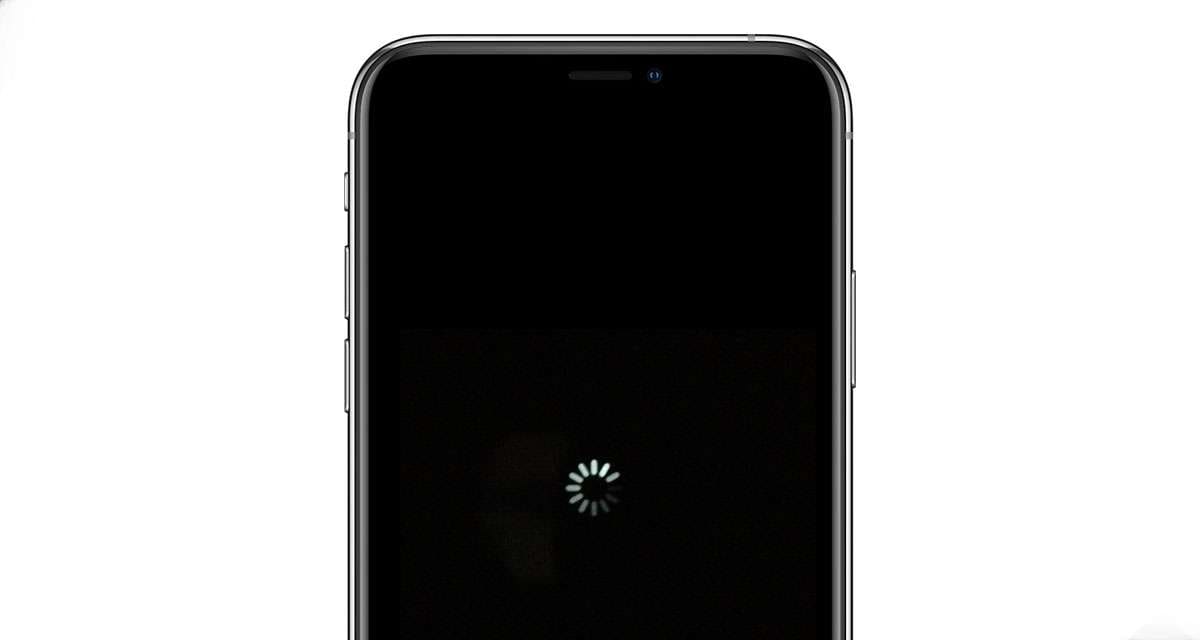
Après l'installation de la bêta iOS 27, certains utilisateurs peuvent voir leur iPhone rester sur un écran noir, ne plus répondre ou redémarrer en boucle. Dans de nombreux cas, l'appareil fonctionne encore en arrière-plan, mais l'affichage, le démarrage du système ou l'installation iOS ne se termine pas correctement.
Ce guide traite le problème comme un double besoin : résoudre l'écran noir iOS 27 beta et protéger les données de l'iPhone. Les premières méthodes privilégient les solutions à faible risque, comme le redémarrage forcé, la charge prolongée et l'option Mettre à jour. Les options plus lourdes, comme Restaurer, le mode DFU ou la rétrogradation, sont présentées comme des solutions de dernier recours, car elles peuvent effacer les données.
Dans cet article
- Partie 1. Quick Answer : que faire si l'iPhone reste noir après la bêta iOS 27 ?
- Partie 2. Avant de commencer : iOS 27 est encore en bêta
- Partie 3. Diagnostic rapide selon les symptômes
- Partie 4. Méthodes officielles Apple à essayer en premier
- Partie 5. Méthodes avancées avec risques pour les données
- Partie 6. Quand utiliser Dr.Fone - Réparation système
- Partie 7. Comment éviter l'écran noir lors des prochaines mises à jour iOS
- FAQ
Partie 1. Quick Answer : que faire si l'iPhone reste noir après la bêta iOS 27 ?
Si votre iPhone reste noir après l'installation de la bêta iOS 27, suivez d'abord cet ordre : redémarrage forcé → charge pendant au moins 1 heure → connexion à un ordinateur → option Mettre à jour → réparation système → Restore/DFU/downgrade seulement en dernier recours. Cette progression réduit le risque d'effacer les données.
| Ordre recommandé | Action | Risque pour les données | Quand passer à l'étape suivante |
|---|---|---|---|
| 1 | Forcer le redémarrage | Très faible | Si le logo Apple n'apparaît pas ou si l'écran reste noir. |
| 2 | Charger l'iPhone pendant au moins 1 heure | Très faible | Si l'iPhone ne répond pas ou affiche une batterie faible. |
| 3 | Entrer en mode de récupération et choisir Mettre à jour | Faible, car l'option tente de réinstaller iOS sans effacer les données | Si l'iPhone est bloqué sur écran noir, logo Apple ou écran « Connecter à l'ordinateur ». |
| 4 | Utiliser une réparation système en mode standard | Faible à modéré selon l'état du système | Si Finder, Apple Devices ou iTunes ne parvient pas à corriger le démarrage. |
| 5 | Restaurer, utiliser le mode DFU ou rétrograder | Élevé : les données peuvent être effacées | Seulement si toutes les options précédentes ont échoué. |
Si vous cherchez un guide plus large sur le même symptôme, consultez aussi ce dossier sur l'écran noir iPhone après iOS 27.
Partie 2. Avant de commencer : iOS 27 est encore en bêta
Une bêta iOS peut contenir des bugs, des incompatibilités d'applications ou des problèmes de démarrage qui ne reflètent pas forcément la version publique finale. Avant d'installer ou de réparer une bêta iOS 27, l'idéal est de disposer d'une sauvegarde récente dans iCloud, Finder, Apple Devices ou iTunes.
- Ne partez pas du principe que l'iPhone est mort : un écran noir peut cacher un système encore actif.
- Ne choisissez pas directement Restaurer : cette option peut effacer toutes les données de l'iPhone.
- Notez les symptômes : vibration, sonnerie, logo Apple, ordinateur qui détecte l'iPhone, chaleur inhabituelle ou absence totale de charge.
- Surveillez les autres problèmes de bêta : une bêta peut aussi provoquer un iPhone bloqué sur le logo Apple pendant une mise à jour ou une baisse rapide de batterie après iOS 27.

Partie 3. Diagnostic rapide selon les symptômes
Avant de lancer une réparation avancée, identifiez le type d'écran noir. Cette étape permet de distinguer un blocage logiciel de la bêta iOS 27 d'une panne matérielle liée à l'écran, à la batterie, aux boutons ou à la carte mère.
| Symptôme observé | Interprétation probable | Action recommandée |
|---|---|---|
| L'iPhone est noir mais vibre, sonne ou reçoit des notifications | Le système fonctionne probablement, mais l'affichage ou le démarrage est bloqué | Forcer le redémarrage, puis essayer la mise à jour via ordinateur |
| Siri répond ou l'ordinateur détecte l'iPhone | Problème logiciel ou d'affichage, pas forcément une panne totale | Sauvegarder si possible, puis choisir Mettre à jour en mode de récupération |
| Le logo Apple apparaît puis disparaît en boucle | Boucle de démarrage après installation de la bêta | Essayer le mode de récupération ; consulter aussi le guide sur l'iPhone bloqué sur le logo Apple |
| L'écran « Connecter à l'ordinateur » s'affiche | iPhone déjà en mode de récupération | Connecter à Finder, Apple Devices ou iTunes et essayer Mettre à jour avant Restaurer |
| Aucune vibration, aucun son, aucune charge visible | Batterie déchargée, câble/chargeur défectueux ou panne matérielle possible | Charger 1 heure, essayer un autre câble/chargeur, puis contacter Apple si rien ne change |
| L'iPhone a subi une chute, un choc, une pression sur l'écran ou de l'eau | La mise à jour peut être une coïncidence ; le matériel peut être en cause | Éviter les restaurations répétées et demander un diagnostic matériel |
Partie 4. Méthodes officielles Apple à essayer en premier
Les méthodes officielles sont les plus sûres pour commencer, car elles permettent de traiter les causes simples avant toute opération qui pourrait effacer les données. Apple recommande notamment le redémarrage forcé et la charge prolongée, ainsi que le mode de récupération dans certains cas avec un ordinateur.
4.1 Forcer le redémarrage selon le modèle d'iPhone
Le redémarrage forcé ne supprime pas les données. Il sert à relancer un iPhone dont l'écran est noir, gelé ou bloqué pendant le démarrage après la mise à jour vers la bêta iOS 27.
| Modèle d'iPhone | Combinaison de boutons |
|---|---|
| iPhone avec Face ID / iPhone 8 ou modèle ultérieur | Appuyez brièvement sur Volume haut, puis Volume bas, puis maintenez le bouton latéral jusqu'au logo Apple. |
| iPhone 7 / iPhone 7 Plus | Maintenez le bouton latéral et Volume bas jusqu'au logo Apple. |
| iPhone 6s ou modèle antérieur / iPhone SE 1re génération | Maintenez le bouton principal et le bouton latéral ou supérieur jusqu'au logo Apple. |
Apple indique que l'apparition du logo peut prendre plus de 10 secondes. Si rien ne se passe, passez à la charge prolongée avant de conclure à une panne.
4.2 Charger l'iPhone pendant au moins 1 heure
Si l'iPhone ne s'allume pas après le redémarrage forcé, branchez-le avec un câble et un adaptateur fiables pendant au moins 1 heure. Si une icône de batterie faible apparaît, vérifiez le câble, l'adaptateur et le port de charge, puis laissez l'iPhone charger jusqu'à ce qu'il redémarre.
4.3 Utiliser le mode de récupération : Mettre à jour avant Restaurer
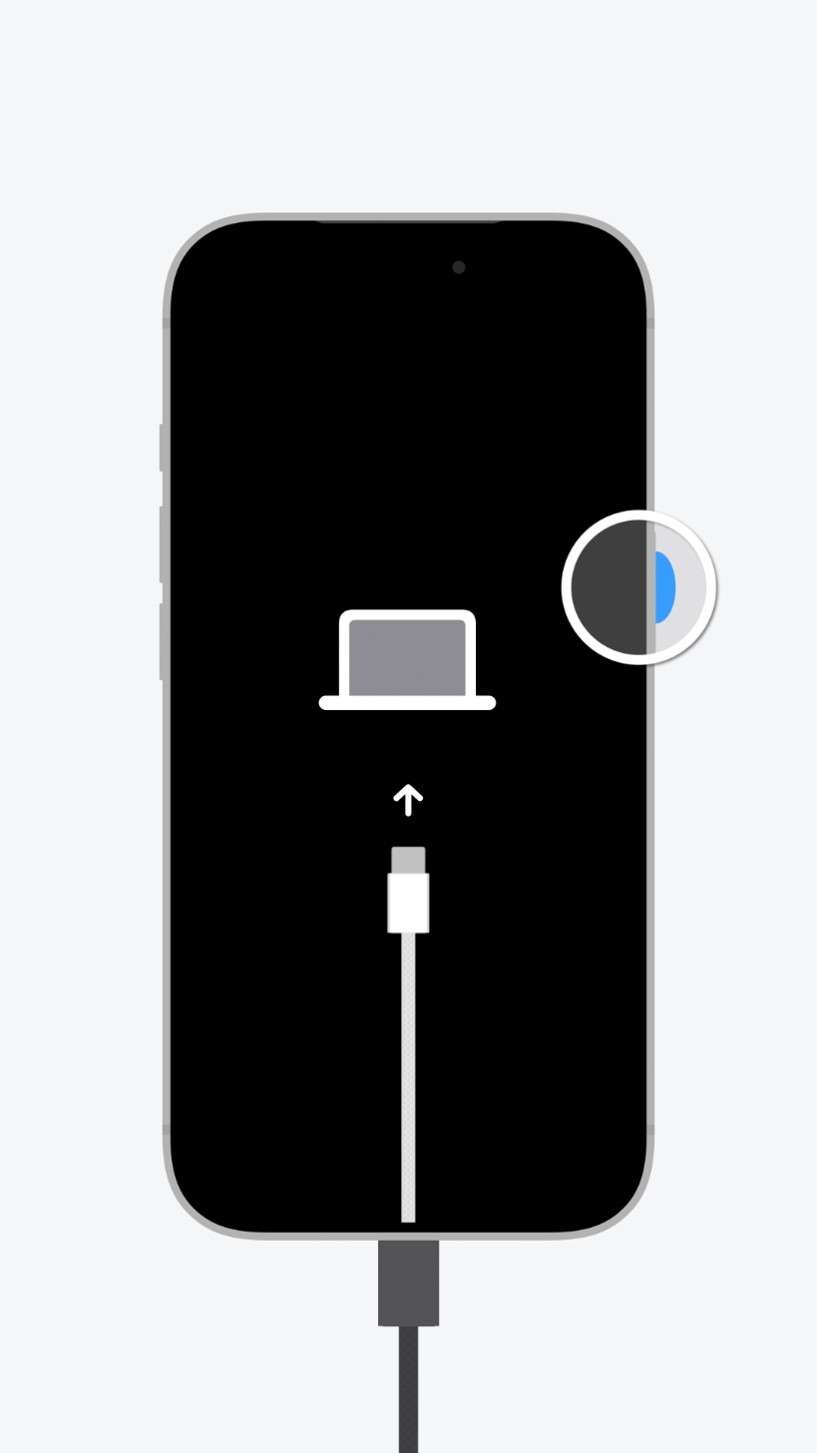
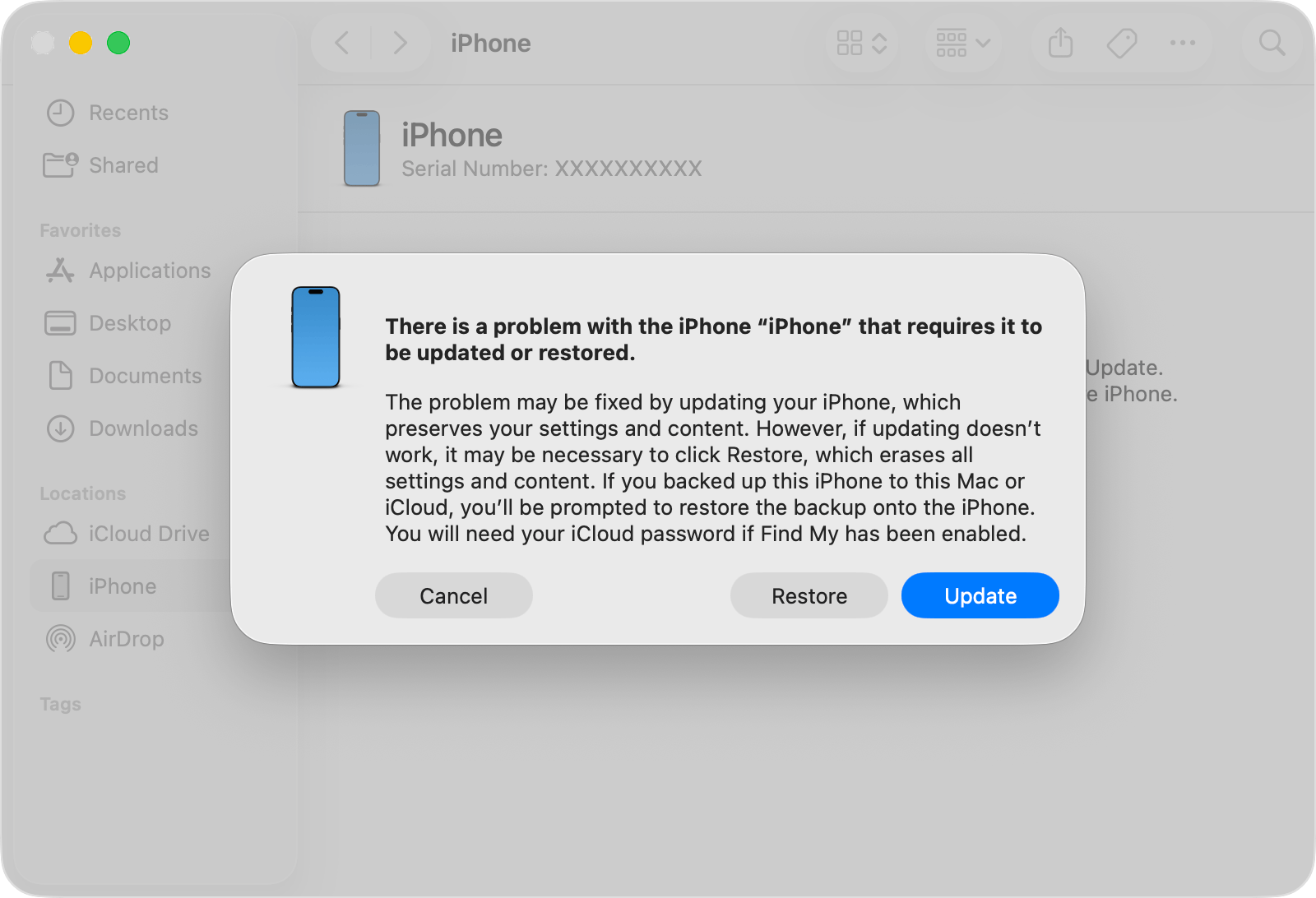
Le mode de récupération permet de connecter l'iPhone à un ordinateur lorsque la bêta iOS 27 ne démarre plus correctement. Dans Finder, Apple Devices ou iTunes, choisissez d'abord Mettre à jour lorsque cette option est disponible, car elle tente de réinstaller iOS sans effacer les données. Apple précise que Restaurer réinstalle iOS et efface les données ; cette option doit rester un dernier recours.
Entrer en mode de récupération selon le modèle
-
Étape 1Connecter l'iPhone à un ordinateur
Utilisez un Mac à jour avec Finder, un PC avec l'app Apple Devices, ou iTunes si Apple Devices n'est pas disponible.
-
Étape 2Utiliser la combinaison adaptée
Sur iPhone 8 ou plus récent, appuyez brièvement sur Volume haut, puis Volume bas, puis maintenez le bouton latéral jusqu'à l'écran « Connecter à l'ordinateur ». Sur iPhone 7, maintenez le bouton latéral et Volume bas. Sur iPhone 6s ou antérieur, maintenez le bouton principal et le bouton supérieur ou latéral.
-
Étape 3Choisir d'abord Mettre à jour
Quand l'ordinateur propose Mettre à jour ou Restaurer, sélectionnez Mettre à jour en premier pour tenter de réparer iOS sans effacer l'iPhone.
Partie 5. Méthodes avancées avec risques pour les données
Si l'option Mettre à jour échoue, les méthodes avancées peuvent résoudre un système très endommagé, mais elles augmentent le risque de perte de données. Avant de continuer, sauvegardez l'iPhone dès que l'ordinateur le détecte, même partiellement.
Restaurer l'iPhone
La restauration réinstalle iOS et peut supprimer les données présentes sur l'appareil. Elle peut être nécessaire si l'iPhone reste bloqué, mais elle ne doit pas remplacer l'option Mettre à jour quand celle-ci n'a pas encore été tentée.
Utiliser le mode DFU
Le mode DFU est une restauration plus profonde du système et du firmware. Il peut aider lorsqu'un iPhone ne démarre plus après l'installation de la bêta iOS 27, mais il est aussi l'une des options les plus risquées pour les données.
-
Étape 1Connecter l'iPhone à l'ordinateur
Ouvrez Finder, Apple Devices ou iTunes, puis branchez l'iPhone avec un câble fiable.
-
Étape 2Entrer en DFU selon le modèle
Sur les modèles récents, utilisez Volume haut, Volume bas, puis le bouton latéral avant de maintenir Volume bas selon la séquence DFU. Si vous n'êtes pas sûr de la combinaison, privilégiez le mode de récupération classique.
-
Étape 3Restaurer uniquement si nécessaire
Ne lancez la restauration DFU que si les méthodes précédentes ont échoué et si vous acceptez le risque d'effacement.
Rétrograder depuis la bêta iOS 27
Une rétrogradation peut aider si la bêta iOS 27 provoque un blocage récurrent, mais elle dépend des versions encore signées par Apple et peut effacer l'iPhone. Vérifiez la disponibilité du firmware, préparez une sauvegarde et évitez les fichiers IPSW non fiables.
Partie 6. Quand utiliser Dr.Fone - Réparation système
Si les méthodes officielles ne suffisent pas et que le problème semble venir du système iOS, un outil comme Dr.Fone - Réparation système peut être envisagé. Son mode de réparation standard vise à corriger les erreurs système courantes, comme l'écran noir, le logo Apple bloqué ou la boucle de démarrage, tout en conservant les données lorsque cela est techniquement possible.
Dr.Fone ne doit pas être présenté comme une solution matérielle : si l'écran est cassé, si l'iPhone a pris l'eau, si la batterie est défaillante ou si un bouton ne fonctionne plus, un diagnostic Apple ou réparateur agréé reste nécessaire.
 Aide à corriger l'écran noir, le logo Apple bloqué, la boucle de démarrage et les échecs de mise à jour.
- Le mode standard vise à réparer iOS sans effacer les données lorsque l'état du système le permet.
- Permet de gérer le mode de récupération et certaines opérations de mise à niveau ou de rétrogradation iOS.
- Une sauvegarde reste recommandée avant toute réparation avancée ou rétrogradation.

6.1 Tableau de décision : réparation standard, avancée ou rétrogradation
| Option | Quand l'utiliser | Effet sur les données | À retenir |
|---|---|---|---|
| Réparation standard | Écran noir, blocage système, logo Apple, boucle de démarrage après bêta iOS 27 | Conçue pour limiter l'effacement lorsque c'est possible | À essayer avant les méthodes qui effacent l'iPhone. |
| Réparation avancée / restauration complète | Système très corrompu, échec répété de mise à jour, iPhone inutilisable | Peut effacer les données | À utiliser seulement avec sauvegarde ou acceptation du risque. |
| Rétrogradation iOS | La bêta iOS 27 reste instable ou incompatible avec l'appareil | Peut effacer les données | Dépend des versions encore signées par Apple. |
| Service matériel | Choc, eau, écran cassé, bouton bloqué, batterie qui ne charge pas | Variable selon intervention | Un logiciel ne peut pas réparer une panne matérielle. |
6.2 Réparer les bug de système iOS 27 avec Dr.Fone
La réparation standard est la meilleure option Dr.Fone à essayer quand l'iPhone est reconnu par l'ordinateur et que le problème semble logiciel. Elle convient notamment à l'écran noir iPhone après une mise à jour iOS, au blocage sur le logo Apple ou à certains échecs d'installation de bêta.
-
Étape 1Ouvrir l'outil de réparation système
Installez Wondershare Dr.Fone sur l'ordinateur, ouvrez-le, puis accédez à la boîte à outils et choisissez Réparation système.

-
Étape 2Connecter l'iPhone
Branchez l'iPhone avec un câble USB fiable. Lorsque le programme reconnaît l'appareil, sélectionnez le type d'appareil iOS approprié.

-
Étape 3Choisir la réparation iOS en mode standard
Sélectionnez Réparation iOS, puis choisissez le mode de réparation standard afin de traiter le problème système avec le niveau de risque le plus faible possible.

-
Étape 4Installer le micrologiciel et lancer la réparation
Suivez les instructions pour mettre l'iPhone en mode de récupération si nécessaire, téléchargez le micrologiciel proposé, puis cliquez sur Réparer maintenant.



6.3 Rétrograder vers iOS 26 depuis la bêta iOS 27 avec prudence
La rétrogradation peut être utile si la bêta iOS 27 provoque des problèmes répétés, mais elle doit être traitée comme une opération sensible. Elle peut effacer l'iPhone et dépend des versions iOS encore signées par Apple.
-
Étape 1Choisir l'option de rétrogradation
Dans Dr.Fone, ouvrez Réparation système, puis sélectionnez l'option de rétrogradation iOS/iPadOS si elle est disponible pour votre appareil.
-
Étape 2Sauvegarder l'iPhone si possible
Avant de continuer, créez une sauvegarde dès que l'appareil est détecté. La rétrogradation peut effacer les données locales.
-
Étape 3Télécharger le micrologiciel compatible
Choisissez une version iOS compatible et encore disponible pour votre modèle, puis lancez le téléchargement du micrologiciel.
-
Étape 4Lancer l'opération uniquement après vérification
Confirmez que vous acceptez le risque d'effacement, puis démarrez la rétrogradation.

Partie 7. Comment éviter l'écran noir lors des prochaines mises à jour iOS
Le meilleur moyen d'éviter un écran noir après une bêta iOS est de préparer l'iPhone avant l'installation. Ces précautions réduisent les risques d'installation incomplète, de batterie insuffisante ou de perte de données.
- Créez une sauvegarde iCloud, Finder, Apple Devices ou iTunes avant d'installer une bêta.
- Gardez au moins 5 à 6 Go d'espace libre avant la mise à jour.
- Chargez l'iPhone à plus de 50 % et gardez-le branché si l'installation est longue.
- Utilisez une connexion Wi-Fi stable et évitez d'interrompre l'installation.
- Évitez d'installer une bêta sur votre iPhone principal si vous dépendez fortement de l'appareil au quotidien.
- Surveillez les signes connexes, comme une batterie qui se vide vite après iOS 27 ou un blocage sur le logo Apple.
Conclusion
Un écran noir après l'installation de la bêta iOS 27 ne signifie pas forcément que l'iPhone est définitivement endommagé. Dans beaucoup de cas, le problème vient d'un blocage logiciel, d'une batterie trop faible, d'une installation incomplète ou d'un conflit système.
Pour protéger vos données, commencez toujours par les méthodes les moins risquées : redémarrage forcé, charge pendant au moins 1 heure, puis option Mettre à jour dans Finder, Apple Devices ou iTunes. Si ces méthodes échouent, Dr.Fone - Réparation système peut aider à réparer certains problèmes iOS en mode standard. Les options comme Restaurer, le mode DFU ou la rétrogradation doivent rester des derniers recours, car elles peuvent effacer les données.
FAQ
FAQ
-
1. Que faire si l'iPhone reste noir après la bêta iOS 27 ?
Commencez par un redémarrage forcé, puis branchez l'iPhone pendant au moins 1 heure. Si l'écran reste noir, connectez-le à un ordinateur et essayez l'option Mettre à jour dans Finder, Apple Devices ou iTunes avant toute restauration. -
2. L'écran noir après la bêta iOS 27 efface-t-il mes données ?
Non, l'écran noir lui-même n'efface pas forcément les données. En revanche, les opérations comme Restaurer, le mode DFU ou une rétrogradation peuvent effacer l'iPhone. Il faut donc sauvegarder dès que l'appareil est détecté. -
3. Faut-il choisir Mettre à jour ou Restaurer dans Finder, Apple Devices ou iTunes ?
Choisissez d'abord Mettre à jour, car cette option tente de réinstaller iOS sans effacer les données. Restaurer réinstalle iOS et efface les données ; cette option doit être utilisée seulement si la mise à jour échoue. -
4. Quand faut-il contacter Apple ?
Contactez Apple si l'iPhone ne répond toujours pas après le redémarrage forcé, la charge prolongée et une tentative de récupération, ou si un bouton est bloqué, l'écran est cassé, l'appareil a subi un choc ou a été exposé à l'eau. -
5. Est-ce un bug logiciel ou une panne matérielle ?
Si l'iPhone vibre, sonne, affiche parfois le logo Apple ou est détecté par l'ordinateur, le problème est probablement logiciel. S'il ne charge pas, chauffe anormalement, n'est pas détecté ou a subi un dommage physique, une panne matérielle est possible. -
6. Puis-je réparer l'écran noir de la bêta iOS 27 en limitant le risque de perte de données ?
Dans beaucoup de cas, oui, si le problème est traité avec un redémarrage forcé, une charge prolongée, l'option Mettre à jour ou une réparation standard. Toutefois, aucune méthode ne peut garantir la conservation des données dans tous les scénarios. -
7. La rétrogradation depuis la bêta iOS 27 est-elle sûre ?
Elle peut résoudre certains problèmes de bêta, mais elle peut aussi effacer l'iPhone et dépend des versions encore signées par Apple. Sauvegardez l'appareil avant de rétrograder. -
8. Dr.Fone peut-il réparer une panne d'écran ou de batterie ?
Non. Dr.Fone peut aider sur des erreurs système iOS, mais il ne répare pas un écran cassé, une batterie défectueuse, un bouton bloqué ou un dommage causé par l'eau.
 Ajoutez Wondershare Dr.Fone comme source préférée sur Google.