 Résoudre instantanément les bugs et dysfonctionnements courants sur iPhone et Android.

 100 % Sécurité vérifiée | Aucun abonnement requis | Sans malveillant

 :
: 
 ChatGPT
 Perplexity
 Gemini
 Claude
 Grok
Grok
Lorsque iOS 27 est disponible ou en cours de déploiement, certains utilisateurs d'iPhone peuvent effectuer la mise à niveau immédiatement, tandis que d'autres ne voient pas la mise à jour dans Mise à jour logicielle. Si iOS 27 est manquant sur votre appareil, plusieurs facteurs peuvent en être responsables.
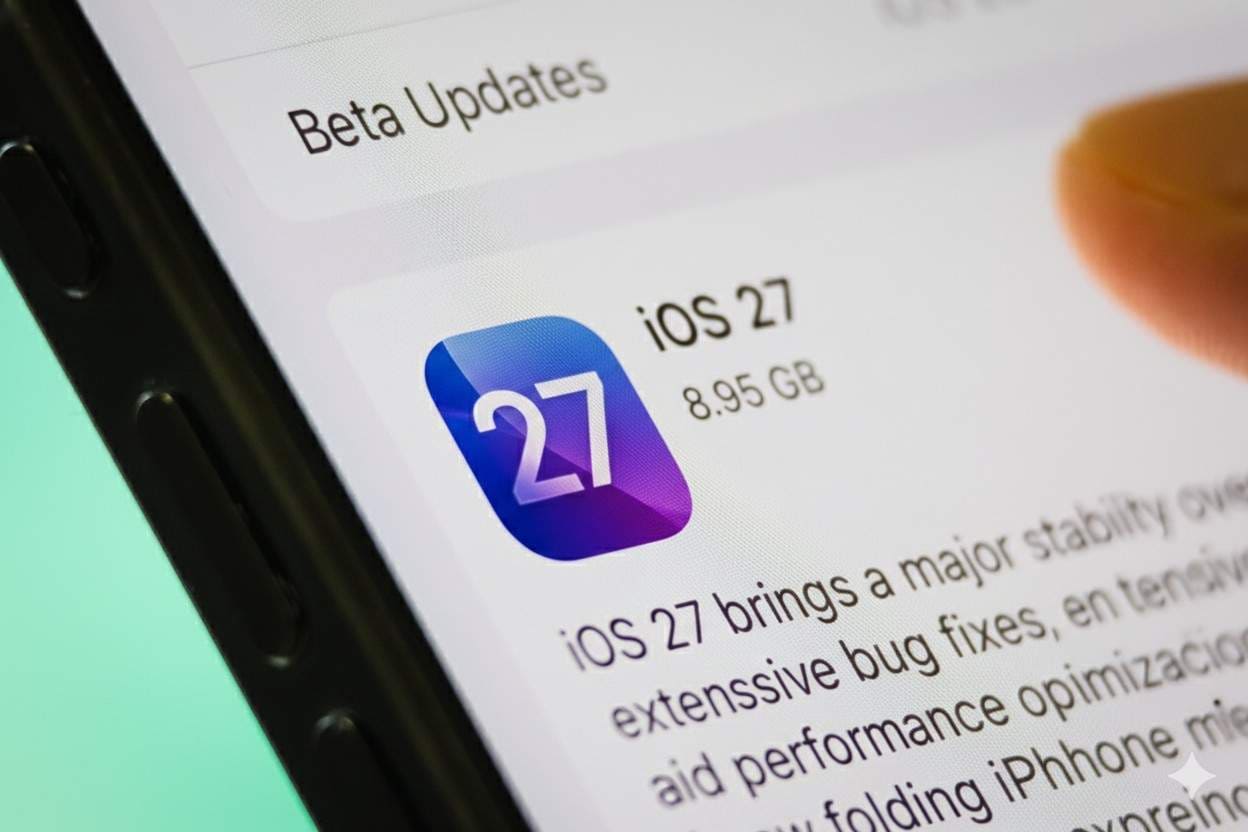
Les causes courantes incluent les restrictions de compatibilité des appareils, les problèmes de réseau, l'espace de stockage limité, les retards des serveurs Apple et les dysfonctionnements liés aux logiciels. Ce guide couvre les correctifs les plus efficaces pour chaque scénario et explique comment des outils tels que Dr.Fone - Réparation Système peuvent aider lorsque les méthodes de mise à jour standard échouent.
Dans cet article

Partie 1. Pourquoi ma mise à jour iOS 27 n'apparaît-elle pas ?
Si vous fixez votre iPhone en vous demandant pourquoi la mise à jour iOS 27 n'apparaît pas, vous n'êtes certainement pas seul. C'est l'un des problèmes les plus courants et les plus frustrants après qu'Apple annonce un nouvel iOS. Voici ce qui pourrait se passer en coulisses :
- Compatibilité de l'appareil : Apple indique que iOS 27 est compatible avec certains modèles d'iPhone uniquement. Si votre téléphone est plus ancien, la mise à jour peut ne pas apparaître. Consultez la liste officielle iOS 27 d’Apple avant de poursuivre les correctifs.
Les modèles iPhone SE et Mini sont parfois exclus, alors vérifiez systématiquement au lieu de supposer la compatibilité.
- Problèmes de réseau : Si vous avez une connexion Internet lente, votre iPhone pourrait ne pas détecter la mise à jour iOS. Cela se produit souvent sur le Wi-Fi public, les réseaux d'hôtel ou Internet rural.
Les serveurs de mise à jour d'Apple nécessitent une connexion stable et sécurisée. Si votre téléphone perd la connexion, il peut reporter ou ignorer la vérification des mises à jour pendant quelques heures.
- Retards des serveurs Apple et déploiement régional : Les mises à jour iOS peuvent être déployées progressivement. Selon votre région, votre modèle et la charge des serveurs, l’option peut apparaître immédiatement ou seulement après plusieurs heures.
Lors des déploiements majeurs d'iOS, les utilisateurs en Europe et en Asie ont signalé avoir attendu jusqu'à 48 heures de plus pour la même mise à jour par rapport aux utilisateurs aux États-Unis.
- Espace de stockage insuffisant : Les grandes mises à jour iOS nécessitent beaucoup d'espace libre, parfois 6 Go ou plus. Si votre iPhone est presque plein, l'option de mise à jour pourrait ne pas apparaître.
Supprimez les applications inutilisées, les vidéos volumineuses ou déchargez temporairement les photos. Pour une mise à niveau majeure, prévoyez plusieurs Go d’espace libre avant de relancer la recherche de mise à jour.
- Surcharge du serveur : Lorsque des millions de personnes tentent de télécharger iOS 27 en même temps, les serveurs d'Apple peuvent être surchargés. Cela se produit généralement le premier ou le deuxième jour après la publication de la mise à jour.
Si les serveurs sont très sollicités, attendre quelques heures ou réessayer pendant les heures creuses peut suffire à faire apparaître la mise à jour.
- VPN et profils bêta : L'utilisation d'un VPN ou l'installation d'un profil de version de test peut modifier la façon dont votre appareil reçoit les mises à jour. Ces paramètres peuvent bloquer ou retarder l'affichage des mises à jour publiques dans votre application Réglages.
Déconnectez-vous des VPN et supprimez les profils bêta sur votre appareil (Réglages > Général > Gestion VPN et appareils), puis redémarrez et vérifiez à nouveau.
- Bugs logiciels ou problèmes de paramètres : De petites erreurs ou des paramètres incorrects peuvent empêcher les mises à jour. Redémarrer votre iPhone ou réinitialiser les paramètres réseau peut résoudre le problème pour de nombreux utilisateurs.
Allez dans Réglages > Général > Réinitialiser > Réinitialiser les réglages réseau pour corriger les problèmes réseau possibles.
Connaître ces causes possibles peut vous aider à résoudre le problème plus rapidement et à éviter de perdre du temps à deviner. Une fois que vous comprenez la raison probable, la section suivante vous donne des solutions étape par étape qui ont aidé des personnes dans le monde entier.
Partie 2. Comment puis-je résoudre le problème de non-affichage de la mise à jour iOS 27 ? 6 correctifs
Si votre mise à jour iOS 27 est manquante, ne vous inquiétez pas — il y a de bonnes chances que vous trouviez un correctif ci-dessous. Parcourons les meilleures solutions avec des conseils faciles et des avis utiles. La plupart des utilisateurs trouvent que l'une d'entre elles fonctionne.
| Symptôme | Cause probable | Solution prioritaire |
|---|---|---|
| iOS 27 ne s’affiche pas du tout | iPhone non compatible ou déploiement progressif | Vérifier la page officielle d’Apple, puis réessayer plus tard |
| Impossible de rechercher la mise à jour | Wi‑Fi instable, VPN, proxy ou serveur temporairement indisponible | Changer de réseau, désactiver le VPN et redémarrer l’iPhone |
| Téléchargement bloqué ou interrompu | Stockage insuffisant ou fichier de mise à jour corrompu | Libérer de l’espace, supprimer le téléchargement iOS et relancer |
| iPhone bloqué pendant l’installation | Erreur système, boucle de redémarrage ou blocage sur le logo Apple | Essayer Finder/iTunes, puis utiliser un outil de réparation iOS si nécessaire |
Correctif 1 : Vérifier la compatibilité de l'appareil
La première étape classique consiste à vérifier la compatibilité de l'appareil. C'est l'étape facile à manquer. Si votre iPhone n'est pas éligible, la mise à jour n'apparaîtra tout simplement pas, peu importe combien de fois vous vérifiez.
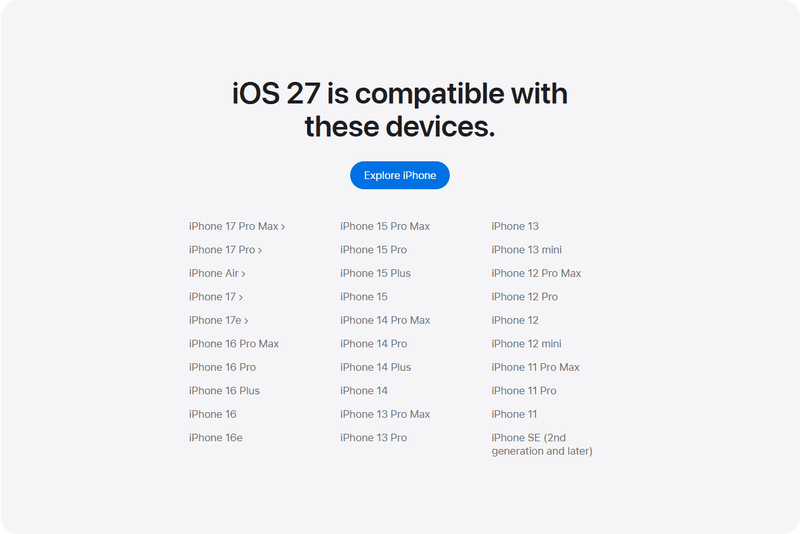
Vérifiez d'abord la compatibilité sur la page officielle iOS 27 d’Apple. D’après cette page, les modèles compatibles incluent :
- iPhone 17 Pro Max, iPhone 17 Pro, iPhone Air, iPhone 17 et iPhone 17e
- iPhone 16 Pro Max, iPhone 16 Pro, iPhone 16 Plus, iPhone 16 et iPhone 16e
- iPhone 15 Pro Max, iPhone 15 Pro, iPhone 15 Plus et iPhone 15
- iPhone 14 Pro Max, iPhone 14 Pro, iPhone 14 Plus et iPhone 14
- iPhone 13 Pro Max, iPhone 13 Pro, iPhone 13 et iPhone 13 mini
- iPhone 12 Pro Max, iPhone 12 Pro, iPhone 12 et iPhone 12 mini
- iPhone 11 Pro Max, iPhone 11 Pro et iPhone 11
- iPhone SE (2e génération et versions ultérieures)

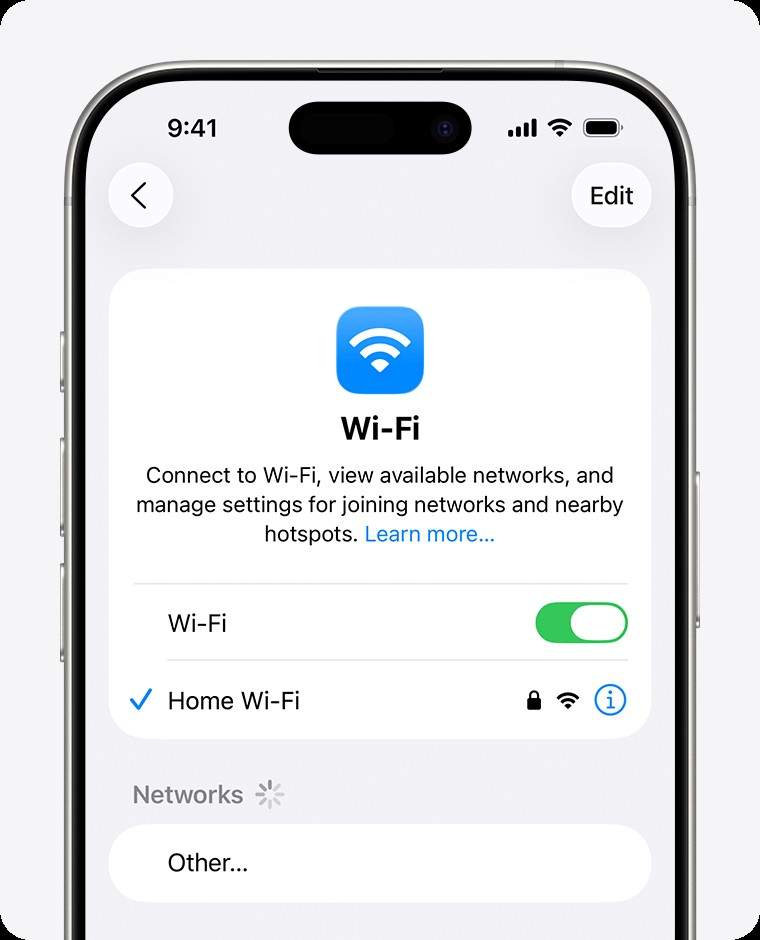
Correctif 2 : Vérifier la connexion Wi-Fi
Une connexion Internet faible peut parfois causer des problèmes de mise à jour. Même si vous pouvez naviguer sur Internet d'une manière ou d'une autre, votre iPhone pourrait toujours avoir du mal à se connecter aux serveurs d'Apple pour une mise à jour majeure.
Un réseau Wi-Fi stable est très important pour recevoir les mises à jour.
Étapes :
- Assurez-vous que votre iPhone est connecté à un réseau Wi-Fi fiable.
- Si vous rencontrez toujours des problèmes, essayez de redémarrer votre routeur si nécessaire.
- Une autre solution consiste à activer le mode Avion, puis à le désactiver.
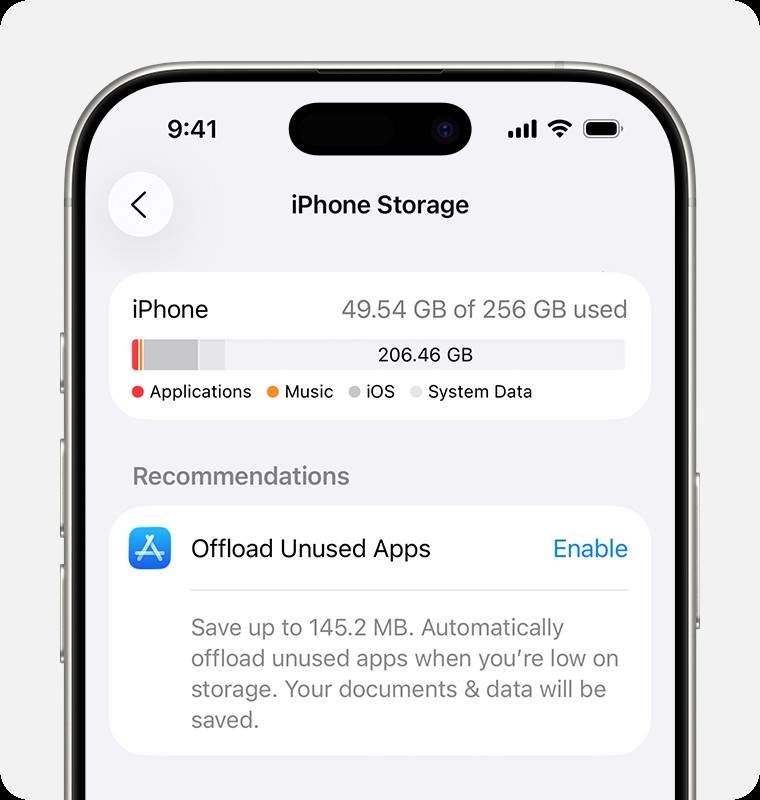
Correctif 3 : Vérifier l'espace de stockage de l'iPhone
Manquer d'espace de stockage peut être et peut constituer une cause cachée. Les mises à jour nécessitent généralement plus d'espace libre que vous ne pourriez l'imaginer. Si votre téléphone est plein de photos ou d'applications, la mise à jour pourrait ne pas apparaître.
Votre iPhone doit disposer de l'espace de stockage libre requis pour procéder au téléchargement et à l'installation des mises à jour.
Étapes :
- Allez dans Réglages > Général > Stockage iPhone.
- Examinez l'espace disponible.
- Supprimez les applications, photos ou fichiers inutiles pour libérer de l'espace.
Correctif 4 : Redémarrer votre iPhone
Redémarrer votre iPhone peut faire apparaître l'option de mise à jour. Cette étape simple peut éliminer les petits dysfonctionnements et actualiser votre système.
Parfois, un simple redémarrage peut résoudre les problèmes de mise à jour. Maintenez le bouton d'alimentation enfoncé et suivez les instructions à l'écran pour redémarrer votre appareil.
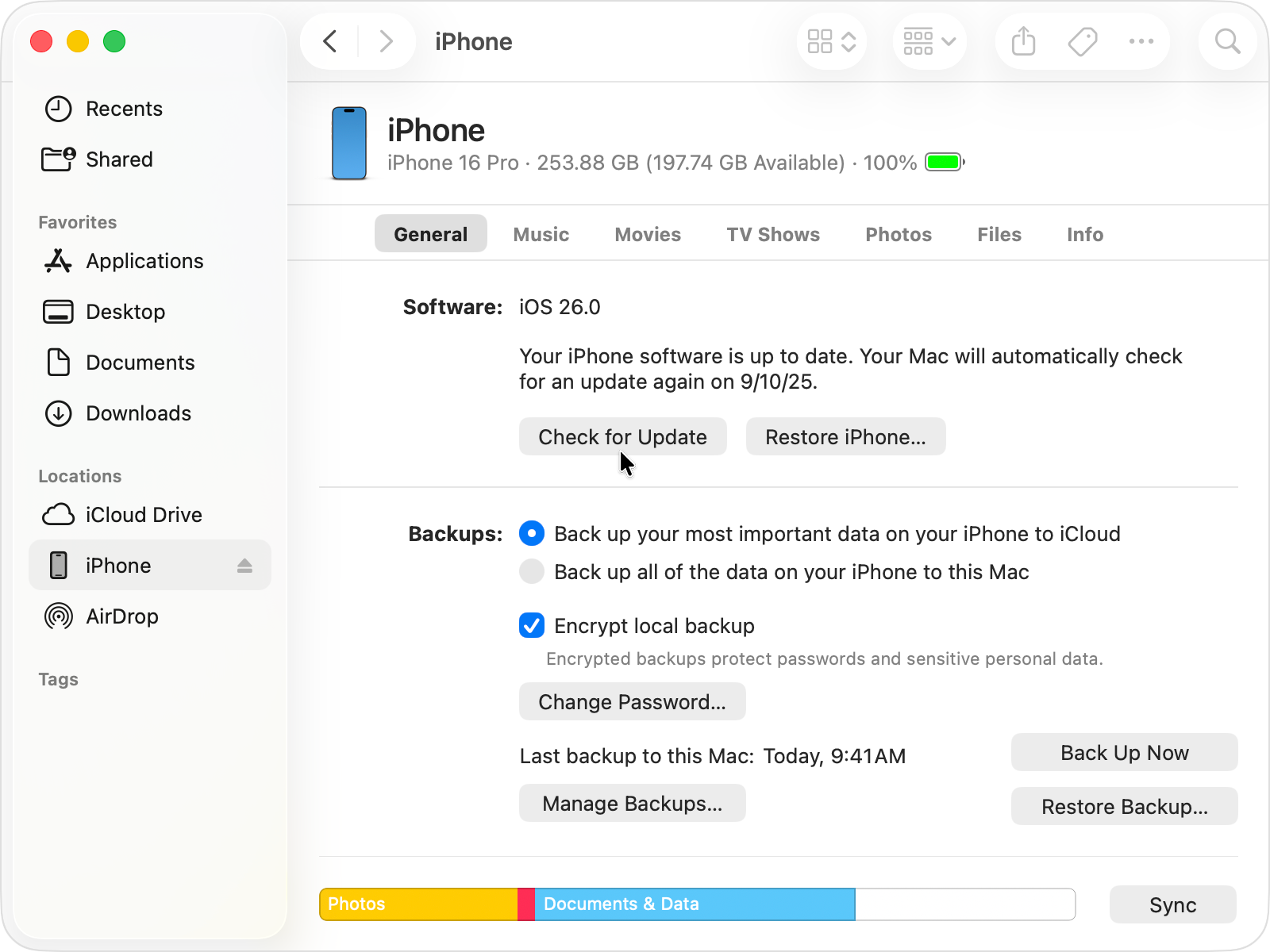
Correctif 5 : Mettre à jour iOS 27 avec iTunes/Finder.
Si vous ne voyez toujours pas la mise à jour sur votre téléphone, essayez une méthode différente. De nombreux utilisateurs ont signalé avoir réussi en mettant à jour via iTunes ou Finder sur un ordinateur, en particulier lorsque les mises à jour sans fil échouent.
Si la mise à jour n'apparaît pas, vous pouvez essayer de mettre à jour via l'ordinateur.
Étapes :
- Connectez votre iPhone à votre PC ou Mac.
- Ouvrez iTunes (Windows/macOS Mojave) ou Finder (macOS Catalina et versions ultérieures).
- Sélectionnez votre appareil et cliquez sur Rechercher une mise à jour.
- Suivez les invites pour télécharger et installer iOS 27.
Quand privilégier les méthodes Apple et quand passer à Dr.Fone ?
| Méthode | À utiliser quand | Limite principale |
|---|---|---|
| Méthodes Apple intégrées | L’iPhone fonctionne normalement, la connexion est stable et vous pouvez utiliser Réglages, Finder ou iTunes. | Elles peuvent échouer si le système est bloqué, si le téléchargement est corrompu ou si l’iPhone redémarre en boucle. |
| Dr.Fone - Réparation Système | La mise à jour reste invisible après les vérifications de base, l’installation échoue ou l’iPhone est bloqué pendant la mise à jour. | Il s’agit d’une solution tierce : sauvegardez vos données et suivez les instructions à l’écran avant toute réparation. |
Correctif 6 : Mettre à niveau vers iOS 27 sans iTunes en utilisant Dr.Fone
Pour ceux qui veulent une expérience de mise à jour fluide, facile et sans frustration, Dr.Fone - Réparation Système peut aider lorsque les méthodes habituelles ne fonctionnent pas.
 Corrigez les problèmes iOS, sans perte de données.
- Réparation en un clic pour tous les problèmes iOS.
- Résolvez le mode de récupération, le logo Apple, l'écran noir, etc.
- Mettez à niveau ou rétrogradez iOS sans iTunes

Dr.Fone - Réparation Système fournit un moyen rapide et sûr de mettre à jour iOS sans iTunes. Il peut corriger les mises à jour bloquées et d'autres problèmes système. Voici comment l'utiliser :
-
Étape 1 Télécharger et installer Dr.Fone
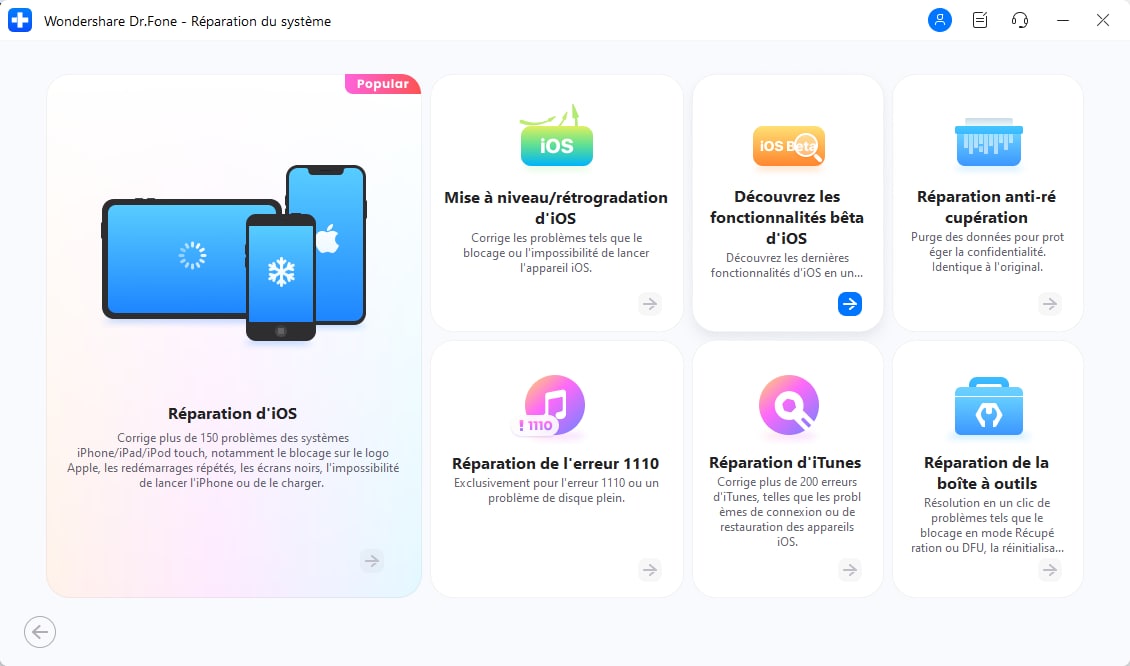
Téléchargez et lancez Dr.Fone sur votre ordinateur. Sélectionnez Réparation du système puis choisissez iPhone.
-
Étape 2 Connecter votre iPhone au Dr.Fone sur PC
Connectez votre iPhone et sélectionnez Mettre à niveau iOS.
-
Étape 3 Lancer la mise à jour iOS logicielle avec Dr.Fone
Suivez les instructions pour terminer le processus de mise à jour.
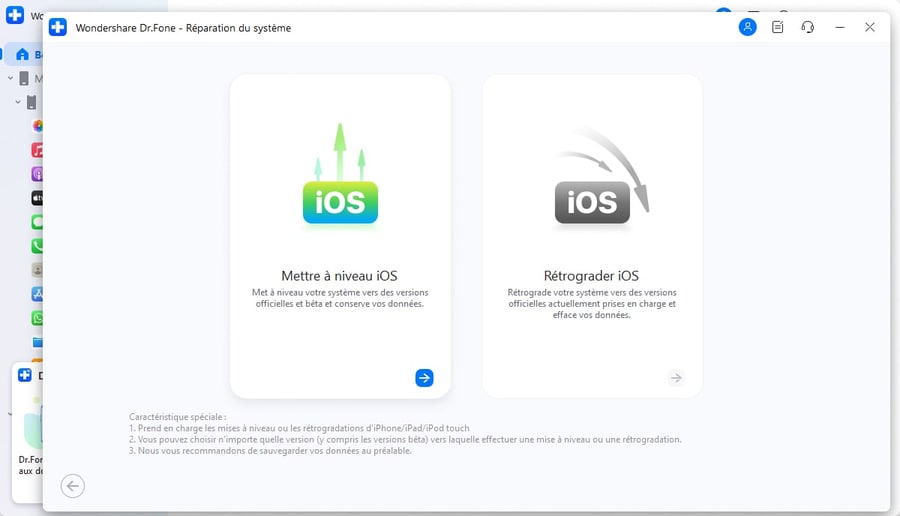

Lorsque les méthodes Apple ne suffisent pas, Dr.Fone peut servir d’option guidée pour traiter les blocages de mise à jour, les erreurs système et les redémarrages en boucle.
Conseil technique
Partie 3. Problèmes courants lors de la mise à jour vers iOS 27 (et comment les résoudre)
Même après que la mise à jour iOS 27 apparaisse, les choses ne se passent pas toujours bien. Une fois l'installation commencée, les utilisateurs peuvent encore rencontrer des problèmes comme rester bloqué sur le logo Apple, voir des messages d'erreur pendant l'installation, ou l'iPhone ne finit pas de redémarrer.
Par exemple, si votre appareil est bloqué sur le logo Apple, il a souvent juste besoin d'un redémarrage forcé. Les erreurs d'installation peuvent parfois être corrigées en se connectant à un ordinateur et en mettant à jour via iTunes ou Finder. Si votre iPhone redémarre sans cesse, l'utilisation du mode de récupération aide généralement à le corriger.
Si vous rencontrez l'un de ces problèmes, ne vous inquiétez pas. Après cela, la plupart ont des solutions faciles, et vous trouverez des solutions étape par étape en utilisant Dr.Fone - Réparation Système, qui prend en charge la réparation en un clic pour les problèmes iOS. Qu'il s'agisse d'un blocage, d'une boucle de redémarrage ou d'un code d'erreur étrange, vous obtiendrez des instructions explicites pour chaque cas.
Guides associés pour résoudre les problèmes iOS
- iPhone bloqué sur le logo Apple : utile si l’installation reste figée après le redémarrage.
- Échec de la mise à jour iOS : à consulter si un message d’erreur apparaît pendant le téléchargement ou l’installation.
- Mode de récupération de l'iPhone : pour les cas où l’appareil ne répond plus correctement.
- Guide de réparation du système iOS : guide pas à pas pour utiliser Dr.Fone - Réparation Système.
Conclusion
Si la mise à jour iOS 27 n'apparaît pas et que vous ne pouvez pas mettre à niveau, commencez par des vérifications simples : compatibilité, réseau, stockage, VPN et profils bêta. Si ces étapes ne suffisent pas ou si l’iPhone se bloque pendant l’installation, Dr.Fone - Réparation Système peut être utilisé comme solution guidée pour réparer les problèmes système iOS et relancer la mise à jour.




FAQ
-
Pourquoi la mise à jour iOS 27 n'apparaît-elle pas sur mon iPhone ?
Les raisons courantes incluent l'incompatibilité de l'appareil, les problèmes de réseau, les limitations de stockage et les calendriers de déploiement régional d'Apple. -
Quels iPhones prennent en charge iOS 27 ?
Série iPhone 12 et ultérieure, plus iPhone SE (3e génération et plus récent). Consultez la liste officielle d'Apple pour les mises à jour. -
De combien d'espace de stockage libre ai-je besoin pour iOS 27 ?
Prévoyez plusieurs Go d’espace libre ; 10 Go offrent une marge plus sûre pour une mise à niveau majeure. -
La mise à jour vers iOS 27 effacera-t-elle mes données ?
Normalement, non. Cependant, il est toujours préférable de sauvegarder vos données avant la mise à jour. -
Que dois-je faire si la mise à jour iOS 27 n'apparaît toujours pas après avoir tout essayé ?
Utilisez Dr.Fone - Réparation Système pour mettre à jour en toute sécurité et résoudre les problèmes système cachés.
 Ajoutez Wondershare Dr.Fone comme source préférée sur Google.



