Résoudre instantanément les bugs et dysfonctionnements courants sur iPhone et Android.

 100 % Sécurité vérifiée | Aucun abonnement requis | Sans malveillant

 :
: 
 ChatGPT
 Perplexity
 Gemini
 Claude
 Grok
Grok
Télécharger les blobs SHSH iOS 27 bêta peut être une précaution utile si vous testez une version bêta et que vous voulez garder une option de retour au cas où votre iPhone deviendrait instable. Les blobs SHSH2 peuvent servir de filet de sécurité dans certains scénarios de restauration avancée, à condition d'être sauvegardés au bon moment.
Ce guide explique ce qu'est un blob SHSH, comment sauvegarder vos fichiers pour iOS 27 bêta, quelles limites connaître avant de tenter un downgrade, comment vérifier un fichier .shsh2, et quoi faire si vous n'avez jamais enregistré de blobs.
Dans cet article
- Réponse courte. Télécharger les blobs SHSH iOS 27 bêta : l'essentiel
- Partie 1. Faut-il sauvegarder les blobs SHSH d'iOS 27 bêta ?
- Partie 2. C'est quoi un blob SHSH sur iPhone ?
- Partie 3. SHSH, SHSH2, IPSW : quelles différences ?
- Partie 4. Peut-on downgrader iOS 27 bêta avec des blobs SHSH ?
- Partie 5. Avant de télécharger les blobs SHSH iOS 27 bêta
- Partie 6. Comment sauvegarder les blobs SHSH iOS 27 bêta ?
- Partie 7. Comment vérifier vos fichiers .shsh2 après téléchargement ?
- Partie 8. Utiliser FutureRestore avec des blobs SHSH
- Partie 9. Comment revenir de iOS 27 bêta à iOS 26 sans blobs SHSH ?
- Partie 10. iPhone bloqué après iOS 27 bêta : que faire ?
- Partie 11. Erreurs fréquentes lors du téléchargement des blobs SHSH iOS 27 bêta
Partie 1. Faut-il sauvegarder les blobs SHSH d'iOS 27 bêta ?
Oui, si vous êtes un utilisateur avancé, que vous testez iOS 27 bêta et que vous voulez garder une marge de manœuvre pour un futur downgrade. Les blobs SHSH2 sont liés à votre appareil, à une version iOS précise et à l'état de signature d'Apple. Ils doivent donc être sauvegardés pendant que la version concernée peut encore être validée.
Pour un utilisateur débutant, les blobs SHSH ne sont pas la méthode la plus simple pour revenir à une version stable. La voie la plus sûre consiste souvent à restaurer l'iPhone vers la version publique actuellement disponible, puis à récupérer une sauvegarde compatible.

Partie 2. C'est quoi un blob SHSH sur iPhone ?
Un blob SHSH, souvent appelé fichier SHSH2 sur les versions récentes d'iOS, correspond à une signature numérique liée à votre iPhone. Apple s'en sert pour contrôler quelles versions d'iOS peuvent être installées sur un appareil donné.
On peut le voir comme un ticket personnalisé. Ce ticket ne fonctionne que pour :
- un appareil précis ;
- une version iOS précise ;
- une période où Apple accepte encore cette version ;
- certains paramètres techniques propres au modèle d'iPhone.
C'est pour cette raison qu'un blob SHSH récupéré sur un autre iPhone ne peut pas être réutilisé sur le vôtre. Votre ECID, c'est-à-dire l'identifiant matériel unique de l'appareil, fait partie des données utilisées lors de la génération du fichier.
Partie 3. SHSH, SHSH2, IPSW : quelles différences ?
Avant de lancer un téléchargement de blobs SHSH iOS 27 bêta, il faut distinguer plusieurs éléments qui sont souvent confondus.
| Élément | Rôle | À quoi il sert pour iOS 27 bêta |
|---|---|---|
| IPSW | Fichier de firmware iOS | Installer ou restaurer une version iOS sur iPhone |
| SHSH / SHSH2 | Signature liée à l'appareil | Autoriser une restauration vers une version donnée dans certains cas |
| ECID | Identifiant unique de l'iPhone | Générer des blobs propres à votre appareil |
| APNonce | Valeur de validation utilisée sur les appareils récents | Faire correspondre le blob, le firmware et l'état de l'appareil |
| SEP / baseband | Composants système et réseau | Peut bloquer certains downgrades si la compatibilité n'est pas bonne |
Le fichier IPSW seul ne suffit donc pas. Sans signature valide, iTunes, Finder ou un outil de restauration peuvent refuser l'installation. À l'inverse, un fichier SHSH2 seul ne garantit pas un downgrade : l'iPhone, la version iOS, le SEP, la baseband et la méthode utilisée doivent aussi être compatibles.
Partie 4. Peut-on downgrader iOS 27 bêta avec des blobs SHSH ?
Oui, mais seulement dans des conditions précises. Les blobs SHSH peuvent aider si vous les avez sauvegardés pendant que la version iOS concernée était encore signée, et si votre appareil accepte la méthode de restauration utilisée.
| Cas de figure | Ce qu'il faut comprendre |
|---|---|
| Les blobs peuvent aider | Vous avez sauvegardé des blobs SHSH2 valides pour votre iPhone, la version iOS ciblée, le bon ECID et le bon contexte de restauration. |
| Les blobs ne suffisent pas toujours | L'APNonce, le SEP, la baseband, le modèle d'iPhone et l'outil de restauration peuvent encore bloquer l'opération. |
| Les blobs ne fonctionnent pas | Le fichier vient d'un autre appareil, la version n'a jamais été sauvegardée à temps ou la combinaison technique n'est pas compatible. |
Partie 5. Avant de télécharger les blobs SHSH iOS 27 bêta
Préparez ces éléments avant de lancer un iOS 27 beta SHSH blobs download :
- Une sauvegarde récente de votre iPhone : utilisez iCloud, Finder ou l'application Apple Devices sur Windows.
- L'ECID de votre iPhone : branchez l'iPhone à votre ordinateur, puis affichez les informations de l'appareil jusqu'à voir l'ECID.
- Le modèle exact de l'appareil : un iPhone 15 Pro, un iPhone 16 ou un iPhone SE n'utilisent pas les mêmes fichiers.
- L'APNonce pour les appareils récents : sur les iPhone A12 et plus récents, le couple générateur / APNonce peut déterminer si le blob sera réutilisable.
- Un espace de stockage sûr : enregistrez vos fichiers .shsh2 dans au moins deux emplacements.
Partie 6. Comment sauvegarder les blobs SHSH iOS 27 bêta ?
Méthode 1 : sauvegarder les blobs SHSH avec TSS Saver
TSS Saver est l'une des méthodes les plus simples pour sauvegarder des blobs SHSH depuis un navigateur. Elle convient aux utilisateurs qui veulent éviter la ligne de commande.
-
Étape 1 Connecter l'iPhone à l'ordinateur
Branchez votre iPhone avec un câble fiable, puis ouvrez Finder, iTunes ou Apple Devices selon votre système.
-
Étape 2 Copier l'ECID de l'appareil
Affichez les informations de l'iPhone et copiez l'ECID sans le modifier.
-
Étape 3 Sélectionner le bon modèle d'iPhone
Choisissez le modèle exact dans l'outil de sauvegarde SHSH. Une erreur de modèle peut rendre le fichier inutilisable.
-
Étape 4 Générer et télécharger le fichier .shsh2
Lancez la génération, puis téléchargez le fichier obtenu et sauvegardez-le dans plusieurs emplacements.
Méthode 2 : utiliser BlobSaver pour sauvegarder les fichiers SHSH2
BlobSaver est une application de bureau appréciée parce qu'elle peut lire directement les informations de l'iPhone connecté. Elle réduit les erreurs de saisie et convient mieux aux utilisateurs qui veulent sauvegarder plusieurs blobs dans la durée.
-
Étape 1 Installer BlobSaver
Téléchargez BlobSaver depuis sa source officielle, puis installez l'application sur Windows, macOS ou Linux.
-
Étape 2 Lire les informations de l'iPhone
Connectez l'iPhone, autorisez l'ordinateur si nécessaire, puis laissez l'outil récupérer l'ECID et le modèle de l'appareil.
-
Étape 3 Inclure les versions bêta
Activez l'option liée aux versions bêta si vous voulez inclure iOS 27 bêta dans la sauvegarde.
-
Étape 4 Sauvegarder les blobs
Lancez la sauvegarde, puis vérifiez que le fichier .shsh2 a bien été créé.
Le vrai avantage de BlobSaver est son côté préventif. Vous pouvez le configurer pour conserver des blobs dès que de nouvelles versions signées deviennent disponibles.
Méthode 3 : sauvegarder les blobs avec TSSchecker
TSSchecker s'adresse aux utilisateurs avancés. C'est un outil en ligne de commande qui permet de contrôler plus finement les paramètres utilisés pour demander et enregistrer les blobs.
Exemple de logique de commande :
tsschecker -d iPhoneXX,X -e VOTRE_ECID -s --save-path /dossier/shshPour cibler une build précise, vous pouvez ajouter un identifiant de build si vous le connaissez :
tsschecker -d iPhoneXX,X -e VOTRE_ECID --buildid XXXXX -sRemplacez toujours les valeurs d'exemple par les informations exactes de votre appareil. Une commande lancée avec un mauvais identifiant peut créer un résultat inutilisable.
Partie 7. Comment vérifier vos fichiers .shsh2 après téléchargement ?
Après avoir téléchargé vos blobs SHSH2, ne vous contentez pas de voir un fichier dans un dossier. Vérifiez plusieurs points :
Vérifier le format, l'ECID, le modèle et la build iOS
- le fichier se termine bien par l'extension .shsh2 ;
- le nom ou le contenu correspond au bon modèle d'iPhone ;
- l'ECID correspond à votre appareil ;
- la version iOS ou la build indiquée correspond à iOS 27 bêta ou à la version ciblée ;
- le fichier n'est pas vide ;
- vous avez au moins une copie de secours.
Vérifier un blob SHSH2 avec un outil de contrôle
Pour un contrôle plus fiable, ouvrez le fichier .shsh2 avec un éditeur de texte ou utilisez un vérificateur de blobs SHSH2 reconnu par la communauté. L'objectif n'est pas seulement de voir si le fichier existe, mais de confirmer que ses informations correspondent bien à votre iPhone et à la version iOS ciblée.
| Point à vérifier | Pourquoi c'est important | Action recommandée |
|---|---|---|
| Extension .shsh2 | Confirme que vous avez bien un fichier de blob et non un IPSW ou une archive mal nommée | Gardez uniquement les fichiers avec une extension cohérente et un contenu lisible |
| Taille du fichier | Un fichier vide ou anormalement léger peut indiquer une requête échouée | Réessayez la sauvegarde tant que la version est encore signée |
| ECID | Le blob doit être lié à votre appareil, pas à un autre iPhone | Comparez l'ECID du fichier avec celui affiché dans Finder, iTunes ou Apple Devices |
| Modèle d'iPhone | Deux iPhone proches peuvent utiliser des identifiants matériels différents | Vérifiez l'identifiant exact du modèle avant d'utiliser le fichier |
| Version iOS ou build | Un blob sauvegardé pour une autre build ne permet pas de restaurer la version voulue | Notez la version iOS, la build et la date de sauvegarde dans un fichier texte |
| APNonce / générateur | Sur les appareils récents, une incompatibilité peut faire échouer FutureRestore | Conservez l'APNonce utilisé et évitez de mélanger des blobs provenant de contextes différents |
Créez un dossier clair, par exemple :
iPhone-16-Pro-iOS-27-beta-SHSH2/Ajoutez ensuite un petit fichier texte avec la date, le modèle de l'iPhone, l'ECID, la version iOS et l'outil utilisé. Le jour où vous en aurez besoin, vous gagnerez du temps.
Partie 8. Utiliser FutureRestore avec des blobs SHSH
FutureRestore peut être utilisé dans certains scénarios pour restaurer une version iOS avec des blobs SHSH2. Cette approche reste technique et peut échouer si un seul élément ne correspond pas.
Pré-requis avant d'utiliser FutureRestore
Avant de tenter quoi que ce soit, vérifiez que vous avez :
| Pré-requis | Pourquoi c'est nécessaire |
|---|---|
| Fichier .shsh2 valide | Sert de signature sauvegardée pour l'appareil |
| IPSW compatible | Contient le firmware à installer |
| ECID exact | Lie la restauration au bon iPhone |
| APNonce correct | Nécessaire pour les appareils récents |
| SEP compatible | Peut bloquer la restauration si la combinaison ne passe pas |
| Baseband compatible | Requise sur les modèles cellulaires |
| Sauvegarde exploitable | Évite la perte de données si la restauration efface l'iPhone |
Pourquoi FutureRestore peut échouer ?
FutureRestore peut échouer à cause d'un IPSW incompatible, d'un SEP non compatible, d'une baseband non adaptée, d'un blob incomplet, d'un mauvais ECID ou d'une commande mal construite. Avant de relancer l'opération, vérifiez chaque élément au lieu de répéter la même commande.
Partie 9. Comment revenir de iOS 27 bêta à iOS 26 sans blobs SHSH ?
Sans blobs SHSH, vous ne pouvez généralement revenir que vers une version encore signée par Apple. Pour beaucoup d'utilisateurs, la méthode réaliste consiste à restaurer l'iPhone vers la version publique actuelle d'iOS, puis à récupérer une sauvegarde compatible.
Comment rétrograder iOS sans blobs SHSH avec méthode officiel ?
-
Étape 1 Sauvegarder les données
Créez une sauvegarde récente avant toute manipulation. Si vous avez une sauvegarde faite avant l'installation de la bêta, conservez-la précieusement.
-
Étape 2 Désactiver les mises à jour bêta
Ouvrez Réglages > Général > Mise à jour logicielle > Mises à jour bêta, puis désactivez le canal bêta.
-
Étape 3 Restaurer l'iPhone si nécessaire
Si vous devez quitter la bêta tout de suite, connectez l'iPhone à un ordinateur, placez-le en mode récupération, puis choisissez Restaurer dans Finder, Apple Devices ou iTunes.
-
Étape 4 Récupérer une sauvegarde compatible
Une sauvegarde créée sous iOS bêta peut ne pas fonctionner avec une version publique plus ancienne. Utilisez de préférence une sauvegarde faite avant la bêta.
Comment rétrograder iOS sans blobs SHSH avec Dr.Fone ?
Les blobs SHSH ne sont pas la seule voie à explorer lorsque votre objectif est de revenir à une version iOS disponible, de résoudre un problème système ou d'effectuer une réparation guidée. Wondershare Dr.Fone - Réparation du système (iOS) peut aider à mettre à jour, rétrograder ou réparer un système iOS dans les scénarios compatibles, sans manipulation manuelle des blobs. Il vous permet également de mettre à jour votre appareil iOS vers les dernières versions beta.
Cette solution est plus adaptée aux utilisateurs qui souhaitent éviter les commandes avancées. Ses possibilités dépendent toutefois du modèle d'iPhone, de la version iOS installée, des firmwares disponibles et des règles de compatibilité Apple.
 Réparer les problèmes iOS sans perte de données.
- Réparation en un clic pour tous les soucis iOS.
- Résolver mode récupération, logo Apple, écran noir, etc.
- Metter à jour ou rétrograder iOS sans iTunes

Voici les exemples des étapes à suivre pour rétrograder votre iOS 27 beta vers iOS 26 avec Wondershare Dr.Fone :
-
Étape 1 Ouvrir la réparation du système dans Wondershare Dr.Fone
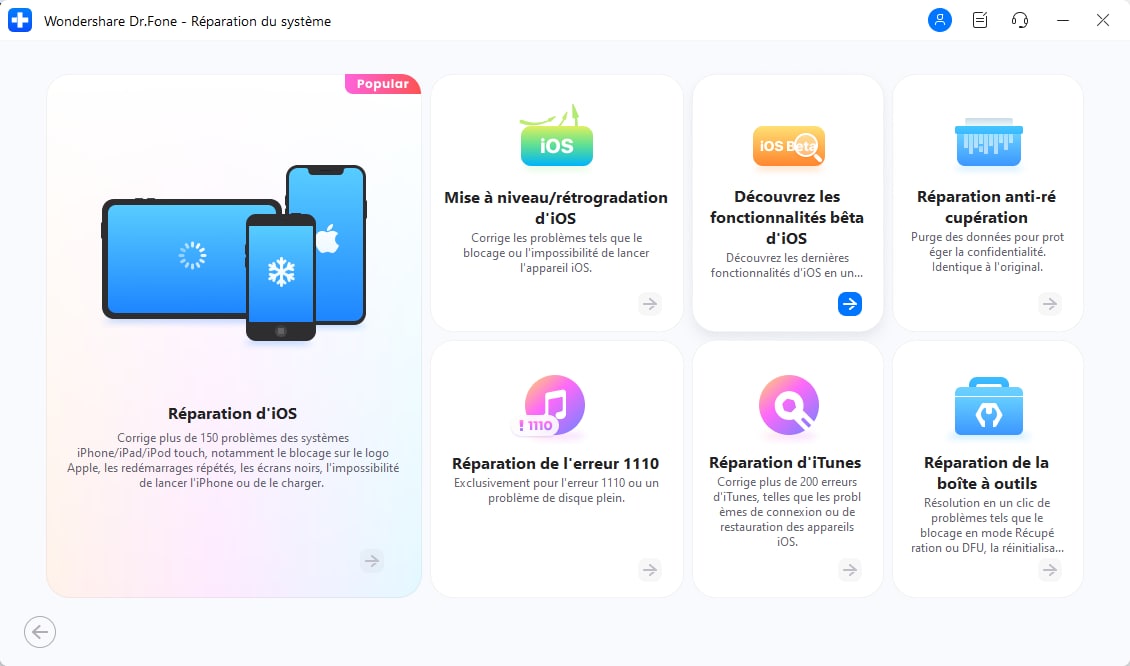
Après avoir installé et lancé Wondershare Dr.Fone, accédez à Réparation du système via la boîte à outils. Choisissez ensuite iOS, puis cliquez sur Mise à jour/rétrogradation d'iOS.
-
Étape 2 Télécharger le micrologiciel iOS souhaité
Connectez votre appareil iOS à l'ordinateur avec un câble original ou certifié par Apple. Une fois l'appareil détecté, choisissez l'option Rétrogradation, puis téléchargez le micrologiciel disponible qui correspond à votre appareil.

-
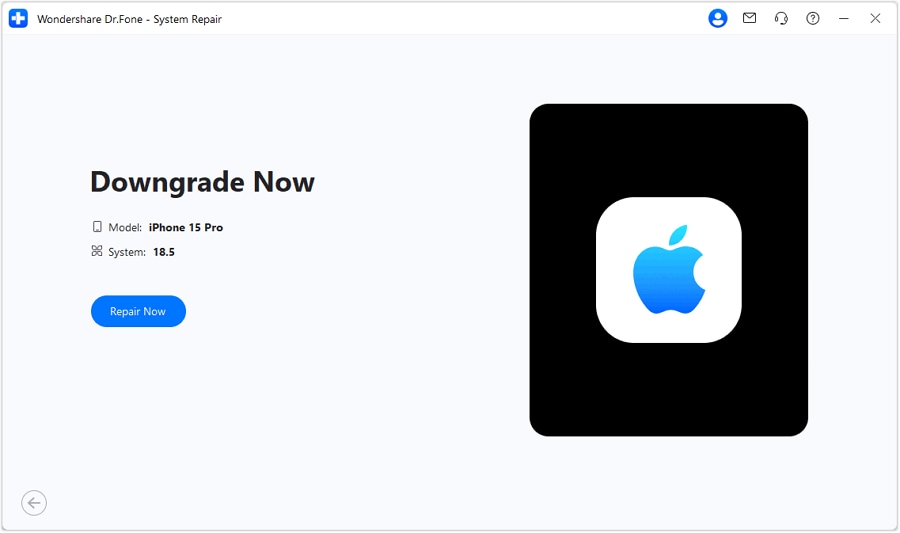
Étape 3 Lancer la rétrogradation ou la réparation
Lorsque le téléchargement du micrologiciel est terminé, cliquez sur Réparer maintenant. Patientez jusqu'à la fin du processus, puis cliquez sur Terminé.
Partie 10. iPhone bloqué après iOS 27 bêta : que faire ?
Si votre iPhone reste bloqué sur le logo Apple, en mode récupération, sur un écran noir ou dans une boucle de redémarrage après iOS 27 bêta, les blobs SHSH ne sont pas toujours la réponse la plus simple.
Commencez par ces gestes :
- redémarrez l'iPhone de force ;
- vérifiez le câble USB et le port de l'ordinateur ;
- ouvrez Finder, Apple Devices ou iTunes pour voir si l'iPhone est détecté ;
- évitez de lancer plusieurs restaurations partielles à la suite ;
- sauvegardez ce qui peut l'être avant toute opération qui efface l'appareil.




Voici un comparatif simple pour choisir la bonne approche :
| Solution | Pour qui ? | Avantages | Limites |
|---|---|---|---|
| Blobs SHSH2 + FutureRestore | Utilisateurs avancés | Contrôle technique, utile pour certains downgrades | Complexe, dépend du modèle, de l'APNonce, du SEP et du firmware |
| Restauration officielle Apple | Grand public | Méthode fiable pour revenir à une version publique actuelle | Efface l'appareil, sauvegarde bêta pas toujours compatible |
| Dr.Fone - Réparation du système (iOS) | Utilisateurs non techniques | Interface guidée, utile pour les blocages et erreurs système | Ne contourne pas les règles de signature Apple pour les versions non signées |
Partie 11. Erreurs fréquentes lors du téléchargement des blobs SHSH iOS 27 bêta
Mauvais ECID
C'est l'erreur la plus simple à éviter. Copiez l'ECID directement depuis l'outil système, sans le retaper à la main.
Mauvais modèle d'iPhone
Deux modèles proches peuvent avoir des identifiants différents. Vérifiez le modèle exact avant de soumettre la demande.
APNonce manquant, incorrect ou mismatch
Sur les iPhone récents, le nonce peut faire échouer la restauration si le blob n'a pas été enregistré dans le bon contexte. Un message d'erreur lié à l'APNonce signifie souvent que le blob, le générateur ou l'état actuel de l'iPhone ne correspond pas au contexte attendu. Sur les appareils récents, ce point peut suffire à bloquer FutureRestore, même si le fichier .shsh2 semble valide.
Fichier .shsh2 vide, corrompu ou introuvable
Cela peut arriver si Apple ne signe plus la version ciblée, si le service n'a pas pu contacter les serveurs de validation, si le téléchargement est incomplet ou si le fichier .shsh2 est corrompu.
Confusion entre IPSW et SHSH2
Un IPSW est le firmware. Le SHSH2 est la signature sauvegardée. Vous avez besoin d'une combinaison compatible, pas seulement d'un fichier isolé.
| Erreur observée | Cause probable | Solution conseillée |
|---|---|---|
| Blob introuvable | La version n'est plus signée ou n'a jamais été sauvegardée | Vérifiez l'état de signature et sauvegardez les blobs dès qu'une nouvelle bêta est disponible |
| ECID incorrect | L'identifiant a été copié avec une erreur ou dans le mauvais format | Recopiez l'ECID depuis Finder, iTunes ou Apple Devices, sans le retaper à la main |
| APNonce mismatch | Le blob ne correspond pas au nonce ou au générateur attendu | Vérifiez le générateur utilisé, relisez l'APNonce et évitez de mélanger des blobs issus d'autres configurations |
| FutureRestore failed | IPSW, SEP, baseband, blob ou commande non compatibles | Contrôlez la compatibilité avant de relancer et testez d'abord sur un appareil non critique si possible |
| Fichier .shsh2 corrompu | Téléchargement incomplet ou fichier vide | Téléchargez à nouveau le fichier et conservez plusieurs copies dans des emplacements différents |
| Restauration refusée | La version ciblée n'est plus signée et les conditions techniques ne sont pas réunies | Revenez à une version publique encore signée ou utilisez une solution de réparation système si l'iPhone est bloqué |
Conclusion
Sauvegarder les blobs SHSH2 d'iOS 27 bêta est une bonne précaution pour les utilisateurs qui veulent garder des options techniques, mais ce n'est pas une garantie de downgrade. Si vous êtes à l'aise avec l'ECID, l'APNonce, l'IPSW et FutureRestore, enregistrez vos fichiers pendant que la fenêtre de signature est ouverte. Si votre priorité est de retrouver un iPhone stable après iOS 27 bêta, commencez par une sauvegarde propre, vérifiez les options officielles de restauration, puis utilisez un outil de réparation système iOS lorsque la situation le permet.
FAQ sur iOS 27 bêta SHSH blobs download
-
1. Peut-on télécharger des blobs SHSH iOS 27 bêta après la fermeture de la signature Apple ?
Non, pas pour un appareil qui n'a pas sauvegardé ses blobs à temps. Les blobs doivent être générés pendant que la version visée est encore validable. Après la fermeture de la fenêtre de signature, il est trop tard pour créer un blob valable pour cette version. -
2. Les blobs SHSH d'un autre iPhone peuvent-ils fonctionner sur mon appareil ?
Non. Les blobs SHSH2 sont liés à l'ECID, au modèle et à la version iOS. Un fichier récupéré sur un autre iPhone ne peut pas autoriser la restauration du vôtre. -
3. Peut-on downgrader iOS 27 bêta vers iOS 26 avec des blobs SHSH ?
C'est possible dans certains cas, mais jamais garanti. Vous devez avoir des blobs valides, un IPSW compatible, un APNonce correct et une combinaison SEP/baseband acceptée. Sur les iPhone récents, ces conditions limitent fortement les possibilités. -
4. Peut-on revenir de iOS 27 bêta à iOS 26 sans blobs SHSH ?
Oui, si la version iOS 26 ciblée est encore signée par Apple. Sans blobs, vous ne pouvez pas installer librement une ancienne version non signée. La voie la plus courante consiste à restaurer l'iPhone vers la version publique actuelle. -
5. Quelle est la différence entre SHSH et SHSH2 ?
SHSH désigne le concept général de signature utilisée pour autoriser certaines restaurations iOS. SHSH2 est le format utilisé sur les versions plus récentes, avec des paramètres supplémentaires comme l'APNonce. -
6. Faut-il jailbreaker son iPhone pour sauvegarder les blobs SHSH ?
Pas forcément. Des outils comme TSS Saver ou BlobSaver peuvent sauvegarder des blobs sans jailbreak, tant que la version est encore signée. Certaines méthodes plus anciennes ou très spécifiques peuvent demander un contexte jailbreaké, mais ce n'est pas le cas pour les approches les plus courantes. -
7. Pourquoi FutureRestore échoue avec mes blobs SHSH ?
Les causes fréquentes sont un mauvais ECID, un APNonce qui ne correspond pas, un IPSW incompatible, un SEP non compatible, une baseband non adaptée ou un fichier SHSH2 invalide. Le fichier SHSH2 n'est qu'une pièce du puzzle. -
8. Dr.Fone peut-il rétrograder iOS 27 bêta sans SHSH blobs ?
Dr.Fone - Réparation du système (iOS) peut aider dans des scénarios de réparation, de mise à jour ou de rétrogradation compatibles, avec une interface plus accessible que les outils techniques. Il ne doit pas être présenté comme une solution capable d'installer n'importe quelle version iOS non signée. Le résultat dépend de la version disponible, de l'état de signature et du modèle d'iPhone.
 Ajoutez Wondershare Dr.Fone comme source préférée sur Google.