 Résoudre instantanément les bugs et dysfonctionnements courants sur iPhone et Android.

 100 % Sécurité vérifiée | Aucun abonnement requis | Sans malveillant

 :
: 
 ChatGPT
 Perplexity
 Gemini
 Claude
 Grok
Grok
Vous essayez de passer un appel, d'envoyer un message ou d'utiliser Internet, mais rien ne fonctionne ? Quand un problème réseau Orange ou une panne Orange/Sosh apparaît, il est parfois difficile de savoir si le souci vient réellement de l'opérateur ou de votre téléphone.
C'est exactement le problème rencontré par de nombreux utilisateurs lorsqu'ils voient des messages comme « Aucun service », « Recherche », « SOS uniquement », ou lorsqu'ils constatent que la 4G Orange ne fonctionne pas ou que la 5G Orange ne revient pas après plusieurs redémarrages.
Le 29 juin 2026, plusieurs médias français ont relayé des perturbations touchant les réseaux Orange et Sosh, avec des appels impossibles et des accès 4G/5G perturbés. Pour approfondir le contexte, vous pouvez consulter les informations publiées par BFMTV, Le Figaro et Sud Ouest.

Dans ce guide, voyons comment faire la différence entre une panne Orange et une panne de téléphone, puis les 12 solutions à essayer sur iPhone et Android.
Dans cet article
- Partie 1. Problème réseau Orange : comment savoir si la panne vient d'Orange/Sosh ?
- Partie 2. 12 solutions si le réseau mobile ne fonctionne pas
- Solution 1. Activer puis désactiver le mode Avion
- Solution 2. Redémarrer l'iPhone ou le téléphone Android
- Solution 3. Vérifier si les données mobiles sont activées
- Solution 4. Vérifier la couverture et l'état du forfait Orange ou Sosh
- Solution 5. Retirer et réinsérer la carte SIM
- Solution 6. Vérifier l'eSIM Orange ou Sosh
- Solution 7. Mettre à jour les réglages opérateur sur iPhone
- Solution 8. Vérifier les paramètres APN sur Android
- Solution 9. Réinitialiser les réglages réseau
- Solution 10. Mettre à jour iOS ou Android
- Solution 11. Réparer un bug système iOS ou Android
- Solution 12. Sauvegarder ou transférer vos données avant une restauration complète
- Partie 3. Dr.Fone peut-il aider en cas de problème réseau Orange ?
- Partie 4. Quelle solution choisir selon votre problème réseau Orange ?
- Partie 5. FAQ sur les problèmes réseau Orange, Sosh, iPhone et Android
- Conclusion
Partie 1. Problème réseau Orange : comment savoir si la panne vient d'Orange/Sosh ?
Avant de modifier les réglages de votre téléphone, commencez par vérifier si le problème touche aussi d'autres abonnés Orange ou Sosh. C'est le meilleur moyen d'éviter de perdre du temps avec des manipulations inutiles.
Voici les signes qui indiquent plutôt une panne opérateur :
| Symptôme observé | Cause probable |
|---|---|
| Plusieurs personnes autour de vous n'ont plus de réseau Orange | Panne Orange ou Sosh locale |
| Appels, SMS, 4G et 5G sont tous perturbés | Incident réseau opérateur |
| Votre téléphone capte normalement en Wi-Fi mais pas en données mobiles | Réseau mobile, SIM/eSIM ou réglage cellulaire |
| Un seul appareil est touché dans le foyer | Problème de téléphone, SIM ou configuration |
| Le réseau revient chez les autres, mais pas sur votre appareil | Bug système ou réglage réseau local |
Si vous recherchez « problème réseau Orange aujourd'hui », « panne Orange » ou « Sosh problème réseau », consultez d'abord les canaux officiels de l'opérateur, les alertes de service et les retours d'utilisateurs de votre zone. Si une panne est confirmée, le plus raisonnable est d'attendre le rétablissement du réseau.
En revanche, si aucun incident n'est signalé ou si votre téléphone reste sans réseau après le retour du service, passez aux solutions ci-dessous.
Partie 2. 12 solutions si le réseau mobile ne fonctionne pas
Solution 1. Activer puis désactiver le mode Avion
C'est la manipulation la plus simple, mais elle résout parfois un problème de connexion temporaire entre le téléphone et l'antenne réseau.
Sur iPhone :
-
Étape 1 Ouvrez le Centre de contrôle.
-
Étape 2 Activez le mode Avion.
-
Étape 3 Attendez 15 à 30 secondes.
-
Étape 4 Désactivez le mode Avion.
-
Étape 5 Vérifiez si Orange ou Sosh réapparaît dans la barre d'état.
Sur Android ou Samsung :
-
Étape 1 Faites glisser le panneau des réglages rapides.
-
Étape 2 Activez le mode Avion.
-
Étape 3 Patientez quelques secondes.
-
Étape 4 Désactivez-le.
-
Étape 5 Regardez si la 4G ou la 5G revient.
Cette étape est particulièrement utile si votre téléphone affiche encore « Aucun service », alors que le réseau Orange semble fonctionner pour les autres.
Solution 2. Redémarrer l'iPhone ou le téléphone Android
Un redémarrage force le téléphone à relancer ses services réseau, à rechercher de nouveau les antennes disponibles et à réinitialiser certaines connexions temporaires.
Sur iPhone, éteignez complètement l'appareil, attendez quelques secondes, puis rallumez-le. Sur Samsung ou Android, maintenez le bouton d'alimentation, puis choisissez Redémarrer.
Après le redémarrage, vérifiez :
- si le nom Orange ou Sosh s'affiche ;
- si les appels fonctionnent ;
- si les données mobiles reviennent ;
- si la 4G/5G s'active automatiquement.
Si le message « iPhone aucun service Orange » ou « Samsung pas de réseau Orange » reste affiché, continuez avec les étapes suivantes.
Solution 3. Vérifier si les données mobiles sont activées
Il arrive que les données mobiles soient désactivées après une mise à jour, un changement de SIM ou une mauvaise manipulation.
Sur iPhone :
-
Étape 1 Allez dans Réglages.
-
Étape 2 Ouvrez Données cellulaires.
-
Étape 3 Vérifiez que les données cellulaires sont activées.
-
Étape 4 Ouvrez Options pour vérifier le mode 4G/5G.
Sur Android ou Samsung :
-
Étape 1 Allez dans Paramètres.
-
Étape 2 Ouvrez Connexions ou Réseau et Internet.
-
Étape 3 Sélectionnez Réseaux mobiles.
-
Étape 4 Activez les données mobiles.
-
Étape 5 Vérifiez que le mode réseau est réglé sur 4G/5G automatique si votre forfait le permet.
Si Orange 4G ne fonctionne pas ou si Orange 5G ne fonctionne pas, vérifiez aussi que votre forfait inclut bien les données mobiles et que vous êtes dans une zone couverte.
Solution 4. Vérifier la couverture et l'état du forfait Orange ou Sosh
Un problème réseau peut aussi venir du compte client, pas seulement du téléphone. Avant d'aller plus loin, vérifiez ces points :
- votre forfait est actif ;
- aucune facture impayée ne bloque la ligne ;
- la SIM ou l'eSIM n'a pas été suspendue ;
- votre zone est couverte par Orange ;
- vous n'êtes pas en itinérance ou hors zone ;
- votre forfait inclut bien la 4G ou la 5G.
Si vous venez de changer d'offre, de téléphone ou de carte SIM, un délai d'activation peut aussi expliquer l'absence temporaire de réseau.
Solution 5. Retirer et réinsérer la carte SIM
Si vous utilisez une SIM physique, retirez-la puis réinsérez-la correctement. Une SIM mal positionnée, abîmée ou trop ancienne peut provoquer des problèmes de réseau mobile.
Avant de la remettre :
- vérifiez que le tiroir SIM est propre ;
- regardez si la carte SIM est rayée ou tordue ;
- testez la SIM dans un autre téléphone si possible ;
- testez une autre SIM Orange/Sosh dans votre appareil.
Si votre SIM fonctionne dans un autre téléphone, le problème vient probablement de votre appareil. Si elle ne fonctionne nulle part, contactez Orange ou Sosh pour demander une nouvelle carte SIM.
Solution 6. Vérifier l'eSIM Orange ou Sosh
Si vous utilisez une eSIM, le problème peut venir d'une ligne désactivée, d'un profil eSIM corrompu ou d'un transfert incomplet vers un nouveau téléphone.
Sur iPhone :
-
Étape 1 Allez dans Réglages.
-
Étape 2 Ouvrez Données cellulaires.
-
Étape 3 Sélectionnez votre ligne Orange ou Sosh.
-
Étape 4 Vérifiez que la ligne est activée.
-
Étape 5 Assurez-vous que cette ligne est bien utilisée pour les données mobiles.
Sur Android ou Samsung :
-
Étape 1 Allez dans Paramètres.
-
Étape 2 Ouvrez Connexions.
-
Étape 3 Sélectionnez Gestionnaire SIM.
-
Étape 4 Vérifiez que l'eSIM est activée.
-
Étape 5 Assurez-vous que la bonne ligne est sélectionnée pour Internet mobile.
Si l'eSIM n'apparaît plus ou refuse de s'activer, évitez de la supprimer sans confirmation. Contactez d'abord Orange ou Sosh pour éviter de perdre l'accès à la ligne.
Solution 7. Mettre à jour les réglages opérateur sur iPhone
Sur iPhone, les réglages opérateur permettent à l'appareil de communiquer correctement avec le réseau mobile. Une mise à jour peut améliorer la connexion cellulaire, corriger un problème de compatibilité ou résoudre un bug lié à la SIM/eSIM.
Pour vérifier une mise à jour opérateur :
-
Étape 1 Connectez l'iPhone au Wi-Fi.
-
Étape 2 Ouvrez Réglages.
-
Étape 3 Allez dans Général.
-
Étape 4 Appuyez sur Informations.
-
Étape 5 Si une mise à jour opérateur est disponible, installez-la.
Cette étape est particulièrement utile si votre iPhone affiche « Aucun service », « Recherche » ou « SOS uniquement » après une mise à jour iOS, un changement de SIM ou un retour de panne Orange.
Solution 8. Vérifier les paramètres APN sur Android
Sur Android, les paramètres APN permettent au téléphone de se connecter aux données mobiles de l'opérateur. Si l'APN est incorrect ou absent, les appels peuvent fonctionner, mais Internet mobile peut rester bloqué.
Sur Samsung ou Android :
-
Étape 1 Ouvrez Paramètres.
-
Étape 2 Allez dans Connexions.
-
Étape 3 Appuyez sur Réseaux mobiles.
-
Étape 4 Ouvrez Noms des points d'accès.
-
Étape 5 Vérifiez que l'APN Orange ou Sosh est bien sélectionné.
-
Étape 6 Si besoin, réinitialisez les APN par défaut.
Si vous avez récemment changé d'opérateur, installé une nouvelle SIM ou modifié manuellement les réglages réseau, cette vérification est essentielle.
Solution 9. Réinitialiser les réglages réseau
La réinitialisation des réglages réseau peut aider si le téléphone garde une configuration mobile corrompue. Elle ne répare pas une panne Orange, mais elle peut corriger un bug local sur l'appareil.
Sur iPhone :
-
Étape 1 Ouvrez Réglages.
-
Étape 2 Allez dans Général.
-
Étape 3 Appuyez sur Transférer ou réinitialiser l'iPhone.
-
Étape 4 Choisissez Réinitialiser.
-
Étape 5 Sélectionnez Réinitialiser les réglages réseau.
Sur Android ou Samsung :
-
Étape 1 Ouvrez Paramètres.
-
Étape 2 Allez dans Gestion globale ou Système.
-
Étape 3 Sélectionnez Réinitialisation.
-
Étape 4 Choisissez Réinitialiser les paramètres réseau.
-
Étape 5 Confirmez l'opération.
Cette action ne supprime pas vos photos, messages ou applications. En revanche, elle peut supprimer les réseaux Wi-Fi enregistrés, les mots de passe Wi-Fi, les connexions Bluetooth et certains réglages VPN. Pensez donc à garder vos mots de passe importants à portée de main.
Solution 10. Mettre à jour iOS ou Android
Un problème réseau peut apparaître après une mise à jour incomplète, mais il peut aussi être corrigé par une version plus récente du système.
Sur iPhone :
-
Étape 1 Allez dans Réglages.
-
Étape 2 Ouvrez Général.
-
Étape 3 Appuyez sur Mise à jour logicielle.
-
Étape 4 Installez la dernière version disponible si elle est proposée.
Sur Android ou Samsung :
-
Étape 1 Ouvrez Paramètres.
-
Étape 2 Allez dans Mise à jour logicielle.
-
Étape 3 Recherchez une mise à jour.
-
Étape 4 Installez-la si elle est disponible.
Si le problème est apparu juste après une mise à jour iOS ou Android, notez bien les symptômes : absence de 4G/5G, redémarrages, blocage sur le logo, applications qui plantent, écran figé, ou téléphone qui ne répond plus. Dans ce cas, le problème peut dépasser le simple réglage réseau.
Solution 11. Réparer un bug système iOS ou Android si le réseau est revenu mais pas sur votre téléphone
Si Orange ou Sosh fonctionne de nouveau pour les autres utilisateurs, mais que votre téléphone reste bloqué sans réseau, le souci peut venir du système de l'appareil.
Sur iPhone
Si votre iPhone affiche encore « Aucun service », « Recherche » ou « SOS uniquement » après toutes les vérifications, il peut s'agir d'un bug iOS, d'une mise à jour mal installée ou d'un profil réseau corrompu.
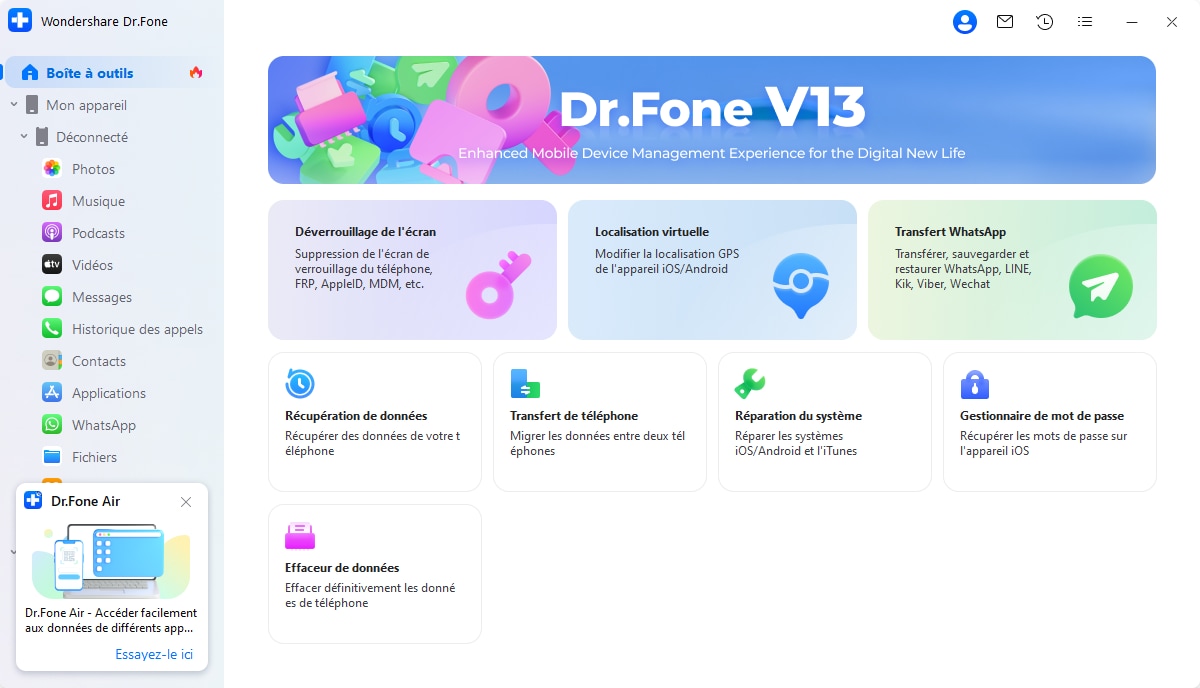
Dans ce cas, Dr.Fone - Réparation du Système (iOS) peut être envisagé pour corriger les problèmes système iOS courants, notamment les blocages, les redémarrages en boucle, les erreurs après mise à jour ou les dysfonctionnements liés au système. L'idée n'est pas de réparer le réseau Orange lui-même, mais de remettre l'iPhone dans un état système plus stable lorsque le problème vient de l'appareil.
Vous pouvez l'utiliser notamment si :
- l'iPhone reste sans service après le retour du réseau ;
- l'iPhone a perdu la connexion mobile après une mise à jour ;
- l'appareil est bloqué sur le logo Apple ;
- le mode de récupération ou DFU empêche une utilisation normale ;
- la connexion mobile est instable alors que la SIM fonctionne ailleurs.
 Réparer les problèmes iOS sans perte de données.
- Réparation en un clic pour tous les soucis iOS.
- Résolver mode récupération, logo Apple, écran noir, etc.
- Metter à jour ou rétrograder iOS sans iTunes

Sur Samsung ou Android
Si votre Samsung n'a pas de réseau Orange, que les données mobiles restent bloquées, ou que le téléphone présente d'autres signes d'instabilité, le problème peut aussi venir du système Android.
Dr.Fone - Réparation du Système (Android) peut aider dans les cas où le téléphone Samsung est bloqué après une mise à jour, redémarre sans cesse, reste sur un écran noir, se fige ou rencontre des erreurs système. Là encore, il ne s'agit pas de réparer une panne Orange/Sosh, mais de corriger un dysfonctionnement logiciel côté appareil.




Solution 12. Sauvegarder ou transférer vos données avant une restauration complète
Si aucune solution ne fonctionne, certains utilisateurs envisagent une restauration complète de l'iPhone ou une réinitialisation d'usine sur Android. Cette option peut résoudre certains problèmes profonds, mais elle comporte un risque évident : la perte de données.
Avant d'aller aussi loin, sauvegardez vos informations importantes :
- photos et vidéos ;
- contacts ;
- messages ;
- fichiers professionnels ;
- conversations importantes ;
- documents stockés localement.
Sur iPhone, Dr.Fone - Gestionnaire de téléphone peut aider à transférer des fichiers entre l'iPhone et l'ordinateur, sans dépendre uniquement d'iTunes. C'est utile si vous souhaitez sécuriser vos photos, musiques, vidéos ou documents avant une réparation avancée, une restauration ou un changement de téléphone.
Sur Android, pensez également à sauvegarder les fichiers importants avant toute réinitialisation. Si l'appareil est instable, bloqué ou difficile à utiliser, il vaut mieux récupérer les données essentielles avant de tenter une opération plus radicale.
Partie 3. Dr.Fone peut-il aider en cas de problème réseau Orange ?
Pour éviter toute confusion, voici une distinction claire.
| Dr.Fone ne peut pas réparer | Dr.Fone peut être utile si |
|---|---|
| Une panne Orange nationale ou régionale | Le réseau Orange est rétabli, mais votre iPhone reste en « Aucun service » |
| Un incident technique sur le réseau Sosh | La 4G/5G ne revient pas après une mise à jour iOS |
| Une antenne mobile indisponible | Un Samsung reste sans réseau après une mise à jour Android |
| Une ligne suspendue ou impayée | Le téléphone est bloqué, figé ou instable |
| Une carte SIM désactivée par l'opérateur | Vous devez sauvegarder vos données avant une réparation ou une restauration |
| Une zone sans couverture 4G/5G | Vous voulez transférer vos données vers un ordinateur ou un nouveau téléphone |
Cette approche est plus fiable : on vérifie d'abord l'opérateur, puis la SIM/eSIM, puis les réglages, et seulement ensuite le système du téléphone. Pour consulter d'autres solutions utiles, vous pouvez également parcourir le centre de ressources Dr.Fone.
Partie 4. Quelle solution choisir selon votre problème réseau Orange ?
| Situation | Solution recommandée |
|---|---|
| Plusieurs abonnés Orange/Sosh sont touchés | Attendre le rétablissement du réseau |
| Seul votre téléphone n'a plus de réseau | Vérifier SIM/eSIM, réglages et système |
| iPhone affiche « Aucun service » | Mode Avion, redémarrage, réglages opérateur, réparation iOS si nécessaire |
| Samsung affiche « Pas de réseau » | Redémarrage, APN, mode réseau, réparation Android si problème système |
| Orange 4G ne fonctionne pas | Vérifier données mobiles, APN, forfait et couverture |
| Orange 5G ne fonctionne pas | Vérifier forfait 5G, zone couverte et mode réseau |
| Réseau absent après mise à jour | Mettre à jour à nouveau ou réparer le système |
| Restauration envisagée | Sauvegarder ou transférer les données avant |
Partie 5. FAQ sur les problèmes réseau Orange, Sosh, iPhone et Android
FAQ
-
1. Pourquoi Orange ne fonctionne pas aujourd'hui ?
Si Orange ne fonctionne pas aujourd'hui, il peut s'agir d'une panne réseau locale, d'un incident technique, d'un problème de couverture ou d'un souci lié à votre ligne. Vérifiez d'abord si d'autres abonnés Orange ou Sosh sont touchés. Si votre téléphone est le seul concerné, le problème vient peut-être de la SIM, de l'eSIM, des réglages réseau ou du système de l'appareil.
-
2. Que faire si mon iPhone affiche « Aucun service » avec Orange ?
Commencez par activer puis désactiver le mode Avion, redémarrer l'iPhone, vérifier les données cellulaires, rechercher une mise à jour iOS et vérifier les réglages opérateur. Si Orange fonctionne sur d'autres téléphones mais pas sur votre iPhone, essayez aussi de vérifier la SIM/eSIM et de réinitialiser les réglages réseau.
-
3. Pourquoi mon Samsung n'a pas de réseau Orange ?
Un Samsung sans réseau Orange peut être lié à une panne opérateur, une SIM mal détectée, un mauvais mode réseau, un APN incorrect ou un bug Android. Si le problème apparaît après une mise à jour ou si le téléphone est instable, une réparation du système Android peut être envisagée après les vérifications de base.
-
4. Pourquoi la 4G Orange ne fonctionne pas alors que les appels passent ?
Si les appels fonctionnent mais pas la 4G, le problème vient souvent des données mobiles, de l'APN, du forfait, de la couverture ou du mode réseau. Vérifiez que les données mobiles sont activées, que votre forfait inclut Internet mobile et que l'APN Orange/Sosh est correctement configuré.
-
5. Pourquoi la 5G Orange ne fonctionne pas sur mon téléphone ?
La 5G Orange peut ne pas fonctionner si votre forfait n'inclut pas la 5G, si votre téléphone n'est pas compatible, si vous êtes hors zone 5G, ou si le mode réseau n'est pas réglé sur 5G automatique. En cas de doute, testez d'abord la 4G pour vérifier si le problème concerne seulement la 5G.
-
6. Sosh utilise-t-il le même réseau qu'Orange ?
Sosh est une marque associée à Orange et s'appuie sur le réseau mobile Orange. C'est pourquoi une panne Orange peut aussi toucher certains utilisateurs Sosh. Si vous recherchez « Sosh problème réseau », les vérifications sont donc très proches de celles d'un forfait Orange classique.
-
7. Réinitialiser les réglages réseau supprime-t-il mes photos ?
Non. La réinitialisation des réglages réseau ne supprime pas vos photos, messages ou applications. Elle peut en revanche supprimer les mots de passe Wi-Fi enregistrés, les connexions Bluetooth, les réglages VPN et certaines préférences réseau.
-
8. Dr.Fone peut-il réparer une panne Orange ?
Non. Dr.Fone ne peut pas réparer une panne Orange ou Sosh côté opérateur. En revanche, si le réseau est revenu mais que votre iPhone ou Samsung reste bloqué sans service à cause d'un bug système, Dr.Fone peut aider à réparer certains problèmes système iOS ou Android, selon le modèle et la situation.
Conclusion
Un problème réseau Orange ne signifie pas toujours que votre téléphone est en panne. Si plusieurs utilisateurs Orange ou Sosh sont touchés, il s'agit probablement d'une panne opérateur, et la meilleure solution est d'attendre le rétablissement du service.
En revanche, si votre iPhone affiche toujours « Aucun service », si votre Samsung n'a pas de réseau Orange, ou si la 4G/5G Orange ne fonctionne pas uniquement sur votre appareil, il faut vérifier la SIM/eSIM, les données mobiles, les réglages opérateur, les APN et les mises à jour système.
Si le problème persiste après toutes les vérifications, surtout après une mise à jour iOS ou Android, une réparation du système peut être envisagée. Et avant toute restauration complète, pensez toujours à sauvegarder ou transférer vos données importantes.
 Ajoutez Wondershare Dr.Fone comme source préférée sur Google.




