 Résoudre instantanément les bugs et dysfonctionnements courants sur iPhone et Android.

 100 % Sécurité vérifiée | Aucun abonnement requis | Sans malveillant

 :
: 
 ChatGPT
 Perplexity
 Gemini
 Claude
 Grok
Grok
Mis à jour : juin 2026. Ce guide s'adresse aux utilisateurs qui constatent un problème batterie iOS 27, un iPhone qui chauffe ou une batterie iOS 27 qui se décharge vite après la mise à jour.
Après l'installation d'iOS 27, votre iPhone peut chauffer, ralentir ou perdre rapidement de la batterie pendant quelques heures ou quelques jours. Dans la plupart des cas, cela vient de tâches en arrière-plan, d'apps non optimisées, de la synchronisation iCloud ou de réglages trop gourmands. Si le problème dure plus de 3 à 4 jours, il peut aussi s'agir d'un bug système nécessitant une solution plus avancée comme Dr.Fone - Réparation Système (iOS), sans effacer les données en mode Standard.
En bref : une légère chauffe après une mise à jour majeure peut être normale pendant 24 à 72 heures, surtout pendant l'indexation, la synchronisation iCloud ou l'optimisation des apps. En revanche, une surchauffe en veille, une décharge rapide au-delà de 3 à 4 jours ou des ralentissements importants indiquent qu'il faut vérifier les réglages, les apps et le système iOS.
Dans cet article
- Partie 1. Pourquoi iOS 27 fait chauffer l'iPhone et vide la batterie
- Partie 2. Batterie iOS 27 qui se décharge vite : normal ou anormal ?
- Partie 3. 9 solutions pour corriger la surchauffe et la batterie iOS 27
- Partie 4. Comment prévenir les problèmes de batterie et de performance après les futures mises à jour iOS
- Partie 5. Bug iOS ou batterie usée : quand réparer ou remplacer ?
Partie 1. Pourquoi iOS 27 fait chauffer l'iPhone et vide la batterie
Si iOS 27 fait chauffer votre iPhone ou vide la batterie rapidement, la cause vient souvent d'une activité système temporaire, d'apps non optimisées ou d'un réglage trop gourmand. Voici les scénarios les plus fréquents à vérifier avant de conclure à une panne matérielle :
| Cause possible | Ce qui se passe sur l'iPhone | Impact sur la batterie et la chaleur |
|---|---|---|
| Indexation en arrière-plan | Réindexation des fichiers, messages, photos et résultats de recherche après la mise à jour. | Le processeur travaille davantage, ce qui peut vider la batterie et faire chauffer l'appareil. |
| Traitements IA locaux | Exécution de calculs plus lourds directement sur l'appareil lorsque certaines fonctions intelligentes sont actives. | Les tâches locales peuvent augmenter l'utilisation du CPU et réduire temporairement l'autonomie. |
| Analyse de la bibliothèque multimédia | Analyse des photos, vidéos et métadonnées pour mettre à jour les albums, la recherche et les suggestions. | Cette activité en arrière-plan peut consommer plus d'énergie pendant les premières heures. |
| Applications non optimisées | Certaines apps anciennes ou non mises à jour peuvent continuer à tourner en arrière-plan. | Actualisation en arrière-plan, widgets, notifications et services de localisation peuvent accélérer la décharge. |
| Resynchronisation cloud | iCloud, Photos, Messages ou les apps peuvent resynchroniser beaucoup de données après la mise à jour. | Le Wi-Fi, les données mobiles et le stockage restent actifs plus longtemps, ce qui augmente la chauffe. |
Partie 2. Batterie iOS 27 qui se décharge vite : normal ou anormal ?
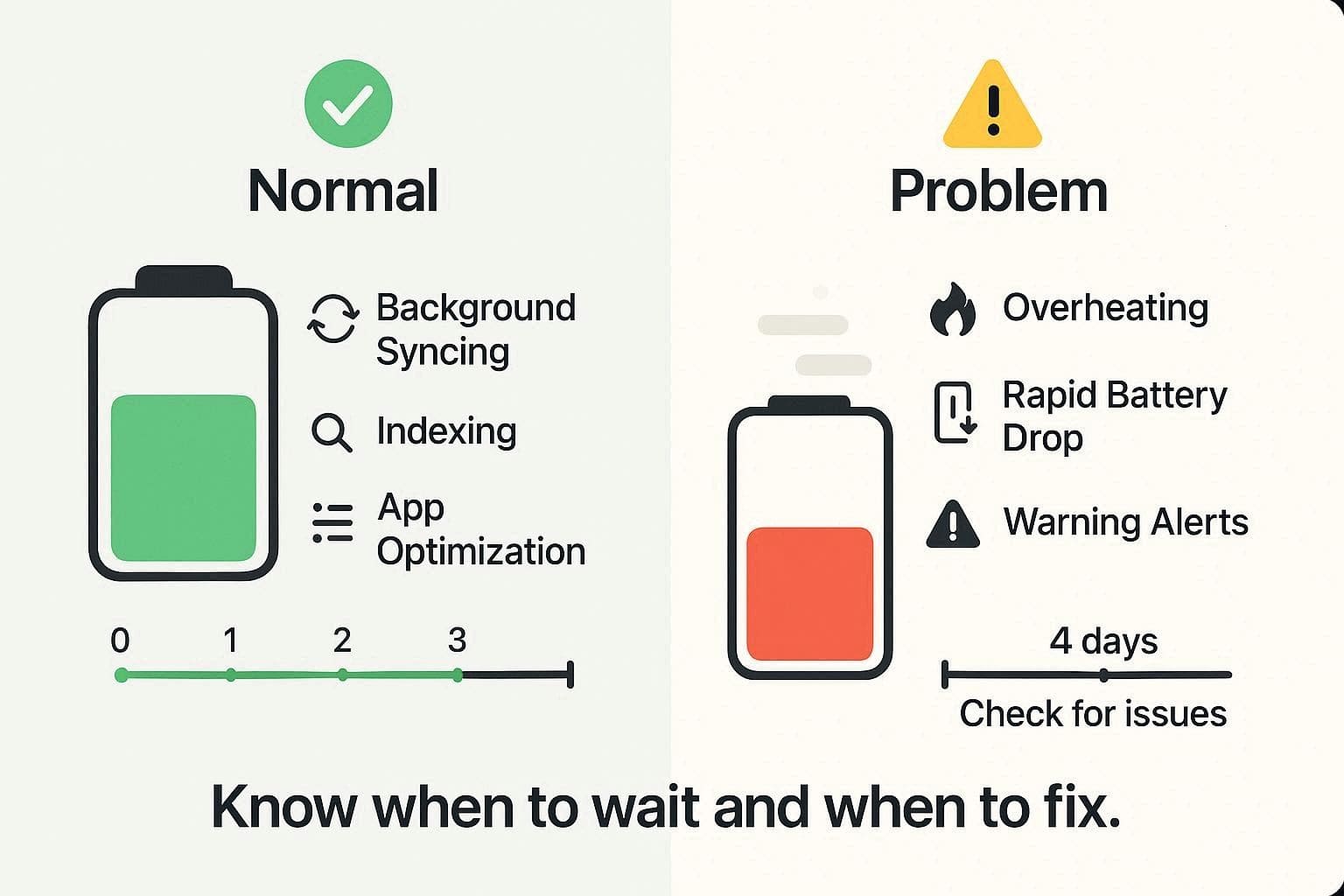
Décharge temporaire normale après la mise à jour
Après une mise à jour majeure comme iOS 27, il est fréquent que l'iPhone consomme plus de batterie pendant 24 à 72 heures. Le système peut réindexer les fichiers, synchroniser les données iCloud, mettre à jour les apps et recalculer certains éléments en arrière-plan. Apple indique aussi qu'un iPhone peut devenir plus chaud pendant une mise à jour logicielle majeure et que cette hausse de température peut rester normale si aucune alerte ne s'affiche.
Quand la surchauffe ou la décharge devient anormale
Si la batterie se décharge vite ou si l'iPhone chauffe encore après 3 à 4 jours, le problème mérite une vérification. C'est aussi anormal si l'appareil chauffe en veille, perd beaucoup de batterie sans utilisation ou ralentit fortement avec des apps simples. Dans ce cas, commencez par les réglages de base, puis passez aux solutions système si le problème persiste.
| Situation après iOS 27 | Diagnostic probable | Action recommandée |
|---|---|---|
| L'iPhone chauffe légèrement pendant 24 à 72 heures | Activité système temporaire après mise à jour | Attendre, redémarrer et surveiller l'utilisation de la batterie |
| La batterie se décharge vite après 3 à 4 jours | App gourmande, réglage actif ou bug iOS persistant | Vérifier les apps, la localisation et l'actualisation en arrière-plan |
| L'iPhone chauffe même en veille | Synchronisation bloquée ou processus système anormal | Redémarrer, mettre à jour iOS 27 et envisager une réparation système |
| La capacité maximale est très basse ou un message Service apparaît | Batterie vieillissante ou problème matériel | Contrôler l'état de la batterie et envisager un remplacement |
| Chauffe, lenteur et bugs apparaissent juste après la mise à jour | Possible erreur système iOS 27 | Essayer d'abord les réglages, puis réparer iOS sans perte de données |
Partie 3. 9 solutions pour corriger la surchauffe et la batterie iOS 27
Pour corriger un problème de surchauffe iOS 27 ou une batterie qui se décharge vite, commencez par les solutions les moins risquées, puis passez aux corrections avancées si l'iPhone reste instable :
Solutions rapides à essayer en priorité
Ces actions simples permettent souvent de réduire la chaleur et de stabiliser l'autonomie sans modifier vos données :
Méthode 1. Redémarrez votre iPhone
Un redémarrage arrête les tâches bloquées en arrière-plan et relance proprement iOS 27. C'est la première chose à faire si l'iPhone chauffe, ralentit ou si la batterie baisse rapidement juste après la mise à jour :
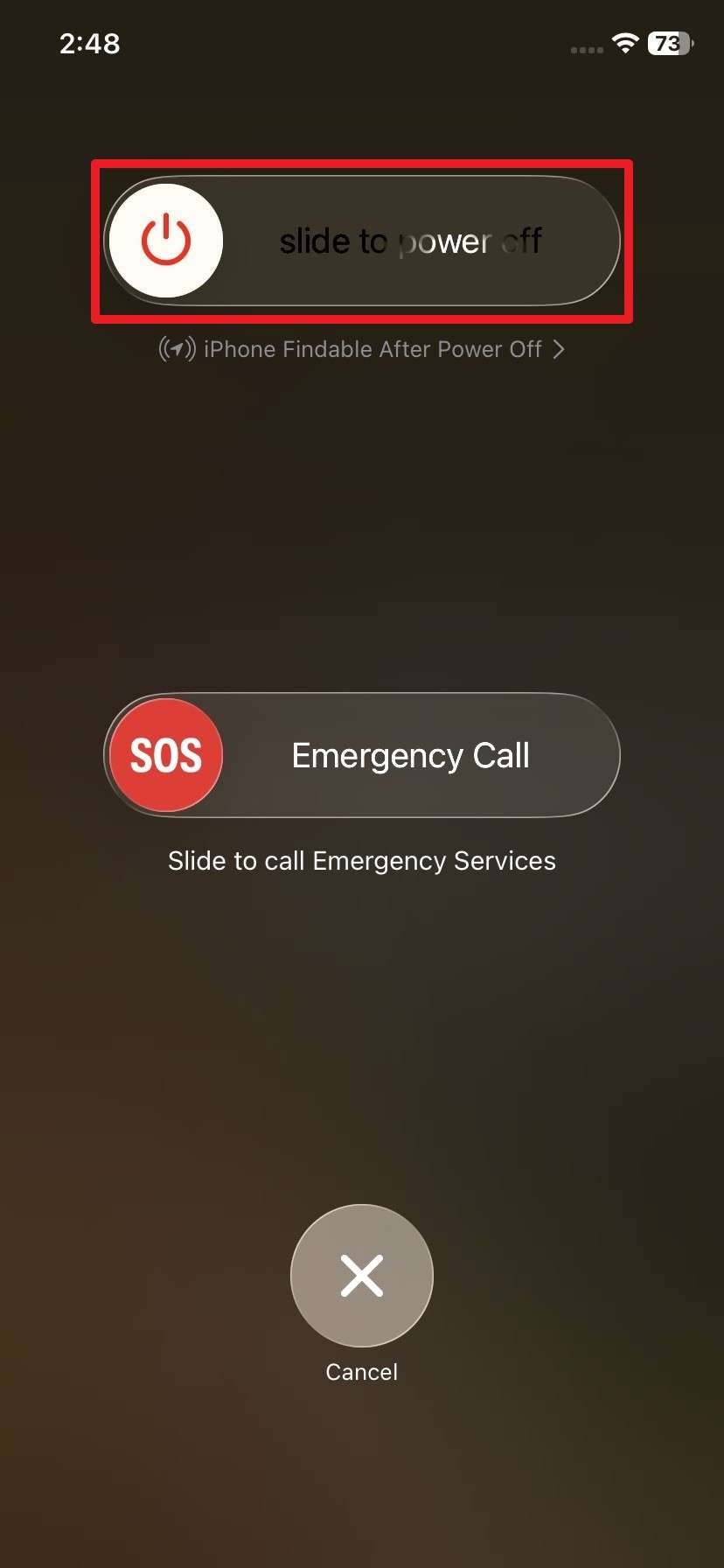
Instructions. Maintenez la pression sur le bouton "Marche + Volume Haut/Bas" et "Glissez pour éteindre" pour redémarrer. Après 10-20 secondes, appuyez et maintenez le bouton "Marche", puis attendez que le logo Apple apparaisse et que l'appareil redémarre.
Méthode 2. Réduisez la luminosité de l'écran
Pour les problèmes de batterie iOS 27, l'écran reste l'un des éléments les plus énergivores. Réduire la luminosité peut limiter la consommation, produire moins de chaleur et garder l'iPhone plus stable pendant une utilisation intensive.
Méthode 3. Activez le mode économie d'énergie
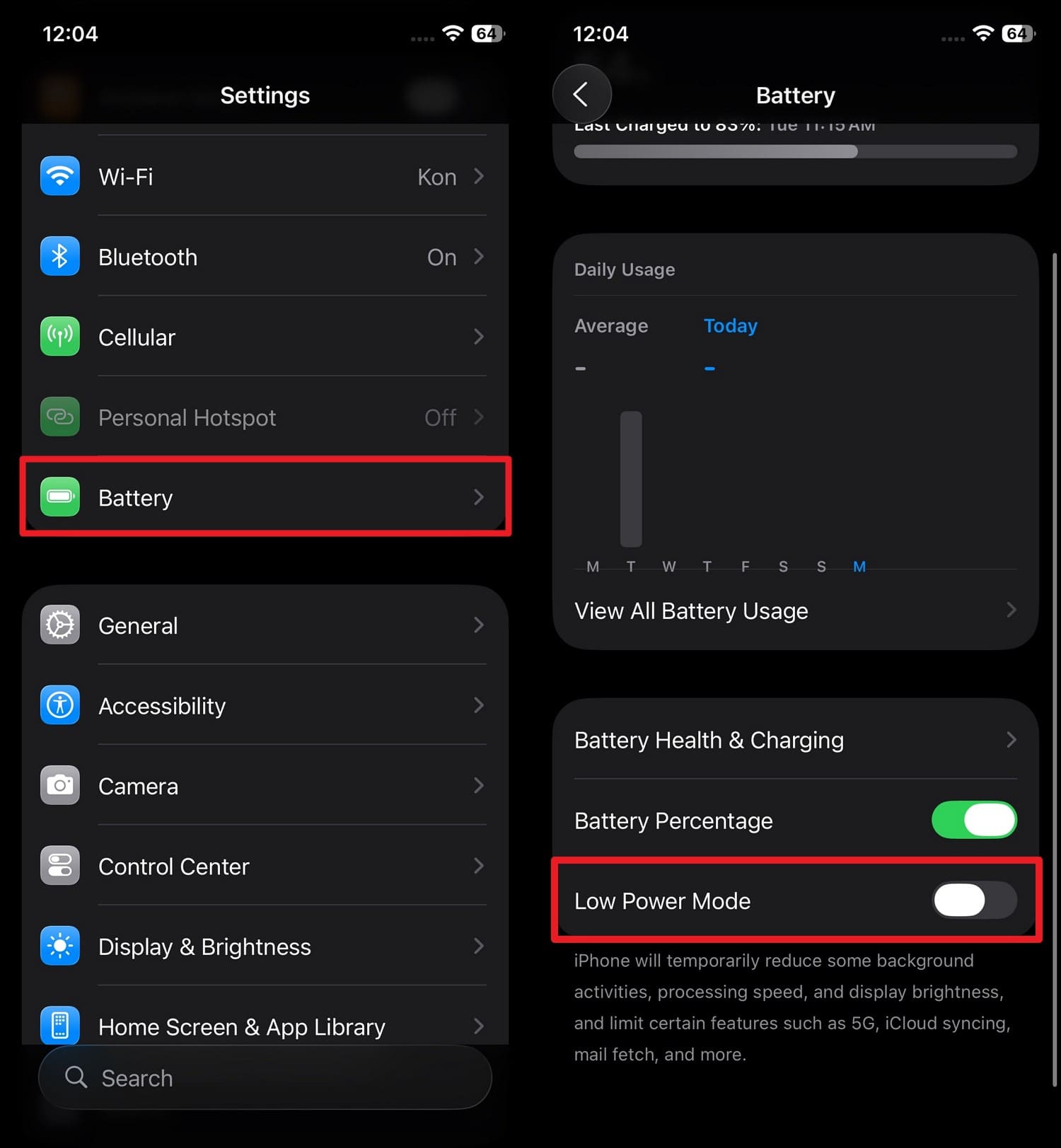
Le mode économie d'énergie limite certaines activités en arrière-plan, la récupération automatique des données et certains effets visuels. Il est utile lorsque la batterie iOS 27 se décharge vite ou lorsque l'iPhone chauffe pendant une longue session :
Instructions. Allez dans "Batterie" dans les réglages iOS 27 et activez "Mode économie d'énergie" pour réduire la décharge rapide.
Réglages à ajuster si iOS 27 vide la batterie
Si la surchauffe iOS 27 continue, vérifiez les réglages qui sollicitent le plus le processeur, le GPS, le réseau et l'écran :
Méthode 1. Fermez les applications en arrière-plan
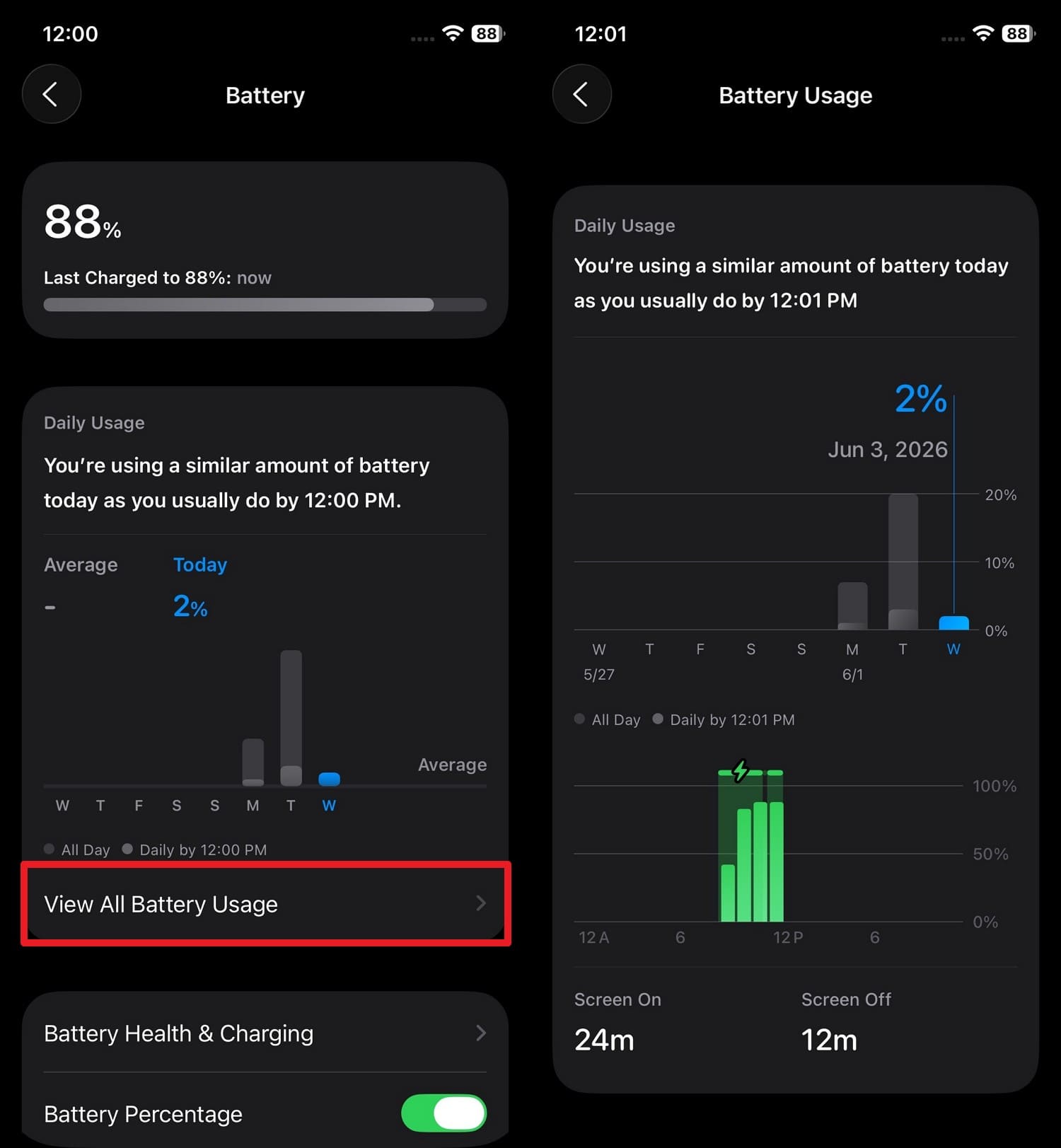
Limiter les apps actives peut réduire l'utilisation du CPU, des données mobiles et des capteurs. C'est aussi un bon moyen d'identifier l'application qui vide le plus la batterie après iOS 27 :

-
Étape 1 Dans les réglages "Batterie", choisissez "Afficher toute l'utilisation de la batterie" et repérez l'app qui consomme le plus d'énergie.
-
Étape 2 Glissez vers le haut depuis le milieu de l'écran, trouvez cette app dans le "Sélecteur d'applications", puis fermez-la en la faisant glisser vers le haut.
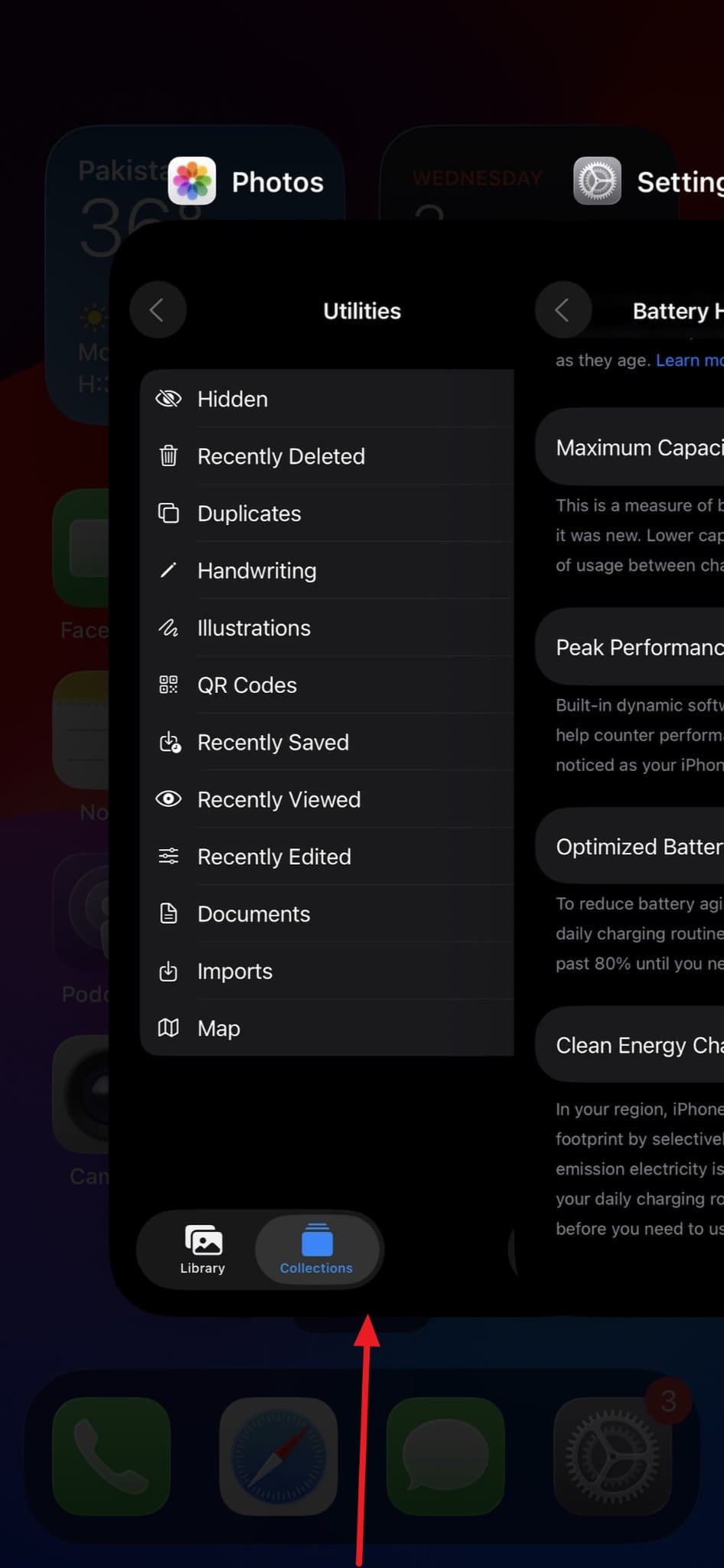
Méthode 2. Désactivez les services de localisation pour les applications inutilisées
Le GPS et le suivi de localisation peuvent faire chauffer l'iPhone et vider la batterie, surtout si plusieurs apps demandent votre position en arrière-plan. Limitez l'accès aux apps utiles uniquement :
-
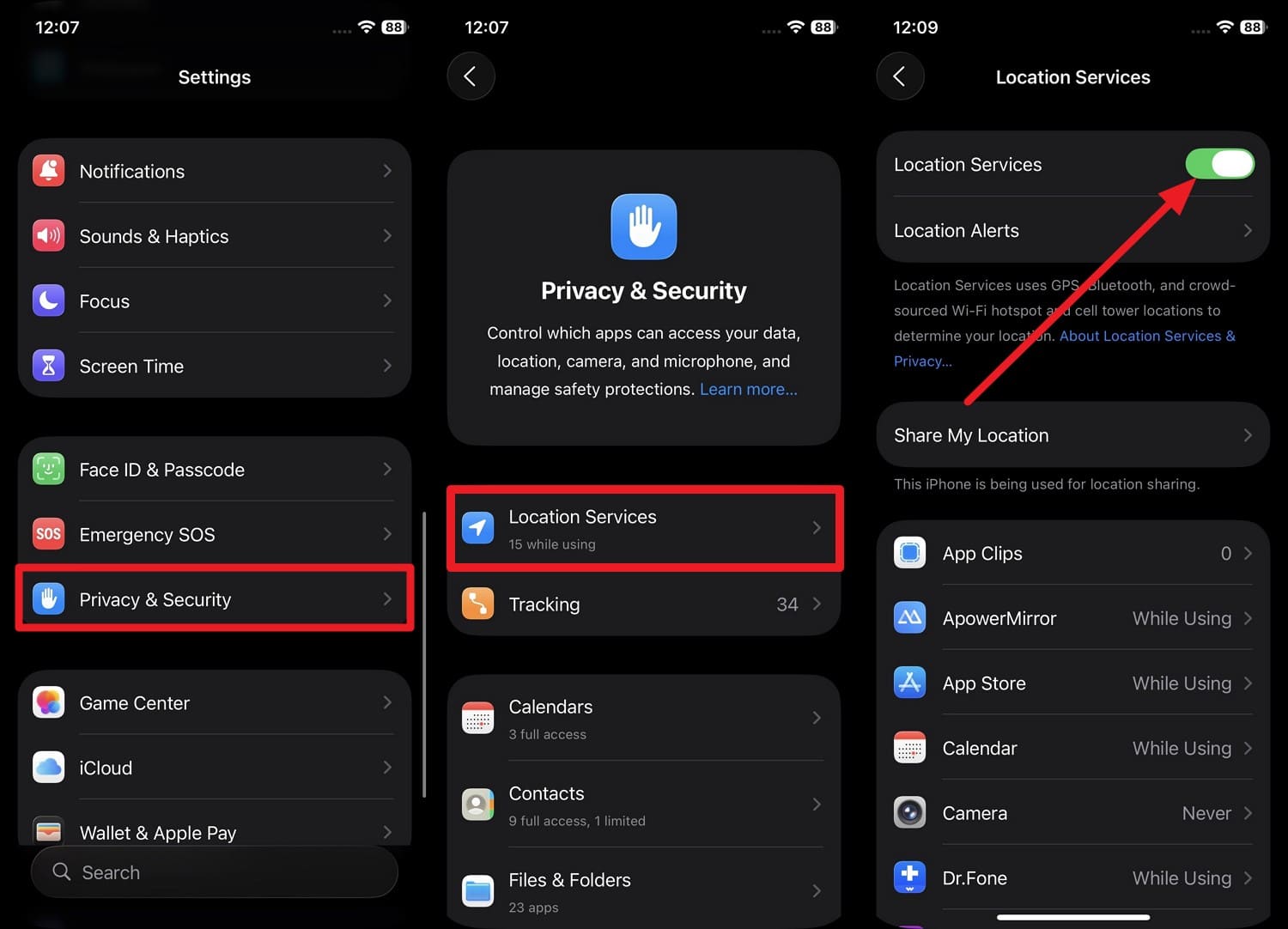
Étape 1 Dans les réglages "Confidentialité et sécurité", choisissez "Services de localisation" pour voir quelles apps utilisent votre position.
-
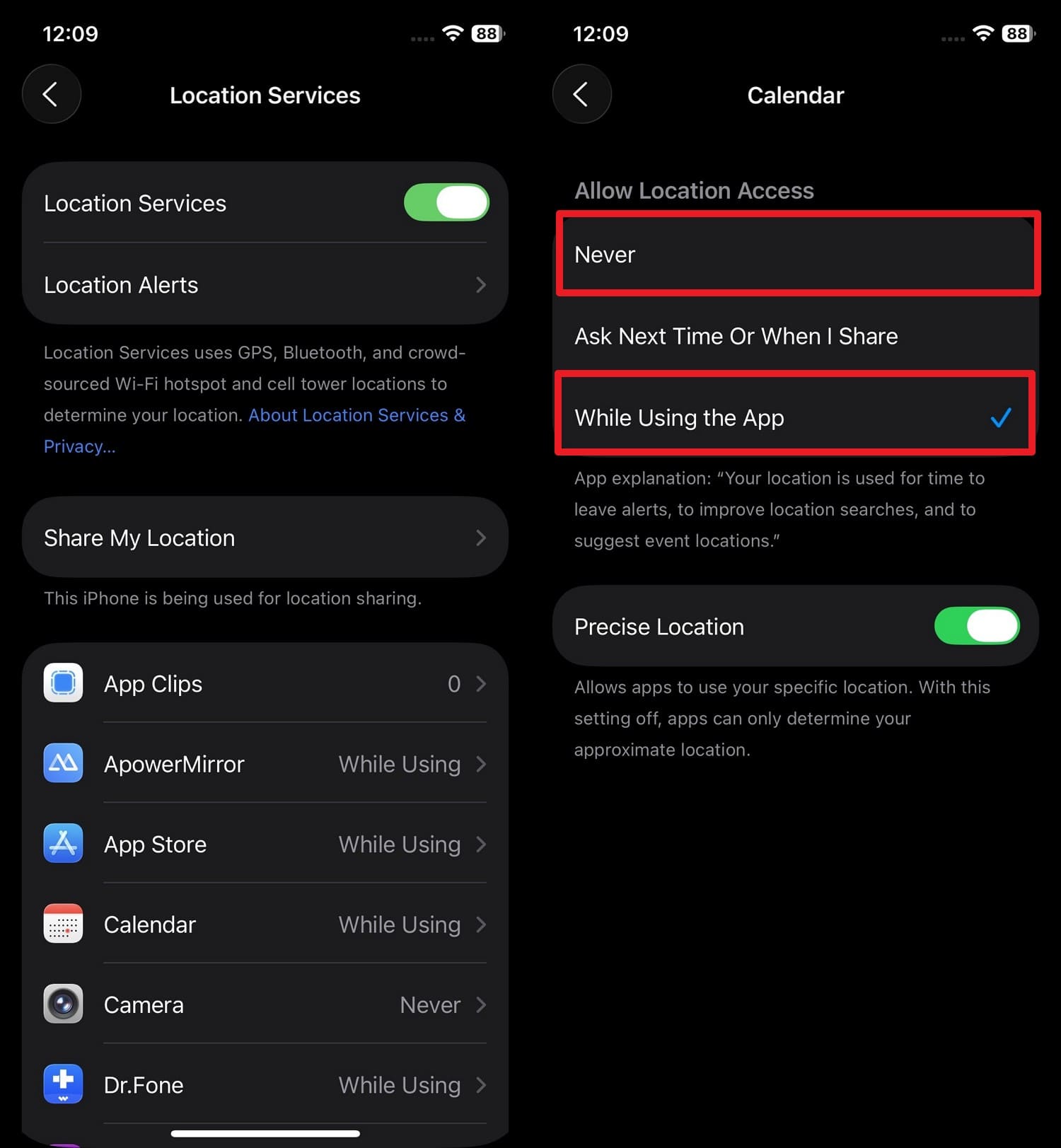
Étape 2 Sur la même interface, faites défiler vers le bas, choisissez les apps peu utilisées et réglez l'accès sur "Jamais" ou "Pendant l'utilisation de l'app".
Méthode 3. Désactivez l'actualisation en arrière-plan
L'actualisation en arrière-plan permet aux apps de se réveiller pour charger de nouvelles données. La limiter peut améliorer l'autonomie iOS 27 et réduire la chauffe, surtout sur les anciens modèles d'iPhone :
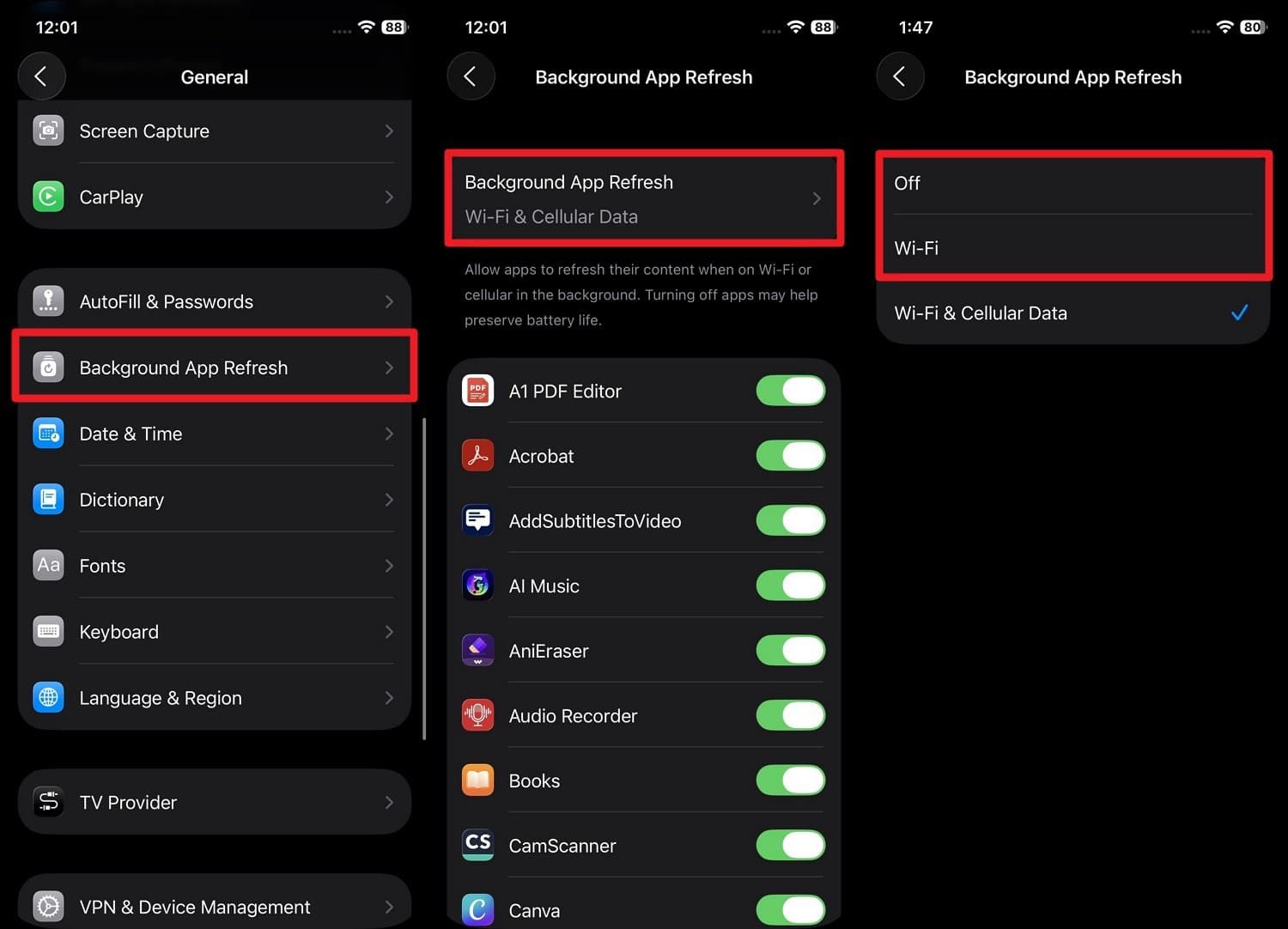
Instructions. Dans les réglages généraux, appuyez sur "Actualisation en arrière-plan". Réglez-la sur "Wi-Fi" ou "Désactivé", puis désactivez les apps qui consomment trop de batterie.
Méthode 4. Libérez de l'espace de stockage
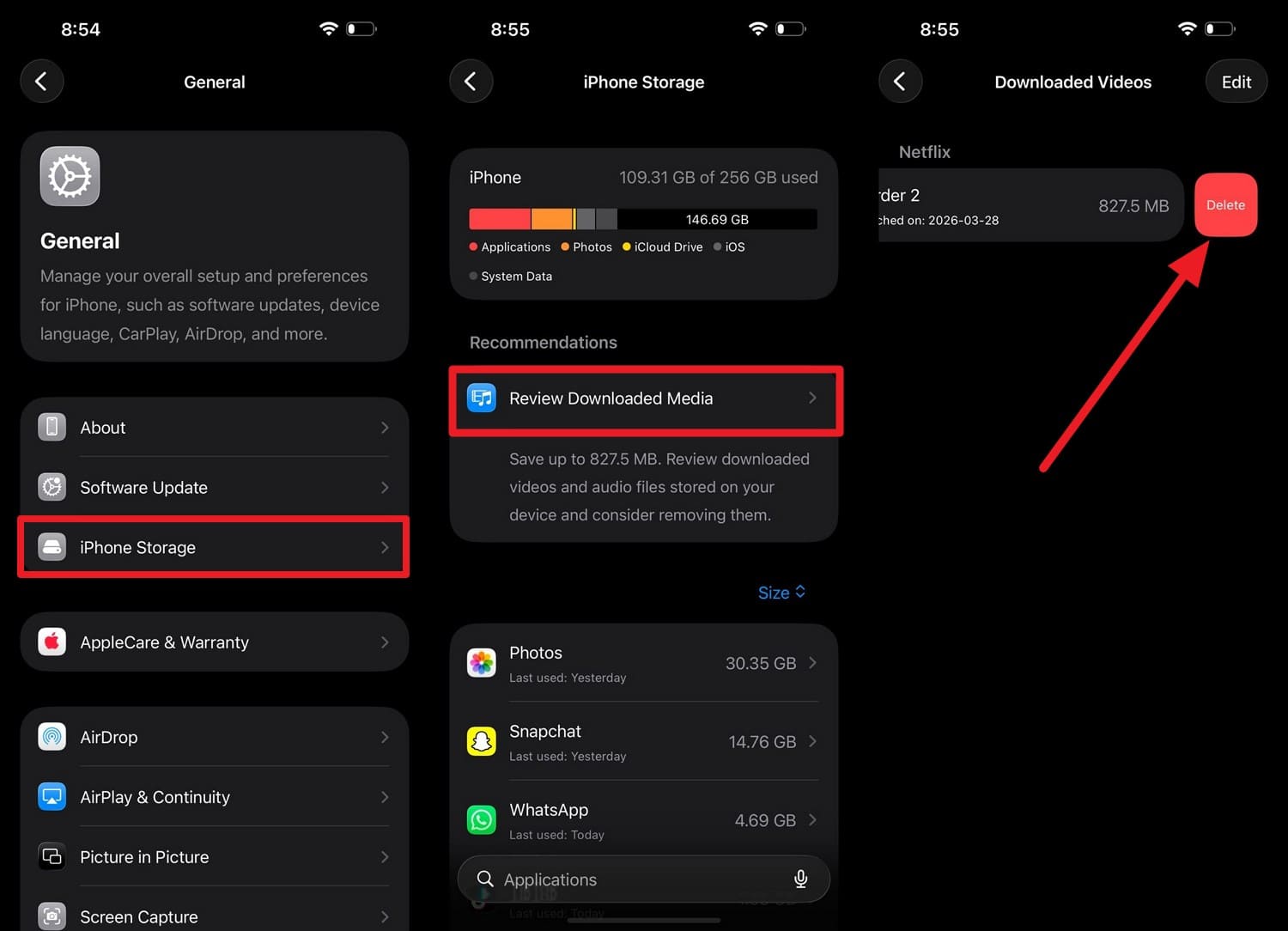
Un iPhone presque plein peut ralentir, chauffer davantage et compliquer les tâches de synchronisation après iOS 27. Libérer de l'espace aide le système à fonctionner plus normalement et réduit les charges inutiles :
Instructions. Pour garder 10 à 15 % de stockage libre, allez dans Stockage iPhone dans les réglages généraux, choisissez "Examiner les médias téléchargés", puis supprimez les fichiers inutiles.
Vérifiez la batterie et les mises à jour iOS 27
Si les problèmes iOS 27 de batterie ou de surchauffe persistent, vérifiez si la cause vient d'une batterie usée ou d'un correctif logiciel manquant :
Méthode 1. Vérifiez l'état de la batterie
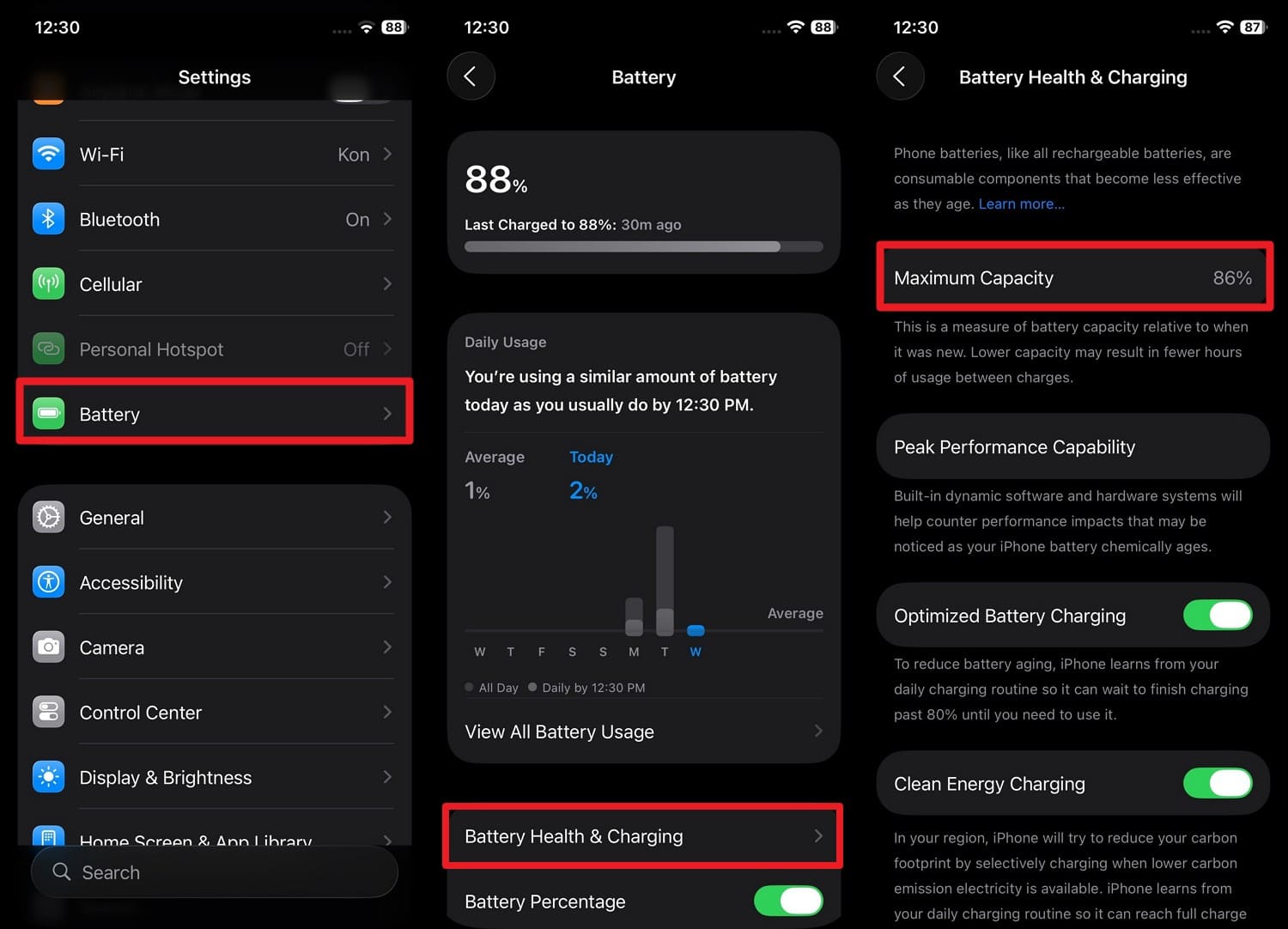
Cette vérification permet de savoir si la décharge de la batterie iOS 27 vient plutôt d'un bug logiciel ou d'une batterie vieillissante. Apple rappelle que toutes les batteries rechargeables sont des composants consommables et que leur capacité diminue avec le temps. Si la capacité maximale est autour de 80 % ou moins, un remplacement matériel peut être plus pertinent qu'une réparation système :
Instructions. Appuyez sur "Batterie" dans l'app Réglages, puis choisissez "État de la batterie et charge" pour vérifier la "Capacité maximale".
Méthode 2. Vérifiez les mises à jour iOS 27 (versions de correction de bugs)
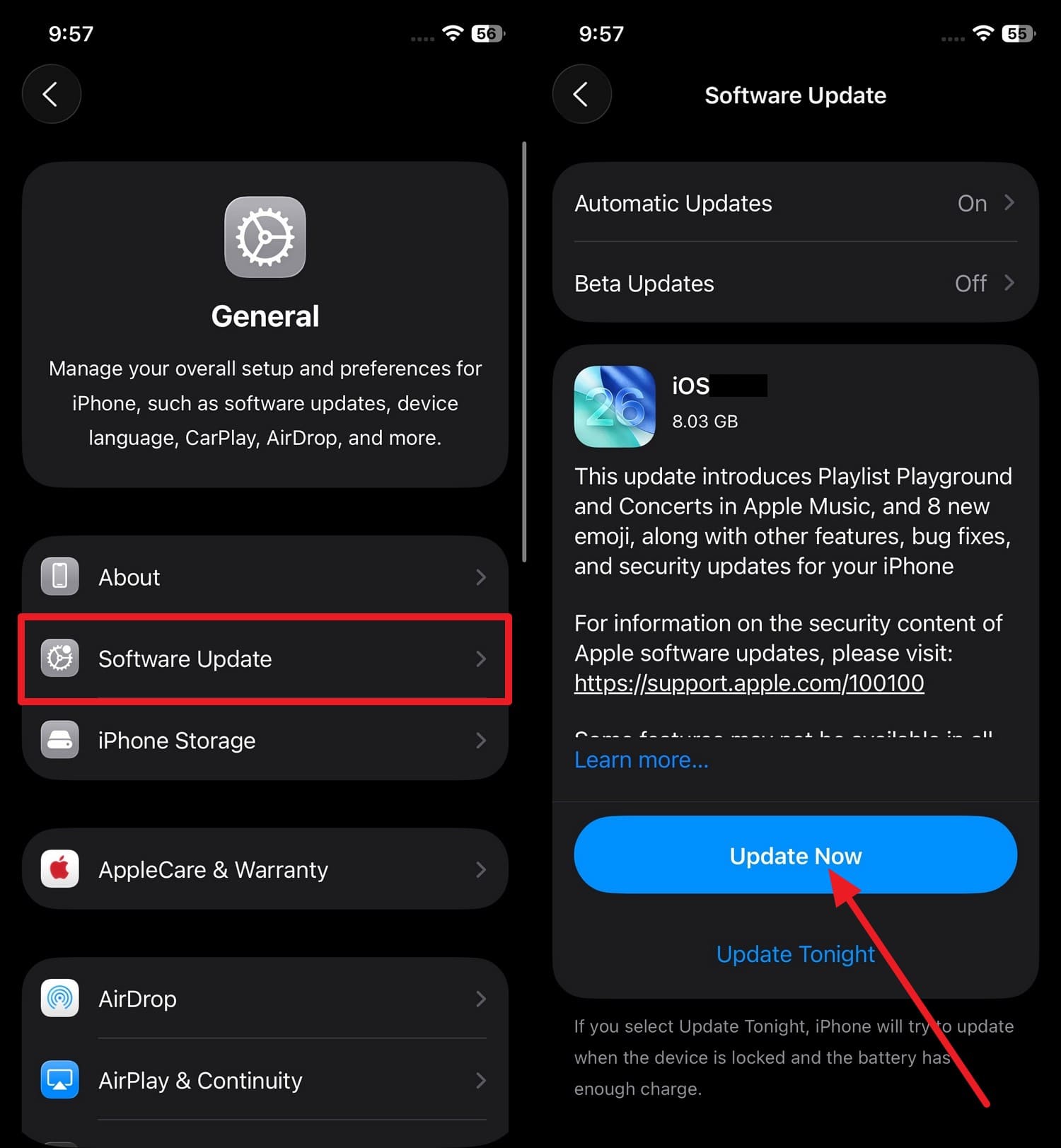
Vérifiez les dernières mises à jour iOS 27, car les versions correctives peuvent améliorer la stabilité, l'autonomie et les performances. Une petite mise à jour peut suffire si la surchauffe ou la décharge rapide vient d'un bug logiciel connu :
Instructions. Appuyez sur le bouton "Mise à jour logicielle" dans les réglages généraux, et si la nouvelle version d'iOS 27 est disponible, choisissez "Mettre à jour maintenant" pour corriger les problèmes de batterie.
Si la surchauffe iOS 27 persiste
Si le problème de surchauffe iOS 27 persiste après les réglages de base, passez aux solutions avancées ci-dessous pour isoler une app défectueuse ou un problème système :
Méthode 1. Supprimez les applications problématiques
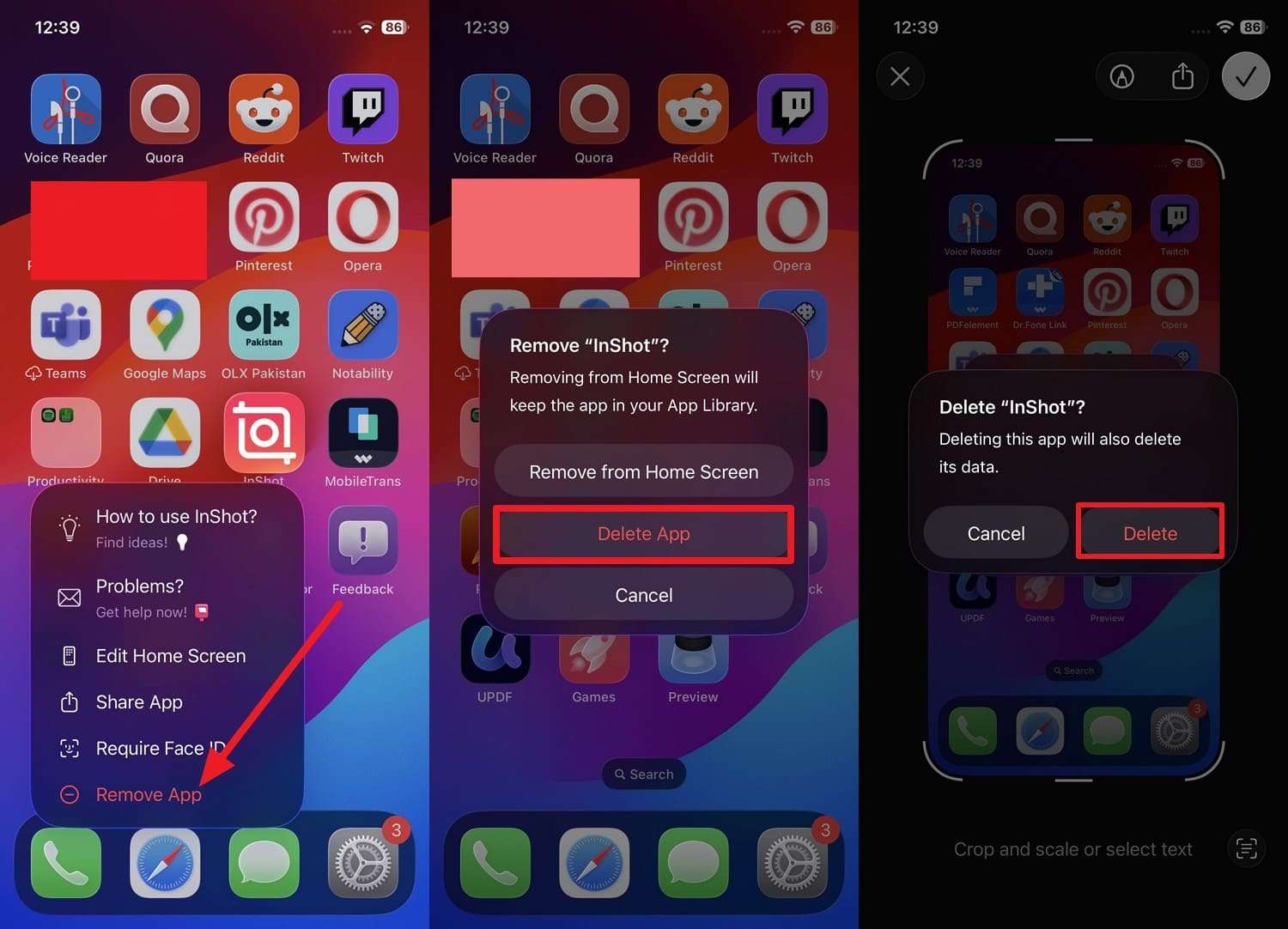
Une app défectueuse peut utiliser le CPU, les données et les capteurs en continu, même lorsque vous ne l'utilisez pas. Si l'autonomie s'améliore après sa suppression, le problème venait probablement de cette app plutôt que de la batterie ou d'iOS 27 :
Instructions. Maintenez l'app problématique et choisissez "Supprimer l'app > Supprimer l'app > Supprimer" pour arrêter son activité en arrière-plan.
Méthode 2. Réinitialisez les réglages réseau
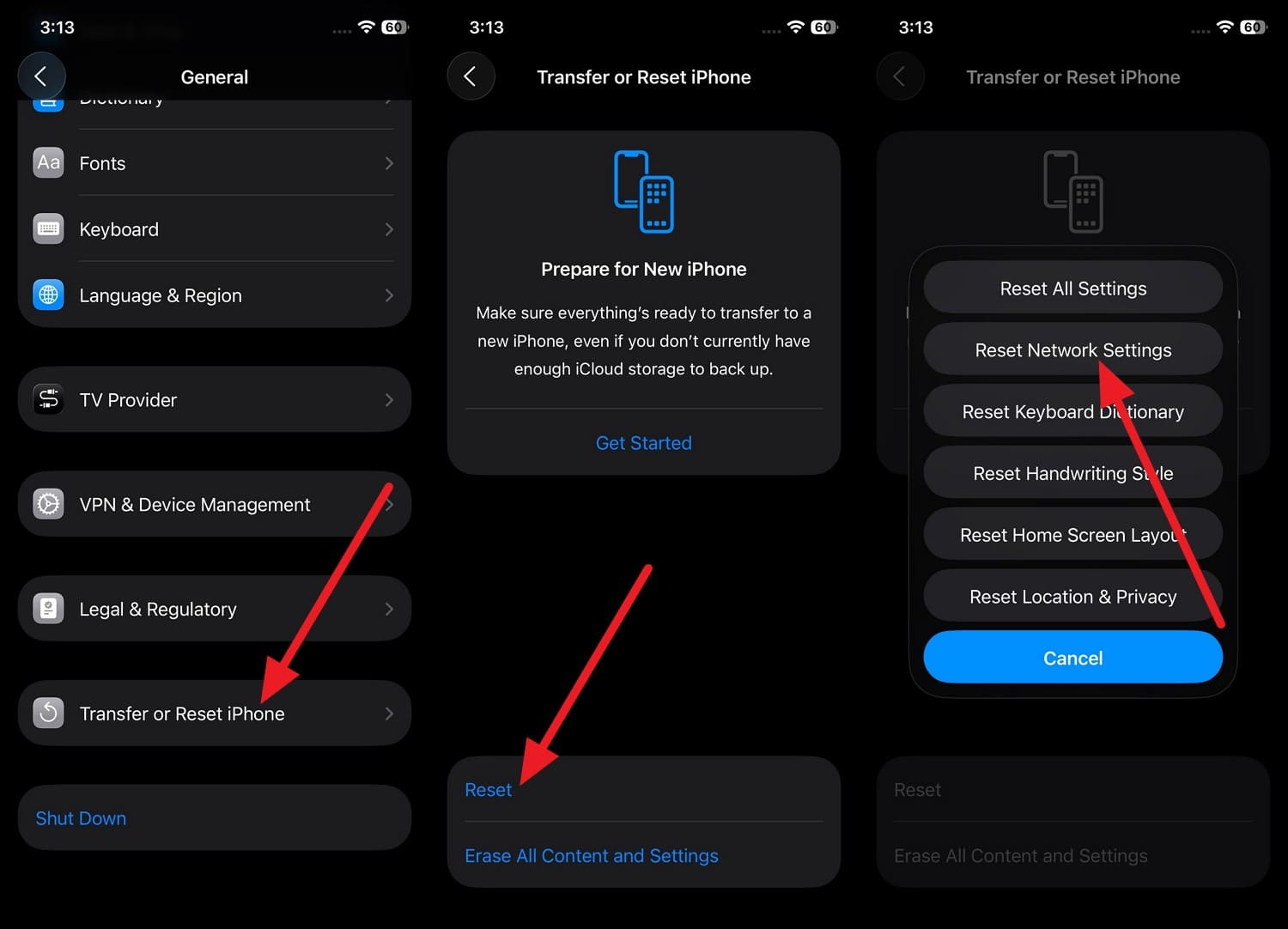
Un mauvais signal, des bugs Wi-Fi ou des réglages réseau corrompus peuvent forcer l'iPhone à chercher une connexion en continu. Cela peut accentuer les problèmes iOS 27 de batterie, de chauffe et de ralentissement :
-
Étape 1 Choisissez l'option "Réinitialiser" et "Réinitialiser les réglages réseau" en appuyant sur l'option "Transférer ou réinitialiser l'iPhone".
-
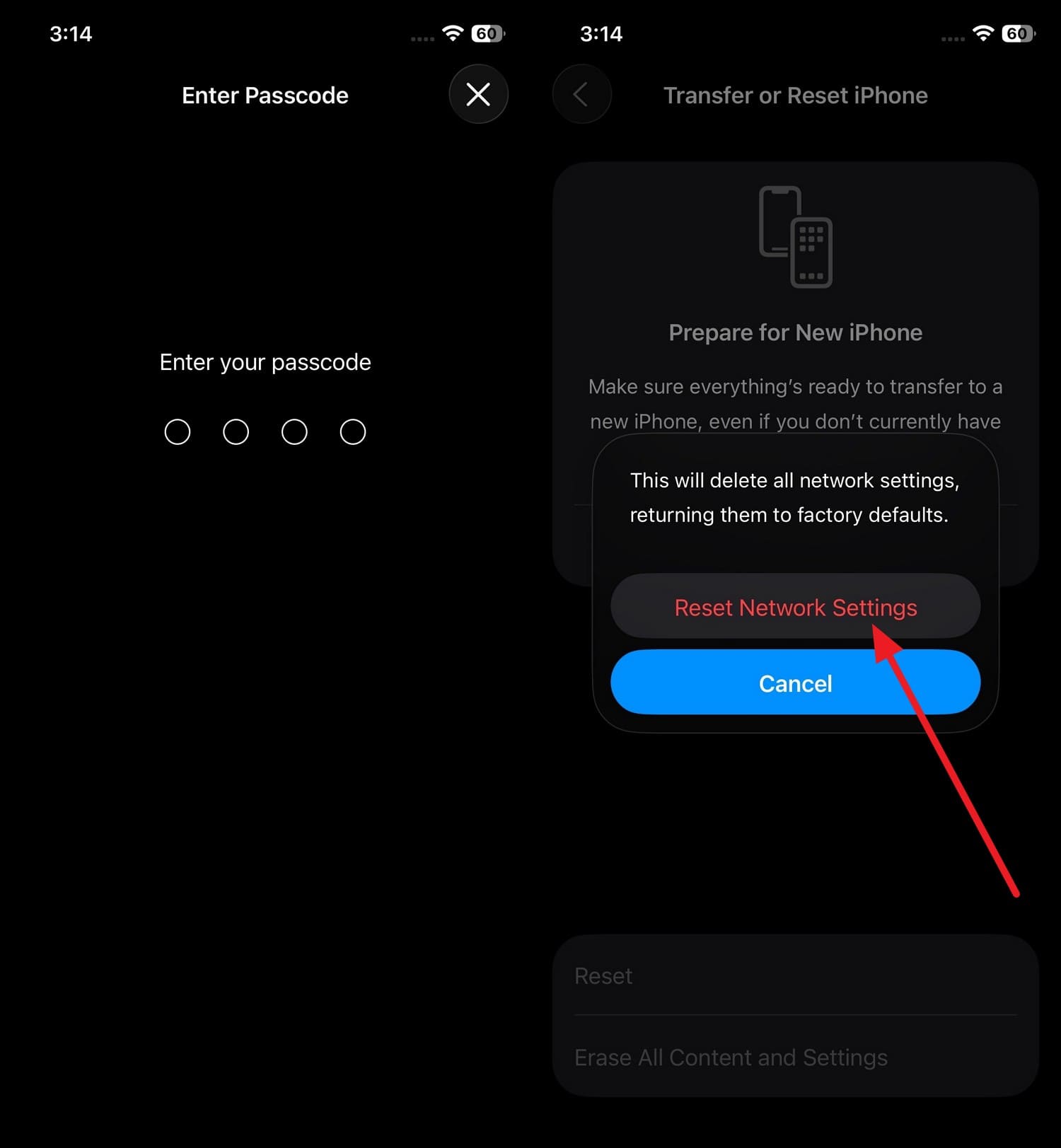
Étape 2 Lorsque demandé, entrez le code d'accès de l'appareil, puis appuyez sur "Réinitialiser les réglages réseau" pour repartir d'une configuration réseau propre.
Méthode 3. Réinitialisez tous les réglages
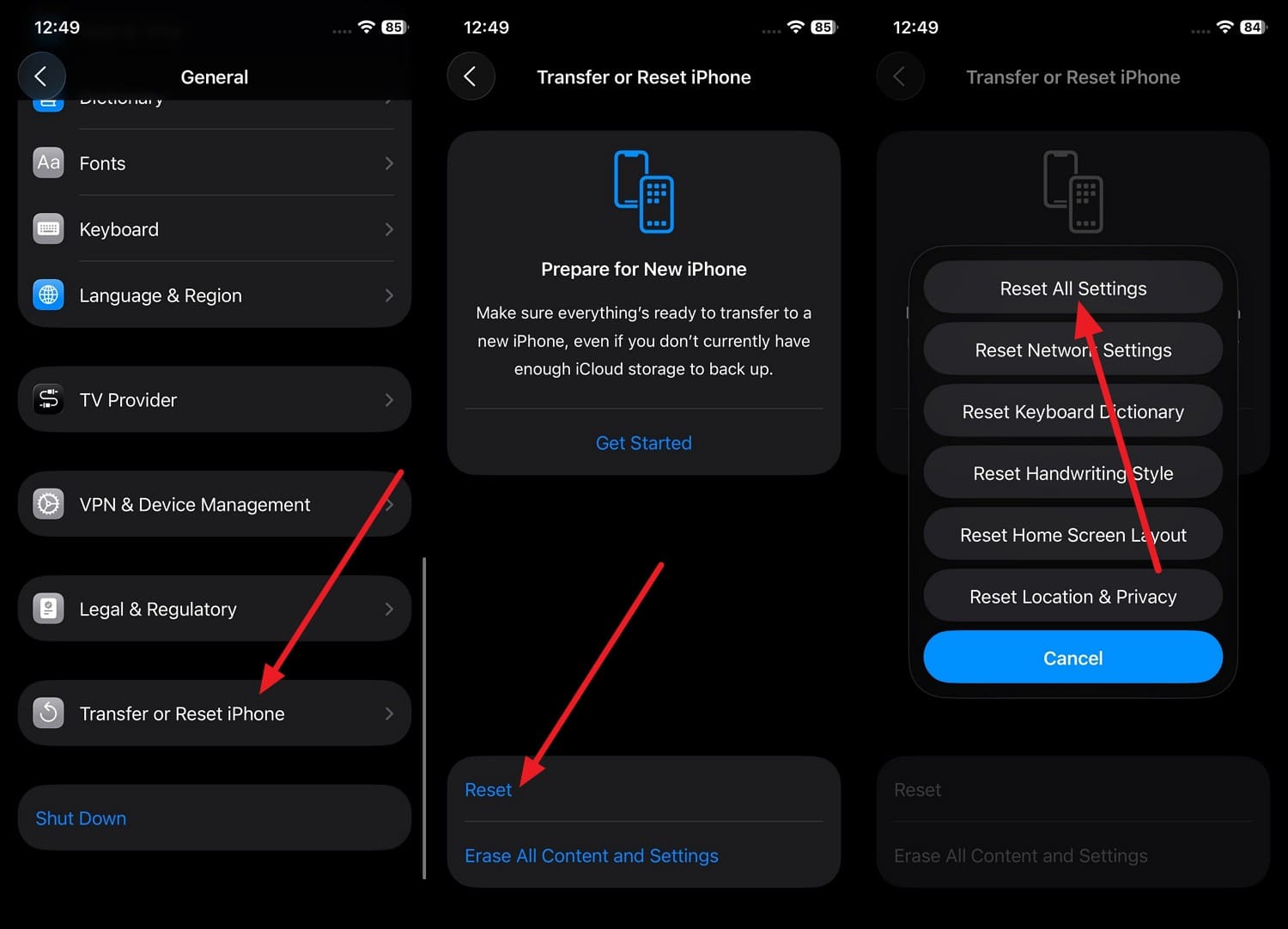
Cette méthode réinitialise les préférences système sans supprimer vos données personnelles. Elle peut aider si des réglages Wi-Fi, confidentialité, notifications ou réseau créent un conflit après iOS 27 et provoquent une décharge rapide :
-
Étape 1 Dans les réglages généraux "Transférer ou réinitialiser l'iPhone", choisissez l'option "Réinitialiser" et "Réinitialiser tous les réglages".
-
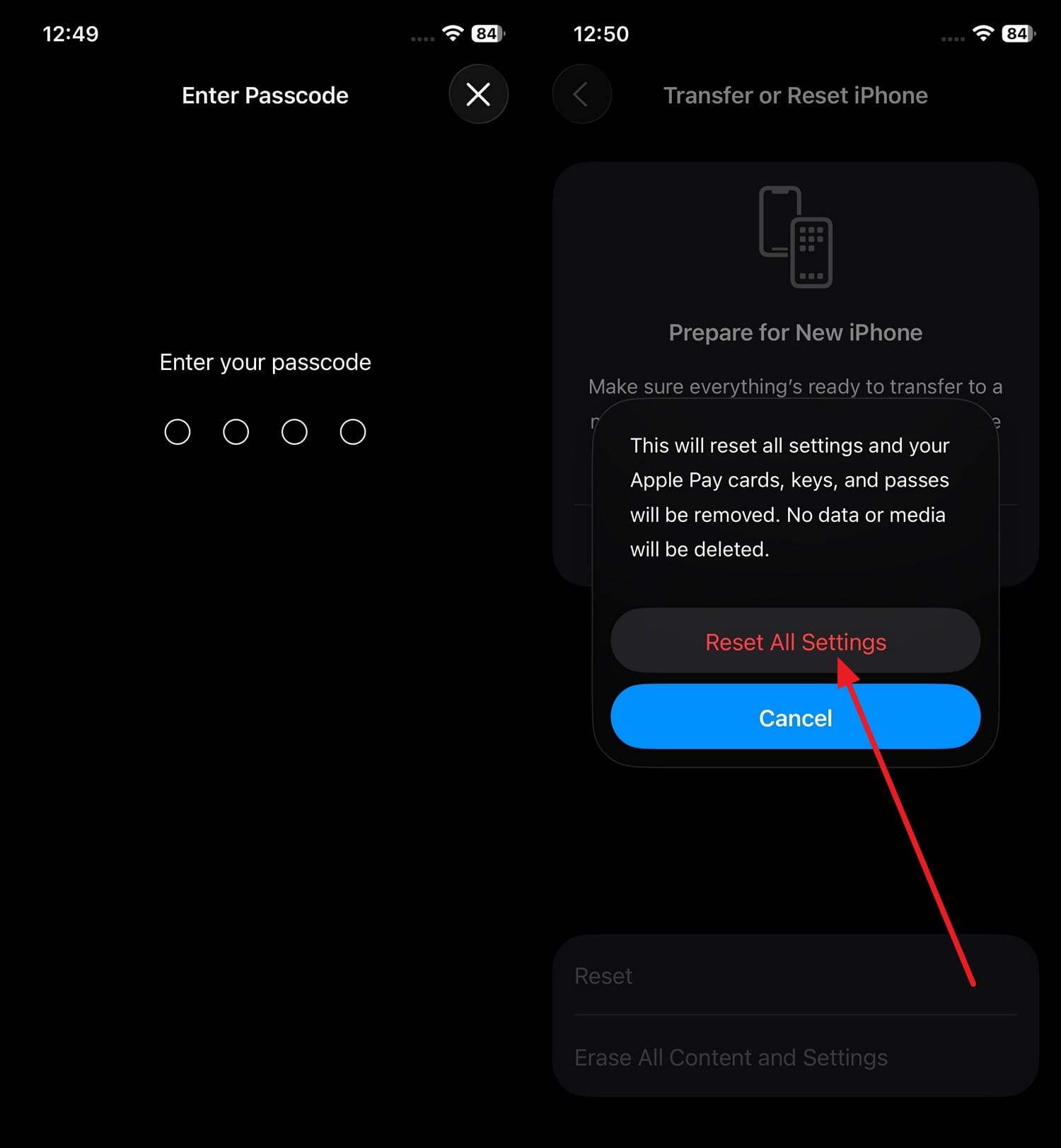
Étape 2 Entrez le code d'accès de l'appareil, puis sélectionnez "Réinitialiser tous les réglages" pour corriger les conflits de réglages après la mise à jour iOS 27.
Méthode 4. Corriger les bugs système iOS 27 qui peuvent provoquer une surchauffe ou une décharge rapide
Si votre iPhone continue de chauffer, de ralentir ou de perdre rapidement de la batterie après tous les réglages de base, le problème peut venir d'un bug système iOS 27 plutôt que de la batterie elle-même. Dans ce cas, Dr.Fone - Réparation Système (iOS) peut aider à corriger certains problèmes logiciels iOS, réinstaller un micrologiciel compatible et stabiliser le système sans effacer les données en mode Standard.
Cette solution est surtout pertinente lorsque le problème apparaît juste après la mise à jour, lorsque l'iPhone redémarre, chauffe sans raison apparente, reste instable ou affiche d'autres erreurs système. Si l'état de la batterie indique une capacité faible, par exemple autour de 80 % ou moins, un remplacement matériel peut toutefois être nécessaire.
 Corriger les bugs iOS sans perte de données en mode Standard.
- Réparer les problèmes système après une mise à jour iOS.
- Résoudre le mode de récupération, le logo Apple, l'écran noir, etc.
- Mettre à niveau ou rétrograder iOS sans iTunes

Guide pour corriger les bugs système iOS 27 liés à la surchauffe ou à la décharge rapide
Étape 1. Choisir le mode Standard pour réparer iOS sans effacer les données
Sélectionnez le "Mode Standard" dans l'outil de réparation iOS après avoir cliqué sur le bouton "Réparer maintenant".

Étape 2. Télécharger le micrologiciel compatible proposé par Dr.Fone
Lorsque la nouvelle interface s'affiche, l'outil détecte le modèle de l'appareil et propose le micrologiciel iOS compatible ; choisissez "Télécharger" pour continuer.

Étape 3. Réparer les problèmes système qui peuvent vider la batterie après iOS 27
Une fois le téléchargement terminé, appuyez sur "Réparer maintenant" pour corriger les fichiers système susceptibles de provoquer une surchauffe, des ralentissements ou une décharge rapide après iOS 27.





Partie 4. Comment prévenir les problèmes de batterie et de performance après les futures mises à jour iOS ?
Après avoir corrigé la surchauffe ou la batterie qui se décharge vite sous iOS 27, adoptez ces habitudes avant les prochaines mises à jour pour réduire les risques de ralentissement :
| Conseil | Action recommandée |
|---|---|
| Sauvegarder avant de mettre à jour | Créez une sauvegarde iCloud ou une sauvegarde sélective avec Dr.Fone Phone Backup (iOS) avant toute mise à jour majeure. |
| Attendre la première version corrective | Si possible, attendez les premiers retours ou une version corrective avant d'installer une mise à jour majeure. |
| Nettoyer régulièrement l'espace de stockage | Gardez 10 à 15 % d'espace libre afin que l'iPhone puisse indexer, synchroniser et mettre à jour les apps correctement. |
| Examiner les applications gourmandes après les mises à jour | Après la mise à jour, vérifiez les statistiques de batterie et limitez les apps qui consomment anormalement. |
| Utiliser de bonnes habitudes d'alimentation | Évitez les cycles extrêmes trop fréquents et activez le mode Économie d'énergie lorsque l'autonomie baisse rapidement. |
Partie 5. Bug iOS ou batterie usée : quand réparer ou remplacer ?
Si les problèmes de batterie iOS 27 persistent après toutes les solutions, distinguez d'abord un bug logiciel d'une batterie usée. Si le problème a commencé juste après la mise à jour et que l'état de la batterie reste correct, une réparation système peut être utile. En revanche, si la capacité maximale est faible ou si un avertissement "Service" apparaît, le remplacement de la batterie est probablement nécessaire.
Conclusion
La batterie qui se décharge vite, la surchauffe iOS 27 et les ralentissements peuvent venir de tâches temporaires, d'apps gourmandes, de réglages mal adaptés ou d'un bug système. Les solutions ci-dessus vous aident à réduire la chauffe, stabiliser l'autonomie et identifier si le problème vient du logiciel ou de la batterie elle-même.
Si les réglages de base ne suffisent pas et que vous souhaitez préserver vos données, Dr.Fone - Réparation Système (iOS) peut être envisagé pour corriger les bugs système liés à iOS 27 en mode Standard. Si l'état de la batterie est déjà faible, privilégiez toutefois un diagnostic matériel ou un remplacement de batterie.
FAQ sur iOS 27, la surchauffe et la batterie
-
1. Pourquoi mon iPhone chauffe-t-il après iOS 27 ?
Après iOS 27, l'iPhone peut chauffer parce qu'il réindexe les fichiers, synchronise iCloud, met à jour les apps ou exécute des tâches système en arrière-plan. Cette chauffe est souvent temporaire. Si elle dure plus de 3 à 4 jours, vérifiez les apps, les réglages et les bugs système possibles. -
2. Pourquoi la batterie se décharge-t-elle vite après iOS 27 ?
La batterie peut se décharger vite après iOS 27 à cause de l'indexation, de la synchronisation iCloud, d'apps non optimisées, de la localisation, de l'actualisation en arrière-plan ou d'un bug système. Une baisse temporaire pendant 24 à 72 heures peut être normale après une mise à jour majeure. -
3. Faut-il réparer iOS 27 ou remplacer la batterie ?
Si la capacité maximale est faible ou si un message "Service" apparaît, un remplacement de batterie peut être nécessaire. Si la batterie est en bon état mais que l'iPhone chauffe, ralentit ou se décharge vite juste après iOS 27, essayez d'abord les réglages puis une réparation système. -
4. Combien de temps la batterie peut-elle se décharger vite après une mise à jour iOS 27 ?
Après une mise à jour majeure comme iOS 27, une décharge plus rapide peut durer 24 à 72 heures pendant l'indexation, la synchronisation iCloud et l'optimisation des apps. Si l'autonomie reste mauvaise au-delà de 3 à 4 jours, il faut vérifier les réglages, les apps gourmandes et les erreurs système. -
5. Que faire si iOS 27 chauffe même quand l'iPhone est en veille ?
Si l'iPhone chauffe en veille après iOS 27, commencez par vérifier l'utilisation de la batterie par app, désactiver l'actualisation en arrière-plan, limiter la localisation et redémarrer l'appareil. Si la chauffe continue sans app active, un bug système ou une synchronisation bloquée peut être en cause. -
6. Le mode économie d'énergie peut-il corriger la décharge de batterie iOS 27 ?
Le mode économie d'énergie peut réduire temporairement la décharge de batterie iOS 27, car il limite les tâches en arrière-plan, les animations, les téléchargements et certaines synchronisations. Il ne corrige pas un bug système profond, mais il aide à stabiliser l'autonomie pendant le diagnostic. -
7. Dois-je revenir à iOS 26 si iOS 27 vide la batterie ?
Il n'est pas recommandé de revenir immédiatement à iOS 26 uniquement à cause d'une baisse d'autonomie pendant les premiers jours. Essayez d'abord les réglages de batterie, les mises à jour correctives et la réparation système. Une rétrogradation ne doit être envisagée que si le problème reste bloquant et si la version précédente est encore disponible. -
8. Dr.Fone peut-il aider si iOS 27 provoque une surchauffe ou une batterie qui se décharge vite ?
Dr.Fone - Réparation Système (iOS) peut aider lorsque la surchauffe, les ralentissements ou la décharge rapide viennent d'un problème logiciel iOS 27. Il ne remplace pas une batterie usée, mais le mode Standard peut corriger certains bugs système sans effacer les données.
 Ajoutez Wondershare Dr.Fone comme source préférée sur Google.



