Résoudre instantanément les bugs et dysfonctionnements courants sur iPhone et Android.

 100 % Sécurité vérifiée | Aucun abonnement requis | Sans malveillant

 :
: 
 ChatGPT
 Perplexity
 Gemini
 Claude
 Grok
Grok

J'ai installé iOS 27 beta sur mon iPhone, mais je rencontre des bugs, une batterie moins stable et des applications incompatibles. Est-il possible de revenir à iOS 26 sans utiliser iTunes ?
Question fréquente d'un utilisateur iPhone sous iOS 27 beta
Vous avez installé iOS 27 beta et vous souhaitez revenir à iOS 26 ? Que ce soit à cause de ralentissements, de bugs, d'une batterie qui se décharge plus vite ou d'applications qui ne fonctionnent plus correctement, plusieurs solutions existent pour rétrograder d'iOS 27 vers iOS 26 sans iTunes. Ce guide vous explique les précautions à prendre, les limites liées à la signature Apple et les méthodes possibles avec Dr.Fone - Réparation du système (iOS), Finder sur Mac ou Apple Devices sur Windows.




Dans cet article
- Partie 1. Peut-on revenir à iOS 26 depuis iOS 27 beta ?
- Partie 2. Avant de rétrograder : sauvegarde, signature Apple et compatibilité
- Partie 3. Méthode 1 : arrêter de recevoir les mises à jour iOS 27 beta
- Partie 4. Méthode 2 : revenir à iOS 26 depuis iOS 27 sans iTunes avec Dr.Fone
- Partie 5. Méthode 3 : restaurer iOS 26 avec Finder ou Apple Devices
- Partie 6. Quelle méthode choisir pour rétrograder iOS 27 vers iOS 26 ?
- FAQ sur le downgrade iOS 27 vers iOS 26
Partie 1. Peut-on revenir à iOS 26 depuis iOS 27 beta ?
Rétrograder iOS signifie remplacer une version plus récente du système, comme iOS 27 beta, par une version antérieure ou publique, comme iOS 26. Cette opération est différente de la simple désactivation des mises à jour beta.
Avant de commencer, il est important de distinguer deux situations. Si vous voulez simplement ne plus recevoir les mises à jour iOS 27 beta, vous pouvez désactiver les mises à jour beta dans les réglages de l'iPhone. En revanche, si vous souhaitez réellement revenir à iOS 26 depuis iOS 27 beta, une restauration complète de l'appareil est généralement nécessaire.
La rétrogradation d'iOS 27 vers iOS 26 dépend aussi de la disponibilité de la version publique compatible et de la signature Apple. Si iOS 26 n'est plus disponible ou n'est plus signé pour votre modèle d'iPhone, il peut être impossible de restaurer cette version par les méthodes classiques. Pensez donc à vérifier la disponibilité du firmware avant de lancer le processus.
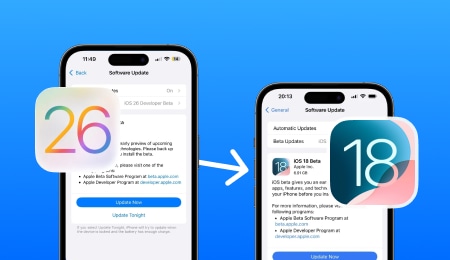
Pourquoi quitter iOS 27 beta et revenir à iOS 26 ?
- iOS 27 beta peut provoquer des ralentissements, des redémarrages ou des bugs sur certains iPhone.
- Certaines applications bancaires, professionnelles ou de messagerie peuvent ne pas encore être optimisées pour iOS 27.
- L'autonomie de la batterie peut être moins stable pendant les premières versions beta.
- Les utilisateurs qui utilisent leur iPhone au quotidien peuvent préférer la stabilité d'iOS 26.
- Revenir à iOS 26 peut être utile avant une réparation, une revente ou une utilisation professionnelle de l'appareil.
Partie 2. Avant de rétrograder : sauvegarde, signature Apple et compatibilité
Avant de revenir à iOS 26 depuis iOS 27 sans iTunes, prenez quelques minutes pour sécuriser vos données et vérifier que la rétrogradation est possible. Cette étape est essentielle, car une restauration iOS peut effacer l'iPhone.
Checklist avant de revenir à iOS 26
- Sauvegardez vos données : la restauration peut supprimer les fichiers, photos, messages et réglages stockés sur l'iPhone.
- Vérifiez la signature Apple : iOS 26 doit encore être disponible comme version publique compatible ou encore signé pour votre modèle d'iPhone.
- Préparez votre identifiant Apple : il peut être demandé après la restauration à cause du verrouillage d'activation.
- Désactivez Localiser mon iPhone si nécessaire : cela peut faciliter certaines opérations de restauration.
- Chargez l'iPhone : gardez au moins 50 % de batterie avant de lancer le processus.
- Utilisez un câble stable : évitez les déconnexions pendant le téléchargement ou l'installation du firmware.
Important : une sauvegarde créée sous iOS 27 beta peut ne pas être compatible avec iOS 26. Si vous possédez une sauvegarde archivée créée avant l'installation d'iOS 27 beta, utilisez-la en priorité après la restauration.
 Sauvegarde locale de l'iPhone sur ordinateur.
- Prévisualisation et restauration sélective des données sauvegardées.
- Prise en charge des photos, messages, contacts et autres données courantes.
- Compatible avec iPhone, iPad, iPod touch et les versions iOS récentes.

Comment sauvegarder l'iPhone avant de rétrograder iOS ?
-
Étape 1Téléchargez et installez Wondershare Dr.Fone
Téléchargez et installez Wondershare Dr.Fone sur votre ordinateur, puis connectez votre iPhone avec un câble USB.

-
Étape 2Sélectionnez la sauvegarde
Sélectionnez Ma sauvegarde, puis cliquez sur Sauvegarder maintenant.

-
Étape 3Conservez la sauvegarde avant la rétrogradation
Attendez la fin du processus et conservez la sauvegarde sur votre ordinateur avant de lancer la rétrogradation.
Partie 3. Méthode 1 : Arrêter de recevoir les mises à jour iOS 27 beta
Si votre objectif est seulement de quitter le programme beta et de ne plus recevoir les prochaines versions d'iOS 27 beta, vous n'avez pas forcément besoin de rétrograder immédiatement vers iOS 26. Vous pouvez désactiver les mises à jour beta directement depuis l'iPhone.
-
Étape 1Ouvrez les réglages
Ouvrez Réglages sur votre iPhone.
-
Étape 2Accédez aux mises à jour
Allez dans Général > Mise à jour logicielle.
-
Étape 3Ouvrez les mises à jour beta
Touchez Mises à jour beta.
-
Étape 4Désactivez les betas
Sélectionnez Désactivé.
Cette méthode empêche l'iPhone de recevoir les prochaines betas, mais elle ne ramène pas immédiatement votre appareil à iOS 26. Pour revenir à iOS 26, vous devez restaurer l'iPhone avec une version publique compatible.
Partie 4. Méthode 2 : revenir à iOS 26 depuis iOS 27 sans iTunes avec Dr.Fone
Si vous voulez éviter iTunes et limiter les manipulations manuelles, Dr.Fone - Réparation du système (iOS) peut vous aider à rétrograder d'iOS 27 vers iOS 26 avec une interface guidée. L'outil regroupe la détection de l'appareil, le téléchargement du firmware disponible et les étapes de réparation dans un même processus.
À noter : même avec un outil guidé, une rétrogradation iOS peut comporter un risque de perte de données. Il est donc recommandé de sauvegarder l'iPhone avant de lancer le processus.
- Corrige divers problèmes iOS : iPhone bloqué sur le logo Apple, écran blanc, mode récupération, etc.
- Propose une interface guidée pour les utilisateurs qui veulent éviter les étapes complexes.
- Intègre le téléchargement du firmware disponible quand il est compatible avec votre appareil.
- Fonctionne avec de nombreux modèles d'iPhone, iPad et iPod touch.
Comment rétrograder iOS 27 beta vers iOS 26 avec Dr.Fone
-
Étape 1Connectez l'iPhone et lancez Dr.Fone
Connectez votre iPhone à l'ordinateur et lancez Dr.Fone.
-
Étape 2Sélectionnez la réparation du système
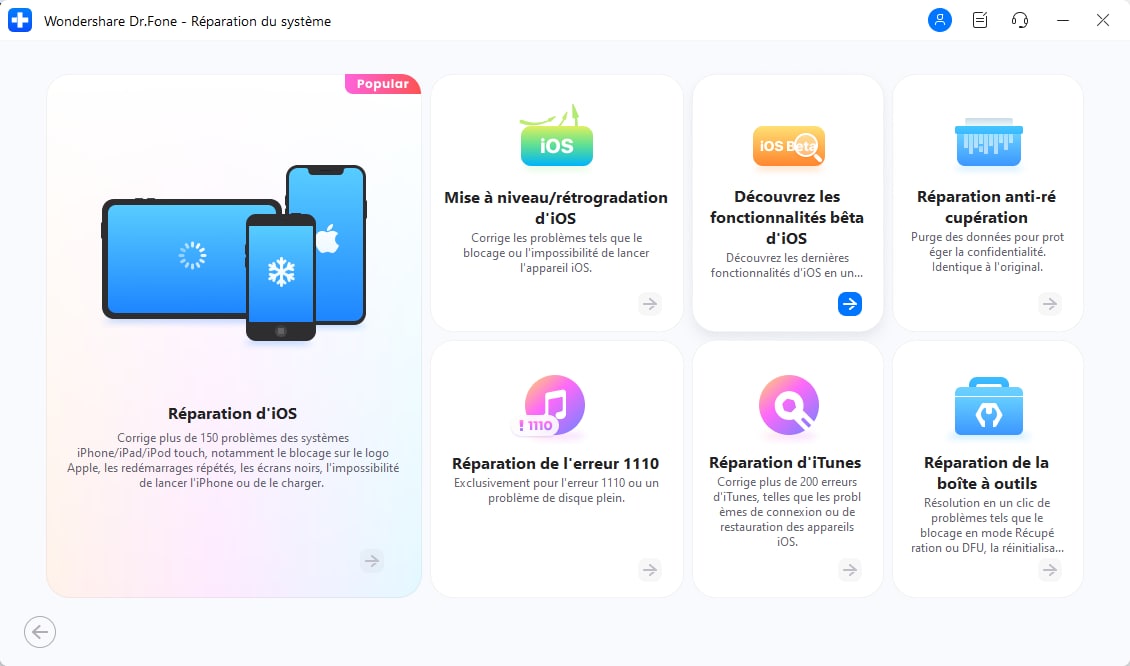
Sélectionnez le module Réparation du système, puis cliquez sur Mise à niveau/Rétrogradation iOS.
-
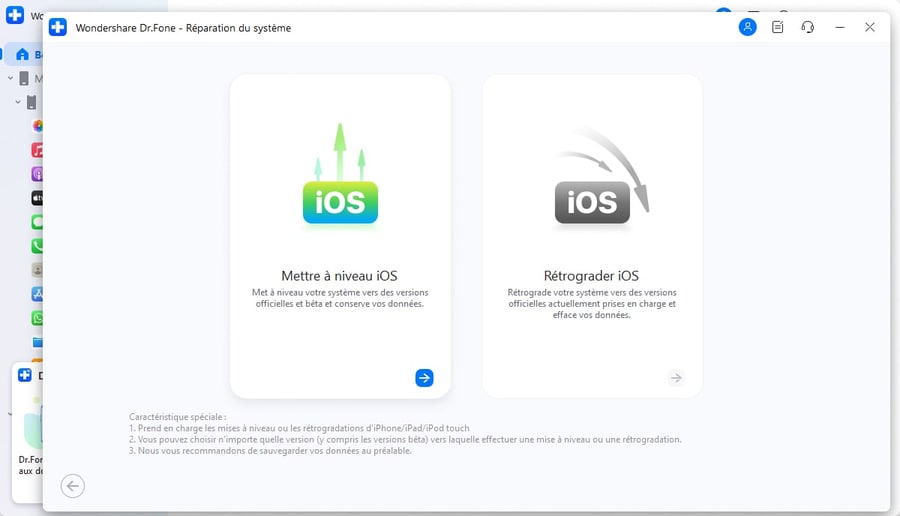
Étape 3Choisissez Rétrograder iOS
Choisissez Rétrograder iOS pour accéder à la liste des firmwares disponibles.
-
Étape 4Sélectionnez le firmware iOS 26
Sélectionnez iOS 26 si le firmware est disponible pour votre modèle d'iPhone, puis lancez le téléchargement.

-
Étape 5Attendez la fin du processus
Attendez la fin du processus. Votre iPhone redémarrera sous iOS 26 si la restauration s'est terminée correctement.

Pourquoi choisir Dr.Fone plutôt qu'iTunes ?
- Interface guidée : les étapes sont regroupées dans un processus plus simple.
- Firmware intégré : vous n'avez pas besoin de télécharger manuellement le fichier IPSW dans la plupart des cas.
- Alternative à iTunes : utile pour les utilisateurs Windows qui ne veulent pas utiliser l'ancienne interface iTunes.
- Processus plus accessible : adapté aux utilisateurs qui ne sont pas à l'aise avec le mode récupération.
Partie 5. Méthode 3 : restaurer iOS 26 avec Finder ou Apple Devices
Si vous ne voulez pas utiliser iTunes, vous pouvez aussi restaurer votre iPhone avec Finder sur Mac ou Apple Devices sur Windows. Cette méthode est plus proche du processus officiel, mais elle efface généralement l'appareil et demande de placer l'iPhone en mode récupération.
-
Étape 1Préparez votre ordinateur
Installez la dernière version de macOS sur Mac ou l'application Apple Devices sur Windows.
-
Étape 2Connectez l'iPhone
Connectez l'iPhone à l'ordinateur avec un câble USB fiable.
-
Étape 3Passez en mode récupération
Mettez l'iPhone en mode récupération selon votre modèle.
-
Étape 4Choisissez Restaurer
Lorsque l'option apparaît, choisissez Restaurer.
-
Étape 5Attendez l'installation
Attendez que la restauration installe la version publique compatible d'iOS.
-
Étape 6Reconfigurez l'iPhone
Configurez l'iPhone et restaurez une sauvegarde compatible si vous en possédez une.
Cette méthode ne nécessite pas iTunes, mais elle n'est pas équivalente à une rétrogradation sans ordinateur. Un Mac ou un PC Windows reste nécessaire pour supprimer complètement iOS 27 beta et revenir à une version publique compatible.
Partie 6. Quelle méthode choisir pour rétrograder iOS 27 vers iOS 26 ?
Le meilleur choix dépend de votre objectif : quitter simplement le canal beta, restaurer complètement iOS 26 ou éviter iTunes tout en gardant un processus plus guidé.
| Méthode | Convient à | Avantages | Limites |
|---|---|---|---|
| Désactiver les mises à jour beta | Utilisateurs qui veulent seulement quitter le programme beta | Rapide, sans ordinateur, sans restauration immédiate | Ne revient pas immédiatement à iOS 26 |
| Dr.Fone - Réparation du système | Utilisateurs qui veulent éviter iTunes et suivre une interface guidée | Processus plus simple, firmware intégré, étapes guidées | Sauvegarde recommandée, dépend de la disponibilité du firmware |
| Finder sur Mac | Utilisateurs Mac | Alternative moderne à iTunes sur macOS | Peut effacer l'iPhone et nécessite le mode récupération |
| Apple Devices sur Windows | Utilisateurs Windows récents | Remplace iTunes pour certaines opérations de gestion et restauration | Nécessite un PC et une restauration complète |
| Jailbreak / SHSH | Utilisateurs très avancés uniquement | Cas particuliers avec blobs SHSH sauvegardés | Risque élevé, non recommandé au grand public |
Faut-il utiliser Tiny Umbrella ou le jailbreak pour revenir à iOS 26 ?
Pour la majorité des utilisateurs, non. Les anciennes méthodes basées sur les blobs SHSH, Tiny Umbrella ou le jailbreak sont complexes, risquées et ne conviennent pas à un iPhone utilisé au quotidien. Elles peuvent aussi compliquer la garantie, la sécurité et la stabilité de l'appareil. Si votre objectif est simplement de revenir à iOS 26 depuis iOS 27 sans iTunes, privilégiez d'abord une sauvegarde, Dr.Fone, Finder ou Apple Devices.
FAQ sur le downgrade iOS 27 vers iOS 26
-
1. Peut-on revenir à iOS 26 depuis iOS 27 sans iTunes ?
Oui, vous pouvez éviter iTunes en utilisant Finder sur Mac, Apple Devices sur Windows ou un outil de réparation iOS compatible. Cependant, la rétrogradation dépend de la disponibilité d'une version publique compatible ou d'un firmware iOS 26 encore signé par Apple, et peut nécessiter une restauration complète de l'iPhone. -
2. Peut-on rétrograder iOS 27 vers iOS 26 sans ordinateur ?
Dans la plupart des cas, non. Pour supprimer complètement une version beta et revenir à une version publique antérieure, un ordinateur est généralement nécessaire. Vous pouvez désactiver les mises à jour beta directement sur l'iPhone, mais cela ne réinstalle pas iOS 26 immédiatement. -
3. Est-ce que désinstaller iOS 27 beta supprime mes données ?
Désactiver les mises à jour beta ne supprime pas vos données. En revanche, restaurer l'iPhone pour revenir à iOS 26 peut effacer l'appareil. Il est donc essentiel de sauvegarder vos données avant toute rétrogradation. -
4. Une sauvegarde iOS 27 beta fonctionne-t-elle sur iOS 26 ?
Pas toujours. Une sauvegarde créée sous iOS 27 beta peut ne pas être compatible avec iOS 26. L'idéal est d'utiliser une sauvegarde archivée créée avant l'installation d'iOS 27 beta. -
5. Pourquoi iOS 26 n'apparaît-il pas dans la liste des firmwares ?
Si iOS 26 n'apparaît pas, il est possible que cette version ne soit plus disponible comme version publique compatible, qu'Apple ne la signe plus pour votre modèle d'iPhone ou que le firmware compatible ne soit pas accessible. Dans ce cas, la rétrogradation classique peut être impossible. -
6. Finder ou Apple Devices remplacent-ils iTunes ?
Oui, pour la gestion et la restauration d'un iPhone, Finder sur Mac et Apple Devices sur Windows peuvent remplacer iTunes dans de nombreux cas. Ils permettent de restaurer un iPhone sans passer par l'ancienne interface iTunes. -
7. Dr.Fone peut-il revenir à iOS 26 sans perte de données ?
Dr.Fone peut aider à simplifier la rétrogradation et à limiter les manipulations complexes, mais aucune méthode de downgrade iOS ne doit être présentée comme garantie sans perte de données. Une sauvegarde préalable reste indispensable. -
8. Le jailbreak est-il nécessaire pour revenir à iOS 26 ?
Non, le jailbreak n'est pas nécessaire pour la majorité des utilisateurs. Il s'agit d'une méthode avancée et risquée, à éviter si vous cherchez simplement à quitter iOS 27 beta et revenir à une version publique stable. -
9. Combien de temps dure la rétrogradation d'iOS 27 vers iOS 26 ?
En général, le processus peut prendre 10 à 30 minutes, selon la vitesse de votre connexion Internet, le modèle d'iPhone et la taille du firmware à télécharger. -
10. Que faire si mon iPhone reste bloqué pendant la restauration ?
Vérifiez d'abord le câble USB, la connexion Internet et la batterie. Si l'iPhone reste bloqué sur le logo Apple ou en mode récupération, vous pouvez relancer la restauration ou utiliser un outil de réparation iOS pour tenter de corriger le problème.
 Ajoutez Wondershare Dr.Fone comme source préférée sur Google.