 Résoudre instantanément les bugs et dysfonctionnements courants sur iPhone et Android.

 100 % Sécurité vérifiée | Aucun abonnement requis | Sans malveillant

 :
: 
 ChatGPT
 Perplexity
 Gemini
 Claude
 Grok
Grok
Si vous avez déjà été surpris par un bip inattendu de votre iPhone dans une pièce silencieuse, vous savez à quel point il est frustrant de vérifier votre écran pour ne trouver aucune notification. Ce phénomène, souvent appelé « bip fantôme », peut aller d'un simple désagrément à un symptôme d'instabilité système plus profonde. Bien qu'un iPhone qui émet des bips soit généralement une alerte standard pour les messages ou une batterie faible, cela peut parfois indiquer des conflits logiciels ou des dysfonctionnements matériels nécessitant une attention immédiate.
Comprendre pourquoi mon iPhone émet des bips est la première étape pour retrouver la tranquillité de votre appareil. Que votre iPhone émette des bips aléatoires comme une alarme incendie ou sonne sans cesse sans raison apparente, ce guide 2026 vous aidera à diagnostiquer la cause profonde. Des simples ajustements de notifications aux outils avancés comme Dr.Fone - Réparation du système, nous proposons dix méthodes éprouvées pour arrêter le bruit et maintenir le bon fonctionnement de votre iOS.
Dans cet article
Partie 1. iPhone qui émet des bips : qu'est-ce que cela signifie ?
Un iPhone qui émet des bips n'est pas toujours une raison de paniquer. Souvent, c'est l'appareil qui essaie de communiquer une mise à jour d'état spécifique. Cependant, connaître la différence entre une sonnerie fonctionnelle et un dysfonctionnement système est crucial. Voici un aperçu des situations où un bip fait partie du fonctionnement normal et de celles où il signale un problème :
| Scénario | Contexte de bip normal | Signes de bip anormal |
|---|---|---|
| Notifications d'applications | Alertes de calendrier, e-mails ou SMS avec bannières. | L'iPhone émet des bips sans raison sans alerte visible. |
| Batterie et alimentation | Un seul son lorsque la batterie atteint 20 % ou 10 %. | Bips répétés alors que le téléphone est complètement chargé. |
| Logique de charge | Un court son lorsque le câble est branché pour la première fois. | Bips constants pendant la charge (indique une défaillance du port/câble). |
| Alertes d'urgence | Alertes gouvernementales, météorologiques ou Amber. | Bips aigus ressemblant à une alarme incendie sans cause apparente. |
| Connectivité | Sons lors de la connexion au Wi-Fi ou de l'appairage Bluetooth. | Bips aléatoires en se déplaçant entre les pièces sans changement de signal. |
| Bugs système | Sons d'accessibilité personnalisés que vous avez activés. | Sons fantômes déclenchés par des fichiers système 2026 corrompus. |
Partie 2. Causes courantes des bips aléatoires de l'iPhone
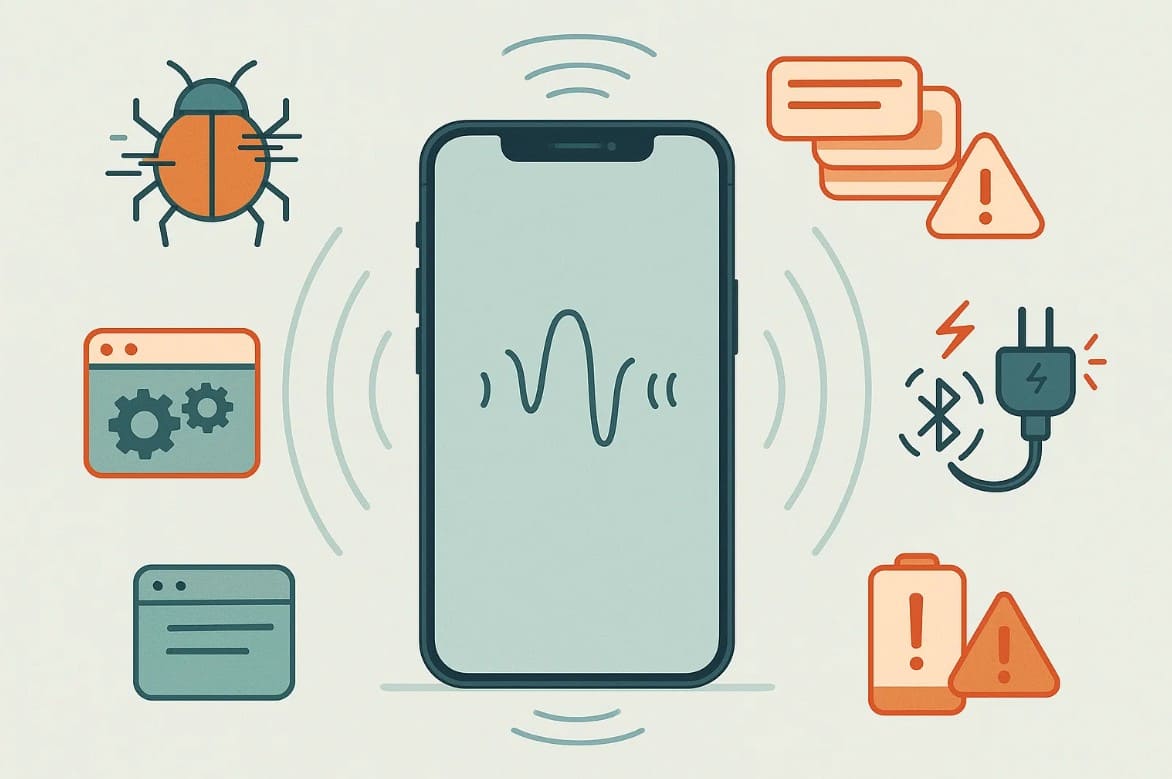
Si vous vous demandez « pourquoi mon iPhone n'arrête-t-il pas de biper ? », la réponse se trouve généralement dans l'une de ces cinq catégories. Identifier le déclencheur vous aide à choisir la bonne solution plus efficacement :
- Bugs du firmware et du logiciel : De petits bugs dans le code iOS, en particulier après une mise à jour majeure de 2026, peuvent déclencher des sons « fantômes ». Ceux-ci se produisent lorsque le système tente d'exécuter une commande de notification qui ne parvient pas à s'afficher visuellement.
- Surcharge de notifications invisibles : Certaines applications sont configurées pour émettre un son mais ne sont pas autorisées à afficher des bannières sur l'écran de verrouillage. Cela crée une situation où vous entendez le bip de l'iPhone mais voyez un écran vide.
- Défaillances de connexion matérielle : Un port de charge desserré ou un câble ruban interne effiloché peut amener l'iPhone à croire qu'il est branché et débranché de manière répétée, entraînant un cycle de sons de charge.
- Applications en arrière-plan défaillantes : Les applications obsolètes ou celles dotées de minuteries internes (comme les trackers de santé ou les jeux) peuvent dysfonctionner en arrière-plan, provoquant des bips aléatoires de l'iPhone même lorsque l'application n'est pas active.
- Adware de navigateur web : Certains sites web malveillants dans Safari peuvent déclencher des scripts audio en boucle. Si votre téléphone émet des bips comme une alarme incendie pendant la navigation, il peut s'agir d'un script essayant de vous inciter à cliquer sur un faux avertissement de sécurité.
Partie 3. Comment résoudre rapidement les bips aléatoires de l'iPhone : 10 méthodes éprouvées
Une fois que vous avez identifié pourquoi votre iPhone émet des bips, vous pouvez appliquer ces solutions allant de simples ajustements de paramètres à des réparations système approfondies. Commençons par les vérifications les plus simples.
3-1. Vérifications logicielles de base
La plupart des cas d'un iPhone qui émet des bips peuvent être résolus en gérant la manière dont les applications interagissent avec vos paramètres sonores.
Solution 1 : Vérifiez vos paramètres de notification
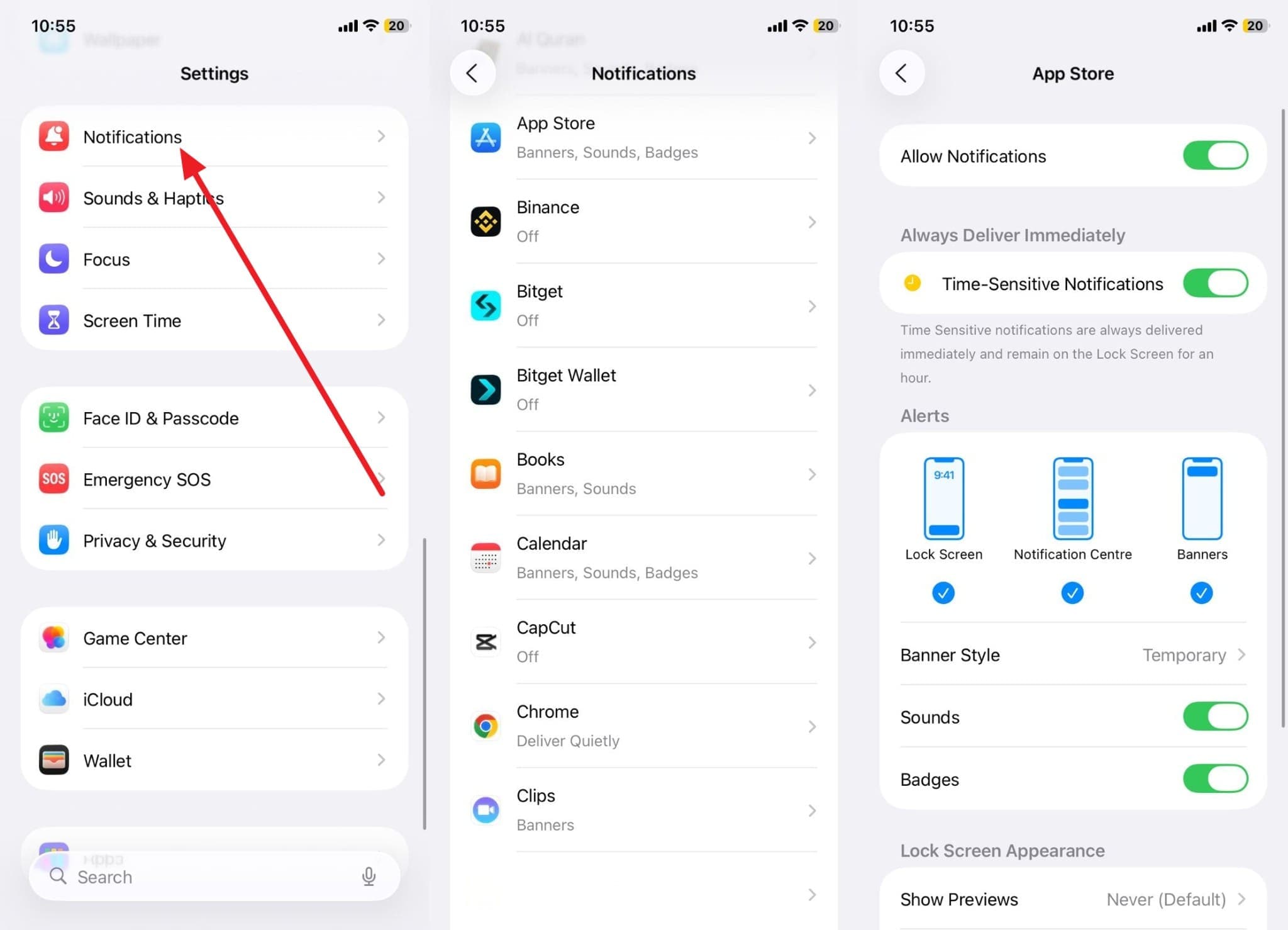
De nombreux utilisateurs ne réalisent pas qu'iOS permet d'activer les « Sons » même si les alertes « Bannières » et « Écran de verrouillage » sont désactivées. Cela entraîne des bips aléatoires de l'iPhone sans indice visuel. Pour corriger cela, accédez à Réglages > Notifications et vérifiez les autorisations sonores de chaque application.
Solution 2 : Forcez la fermeture de toutes les applications en arrière-plan
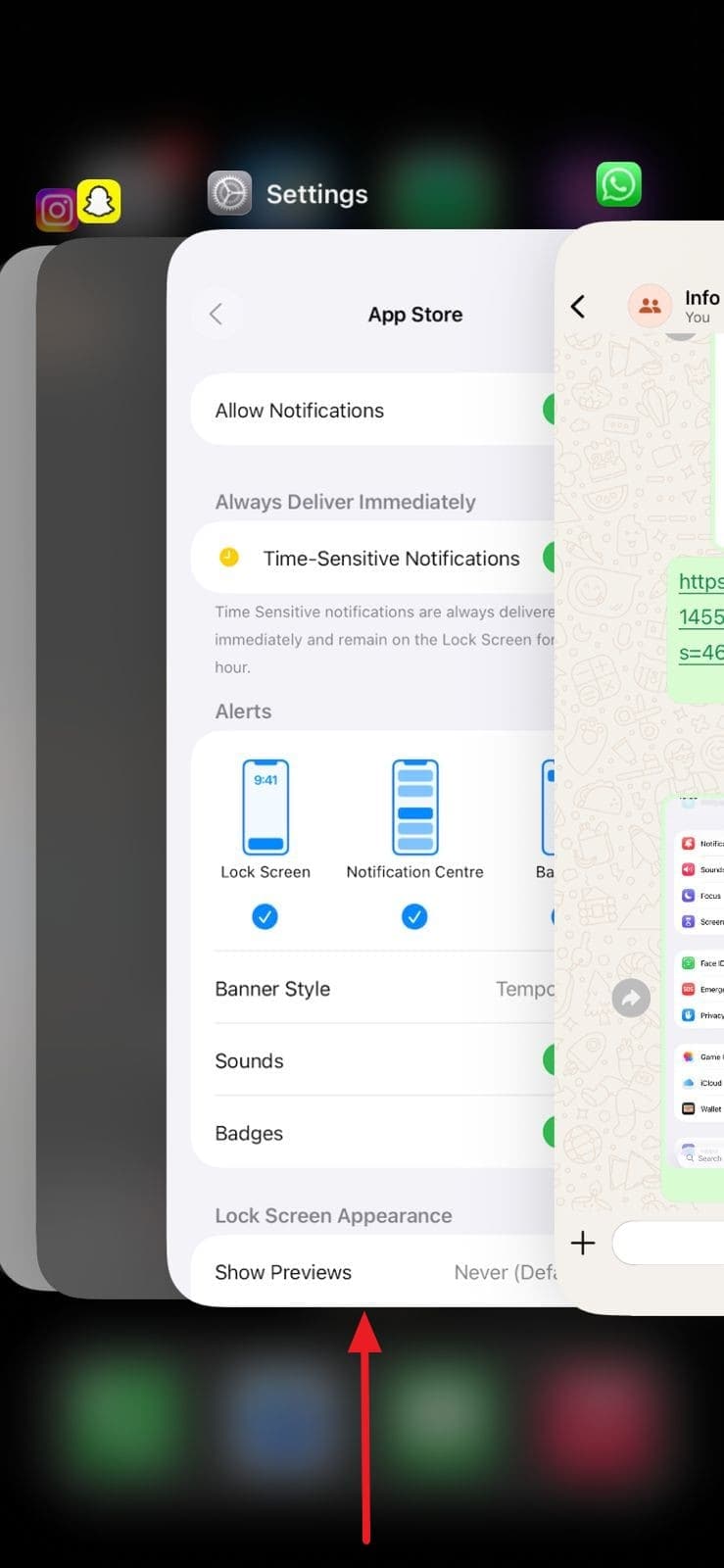
Si une application a planté ou est bloquée dans une boucle, cela pourrait être la raison pour laquelle votre iPhone n'arrête pas de sonner. Forcer la fermeture de toutes les fenêtres actives rafraîchit la mémoire système et empêche les processus défaillants de déclencher des alertes sonores.
Instructions : Balayez vers le haut depuis le bas de l'écran (ou appuyez deux fois sur le bouton d'accueil) et faites glisser chaque carte d'application ouverte pour vider le cache.
Solution 3 : Mettez à jour les applications obsolètes
Les applications non optimisées pour la dernière version iOS 2026 peuvent présenter un comportement erratique. Les développeurs publient des correctifs pour résoudre les bugs audio et les erreurs de notification qui causent des bips inexpliqués. Assurez-vous que la section App Store > Profil ne contient aucune mise à jour en attente.
Solution 4 : Videz le cache et l'historique de Safari
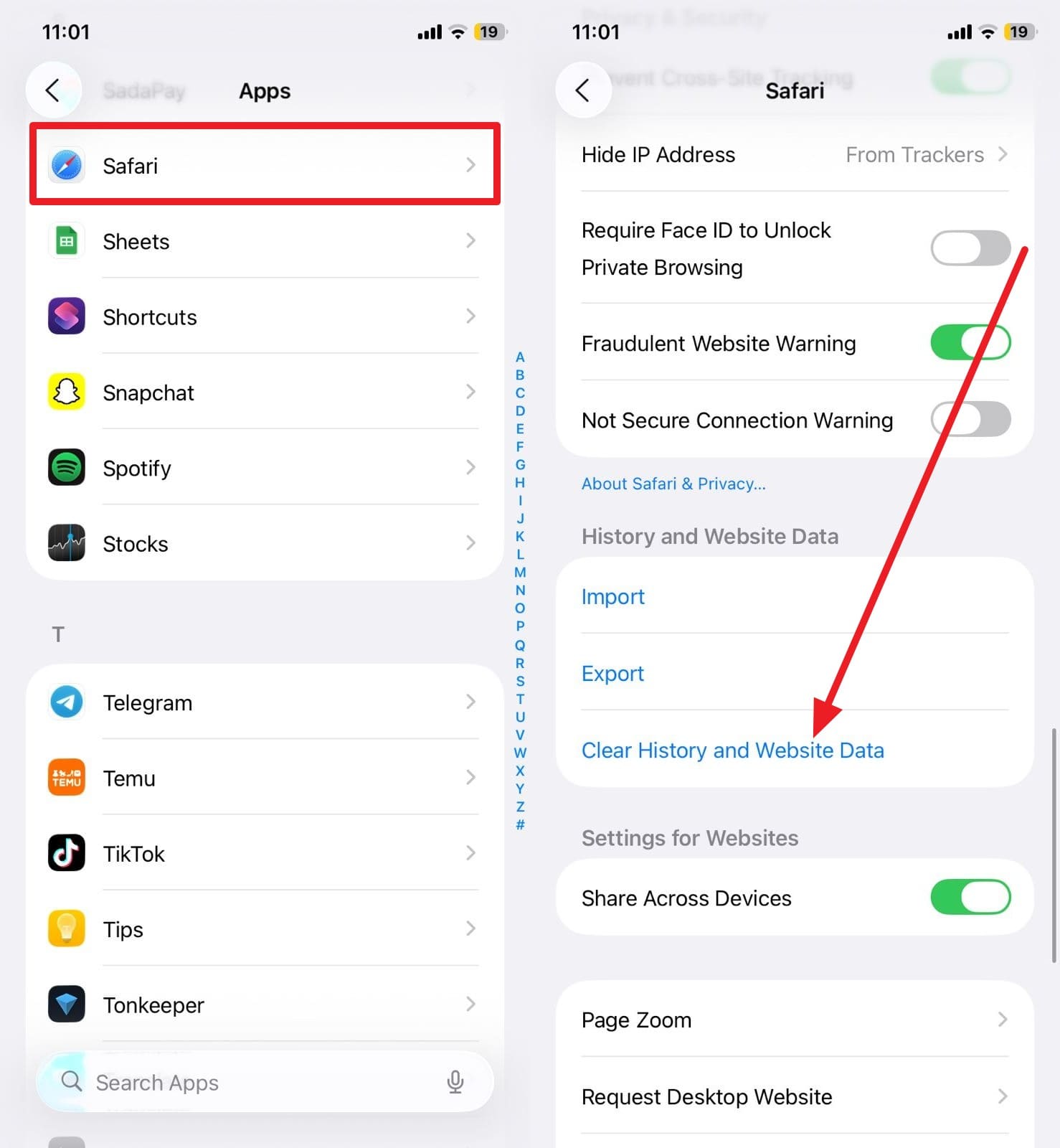
Si votre iPhone émet des bips comme une alarme incendie lors de l'utilisation du navigateur, il pourrait s'agir d'un script malveillant. Effacer votre historique supprime ces scripts et empêche les sites web de déclencher des alertes « fantômes ».
Instructions : Accédez à Réglages > Apps > Safari et sélectionnez Effacer l'historique et les données de sites web.
3-2. Ajustement des paramètres système
Solution 5 : Désactivez les vibrations système
Parfois, ce qui ressemble à un bip est en réalité une vibration courte et nette sur une surface dure. En désactivant temporairement les retours haptiques, vous pouvez déterminer si le bruit est une vibration physique ou un véritable bip de l'iPhone.

Solution 6 : Mettez à jour vers le dernier firmware iOS 2026
Si pourquoi mon iPhone émet-il des bips aléatoires est une question partagée par de nombreux utilisateurs sur les forums, il s'agit probablement d'un bug connu qu'Apple a corrigé dans un correctif récent. Gardez toujours votre version logicielle à jour via Réglages > Général > Mise à jour logicielle.
Solution 7 : Effectuez une réinitialisation complète des réglages
Lorsque des réglages enfouis entrent en conflit les uns avec les autres, une commande Réinitialiser tous les réglages peut agir comme une réinitialisation d'usine « douce ». Cela ne supprimera pas vos photos ni vos applications, mais rétablira toutes les configurations audio et de notification à leur état par défaut, ce qui résout souvent le problème de bips de l'iPhone.
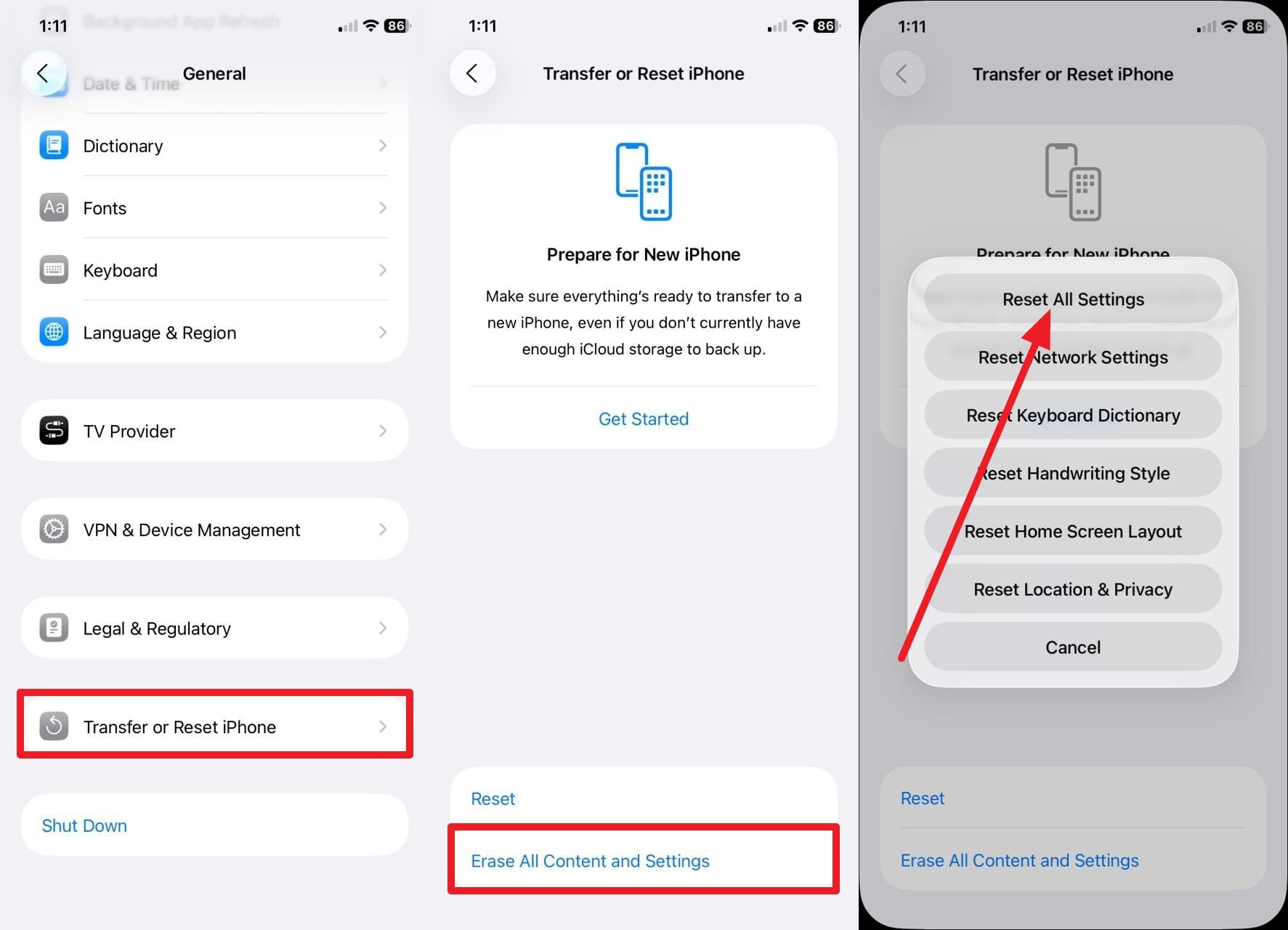
3-3. Corrections avancées du système et réparations
Si les réglages de base n'empêchent pas votre iPhone d'émettre des bips, vous êtes peut-être confronté à une corruption plus profonde du système d'exploitation ou à un problème d'alimentation au niveau matériel.
Solution 8 : Effectuez un redémarrage forcé
Un redémarrage forcé est plus puissant qu'un simple arrêt ; il coupe l'alimentation du matériel et force le noyau à se recharger, ce qui peut interrompre les boucles logicielles persistantes causant le bip de l'iPhone.
Étape 1Pour iPhone 8 et modèles plus récents
Appuyez puis relâchez le bouton Volume haut, puis Volume bas. Maintenez le bouton latéral enfoncé jusqu'à ce que le logo Apple apparaisse.
Étape 2Pour iPhone 7/7 Plus
Maintenez enfoncés simultanément les boutons Volume bas et Power jusqu'à ce que le logo apparaisse à l'écran.
Étape 3Pour les modèles plus anciens
Maintenez enfoncés simultanément les boutons d'accueil et Power jusqu'à ce que l'appareil redémarre.
Solution 9 : Réparation approfondie avec Dr.Fone – Réparation du système (iOS)
Lorsque vous avez tout essayé et que l'iPhone émet des bips aléatoires, cela indique une corruption des fichiers système iOS. Dr.Fone - Réparation du système est un outil de qualité professionnelle capable de résoudre plus de 150 problèmes iOS, y compris les bips fantômes, le Démarrage en boucle et l'Écran noir, sans aucune perte de données. C'est le moyen le plus fiable de s'assurer que votre firmware 2026 est correctement installé et exempt de dysfonctionnements.
 Résolvez les problèmes iOS, sans perte de données.
- Réparation en un clic pour tous les problèmes iOS.
- Résolvez le mode de récupération, le logo Apple, l'Écran noir, etc.
- Mettez à jour ou rétrogradez iOS sans iTunes

Étapes pour résoudre les bips de l'iPhone avec Dr.Fone :
Étape 1Lancer Réparation du système
Ouvrez Dr.Fone sur votre ordinateur, accédez au module Réparation du système et sélectionnez Réparation iOS.
Étape 2Sélectionner le mode Standard
Choisissez Réparation standard pour résoudre le problème de bips tout en préservant vos données. Suivez les instructions pour entrer en mode de récupération.
Étape 3Télécharger et réparer
Le logiciel détectera le modèle de votre appareil. Cliquez sur Télécharger pour obtenir le firmware, puis sur Réparer maintenant pour finaliser la réparation.


Solution 10 : Utiliser des câbles de charge certifiés MFi
Si votre iPhone émet des bips sans raison lorsqu'il est branché, il s'agit probablement d'une surtension ou d'une chute de courant causée par des câbles non certifiés. Les chargeurs bon marché ne parviennent souvent pas à maintenir un courant stable, ce qui amène l'iPhone à déclencher le son de charge de manière répétée. Passez à un câble Apple d'origine ou certifié MFi pour voir si le bruit s'arrête.
Conclusion
Un iPhone qui émet des bips sans notification claire est le signe que quelque chose — qu'il s'agisse du logiciel ou du matériel — nécessite votre attention. En vérifiant vos notifications, en vidant les caches du navigateur et en vous assurant que votre iOS est mis à jour vers la dernière version 2026, vous pouvez résoudre la plupart des cas de téléphone qui émet des bips comme une alarme incendie. Pour les erreurs système persistantes et profondes, des outils comme Dr.Fone - Réparation du système offrent un moyen sûr et efficace de restaurer la stabilité de votre appareil sans risquer vos données personnelles.
FAQ
1. Comment puis-je savoir si une application spécifique fait émettre des bips à mon iPhone ?
Si les bips aléatoires cessent après avoir forcé la fermeture de toutes les applications, l'une d'entre elles était probablement en cause. Vous pouvez l'identifier en vérifiant Réglages > Notifications et en recherchant les applications avec « Sons » activé mais « Bannières » désactivé.2. Pourquoi mon iPhone a-t-il soudainement émis un bip semblable à une alarme incendie ?
Il s'agit généralement d'une alerte d'urgence (alerte Amber ou alerte météo). Vous pouvez les vérifier dans Réglages > Notifications tout en bas de la page pour consulter l'historique des alertes officielles.3. Un port de charge sale peut-il provoquer des bips aléatoires sur mon iPhone ?
Oui. Si de la poussière ou des peluches se trouvent à l'intérieur du port, le câble de charge peut se connecter et se déconnecter rapidement. Cela déclenche le son de branchement de manière répétée, ce qui ressemble à des bips aléatoires.4. Le son de bip de l'iPhone indique-t-il un virus ou un logiciel malveillant ?
Sur iOS, il est très rare qu'un virus provoque des bips. Cependant, des scripts de navigateur « malveillants » dans Safari peuvent jouer un son en boucle pour imiter une alarme. Effacer votre historique Safari arrêtera cela immédiatement.
 Ajoutez Wondershare Dr.Fone comme source préférée sur Google.



