 Résoudre instantanément les bugs et dysfonctionnements courants sur iPhone et Android.

 100 % Sécurité vérifiée | Aucun abonnement requis | Sans malveillant

 :
: 
 ChatGPT
 Perplexity
 Gemini
 Claude
 Grok
Grok
Voir une icône de câble et d'ordinateur peut être inquiétant, mais un iPhone 18 Pro bloqué en mode récupération ne signifie pas nécessairement que vos données sont perdues. Une mise à jour iOS échouée, une restauration interrompue, un problème logiciel ou un problème de connexion peuvent laisser l'appareil sur l'écran de récupération.
Un redémarrage forcé peut suffire à quitter le mode récupération si l'iPhone peut démarrer normalement ensuite. Si l'écran réapparaît, le problème sous-jacent peut nécessiter une réparation supplémentaire. Ce guide couvre 6 solutions, y compris des options non destructives comme Dr.Fone - Réparation du système (iOS), avant de passer à une restauration complète qui efface vos données.

Dans cet article
- Partie 1. Votre iPhone 18 Pro est-il vraiment en mode récupération ?
- Partie 2. Pourquoi l'iPhone 18 Pro est-il bloqué en mode récupération ?
- Partie 3. Comment quitter le mode récupération sur iPhone 18 Pro sans restaurer
- Partie 4. Comment résoudre une boucle de mode récupération sur iPhone 18 Pro ?
- Méthode 1. Mettre à jour l'iPhone 18 Pro avec Finder, iTunes ou Apple Devices
- Méthode 2. Réparer la boucle de mode récupération avec Dr.Fone - Réparation du système (iOS)
- Méthode 3. Restaurer l'iPhone 18 Pro avec un iPhone ou iPad à proximité
- Méthode 4. Restaurer l'iPhone 18 Pro via le mode récupération
- Partie 5. Pourquoi l'iPhone 18 Pro revient-il sans cesse en mode récupération ?
- Partie 6. Mode récupération après une mise à jour vs. après une restauration
- Partie 7. Quand le mode récupération indique-t-il un problème matériel de l'iPhone ?
- Questions fréquemment posées
Partie 1. Votre iPhone 18 Pro est-il vraiment en mode récupération ?
Un écran de récupération de l'iPhone 18 Pro peut apparaître pour plusieurs raisons, la première étape consiste donc à identifier exactement ce que vous voyez à l'écran. Le mode récupération standard, l'assistant de récupération, la restauration à proximité et une installation iOS interrompue indiquent des situations différentes et nécessitent des solutions différentes.
| Écran ou comportement | Ce que cela signifie | Efface les données ? | Meilleure action à entreprendre |
|---|---|---|---|
| Écran Connecter à l'ordinateur | Mode récupération standard en attente d'un ordinateur | Non | Essayez d'abord un redémarrage forcé |
| L'écran réapparaît après le redémarrage | Un problème de démarrage sous-jacent peut persister | Non | Mettez à jour ou réparez iOS |
| Écran de l'assistant de récupération | Apple propose de télécharger un logiciel de récupération | Non | Appuyez sur « Continuer » et laissez-le s'exécuter |
| Écran de restauration à proximité | Quitter le mode récupération à l'aide d'un iPhone/iPad à proximité | Non | Utilisez un iPhone ou iPad à proximité |
| Logo Apple, aucune progression | Le Démarrage peut être bloqué | Non | Forcez le redémarrage de l'iPhone |
| Logo Apple avec progression | iOS est peut-être encore en cours d'installation | Non | Patientez et évitez de l'interrompre |
| Écran noir complet | L'appareil peut être éteint ou présenter un problème d'affichage | Non | Chargez-le, puis réessayez |

Partie 2. Pourquoi l'iPhone 18 Pro est-il bloqué en mode récupération ?
Lorsque votre iPhone 18 Pro ne quitte pas le mode récupération, le problème pointe généralement vers une mise à jour interrompue, un échec de restauration, un problème de connexion, une modification logicielle ou une panne matérielle. Voici 5 causes possibles à considérer :

- Échec des mises à jour iOS : Une installation logicielle incomplète peut empêcher iOS de démarrer normalement. L'interruption peut laisser l'iPhone bloqué sur l'écran du mode récupération.
- Restaurations incomplètes : Une restauration système qui s'arrête de manière inattendue peut laisser l'installation d'iOS incomplète. En conséquence, l'iPhone peut rester en mode récupération au lieu de démarrer normalement.
- Erreurs de connexion : Des câbles USB défectueux, des connexions informatiques instables, des logiciels de sécurité ou des interruptions réseau peuvent perturber une mise à jour ou une restauration. L'iPhone peut entrer en mode récupération lorsque le processus ne peut pas aboutir.
- Logiciel modifié : Des modifications non autorisées comme le jailbreak ou des tentatives de rétrogradation infructueuses peuvent interférer avec le fonctionnement normal d'iOS. Ces modifications peuvent causer des problèmes de Démarrage ou empêcher l'iPhone de démarrer correctement.
- Pannes matérielles : Des problèmes impliquant le stockage interne, la carte logique, les composants d'alimentation ou les boutons requis peuvent interférer avec la récupération. Des échecs persistants après un dépannage logiciel et de connexion peuvent indiquer un problème matériel sous-jacent.
Partie 3. Comment quitter le mode récupération sur iPhone 18 Pro sans restaurer
Quitter le mode récupération ne résout le problème que si l'iPhone démarre normalement ensuite. Essayez ces 2 solutions pour quitter le mode récupération et résoudre le Démarrage en boucle du mode récupération de l'iPhone 18 Pro :
Méthode 1. Forcer le redémarrage de l'iPhone 18 Pro pour quitter le mode récupération
Si votre iPhone 18 Pro ne quitte pas le mode récupération, essayez un redémarrage forcé avant de réinstaller iOS. Apple recommande de redémarrer un iPhone lorsque l'écran de restauration apparaît. Un redémarrage forcé n'efface pas vos données personnelles, suivez donc ces étapes pour procéder :
Instruction. Avec l'écran du mode récupération affiché, appuyez brièvement sur le bouton « Volume haut », puis sur le bouton « Volume bas ». Maintenez le bouton « Latéral » enfoncé jusqu'à ce que le logo Apple apparaisse, puis relâchez-le. Si l'iPhone redémarre normalement, aucune étape de récupération supplémentaire ne sera peut-être nécessaire.

Méthode 2. Quitter le mode récupération avec Dr.Fone - Réparation du système (iOS)
Si la séquence de boutons ne fonctionne pas, Dr.Fone - Réparation du système (iOS) propose une option Quitter le mode récupération sur ordinateur. Dr.Fone offre cette fonctionnalité gratuitement, vous permettant de quitter le mode récupération en un clic sans effacer vos données personnelles.
Il fonctionne sans iTunes, Apple Devices ou Finder, offrant un moyen plus simple de sortir l'appareil du mode récupération. Dr.Fone prend en charge une large gamme de modèles d'iPhone, iPad et iPod touch ainsi que de versions iOS. Suivez ces étapes pour quitter le Démarrage en boucle du mode récupération de l'iPhone 18 Pro :
 Corrigez les problèmes iOS, sans perte de données.
- Réparation en un clic pour tous les problèmes iOS.
- Résolvez le mode récupération, le logo Apple, l'Écran noir, etc.
- Mettez à niveau ou rétrogradez iOS sans iTunes

-
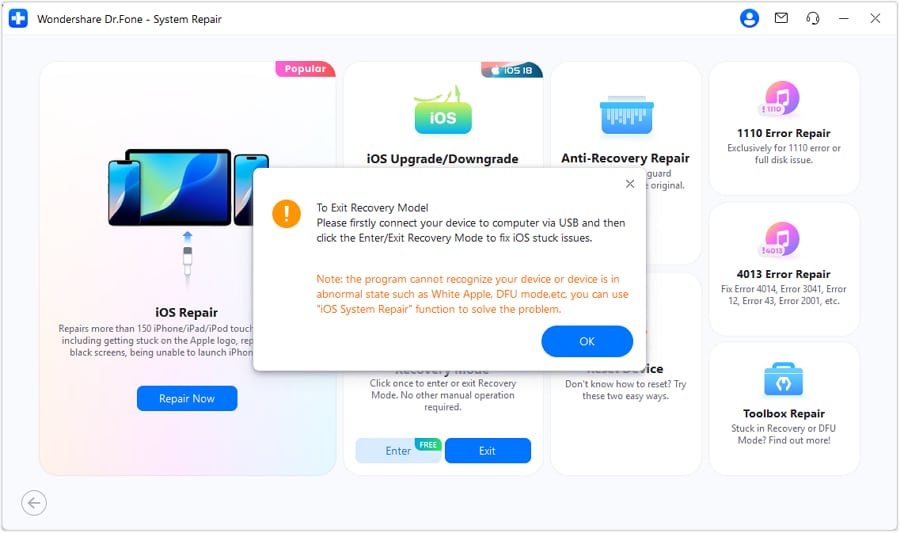
Étape 1. Choisissez Entrer/Quitter le mode récupération
Depuis l'outil Réparation du système pour iPhone, choisissez « Entrer/Quitter le mode récupération » et appuyez sur « Quitter » après avoir connecté l'iPhone 18 Pro.

-
Étape 2. Confirmez votre action de sortie
Appuyez sur le bouton « Ok » dans le menu contextuel et attendez que le processus se termine. Laissez l'iPhone redémarrer, puis vérifiez s'il démarre normalement. Si le mode récupération réapparaît, un problème iOS sous-jacent peut encore nécessiter une réparation.




Partie 4. Comment résoudre une boucle de mode récupération sur iPhone 18 Pro ?
Si votre iPhone 18 Pro ne quitte pas le mode récupération après des tentatives répétées, un problème iOS sous-jacent peut nécessiter une réparation. Essayez ces 4 méthodes dans l'ordre, en commençant par les options non destructives avant de passer à une restauration complète :
Méthode 1. Mettre à jour l'iPhone 18 Pro avec Finder, iTunes ou Apple Devices
La mise à jour sur ordinateur d'Apple est la prochaine option non destructive à essayer. Apple explique que la mise à jour réinstalle iOS tout en conservant vos données personnelles, tandis que la restauration réinstalle iOS et efface l'appareil. Pour résoudre l'écran de récupération de l'iPhone 18 Pro sans effacer vos données, suivez ces étapes pour mettre à jour l'appareil :
-
Étape 1 Connectez l'iPhone
Avec l'écran du mode récupération « Connecter à l'ordinateur » affiché, connectez votre iPhone 18 Pro à un Mac ou un PC Windows à l'aide d'un câble USB-C.

-
Étape 2 Mettez à jour l'iPhone
Ouvrez « Finder » sur votre Mac, sélectionnez l'iPhone 18 Pro dans la barre latérale et choisissez « Mettre à jour » lorsque vous y êtes invité pour réinstaller iOS sans effacer vos données.

Méthode 2. Réparer le Démarrage en boucle du mode de récupération avec Dr.Fone - Réparation du système (iOS)
Si le Démarrage en boucle du mode de récupération de l'iPhone 18 Pro persiste après la sortie du mode de récupération, un problème iOS sous-jacent peut nécessiter une réparation. Contrairement à la méthode 2, qui ne fait que quitter l'écran de récupération, la réparation standard de Dr.Fone résout les problèmes du système iOS sans effacer les données. Elle peut résoudre plus de 150 problèmes, notamment les démarrages en boucle, les écrans noirs, les blocages sur le logo Apple et les échecs de démarrage.
Dr.Fone peut également résoudre les erreurs de mise à jour et de restauration iOS, y compris les erreurs 4013 et 1110. Pour les cas plus graves, il offre des options pour réinitialiser les appareils verrouillés ou désactivés aux paramètres d'usine. Il prend en charge les versions actuelles d'iOS et d'iPadOS sur une large gamme de modèles d'iPhone, d'iPad et d'iPod touch, avec des mises à jour logicielles régulières et un processus de réparation simple.
- Corrigez les problèmes iOS, sans perte de données.
- Réparation en un clic pour tous les problèmes iOS.
- Résolvez le mode de récupération, le logo Apple, l'Écran noir, etc.
- Mettez à jour ou rétrogradez iOS sans iTunes
Guide pour réparer le Démarrage en boucle du mode de récupération sur l'iPhone 18 Pro
Vous n'arrivez toujours pas à résoudre le mode de récupération de l'iPhone 18 Pro après une mise à jour ? Suivez les étapes ci-dessous pour réparer les problèmes sous-jacents du système iOS avec Dr.Fone :
-
Étape 1 Connecter et ouvrir la Réparation du système
Connectez l'iPhone 18 Pro à votre ordinateur, ouvrez l'outil « Réparation du système » pour iPhone et sélectionnez « Réparation iOS ». Ensuite, choisissez « Réparation standard » pour continuer.

-
Étape 2 Sélectionner Entrer en mode de récupération
Avec l'iPhone 18 Pro connecté, sélectionnez « Entrer en mode de récupération » ou « Guide ». Dr.Fone détectera le firmware iOS compatible pour l'appareil. Choisissez la version requise et cliquez sur « Télécharger » pour continuer.

-
Étape 3 Réparer l'iPhone 18 Pro maintenant
Une fois le firmware téléchargé, cliquez sur « Réparer maintenant » et patientez pendant que Dr.Fone répare les problèmes du système iOS. Gardez l'iPhone connecté jusqu'à ce que le processus de réparation soit terminé.

Méthode 3. Restaurer l'iPhone 18 Pro avec un iPhone ou iPad à proximité
Un écran de récupération montrant deux appareils se rapprochant indique que votre iPhone 18 Pro peut être restauré sans fil à l'aide d'un iPhone ou iPad à proximité. Assurez-vous que l'appareil auxiliaire est déverrouillé, connecté au Wi-Fi et exécute iOS 18, iPadOS 18 ou ultérieur. Suivez les étapes ci-dessous pour effectuer le processus de restauration à proximité :
-
Étape 1 Connecter l'iPhone concerné
Connectez l'iPhone concerné à une source d'alimentation. Placez-le à proximité d'un autre iPhone ou iPad déverrouillé et déjà connecté au Wi-Fi.
-
Étape 2 Effectuer la restauration à proximité
Lorsque « Restaurer [appareil] à proximité » apparaît sur l'appareil auxiliaire, appuyez sur « Continuer » et attendez que les appareils se connectent. Un code à 6 chiffres apparaîtra sur l'appareil en mode de récupération. Saisissez le code sur l'appareil auxiliaire pour partager sa connexion Wi-Fi. Appuyez sur « Quitter le mode de récupération », puis appuyez sur « Continuer » sur l'appareil auxiliaire.

Méthode 4. Restaurer l'iPhone 18 Pro via le mode de récupération
Si les solutions plus sûres ne parviennent pas à résoudre un iPhone 18 Pro bloqué en mode de récupération après une restauration en boucle, utilisez la restauration en mode de récupération en dernier recours. Ce processus réinstalle iOS et efface l'appareil, essayez donc d'abord l'option de mise à jour non destructive lorsque c'est possible. Suivez les instructions ci-dessous pour restaurer votre iPhone via le mode de récupération :
Instructions. Gardez l'iPhone en mode de récupération et connecté à votre ordinateur. Dans le « Finder » sur Mac, sélectionnez l'iPhone 18 Pro et choisissez « Restaurer ». Gardez l'appareil connecté pendant le téléchargement et la réinstallation d'iOS. Une fois la restauration terminée, l'iPhone redémarrera. Configurez-le à nouveau et restaurez vos données personnelles à partir d'une sauvegarde disponible, si nécessaire.

Partie 5. Pourquoi l'iPhone 18 Pro revient-il sans cesse en mode de récupération ?
Un iPhone 18 Pro bloqué dans un Démarrage en boucle du mode de récupération peut se comporter différemment après chaque tentative de récupération. Ce qui se passe ensuite peut aider à identifier la cause et à déterminer l'étape de dépannage appropriée. Consultez le tableau ci-dessous pour savoir quoi faire ensuite :
| Ce qui se passe après la récupération | Ce que cela suggère | Meilleure action à entreprendre |
|---|---|---|
| Le redémarrage forcé fonctionne, le téléphone démarre | Le problème de démarrage était peut-être temporaire | Aucune action supplémentaire sauf si le problème revient |
| Le mode de récupération revient immédiatement | iOS n'est peut-être toujours pas en mesure de démarrer | Passer à la mise à jour ou à la réparation |
| La mise à jour Apple se termine, le téléphone démarre | Le problème logiciel a probablement été résolu | Gardez l'iPhone à jour |
| La mise à jour se termine, le mode de récupération revient | Un problème logiciel ou matériel peut persister | Essayez la réparation standard ensuite |
| La mise à jour échoue avec un code récurrent | Problème de connexion, logiciel ou matériel | Vérifiez l'erreur et la connexion |
| La réparation standard se termine, la boucle revient | La réparation logicielle n'a pas résolu le problème | Envisagez la restauration, puis le service |
| La restauration à proximité ne peut pas se terminer | Les exigences du réseau ou de l'appareil auxiliaire peuvent ne pas être remplies | Vérifiez le Wi-Fi et les exigences du système d'exploitation |
| Effacé, réinstallé, toujours en boucle | Une défaillance matérielle devient plus probable | Réservez un diagnostic matériel |
| L'ordinateur ne peut pas mettre à jour ni restaurer | Problème de connexion, d'ordinateur ou de matériel | Dépannez la connexion, puis contactez le service |
Partie 6. Mode de récupération après une mise à jour vs. après une restauration
Voir votre iPhone 18 Pro en mode de récupération après une restauration peut indiquer un problème différent de celui du mode de récupération suite à une mise à jour iOS. Vérifier ce que faisait l'iPhone avant l'apparition de l'écran de récupération peut aider à identifier la cause probable, déterminer l'étape suivante et évaluer le risque potentiel pour vos données.
| Quand cela a commencé | Point de défaillance probable | Première priorité | Principal risque pour les données |
|---|---|---|---|
| Après une mise à jour iOS | L'installation n'a peut-être pas été terminée | Réessayez la mise à jour | Restaurer trop tôt |
| Pendant une mise à jour iOS | La mise à jour a été interrompue | Laissez-la se terminer ou réessayez la mise à jour | Interrompre l'installation |
| Mode de récupération de l'iPhone 18 Pro après une restauration | La restauration a peut-être échoué | Réessayez la récupération ou la restauration | Les données ont peut-être déjà été effacées |
| Pendant une restauration | La restauration s'est arrêtée avant la fin | Réessayez la restauration | Installation iOS incomplète |
| Après une erreur informatique | Problème de câble, de port, de logiciel ou de connexion | Corrigez d'abord la connexion | Tentatives échouées répétées |
| Après une réparation du système | La réparation n'a peut-être pas été terminée | Réessayez la réparation ou utilisez la restauration | Passer à un effacement trop tôt |
| Entré manuellement | Il n'y a peut-être pas de défaut de démarrage | Redémarrage forcé pour quitter | Aucun |
Partie 7. Quand le mode de récupération indique-t-il un problème matériel de l'iPhone ?
Si le Démarrage en boucle du mode de récupération de l'iPhone 18 Pro persiste après avoir écarté les problèmes logiciels et de connexion, le problème peut concerner le matériel de l'appareil. Recherchez ces signes qui rendent une défaillance matérielle plus probable :

- Démarrage en boucle du mode de récupération après une restauration complète : L'iPhone 18 Pro revient sans cesse en mode de récupération même après avoir effacé et réinstallé iOS avec succès. Des échecs de démarrage persistants après une restauration complète rendent un problème matériel sous-jacent beaucoup plus probable.
- Les codes d'erreur matérielle persistent : Le Finder, iTunes ou Apple Devices signalent de manière répétée les mêmes erreurs de mise à jour ou de restauration. Des erreurs persistantes telles que 9, 4005, 4013 ou 4014 après le dépannage recommandé peuvent nécessiter une assistance supplémentaire.
- Échecs sur différents ordinateurs : La mise à jour ou la restauration continue d'échouer après avoir essayé des câbles USB fiables, des ports directs et différents ordinateurs. Cela rend l'ordinateur d'origine ou la connexion moins susceptible d'être la cause.
- Déconnexions répétées pendant la récupération : L'iPhone se déconnecte de manière répétée de l'ordinateur pendant une mise à jour ou une restauration. Si le problème persiste après avoir essayé différents câbles, ports et ordinateurs, un problème matériel sous-jacent devient plus probable.
- Boutons physiques endommagés : Des boutons cassés ou bloqués peuvent vous empêcher d'entrer correctement en mode de récupération. Si un bouton requis ne fonctionne pas et que le mode de récupération ne peut pas être utilisé, Apple recommande de faire appel au service technique.
Conclusion
Lorsqu'un iPhone 18 Pro bloqué en mode de récupération échoue de manière répétée à démarrer, quitter simplement le mode peut ne pas résoudre le problème sous-jacent. Dr.Fone - Réparation du système (iOS) peut ⟦T154
Questions fréquemment posées
-
1. Une batterie faible peut-elle empêcher l'iPhone 18 Pro de sortir du mode Récupération ?
Une batterie faible peut interférer avec le processus de récupération si l'iPhone 18 Pro ne dispose pas de suffisamment d'énergie. Connectez l'appareil à une source d'alimentation fiable avant de relancer la mise à jour ou la restauration, et maintenez-le branché tout au long du processus. -
2. Combien de temps un iPhone peut-il rester en toute sécurité sur l'écran du mode Récupération ?
Un iPhone peut rester en mode Récupération sans que le mode lui-même n'efface ses données. Cependant, rester sur cet écran ne résout pas le problème de démarrage sous-jacent, vous devez donc résoudre le problème plutôt que de laisser l'appareil dans cet état indéfiniment. -
3. Pourquoi mon ordinateur ne reconnaît-il pas l'iPhone 18 Pro en mode Récupération ?
Le problème peut provenir du câble USB, du port, du logiciel de l'ordinateur ou de la connexion de l'appareil. Utilisez un câble de données fiable, connectez l'iPhone directement à l'ordinateur et assurez-vous que le Finder, iTunes ou l'application Appareils Apple est à jour avant de réessayer. -
4. Un mauvais câble USB peut-il provoquer un mode de récupération répété ou des erreurs de restauration ?
Oui. Un câble USB défectueux ou instable peut interrompre la communication entre l'iPhone 18 Pro et l'ordinateur lors d'une mise à jour ou d'une restauration. Si la connexion est interrompue pendant le processus, la mise à jour ou la restauration peut échouer et laisser l'iPhone afficher l'écran du mode de récupération.
 Ajoutez Wondershare Dr.Fone comme source préférée sur Google.



