 Résoudre instantanément les bugs et dysfonctionnements courants sur iPhone et Android.

 100 % Sécurité vérifiée | Aucun abonnement requis | Sans malveillant

 :
: 
 ChatGPT
 Perplexity
 Gemini
 Claude
 Grok
Grok
À l'aide ! L'écran de mon iPad affiche soudainement des lignes verticales au milieu. Je ne l'ai pas fait tomber, mais l'affichage scintille. Que dois-je faire pour corriger ces stries sur l'écran de mon iPad ?
Utilisateur de tablette moderne

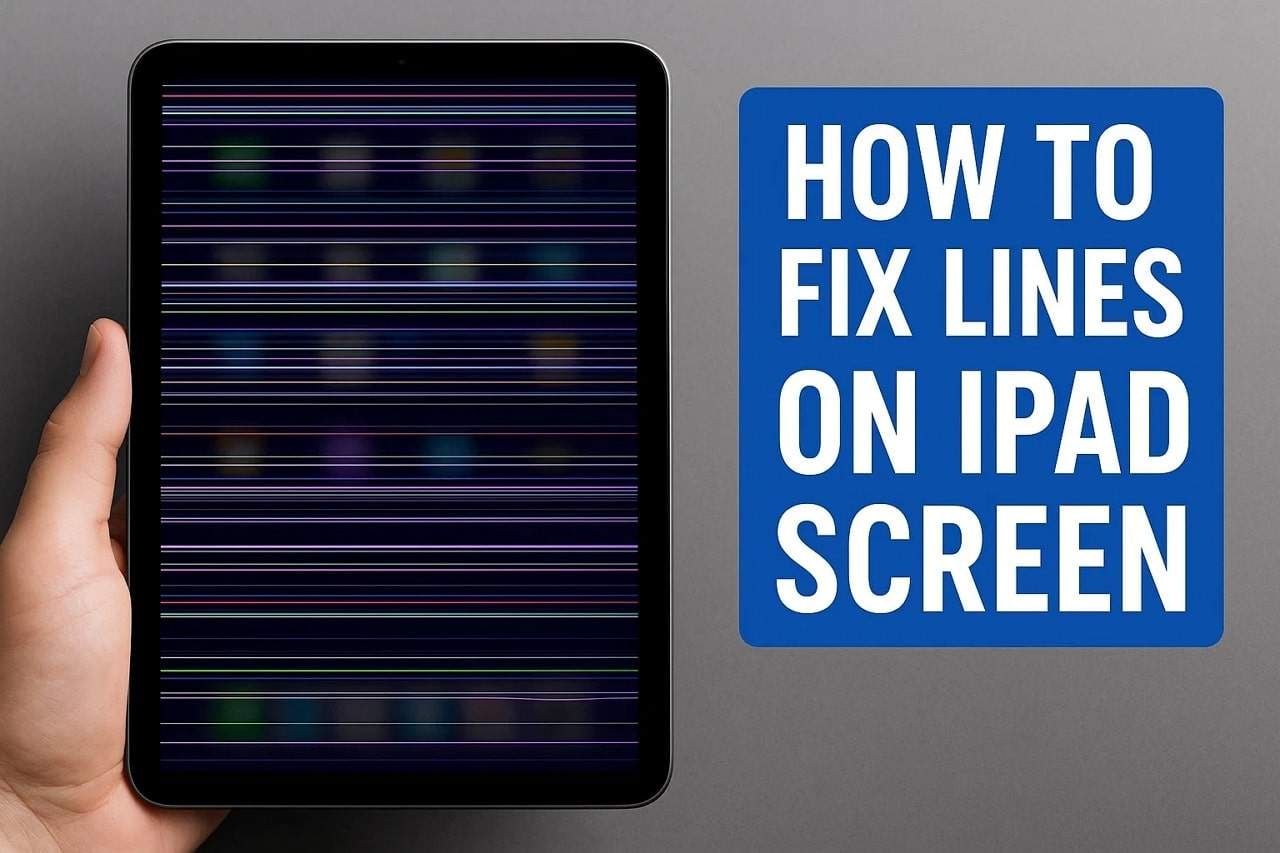
L'apparition de lignes sur l'écran de l'iPad est souvent le signe de dysfonctionnements matériels sous-jacents ou d'instabilités logicielles. Que vous voyiez une seule ligne noire sur l'écran de l'iPad ou plusieurs lignes bleues sur l'écran de l'iPad, ces artefacts peuvent perturber votre flux de travail et indiquer que le pilote d'affichage ou le panneau LCD est en difficulté. Si elles sont ignorées, ces anomalies visuelles mineures peuvent évoluer vers une défaillance totale de l'affichage ou une absence de réponse tactile.
Heureusement, il est souvent possible de restaurer un affichage clair sans une visite coûteuse au centre de réparation. En procédant à un dépannage systématique, des erreurs système iPadOS aux connecteurs internes desserrés, vous pouvez résoudre la plupart des problèmes impliquant des lignes horizontales sur l'écran de l'iPad. Ce guide 2026 propose 9 solutions testées pour éliminer les stries sur l'écran de l'iPad et garantir que votre appareil reste en parfait état.
Dans cet article
Partie 1. Pourquoi y a-t-il des lignes sur l'écran de mon iPad ?
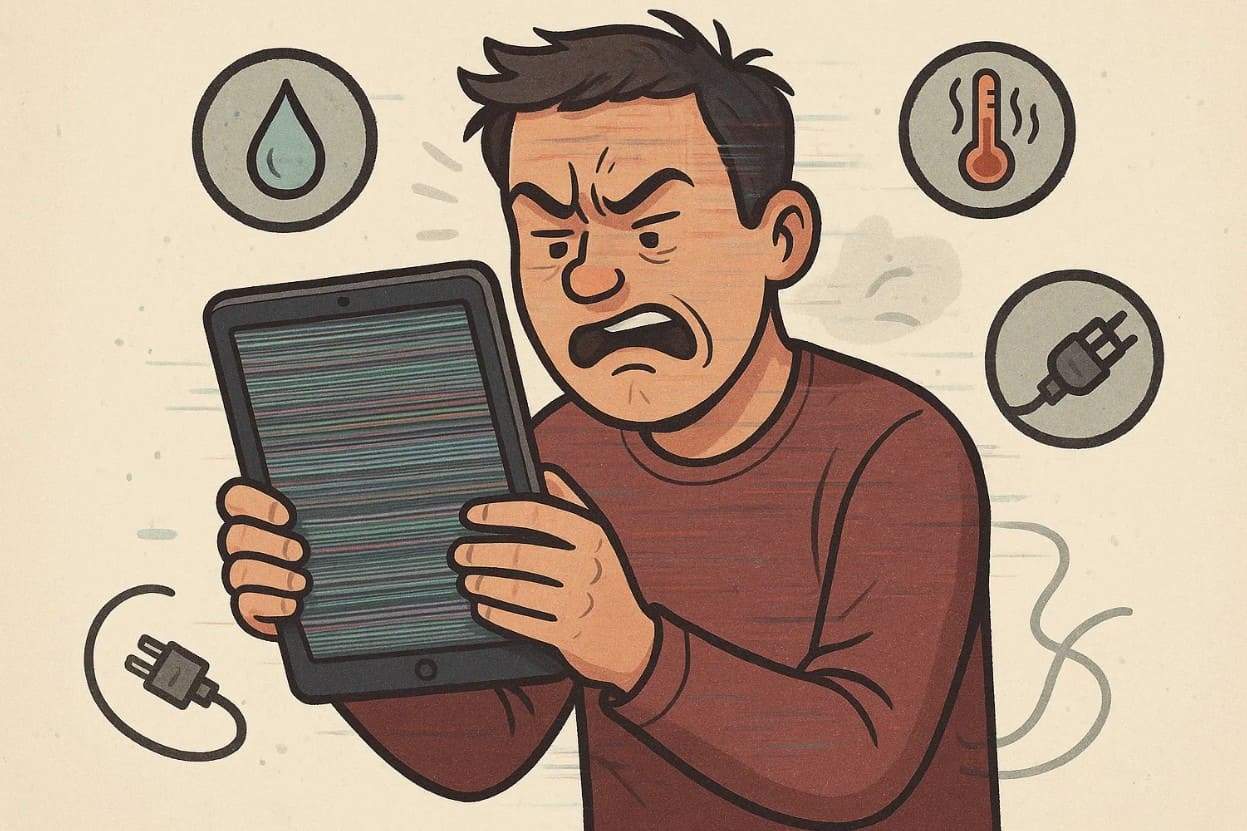
Comprendre pourquoi des lignes sur l'écran de votre iPad apparaissent est la première étape vers une solution permanente. Ces perturbations visuelles proviennent généralement de l'un des domaines clés suivants :
- Contrainte physique : Des chutes accidentelles ou une pression importante sur le châssis peuvent endommager les couches délicates du panneau LCD ou OLED, entraînant des lignes verticales sur l'écran de l'iPad Pro.
- Usure des composants : Le câble flexible interne reliant l'écran à la carte logique peut se desserrer ou se corroder avec le temps, provoquant un scintillement de lignes sur l'écran de l'iPad.
- Infiltration de liquide : Même une exposition mineure à l'humidité peut court-circuiter les pixels de l'écran, créant des lignes blanches permanentes sur l'écran de l'iPad.
- Corruption logicielle : Si iPadOS ne parvient pas à afficher correctement l'interface utilisateur en raison d'un bug, vous pourriez voir des lignes temporaires à travers l'écran de l'iPad.
Partie 2. Causes courantes et types de lignes sur l'écran de l'iPad
Tous les problèmes d'affichage ne sont pas identiques. Un iPad tombé présente des lignes sur l'écran qui sont différentes de celles causées par un bug logiciel. Consultez le tableau ci-dessous pour identifier votre problème spécifique :
| Type de ligne | Cause probable | Symptôme courant |
|---|---|---|
| Lignes verticales | Dommage matériel/Impact | Fines stries du haut vers le bas. |
| Lignes scintillantes | Bug logiciel ou câble desserré | Lignes qui sautent ou changent d'intensité. |
| Lignes horizontales | Problème de carte logique ou de GPU | Lignes statiques allant d'un côté à l'autre. |
| Bandes multicolores | Défaillance du panneau LCD/OLED | Larges bandes vertes, bleues ou rouges. |

Partie 3. Comment corriger les lignes sur l'écran de l'iPad [9 solutions testées]
Si votre iPad présente des lignes sur l'écran, suivez ces étapes de manière séquentielle, en commençant par les corrections logicielles les plus simples jusqu'aux diagnostics matériels plus avancés.
Solution 1. Forcer le redémarrage de l'iPad
Un redémarrage forcé est le moyen le plus efficace de vider la mémoire volatile et de réinitialiser les pilotes d'affichage. Cela peut souvent résoudre le scintillement de lignes sur l'écran de l'iPad causé par des conflits de processus en arrière-plan. Contrairement à un arrêt classique, cette opération force un cycle complet de mise sous tension du matériel.
Étape 1Pour les iPad sans bouton d'accueil
Appuyez brièvement sur le bouton Volume haut puis relâchez-le. Appuyez brièvement sur le bouton Volume bas puis relâchez-le. Ensuite, maintenez le bouton supérieur (Power) enfoncé jusqu'à ce que le logo Apple apparaisse.
Étape 2Pour les iPad avec un bouton d'accueil
Appuyez simultanément sur les boutons d'accueil et Power et maintenez-les enfoncés. Continuez à les maintenir jusqu'à ce que le logo Apple apparaisse sur l'écran.

Solution 2. Vérifier les dommages physiques ou liquides
Examinez les bords de votre iPad à la recherche de fissures ou de bosses. Si vous avez récemment fait tomber l'appareil, les lignes sur l'écran de l'iPad sont probablement causées par un numériseur ou un LCD fissuré. De plus, vérifiez le port de charge pour détecter des signes de corrosion ou d'humidité, qui peuvent provoquer des courts-circuits internes affectant l'écran.
Solution 3. Laisser la batterie se vider et la recharger
Parfois, une tension erratique provenant d'une batterie épuisée ou défectueuse peut provoquer l'affichage d'artefacts à l'écran. Laissez votre iPad s'éteindre complètement (batterie à 0 %) et laissez-le éteint pendant une heure. Ensuite, branchez-le sur un chargeur Apple officiel et laissez-le atteindre 100 % sans interruption. Cela recalibre le système de gestion de l'alimentation.
Solution 4. Ajuster la luminosité et les paramètres d'affichage
Si vous remarquez des stries sur l'écran de l'iPad, cela peut être dû à un problème de rétroéclairage ou du capteur de luminosité automatique. Un ajustement manuel de ces paramètres peut parfois « remettre » les pixels dans leur alignement correct.
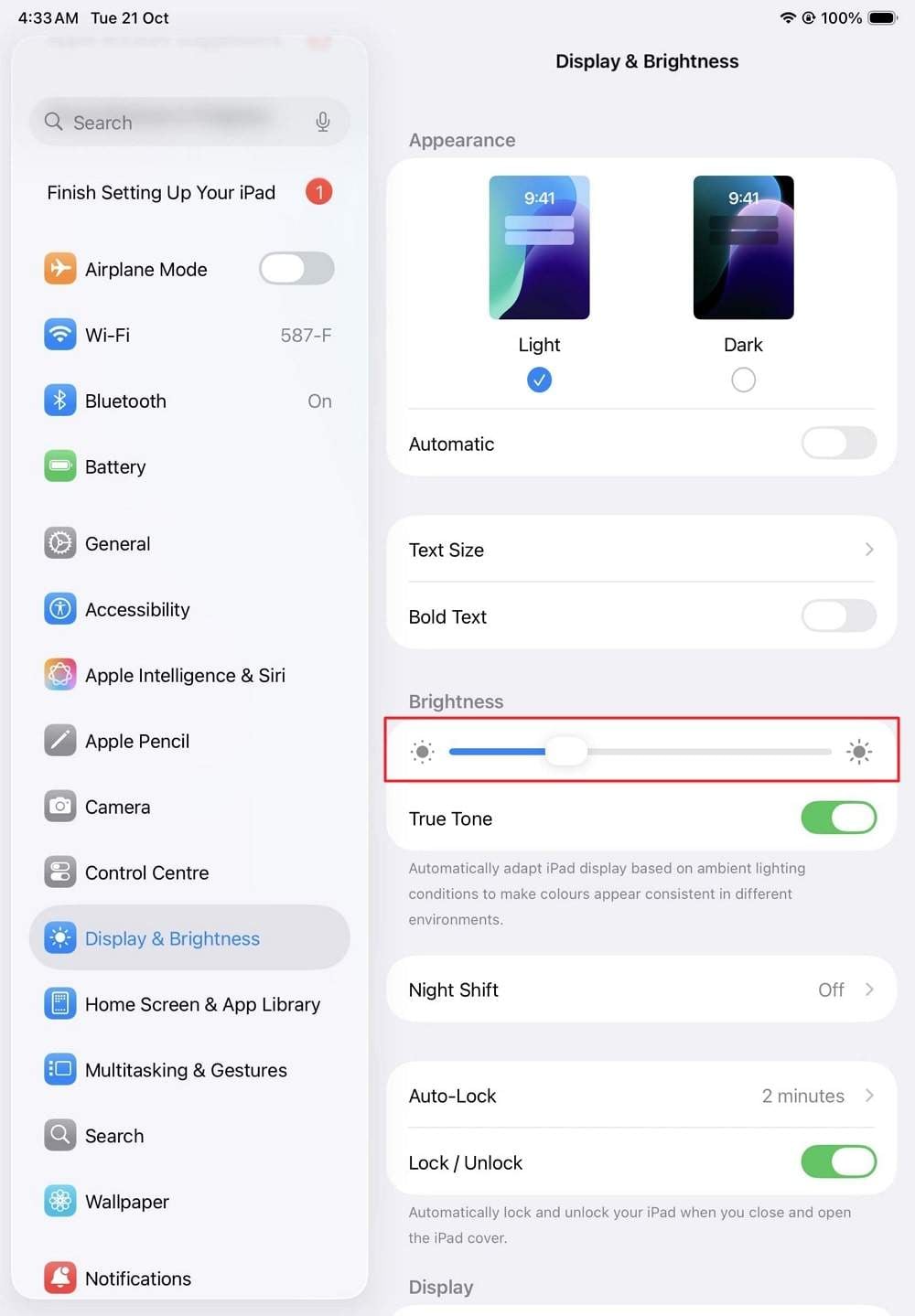
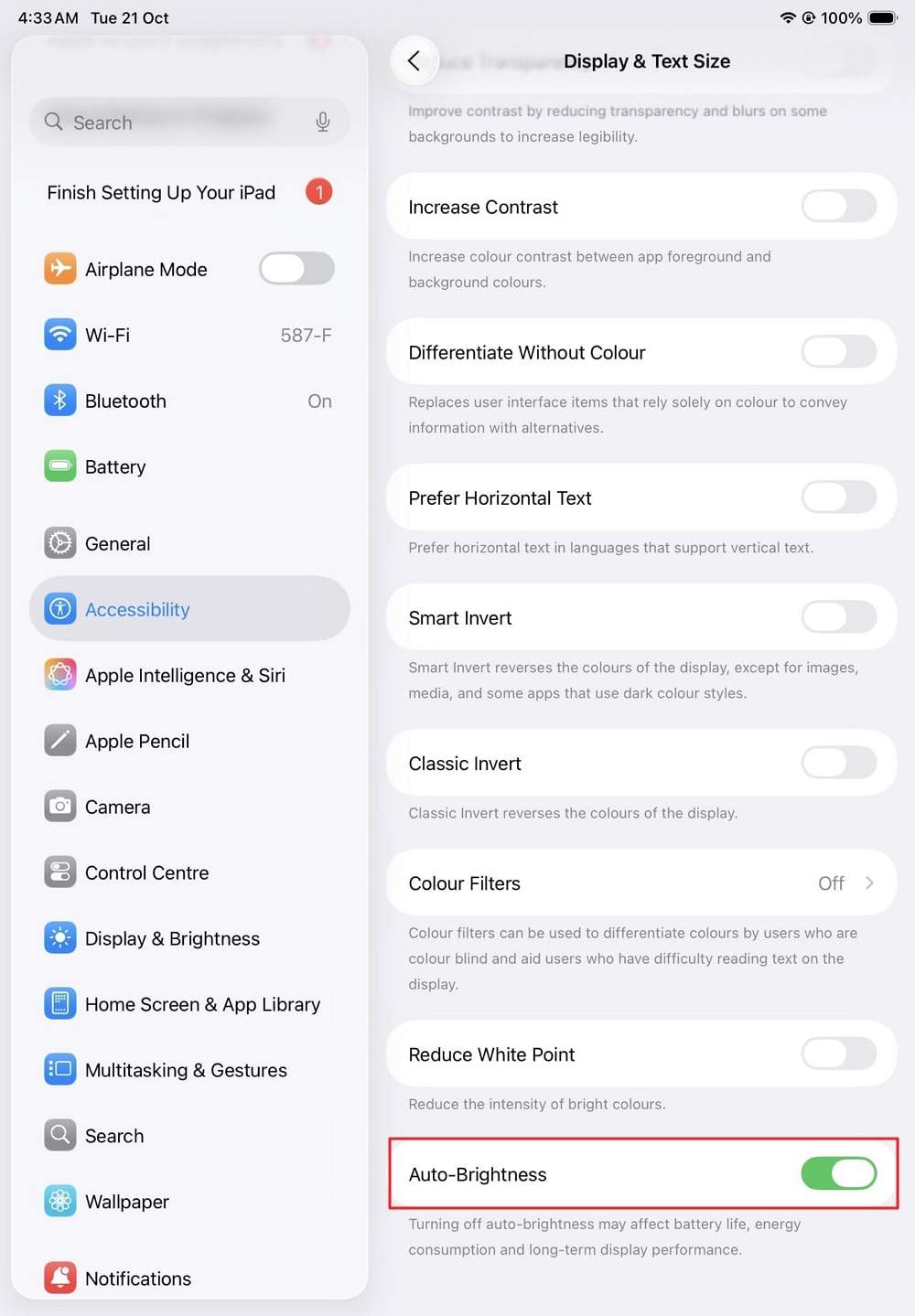
Calibration de l'affichage étape par étape :
- Luminosité : Ouvrez Réglages > Luminosité et affichage et déplacez le curseur au maximum, puis au minimum.
- Transparence : Allez dans Réglages > Accessibilité > Affichage et taille du texte. Activez « Réduire la transparence » et « Augmenter le contraste ».
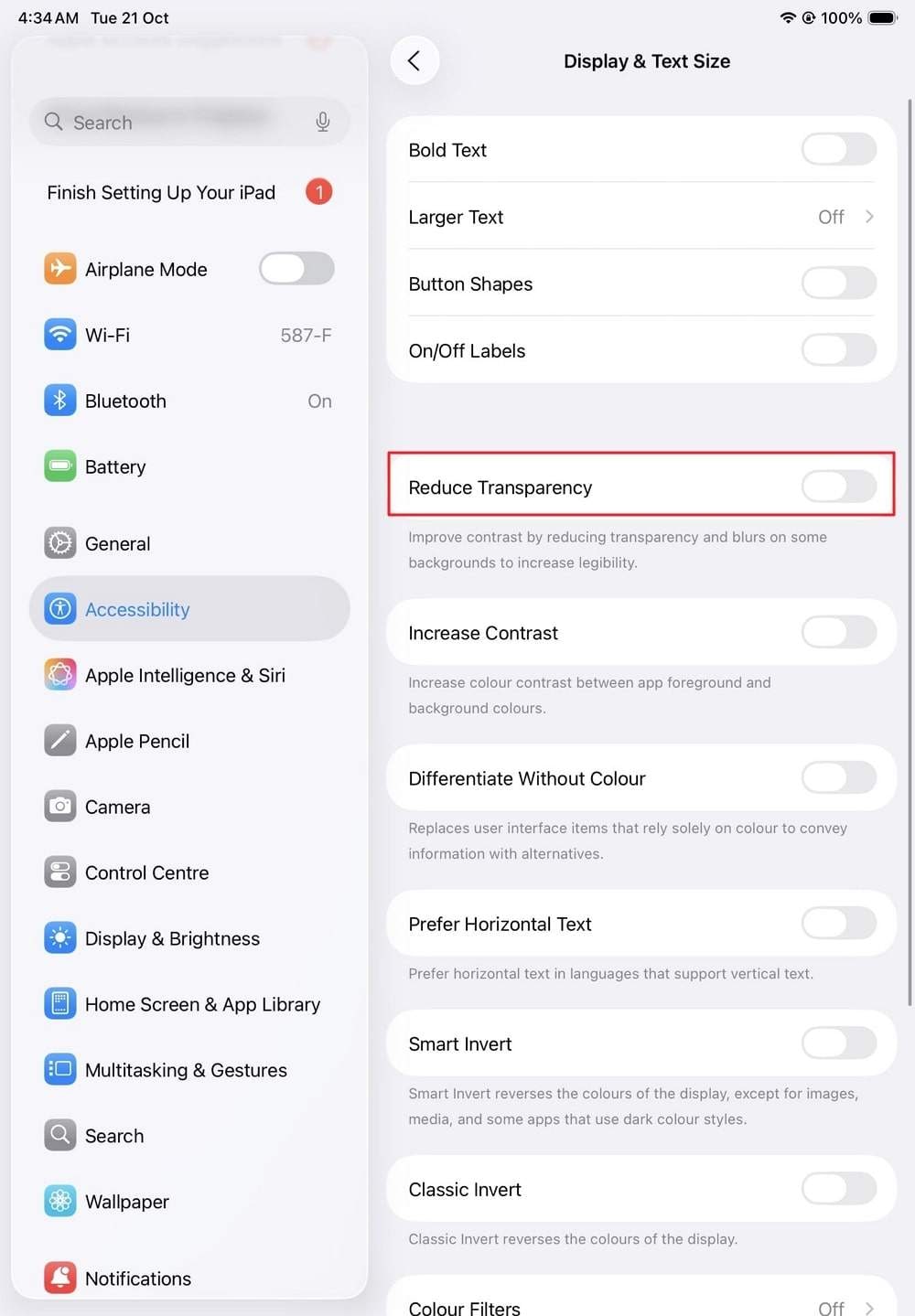
Solution 5. Mettre à jour iPadOS vers la dernière version
Apple publie fréquemment des correctifs pour les bugs liés à l'affichage. Si vous voyez des lignes bleues sur l'écran de l'iPad après une ancienne mise à jour, l'installation du dernier firmware iPadOS 26 peut actualiser les pilotes système et résoudre le conflit.
Étape 1Vérifier les mises à jour
Accédez à Réglages > Général > Mise à jour logicielle.
Étape 2Installer le firmware
Si une mise à jour est disponible, appuyez sur « Mettre à jour maintenant ». Assurez-vous que votre appareil est connecté au Wi-Fi et dispose d'au moins 50 % de batterie.
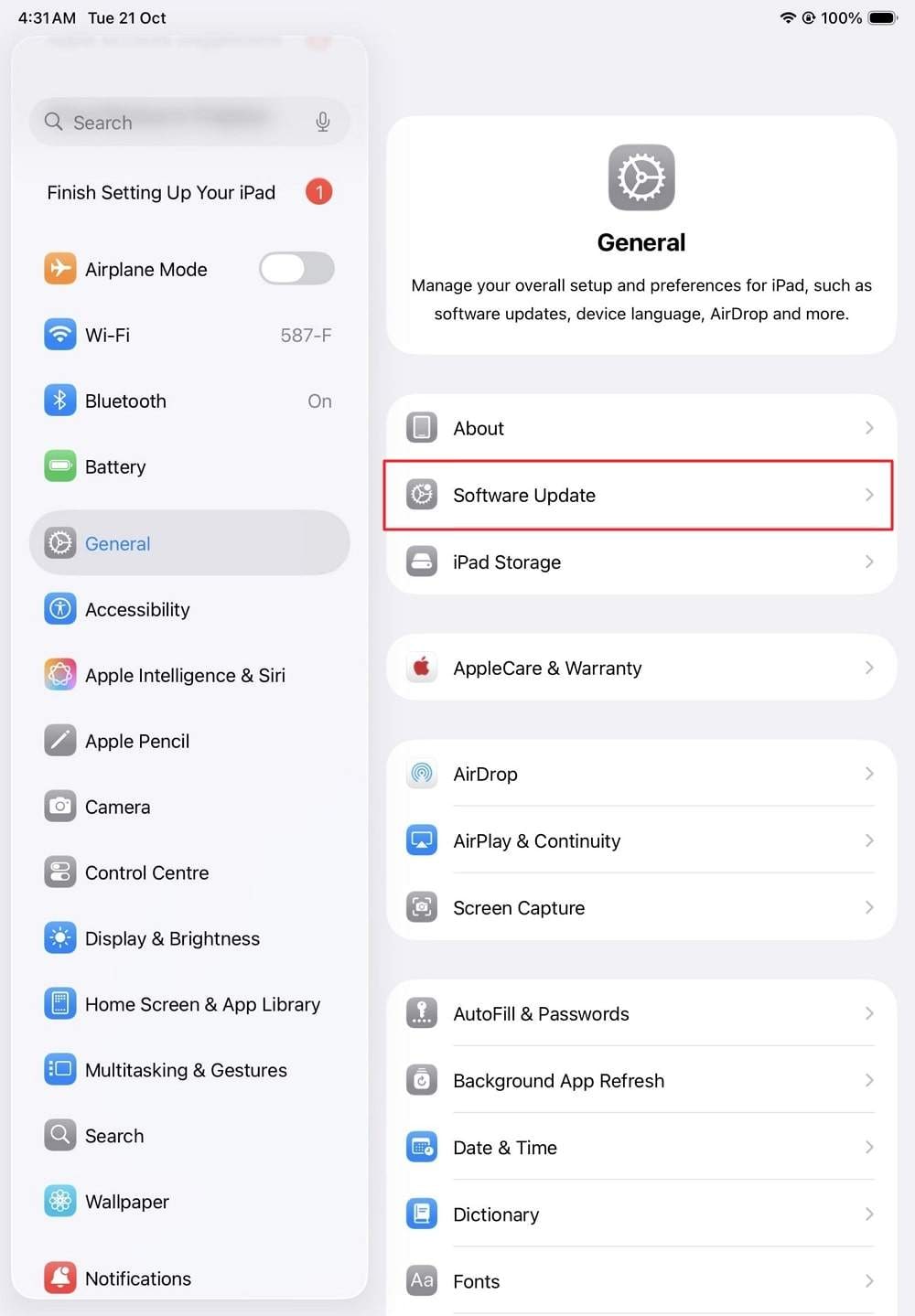
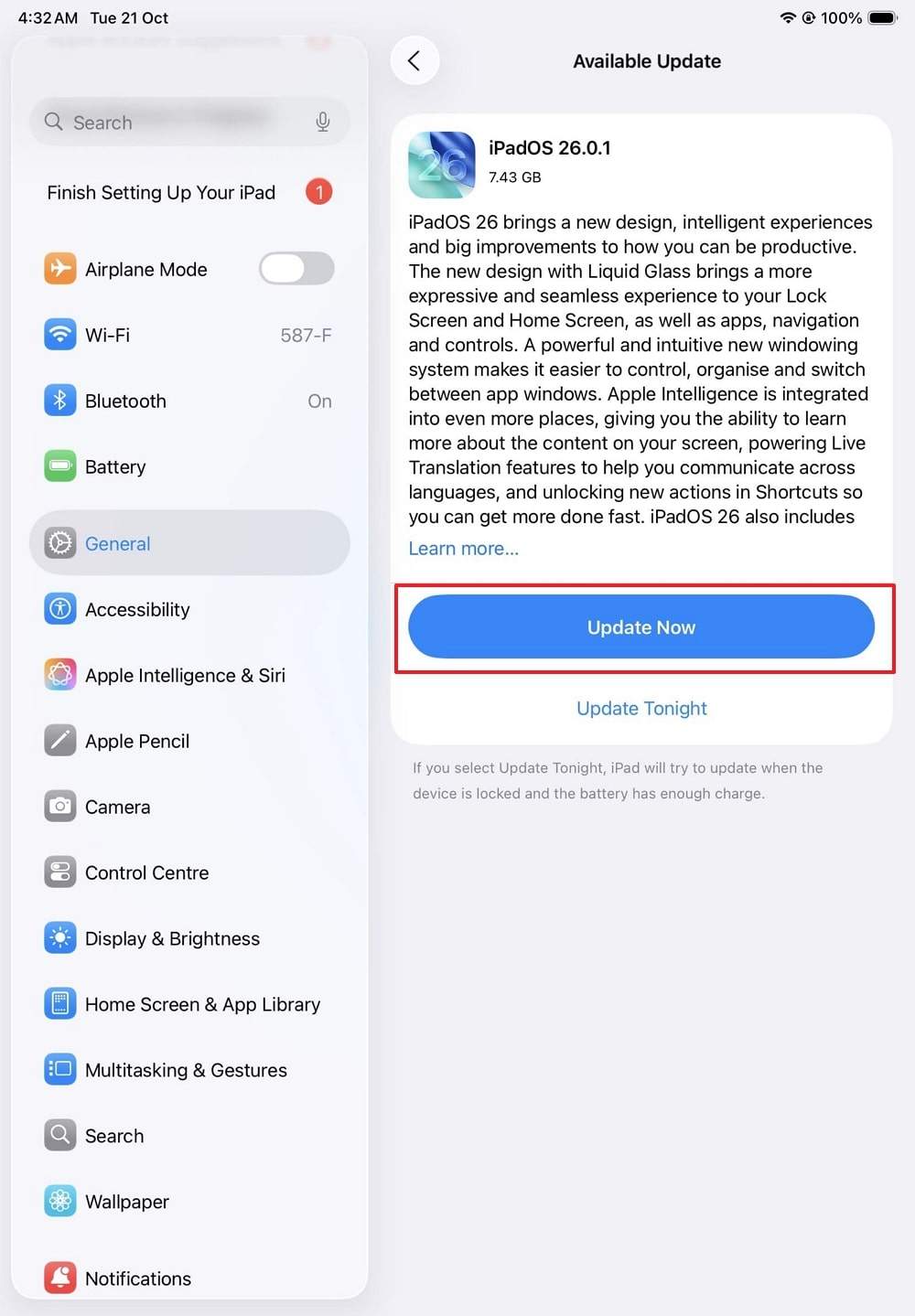
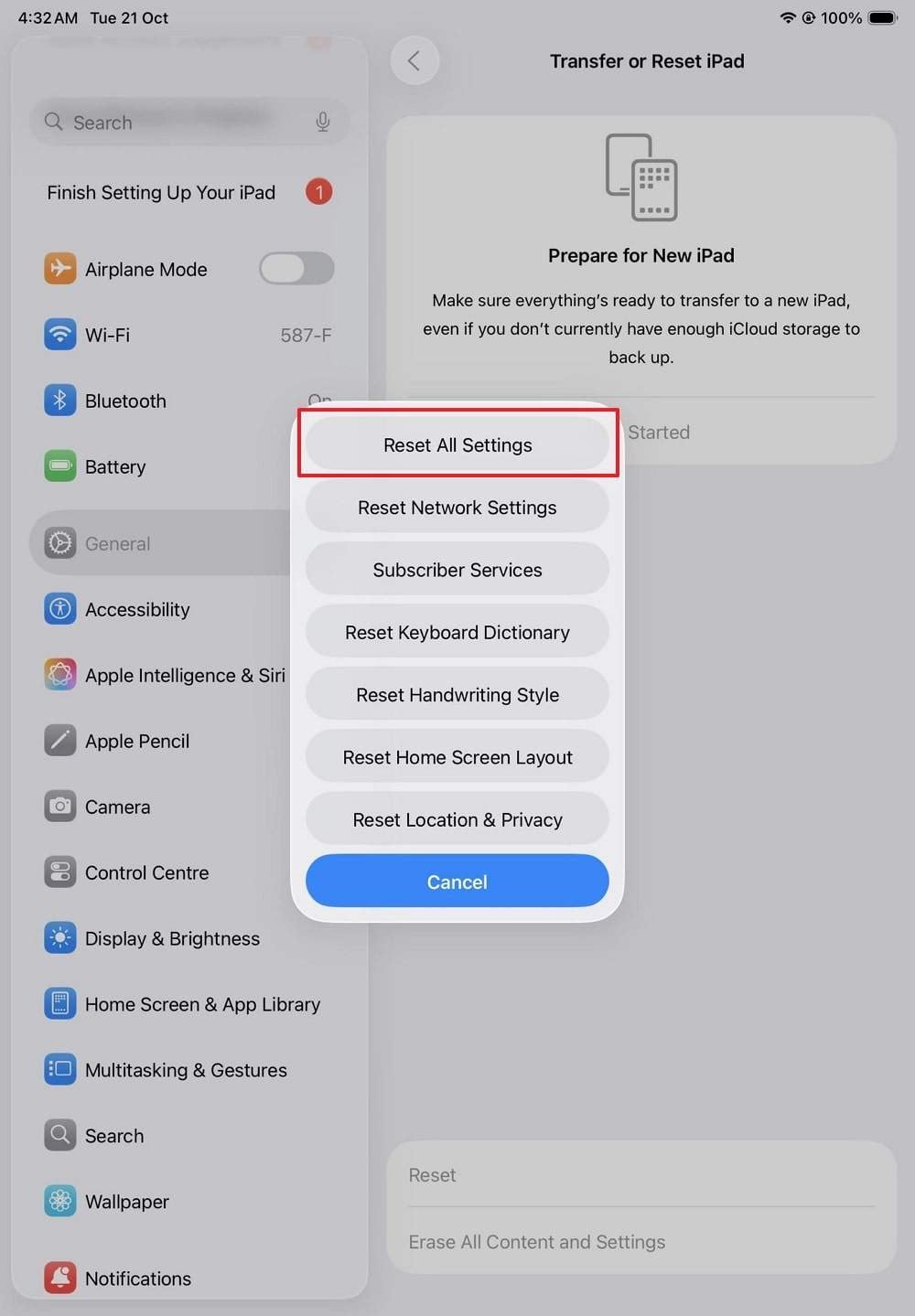
Solution 6. Réinitialiser tous les réglages
Des configurations système corrompues peuvent entraîner des lignes horizontales sur l'écran de l'iPad. La réinitialisation de tous les réglages rétablira les préférences d'affichage, de réseau et de confidentialité aux valeurs d'usine par défaut sans supprimer vos données personnelles (photos, applications, etc.).
- Étape 1 : Accédez à Réglages > Général > Transférer ou réinitialiser l'iPad.
- Étape 2 : Appuyez sur Réinitialiser > Réinitialiser tous les réglages. Saisissez votre code d'accès et confirmez.
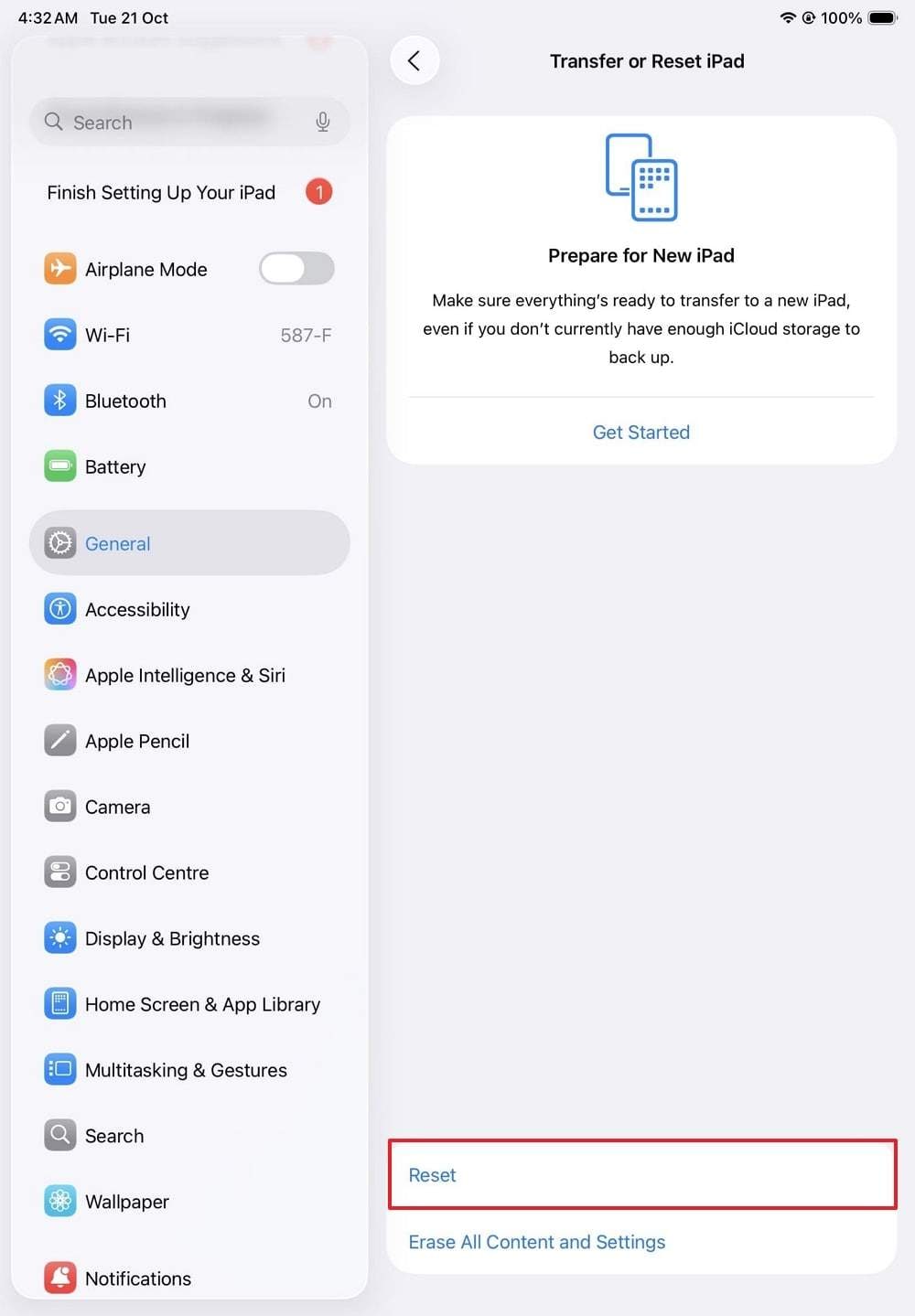
Solution 7. Utiliser un logiciel de réparation iPadOS pour corriger les erreurs système
Lorsque les corrections manuelles ne parviennent pas à supprimer les lignes sur l'écran de l'iPad, le problème réside probablement au cœur du firmware iPadOS. Dr.Fone - Réparation du système (iOS) est un outil de niveau professionnel conçu pour corriger plus de 150 problèmes iOS/iPadOS, notamment le scintillement de l'écran, le logo Apple blanc et les artefacts d'affichage, sans aucune perte de données.
Il fonctionne en téléchargeant une version fraîche et vérifiée du firmware iPadOS et en l'installant proprement sur votre appareil, contournant ainsi les bugs qui causent les lignes verticales sur l'écran de l'iPad Pro. Il est entièrement compatible avec iPadOS 26 et tous les derniers modèles d'iPad.
 Corrigez les problèmes iOS, sans perte de données.
- Réparation en un clic pour tous les problèmes iOS.
- Résolvez le mode de récupération, le logo Apple, l'Écran noir, etc.
- Mettez à niveau ou rétrogradez iOS sans iTunes

Étapes pour résoudre les lignes sur l'iPad à l'aide de Dr.Fone :
Étape 1Lancer la Réparation du système
Ouvrez Dr.Fone sur votre ordinateur, sélectionnez « Réparation du système » > « iOS », puis choisissez « Mode Standard » pour préserver vos données.
Étape 2Télécharger le firmware
Mettez votre iPad en mode de récupération en suivant le guide à l'écran. Dr.Fone détectera votre modèle ; cliquez sur « Télécharger » pour obtenir le firmware correspondant.
Étape 3Résoudre le problème d'affichage
Une fois le téléchargement terminé, cliquez sur « Réparer maintenant ». Le logiciel reconstruira votre système et éliminera les lignes sur l'écran de l'iPad.



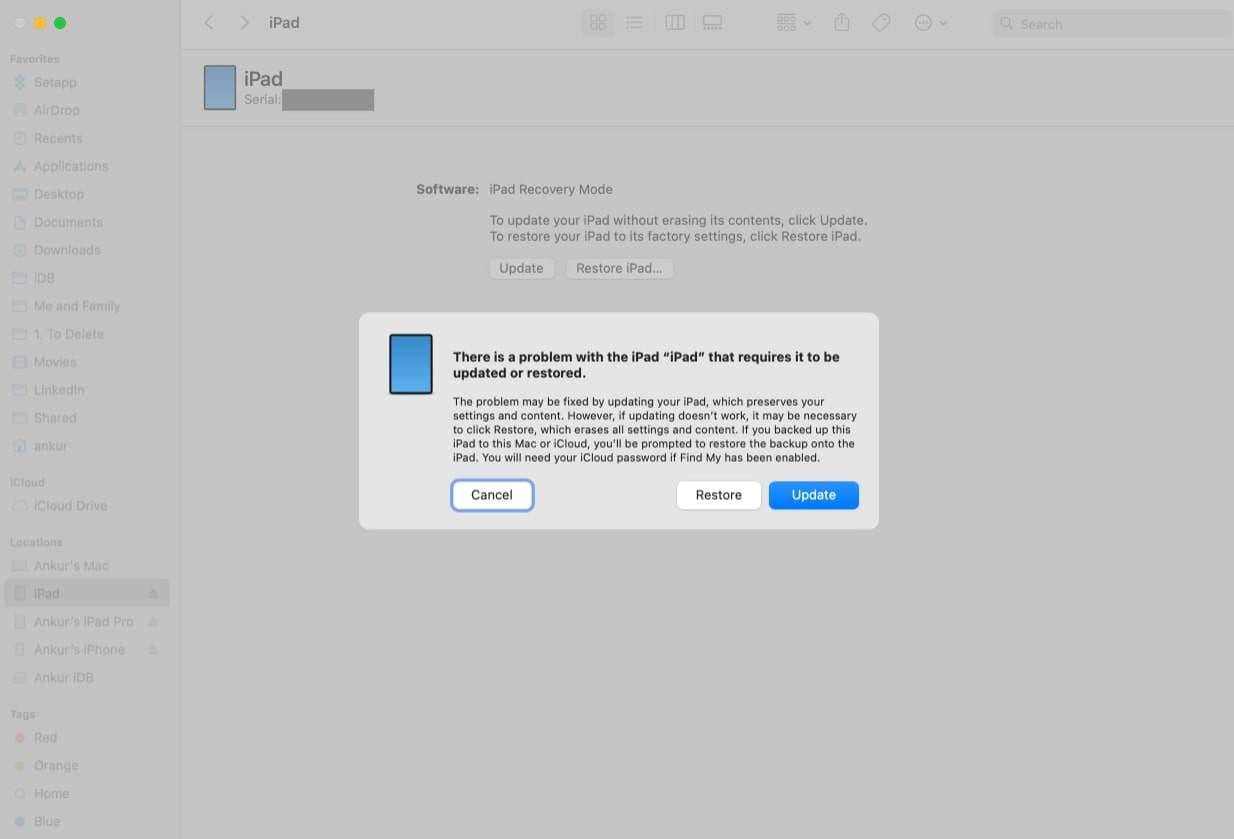
Solution 8. Restaurer l'iPad en mode DFU
Si le problème logiciel est lié au chargeur d'amorçage, une restauration DFU (Device Firmware Update) peut être nécessaire pour éliminer une ligne noire sur l'écran de l'iPad. Il s'agit du type de restauration le plus profond possible. Remarque : Cette opération effacera toutes les données de votre iPad, assurez-vous donc d'avoir une sauvegarde.
- Étape 1 : Connectez l'iPad à votre PC/Mac. Pour les iPad avec Face ID, appuyez sur Vol +, puis Vol -, puis maintenez le bouton Power enfoncé jusqu'à ce que l'écran devienne noir. Continuez à maintenir Power et ajoutez Vol - pendant 5 secondes. Relâchez Power mais continuez à maintenir Vol -.
- Étape 2 : Lorsque iTunes/Finder détecte un appareil en mode de récupération, cliquez sur « Restaurer ».
Solution 9. Réparation ou remplacement professionnel de l'écran
Si toutes les solutions logicielles échouent et que les lignes sur l'écran de l'iPad persistent, le problème est probablement un défaut matériel de la dalle LCD ou OLED elle-même. À ce stade, une réparation professionnelle est nécessaire pour remplacer l'ensemble de l'écran. Cela résoudra les lignes blanches permanentes sur l'écran de l'iPad et restaurera la pleine sensibilité tactile.
Partie 4. Prévenir les futurs problèmes de « lignes sur l'écran de l'iPad »
Une fois votre écran restauré, utilisez ces conseils proactifs pour vous assurer que les lignes sur l'écran de l'iPad ne réapparaissent pas :
| Conseil préventif | Action | Avantage clé |
|---|---|---|
| Coque renforcée | Utilisez une coque robuste avec un rebord. | Absorbe les chocs en cas de chutes accidentelles. |
| Contrôle thermique | Évitez de laisser l'iPad dans une voiture chaude. | Empêche la fonte de l'adhésif et le ghosting de l'écran LCD. |
| Hygiène logicielle | Activez les mises à jour automatiques. | Corrige immédiatement les bugs des pilotes d'affichage. |
| Nettoyage en douceur | Utilisez uniquement un chiffon en microfibre ; pas de liquides. | Empêche les dommages causés par l'humidité aux connecteurs de l'écran. |
Conclusion
Faire face à des lignes sur l'écran de l'iPad peut être frustrant, mais la plupart des problèmes peuvent être résolus grâce à un dépannage méthodique. D'un simple redémarrage forcé à une réparation approfondie du système à l'aide de Dr.Fone - Réparation du système (iOS), vous disposez de multiples outils pour restaurer la clarté de votre écran. Si les correctifs logiciels ne fonctionnent pas, n'hésitez pas à faire appel à un support matériel professionnel pour remplacer un écran endommagé.




FAQ
1. AppleCare+ couvre-t-il les lignes sur l'écran de mon iPad ?
Oui, si les lignes sur l'écran de l'iPad sont causées par un défaut de fabrication, elles sont couvertes par la garantie standard. Si elles résultent d'une chute (dommage accidentel), AppleCare+ couvrira la réparation moyennant des frais de service modiques.2. Une mise à jour logicielle peut-elle vraiment corriger les lignes verticales sur un iPad ?
Oui, si les lignes verticales sur l'écran de l'iPad Pro sont causées par un bug du firmware ou un pilote d'affichage corrompu, une mise à jour d'iPadOS ou un outil de réparation du système comme Dr.Fone peut souvent résoudre le problème sans remplacement matériel.3. Pourquoi y a-t-il une seule ligne noire sur l'écran de mon iPad ?
Une seule ligne noire sur l'écran de l'iPad indique généralement une rangée de pixels morts ou une connexion défaillante dans le câble de l'écran. Si elle persiste après un redémarrage, il s'agit probablement d'un problème matériel.4. La réinitialisation de tous les réglages supprimera-t-elle mes photos ?
Non, l'option « Réinitialiser tous les réglages » ne rétablira que les préférences système (Wi-Fi, luminosité, fond d'écran) par défaut. Vos données personnelles, telles que les photos et les messages, resteront intactes.
 Ajoutez Wondershare Dr.Fone comme source préférée sur Google.


