 Résoudre instantanément les bugs et dysfonctionnements courants sur iPhone et Android.

 100 % Sécurité vérifiée | Aucun abonnement requis | Sans malveillant

 :
: 
 ChatGPT
 Perplexity
 Gemini
 Claude
 Grok
Grok
Mon tout nouvel iPhone 17 s'est soudainement figé sur un écran complètement blanc pendant que je mettais à jour mes applications. Je ne peux rien voir ni faire glisser quoi que ce soit. Quelle est la meilleure façon de réparer l'écran blanc de l'iPhone 17 sans perdre mes photos ?
Utilisateur vérifié, Support de la communauté technique

Faire l'expérience de l'écran blanc de l'iPhone 17, souvent appelé « Écran blanc de la mort » (WSoD), peut être incroyablement alarmant. Ce problème survient généralement lorsque le système rencontre une défaillance critique lors d'une séquence de Démarrage, d'une mise à jour logicielle ou après un léger choc physique. Au lieu de votre écran d'accueil, vous vous retrouvez avec un écran aveuglément lumineux et non réactif qui rend votre appareil inutilisable.
La bonne nouvelle est que la plupart des problèmes d'écran blanc sur la série iPhone 17 sont d'origine logicielle et peuvent être résolus à domicile. Ce guide complet pour 2026 propose sept méthodes testées, étape par étape, pour vous montrer comment réparer l'écran blanc sur l'iPhone 17 efficacement. Qu'il s'agisse d'un simple bug de paramètres ou d'une corruption profonde du firmware, nous avons la solution adaptée pour vous.
Dans cet article
- Partie 1. Causes les plus courantes du problème d'écran blanc de l'iPhone 17
- Partie 2. 7 méthodes testées pour réparer instantanément l'écran blanc de l'iPhone 17
- 2-1. Forcer le redémarrage de l'iPhone 17
- 2-2. Vérifier les problèmes de zoom d'accessibilité
- 2-3. Désinstaller les applications corrompues
- 2-4. Utiliser Dr.Fone - Réparation du système [Sans perte de données]
- 2-5. Utiliser le mode de récupération pour mettre à jour/restaurer
- 2-6. Restauration approfondie via le mode DFU
- 2-7. Contacter Apple pour une évaluation matérielle
- Partie 3. Prévenir le problème d'écran blanc de l'iPhone 17 avec un entretien approprié
Partie 1. Causes les plus courantes du problème d'écran blanc de l'iPhone 17
Identifier pourquoi votre écran blanc de l'iPhone 17 est apparu est la première étape pour trouver la bonne solution. Bien que l'affichage ressemble à une panne matérielle, il résulte fréquemment de protocoles logiciels qui n'ont pas réussi à se charger. Avant d'apprendre comment réparer l'écran blanc sur l'iPhone 17, considérez ces déclencheurs courants :
- Échec des mises à jour iOS 19/20 : Une perte soudaine du Wi-Fi ou de la batterie pendant une mise à jour du système d'exploitation peut corrompre les fichiers de Démarrage, empêchant le système d'afficher l'interface utilisateur.
- Jailbreak incomplet : Tenter de contourner les restrictions de sécurité d'Apple sur un nouvel iPhone 17 peut entraîner des erreurs de Partition système qui déclenchent l'écran blanc.
- Problèmes de GPU et de carte logique : Des chutes physiques peuvent desserrer le câble de données d'affichage (connecteur EDP) ou endommager la puce graphique, provoquant le maintien du rétroéclairage tandis que l'écran reste blanc.
- Conflits de firmware d'applications : Les applications très gourmandes en ressources ou celles construites sur des frameworks obsolètes peuvent faire planter le Springboard, entraînant un blocage persistant.
- Surcharge de stockage : Si l'iPhone 17 n'a plus aucun espace de stockage disponible, il peut échouer à charger les fichiers de cache système nécessaires à un Démarrage normal.
Partie 2. 7 méthodes testées pour réparer instantanément l'écran blanc de l'iPhone 17
Si vous cherchez comment réparer un écran blanc sur un iPhone 17, suivez ces sept méthodes professionnelles. Nous recommandons de commencer par la solution la moins invasive pour éviter toute perte de données inutile.
2-1. Forcer le redémarrage de l'iPhone 17 (réinitialisation matérielle)
Un redémarrage forcé est la « règle d'or » du dépannage. Il coupe l'alimentation du processeur et force l'appareil à recharger le noyau depuis zéro. Cela est efficace pour 90 % des blocages logiciels temporaires où l'écran tactile ne répond pas.
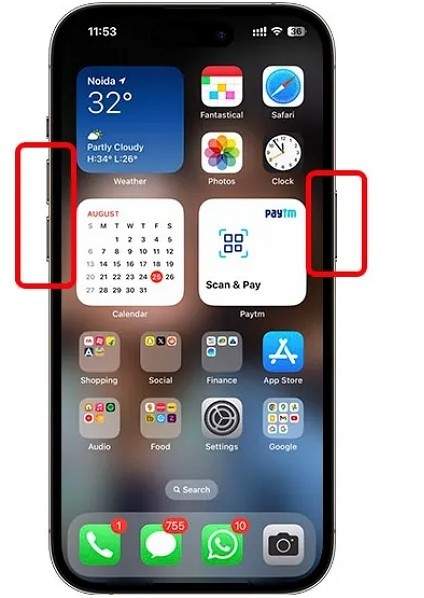
Étape 1 Lancez la séquence
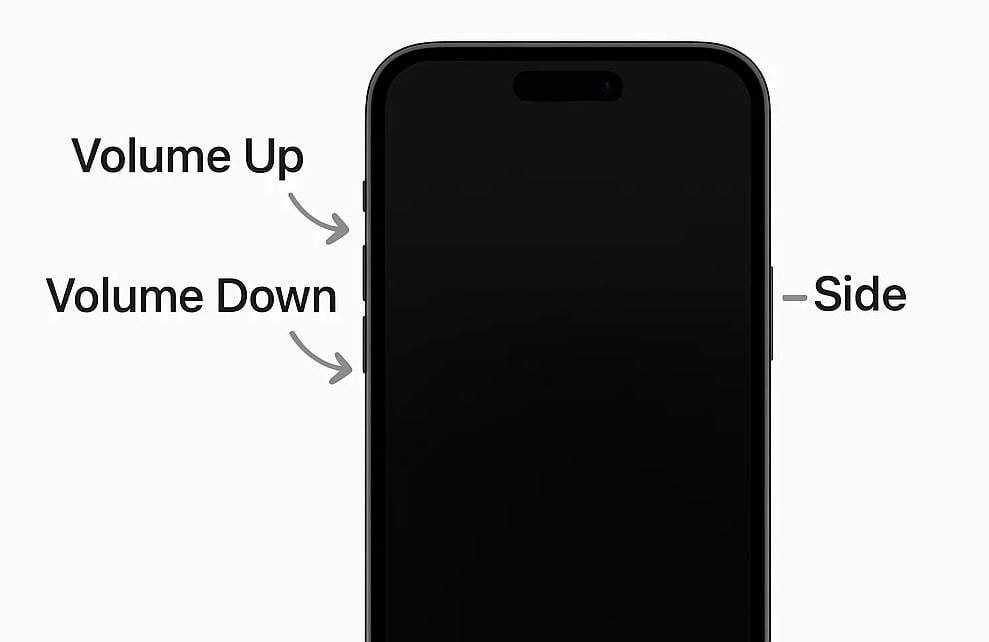
Appuyez brièvement sur le bouton Volume Haut puis relâchez-le. Enchaînez immédiatement en appuyant puis relâchant le bouton Volume Bas.
Étape 2 Maintenez le bouton latéral
Appuyez et maintenez le bouton latéral (Alimentation). Ne relâchez pas, même lorsque l'écran devient noir.
Étape 3 Recherchez le logo
Relâchez le bouton uniquement lorsque vous voyez le logo Apple argenté sur l'écran. Votre iPhone 17 devrait maintenant démarrer normalement sur l'écran de verrouillage.
2-2. Vérifier le zoom d'accessibilité
Parfois, ce qui ressemble à un écran blanc de l'iPhone 17 est en réalité un niveau de grossissement très élevé sur un fond blanc (comme une page Safari vierge). Si la fonction Zoom est active, vous pourriez regarder une petite portion d'un écran blanc agrandie à 500 %.
Étape 1 Toucher à trois doigts
Utilisez trois doigts pour toucher deux fois ou trois fois l'écran simultanément. Si l'écran dézoome, votre téléphone était simplement agrandi.
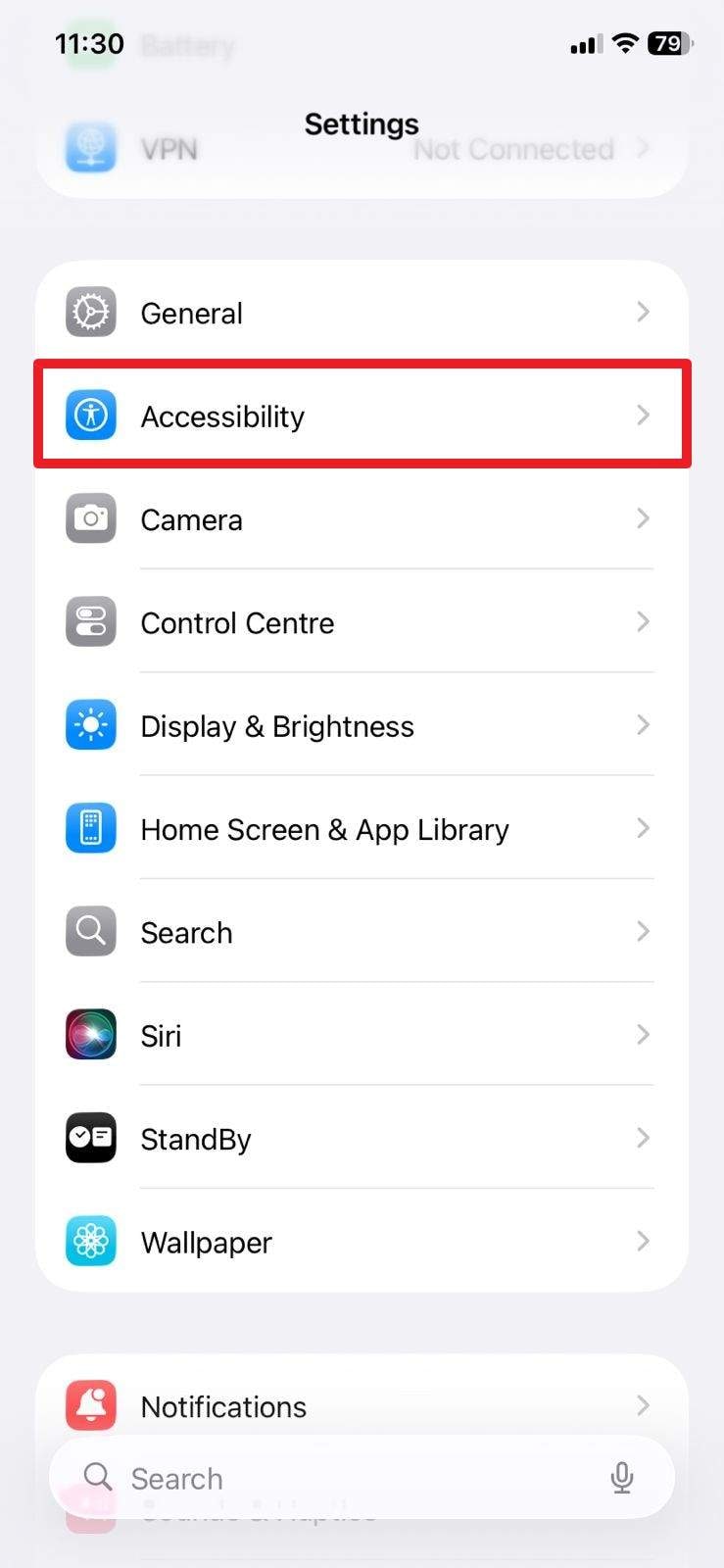
Étape 2 Accédez aux Réglages
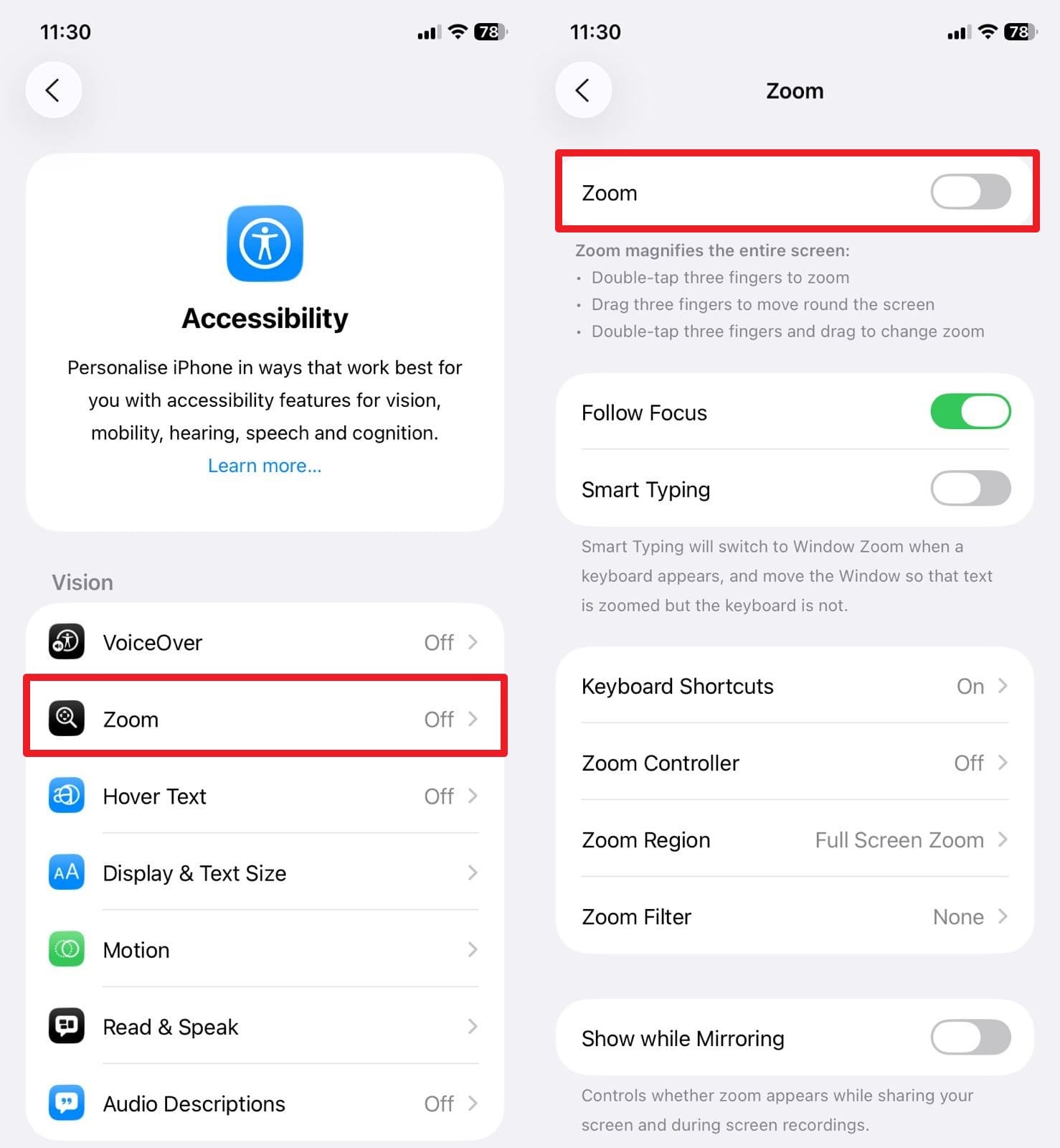
Si vous avez retrouvé la vision, allez dans Réglages > Accessibilité.
Étape 3 Désactivez le Zoom
Appuyez sur Zoom et basculez l'interrupteur sur la position OFF pour éviter que cela ne se reproduise accidentellement à l'avenir.
2-3. Désinstaller les applications problématiques
Si le problème d'écran blanc de l'iPhone 17 ne survient que lors de l'ouverture d'une application spécifique, cette application a probablement des données de cache corrompues ou est incompatible avec votre version actuelle d'iOS. La supprimer peut stabiliser le système.
Étape 1 Supprimez l'application
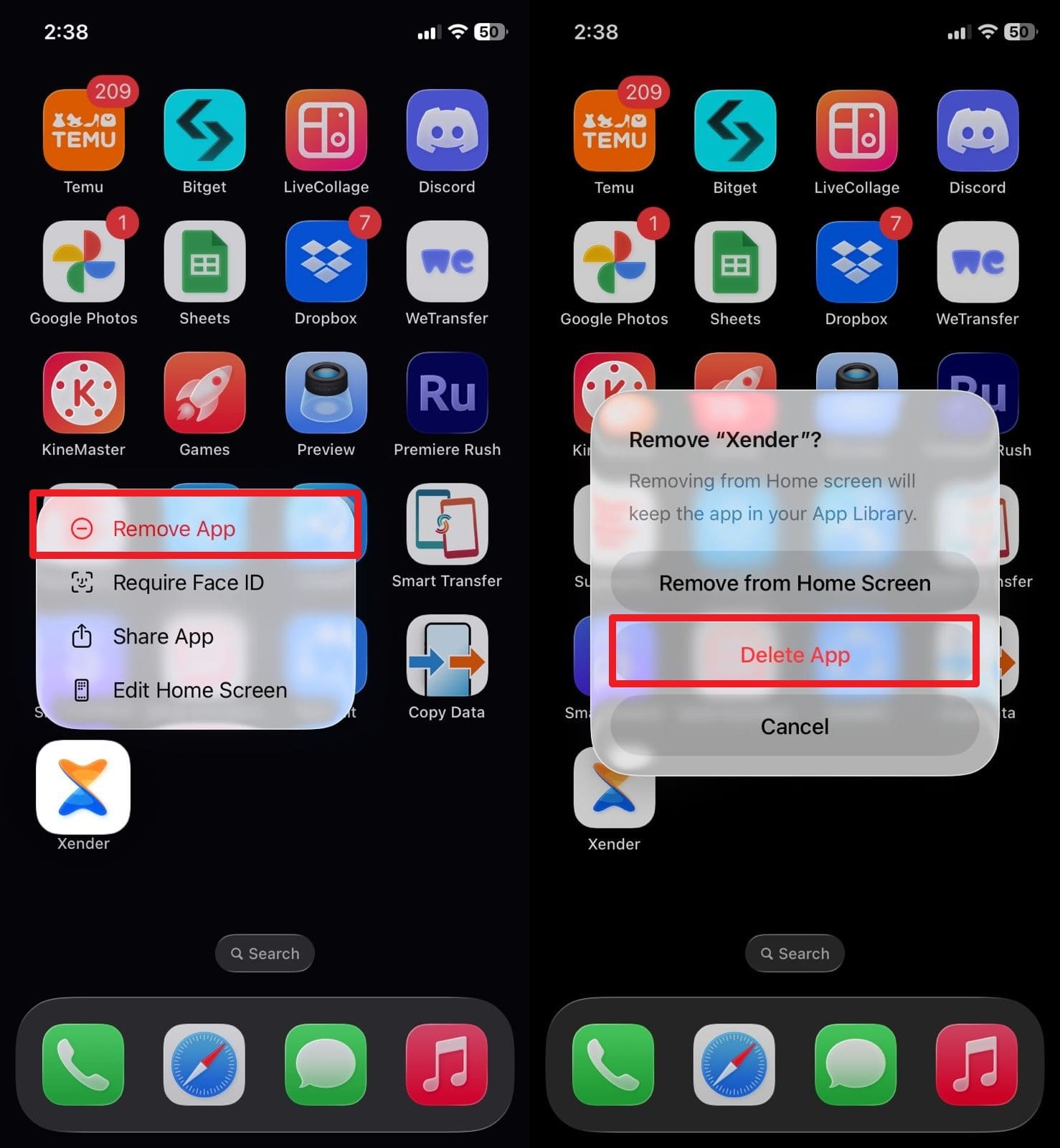
Sur l'écran d'accueil, appuyez longuement sur l'icône de l'application qui a provoqué le plantage. Sélectionnez Supprimer l'app.
Étape 2 Confirmez la suppression
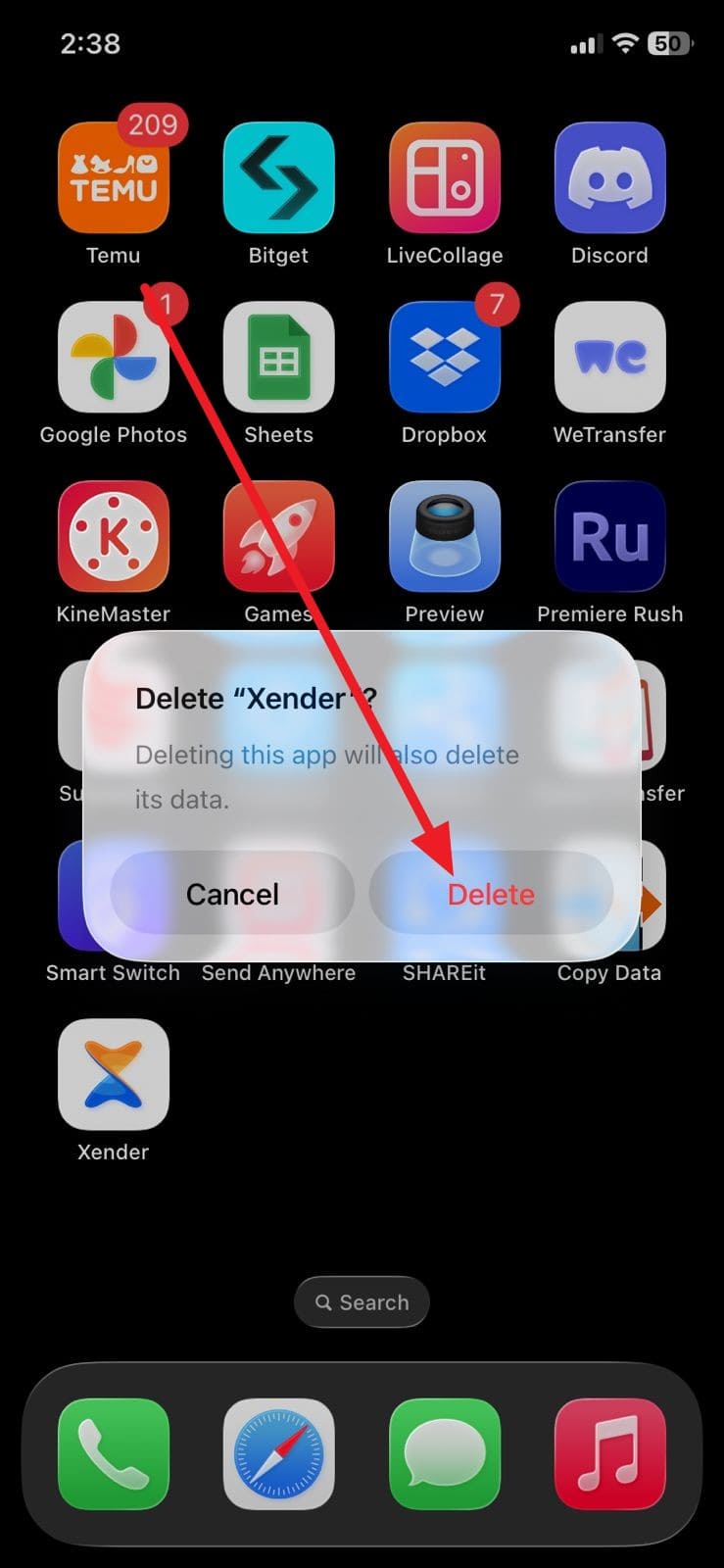
Appuyez sur Supprimer l'app et confirmez. Cela efface tous les fichiers associés qui pourraient causer le conflit de firmware.
2-4. Solution en un clic pour réparer l'écran blanc de l'iPhone 17 [Sans perte de données]
Lorsque les redémarrages manuels et les suppressions d'applications échouent, le problème se situe généralement au niveau profond des fichiers système iOS. Utiliser Dr.Fone - Réparation du système (iOS) est le moyen le plus efficace de résoudre plus de 150 problèmes iOS, y compris l'écran blanc de la mort, le Démarrage en boucle et le logo Apple figé, sans risquer vos données personnelles. Contrairement à une restauration d'usine, Dr.Fone préserve vos photos et messages tout en réparant le firmware sous-jacent.
 Corrigez les problèmes iOS, sans perte de données.
- Réparation en un clic pour tous les problèmes iOS.
- Résolvez le mode de récupération, le logo Apple, l'Écran noir, etc.
- Mettez à jour ou rétrogradez iOS sans iTunes

Étape 1 Sélectionnez Réparation iOS
Lancez Dr.Fone sur votre ordinateur et sélectionnez Réparation du système. Choisissez iPhone comme appareil et cliquez sur Réparation iOS.
Étape 2 Choisissez le mode Standard
Sélectionnez le Mode Standard pour résoudre le problème d'écran blanc tout en préservant vos données. Suivez les instructions à l'écran pour entrer en mode de récupération.
Étape 3 Téléchargez et réparez
Le logiciel détectera votre modèle d'iPhone 17. Téléchargez le firmware correspondant et cliquez sur Réparer maintenant. Une fois terminé, votre appareil redémarrera dans son état normal.



2-5. Utiliser le mode de récupération pour mettre à jour/restaurer
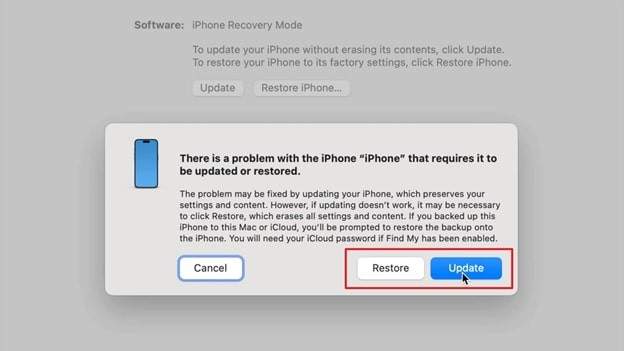
Si l'écran blanc de l'iPhone 17 est causé par une mise à jour échouée, mettre l'appareil en mode de récupération peut permettre à iTunes ou au Finder de renvoyer les fichiers de mise à jour sans accéder aux menus internes du téléphone.
Étape 1 Entrez en mode de récupération
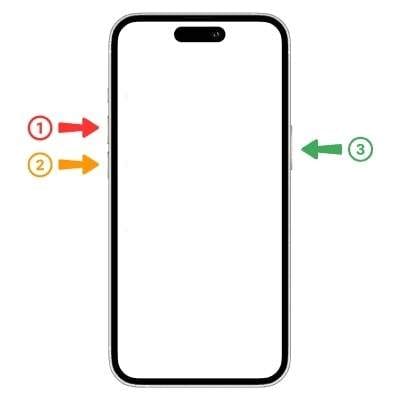
Connectez votre téléphone à un ordinateur. Appuyez puis relâchez Volume Haut, puis Volume Bas, et maintenez le bouton latéral jusqu'à ce que l'écran de récupération (icône d'ordinateur) apparaisse.
Étape 2 Mettez à jour ou restaurez
Sur votre ordinateur, une invite apparaîtra. Choisissez Mettre à jour pour tenter de réparer le système sans perte de données. En cas d'échec, vous devrez choisir Restaurer, ce qui effacera votre appareil.
2-6. Restauration complète via le mode DFU
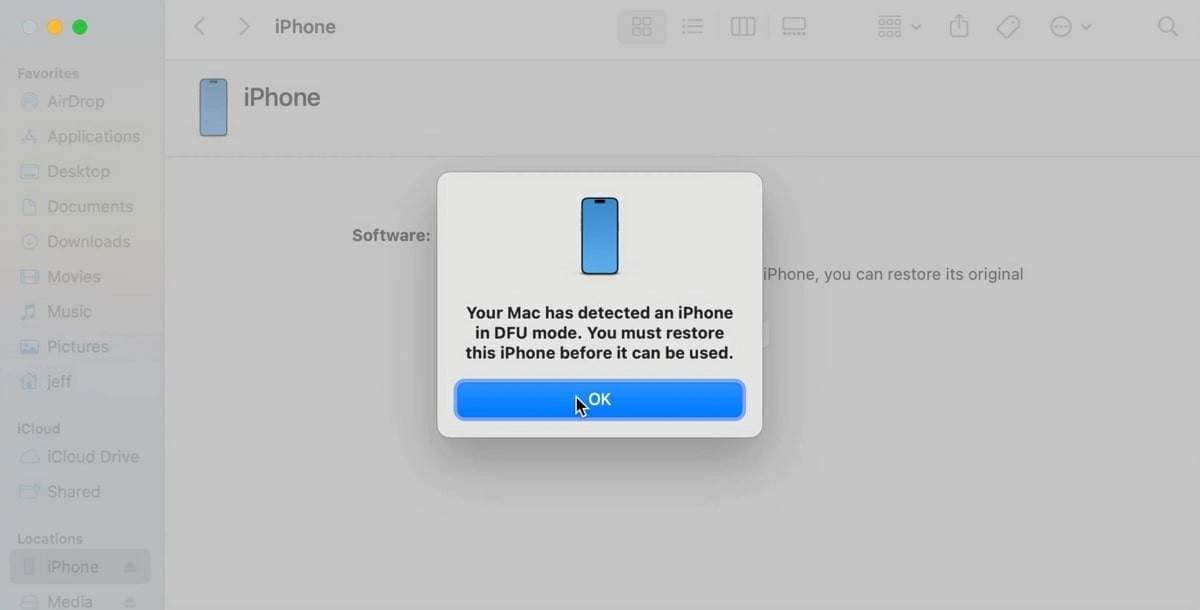
Le mode DFU (Device Firmware Update) est la restauration la plus profonde possible. Il permet à l'iPhone 17 de communiquer avec iTunes/Finder sans charger le système d'exploitation ni le chargeur de Démarrage. Il s'agit d'une solution logicielle de dernier recours pour comment réparer l'écran blanc de l'iPhone 17.
Étape 1 Phase d'Écran noir
Connectez l'appareil à un PC/Mac. Appuyez sur Volume +, puis sur Volume -, et maintenez le bouton latéral enfoncé jusqu'à ce que l'écran devienne noir.
Étape 2 Timing DFU
Tout en maintenant le bouton latéral enfoncé, appuyez sur Volume - et maintenez-le pendant 5 secondes. Relâchez le bouton latéral mais continuez à maintenir Volume - pendant encore 10 secondes. L'écran doit rester noir.
Étape 3 Restaurer le firmware
iTunes détectera un appareil en mode de récupération. Cliquez sur Restaurer l'iPhone pour effectuer une réinitialisation complète aux paramètres d'usine et réinstaller le firmware.
2-7. Contacter l'assistance Apple pour une vérification matérielle
Si le mode DFU ne parvient pas à résoudre le problème d'écran blanc, il s'agit probablement d'un défaut matériel. Cela peut être un panneau d'affichage défaillant ou un câble ruban interne déconnecté.

Partie 3. Prévenir le problème d'écran blanc de l'iPhone 17 grâce à un entretien adapté
Mieux vaut prévenir que guérir. Pour éviter de rencontrer à nouveau le problème d'écran blanc de l'iPhone 17 en 2026, suivez ces conseils d'entretien :
- Préservez l'espace de stockage : Conservez au moins 10 Go d'espace libre pour permettre à iOS 19/20 de gérer les processus en arrière-plan sans plantage.
- Utilisez des accessoires de qualité : Utilisez uniquement des chargeurs certifiés MFi. Les câbles bon marché peuvent provoquer des surtensions endommageant les circuits de l'écran.
- Évitez les logiciels bêta : Sauf si vous êtes développeur, évitez d'installer les versions bêta d'iOS, car elles sont susceptibles de provoquer des échecs de Démarrage.
- Redémarrages hebdomadaires : Le simple fait d'éteindre et de rallumer votre téléphone une fois par semaine vide le cache système et empêche les petits dysfonctionnements de s'accumuler.
Conclusion
Résoudre le problème d'écran blanc de l'iPhone 17 est tout à fait gérable une fois que vous avez identifié si la cause est un simple bug d'interface, une mise à jour du firmware corrompue ou une défaillance matérielle. Pour la plupart des utilisateurs, l'utilisation d'un outil professionnel comme Dr.Fone - Réparation du système (iOS) est la solution la plus sûre, car il propose un mode Standard spécialisé qui corrige les erreurs système sans effacer vos précieuses données.


FAQ
1. Vais-je perdre mes photos si mon iPhone 17 affiche un écran blanc ?
Si le problème est d'origine logicielle, vous pouvez conserver vos données en effectuant un redémarrage forcé ou en utilisant des outils professionnels comme Dr.Fone - Réparation du système. Cependant, l'utilisation du mode DFU ou d'une restauration iTunes standard effacera tout le contenu, sauf si vous disposez d'une sauvegarde récente sur iCloud ou sur ordinateur.2. Un écran blanc peut-il être causé par une chute du téléphone ?
Oui. Un choc physique peut desserrer le câble connecteur LCD/OLED à l'intérieur de l'iPhone 17. Dans ce cas, l'écran reste blanc car le rétroéclairage reçoit de l'énergie, mais le signal de données provenant de la carte logique est interrompu.3. Comment savoir si l'écran blanc est un problème matériel ou logiciel ?
Si l'écran devient blanc immédiatement après une mise à jour logicielle, il s'agit probablement d'un problème logiciel. Si l'écran blanc apparaît après une chute ou une exposition à l'eau, ou s'il persiste même après une restauration DFU, il s'agit presque certainement d'une défaillance matérielle.4. La garantie de l'iPhone 17 couvre-t-elle l'écran blanc de la mort ?
La garantie standard d'un an d'Apple couvre les défauts de fabrication entraînant des défaillances de l'écran. Cependant, elle ne couvre pas les « dommages accidentels » (comme les chutes ou les éclaboussures). Si vous disposez d'AppleCare+, le coût d'un remplacement matériel sera nettement inférieur.
 Ajoutez Wondershare Dr.Fone comme source préférée sur Google.



