 Résoudre instantanément les bugs et dysfonctionnements courants sur iPhone et Android.

 100 % Sécurité vérifiée | Aucun abonnement requis | Sans malveillant

 :
: 
 ChatGPT
 Perplexity
 Gemini
 Claude
 Grok
Grok
Une fourchette pratique pour une mise à jour iPhone est d'environ 20 à 60 minutes dans des conditions normales, mais il n'existe pas de limite de temps fixe imposée par Apple. Une petite mise à jour sur un Wi-Fi rapide peut se terminer plus tôt, tandis qu'une mise à niveau majeure d'iOS, une connexion lente, un espace de stockage limité ou un serveur de mise à jour surchargé peuvent pousser le total au-delà d'une heure.
Le temps total comprend le téléchargement de la mise à jour, sa préparation et sa vérification, son installation, le redémarrage de l'iPhone et la finalisation de toute configuration post-mise à jour. Apple indique que le temps de téléchargement dépend de la taille de la mise à jour et de votre vitesse Internet, tandis que le temps d'installation peut également varier en fonction de la taille de la mise à jour et du nombre de fichiers sur l'appareil. Au 7 septembre 2026, iOS 26.6.1 est la dernière version stable d'iOS ; iOS 27 est encore en bêta/aperçu et non en version publique stable.
Dans cet article

Partie 1. Que se passe-t-il pendant une mise à jour iPhone ?
Une mise à jour iOS n'est pas une action unique. L'iPhone récupère d'abord le paquet de mise à jour, prépare et vérifie les fichiers, installe le logiciel, redémarre, puis termine la configuration post-mise à jour. C'est pourquoi la réponse à combien de temps dure la mise à jour d'un iPhone dépend de l'étape que vous observez.
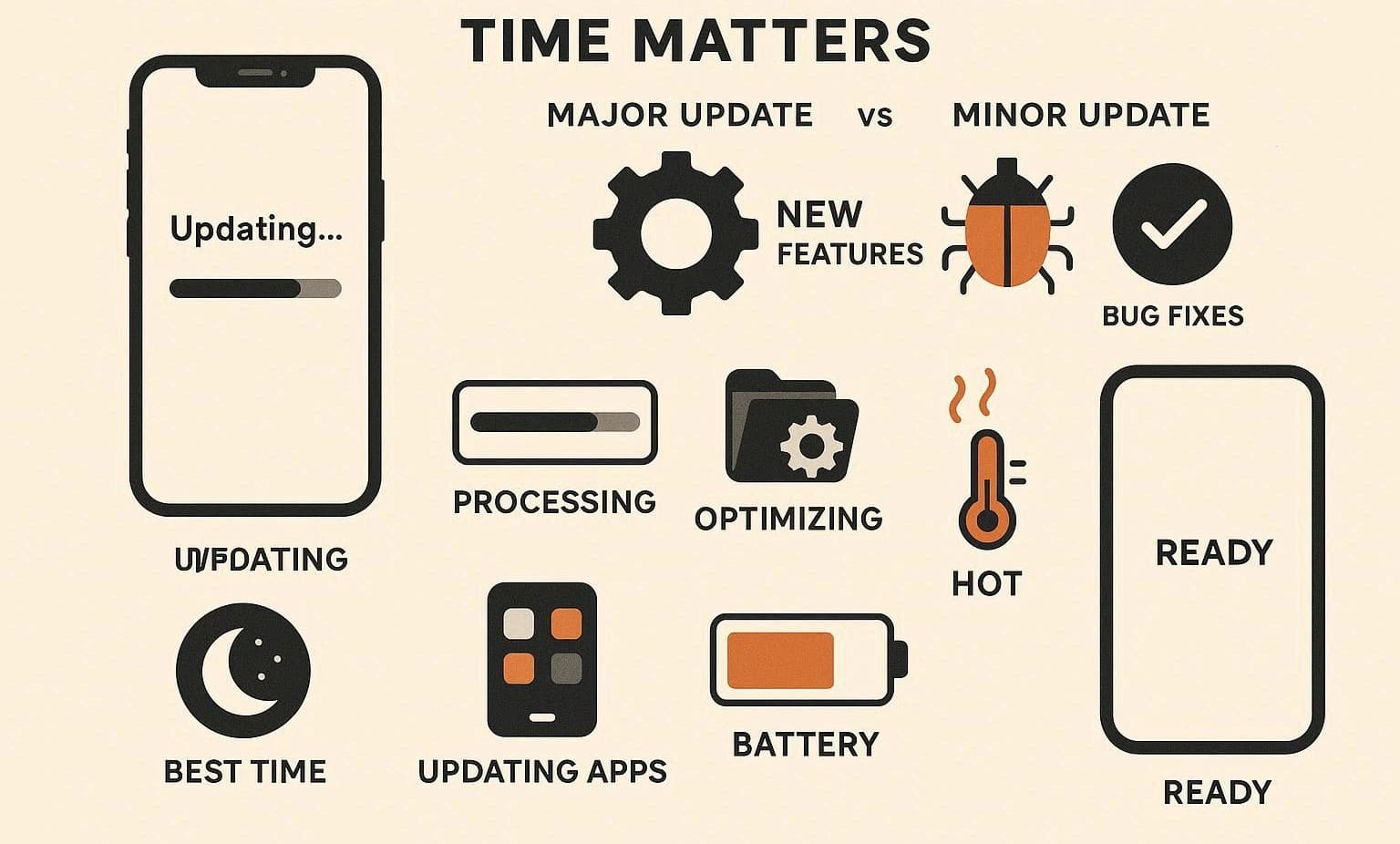
Étapes courantes d'une mise à jour iPhone
- Téléchargement : L'iPhone télécharge le paquet de mise à jour. Apple indique que vous pouvez continuer à utiliser l'appareil pendant le téléchargement de la mise à jour.
- Préparation et vérification : iOS vérifie le paquet téléchargé et prépare l'appareil pour l'installation.
- Installation et redémarrage : L'iPhone redémarre et affiche le logo Apple ainsi qu'une barre de progression pendant l'application de la mise à jour. L'appareil n'est pas utilisable pendant cette étape d'installation.
- Configuration post-mise à jour : L'appareil termine la configuration, peut demander un code d'accès ou une autre confirmation, et peut poursuivre des tâches en arrière-plan après votre retour à l'écran d'accueil.
Si votre iPhone est encore à l'étape de téléchargement, une estimation fluctuante ne signifie pas nécessairement que la mise à jour est bloquée. S'il reste bloqué sur Mise à jour demandée ou Vérification de la mise à jour sans progression significative, utilisez les étapes de dépannage de la Partie 4.
Qu'est-ce qui affecte la vitesse de mise à jour iOS ?
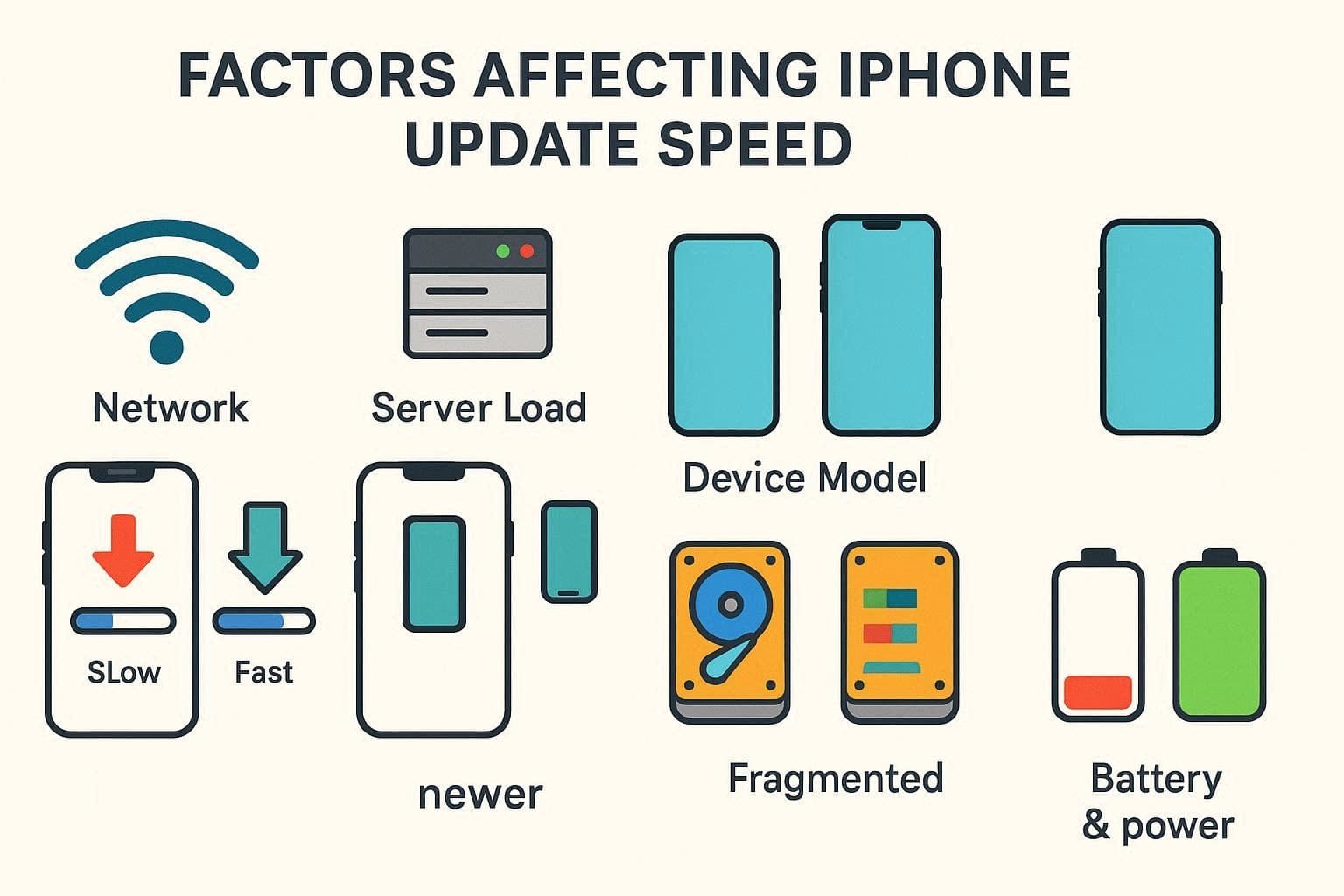
- Taille de la mise à jour et vitesse Internet : Apple note spécifiquement que le temps de téléchargement varie en fonction de la taille de la mise à jour et de la vitesse de la connexion Internet.
- Espace de stockage disponible : L'appareil a besoin de suffisamment d'espace libre pour télécharger et installer la mise à jour.
- Modèle de l'appareil et état du système : Les performances matérielles, l'état logiciel actuel et la quantité de données sur l'appareil peuvent affecter le travail de préparation et d'installation.
- Alimentation : Gardez l'iPhone connecté à une source d'alimentation pendant la mise à jour, surtout si l'installation est déjà en cours.
- Conditions du serveur ou du réseau : Un chemin lent ou instable vers les serveurs de mise à jour d'Apple peut prolonger le téléchargement ou déclencher une nouvelle tentative.
Partie 2. Combien de temps dure la mise à jour d'un iPhone par étape ?
Si vous vous demandez combien de temps dure une mise à jour iOS, utilisez les chiffres ci-dessous comme fourchettes de planification pratiques plutôt que comme des délais garantis. Apple ne publie pas de durée fixe universelle pour chaque mise à jour, et la même version d'iOS peut se terminer à des vitesses différentes sur deux iPhone.
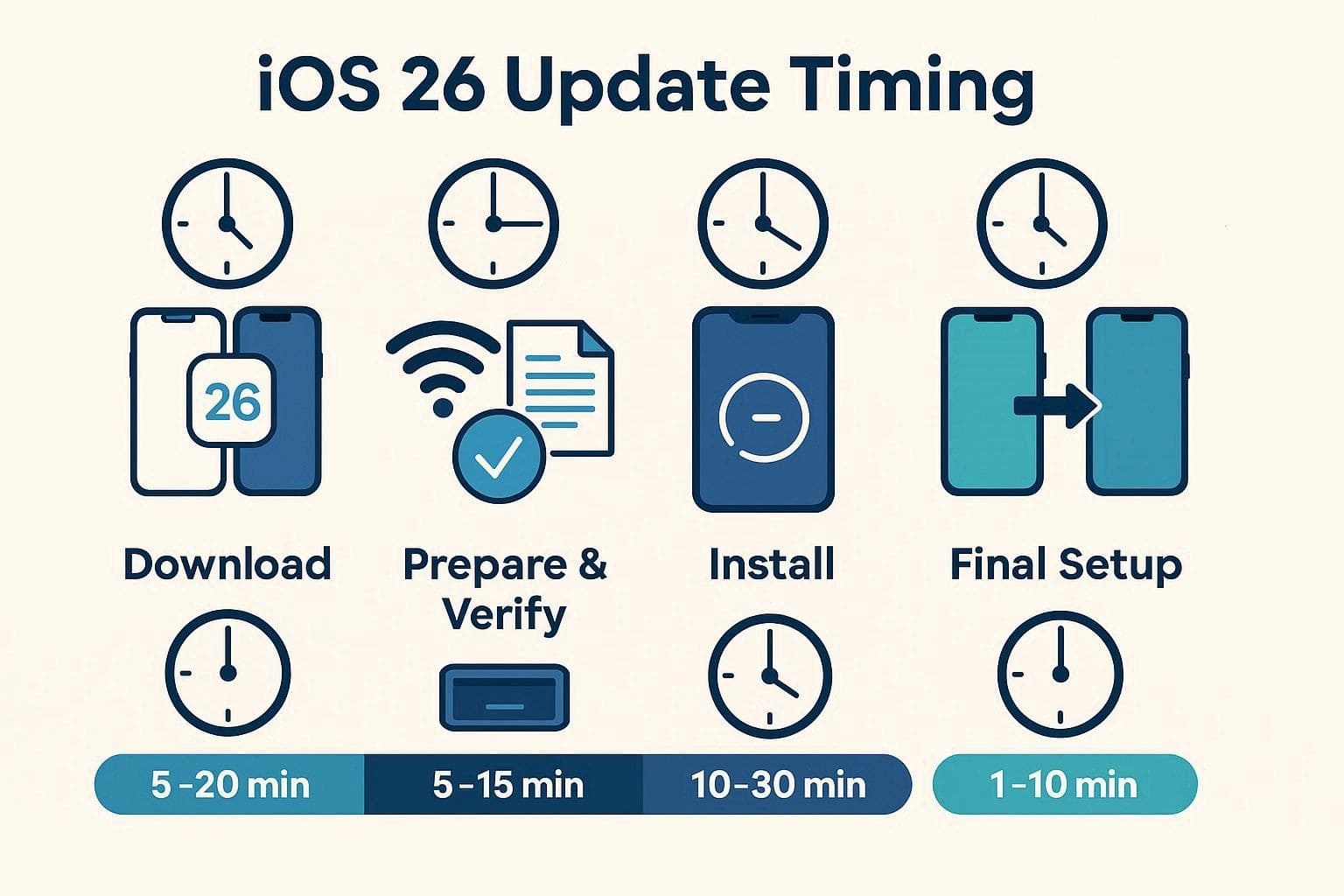
| Étape de la mise à jour | Fourchette de planification pratique | Pouvez-vous utiliser l'iPhone ? | Qu'est-ce qui modifie la durée ? |
|---|---|---|---|
| Téléchargement | Environ 10 à 20 minutes dans de bonnes conditions ; potentiellement beaucoup plus long | Oui | Taille de la mise à jour, vitesse Wi-Fi/Internet, stabilité du réseau, conditions du serveur |
| Préparation et vérification | Généralement environ 5 à 15 minutes | Généralement limité une fois que la préparation de l'installation prend le relais | Espace de stockage disponible, vérification du paquet, état de l'appareil |
| Installation et redémarrage | Généralement environ 10 à 30 minutes | Non | Taille de la mise à jour, nombre de fichiers, performances de l'appareil |
| Configuration post-mise à jour | Quelques minutes pour la plupart des configurations à l'écran | Oui, après votre retour à l'écran d'accueil | Invites de migration/configuration et indexation en arrière-plan ou activité des applications |
En résumé : pour une mise à jour de routine, prévoir environ 20 à 60 minutes est raisonnable. Une mise à jour majeure, un téléchargement lent ou un appareil plus ancien/plus lent peut prendre plus de temps. Si la barre de progression bouge encore, Apple note que la progression de l'installation peut simplement être lente ; effectuez un dépannage lorsque la progression semble figée pendant une période anormalement longue, que la mise à jour échoue de manière répétée ou que l'appareil revient au même état d'échec.
Partie 3. Pourquoi une mise à jour iPhone peut prendre plus de temps que prévu
Lorsque la réponse à combien de temps dure une mise à jour iOS devient soudainement « beaucoup plus long que prévu », la raison est généralement liée au téléchargement, au stockage, à la vérification ou à l'environnement d'installation plutôt qu'à un minuteur universel.
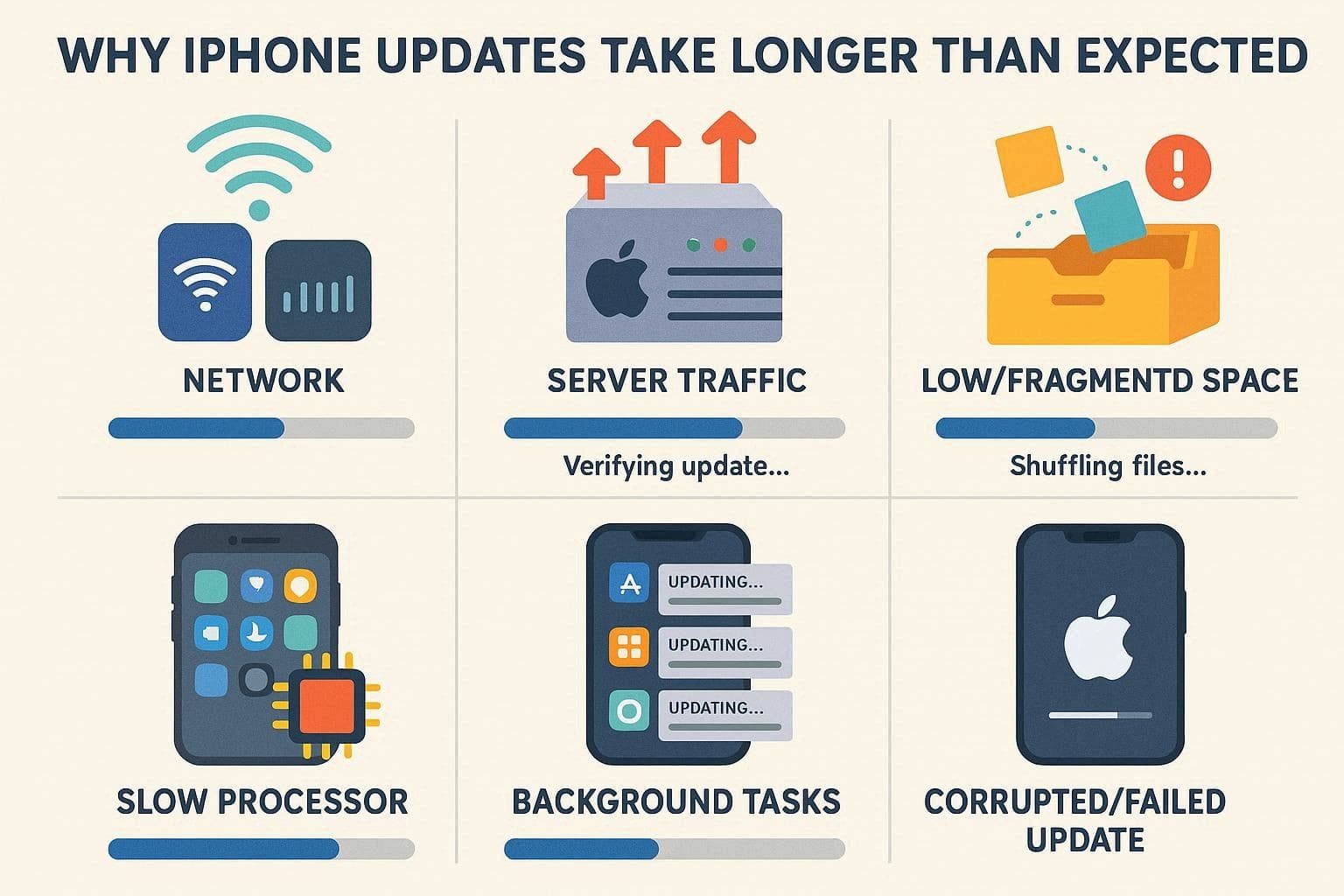
- Internet lent ou instable : Le téléchargement peut s'étendre bien au-delà de la fourchette de planification normale si la connexion est faible.
- Espace de stockage insuffisant : L'iPhone a besoin de place pour le paquet de mise à jour et le travail d'installation.
- Une mise à jour téléchargée endommagée ou incomplète : Si le même paquet échoue de manière répétée, supprimer la mise à jour téléchargée et en récupérer une nouvelle copie peut aider.
- Problèmes de vérification ou d'accessibilité du service : L'appareil peut être incapable d'atteindre ou de vérifier auprès du service de mise à jour sur le réseau actuel.
- L'installation est véritablement encore en cours : Apple note que la barre de progression peut avancer lentement et que le temps d'installation dépend de la taille de la mise à jour et du nombre de fichiers sur l'appareil.
Avant de commencer : réduisez les retards évitables
| Avant la mise à jour | Pourquoi c'est utile |
|---|---|
| Utilisez un Wi-Fi fiable | Aide le paquet de mise à jour à se télécharger sans pauses ni tentatives évitables. |
| Vérifiez l'espace de stockage libre | Apple exige suffisamment d'espace de stockage disponible pour que la mise à jour puisse être téléchargée et installée. |
| Connectez-vous à une source d'alimentation | Empêche une batterie faible d'interrompre une installation déjà en cours. |
| Sauvegardez d'abord | Une mise à jour iOS standard est conçue pour conserver vos données et paramètres, mais une sauvegarde récente vous protège si un dépannage ultérieur nécessite une étape de récupération plus perturbante. |
| Évitez les autres téléchargements volumineux | Apple recommande d'éviter les autres téléchargements lorsque vous souhaitez que la mise à jour logicielle se télécharge plus rapidement. |
Partie 4. Essayez 7 solutions quand la mise à jour de votre iPhone prend trop de temps
Si la mise à jour ne progresse plus de manière significative, commencez par les vérifications les moins risquées avant de passer aux options sur ordinateur ou de réparation. Vous n'avez pas besoin de passer directement à la restauration.
Solution 1. Vérifiez l'état des services Apple
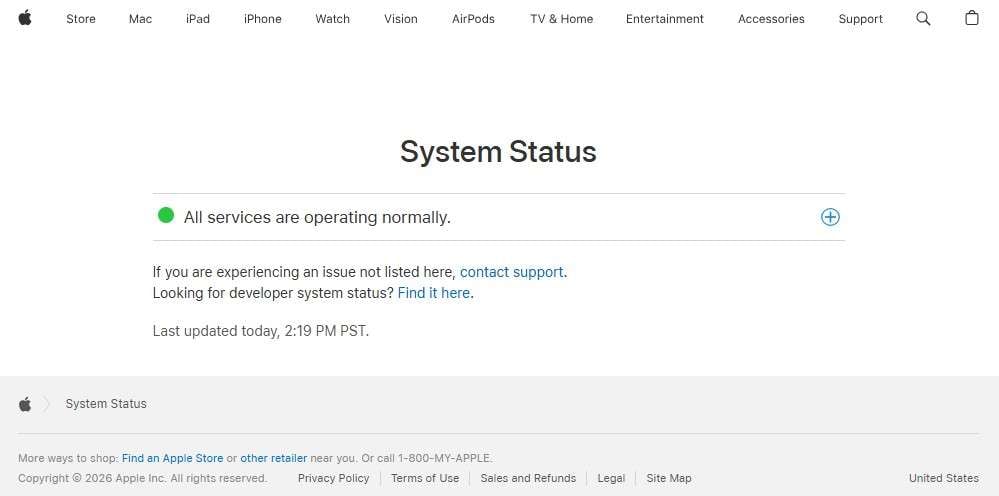
Avant de modifier les paramètres de l'appareil, vérifiez si Apple signale un problème de service. Si le service de mise à jour connaît une panne ou une perturbation majeure, les réinitialisations locales ne résoudront pas le problème côté serveur. Vous pouvez consulter l'état du système Apple et réessayer plus tard si un service concerné est affecté.
Solution 2. Vérifiez le Wi-Fi et les paramètres réseau
Pour une mise à jour encore en cours de téléchargement, commencez par la connexion. Rapprochez-vous du routeur, évitez les autres téléchargements volumineux et réessayez sur un autre réseau Wi-Fi de confiance si l'appareil ne parvient pas à atteindre ou à vérifier le service de mise à jour. Si un VPN interfère clairement avec l'accès au serveur de mise à jour, désactivez-le temporairement et réessayez.
Si le Wi-Fi échoue toujours : réinitialisez les paramètres réseau
N'utilisez cette option que si le dépannage réseau normal n'a pas fonctionné, car la réinitialisation des paramètres réseau supprime les réseaux Wi-Fi enregistrés et la configuration réseau associée.
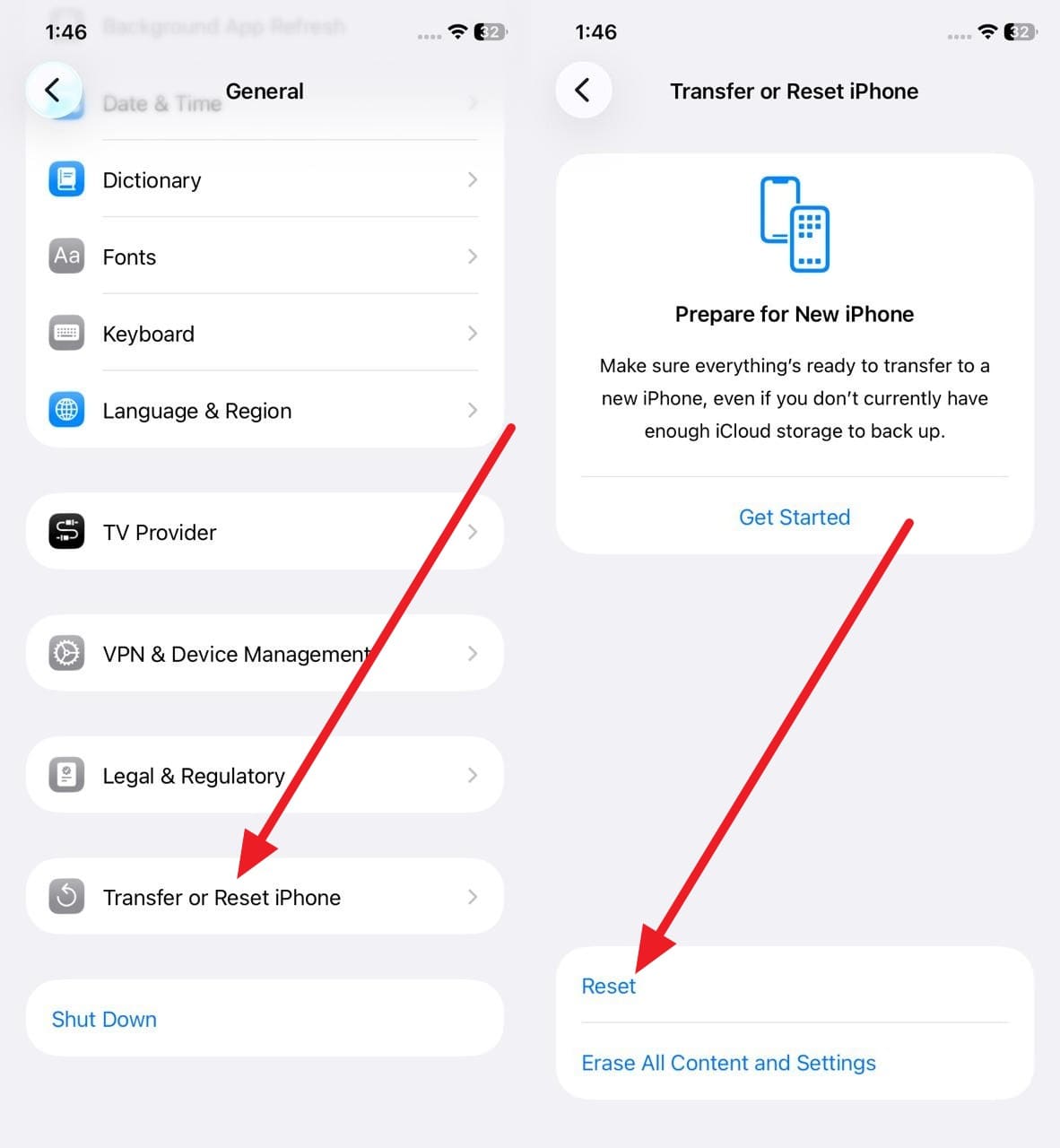
- Étape 1. Accédez à Réglages > Général > Transférer ou réinitialiser l'iPhone > Réinitialiser.
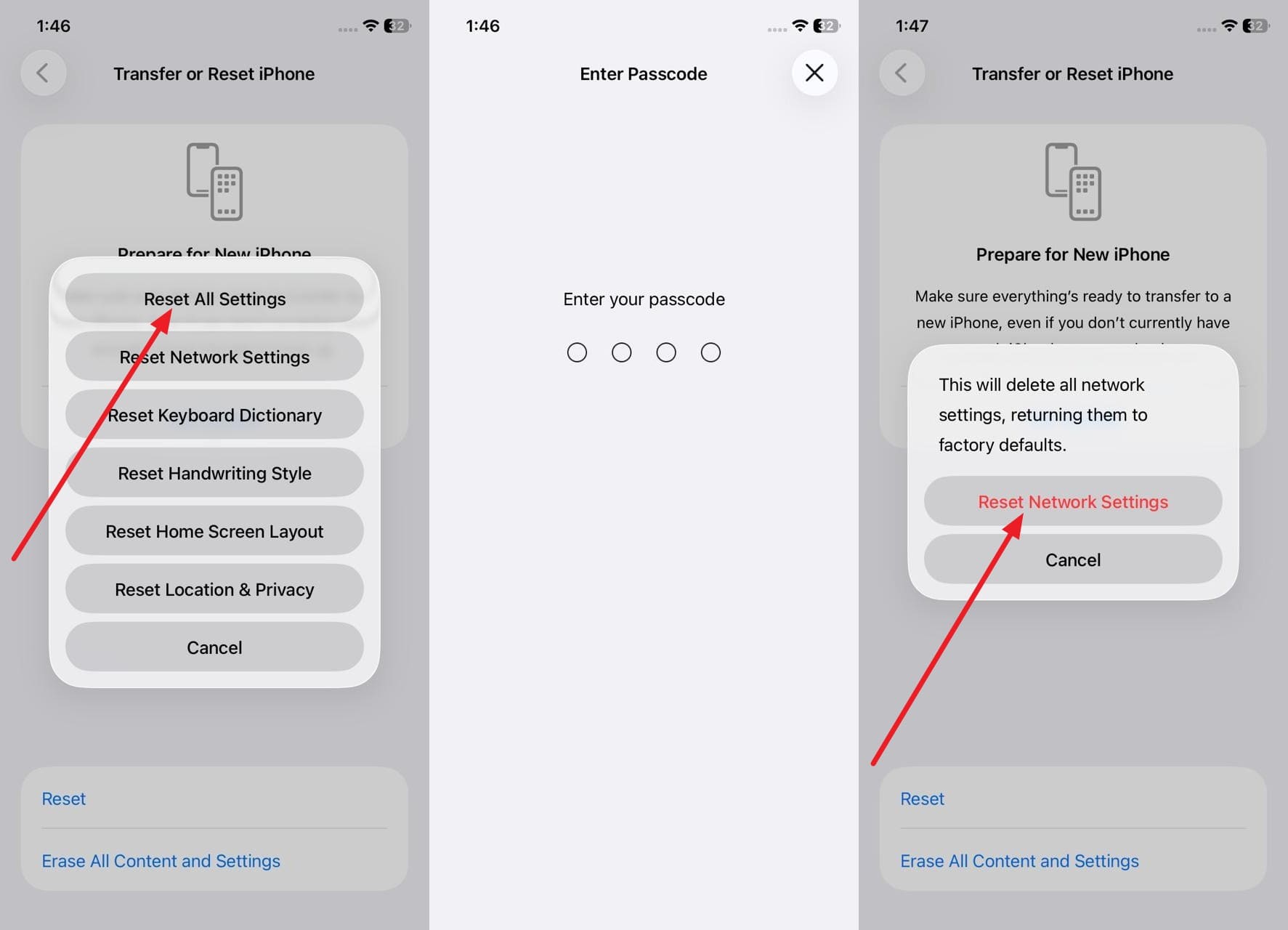
- Étape 2. Appuyez sur Réinitialiser les paramètres réseau, saisissez le code d'accès si demandé, puis confirmez.
Solution 3. Libérez de l'espace de stockage
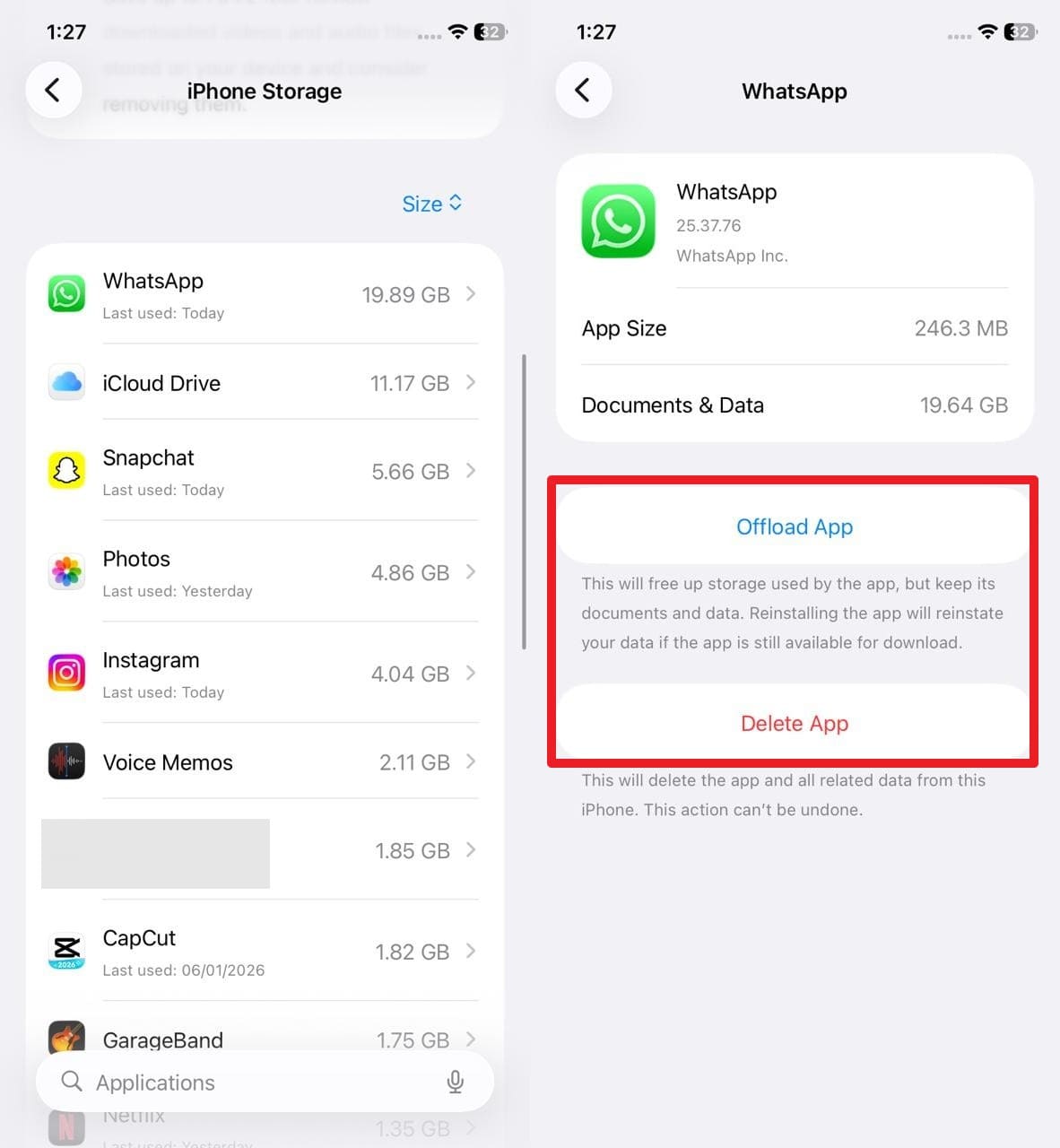
Si le stockage est presque plein, accédez à Réglages > Général > Stockage iPhone et supprimez ou déchargez le contenu dont vous n'avez plus besoin. Apple exige suffisamment d'espace disponible pour le paquet de mise à jour et les fichiers d'installation.
- Étape 1. Consultez les recommandations de stockage ainsi que les applications ou fichiers volumineux que vous pouvez supprimer en toute sécurité.
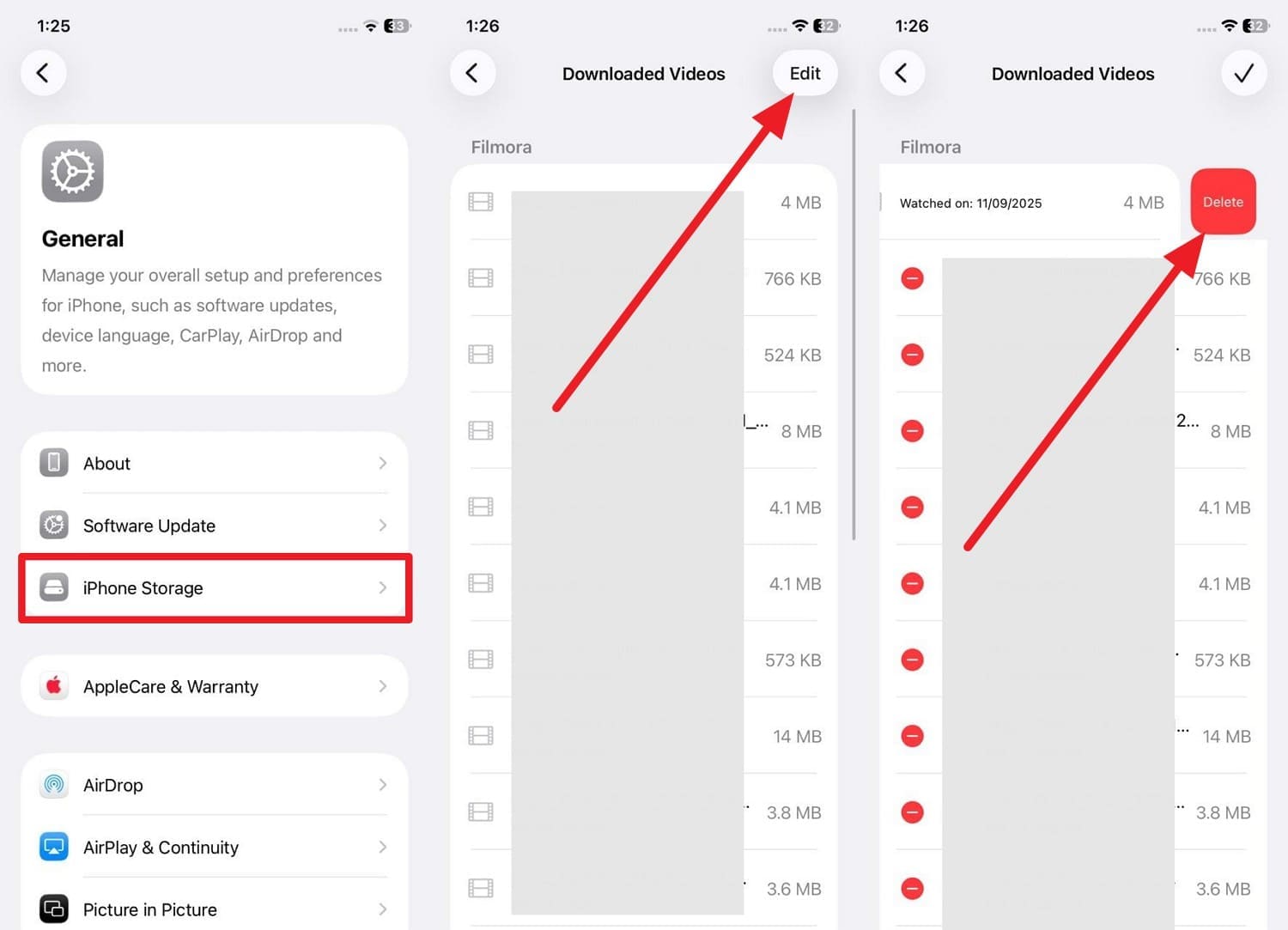
- Étape 2. Si une application utilise un espace considérable, choisissez Décharger l'app si vous souhaitez conserver ses documents et données, ou
Correction 4. Supprimer la mise à jour téléchargée et la télécharger à nouveau
Si la même mise à jour se bloque ou échoue de manière répétée, Apple recommande de supprimer la mise à jour téléchargée et d'en récupérer une nouvelle copie :
- Accédez à Réglages > Général > Stockage iPhone.
- Recherchez la mise à jour iOS dans la liste.
- Appuyez sur la mise à jour, puis appuyez sur Supprimer la mise à jour.
- Retournez dans Réglages > Général > Mise à jour logicielle et téléchargez à nouveau la mise à jour.
Si la mise à jour n'apparaît pas dans le Stockage iPhone ou si le même problème réapparaît, utilisez un ordinateur pour la prochaine tentative.
Correction 5. Redémarrer votre iPhone et réessayer
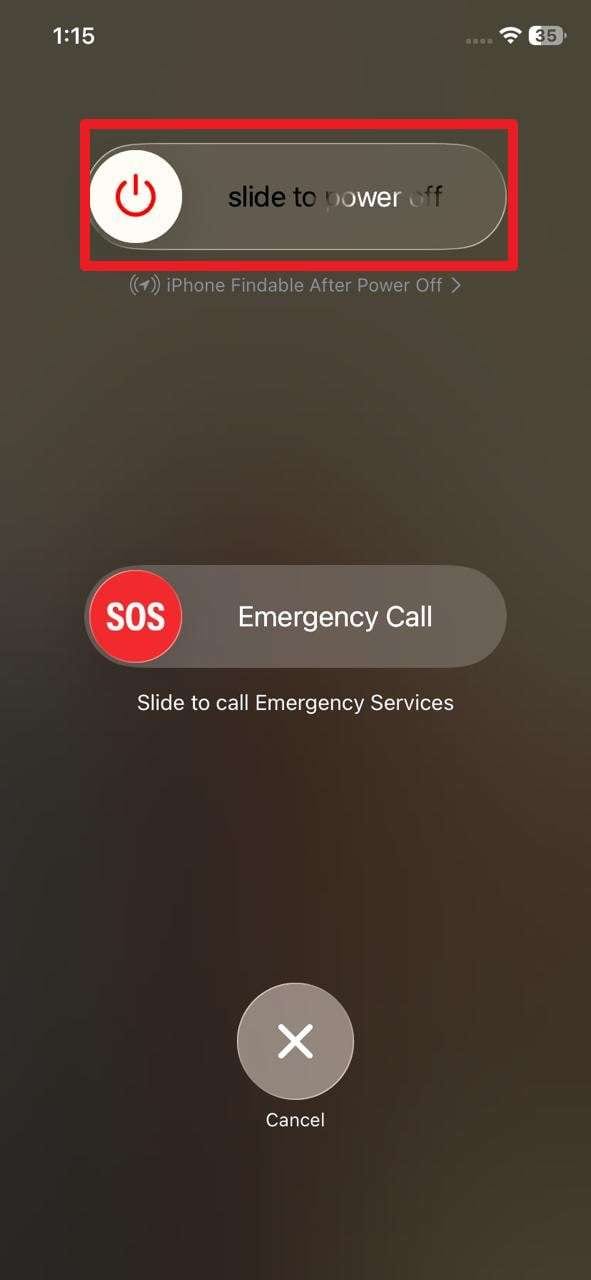
Un redémarrage peut effacer un processus temporaire qui bloque la demande de mise à jour ou l'étape de vérification. Sur les modèles avec Face ID, maintenez enfoncés le bouton latéral et l'un des boutons de volume jusqu'à ce que le curseur d'extinction apparaisse, puis faites glisser pour éteindre. Une fois l'iPhone éteint, rallumez-le et relancez la mise à jour.
Solution 6. Mettre à jour avec le Finder, Apple Devices ou iTunes
Si la mise à jour en OTA reste bloquée, effectuez la mise à jour avec un ordinateur. Sur un Mac récent, utilisez le Finder. Sur Windows, vous pouvez utiliser l'application Apple Devices ; iTunes reste applicable dans les environnements où Apple vous y dirige. Sauvegardez d'abord l'appareil, connectez-le avec un câble fiable, sélectionnez l'iPhone, recherchez une mise à jour et choisissez Mettre à jour.
Les captures d'écran ci-dessous montrent le flux de travail de type iTunes ; le Finder et Apple Devices utilisent des libellés/dispositions différents, mais suivent le même principe de base : sélectionner l'appareil et choisir l'action de mise à jour logicielle.
- Étape 1. Connectez l'iPhone, sélectionnez-le dans l'application sur l'ordinateur et choisissez l'option de mise à jour disponible.
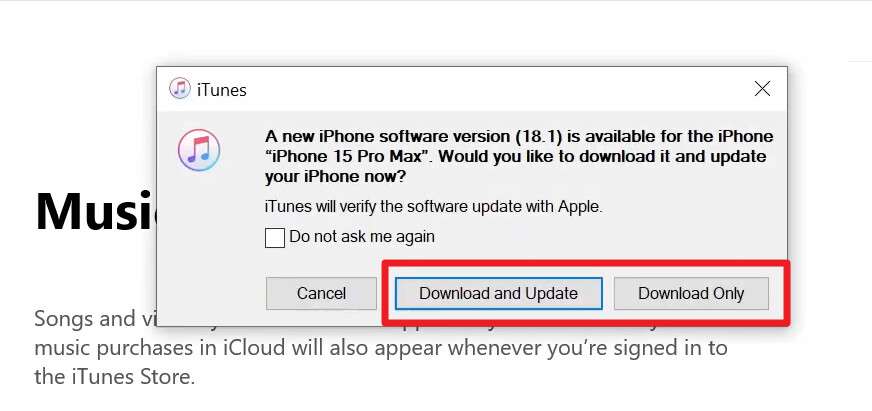
- Étape 2. Consultez les informations de mise à jour et poursuivez en suivant les invites de confirmation.
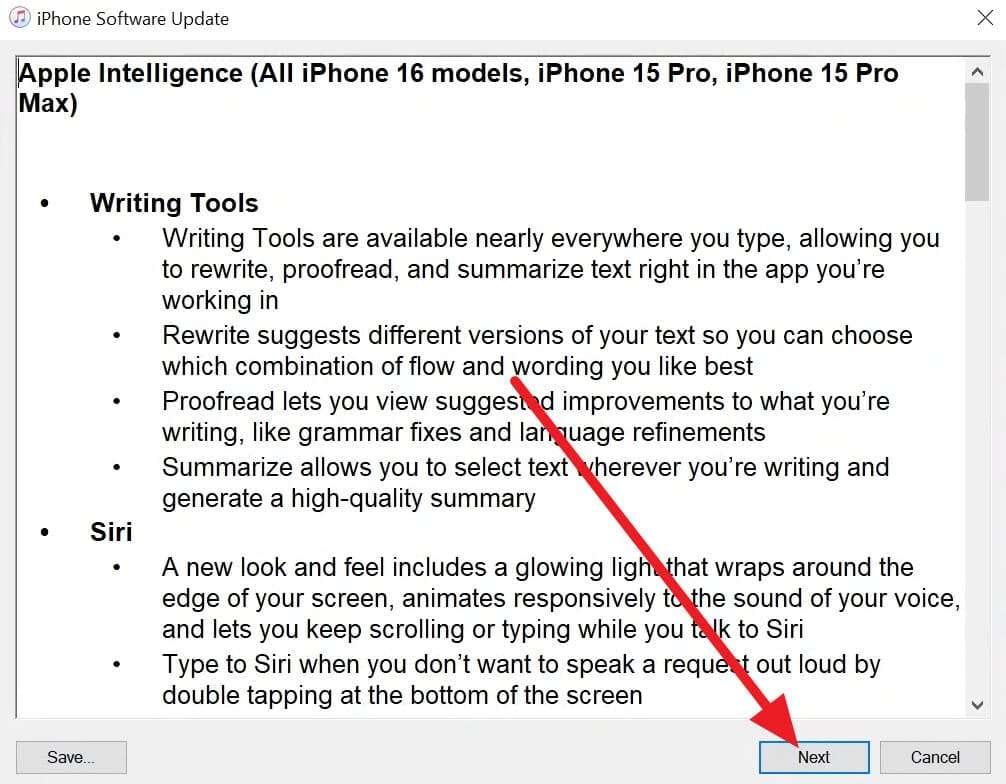
- Étape 3. Gardez l'iPhone connecté pendant que le logiciel se télécharge et est préparé.
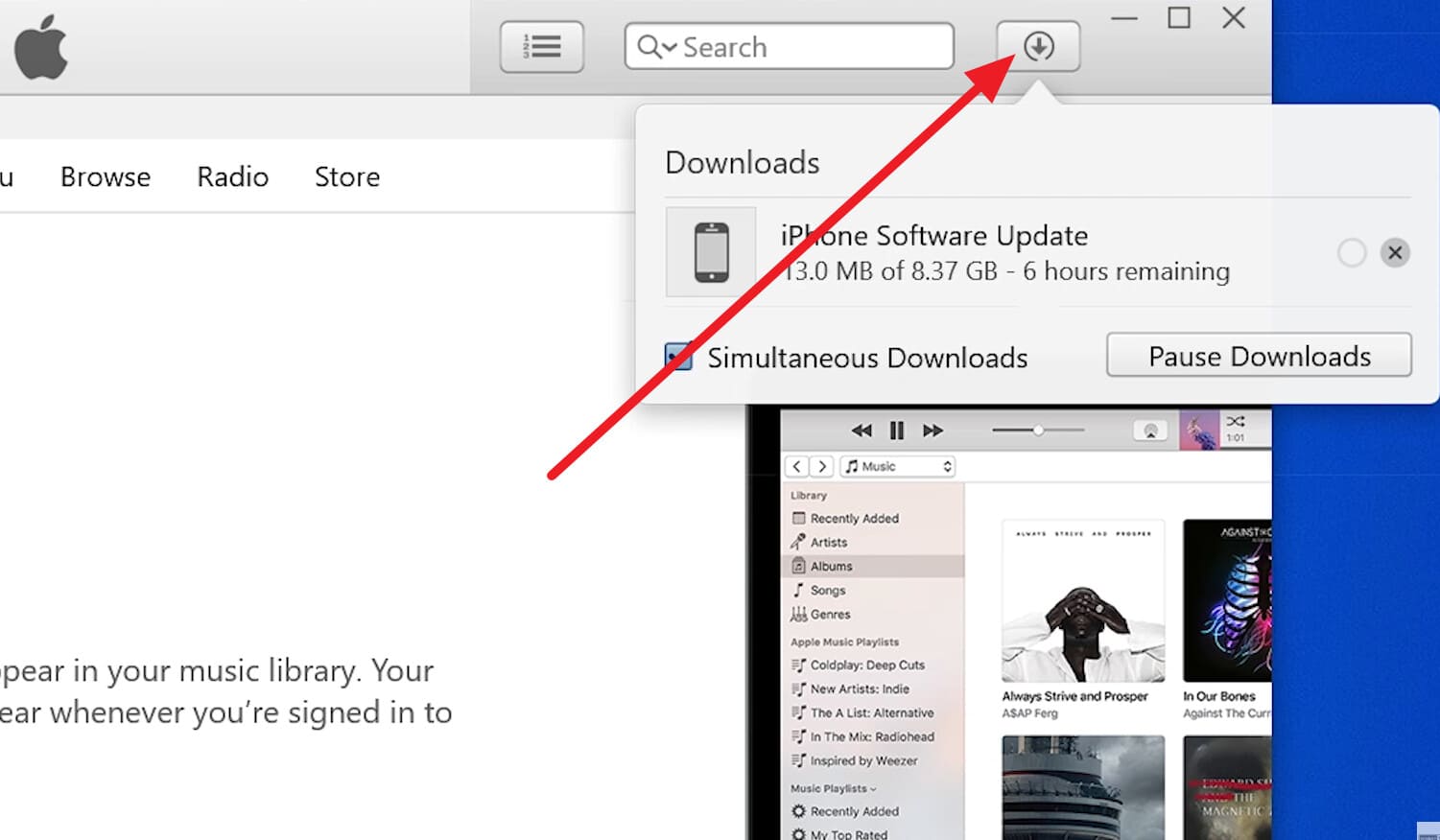
- Étape 4. Choisissez Mettre à jour lorsque vous y êtes invité et attendez que l'installation soit terminée avant de déconnecter l'appareil.
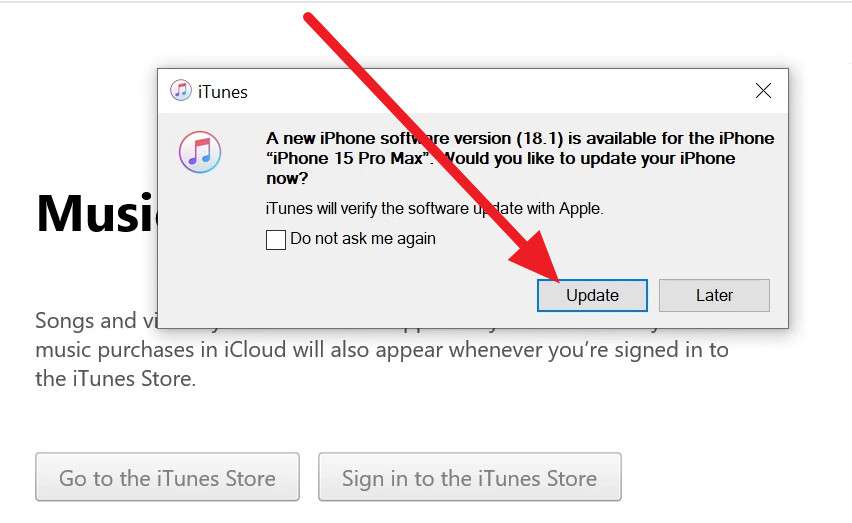
Solution 7. Utiliser Dr.Fone pour une mise à niveau iOS guidée ou une Réparation du système
Si la mise à jour standard échoue de manière répétée parce que l'appareil est bloqué dans un problème de système iOS, Dr.Fone - Réparation du système (iOS) propose un flux de travail guidé de mise à niveau/rétrogradation iOS ainsi que des options de réparation du système. Il doit être considéré comme une solution d'escalade après les étapes de dépannage Apple de base ci-dessus, et non comme une promesse que chaque téléchargement lent se terminera plus rapidement.
Dr.Fone - Réparation du système (iOS) prend en charge iOS 26 et la série iPhone 17, et sa fonctionnalité actuelle de mise à niveau iOS est conçue pour conserver les données utilisateur pendant le processus de mise à niveau. Sauvegardez les données importantes avant d'utiliser les options de réparation ou de récupération, en particulier lorsque vous choisissez une méthode pouvant impliquer des modifications plus profondes du système.
 Corrigez les problèmes iOS, sans perte de données.
- Réparation en un clic pour tous les problèmes iOS.
- Résolvez le mode récupération, le logo Apple, l'Écran noir, etc.
- Mettez à niveau ou rétrogradez iOS sans iTunes

Guide : Mettre à niveau iOS avec Dr.Fone
- Étape 1. Ouvrez le flux de travail de mise à niveau iOS.
Lancez Dr.Fone, accédez à Boîte à outils > Réparation du système, sélectionnez iPhone, puis choisissez Mise à niveau/Rétrogradation iOS > Mettre à niveau iOS. Connectez l'iPhone en USB lorsque vous y êtes invité.
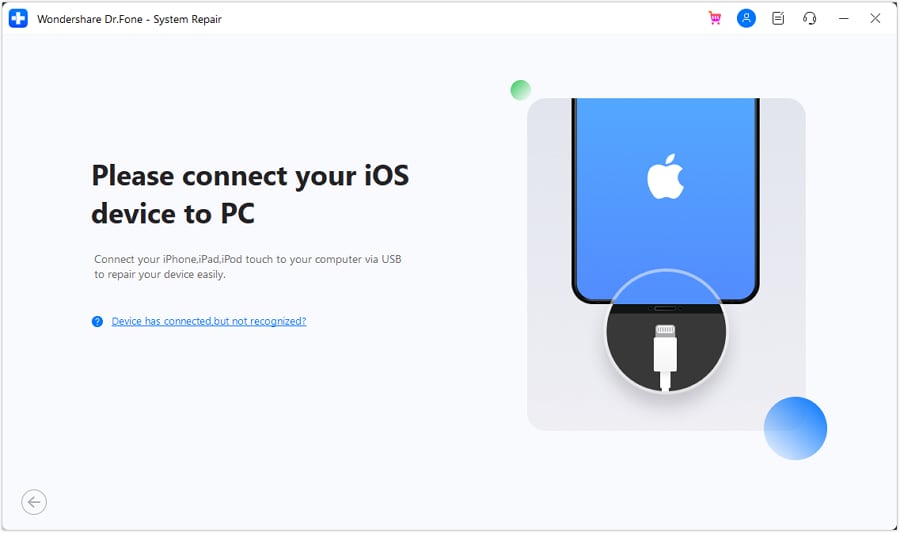
- Étape 2. Sélectionnez et téléchargez le firmware.
Une fois que Dr.Fone a détecté l'appareil, sélectionnez une version de firmware disponible et cliquez sur Télécharger. Patientez pendant le téléchargement et la vérification du firmware.
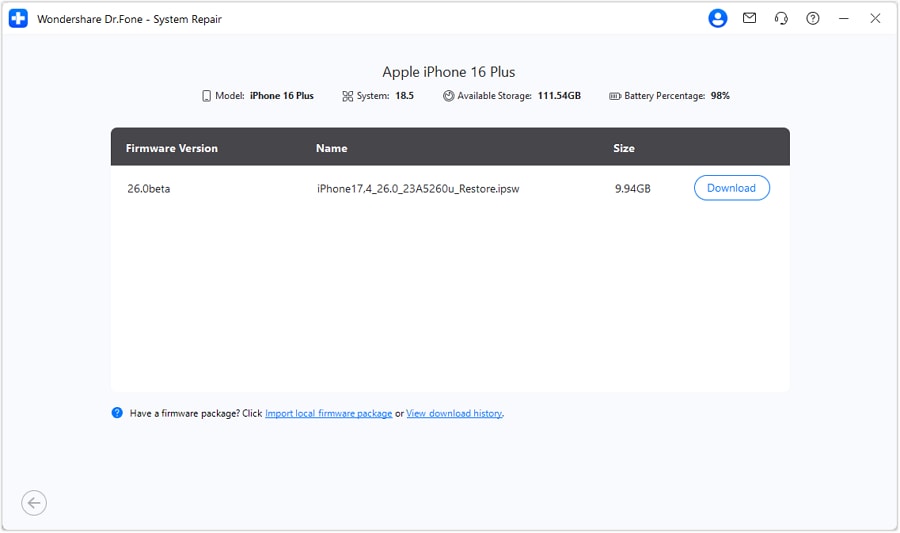
- Étape 3. Lancez la mise à niveau.
Lorsque le firmware est prêt, cliquez sur Réparer maintenant et gardez l'appareil connecté jusqu'à la fin du processus de mise à niveau.




 sûr & sécurisé
4 624 541 personnes l'ont téléchargé
Conclusion
Alors, combien de temps prend une mise à jour iPhone ? Une fourchette de planification utile est d'environ 20 à 60 minutes, mais la réponse réelle dépend fortement de la vitesse de téléchargement, de la taille de la mise à jour, de l'espace de stockage disponible et de l'état de l'installation. Si la barre de progression avance, il faut peut-être simplement plus de temps. Si la mise à jour échoue de manière répétée ou ne progresse pas, vérifiez le Wi-Fi, le stockage, supprimez et retéléchargez la mise à jour, redémarrez, et effectuez une mise à jour par ordinateur avant de passer à un outil de réparation du système.
FAQ
-
1. Tous les iPhone reçoivent-ils la même mise à jour iOS ?
Pas nécessairement. La mise à jour proposée à un iPhone dépend de la compatibilité de ce modèle avec la version logicielle. En septembre 2026, l'iPhone 11 et les modèles ultérieurs sont sur la version actuelle iOS 26.6.1, tandis que certains modèles plus anciens encore pris en charge restent sur une version de mise à jour de sécurité iOS 18. -
2. Puis-je utiliser mon iPhone pendant une mise à jour ?
Oui, pendant la phase de téléchargement. Apple indique que vous pouvez continuer à utiliser l'appareil pendant le téléchargement de la mise à jour. Une fois l'installation lancée et l'iPhone redémarré avec le logo Apple/la barre de progression, l'appareil ne peut pas être utilisé tant que l'installation n'est pas terminée. -
3. La mise à jour iOS supprime-t-elle mes données ?
Une mise à jour iOS normale est conçue pour conserver vos données et vos réglages. Effectuez tout de même une sauvegarde au préalable, surtout si le téléphone a déjà échoué lors d'une mise à jour et que vous pourriez avoir besoin d'une étape de récupération ou de restauration ultérieurement.
 Ajoutez Wondershare Dr.Fone comme source préférée sur Google.



