 Récupérer photos, messages, WhatsApp et bien plus encore, sans sauvegarde.

 100 % Sécurité vérifiée | Aucun abonnement requis | Sans malveillant

 :
: 
 ChatGPT
 Perplexity
 Gemini
 Claude
 Grok
Grok
Recherchez un outil de récupération Gmail, et vous en trouverez des dizaines promettant de récupérer n'importe quoi, depuis n'importe quel compte, quel que soit son ancienneté. Presque aucun ne vous dit où ils s'arrêtent. C'est le seul détail qui compte quand votre courrier vient de disparaître.
6 options méritent votre attention sur un iPhone, et chacune atteint une partie différente de vos données. Certaines communiquent avec Google. D'autres lisent le téléphone. Ce guide couvre ce que chaque outil atteint et pourquoi Dr.Fone - Récupération de données (iOS) est le choix fiable.

Dans cet article
- Partie 1. Que peut récupérer un outil ou une méthode de récupération Gmail ?
- Partie 2. Comment nous avons évalué les outils et méthodes de récupération Gmail
- Partie 3. 6 meilleurs outils et méthodes de récupération Gmail pour iPhone
- Partie 4. Comparaison des outils et méthodes de récupération Gmail
- Partie 5. Quel outil ou méthode de récupération Gmail choisir ?
Partie 1. Que peut récupérer un outil ou une méthode de récupération Gmail ?
La récupération d'e-mails Gmail n'est pas une tâche unique, c'est pourquoi aucun produit seul ne couvre tout. Votre courrier est réparti sur 3 emplacements distincts, et faire correspondre la perte à la bonne couche est ce qui vous évite d'acheter le mauvais outil.
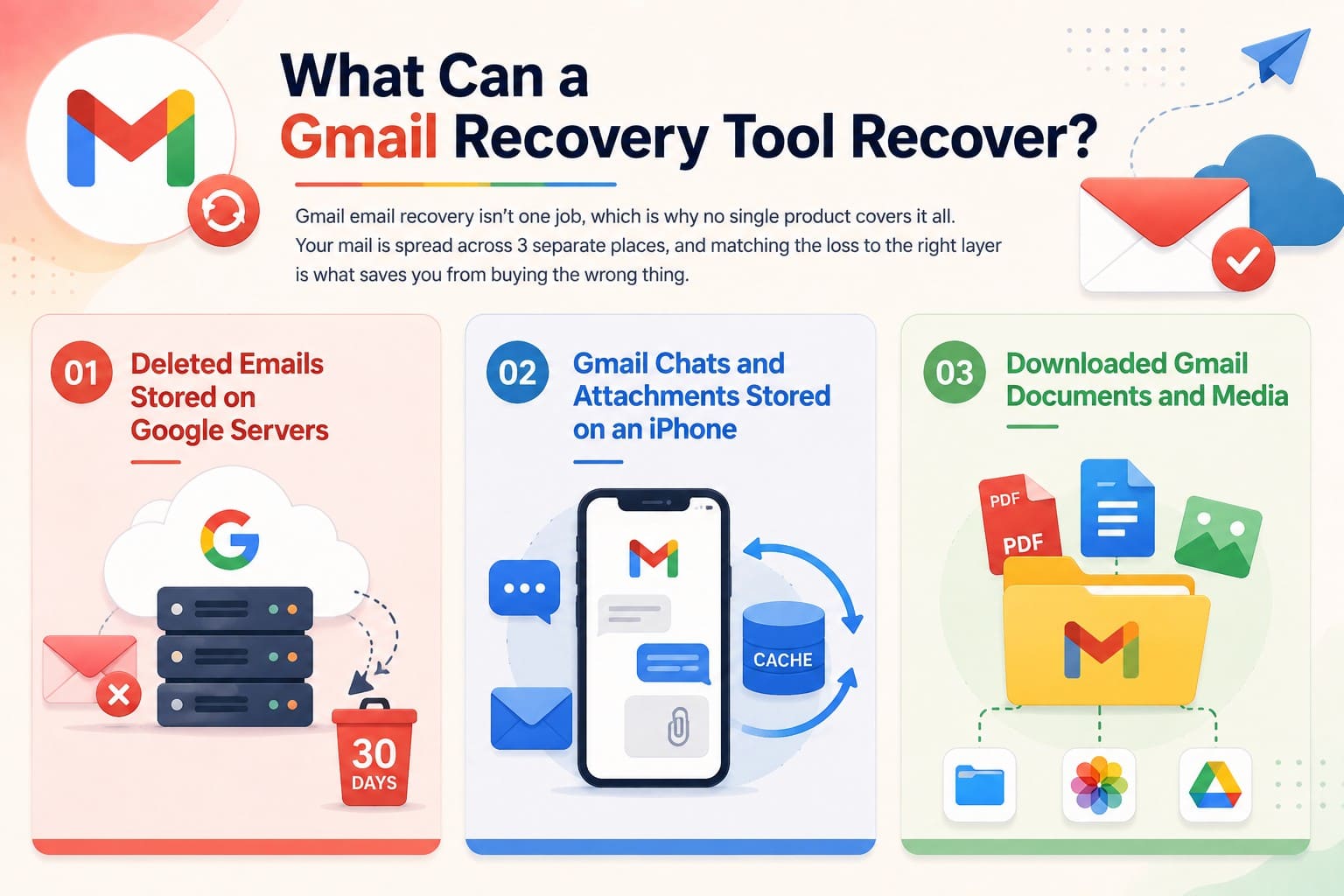
E-mails supprimés stockés sur les serveurs Google
Le message appartient à Google ; le supprimer efface la copie sur le serveur. C'est pourquoi le même e-mail disparaît de votre ordinateur portable et de votre téléphone en même temps. Passer par Google est la seule voie qui en restitue un intact.
Pour les utilisateurs de Gmail, les messages supprimés restent normalement dans la Corbeille pendant 30 jours maximum. Pour les comptes Google Workspace éligibles, les administrateurs peuvent disposer d'une fenêtre supplémentaire de 25 jours pour restaurer les données Gmail définitivement supprimées.
Conversations et pièces jointes Gmail stockées sur un iPhone
Gmail conserve son propre cache sur l'appareil, ce qui permet à l'application de fonctionner hors ligne. Ce cache contient les corps de messages, les pièces jointes et les enregistrements internes de l'application, qui peuvent ne pas être effacés immédiatement lorsque Google supprime sa copie côté serveur.
C'est la couche à laquelle la plupart des gens ne pensent jamais à vérifier, et c'est ce qui rend la récupération d'e-mails côté appareil possible. Un outil lisant ces données en cache peut parfois reconstruire le contenu d'un message supprimé bien après que la boîte de réception a cessé de l'afficher. La quantité de données survivantes dépend de la quantité de nouvelles données ayant réclamé le même espace de stockage depuis.
Documents et médias Gmail téléchargés
Les fichiers délibérément enregistrés depuis un message fonctionnent comme des documents standard. Un contrat placé dans Fichiers, une photo enregistrée dans Photos ou un PDF exporté vers une autre application survit après la suppression de l'e-mail. Ces fichiers locaux suivent les règles standard de récupération de l'appareil plutôt que les délais d'expiration de Gmail, ce qui fait d'une analyse de l'appareil une étape essentielle en complément des options de récupération côté serveur.
Partie 2. Comment nous avons évalué les outils et méthodes de récupération Gmail
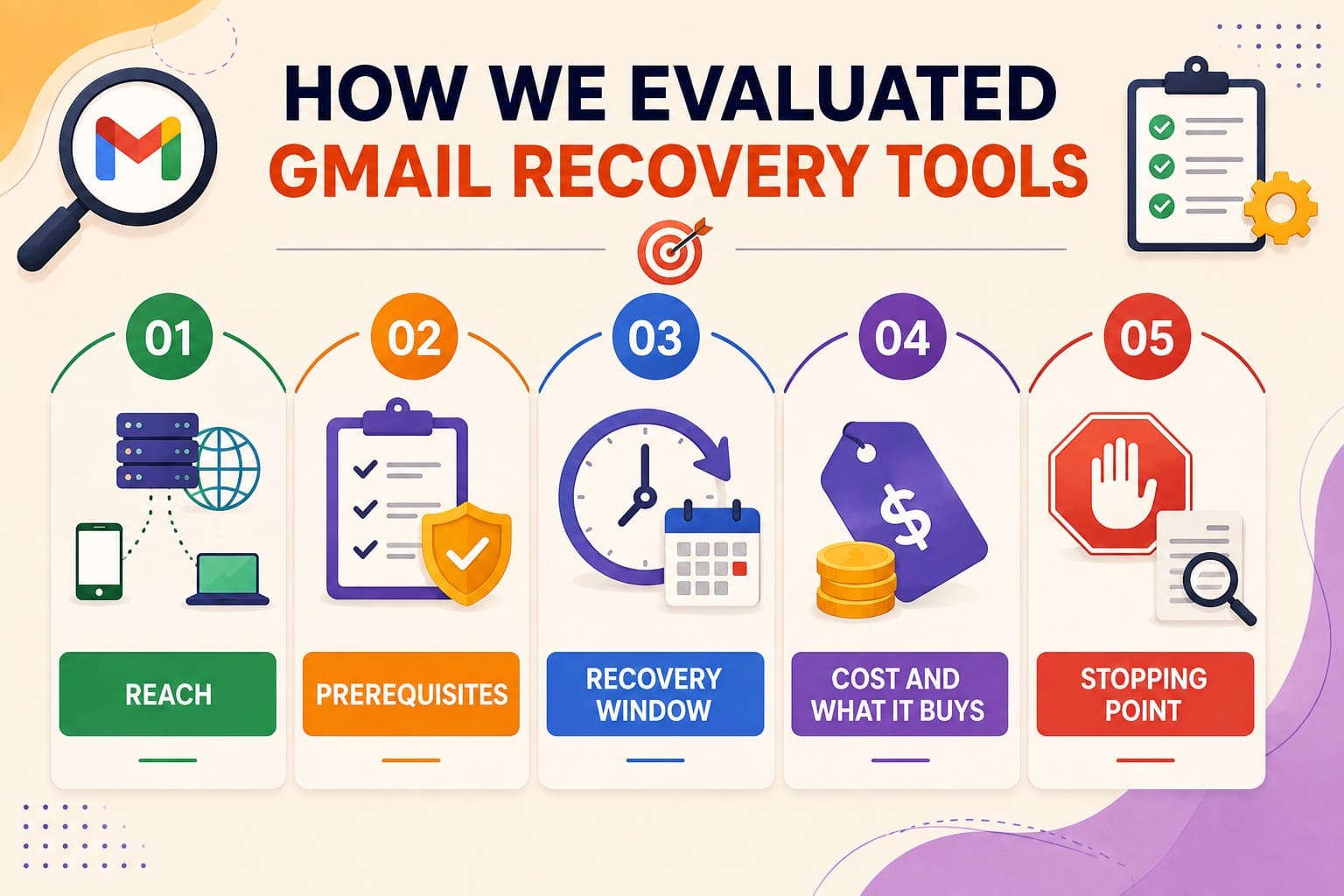
Pour savoir comment chaque outil ou méthode de récupération Gmail est classé dans la Partie 3, consultez ces critères :
-
1 Portée
La récupération côté serveur et les analyses de l'appareil ciblent des couches de données différentes, donc les traiter comme interchangeables peut mener à la mauvaise méthode de récupération.
-
2 Prérequis
Chaque voie de récupération a des exigences spécifiques. Certaines options dépendent d'une sauvegarde disponible, d'une règle de rétention, d'un type de compte ou d'un accès administrateur.
-
3 Fenêtre de récupération
Les périodes de récupération commencent généralement au moment de la suppression des données, et non au moment de la découverte de la perte. Une fois la fenêtre expirée, cette voie devient indisponible.
-
4 Coût et ce qu'il offre
Certaines méthodes sont gratuites, tandis que d'autres nécessitent un paiement. Les options payantes devraient offrir des capacités de récupération que les méthodes gratuites ne peuvent pas proposer.
-
5 Point d'arrêt
Chaque méthode a des limites sur ce qu'elle peut récupérer, qui doivent être vérifiées par rapport à la documentation officielle avant de choisir une option.
Configuration du test
Pour vérifier les affirmations de récupération d'e-mails Gmail dans des conditions cohérentes, les outils et méthodes ont été testés en utilisant le même scénario de récupération :
| Facteur de test | Condition de test |
|---|---|
| Environnement de test | iPhone 16 sous iOS 26.0 |
| Scénario de test | Pièce jointe Gmail supprimée / données locales liées à Gmail. |
| État de récupération | Testé avant et après la suppression de la Corbeille Gmail. |
| Résultat mesuré | Détecté, visualisable, exportable ou irrécupérable. |

Partie 3. 6 meilleurs outils et méthodes de récupération Gmail pour iPhone
Classés par profondeur d'accès, les 6 outils et méthodes vont d'une analyse au niveau de l'appareil jusqu'aux voies administratives de Google. Examinez ces techniques pour récupérer des e-mails Gmail supprimés et découvrez laquelle correspond à vos besoins :
1. Dr.Fone – Récupération de données (iOS)
Idéal pour : Le contenu d'e-mails supprimés, les fichiers enregistrés et les données d'application que l'iPhone n'a pas encore écrasées.
Une Corbeille vide semble être une perte totale, alors la plupart abandonnent. Pourtant, le stockage du téléphone peut conserver des données, car le cache local hors ligne fonctionne indépendamment des calendriers du serveur. Cette voie est la seule qui contourne le besoin d'autorisation de Google. Dr.Fone - Récupération de données (iOS) lit cette couche résiduelle sur un appareil compatible, y compris les données en cache que le système a cessé de vous afficher. Si suffisamment de données survivent, l'outil peut reconstruire le contenu d'e-mails supprimés.
L'aperçu est gratuit, permettant aux utilisateurs de vérifier les données récupérables avant de poursuivre. Les résultats peuvent ensuite être récupérés vers un ordinateur ou un appareil compatible. Dr.Fone prend en charge tous les modèles d'iPhone, tandis que cette fonctionnalité de récupération directe Gmail est disponible sur l'iPhone 16 et les modèles antérieurs. Sa fonctionnalité de récupération sélective permet également aux utilisateurs de choisir des données spécifiques détectées au lieu de tout récupérer en une seule fois.
 Récupère les données après suppression, plantage ou dommage de l'appareil.
- Prend en charge les photos, messages, contacts, WhatsApp et plus encore.
- Prend en charge tous les principaux modèles d'iPhone, iPad et iPod.
- Prévisualisez et récupérez uniquement ce dont vous avez besoin.

Guide pour exécuter une analyse Gmail au niveau de l'appareil avec Dr.Fone
Pour vérifier les affirmations de cet outil de récupération d'e-mails Gmail, consultez le guide étape par étape suivant en détail :
-
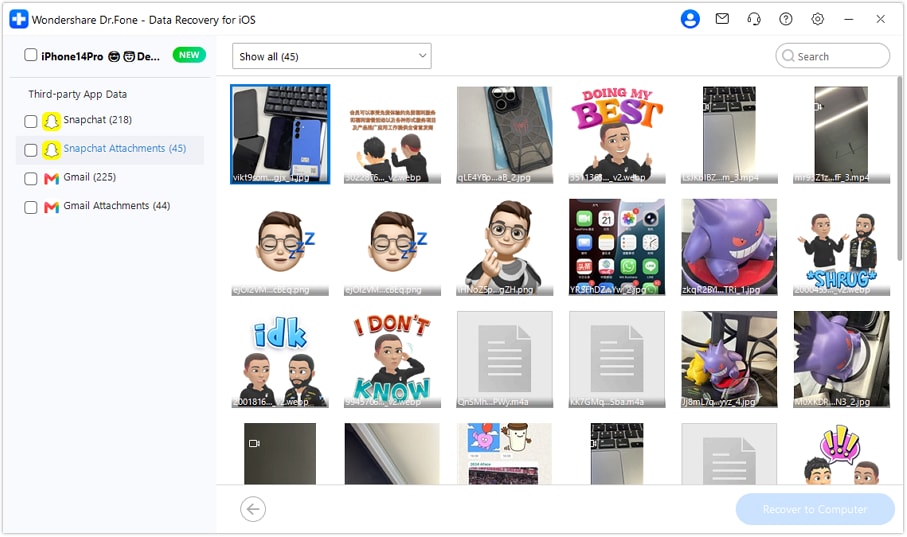
Étape 1 Connectez l'iPhone et choisissez une source
Avec Dr.Fone en cours d'exécution sur un Mac ou PC, accédez à l'onglet « Boîte à outils », sélectionnez l'outil « Récupération de données » pour iOS, et choisissez la fonctionnalité « Récupérer les données depuis l'appareil iOS ».

-
Étape 2 Choisissez ce que vous recherchez
Connectez l'iDevice lorsque vous y êtes invité, sélectionnez « Gmail » parmi les catégories de données disponibles, et appuyez sur « Démarrer l'analyse » pour lancer l'analyse de récupération.

-
Étape 3 Prévisualisez et exportez vos données Gmail
Basculez vers les éléments supprimés, prévisualisez les données Gmail récupérées, sélectionnez ce dont vous avez besoin, et cliquez sur « Récupérer vers l'ordinateur » pour les enregistrer.
Limitation
- Analysez rapidement avant que de nouvelles données n'écrasent le stockage supprimé de votre téléphone.
2. Corbeille Gmail
Idéal pour : Tout ce qui a été supprimé au cours des 30 derniers jours, quel que soit le type de compte.
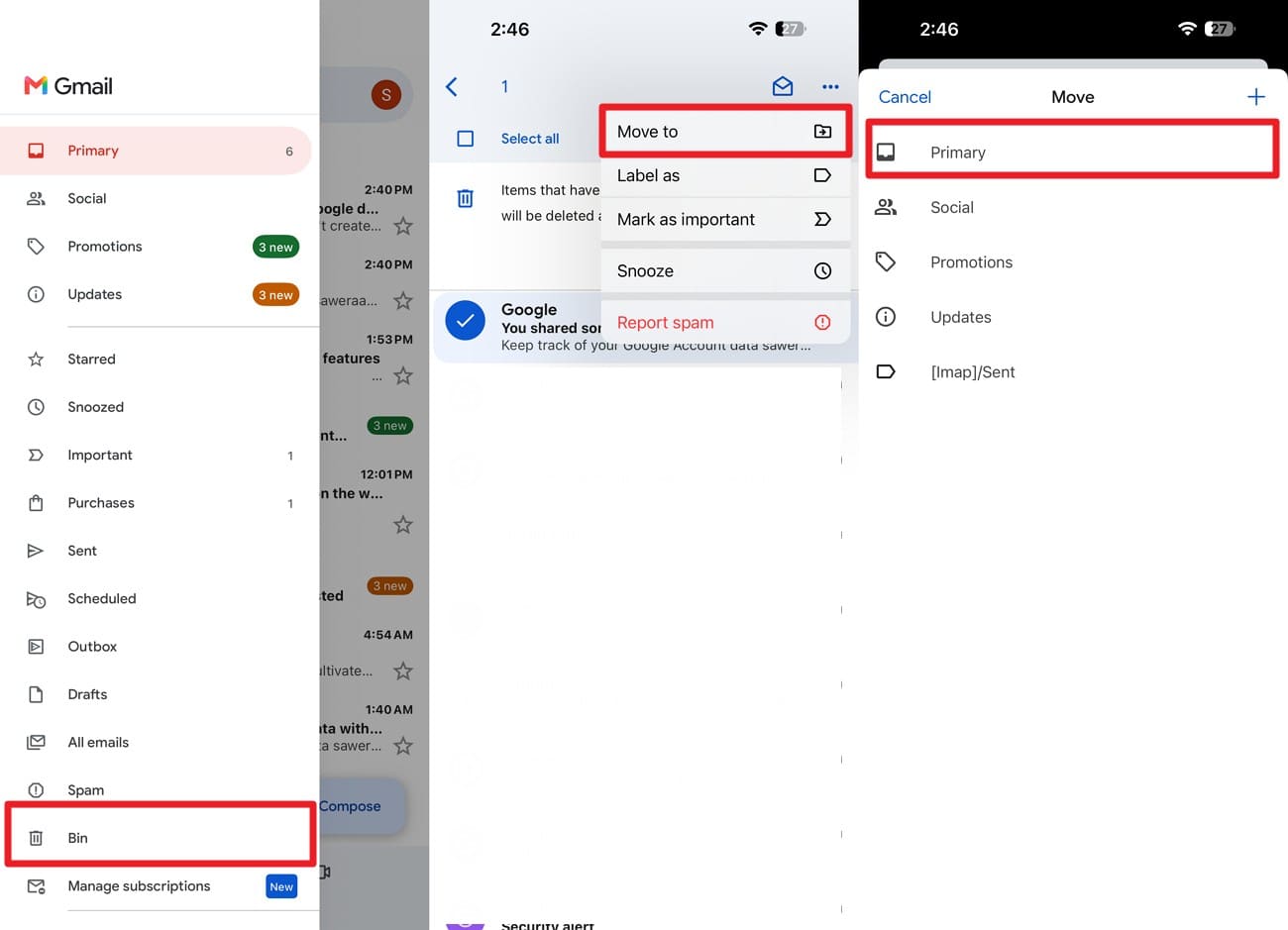
Tant qu'elle dure, la voie gratuite surpasse tout ce que vous pourriez payer. C'est la seule option qui restitue un message complet, libellés et fils de discussion inclus, au lieu d'un fichier à réimporter. Le dossier Spam se vide selon le même calendrier, alors vérifiez les deux. Les instructions de Google couvrent directement l'application iPhone, suivez donc le guide fourni :
Instructions. Appuyez sur l'icône « Hamburger » dans l'application Gmail > Choisissez « Corbeille » > Appuyez sur l'e-mail que vous souhaitez récupérer > appuyez sur « Trois points » et « Déplacer vers » > Choisissez un emplacement pour enregistrer.
Limitation
- Les 30 jours commencent à la suppression, et un vidage manuel y met fin.
3. Outil de récupération de messages Gmail
Idéal pour : Les comptes personnels où un intrus, et non le propriétaire, a effectué la suppression.
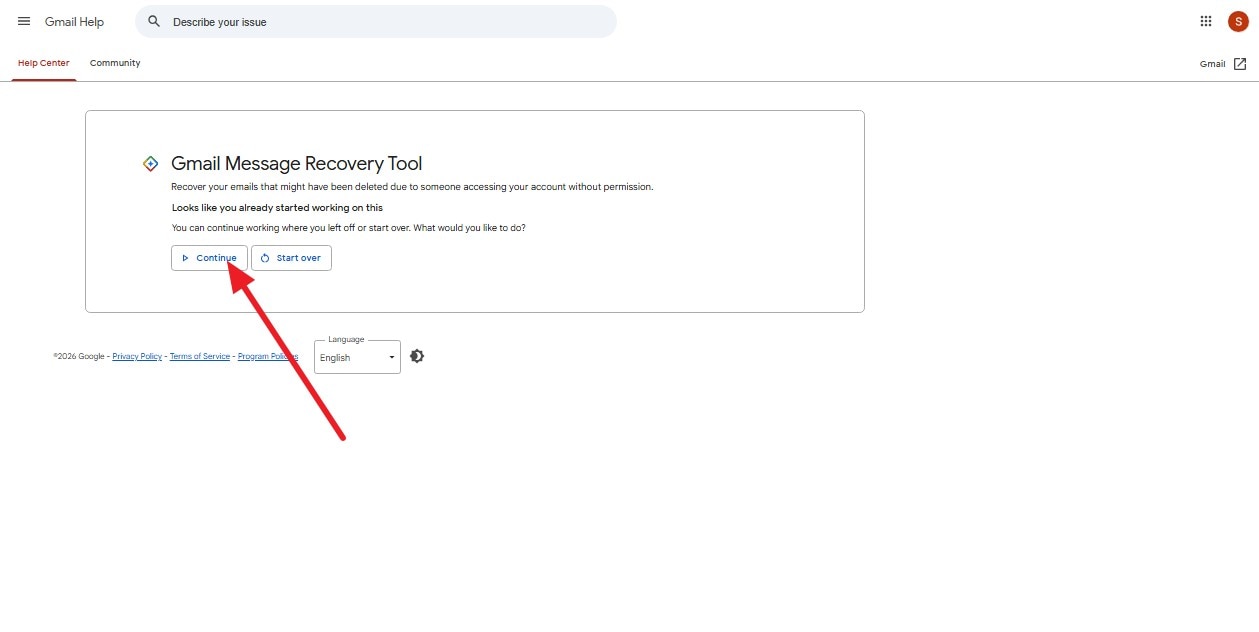
Un formulaire de demande existe pour le Gmail grand public, destiné aux e-mails qui ont disparu parce qu'un intrus a accédé au compte. Une fois la Corbeille vidée, c'est la dernière voie côté serveur dont dispose un compte personnel. La soumission est gratuite, et les étapes pour récupérer des e-mails Gmail supprimés sont indiquées ci-dessous :
-
Étape 1
Accédez à l'outil de récupération de messages Gmail de Google > Connectez-vous > Appuyez sur « Continuer ».
-
Étape 2
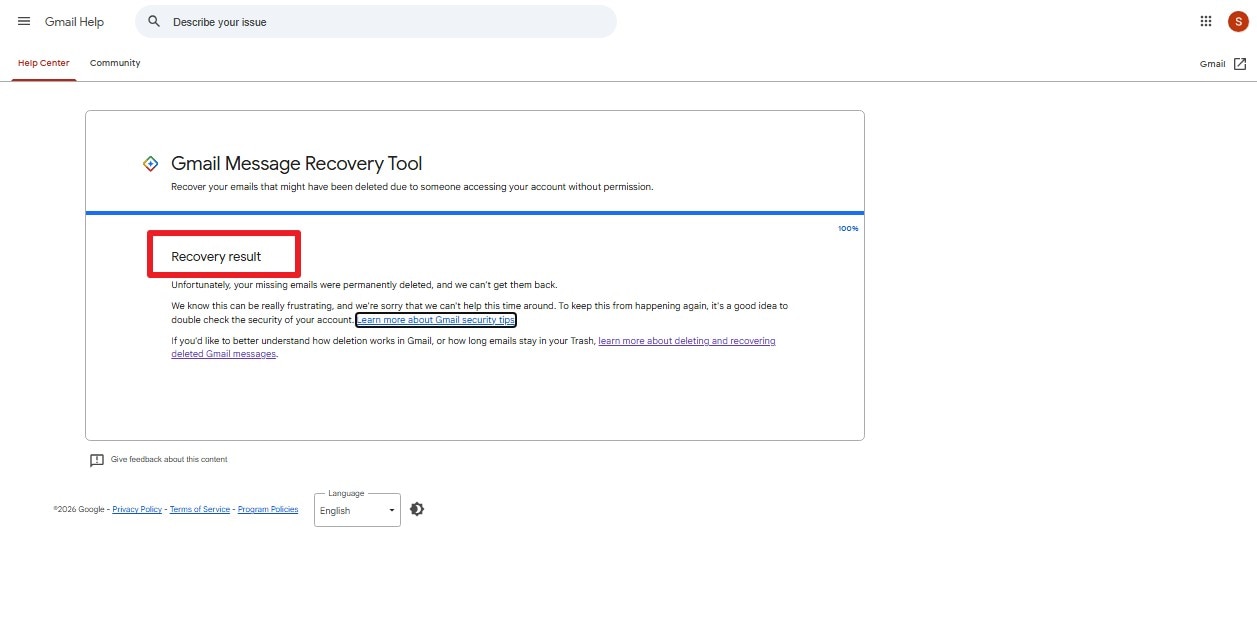
Vérifiez s'il y a un message de confirmation indiquant si des e-mails ont été récupérés.
Limitation
- Auc
4. Console d'administration Google Workspace
Idéal pour : Les comptes professionnels ou scolaires dans un délai d'environ 55 jours après la suppression.
Une boîte mail gérée par un domaine bénéficie d'une seconde chance qu'aucun compte personnel ne verra jamais. Les administrateurs disposent de 25 jours supplémentaires au-delà du moment où la Corbeille abandonne. Le courrier revient directement dans la boîte mail de l'utilisateur plutôt que sous forme de téléchargement. Seul un super administrateur peut lancer la procédure :
-
Étape 1
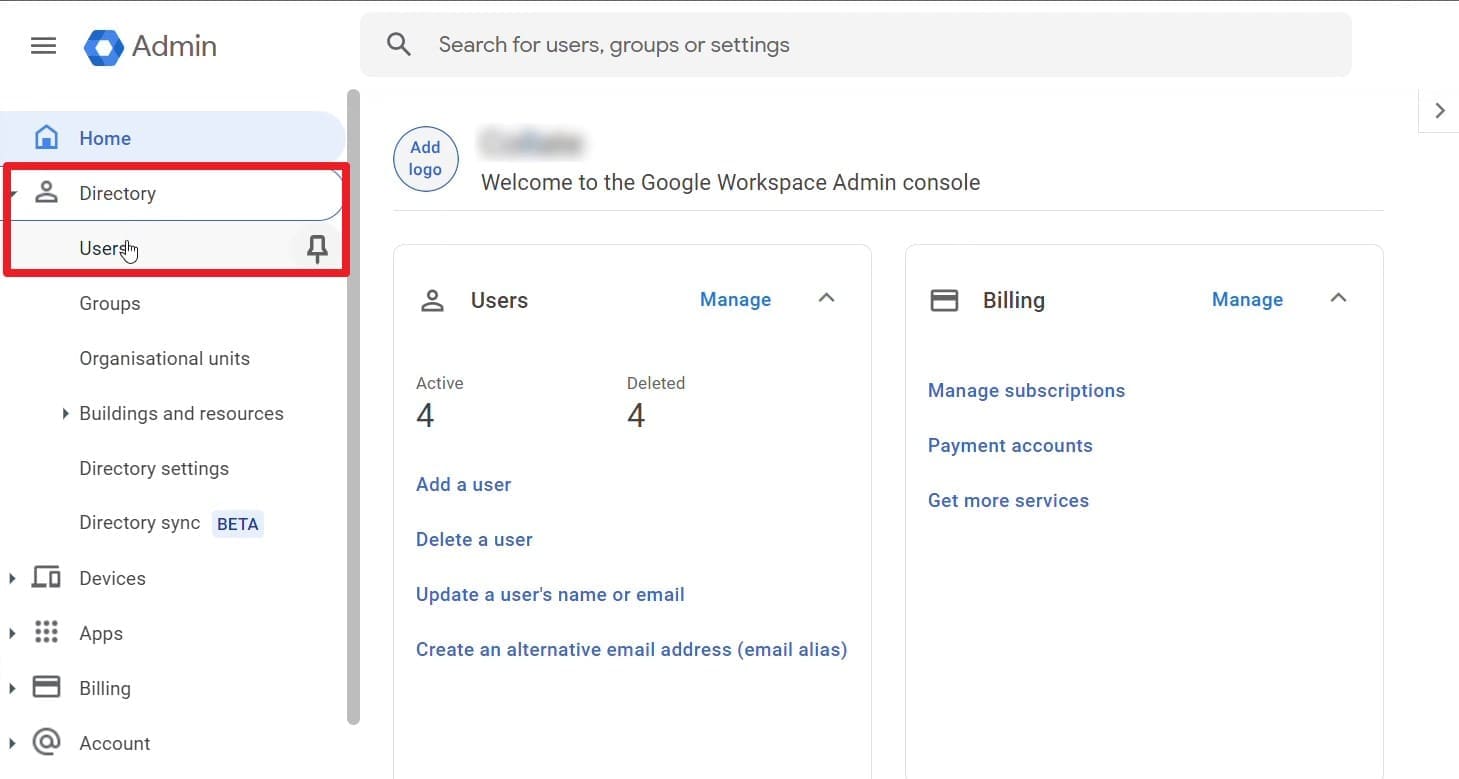
Votre administrateur se connecte à la Console d'administration et navigue jusqu'à « Annuaire > Utilisateurs ».
-
Étape 2
Ils défilent dans la section « Unité organisationnelle » et appuient sur l'option « Restaurer les données ».
-
Étape 3
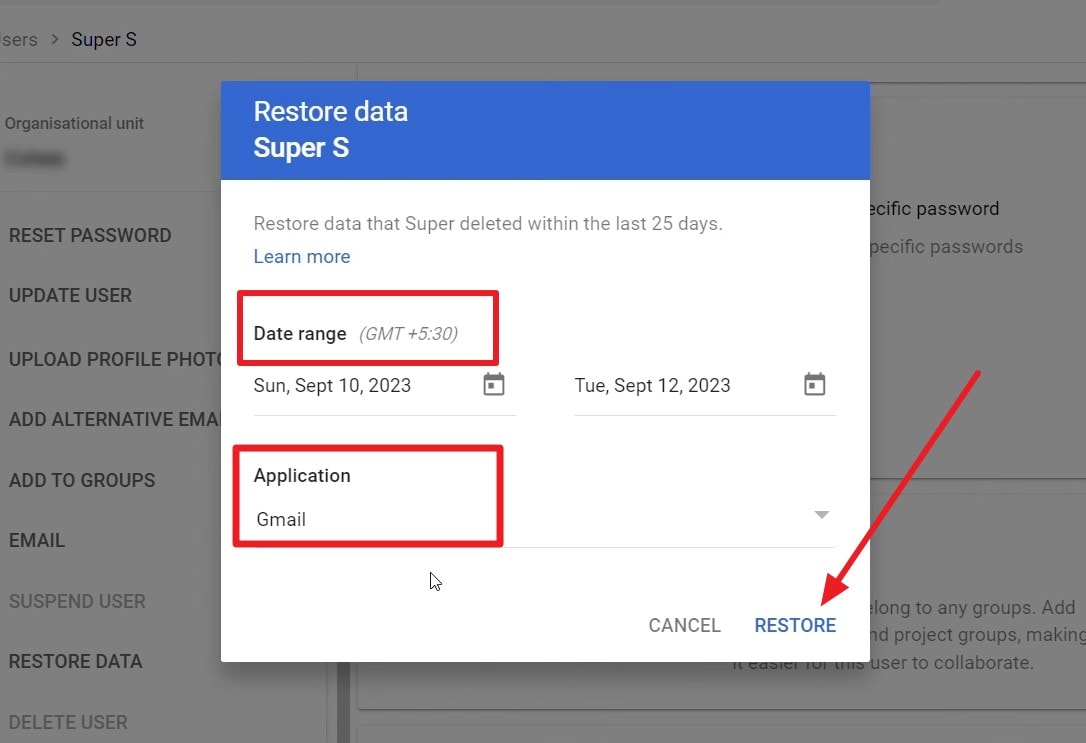
La boîte de dialogue demande de choisir « Plage de dates > Application » > Choisissez « Gmail > Restaurer ».
Limitation
- Les brouillons et les anciens e-mails restent en dehors ; les restaurations volumineuses ne peuvent pas être interrompues.
5. Google Vault
Idéal pour : Les organisations ayant configuré des règles de conservation avant la disparition des données.
Vault est un produit de gouvernance et d'eDiscovery plutôt qu'un bouton de récupération, et cette distinction piège beaucoup de monde. Il conserve les e-mails au-delà des fenêtres de suppression normales, mais uniquement lorsqu'une règle de conservation ou une obligation de conservation couvrait déjà ces données. Il est également réservé aux niveaux supérieurs de Workspace, donc toutes les organisations n'y ont pas accès :
-
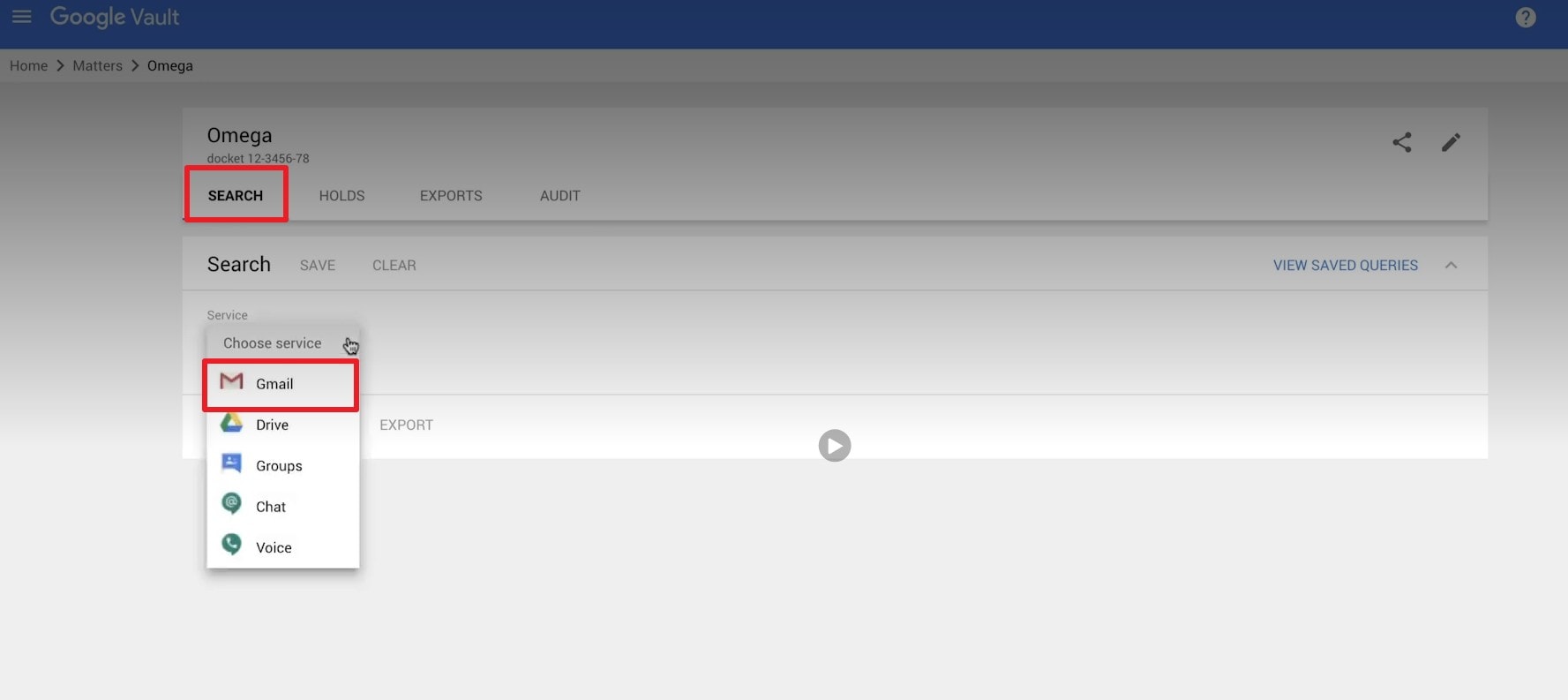
Étape 1
Connectez-vous sur vault.google.com > Choisissez « Litiges » > Trouvez le litige > Allez dans « Rechercher » et choisissez « Gmail ».
-
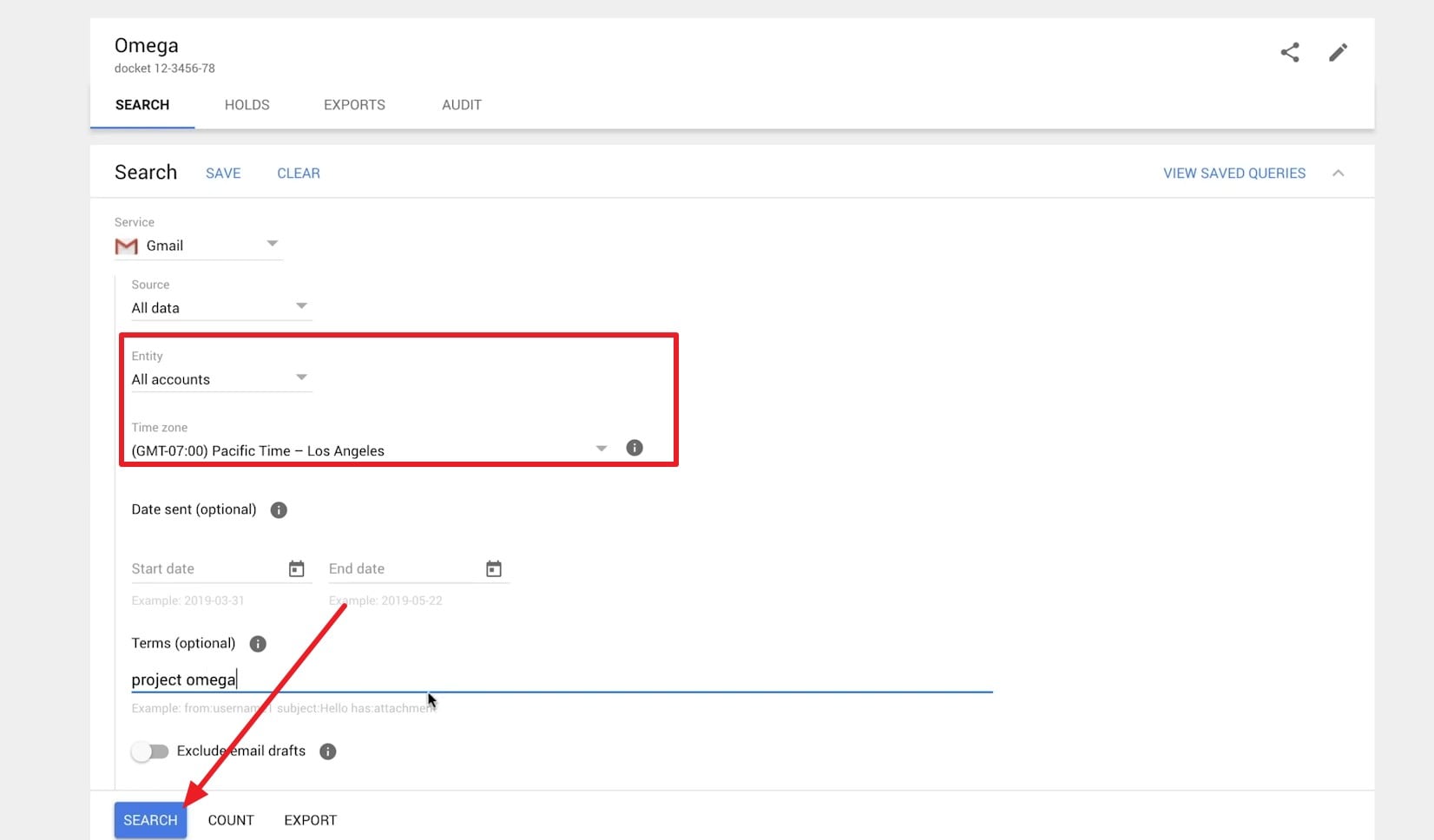
Étape 2
Sélectionnez l'« Entité » et le « Fuseau horaire », puis cliquez sur l'option « Rechercher ».
-
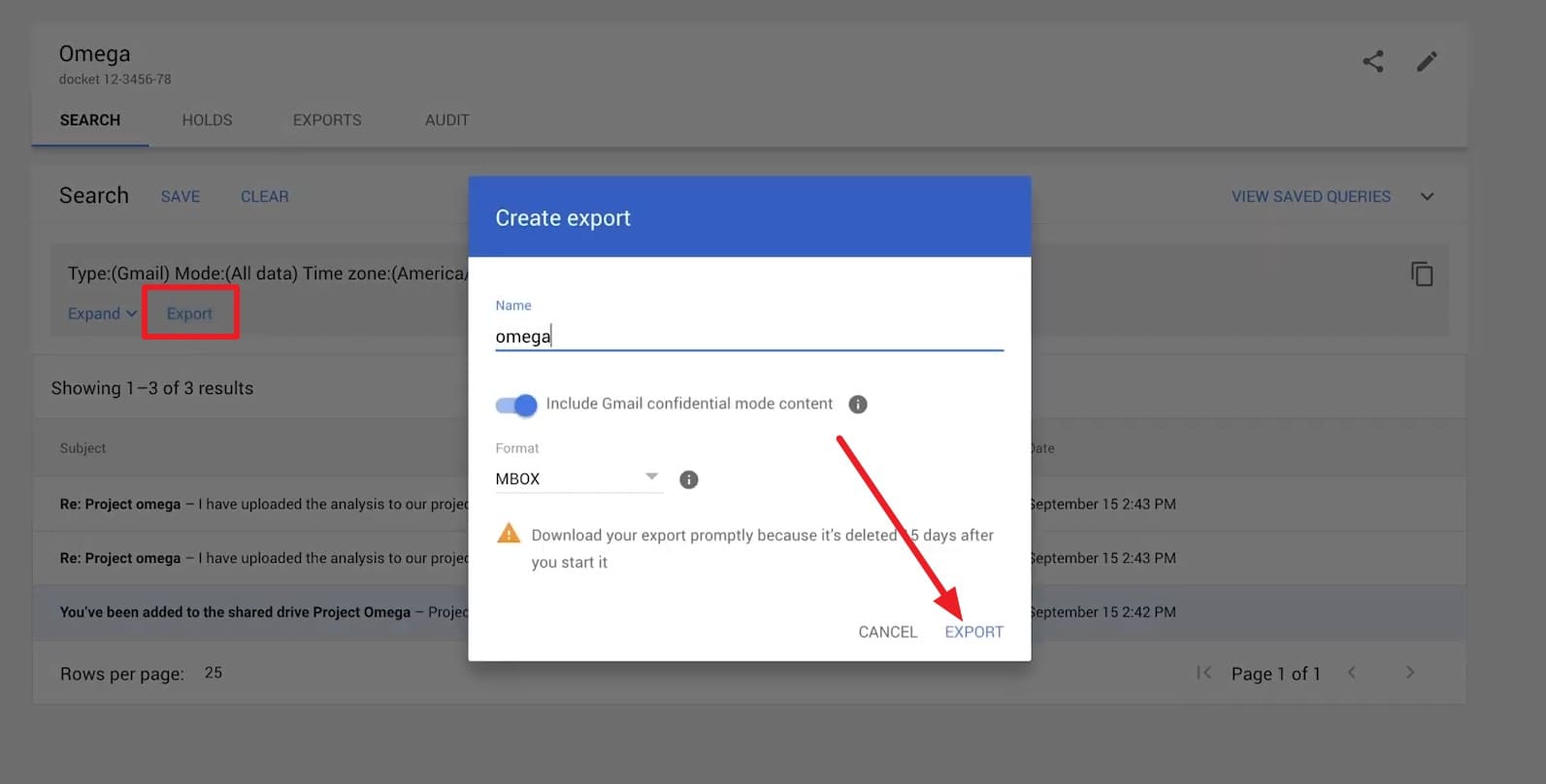
Étape 3
Examinez les résultats > Appuyez sur « Exporter » > Ajoutez le « Nom » et cliquez sur « Exporter ».
-
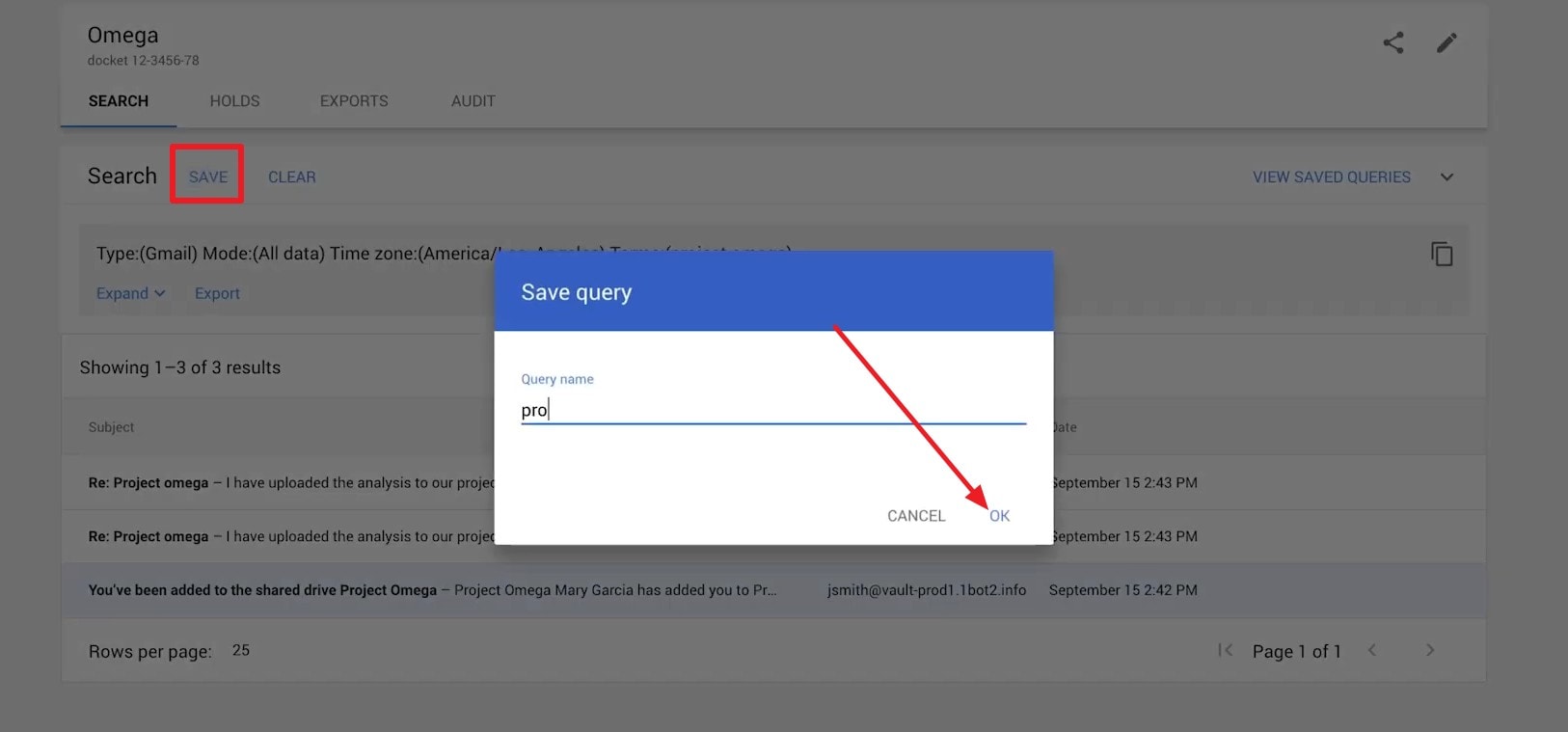
Étape 4
Choisissez l'option « Enregistrer » > Entrez le « Nom de la requête » et appuyez sur le bouton « OK ».
-
Étape 5
À ce stade, le processus d'exportation est terminé. Allez dans l'onglet « Exporter » > Choisissez l'e-mail > Cliquez sur « Télécharger » et sur le bouton « OK ».
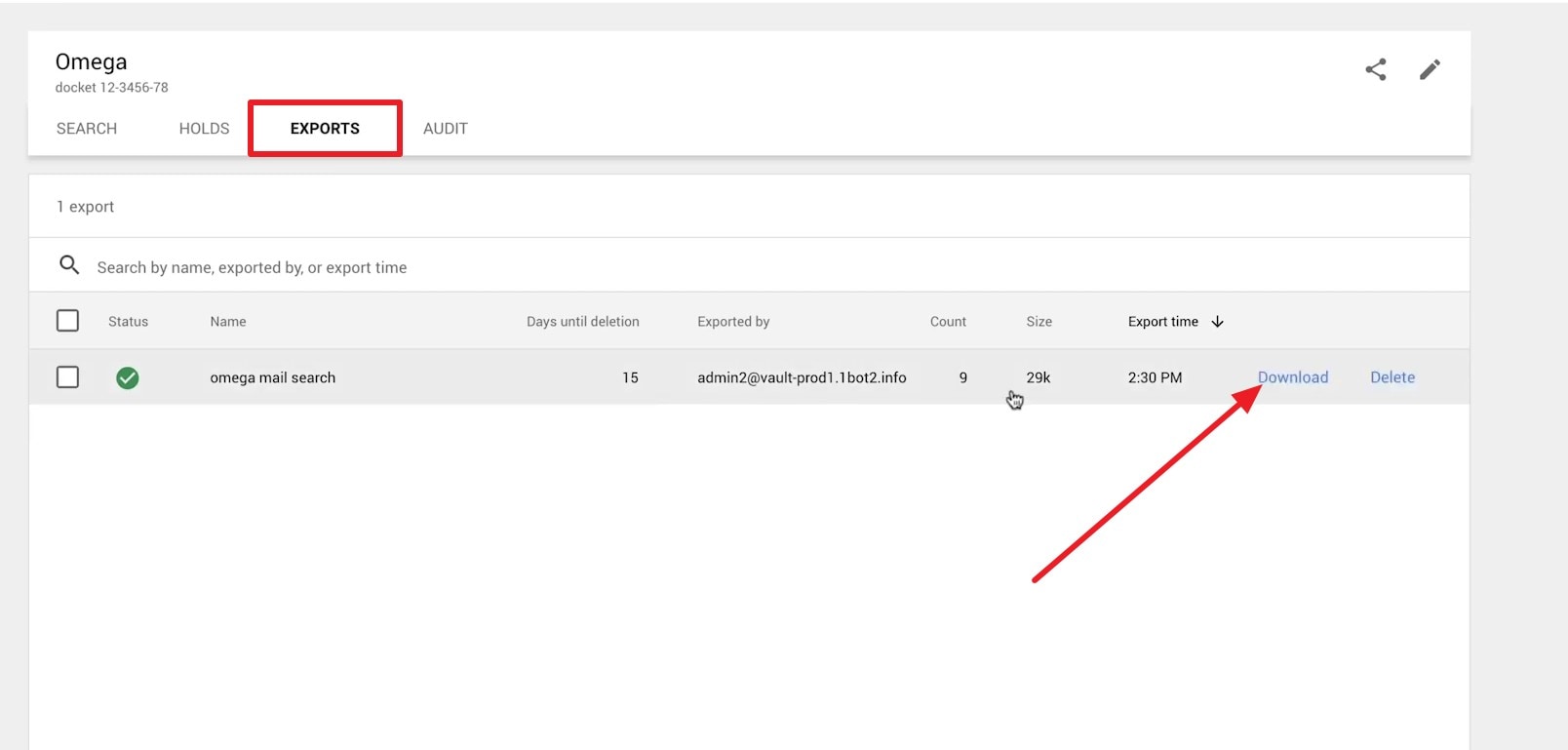
Limitation
- Vault exporte les données au lieu de les restaurer, et les téléchargements expirent après 15 jours.
6. Apple Mail
Idéal pour : Les comptes Gmail également configurés dans l'application Mail d'iOS.
Configurer Gmail dans Apple Mail laisse une boîte aux lettres dupliquée sur le téléphone, avec son propre dossier Corbeille. Il arrive que ce dossier affiche encore un élément que Google a supprimé, notamment si le téléphone est resté hors ligne un certain temps. Le compte doit avoir été configuré avant la perte, et voici comment cette méthode de récupération Gmail fonctionne :
-
Étape 1
Sous « Boîtes aux lettres » dans l'application Mail, accédez au compte Gmail, puis à « Corbeille ».
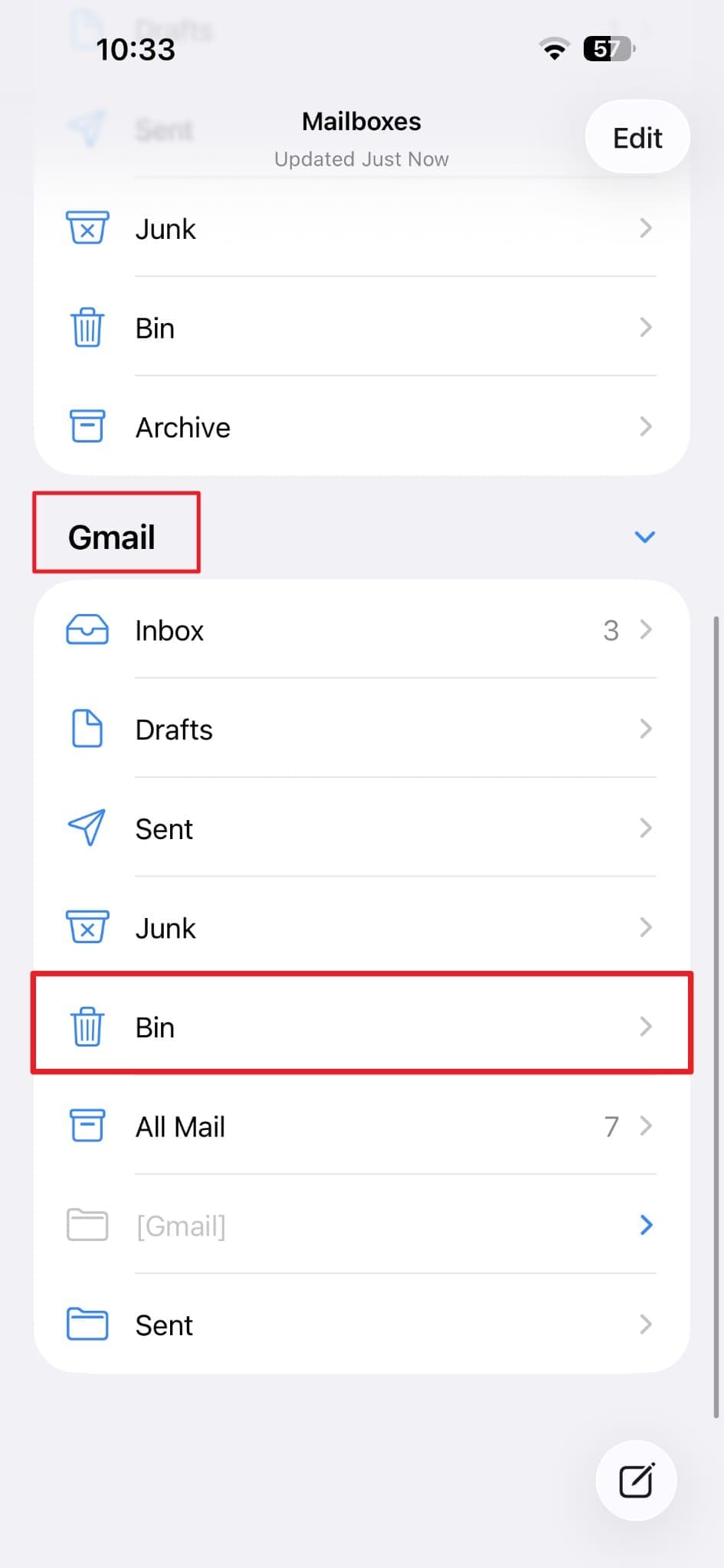
-
Étape 2
Balayez vers la gauche sur l'e-mail que vous souhaitez récupérer > Choisissez les options « Déplacer » et « Déplacer les messages » pour restaurer.
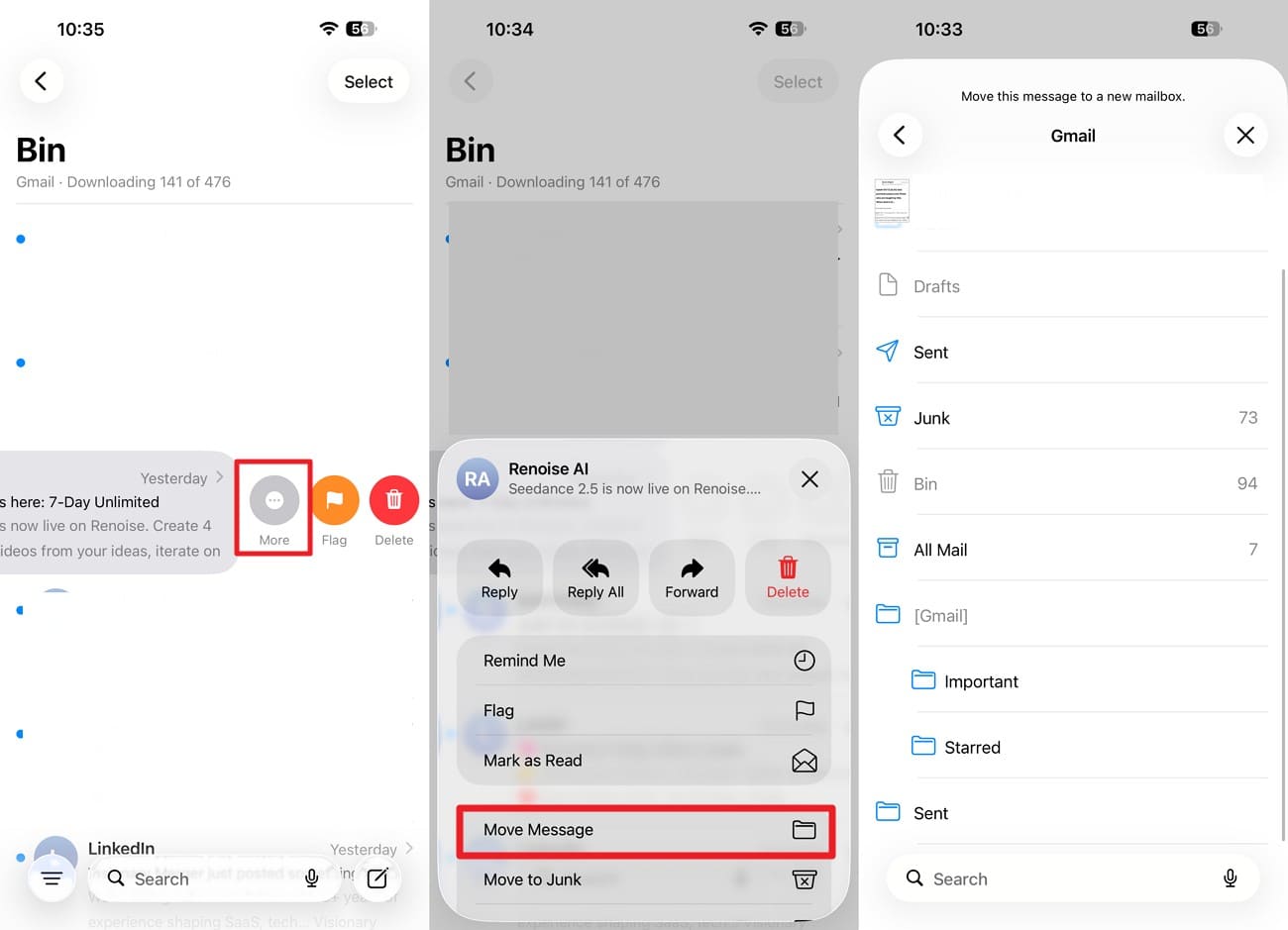
Limitation
- Il affiche les synchronisations précédentes, et la suppression Gmail supprime cette copie.
Partie 4. Comparaison des outils et méthodes de récupération Gmail
Pour choisir le bon outil ou la bonne méthode de récupération d'e-mails Gmail, comparez les 6 options côte à côte.
| Outil | Idéal pour | Données récupérables | Analyse directe | Sauvegarde requise | Tarif | Limitation principale |
|---|---|---|---|---|---|---|
| Dr.Fone – Récupération de données (iOS) | Résidus Gmail sur l'appareil | Contenu d'e-mails en cache, pièces jointes, données d'application | Oui | Non | Payant, aperçu gratuit | Dépend du cache/des données survivants |
| Corbeille Gmail | Suppressions récentes | Messages Gmail complets | Non | Non | Gratuit | Limite stricte de 30 jours |
| Outil de récupération de messages | Comptes compromis | Messages Gmail récupérables | Non | Non | Gratuit | Récupération non garantie |
| Console d'administration Workspace | Comptes gérés | Données Gmail supprimées définitivement | Non | Non | Inclus | Fenêtre de récupération admin limitée |
| Google Vault | Données organisationnelles conservées | Messages, pièces jointes, Métadonnées | Non | Conservation/obligation de conservation requise | Dépend de Workspace | Exporte au lieu de restaurer |
| Apple Mail | Modifications Gmail non synchronisées | Messages Gmail encore présents avant la synchronisation | Non | Non | Gratuit | Disparaît une fois la suppression synchronisée |
Verdict : Dr.Fone – Récupération de données (iOS) est le choix parmi ces 6 options pour tout ce que les voies serveur ne peuvent plus atteindre. C'est la seule entrée qui lit l'iPhone lui-même au lieu d'interroger Google. Cela lui permet de rester utile après que la Corbeille s'est vidée et que les fenêtres d'administration se sont fermées.
Considérez-le comme le spécialiste côté appareil plutôt qu'une solution universelle. Il fonctionne à partir des données en cache que Gmail laisse sur le téléphone, donc ce qui est récupéré dépend de la quantité de données écrasées depuis.
Partie 5. Quel outil ou méthode de récupération Gmail choisir ?
Les listes de fonctionnalités seules déterminent rarement le succès. Le type de compte, le moment de la suppression et la configuration préalable déterminent vos options. Ces méthodes ou outils de récupération Gmail peuvent également se compléter mutuellement.
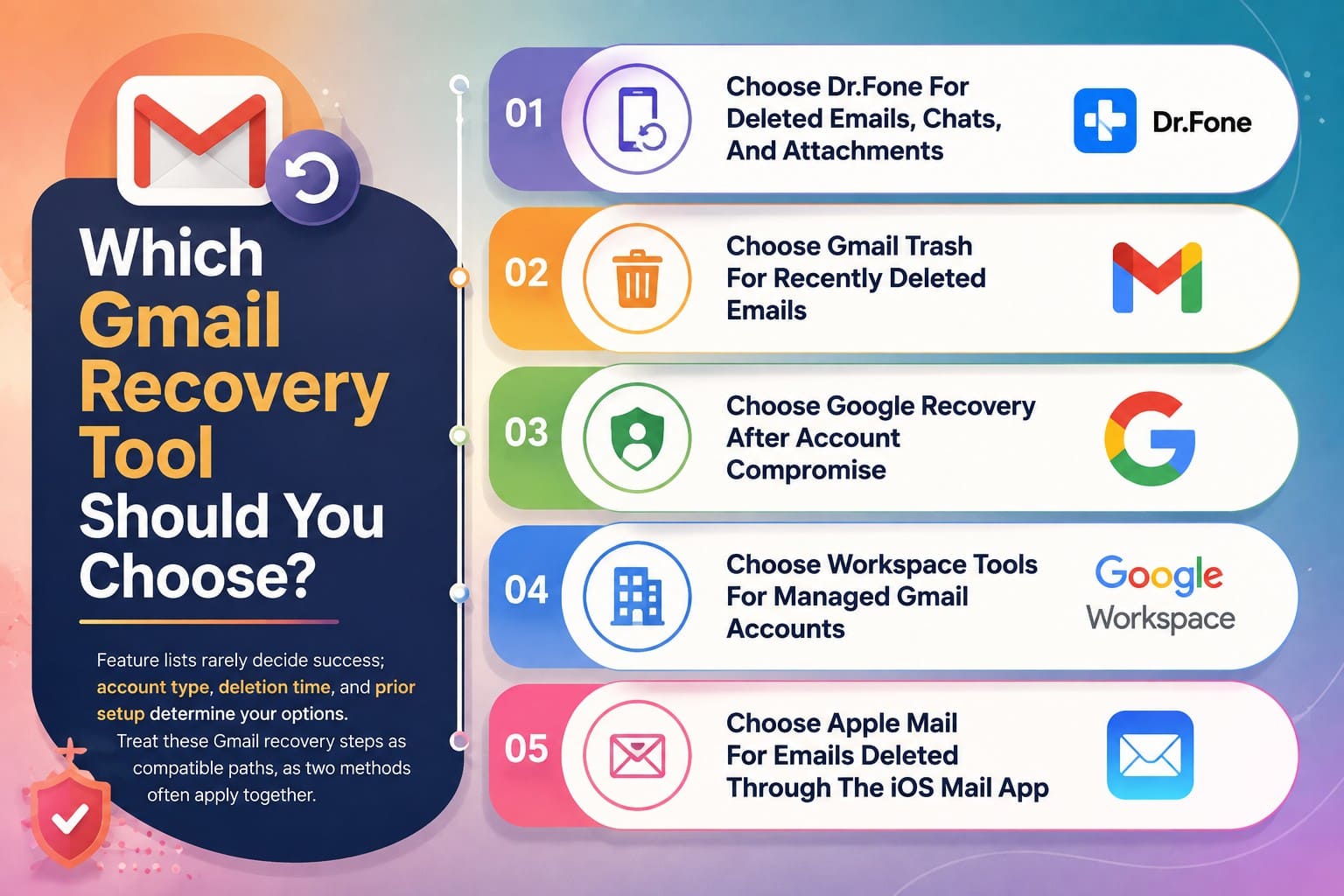
- Choisissez Dr.Fone pour les e-mails, conversations et pièces jointes supprimés : Utilisez-le lorsque les voies de récupération de la boîte aux lettres sont épuisées. Une analyse peut récupérer le contenu d'e-mails en cache, les pièces jointes et les données d'application encore présentes sur l'iPhone.
- Choisissez la Corbeille Gmail pour les e-mails récemment supprimés : Essayez ceci en premier pour les suppressions récentes. C'est gratuit, cela prend quelques secondes et restaure le message complet directement dans votre boîte aux lettres.
- Choisissez Google Recovery après une compromission de compte : Utilisez l'outil de récupération de messages lorsque des e-mails disparaissent après une activité suspecte ou un accès non autorisé. La récupération n'est toutefois pas garantie.
- Choisissez les outils Workspace pour les comptes Gmail gérés : La Console d'administration couvre les suppressions récentes éligibles, tandis que Vault peut récupérer des données organisationnelles plus anciennes préservées par les règles de conservation ou obligations de conservation applicables.
- Choisissez Apple Mail pour les e-mails pas encore synchronisés : Vérifiez Apple Mail lorsque Gmail y était déjà configuré. Un message supprimé peut rester temporairement si la suppression côté serveur n'a pas encore été synchronisée.
Arnaques de récupération Gmail à éviter
Le désespoir pousse les utilisateurs à cliquer sur des options risquées de récupération d'e-mails Gmail, et les éditeurs de logiciels exploitent ce comportement. Les 4 signaux d'alerte mentionnés aident à identifier les outils trompeurs sur ce marché avant d'essayer de récupérer des e-mails Gmail supprimés :
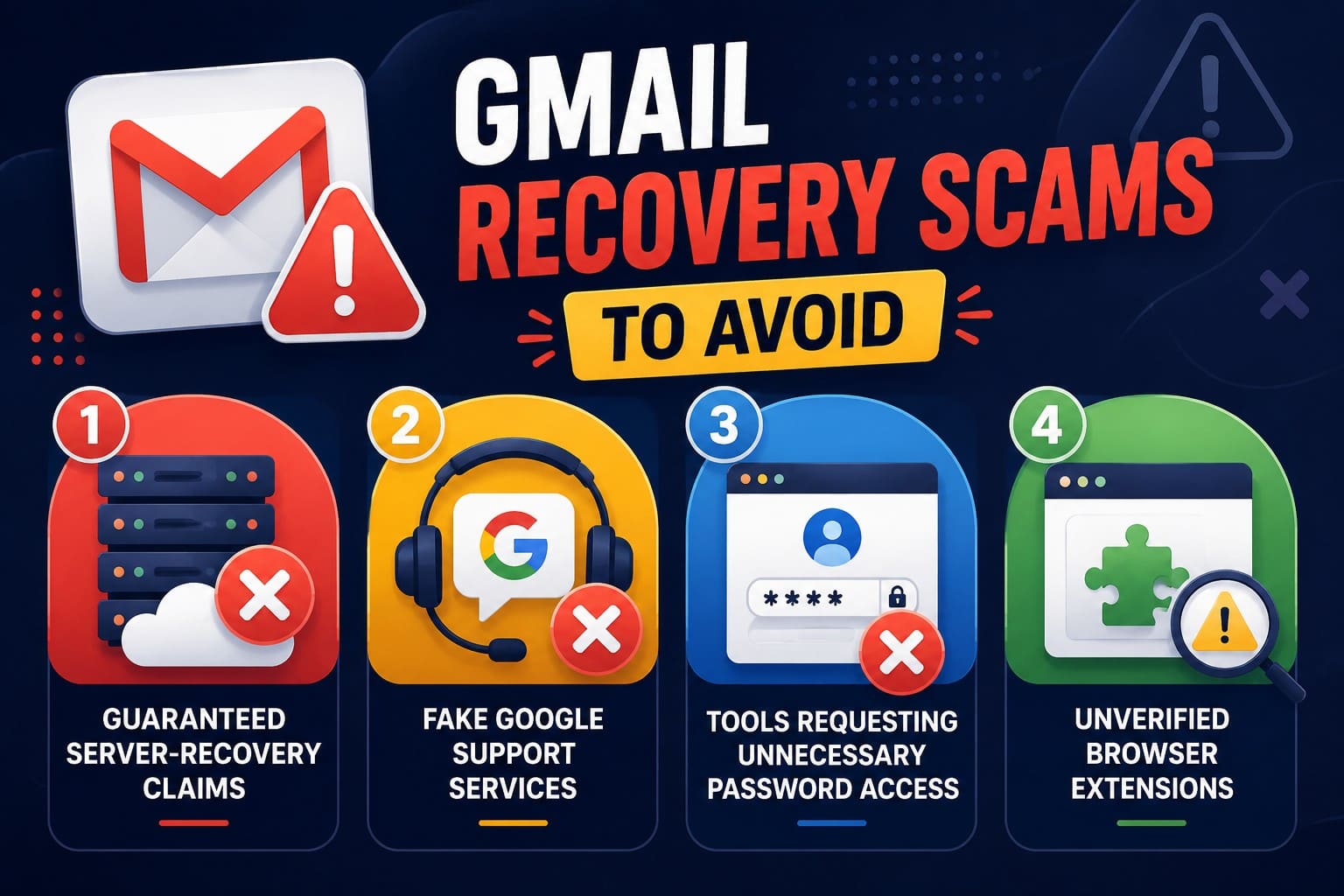
- Promesses de récupération garantie côté serveur : Aucun produit ne peut promettre la récupération d'e-mails depuis les serveurs de Google, car personne en dehors de Google ne peut y accéder. Une garantie est le signe le plus clair qu'un outil survend ses capacités.
- Faux services d'assistance Google : Google ne propose aucune ligne téléphonique ni e-mail d'assistance pour Gmail grand public, donc tout numéro prétendant le contraire appartient à quelqu'un d'autre. L'aide passe par le Centre d'aide et les forums communautaires.
- Outils demandant un accès inutile au mot de passe : Les services légitimes s'authentifient via l'écran de connexion de Google. Un outil vous demandant de saisir votre mot de passe Gmail dans son propre formulaire collecte vos identifiants.
- Extensions de navigateur non vérifiées : Une extension qui lit et modifie tous vos e-mails représente une autorisation sérieuse. Vérifiez le développeur et le nombre d'installations avant de l'accorder, et supprimez tout ce que vous n'utilisez plus.
Conclusion
Le meilleur outil ou la meilleure méthode de récupération Gmail est celui ou celle qui atteint votre couche à temps. Pour récupérer des e-mails Gmail supprimés intacts, la Corbeille couvre les 30 premiers jours gratuitement. Les voies administratives de Google prolongent ce délai pour les comptes gérés, et Vault n'aide que si quelqu'un a planifié à l'avance.
Lorsque ces options se ferment, l'iPhone devient le dernier endroit où chercher. Une analyse de l'appareil avec Dr.Fone – Récupération de données (iOS) fonctionne avec ce que le cache Gmail et vos fichiers enregistrés ont laissé derrière eux. C'est une question entièrement différente de ce que Google détient encore.




FAQ
-
1. Quel outil de récupération Gmail fonctionne sans sauvegarde iPhone ?
Dr.Fone – Récupération de données (iOS) analyse l'appareil lui-même, donc aucune sauvegarde préalable n'est nécessaire. La Corbeille Gmail et la console Workspace récupèrent les données via les options de récupération côté serveur de Google. -
2. Une analyse de récupération Gmail gratuite peut-elle confirmer si les données sont récupérables ?
Oui, et c'est la première démarche sensée. Une analyse d'aperçu liste ce qu'elle a trouvé avant tout paiement, ce qui vous indique si les données ont survécu au lieu de vous demander de parier dessus. -
3. Les outils de récupération Gmail peuvent-ils analyser un iPhone qui ne répond pas ?
Un iPhone qui ne répond pas peut être analysé si un ordinateur le reconnaît encore. Si l'appareil ne peut pas se connecter ou être détecté, l'analyse directe n'est pas disponible. -
4. Est-il sûr d'autoriser un outil tiers de récupération Gmail ?
Vérifiez quel accès l'outil demande avant de l'autoriser. Évitez les logiciels qui demandent directement votre mot de passe Gmail ou qui sollicitent des autorisations inutiles sur votre boîte aux lettres.
 Ajoutez Wondershare Dr.Fone comme source préférée sur Google.




