 Gérez vos données sans effort grâce à l'aperçu, la suppression, l'exportation.

 100 % Sécurité vérifiée | Aucun abonnement requis | Sans malveillant

 :
: 
 ChatGPT
 Perplexity
 Gemini
 Claude
 Grok
Grok
Vous voulez installer iPogo ou d'autres applications iOS non disponibles sur l'App Store sans jailbreaker votre iPhone ? Signulous fait partie des services de signature les plus connus, mais il faut comprendre son prix, ses limites, ses risques de révocation et les règles des applications que vous installez avant de l'utiliser.
À la fin de ce guide, vous saurez si Signulous correspond à votre besoin de sideloading, quelles alternatives comparer, et comment garder les données de votre iPhone organisées avec Dr.Fone lorsque vous utilisez des applications signées.
- Signulous est un service payant de signature d'applications iOS/tvOS qui permet d'installer des applications hors App Store sans jailbreak.
- Le tarif officiel affiché en 2026 est de 19,99 $/an pour iOS et 15,99 $/an pour tvOS, par appareil enregistré.
- Signulous met en avant un accès instantané aux certificats, mais les certificats peuvent toujours être remplacés ou révoqués selon les politiques Apple.
- Pour iPogo ou tout outil lié à Pokémon GO, vérifiez aussi les règles de Niantic : les logiciels modifiés et le spoofing peuvent entraîner des sanctions de compte.
Dans cet article
- Partie 1. Qu'est-ce que Signulous
- Partie 2. À quoi sert Signulous ? Fonctionnalités principales qui rendent Signulous populaire
- Partie 3. Signulous est-il gratuit ? Tarification, limites et ce que vous obtenez réellement
- Partie 4. Guide de téléchargement Signulous : De l'inscription au lancement de l'application
- Partie 5. Installation d'iPogo avec Signulous : Ce que vous devez savoir d'abord
- Partie 6. Problèmes courants de Signulous et comment les résoudre
- Partie 7. Options gratuites et payantes qui concurrencent Signulous
- Astuce Pro. Gardez votre iPhone organisé tout en utilisant des applications signées
- Questions fréquemment posées
Partie 1. Qu'est-ce que Signulous et comment fonctionne ce service iOS ?
L'application Signulous est un service web payant de signature d'applications iOS et tvOS. Il sert à installer des applications qu'Apple ne distribue pas via l'App Store, par exemple des applications bêta, des émulateurs, des utilitaires spécialisés ou des versions modifiées. Concrètement, Signulous fonctionne comme une plateforme de signature cloud : vous pouvez choisir une application dans sa bibliothèque ou téléverser votre propre fichier IPA.
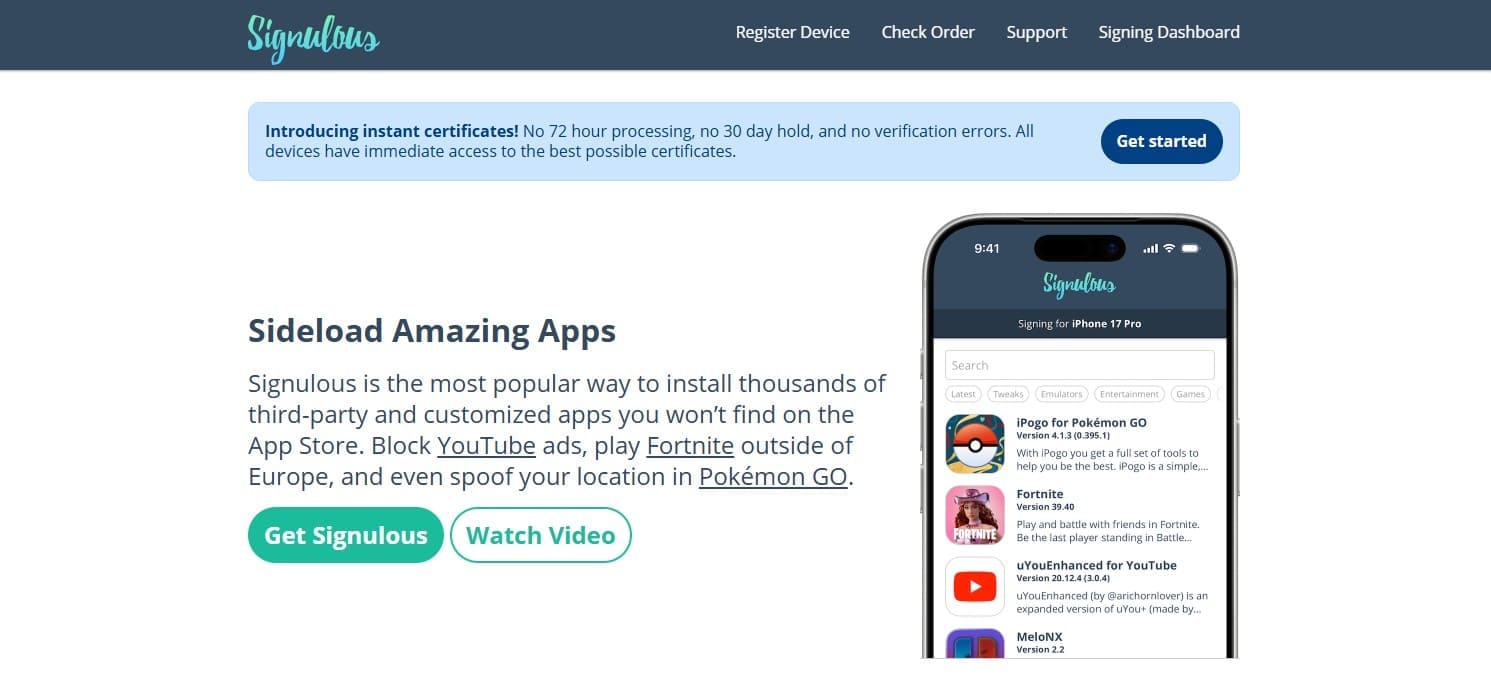
Le service signe l'application avec un certificat et un profil de provisionnement afin qu'iOS puisse l'installer sur l'appareil enregistré. Son intérêt principal est d'éviter la signature manuelle tous les 7 jours avec un Apple ID gratuit. En contrepartie, vous payez un abonnement annuel par appareil et vous dépendez de la disponibilité des certificats gérés par le service.
Partie 2. Fonctionnalités de Signulous pour installer des applications iOS
Pour en savoir plus sur Signulous.com, découvrez certaines de ses principales fonctionnalités et comment elles sont utilisées :
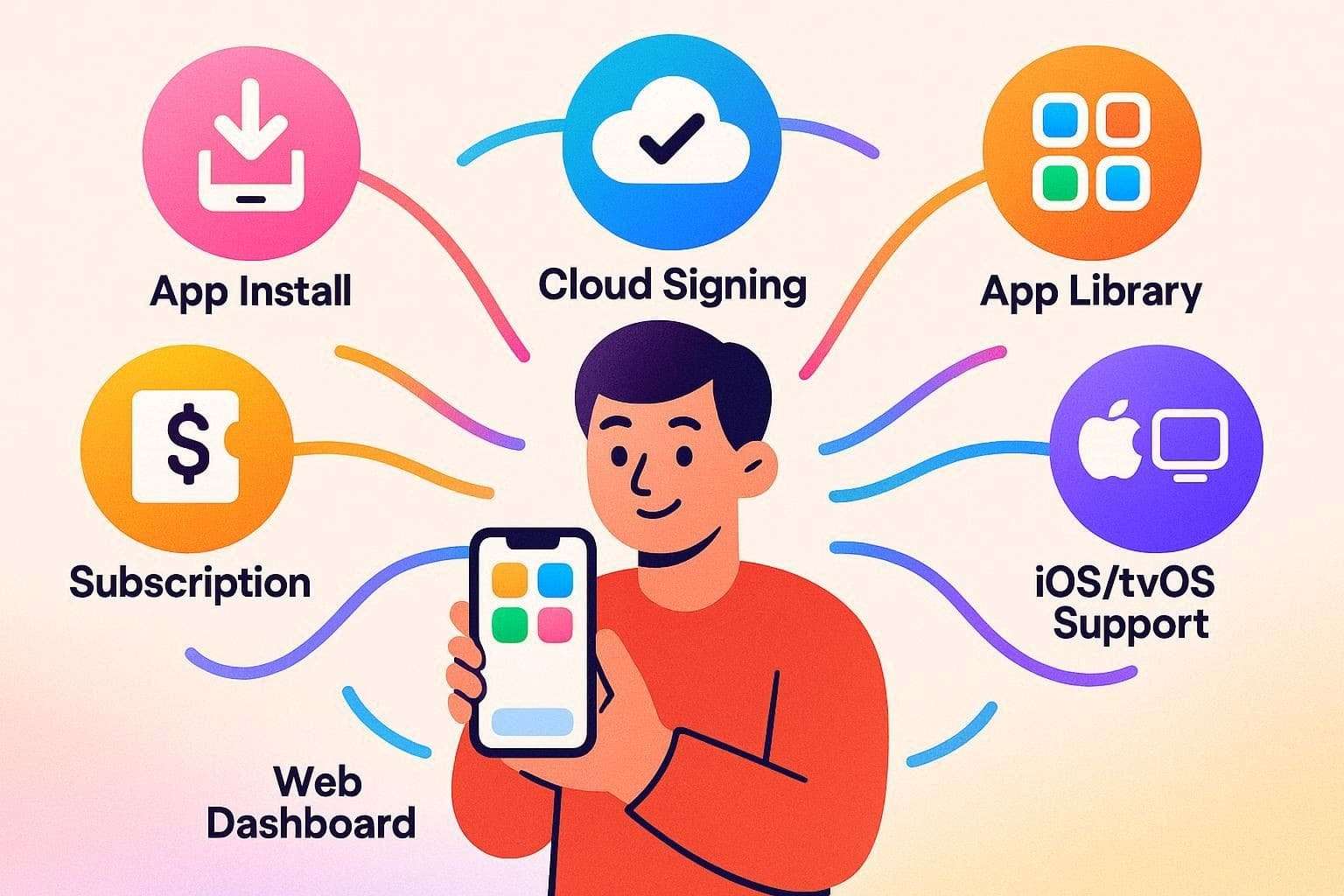
- Installer des applications sans jailbreak : Vous pouvez installer des applications non disponibles sur l'App Store sur iPhone, iPad et Apple TV sans modifier le système. Cette approche limite les risques liés au jailbreak, mais elle ne rend pas automatiquement les applications tierces sûres ou conformes aux règles de chaque service.
- Signature cloud pour les fichiers IPA : Vous pouvez téléverser un fichier IPA et le faire signer pour l'appareil enregistré. C'est utile pour tester une application privée, installer une ancienne version conservée légalement ou utiliser un outil absent de l'App Store.
- Bibliothèque d'applications intégrée : Signulous met en avant une grande bibliothèque d'applications modifiées, d'émulateurs, d'outils de jeu et d'utilitaires. Avant toute installation, vérifiez la source, les autorisations demandées et les risques de compte associés.
- Système basé sur le web : Avec toutes ces fonctionnalités, le système web élimine le besoin de Xcode ou d'un Mac. Cette fonctionnalité convient aux utilisateurs non techniques qui souhaitent un moyen simple d'installer des applications personnalisées sans configuration complexe.
- Prise en charge d'iOS et tvOS : Il prend en charge iPhone, iPad et Apple TV, permettant l'utilisation d'applications personnalisées à la fois sur les appareils mobiles et les configurations TV domestiques. C'est pourquoi il peut être utilisé pour des applications multimédias, des émulateurs et des outils sur grand écran via Apple TV.
- Enregistrement d'appareil et personnalisation : L'abonnement est lié à un appareil enregistré. Vous pouvez aussi modifier certains éléments comme le nom, l'icône ou le Bundle ID de l'application selon les options disponibles.
Partie 3. Signulous est-il gratuit ? Prix, limites et abonnement
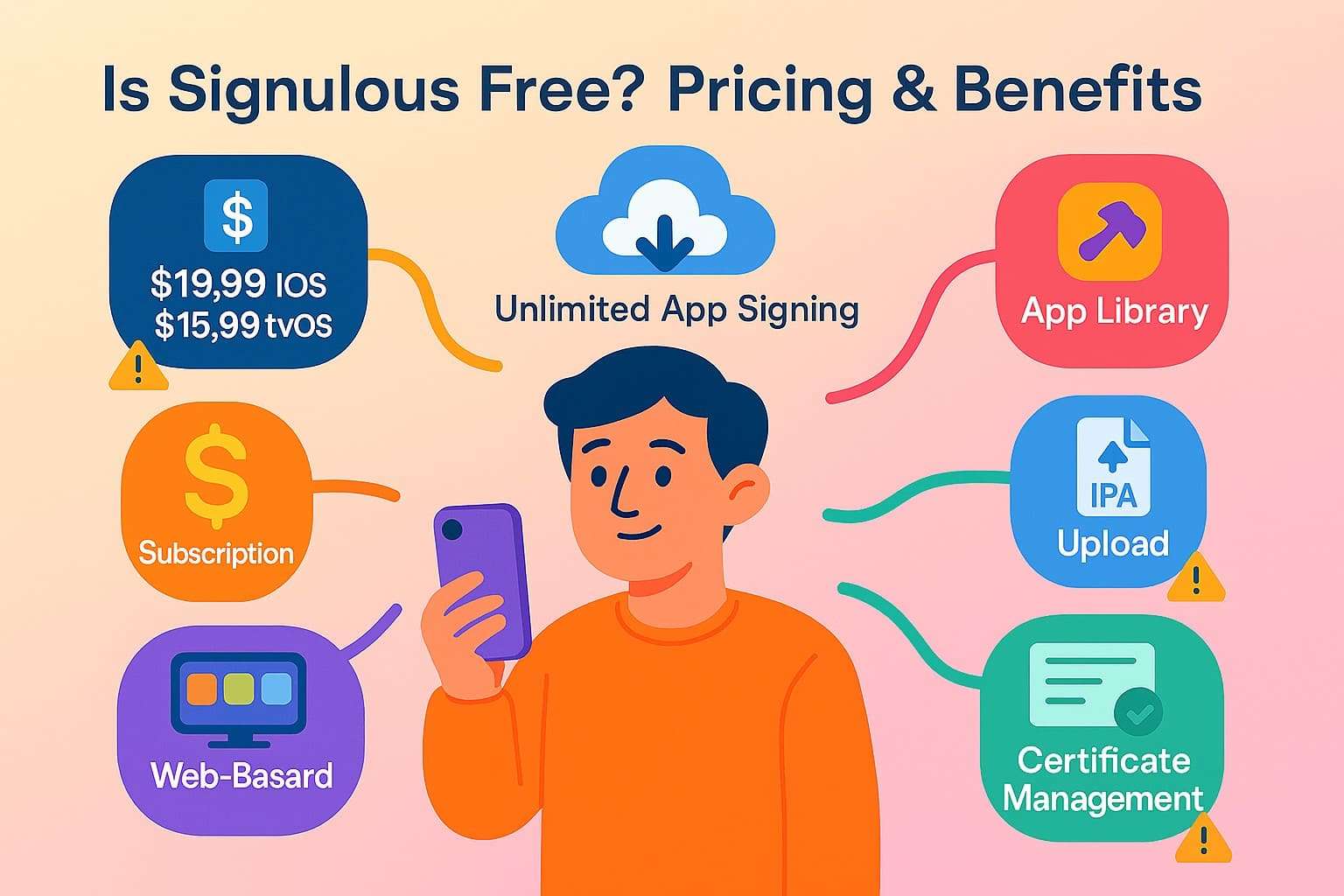
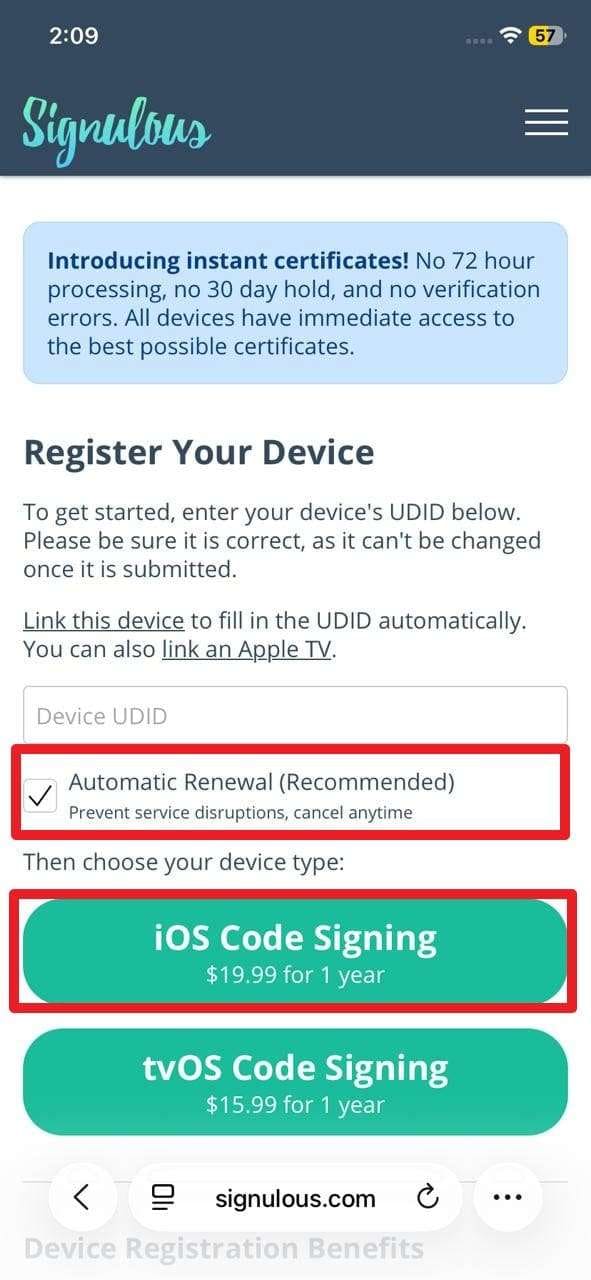
Lorsqu'on demande « Signulous est-il gratuit ? », la réponse est non. Le service repose sur un abonnement par appareil. En 2026, la page d'inscription officielle affiche 19,99 $ par an pour la signature iOS et 15,99 $ par an pour la signature tvOS.
Ce que vous obtenez avec un abonnement payant
- Signez un nombre illimité d'applications sur un appareil pendant une année complète.
- Accédez facilement à la bibliothèque d'applications modifiées, d'outils et d'émulateurs.
- Téléchargez et installez des fichiers IPA directement depuis votre navigateur.
- Le service gère les certificats, vous évitez ainsi les renouvellements manuels.
Limitations
- Un paiement de 19,99 $ ne couvre qu'un seul appareil.
- Les applications signées peuvent cesser de fonctionner si un certificat est révoqué ; Signulous indique toutefois remplacer les certificats concernés sans paiement supplémentaire.
- Les changements de politique d'Apple peuvent interrompre ou limiter la signature d'applications.
Partie 4. Télécharger et configurer Signulous étape par étape
Une fois les limites et le prix compris, voici le parcours général pour enregistrer un appareil, signer une application et l'installer. Les libellés peuvent varier légèrement selon la version du tableau de bord Signulous.
-
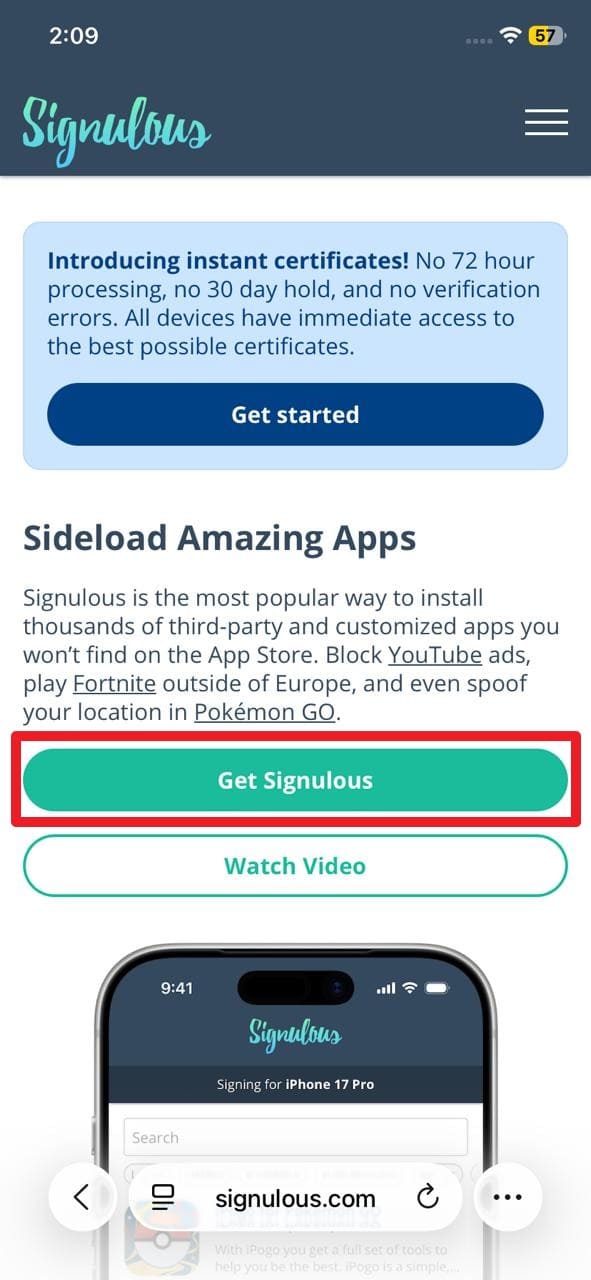
Étape 1 Démarrer l'inscription à Signulous
Accédez à Signulous sur Safari et appuyez sur le bouton « Obtenir Signulous » sur l'interface principale.
-
Étape 2 Installer le profil et finaliser le paiement
Allez dans Réglages et ouvrez « Profil téléchargé » après avoir autorisé le profil temporaire. Lorsque vous revenez sur Signulous, l'UDID de l'appareil peut être rempli automatiquement. Pour éviter une interruption annuelle, vous pouvez laisser « Renouvellement automatique (Recommandé) » activé, puis choisir « Signature de code iOS » et finaliser le paiement. Signulous indique désormais un traitement instantané ; si la protection contre le vol d'appareil d'Apple est active, iOS peut toutefois imposer un délai avant l'installation d'un profil.
-
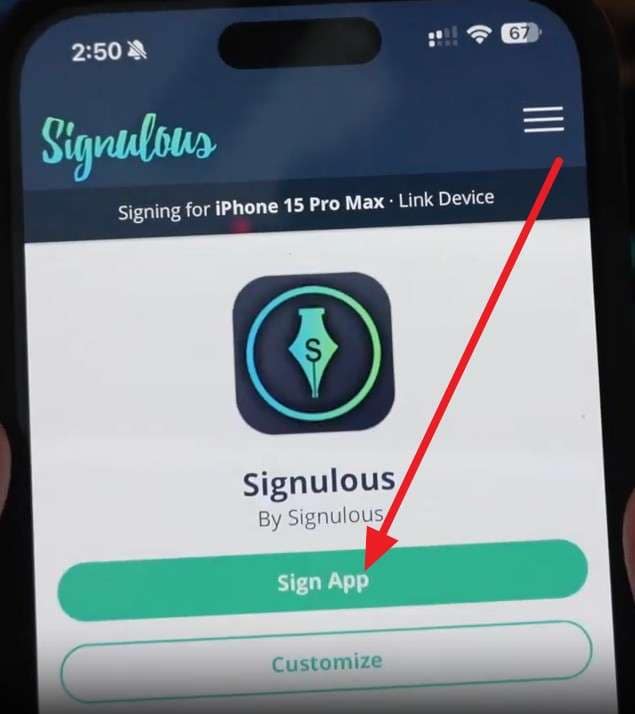
Étape 3 Signer votre première application
Une fois l'appareil enregistré et le profil prêt, ouvrez le tableau de bord, choisissez une application dans la bibliothèque ou téléversez votre IPA, puis appuyez sur « Signer l'application ».
-
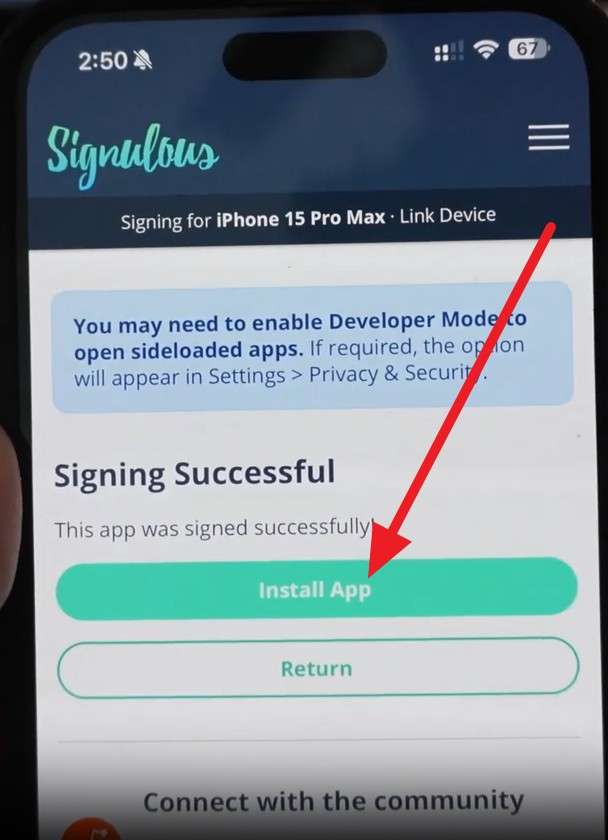
Étape 4 Installer l'application signée
Ensuite, choisissez le bouton « Installer l'application » et choisissez « Installer » pour confirmer l'installation.

Partie 5. Installer iPogo avec Signulous sur iPhone
Maintenant que Signulous iOS est configuré, vous voudrez peut-être savoir comment il gère iPogo et d'autres applications de jeu modifiées. Avant de continuer, gardez une limite importante en tête : installer une application modifiée peut violer les règles du jeu concerné, même si l'installation technique réussit.
Comment Signulous gère iPogo et les applications de jeu modifiées sur iOS
Signulous peut signer une application comme iPogo de la même manière qu'il signe d'autres IPA : il associe l'application à votre appareil enregistré, puis génère une installation compatible avec iOS sans jailbreak. L'avantage est la simplicité dans Safari ; la limite est que l'application installée reste une application modifiée, avec les risques de sécurité et de compte que cela implique.
Guide d'installation d'iPogo avec Signulous
Pour Signulous iPogo, suivez les étapes simples ci-dessous en détail pour obtenir des conseils :
-
Étape 1 Accéder au tableau de bord Signulous
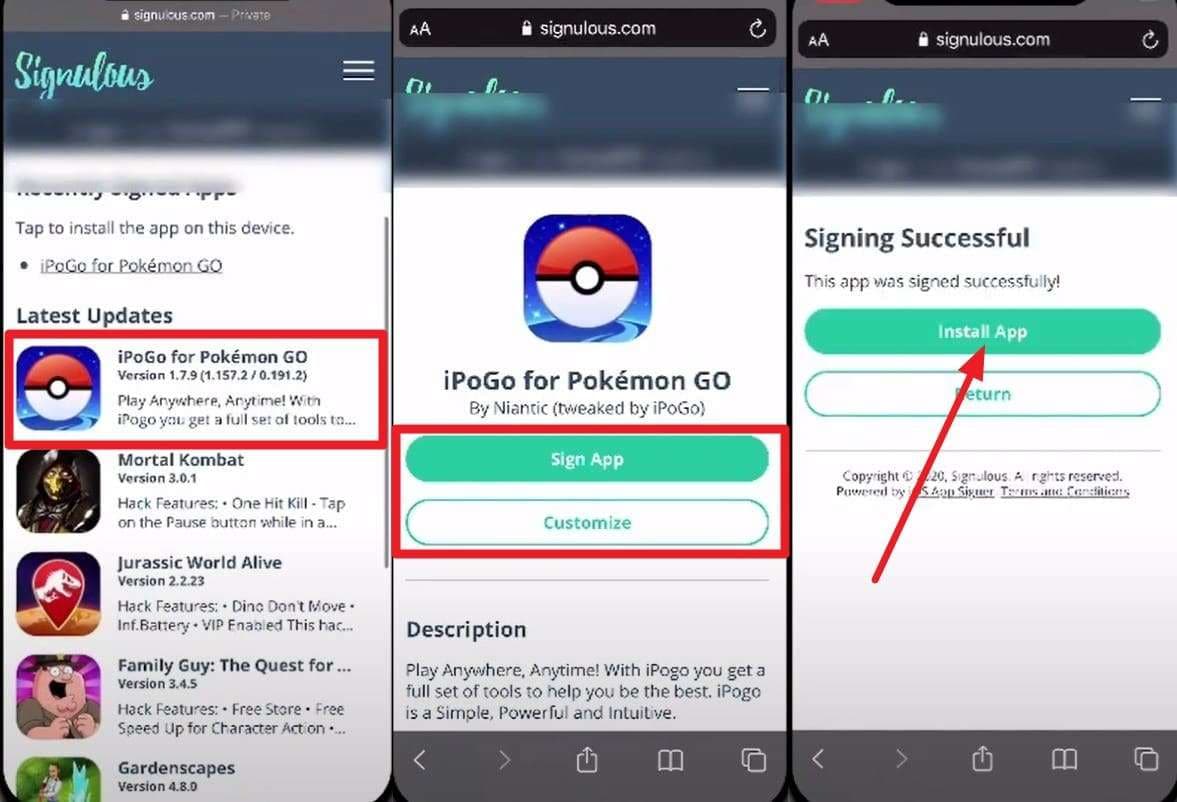
Avec Signulous téléchargé via les étapes mentionnées ci-dessus, accédez au tableau de bord. Là, localisez « iPogo » dans la liste des applications et choisissez l'option « Signer l'application ». Là, vous pouvez également appuyer sur le bouton « Personnaliser » pour modifier le nom de l'application ou d'autres paramètres.
-
Étape 2 Installer iPogo sur votre iPhone
Sinon, choisissez les boutons « Installer l'application » et « Installer » pour l'obtenir sur iOS.
Partie 6. Problèmes Signulous fréquents et solutions
Lors du téléchargement ou de l'installation d'une application signée avec Signulous, les erreurs viennent le plus souvent du profil, du certificat, du mode développeur, du serveur de signature ou du fichier IPA utilisé. Voici les cas les plus courants :
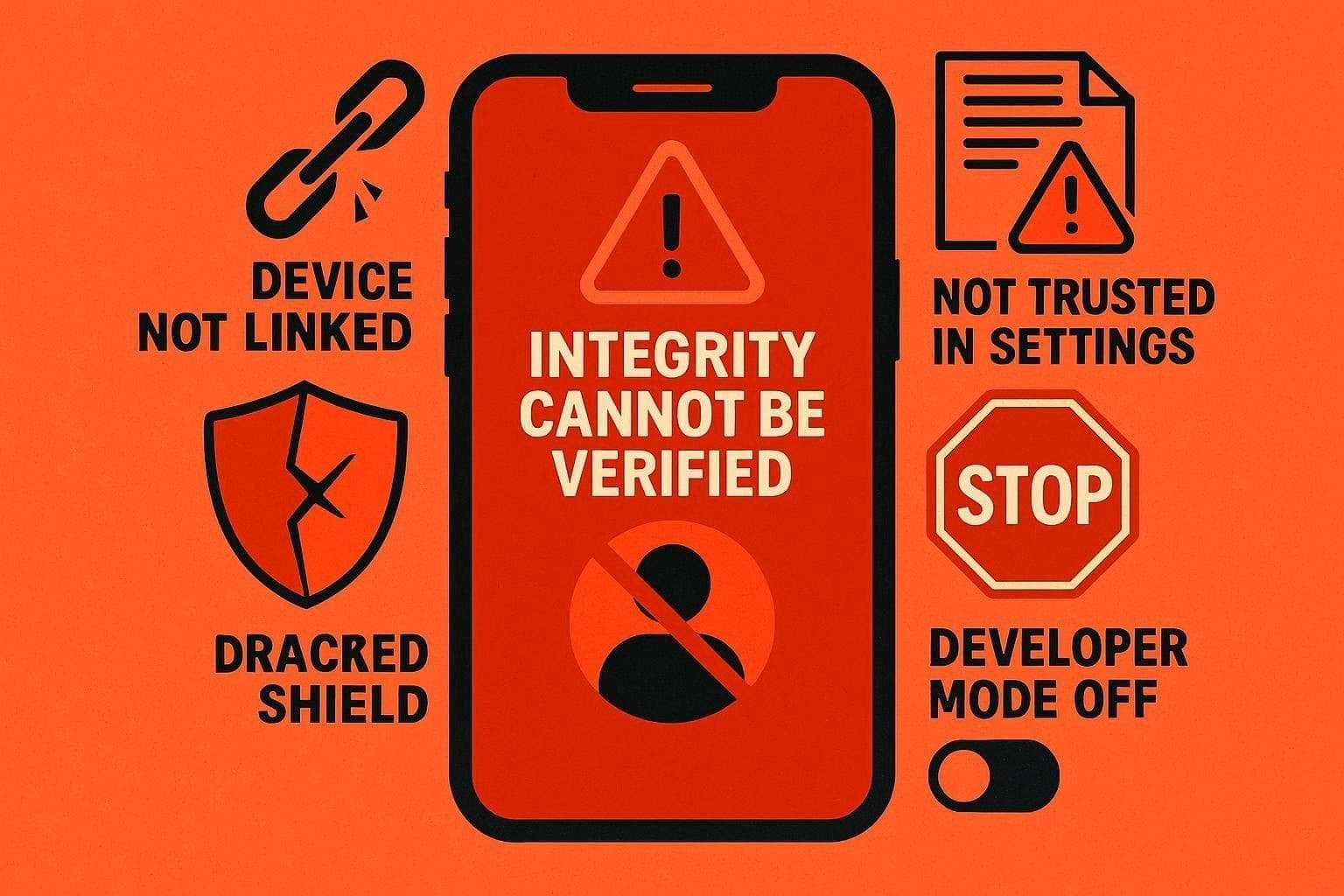
1. « L'intégrité ne peut pas être vérifiée »/Le profil ne s'installe pas
Causes : L'appareil peut ne pas être lié correctement, le profil peut ne pas être approuvé dans les paramètres, ou le mode développeur peut ne pas être activé dans les versions iOS plus récentes.
Correctifs testés :
- Ouvrez Safari, connectez-vous à Signulous, reliez l'appareil, puis installez le profil.
- Dans Réglages > Général > VPN et gestion des appareils, approuvez le profil ou le certificat associé.
- Sur iOS 16 ou version ultérieure, activez le mode développeur, redémarrez et réinstallez l'application.
2. Les applications cessent soudainement de s'ouvrir (Certificat révoqué)
Cause : Le certificat d'entreprise Signulous a été révoqué, donc les applications signées plantent ou ne s'ouvrent pas.
Correctifs testés :
- Attendez que Signulous publie un nouveau certificat et une mise à jour de la chronologie.
- Après activation, supprimez les applications, resignez et réinstallez depuis le tableau de bord ; aucun nouveau paiement requis.
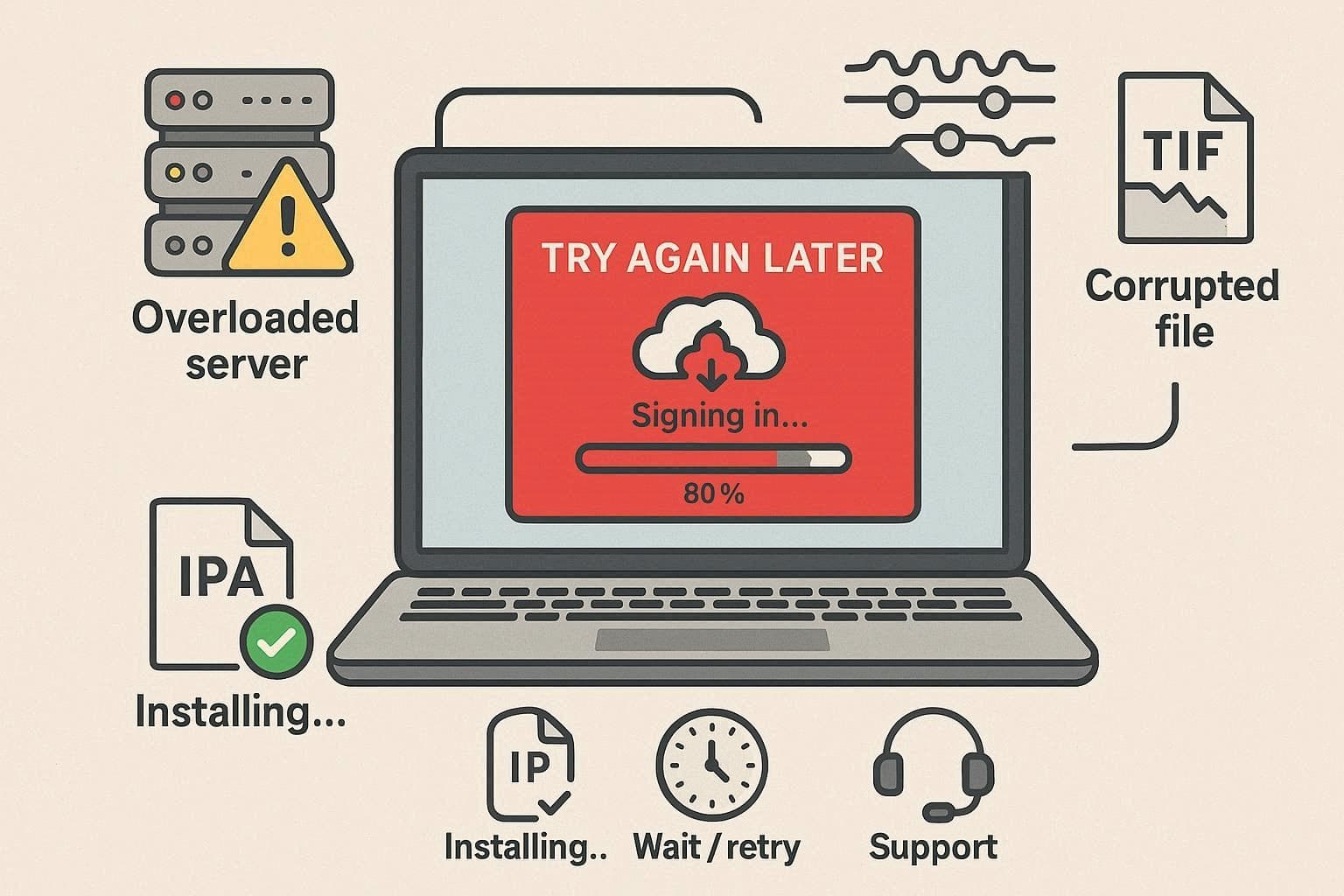
3. « Réessayez plus tard »/La signature échoue dans le tableau de bord
Cause : Problèmes temporaires de serveur, trafic élevé ou problèmes avec certains IPA peuvent empêcher l'installation de certaines applications.
Correctifs testés :
- Testez avec une autre application ou un IPA plus petit pour voir si le problème est spécifique au fichier.
- Si de nombreuses applications échouent, attendez et réessayez plus tard ; contactez le support Signulous si le problème persiste.
4. L'enregistrement de l'appareil est bloqué sur « Retardé »/Boucle
Cause : Retard d'enregistrement backend ou profils/certificats anciens en conflit sur l'appareil.
Correctifs testés :
- Supprimez les anciens profils Signulous et les applications signées avec d'anciens certificats, puis redémarrez votre appareil.
- Reliez l'appareil dans Safari et installez le nouveau profil ; les longs retards indiquent des problèmes de serveur.
5. « Développeur d'entreprise non approuvé » continue de réapparaître
Cause : Vous n'avez pas approuvé le nouveau certificat, ou iOS a déplacé le paramètre d'approbation.
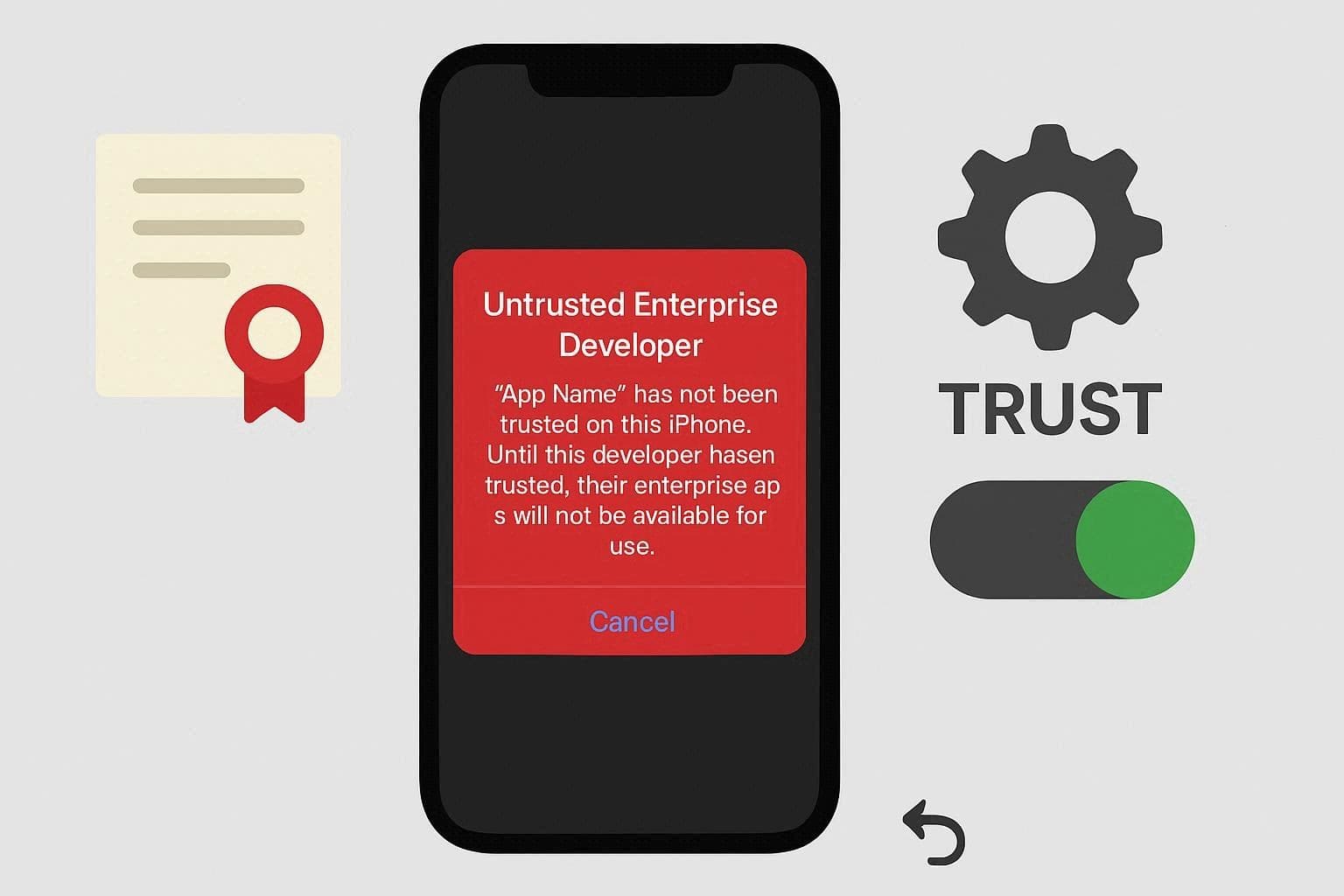
Correctif approuvé : Allez dans Réglages > Général > VPN et gestion des appareils, appuyez sur le profil ou l'application développeur associée, puis choisissez Approuver. Rouvrez ensuite l'application ; si cela échoue, supprimez-la et réinstallez-la depuis Signulous.
Partie 7. Alternatives gratuites et payantes à Signulous
Si rien ne résout le problème mentionné, vous pourriez envisager une alternative à Signulous. Ainsi, cette section mettra en évidence 5 d'entre elles avec des informations détaillées pour déterminer si elles valent vraiment la peine d'être utilisées :
1. AppDB
Contrairement à Signulous, il s'agit d'un marché d'applications indépendant et d'une plateforme de sideload pour iOS, iPadOS et macOS, avec des options gratuites et payantes. Il offre une grande bibliothèque IPA, permet aux développeurs de publier des applications en dehors de l'App Store et prend en charge plusieurs méthodes de sideload telles que les certificats communautaires.
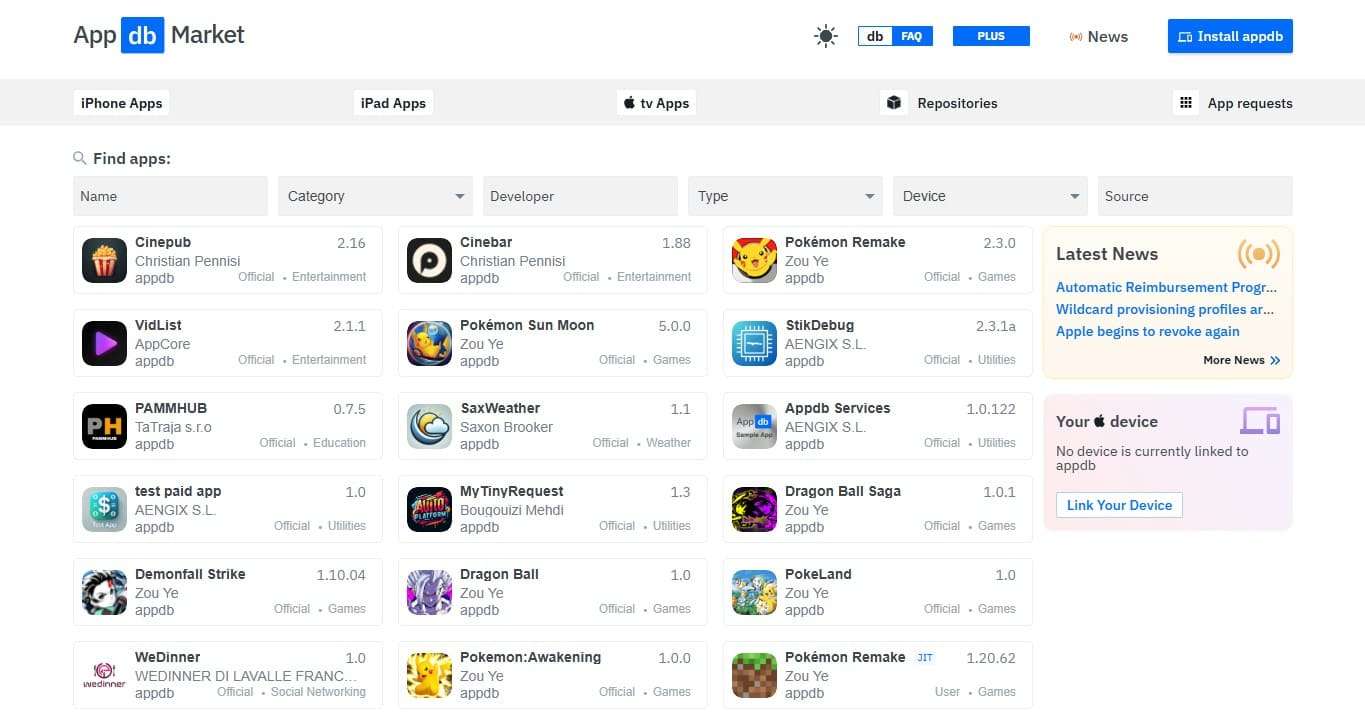
- Les certificats gratuits sont souvent révoqués ; les applications cessent fréquemment de fonctionner.
- La meilleure stabilité nécessite un développeur payant ou un certificat tiers.
2. AppValley
AppValley est un magasin d'applications tiers pour iOS, et dans certains cas, Android. Cette alternative très bien notée à l'application Signulous offre une large bibliothèque d'applications modifiées, de hacks de jeux et d'applications "++" introuvables sur l'App Store.
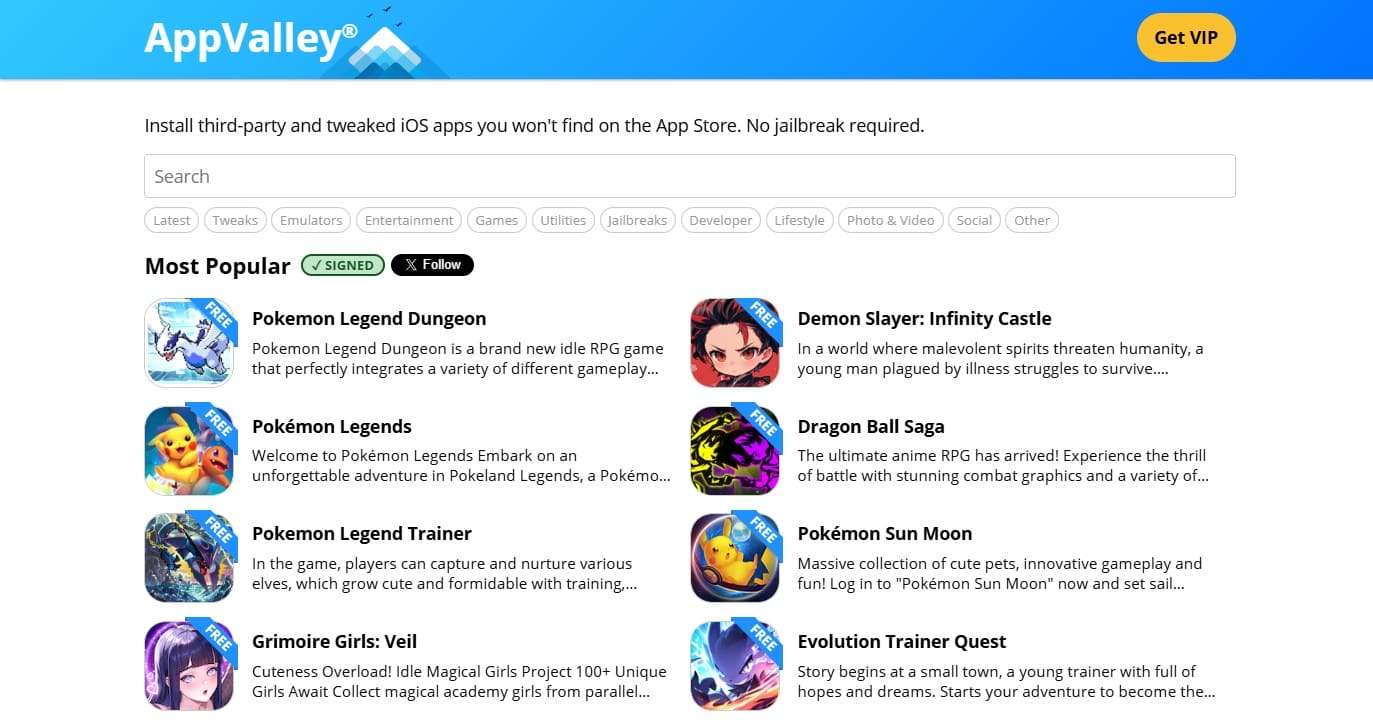
- Nécessite un profil tiers, réduisant la sécurité globale de l'appareil.
- Certaines applications peuvent contenir des logiciels espions ou du code malveillant.
3. SideStore
En tant que substitut iOS de Signulous, il s'agit d'une application de chargement latéral de type AltStore, sans attache. Elle se concentre sur iOS non jailbreaké qui utilise votre propre identifiant Apple et une méthode VPN pour garder les applications actives sans ordinateur après la configuration.
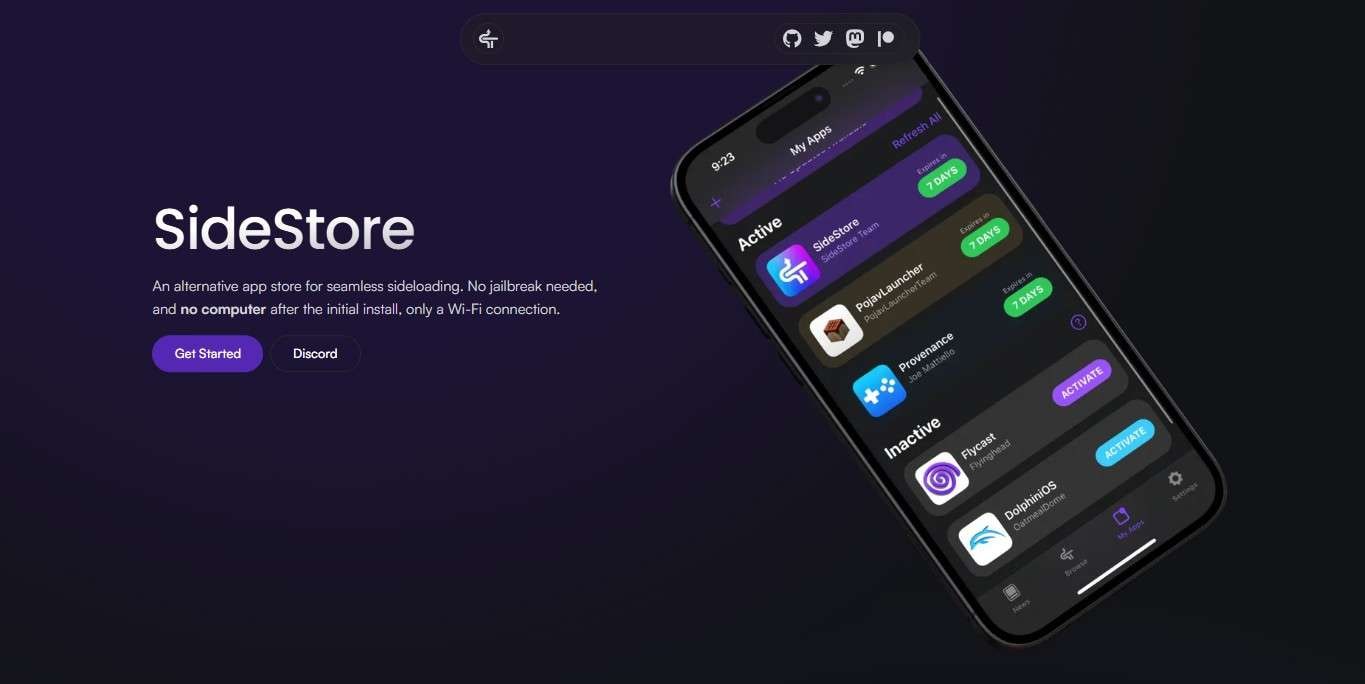
- Les sources peuvent ne pas se rafraîchir, cachant les nouvelles mises à jour d'applications.
- Les installations peuvent se bloquer à quatre-vingts pour cent, gaspillant des emplacements.
4. AltStore
Avec cette alternative à Signulous, vous pouvez charger latéralement des applications avec votre propre identifiant Apple au lieu de certificats d'entreprise partagés. Ainsi, il dispose d'un catalogue intégré avec des applications comme Delta, Clip et UTM, et vous permet également d'importer vos propres fichiers IPA.
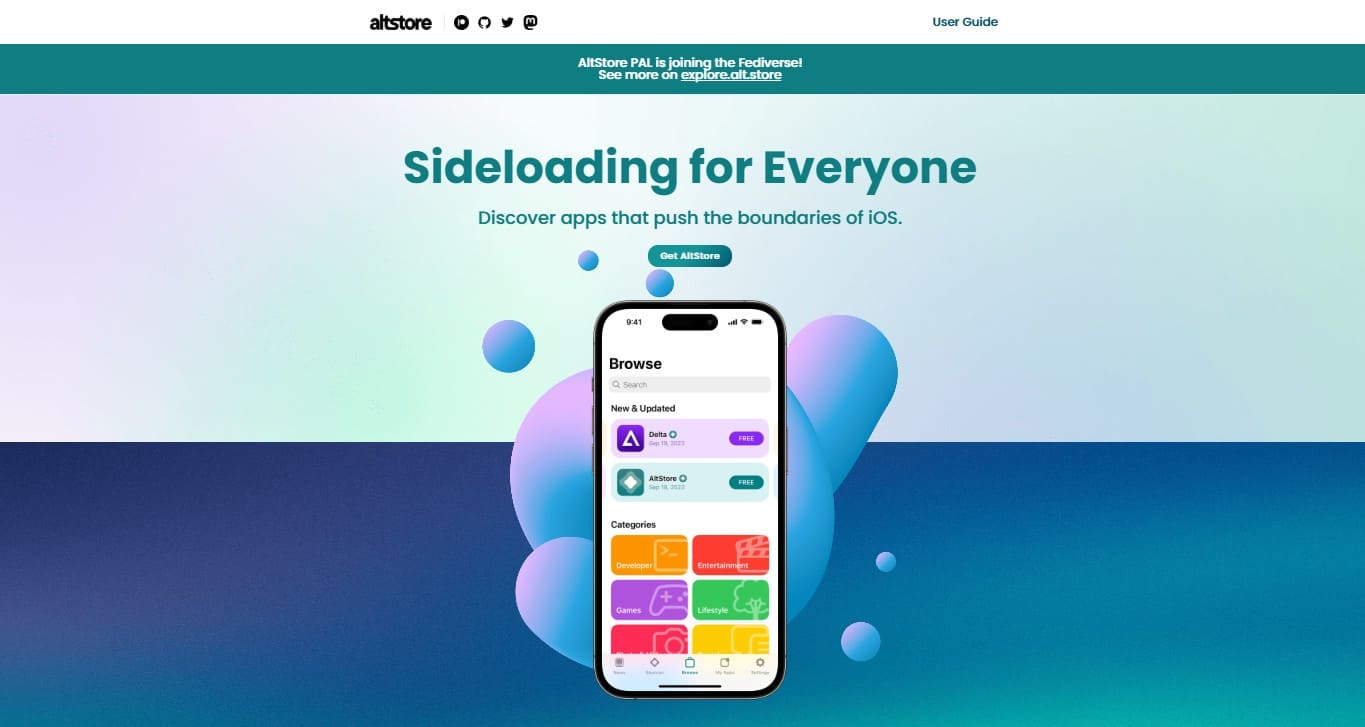
- Nécessite un ordinateur Windows ou macOS exécutant AltServer.
- AltStore et AltServer doivent partager le même réseau.
5. Sideloadly
Ce substitut de bureau de Signulous installe des fichiers IPA sur iPhone, iPad, Mac Apple Silicon et appareils Apple TV non jailbreakés. Il fonctionne avec des identifiants Apple gratuits ou payants, prend en charge l'installation IPA par glisser-déposer et offre des modes comme l'installation normale, la signature ad-hoc et l'exportation IPA.
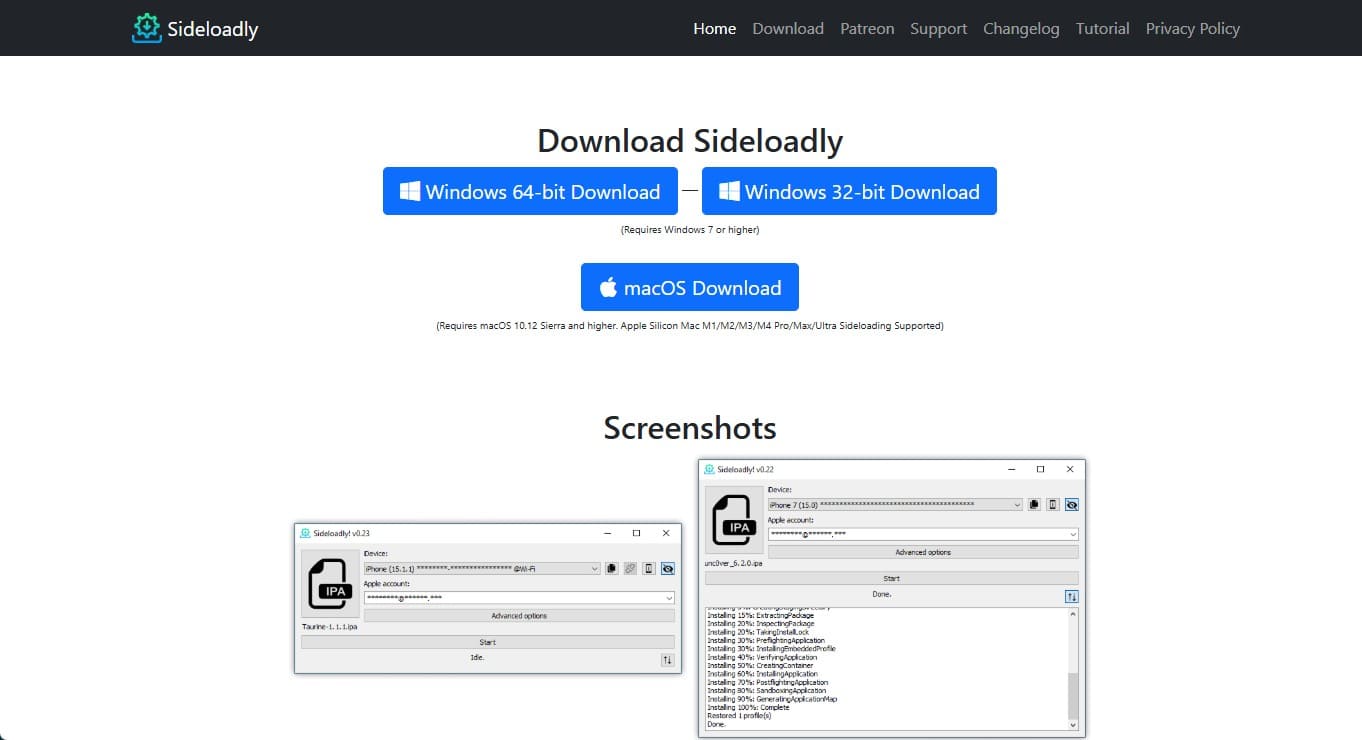
- Les certificats révoqués provoquent des plantages ; les applications nécessitent une nouvelle signature.
- Nécessite un ordinateur Windows ou macOS pour le chargement latéral.
Astuce Pro : organiser les données iPhone après l'installation d'applications signées
Que vous ayez utilisé l'application Signulous ou une alternative, les applications signées peuvent générer des médias, fichiers ou sauvegardes que vous devrez gérer. Avec Wondershare Dr.Fone, vous pouvez déplacer des photos, vidéos et fichiers iOS vers un autre appareil ou un ordinateur, afin de libérer de l'espace et garder vos données organisées.
L'outil permet aussi de prévisualiser et d'exporter les fichiers de manière sélective, sans dépendre uniquement d'iTunes ou d'iCloud. Pour les nouvelles versions d'iOS et les nouveaux modèles d'iPhone, vérifiez toujours la compatibilité indiquée sur la page produit avant l'installation.
 Gérez les données sans effort grâce à l'aperçu, la suppression, l'exportation, etc.
- Transférez toutes les données entre appareils.
- Solutions de sauvegarde robustes pour une protection fiable des données.
- Miroitez les écrans sur PC pour les réunions, l'enseignement et le contrôle.

Guide pour Gérer les Données des Applications iOS avec Dr.Fone - Gestionnaire de Téléphone (iOS)
Pour savoir comment gérer les applications iOS Signulous grâce à la gestion des données, consultez les étapes simples ci-dessous :
-
Étape 1 Connectez l'iPhone à l'Ordinateur
Choisissez de connecter votre iPhone avec l'outil et déterminez s'il est connecté dans la section "Mon Appareil". Maintenant, choisissez les données qui prennent le plus d'espace ou appuyez sur l'option "Plus" pour voir les dossiers de données des applications.
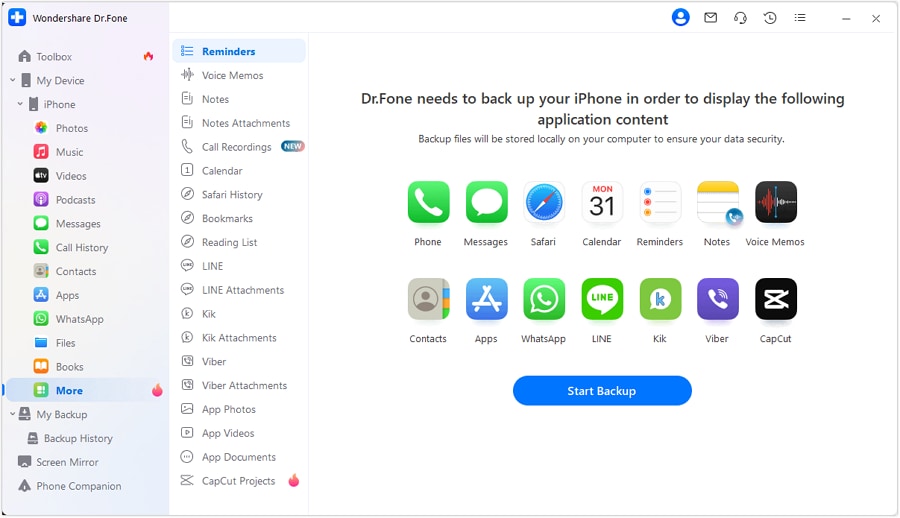
-
Étape 2 Choisissez les Données à Exporter et Prévisualisez sur PC
Si vous choisissez "Vidéos", sélectionnez plusieurs fichiers multimédias et appuyez sur "Vers PC" pour exporter. Une fois partagés, ouvrez dans les dossiers pour prévisualiser et déterminer l'exactitude.

Conclusion : Signulous est-il le bon choix pour iPogo et le sideloading iOS ?
Ce guide a expliqué ce qu'est Signulous, combien il coûte, comment il signe les applications et quelles alternatives comparer avant de l'adopter. Signulous peut être pratique pour installer des applications sans jailbreak, mais il reste dépendant des certificats, des règles Apple et des conditions d'utilisation des applications installées. Si vous installez des applications volumineuses ou modifiées, utilisez Wondershare Dr.Fone pour organiser les données iOS, exporter les fichiers utiles et libérer de l'espace.




FAQ sur Signulous, iPogo et les applications signées
-
1. Signulous prend-il en charge les dernières versions d'iOS ?
Signulous vise les versions récentes d'iOS, mais la compatibilité dépend de l'appareil, du certificat utilisé et des politiques de signature en vigueur. Vérifiez le tableau de bord Signulous avant de payer ou de réinstaller une application importante. -
2. Apple peut-il révoquer les applications Signulous ?
Oui. Si un certificat est révoqué ou remplacé, les applications signées peuvent cesser de s'ouvrir. Dans ce cas, supprimez l'application concernée, resignez-la depuis le tableau de bord et réinstallez-la lorsque le nouveau certificat est disponible. -
3. Puis-je utiliser Signulous sur plusieurs appareils ?
Non, chaque abonnement ne couvre qu'un seul appareil ; vous devez acheter un enregistrement distinct pour chaque appareil supplémentaire.
 Ajoutez Wondershare Dr.Fone comme source préférée sur Google.



