 Récupérer photos, messages, WhatsApp et bien plus encore, sans sauvegarde.

 100 % Sécurité vérifiée | Aucun abonnement requis | Sans malveillant

 :
: 
 ChatGPT
 Perplexity
 Gemini
 Claude
 Grok
Grok
Les mises à niveau soudaines de téléphone ou les réinitialisations système effacent souvent l'historique des messages texte, créant un stress immédiat. Configurez une sauvegarde Google Messages fiable pour éviter la perte permanente de données. Cela garantit que les conversations textuelles, les photos et les pièces jointes de chat restent en sécurité dans le stockage cloud.
Ce guide détaille chaque étape nécessaire pour protéger, gérer et restaurer les archives de messages sur les appareils Android. Il explique également comment Dr.Fone - Récupération de données (Android) peut vous aider lorsqu'une sauvegarde s'avère insuffisante.
Dans cet article
- Partie 1. Sauvegarde Google Messages expliquée : ce qui est enregistré et où
- Partie 2. Comment sauvegarder Google Messages sur Android
- Partie 3. Comment restaurer Google Messages sur Android ?
- Partie 4. La sauvegarde ou la restauration de Google Messages ne fonctionne pas ? Essayez ces solutions
- Partie 5. Quand Google Messages ne peut pas être restauré à partir d'une sauvegarde
- Partie 6. Bonnes pratiques pour protéger vos Google Messages
- Questions fréquemment posées
Partie 1. Sauvegarde Google Messages expliquée : ce qui est enregistré et où
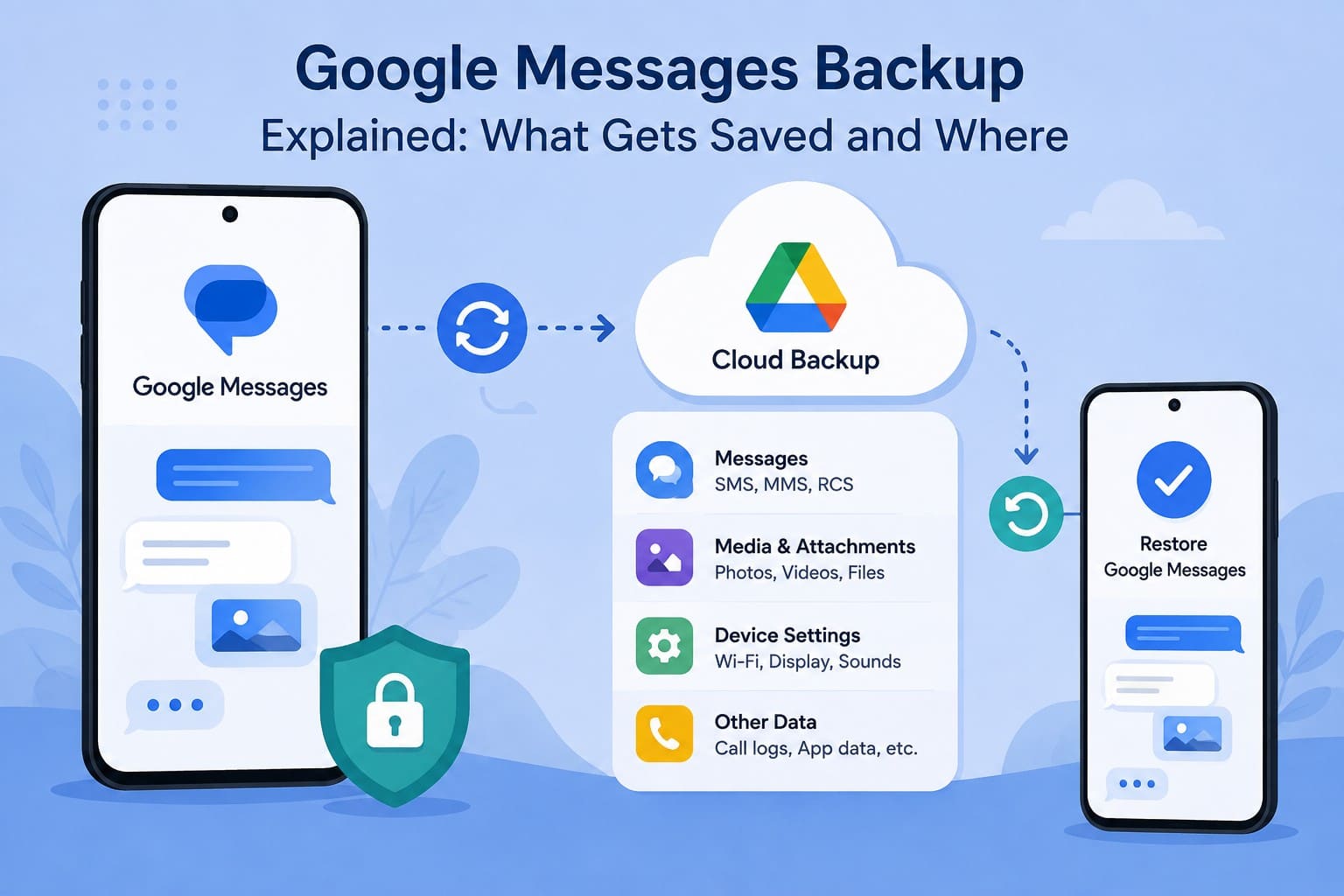
Google Messages ne dispose pas d'une fonctionnalité de sauvegarde indépendante au sein de l'application. À la place, Android gère votre historique de messages en incluant les messages pris en charge dans la sauvegarde cloud globale de votre appareil. Vous pouvez consulter les détails du statut ou lancer une synchronisation manuelle directement depuis le menu de sauvegarde de votre système. En cas de problème avec l'appareil, savoir comment restaurer Google Messages à partir de ces archives vous aide à récupérer en toute sécurité les conversations perdues.
Quelles données sont incluses dans une sauvegarde Google Messages ?
La sauvegarde capture votre historique SMS et MMS, ainsi que les paramètres de l'appareil, les données d'applications et les journaux d'appels. Lorsque vous utilisez Google Messages, les messages RCS sont également inclus en tant que données supplémentaires de l'appareil. Google précise que toutes les applications ne peuvent pas sauvegarder ou restaurer l'ensemble des paramètres et données. La sauvegarde est également indisponible pour les appareils configurés uniquement avec un profil professionnel, les appareils appartenant à l'entreprise et les autres appareils gérés par l'entreprise.
Où sont stockées les sauvegardes Google Messages ?
Android télécharge les sauvegardes vers votre compte Google, qui comprend 15 Go de stockage gratuit, avec de l'espace supplémentaire disponible via Google One. Google chiffre les données de sauvegarde pendant leur transfert et leur stockage. Certaines données bénéficient d'une protection supplémentaire grâce au code PIN, au schéma ou au mot de passe de verrouillage de l'écran de votre appareil, contribuant à sécuriser les informations lors d'une restauration Google Messages.
Sauvegarde Google Messages vs Corbeille Google Messages
Les sauvegardes cloud et la Corbeille Google Messages offrent 2 moyens distincts de protéger les conversations. La sauvegarde Android restaure les données de messages prises en charge lors de la configuration ou du transfert vers un appareil, tandis que la Corbeille Google Messages stocke temporairement les conversations que vous supprimez. Comprendre leurs différentes fonctions vous aide à choisir la bonne option de récupération et à éviter de perdre des discussions importantes.
Pour comprendre la différence entre la sauvegarde et restauration Google Messages et la Corbeille Google Messages, consultez le tableau ci-dessous :
| Fonctionnalité | Sauvegarde Google Messages | Corbeille Google Messages |
|---|---|---|
| Objectif | Restaurer les données de messages prises en charge | Récupérer les conversations récemment supprimées |
| SMS/MMS | Inclus | Les conversations supprimées peuvent être restaurées |
| RCS | Inclus avec Google Messages | Les conversations supprimées peuvent être restaurées |
| Conservation | Gérée via la sauvegarde Android | 30 jours |
| Corbeille Android Go | Non applicable | 7 jours |
| Idéal pour | Remplacement ou réinitialisation de l'appareil | Suppression accidentelle de messages |
Google a introduit le nouveau dossier Corbeille en 2026. Vous pouvez accéder à la Corbeille depuis le menu de profil Google Messages et restaurer les conversations avant l'expiration de la période de conservation.
Les chats RCS sont-ils inclus dans la sauvegarde Google Messages ?
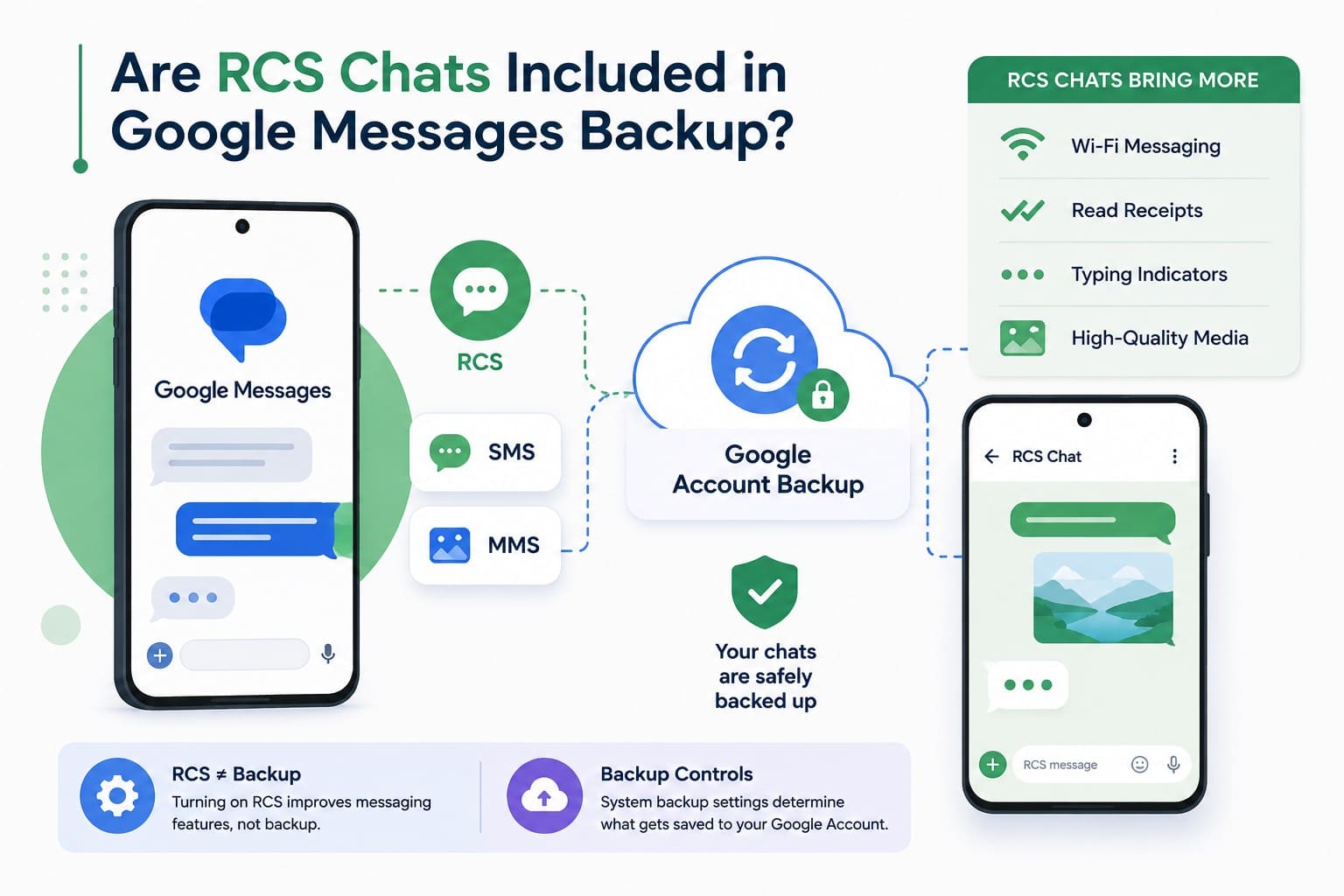
La documentation officielle de sauvegarde Android confirme que Google Messages inclut les chats RCS dans les sauvegardes cloud. Ces chats modernes rejoignent les SMS et MMS standard dans le cadre de la sauvegarde globale de votre appareil.
L'activation des chats RCS est entièrement distincte de l'activation de la sauvegarde de votre appareil. Le RCS améliore votre messagerie avec l'envoi de messages par Wi-Fi, les accusés de lecture, les indicateurs de saisie et le partage de médias en haute qualité. Pendant ce temps, les paramètres de sauvegarde du système contrôlent si votre historique de messages est réellement téléchargé vers votre compte Google.
Partie 2. Comment sauvegarder Google Messages sur Android
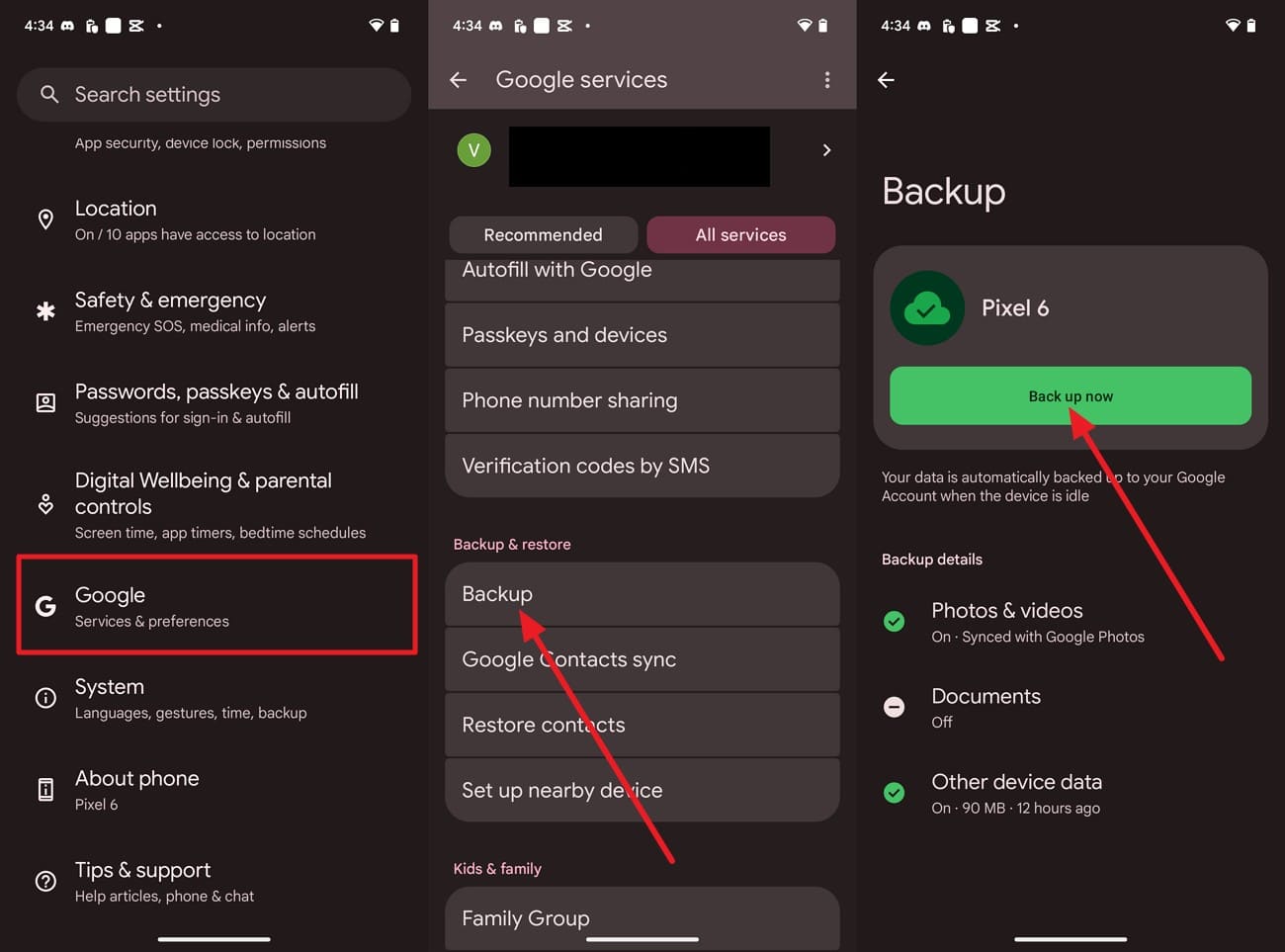
Puisque le contrôle se trouve dans les paramètres système, une sauvegarde Google Messages commence entièrement en dehors de l'application. L'écran de sauvegarde affiche le statut de la sauvegarde de votre appareil et la date de sa dernière exécution. Avant de réinitialiser ou de remplacer votre téléphone, lancez une sauvegarde manuelle et confirmez qu'elle se termine avec succès. Pour créer une nouvelle sauvegarde, suivez ces étapes :
Instructions. Accédez aux Paramètres et choisissez l'option « Google > Tous les services > Sauvegarde ». Appuyez sur « Sauvegarder maintenant » et attendez la fin du processus. Activez « Sauvegarde par Google One » et suivez les étapes à l'écran si c'est votre première fois.

Partie 3. Comment restaurer Google Messages sur Android ?
Si vos messages ont été inclus dans une sauvegarde Android, vous pouvez les restaurer lors de la configuration d'un nouvel appareil Android ou d'un appareil réinitialisé aux paramètres d'usine. Google Messages peut restaurer les SMS, MMS et messages RCS pris en charge à partir de la sauvegarde associée à votre compte Google. Voici donc comment procéder en quelques appuis :
-
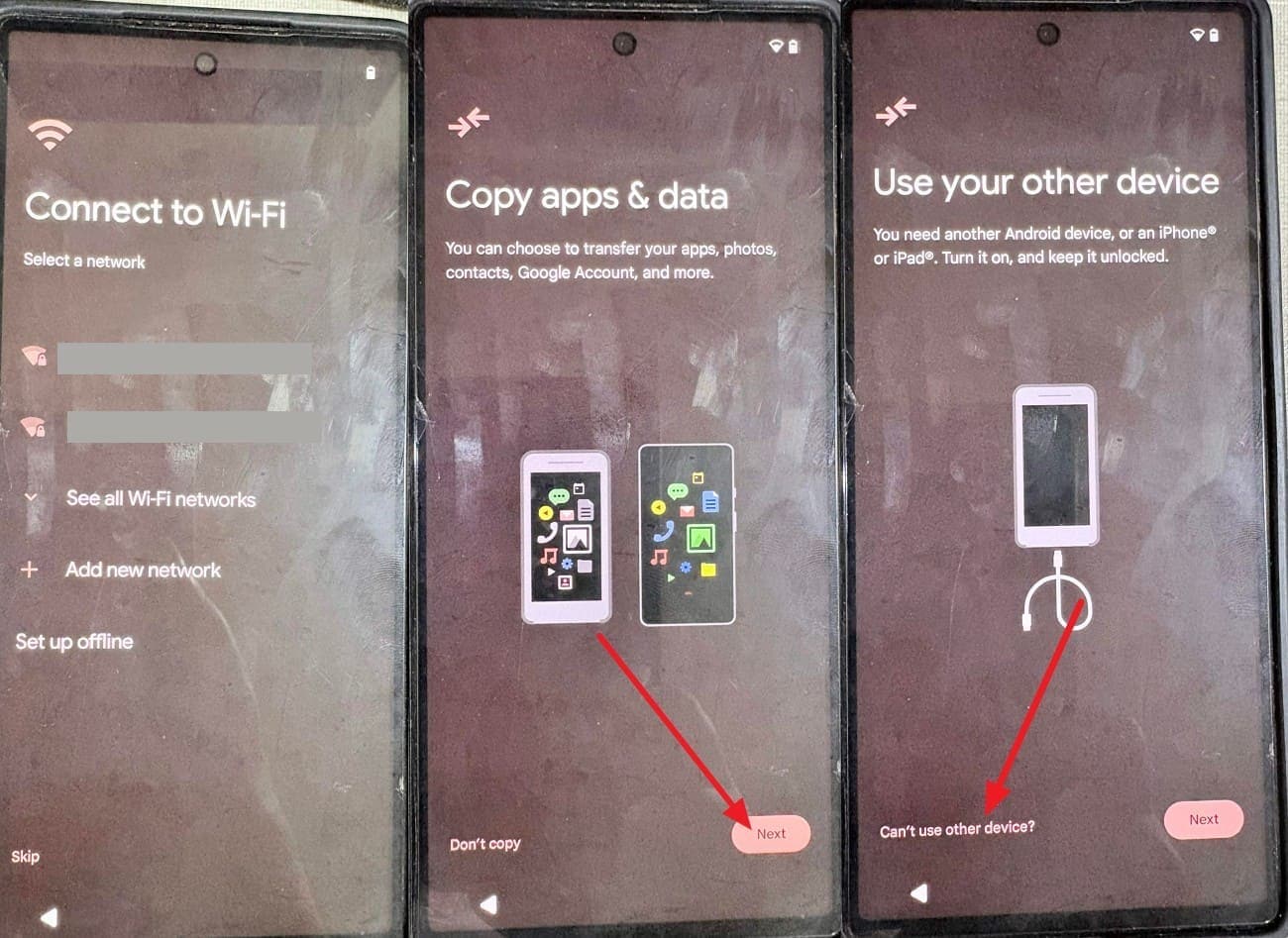
Étape 1 Connectez-vous à un réseau Wi-Fi fonctionnel
Connectez-vous à un réseau Wi-Fi fonctionnel et appuyez sur « Suivant » sur l'écran « Copier les applications et les données » pendant la configuration. Ensuite, sélectionnez l'option « Impossible d'utiliser l'ancien appareil » et connectez-vous avec le même compte Google utilisé pour effectuer la sauvegarde.
-
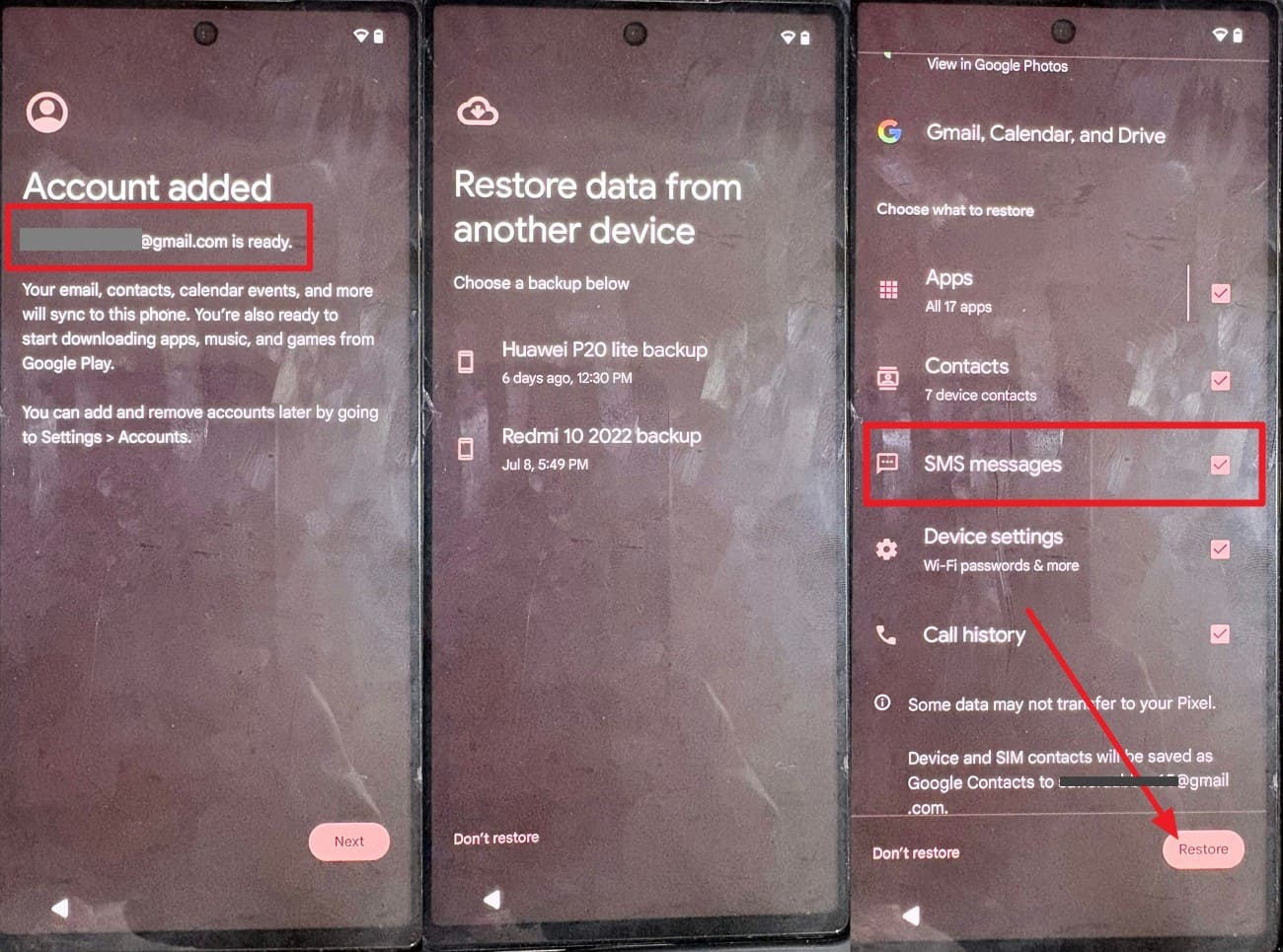
Étape 2 Sélectionnez le fichier de sauvegarde le plus récent
Sélectionnez le fichier de sauvegarde le plus récent dans la liste et saisissez le code PIN ou le mot de passe de verrouillage de l'écran de votre ancien appareil si demandé. Sélectionnez les éléments que vous souhaitez conserver et appuyez sur « Copier ».
Partie 4. La sauvegarde ou la restauration de Google Messages ne fonctionne pas ? Essayez ces solutions
Savoir où la sauvegarde Google Messages est stockée et comment fonctionne le processus de restauration peut aider à identifier les défaillances courantes. Le tableau ci-dessous couvre 7 problèmes courants de sauvegarde et de restauration, leurs causes possibles et les solutions recommandées :
| Problème | Cause possible | Solution recommandée |
|---|---|---|
| La sauvegarde est totalement absente | La sauvegarde n'a jamais été activée | Activez la sauvegarde maintenant pour enregistrer les messages existants |
| Le mauvais compte Google est sélectionné | Un autre compte contient la sauvegarde | Connectez-vous avec le compte qui contient la sauvegarde |
| La sauvegarde est obsolète | La dernière sauvegarde est antérieure aux messages récents | Créez une nouvelle sauvegarde avant d'effacer quoi que ce soit |
| Messages manquants après la restauration | Les derniers messages n'étaient pas inclus dans la sauvegarde | Vérifiez le statut de la sauvegarde et restaurez à nouveau |
| Seules certaines conversations ont été restaurées | La sauvegarde peut être obsolète ou incomplète | Vérifiez la Corbeille et confirmez la dernière sauvegarde |
| Les messages supprimés ont disparu de la Corbeille | La période de conservation a expiré | La Corbeille ne peut pas aider, passez à la Partie 5 |
| La sauvegarde ne permet pas une restauration sélective | Android ne peut pas restaurer des fils de messages individuels | Utilisez un logiciel de récupération pris en charge pour une récupération sélective |
Partie 5. Quand Google Messages ne peut pas être restauré à partir d'une sauvegarde
Google Messages ne peut pas récupérer toutes les conversations manquantes. Cette section couvre les situations où la sauvegarde et restauration Google Messages peut être indisponible ou incapable de récupérer les messages dont vous avez besoin.
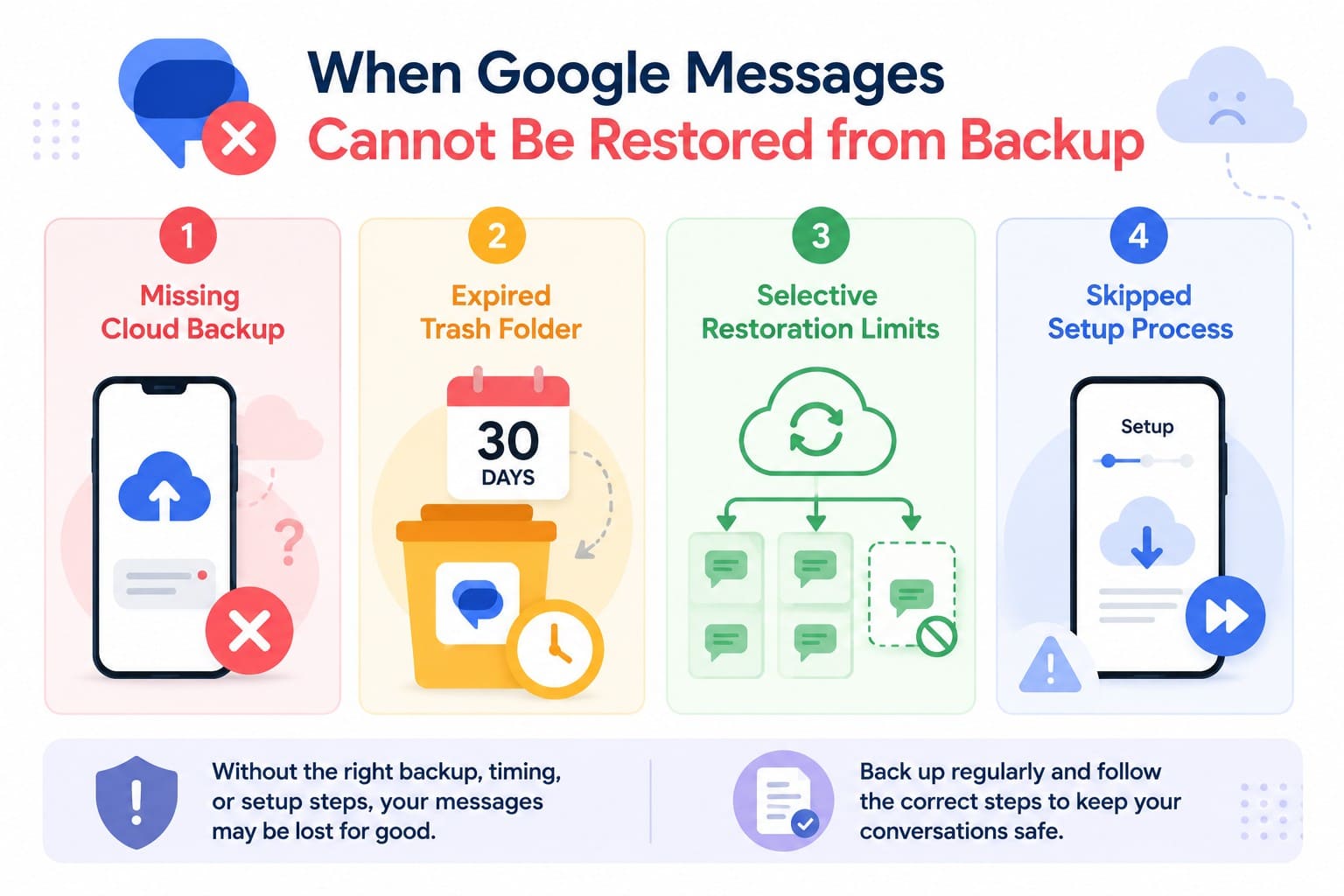
- Sauvegarde cloud manquante : Les messages ne peuvent pas être restaurés si aucune sauvegarde n'existait avant la réinitialisation de l'appareil et que l'ancien téléphone n'est pas disponible. Google ne peut pas récupérer les conversations qui n'ont jamais été sauvegardées.
- Corbeille expirée : Les conversations supprimées restent dans la Corbeille pendant 30 jours. Une fois cette période de conservation expirée, Google Messages les supprime définitivement de la Corbeille.
- Limites de la restauration sélective : La sauvegarde Android ne permet pas aux utilisateurs de restaurer une seule conversation séparément. Les messages inclus dans une sauvegarde d'appareil sont restaurés via le processus de restauration Android pris en charge.
- Processus de configuration ignoré : Ignorer la restauration pendant la configuration peut limiter les options de récupération ultérieures. Cependant, certains appareils pris en charge offrent un transfert post-configuration, donc une réinitialisation d'usine n'est pas toujours nécessaire.
Récupérer les messages pris en charge avec Dr.Fone - Récupération de données (Android)
Lorsqu'une sauvegarde Google Messages ne peut pas restaurer les conversations dont vous avez besoin, un logiciel de récupération de bureau offre une autre voie de récupération. Dr.Fone - Récupération de données (Android) prend en charge plus de 6 000 appareils Android et propose 3 modes de récupération. Il peut analyser les appareils connectés à la recherche de messages récupérables, de contacts, d'historiques d'appels, de photos, de documents et d'autres données prises en charge.
Son mode de récupération Google Drive est particulièrement utile lorsque vos messages se trouvent dans une sauvegarde cloud. Après vous être connecté, vous pouvez analyser la sauvegarde et prévisualiser les données prises en charge avant la récupération. Il prend en charge 6 types de données répertoriés, y compris les Messages, et vous permet de sélectionner les conversations souhaitées pour les exporter vers votre ordinateur au lieu de restaurer l'intégralité d'une sauvegarde d'appareil.
 Analysez directement les téléphones et tablettes Android.
- Prévisualisez et récupérez uniquement ce que vous souhaitez.
- Prend en charge WhatsApp, les photos, les vidéos, les contacts et plus encore.
- Compatible avec plus de 6000 appareils Android.

Comment analyser un téléphone Android pour retrouver des messages supprimés
Cessez d'abord d'utiliser le smartphone Android, car les nouvelles photos et données d'applications écrasent les messages supprimés. Si la sauvegarde Google Messages ne permet pas de restaurer les conversations souhaitées, suivez ces étapes pour analyser l'appareil :
-
Étape 1 Ouvrez Récupération de données et sélectionnez Android
Depuis l'onglet « Boîte à outils », choisissez l'outil « Récupération de données » pour Android, puis appuyez sur « Récupérer les données Android ».

-
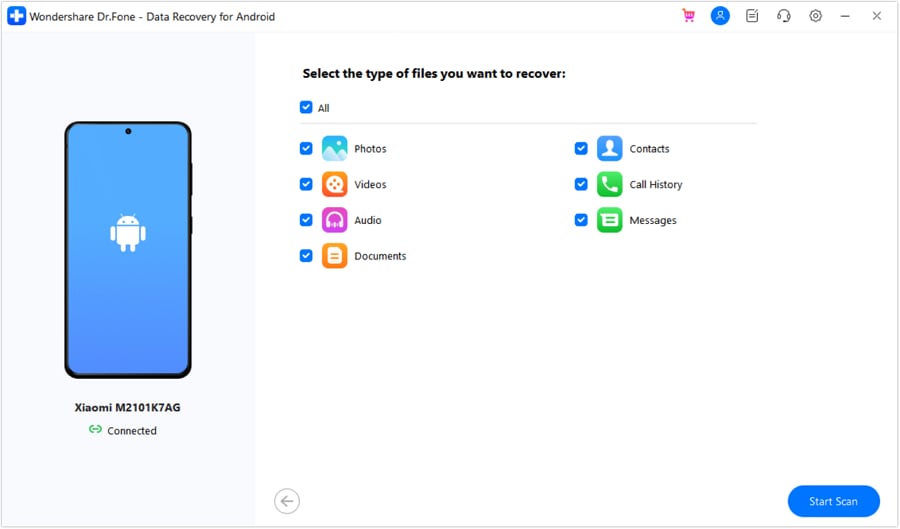
Étape 2 Connectez le téléphone et choisissez Messages
Connectez l'appareil Android via USB et attendez qu'il soit détecté. Sélectionnez « Messages » ainsi que toute autre catégorie dont vous avez besoin, puis lancez l'analyse.
-
Étape 3 Filtrez les résultats et exportez
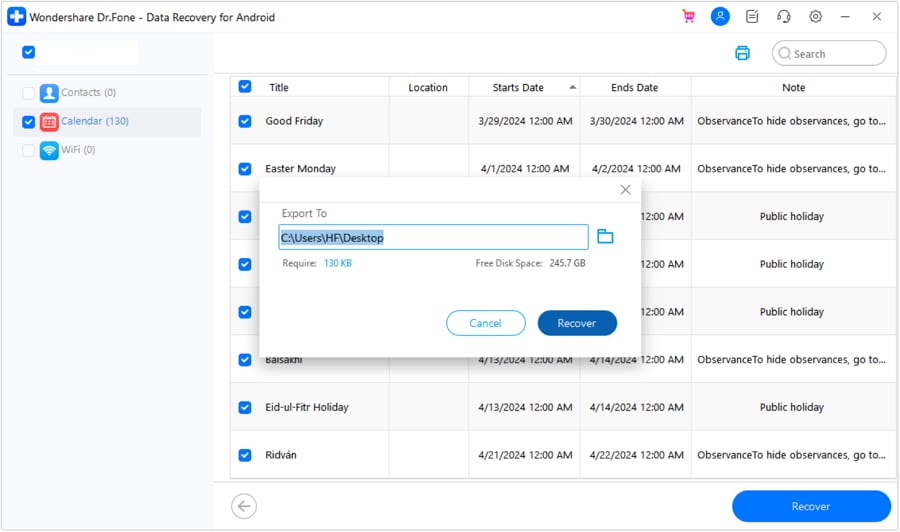
Une fois l'analyse terminée, sélectionnez les messages que vous souhaitez récupérer, puis appuyez sur le bouton « Récupérer » et choisissez l'emplacement « Exporter vers ».




Partie 6. Bonnes pratiques pour protéger vos Google Messages
Maintenant que vous connaissez les détails de la sauvegarde et restauration de Google Messages, cette section mérite d'être lue. Découvrez comment protéger vos Google Messages en suivant ces 7 bonnes pratiques :
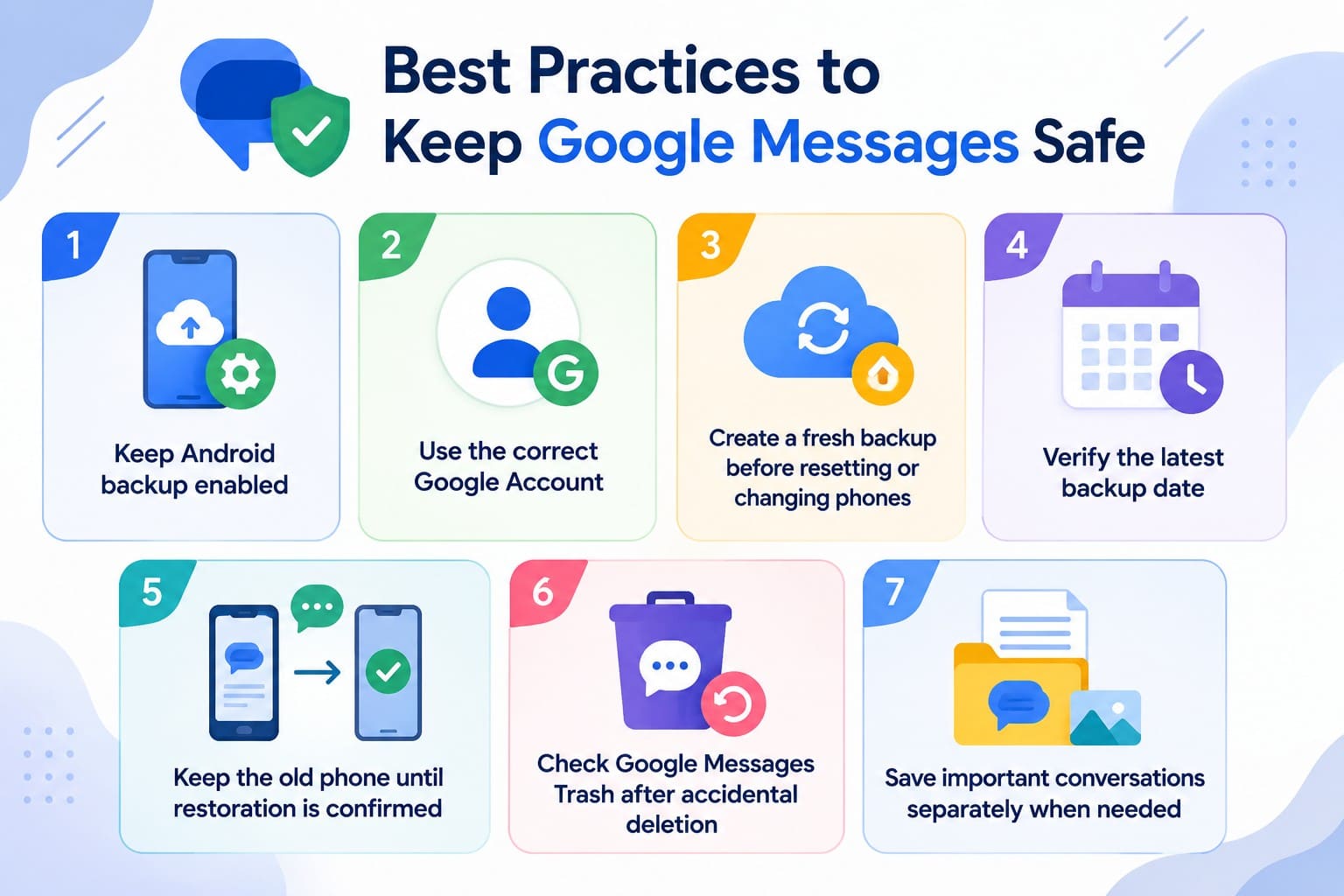
- Gardez la sauvegarde Android activée : Vérifiez que la sauvegarde Android reste active afin que les messages pris en charge et les autres données de l'appareil soient automatiquement protégés dans votre compte Google.
- Utilisez le bon compte Google : Confirmez le compte affiché dans les paramètres de sauvegarde, car choisir un autre compte Google peut empêcher l'affichage de votre sauvegarde de messages enregistrée.
- Créez une nouvelle sauvegarde avant de réinitialiser : Appuyez sur « Sauvegarder maintenant » avant de réinitialiser ou de changer de téléphone, puis attendez que la sauvegarde soit terminée avant d'effacer votre appareil.
- Vérifiez l'état de la dernière sauvegarde : Assurez-vous que votre dernière sauvegarde s'est terminée avec succès et reflète les données récentes de l'appareil avant de réinitialiser ou de remplacer votre téléphone Android.
- Conservez l'ancien téléphone jusqu'à confirmation de la restauration : Vérifiez les conversations et les pièces jointes sur votre nouveau téléphone avant d'effacer l'ancien appareil ou de le donner.
- Consultez la corbeille de Google Messages après une suppression : Ouvrez la corbeille rapidement après une suppression accidentelle et restaurez les conversations nécessaires avant l'expiration définitive de la période de conservation applicable.
- Sauvegardez les conversations importantes séparément : Conservez des captures d'écran ou d'autres copies des informations essentielles si nécessaire, offrant une protection supplémentaire contre d'éventuels problèmes de sauvegarde, de suppression ou de restauration.
Conclusion
Une sauvegarde Google Messages fiable permet de protéger les SMS, MMS et chats RCS lors d'une réinitialisation ou d'un changement d'appareil. Vérifiez votre dernière sauvegarde avant d'effectuer des modifications importantes et contrôlez les conversations restaurées par la suite. Lorsqu'une sauvegarde ne permet pas de récupérer les messages nécessaires, Dr.Fone - Récupération de données (Android) offre une autre option pour analyser et récupérer les données prises en charge.
Questions fréquemment posées
-
1. Puis-je consulter ma sauvegarde Google Messages avant de la restaurer ?
Pas via Android lui-même, car la sauvegarde se trouve dans votre compte Google sans fichier lisible à ouvrir et sans visionneuse intégrée au téléphone. En revanche, Dr.Fone peut lire les sauvegardes Google Drive et prévisualiser leur contenu. C'est le seul moyen pratique de vérifier ce que contient une sauvegarde avant de procéder à une restauration. -
2. Puis-je restaurer Google Messages sans réinitialiser mon téléphone aux paramètres d'usine ?
Pas avec la restauration intégrée d'Android, qui ne s'exécute que lors de la configuration initiale et n'offre aucun moyen de revenir en arrière par la suite. L'extraction des messages depuis une sauvegarde Google Drive à l'aide de Dr.Fone constitue l'alternative, car elle récupère les conversations sélectionnées sans toucher aux données actuellement présentes sur le téléphone. -
3. Combien de temps les messages supprimés restent-ils dans la corbeille de Google Messages ?
Les conversations supprimées restent dans la corbeille de Google Messages pendant 30 jours sur la plupart des appareils et 7 jours sur Android Go. Après l'expiration de cette période de conservation, les messages sont définitivement supprimés et ne peuvent plus être restaurés depuis la corbeille. -
4. Puis-je enregistrer les Google Messages sur un ordinateur ?
Google Messages ne propose pas d'option intégrée pour exporter directement les conversations vers un ordinateur. Vous pouvez enregistrer des fils de discussion individuels sous forme de captures d'écran ou utiliser Dr.Fone pour exporter les messages pris en charge vers votre ordinateur.
 Ajoutez Wondershare Dr.Fone comme source préférée sur Google.




