 Récupérer photos, messages, WhatsApp et bien plus encore, sans sauvegarde.

 100 % Sécurité vérifiée | Aucun abonnement requis | Sans malveillant

 :
: 
 ChatGPT
 Perplexity
 Gemini
 Claude
 Grok
Grok
Un chat manquant, une miniature de Souvenir qui ne se charge pas et un Snap disparu semblent identiques, mais chacun suit un chemin système complètement différent. Snapchat ne propose ni corbeille ni bouton d'annulation, donc une seule méthode de restauration ne fonctionnera pas pour chaque situation. Vous devez d'abord identifier le type exact de perte pour récupérer les données Snapchat avec succès.
Consultez ce guide pour savoir quel type de données Snapchat est récupérable grâce à 5 méthodes simples. Parmi toutes, découvrez pourquoi Dr.Fone - Récupération de données (iOS) est la solution la plus efficace à ce jour.
Dans cet article
- Réponse rapide : Les données Snapchat sont-elles récupérables ?
- Partie 1. Quelles données Snapchat peuvent être récupérées ?
- Partie 2. Que faire immédiatement après la suppression des données Snapchat
- Partie 3. Comment récupérer les données Snapchat sur iPhone
- Méthode 1. Récupérer les chats et pièces jointes Snapchat avec Dr.Fone
- Méthode 2. Récupérer les Souvenirs Snapchat manquants
- Méthode 3. Télécharger les données Snapchat via Mes données
- Méthode 4. Récupérer les photos et vidéos Snapchat depuis l'iPhone
- Méthode 5. Extraire les données Snapchat d'une sauvegarde iPhone
- Partie 4. Pourquoi la récupération des données Snapchat peut être incomplète
- Conclusion
- FAQ
Réponse rapide : Les données Snapchat sont-elles récupérables ?
Certaines données Snapchat sont récupérables, mais les chances dépendent principalement de l'endroit où le contenu a été enregistré avant sa disparition. Les Souvenirs sauvegardés sur Snapchat, les Chats ou Snaps intentionnellement enregistrés dans le Chat, et les médias exportés vers la bibliothèque Photos de l'iPhone offrent davantage d'options de récupération. Les Snaps non enregistrés sont beaucoup plus difficiles à récupérer car les serveurs de Snapchat sont conçus pour supprimer la plupart des Snaps après qu'ils ont été consultés ou expirés.
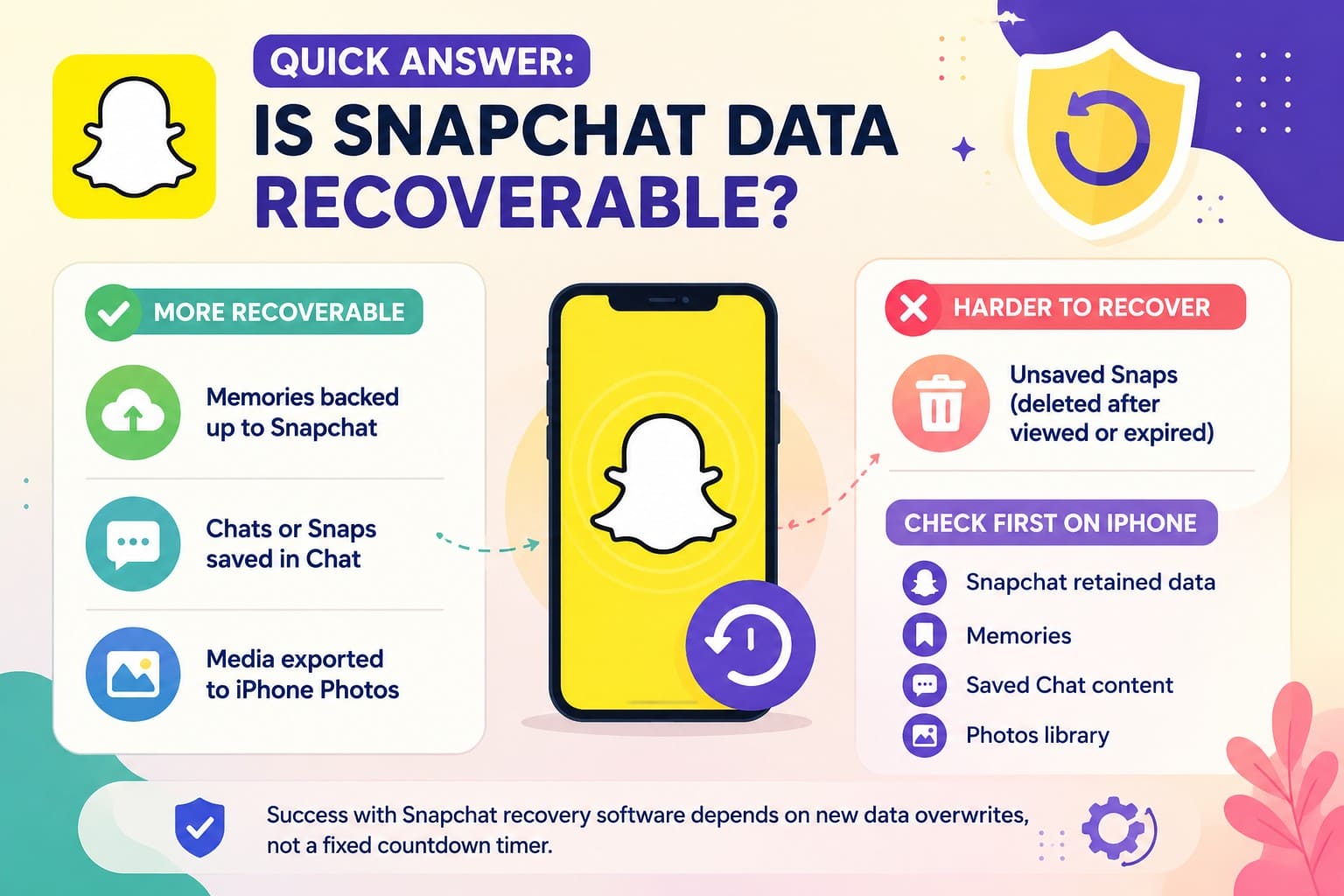
Pour la récupération sur iPhone, vérifiez d'abord les données conservées par Snapchat, les Souvenirs, le contenu de Chat enregistré, la bibliothèque Photos et les sauvegardes existantes. Votre taux de réussite avec un logiciel de récupération Snapchat dépend de l'écrasement par de nouvelles données plutôt que d'un compte à rebours fixe.
Partie 1. Quelles données Snapchat peuvent être récupérées ?
Snapchat stocke les données dans 3 emplacements. Les serveurs conservent les Souvenirs et les chats enregistrés, le stockage de l'application conserve les caches hors ligne, et la bibliothèque Photos conserve les fichiers exportés. Chaque emplacement suit des règles distinctes, donc les efforts de récupération Snapchat iPhone réussis dépendent de l'emplacement qui contenait l'élément perdu. Ce tableau les classe avant que vous ne perdiez trop de temps sur la mauvaise voie :
| Données Snapchat | Où elles se trouvent | Perspectives de récupération |
|---|---|---|
| Chats enregistrés dans une conversation | Les serveurs de Snapchat, plus l'appareil. | Bonnes, via un export ou un scan sur ordinateur. |
| Souvenirs | Les serveurs de Snapchat une fois téléchargés. | Bonnes, sauf si le téléchargement n'a jamais abouti. |
| Snaps envoyés vers la Pellicule | Votre bibliothèque Photos. | Bonnes, Supprimés récemment inclus. |
| Chats et médias en cache | Dans le stockage privé de l'application. | Possible, jusqu'à ce que de nouvelles données occupent cet espace. |
| Snaps non enregistrés après visualisation | Effacés volontairement par Snapchat. | Très faibles, bien que des fragments en cache puissent subsister. |
| My Eyes Only une fois le code d'accès réinitialisé | Effacés au moment de la réinitialisation. | Aucune possibilité, par conception de Snapchat. |

Partie 2. Que faire immédiatement après la suppression des données Snapchat
Puisque ce cache est la partie fragile, les premières minutes comptent plus que la méthode que vous choisirez finalement. Effectuez les actions mentionnées immédiatement pour récupérer les données Snapchat sur iPhone. Chacune empêche simplement la situation de s'aggraver pendant que vous décidez :
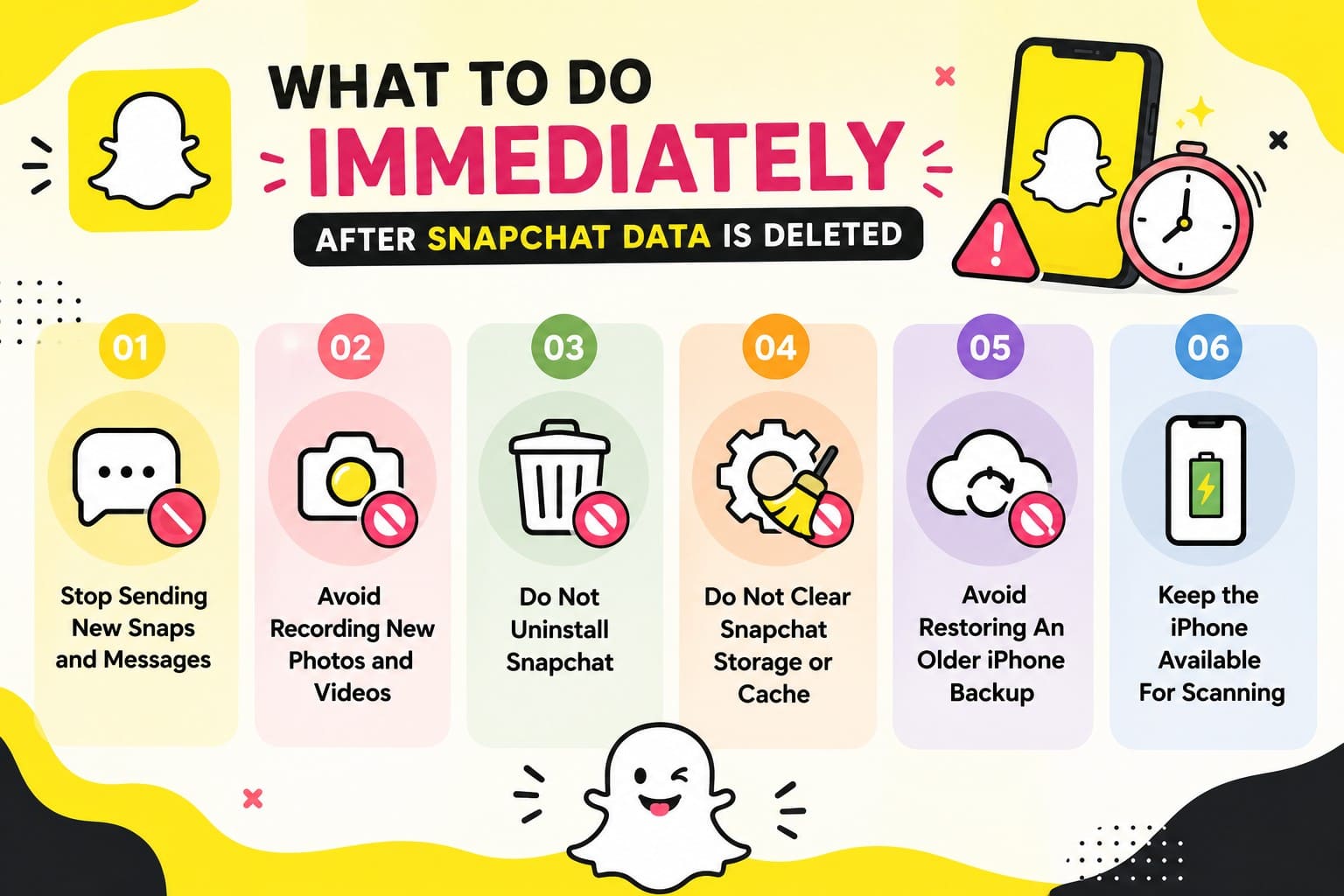
- Arrêtez d'envoyer de nouveaux Snaps et messages : Chacun écrit de nouvelles données dans la zone même qui contient votre contenu supprimé. Même taper dans un chat met à jour la base de données de l'application.
- Évitez d'enregistrer de nouvelles photos et vidéos : La vidéo cause le plus de dommages de tout ce qui figure dans cette liste. Une seule minute de 4K occupe plus d'espace que des mois d'historique de chat.
- Ne désinstallez pas Snapchat : Supprimer l'application démantèle son conteneur de stockage et tout ce qui est en cache à l'intérieur. La réinstallation en crée un vide, c'est donc la chose la plus dommageable que vous puissiez faire.
- Ne videz pas le stockage ou le cache de Snapchat : L'outil de nettoyage intégré libère de l'espace en effaçant précisément les fragments qu'un scan recherche. Il se trouve dans les Paramètres, et il est tentant lorsque des avertissements de stockage apparaissent, ce qui est exactement le moment où les gens l'utilisent.
- Évitez de restaurer une ancienne sauvegarde iPhone : Une restauration réécrit entièrement l'iPhone, emportant le cache actuel avec elle. Vous échangeriez une récupération possible contre une perte garantie.
- Gardez l'iPhone disponible pour le scan : Chargez-le, posez-le et empruntez un autre téléphone si possible. Le mode avion aide également, car la synchronisation en arrière-plan écrit de nouvelles données même lorsque personne ne touche l'écran.
Partie 3. Comment récupérer les données Snapchat sur iPhone
5 méthodes ciblent différentes couches de stockage pour les besoins de récupération Snapchat iPhone. Le contenu enregistré peut être récupéré via les outils du compte sans accès à l'appareil. Le contenu non enregistré peut dépendre du cache récupérable de l'appareil avant que de nouvelles données ne l'écrasent.
Méthode 1. Récupérer les chats et pièces jointes Snapchat avec Dr.Fone - Récupération de données (iOS)
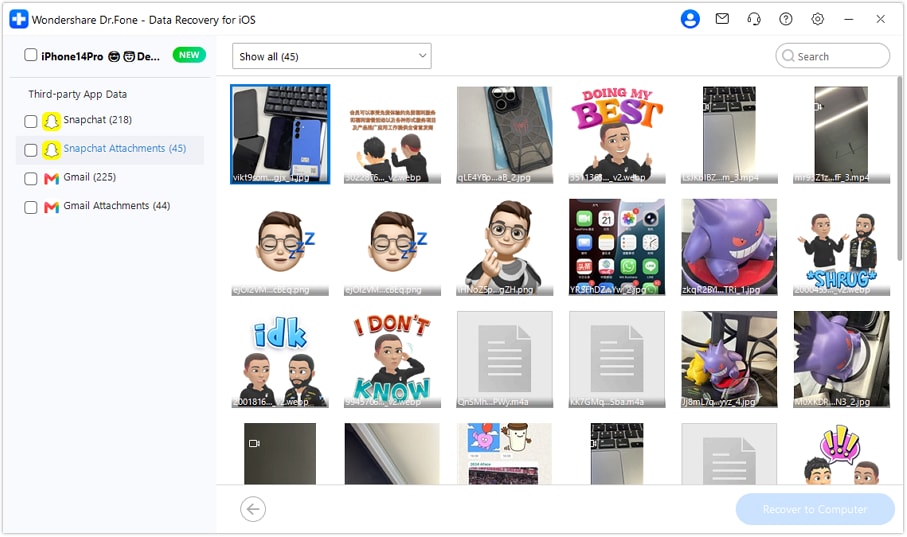
Une fois qu'un snap est ouvert, les serveurs de Snapchat ne conservent rien, laissant le stockage privé de l'application comme dernier endroit où une conversation en cache existe. La lire nécessite un logiciel de récupération de données, car Apple empêche toute application fonctionnant sur le téléphone d'examiner les données supprimées. Dans sa liste publiée de types de données, Dr.Fone - Récupération de données (iOS) comporte les Chats et pièces jointes Snapchat comme entrée propre. Les conversations sont restituées étiquetées et lisibles plutôt que sous forme de fichiers d'application anonymes.
Le scan gratuit en lecture seule prend en charge la récupération de données Snapchat sur iPhone 16 et les modèles antérieurs sans écraser les données existantes. Vous pouvez également prévisualiser les chats et pièces jointes Snapchat récupérables, filtrer les résultats du scan, sélectionner les éléments souhaités et les exporter vers votre ordinateur.
 Récupère les données après suppression, plantage ou dommage de l'appareil.
- Prend en charge les photos, messages, contacts, WhatsApp et plus encore.
- Prend en charge tous les principaux modèles d'iPhone, iPad et iPod.
- Prévisualisez et récupérez uniquement ce dont vous avez besoin.

Comment scanner un iPhone pour les données Snapchat avec Dr.Fone
Pour savoir comment ce logiciel de récupération Snapchat peut aider à la récupération de données, suivez le guide mentionné en détail :
-
Étape 1 Configurez le scan sur votre ordinateur
Lancez Dr.Fone sur un Mac ou PC, choisissez le module Récupération de données pour « iOS » depuis l'onglet « Boîte à outils », puis cliquez sur l'outil « Récupérer les données depuis un appareil iOS ».

-
Étape 2 Choisissez Snapchat et ses médias
Connectez l'iPhone lorsque demandé et cochez « Snapchat » comme type de données, puis appuyez sur le bouton « Démarrer le scan ».

-
Étape 3 Prévisualisez et enregistrez ce qui a survécu
Basculez le filtre des résultats sur supprimés uniquement, prévisualisez les chats et pièces jointes Snapchat disponibles, sélectionnez ce dont vous avez besoin, puis cliquez sur « Récupérer sur l'ordinateur » pour exporter les données récupérées.




Méthode 2. Récupérer les Souvenirs Snapchat manquants
Les Souvenirs sont stockés sur les serveurs de Snapchat, pas sur l'iPhone, donc tout ce qui a été entièrement téléchargé reste sur votre compte même après une réinstallation ou
-
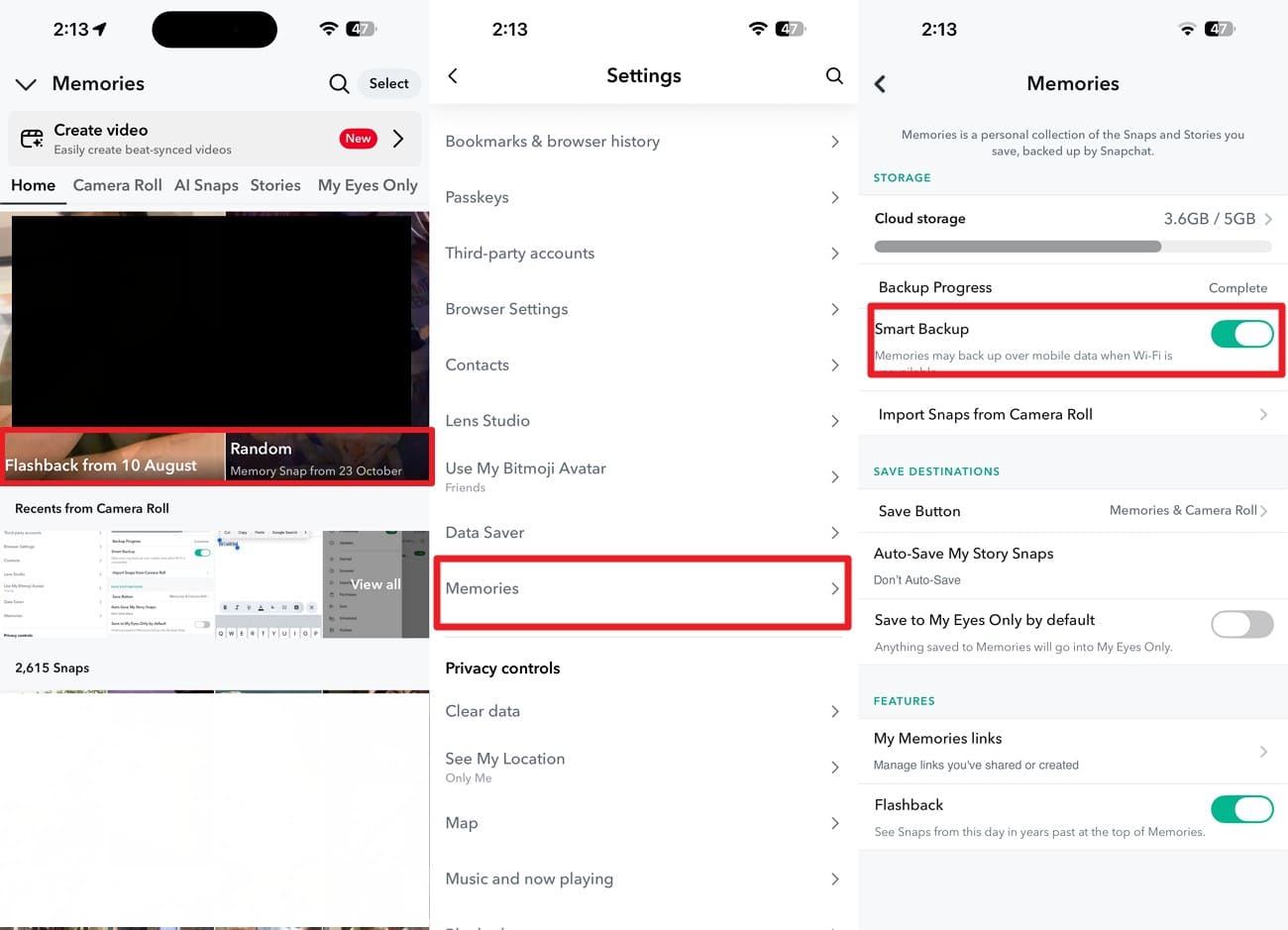
Vérification 1 Vérifier les Souvenirs et l'état de la sauvegarde
Balayez vers le haut sur l'interface principale de Snapchat pour accéder aux « Souvenirs » > Vérifiez si l'élément manquant apparaît. Confirmez que la sauvegarde des Souvenirs est terminée dans les paramètres de Snapchat > « Souvenirs > Sauvegarde intelligente. »
-
Vérification 2 Résoudre les problèmes de Souvenirs qui ne s'affichent pas
Si les Souvenirs apparaissent comme manquants ou grisés, mettez à jour Snapchat vers la dernière version. Vous pouvez également vous déconnecter puis vous reconnecter si rien ne change, car une session expirée est la cause habituelle d'un onglet Souvenirs vide ou incomplet.
-
Vérification 3 Protéger les Souvenirs dont la sauvegarde n'est pas terminée
Si le statut de la sauvegarde n'est pas complet, ne vous déconnectez pas, ne désinstallez pas Snapchat et ne changez pas encore d'appareil. Gardez l'application connectée et laissez la sauvegarde se terminer. Recherchez les miniatures avec une icône de sauvegarde pour identifier les Souvenirs non synchronisés, puis exportez-les immédiatement avant d'effectuer d'autres actions dans l'application.
Méthode 3. Télécharger les données Snapchat via Mes données
Snapchat Mes données peut aider à récupérer les données Snapchat perdues en fournissant les informations du compte et le contenu conservé. Cette méthode peut être effectuée sur le web et sur iPhone et peut prendre plusieurs jours. Le traitement prend de quelques minutes à une journée, alors suivez ces étapes pour récupérer les données Snapchat sur iPhone :
Sur le Web
-
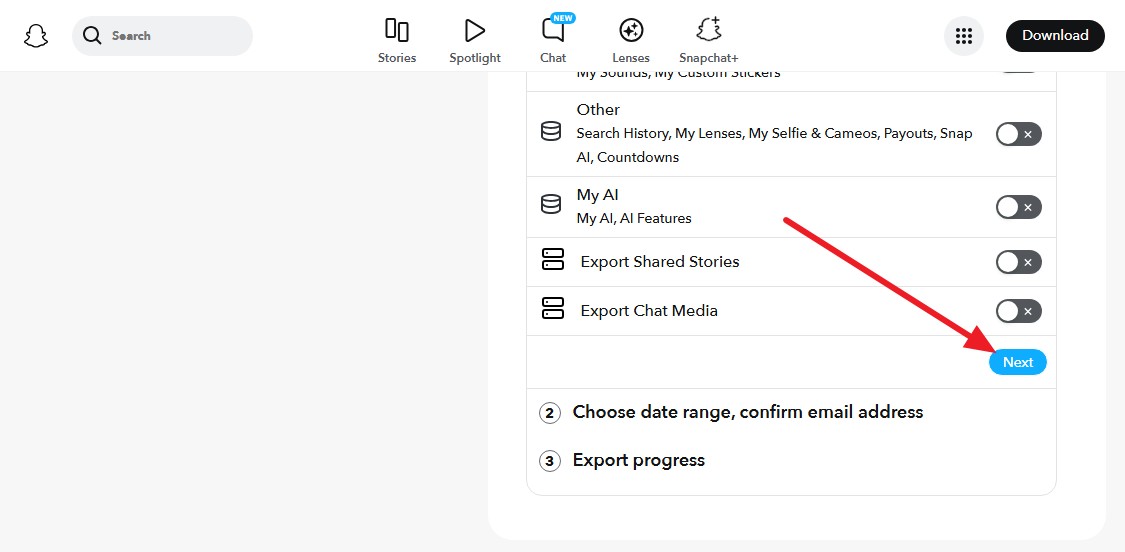
Étape 1 Se connecter et choisir les données
Connectez-vous sur accounts.snapchat.com > Allez dans « Mes données » > Choisissez ce que vous souhaitez télécharger avec les souvenirs > Appuyez sur « Suivant ».
-
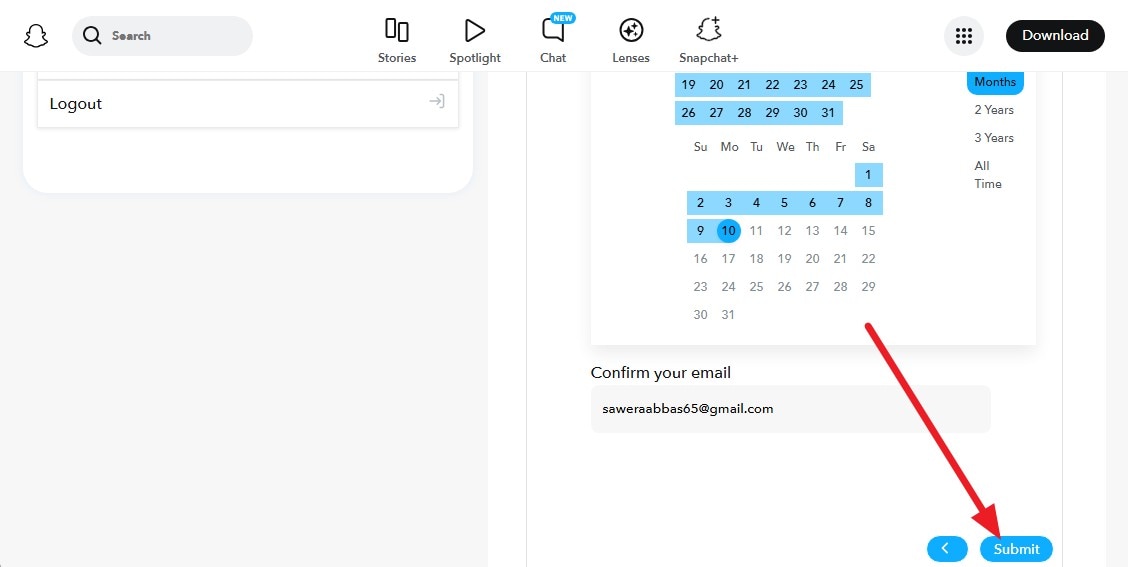
Étape 2 Soumettre la demande
Choisissez la plage de données > Confirmez l'e-mail et cliquez sur le bouton « Soumettre » pour vérifier le statut sur la page « Progression de l'exportation ».
Sur iPhone
-
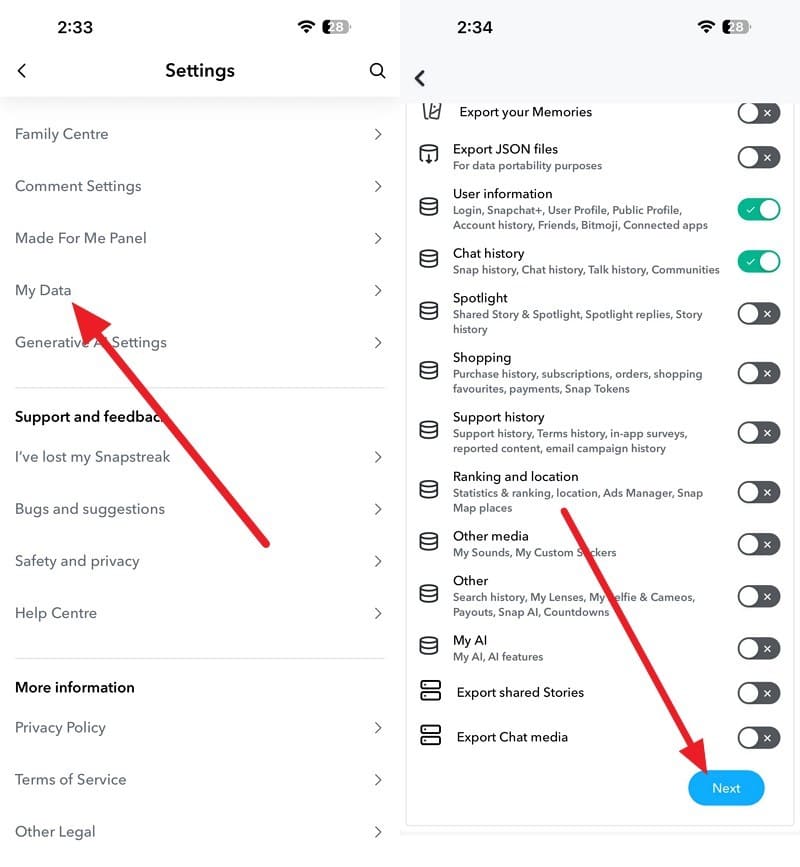
Étape 1 Accéder aux paramètres Mes données
Appuyez sur les paramètres Snapchat > Choisissez « Mes données » pour sélectionner les types de données > Appuyez sur « Suivant » pour continuer.
-
Étape 2 Confirmer et surveiller
Choisissez la plage de données et l'e-mail > Appuyez sur le bouton « Suivant » > Surveillez le statut de la soumission.
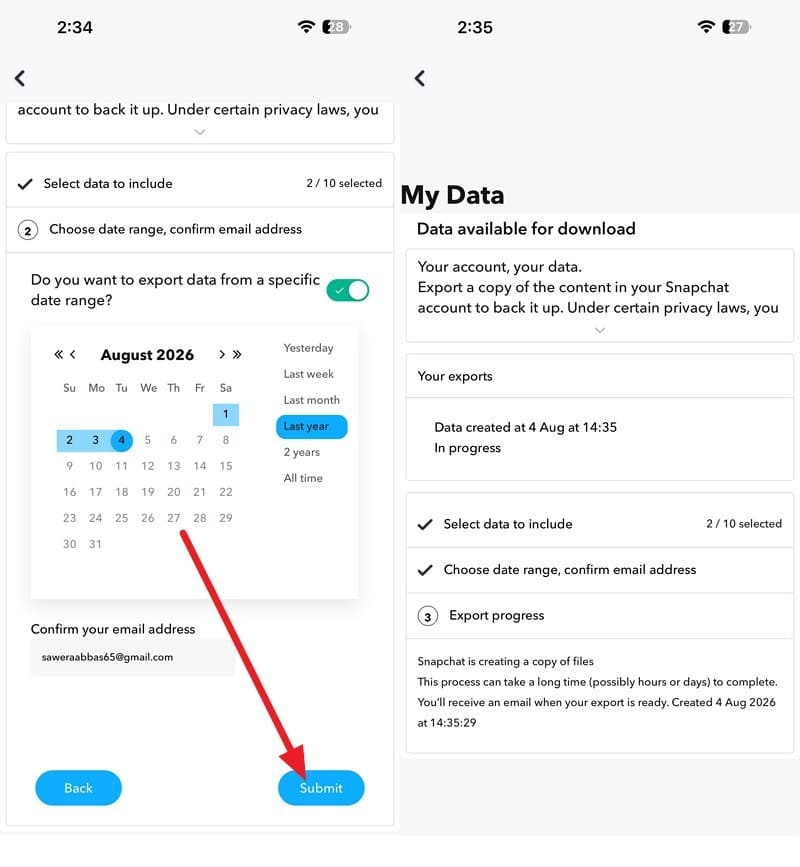
Après réception de l'e-mail : Ouvrez le lien envoyé par e-mail lorsque l'archive est prête, puis téléchargez-la et décompressez-la. Enregistrez l'exportation rapidement et utilisez un ordinateur si l'archive est volumineuse.
Méthode 4. Récupérer les photos et vidéos Snapchat depuis l'iPhone
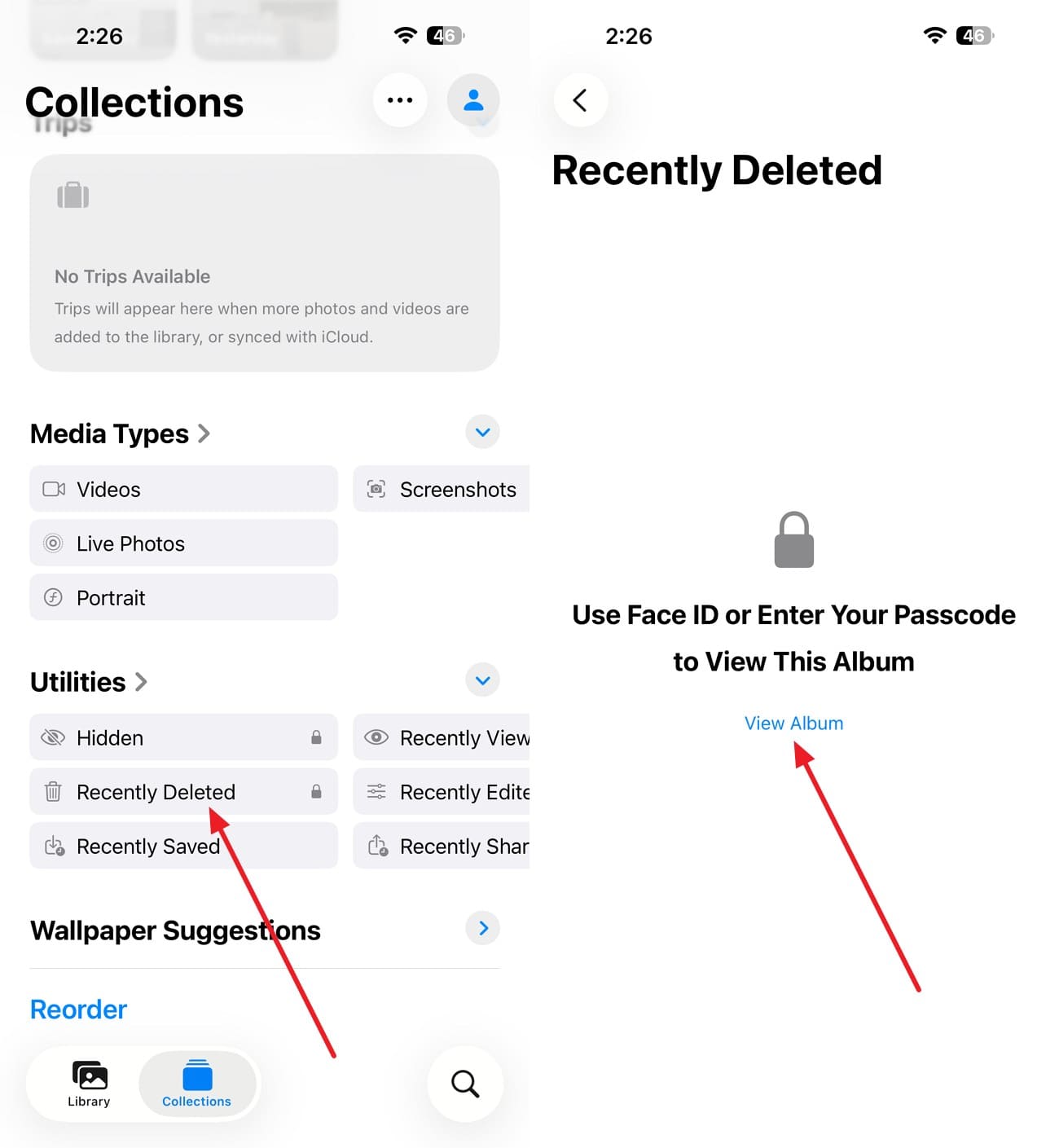
Un snap enregistré dans la Pellicule devient une photo ordinaire gérée par l'application Photos, de sorte que les règles de suppression de Snapchat ne s'y appliquent plus. Les éléments supprimés restent dans Supprimés récemment pendant 30 jours avant que Photos ne les efface définitivement. Pour savoir comment utiliser cette méthode afin de récupérer les données Snapchat sur iPhone, suivez ces étapes :
-
Étape 1 Accéder à Supprimés récemment
Allez dans l'application Photos, onglet « Collections » > Choisissez « Utilitaires » > Dossier « Supprimés récemment » > « Voir l'album » > Ajoutez Face ID ou le code d'accès.
-
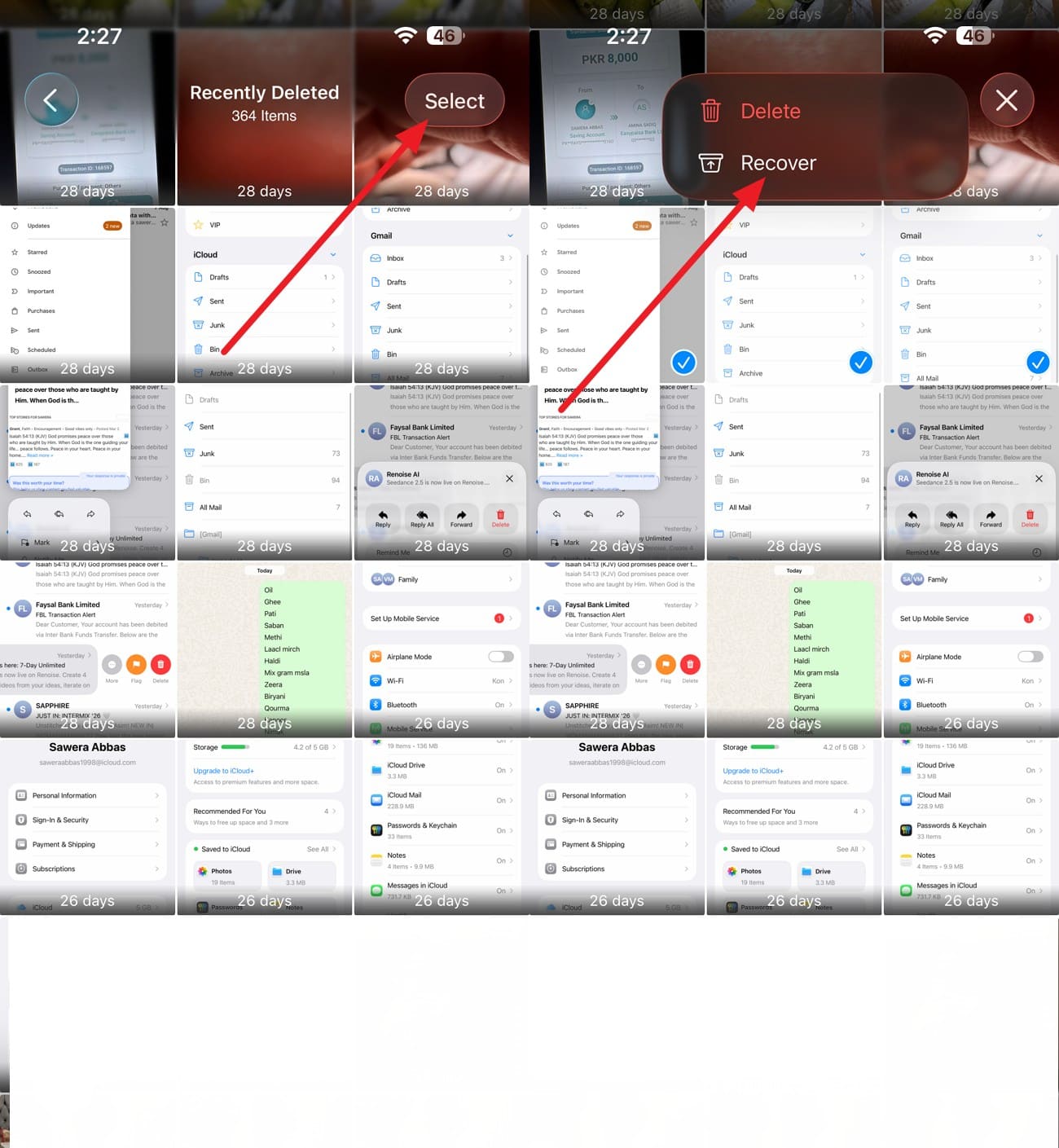
Étape 2 Récupérer les Snaps
Appuyez sur « Sélectionner », choisissez les images enregistrées depuis Snapchat > Appuyez sur « Trois points > Récupérer ».
Méthode 5. Extraire les données Snapchat d'une sauvegarde iPhone
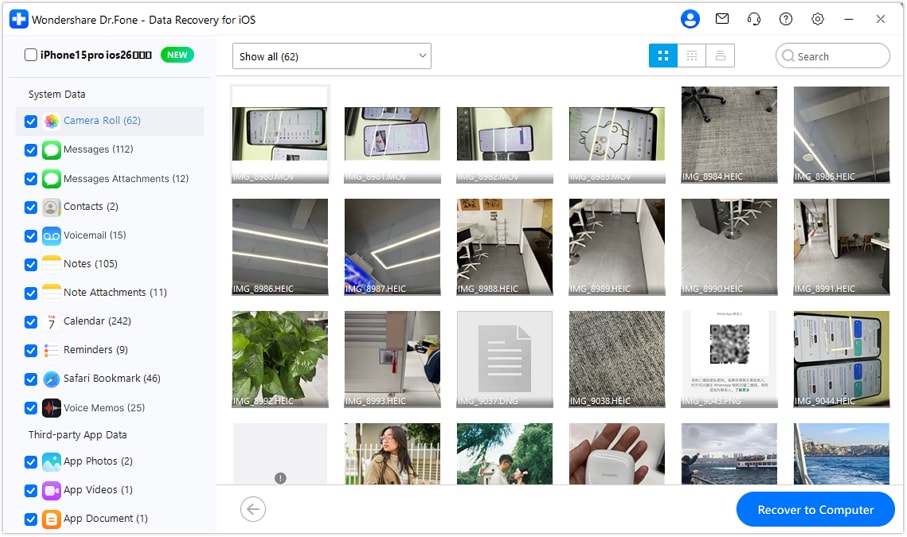
Une sauvegarde iPhone stocke les données Snapchat téléchargées sur l'iPhone au moment de son fonctionnement. Cela couvre les snaps dans votre bibliothèque Photos. Dr.Fone - Récupération de données (iOS) ouvre cette sauvegarde et liste son contenu sans restaurer le téléphone. Vous pouvez prévisualiser les éléments individuels et extraire uniquement ce dont vous avez besoin. Pour le guide de ce logiciel de récupération Snapchat, suivez ces étapes simples :
-
Étape 1 Accéder à l'outil et au mode de récupération
Dans l'outil Dr.Fone Récupération de données pour iOS, choisissez la fonctionnalité « Récupérer les données depuis une sauvegarde iCloud » ou « Récupérer les données depuis iTunes et autres sauvegardes ».
-
Étape 2 Se connecter et choisir la sauvegarde
Connectez-vous et vérifiez le compte iCloud, puis choisissez le bouton « Télécharger » à côté de la sauvegarde contenant les données téléchargées de Snapchat.

-
Étape 3 Enregistrer les données Snapchat sur le PC
Une fois que l'outil a téléchargé le fichier de sauvegarde iCloud sélectionné, prévisualisez et sélectionnez les données, puis cliquez sur « Récupérer sur l'ordinateur » pour enregistrer.
Partie 4. Pourquoi la récupération de données Snapchat peut être incomplète
Les tentatives échouées de récupération Snapchat sur iPhone proviennent de raisons prévisibles établies avant le lancement du logiciel. La bonne méthode évite les efforts inutiles et les coûts d'analyse superflus.
| Scénario de données | Probabilité de récupération | Raison |
|---|---|---|
| Les données supprimées ont été écrasées | Très faible | Les nouvelles données de l'appareil peuvent écraser les fragments en cache récupérables. |
| Le Snap ou la conversation n'a jamais été enregistré(e) | Faible | Les copies sur le serveur peuvent expirer, mais des fragments en cache peuvent subsister localement. |
| Le cache Snapchat a été vidé | Très faible | Vider le cache peut supprimer les fragments récupérables stockés localement. |
| Snapchat a été désinstallé | Très faible | La désinstallation peut supprimer les données d'application stockées localement par Snapchat. |
| L'iPhone a été réinitialisé aux paramètres d'usine | Très faible | Une réinitialisation supprime les données locales disponibles pour l'analyse de l'appareil. |
| Aucune sauvegarde utilisable n'existe | Moyenne | Le cache de l'appareil, les données du compte Snapchat ou Supprimés récemment peuvent subsister. |
Conclusion
Tout d'abord, vérifiez si le contenu Snapchat a été enregistré, car son emplacement de stockage détermine la meilleure méthode de récupération sur iPhone. Les outils du compte gèrent les enregistrements serveur, tandis que Dr.Fone - Récupération de données (iOS) extrait les fichiers de cache locaux de l'application. Agissez vite avant que l'activité récente de l'appareil n'écrase les enregistrements perdus, arrêtez les mises à jour d'applications en arrière-plan et lancez l'analyse tant que les fragments de données subsistent.
FAQ
-
1. Dr.Fone peut-il récupérer les conversations Snapchat non enregistrées depuis un iPhone ?
Oui, les fragments de conversations en cache peuvent encore être récupérables s'ils n'ont pas été écrasés. Les conversations non enregistrées peuvent disparaître des serveurs de Snapchat, tandis que les données en cache peuvent subsister sur l'iPhone. Lancez d'abord la prévisualisation gratuite, car la récupération peut n'inclure que des conversations partielles. -
2. Le contenu supprimé de My Eyes Only peut-il être récupéré ?
Non, Snapchat indique que la réinitialisation du code d'accès supprime tout ce qui se trouve derrière, et son propre équipe ne peut pas récupérer ce contenu. La section est chiffrée sur l'appareil, de sorte qu'aucun outil tiers ne peut y accéder non plus. Considérez un code My Eyes Only oublié comme définitif. -
3. Les vidéos Snapchat récupérées peuvent-elles être restaurées dans la Pellicule ?
Oui, mais faites-les transiter par votre ordinateur avant le téléphone. Écrire directement sur l'appareil implique de désactiver Localiser, et cela ajoute de nouvelles données dans le stockage que vous souhaitez peut-être encore analyser. Une fois toutes les analyses terminées, transférez les fichiers via Photos ou AirDrop. -
4. La désinstallation de Snapchat réduit-elle les chances de récupération ?
Considérablement. La suppression de l'application supprime son conteneur ainsi que chaque conversation en cache et fichier multimédia qu'il contient. La réinstallation crée un nouveau conteneur au lieu de restaurer l'ancien contenu.
 Ajoutez Wondershare Dr.Fone comme source préférée sur Google.




