 Récupérer photos, messages, WhatsApp et bien plus encore, sans sauvegarde.

 100 % Sécurité vérifiée | Aucun abonnement requis | Sans malveillant

 :
: 
 ChatGPT
 Perplexity
 Gemini
 Claude
 Grok
Grok
Synchronisation iCloud des messages défaillante ? Comment corriger et récupérer les textes manquants
Les fils de discussion qui apparaissent sur votre Mac mais pas sur votre iPhone peuvent indiquer un problème de Synchronisation iCloud des messages plutôt que des messages perdus. Messages dans iCloud repose sur plusieurs paramètres et conditions de compte pour maintenir les conversations à jour sur les appareils Apple. Si une condition est mal configurée, les messages peuvent cesser de se synchroniser normalement.
Étant donné que la fonctionnalité synchronise les modifications, la suppression d'un message peut également le supprimer ailleurs une fois la synchronisation effectuée. Ce guide explique pourquoi la synchronisation des messages iCloud échoue et propose des solutions pratiques pour résoudre le problème. Vous apprendrez également comment vérifier les conversations manquantes et utiliser Dr.Fone - Récupération de données (iOS) lorsque les solutions standard ne permettent pas de les restaurer.
Dans cet article
- Partie 1. Pourquoi les messages ne se synchronisent-ils pas avec iCloud ?
- Partie 2. Les 8 meilleures solutions pour la Synchronisation iCloud des messages défaillante
- Partie 3. Comment récupérer les messages toujours manquants après la Synchronisation iCloud
- Partie 4. Messages toujours manquants après la synchronisation et les vérifications des éléments récemment supprimés ? Récupérez-les !
- Partie 5. Conseils pour maintenir les messages synchronisés sur les appareils Apple
Partie 1. Pourquoi les messages ne se synchronisent-ils pas avec iCloud ?
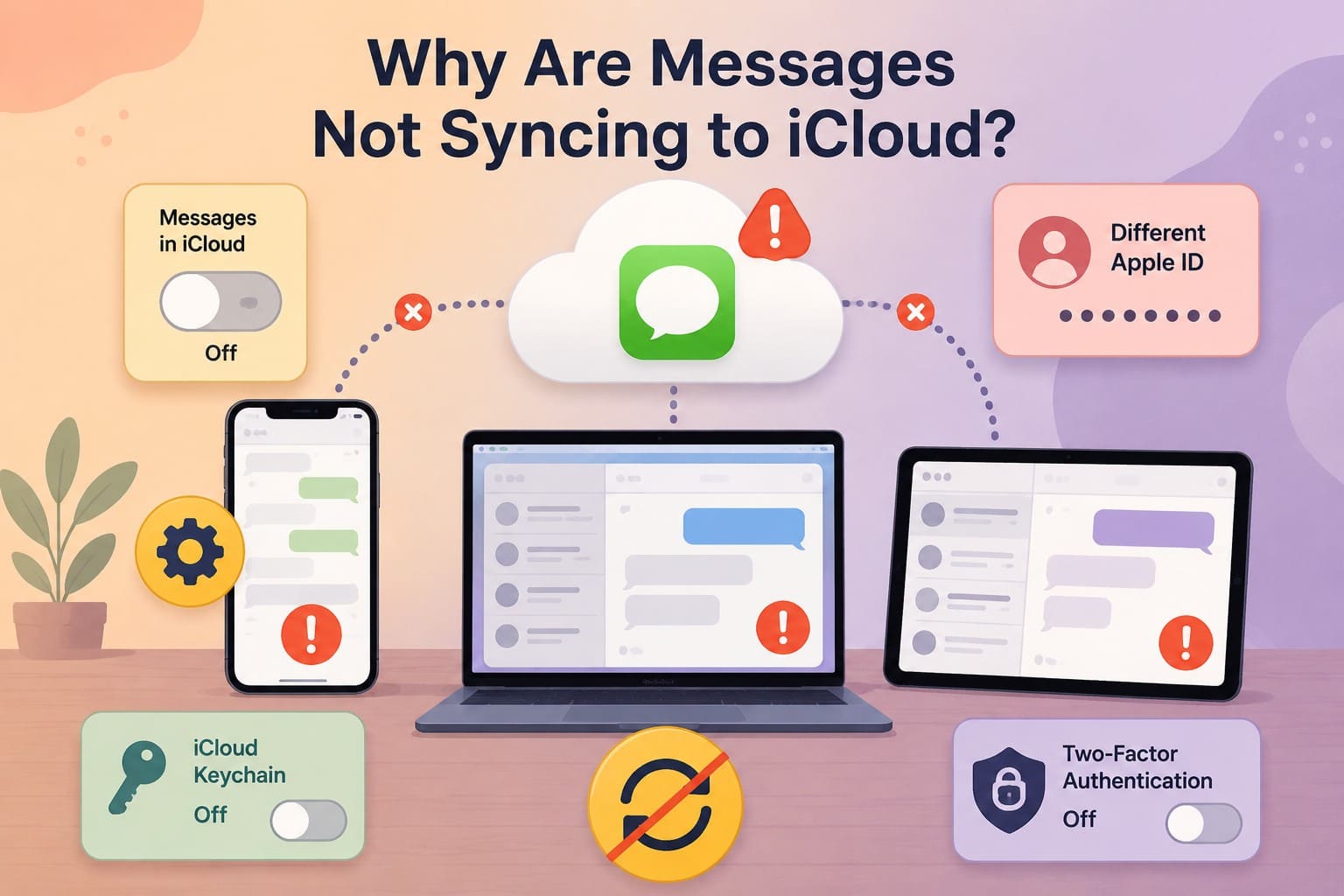
Le problème de synchronisation des messages iPhone peut survenir lorsque Messages dans iCloud est désactivé, que les appareils utilisent des comptes Apple différents ou que les paramètres requis ne sont pas correctement configurés. Avant de procéder au dépannage, vérifiez si les messages sont manquants sur tous les appareils ou sur un seul.
Apple exige l'authentification à deux facteurs et le trousseau iCloud pour utiliser Messages dans iCloud, ainsi que le même compte Apple sur tous vos appareils. Assurez-vous que Messages dans iCloud est activé sur chaque appareil où vous souhaitez que votre historique de messages reste synchronisé.
Comment fonctionne la synchronisation de Messages dans iCloud ?
Messages dans iCloud stocke votre historique de messages dans iCloud et le maintient synchronisé sur les appareils compatibles connectés au même compte Apple. Il synchronise les messages et les pièces jointes, ainsi que les modifications telles que l'envoi, la réception et la suppression de conversations.
Contrairement à une archive de sauvegarde traditionnelle, il maintient votre historique de messages à jour sur tous les appareils. Lorsque vous supprimez un message sur un appareil avec Messages dans iCloud activé, cette suppression est également synchronisée sur vos autres appareils activés.
Synchronisation iCloud des messages défaillante ou messages réellement supprimés
Les deux situations peuvent paraître identiques à l'écran, mais nécessitent des réponses différentes. Un échec de synchronisation peut laisser vos messages disponibles sur un autre appareil, tandis qu'une suppression réelle peut les effacer des appareils utilisant Messages dans iCloud. Examinez les différences entre les deux scénarios dans le tableau ci-dessous, puis résolvez le problème de messages non synchronisés avec iCloud en conséquence.
| Élément à vérifier | Problème de synchronisation probable | Suppression probable |
|---|---|---|
| La conversation est-elle présente sur un autre appareil ? | Elle peut apparaître sur un appareil mais pas sur un autre | La suppression peut s'être synchronisée sur les appareils activés |
| Avez-vous récemment modifié des paramètres ? | Le problème est apparu après une connexion, une configuration ou des modifications de Messages dans iCloud | Les messages ont disparu après avoir été supprimés intentionnellement ou accidentellement |
| Qu'est-ce qui manque ? | L'historique des messages d'un appareil est incomplet ou obsolète | Des messages ou conversations connus sont manquants sur tous les appareils synchronisés |
| Que devez-vous faire ? | Vérifier le compte Apple et les paramètres de Messages dans iCloud | Vérifier d'abord les éléments récemment supprimés |
Comment savoir rapidement si la Synchronisation iCloud des messages ne fonctionne pas ?
- Conversation manquante sur un autre appareil : Considérez-le comme un problème de synchronisation probable et passez à la Partie 2.
- Conversation supprimée disparaissant sur les appareils synchronisés : Vérifiez d'abord le dossier Récemment supprimés.
- Aucune trace de la conversation nulle part : Vérifiez quand elle a disparu et si une copie récupérable ou une sauvegarde existe avant de choisir une méthode de récupération.
Partie 2. Les 8 meilleures solutions pour la Synchronisation iCloud des messages défaillante
Cette section présente 8 solutions pratiques pour résoudre le problème de Synchronisation iCloud des messages et rétablir la synchronisation correcte de votre historique de messages sur tous les appareils Apple.
Solution 1. Activer Messages dans iCloud
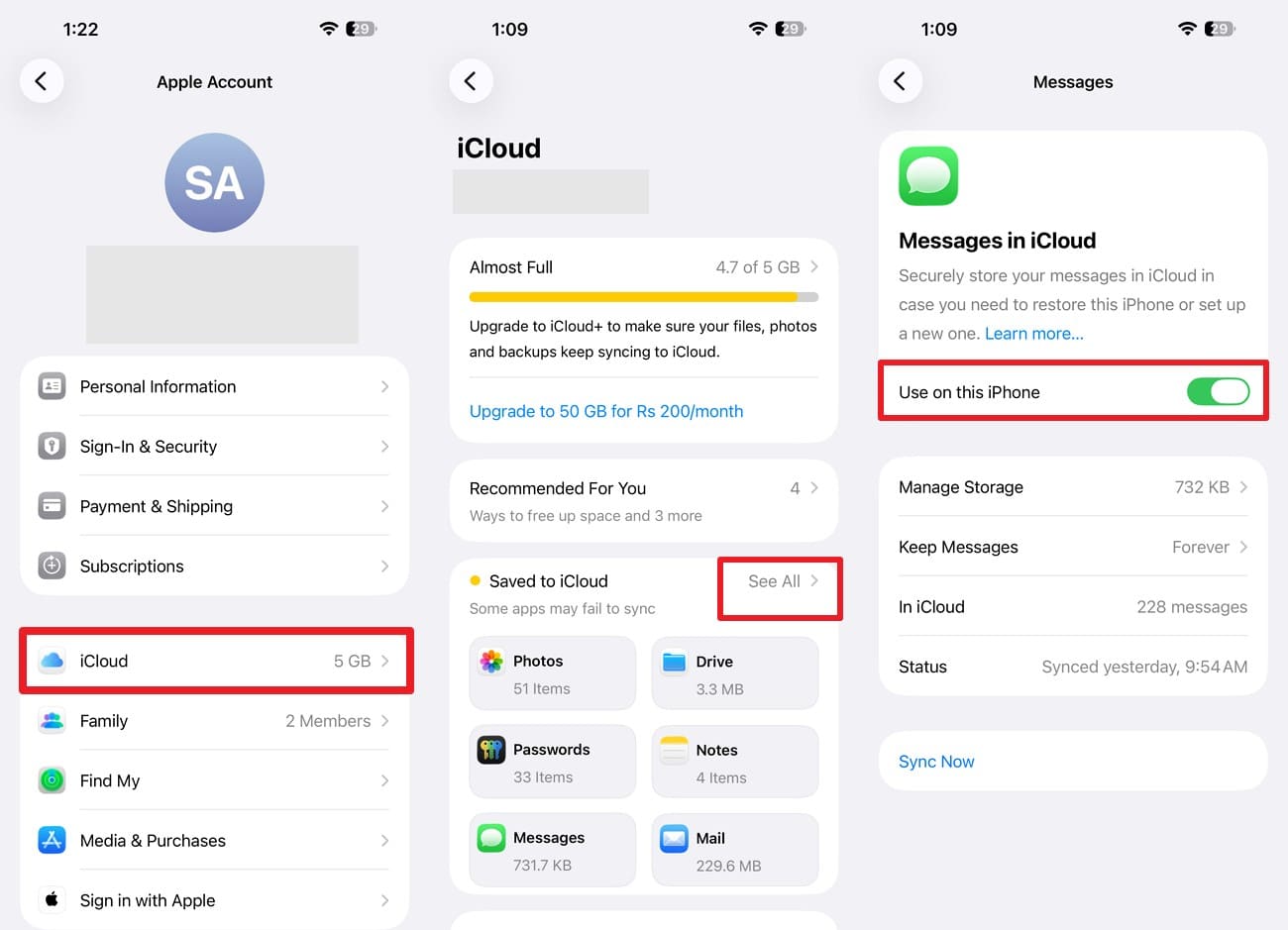
Messages dans iCloud doit être activé sur chaque appareil que vous souhaitez maintenir synchronisé. Son emplacement et son intitulé peuvent varier selon la version d'iOS. Vérifiez ce paramètre en premier, car les solutions suivantes supposent que Messages dans iCloud est déjà activé. Suivez les instructions ci-dessous pour le vérifier :
Instructions. Dans Réglages, appuyez sur le nom de votre compte Apple et choisissez « iCloud > Tout afficher > Messages dans iCloud », puis activez l'option « Utiliser sur cet iPhone ».
Solution 2. Utiliser le même compte Apple sur tous les appareils
Si les messages ne se synchronisent pas avec iCloud, assurez-vous que vos appareils utilisent le même compte Apple. Apple exige le même compte Apple sur les appareils utilisant Messages dans iCloud. Un compte différent empêche cet appareil d'accéder au même historique de messages synchronisé.
Sur chaque iPhone ou iPad, ouvrez Réglages et appuyez sur votre nom en haut. Vérifiez que chaque appareil que vous souhaitez synchroniser est connecté au même compte Apple.
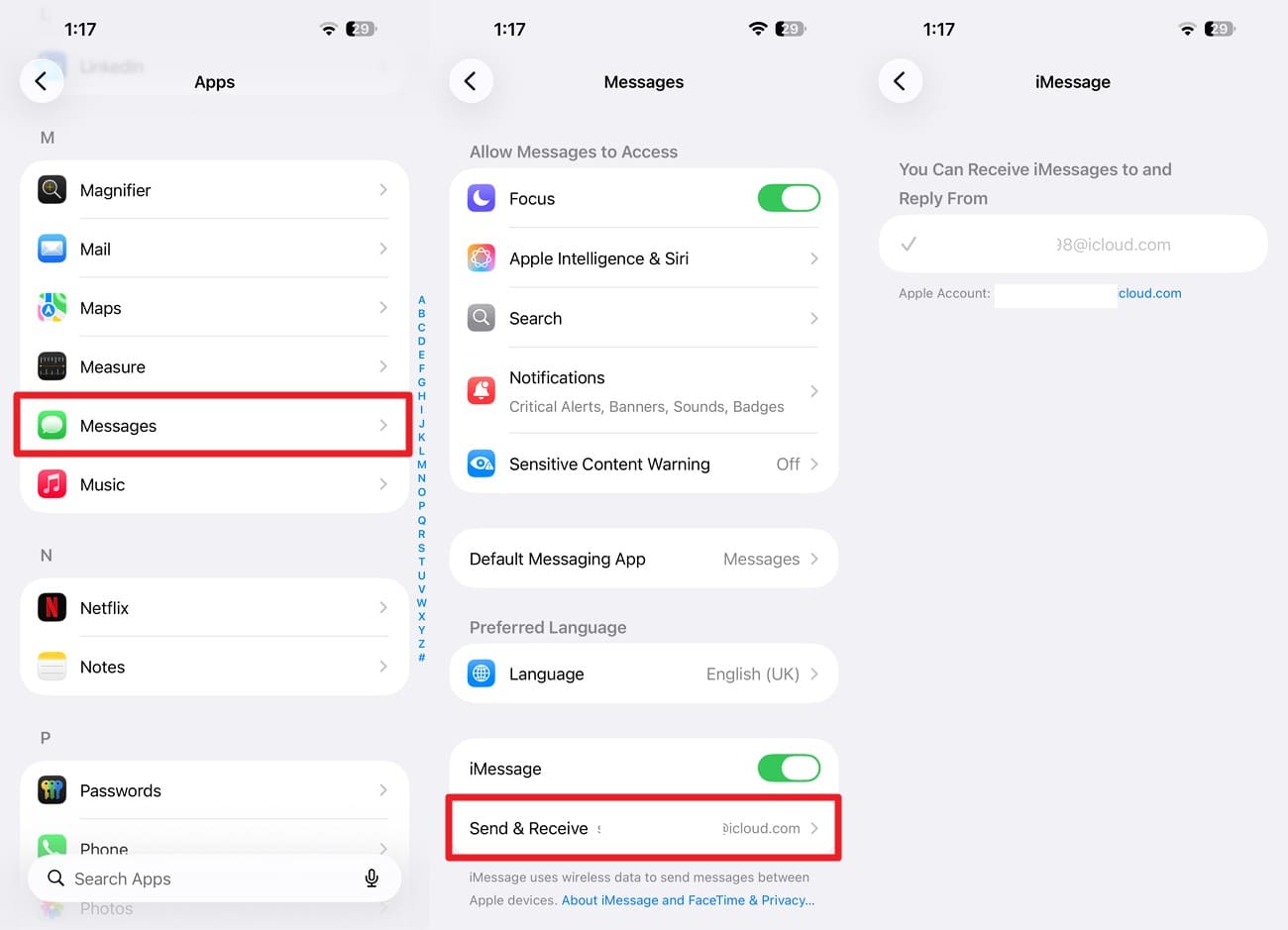
Solution 3. Vérifier le compte iMessage sous Envoyer et recevoir
iMessage utilise les numéros de téléphone et les adresses e-mail du compte Apple sélectionnés pour envoyer et recevoir des messages. Des sélections incorrectes peuvent faire apparaître les conversations différemment sur vos appareils Apple. Vérifiez ces informations pour vous assurer que les adresses correctes sont actives et contribuer à résoudre le problème de synchronisation des messages iPhone :
Étape 1. Dans les réglages de l'application, choisissez « Messages » et vérifiez que la bascule « iMessage » est activée.
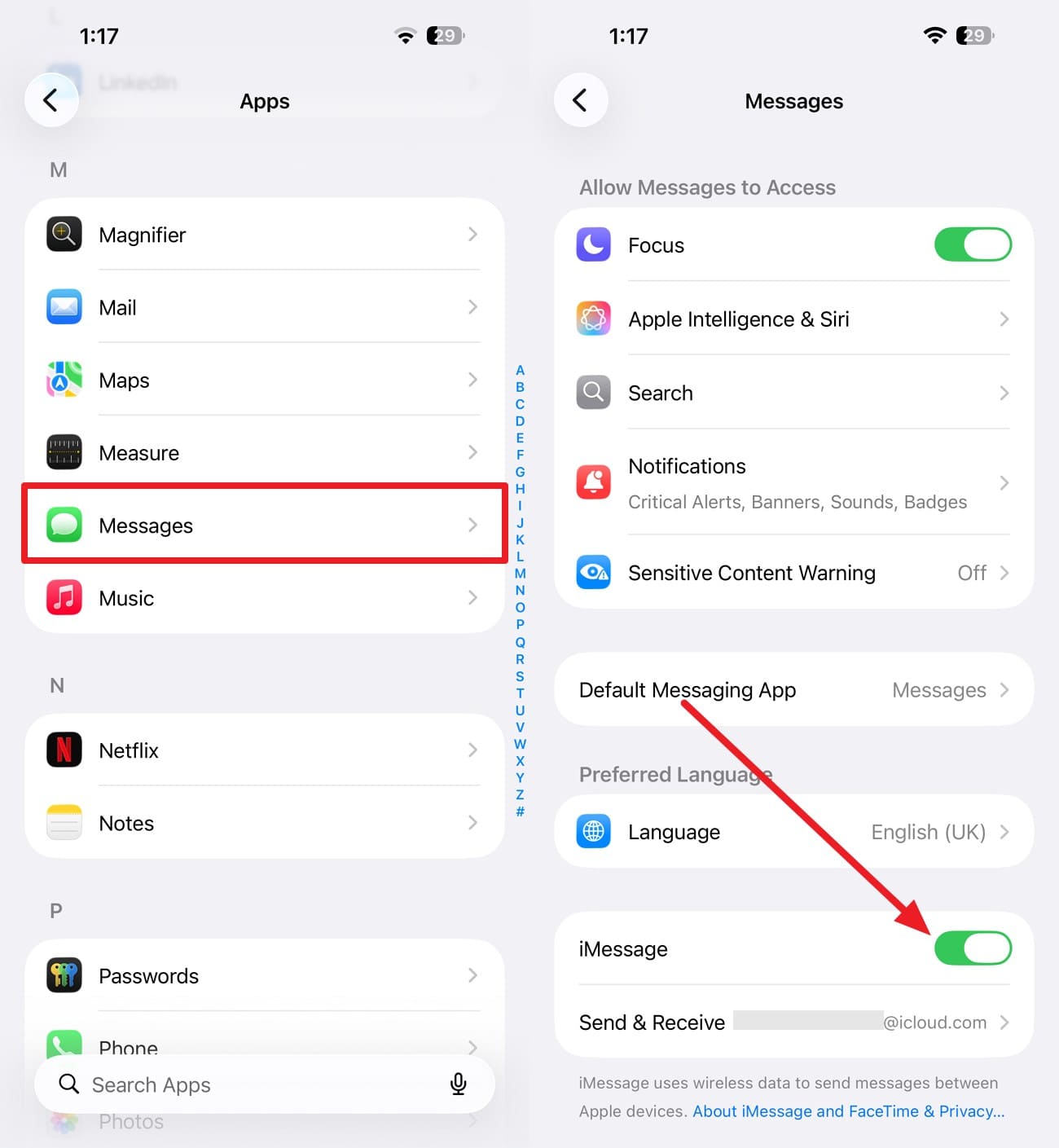
Étape 2. Choisissez l'option « Envoyer et recevoir » et confirmez que votre numéro de téléphone et l'adresse e-mail principale de votre compte Apple sont cochés.
Solution 4. Activer le trousseau iCloud et l'authentification à deux facteurs
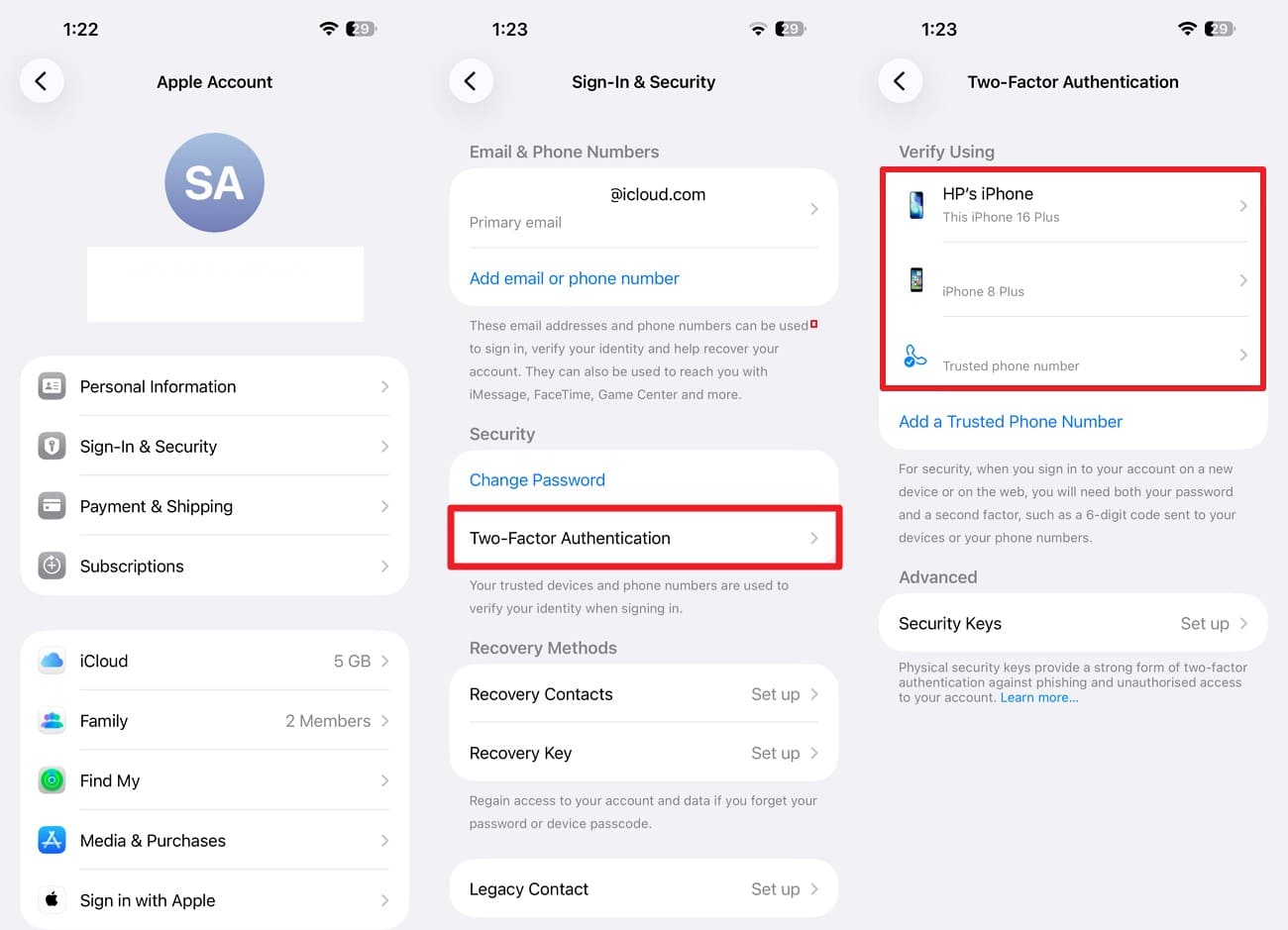
Apple exige le trousseau iCloud et l'authentification à deux facteurs (2FA) pour utiliser Messages dans iCloud. Une fois configurés, les messages et les pièces jointes peuvent rester à jour sur vos appareils Apple activés au fur et à mesure que la synchronisation s'effectue. La 2FA ajoute également une couche de protection supplémentaire à votre compte Apple. Suivez les étapes ci-dessous pour vérifier les deux conditions requises :
Activer l'authentification à deux facteurs
Instructions. Appuyez sur votre compte Apple en haut de Réglages et choisissez « Connexion et sécurité ». Sous Sécurité, appuyez sur « Authentification à deux facteurs » et confirmez les numéros de téléphone ou appareils de confiance répertoriés.
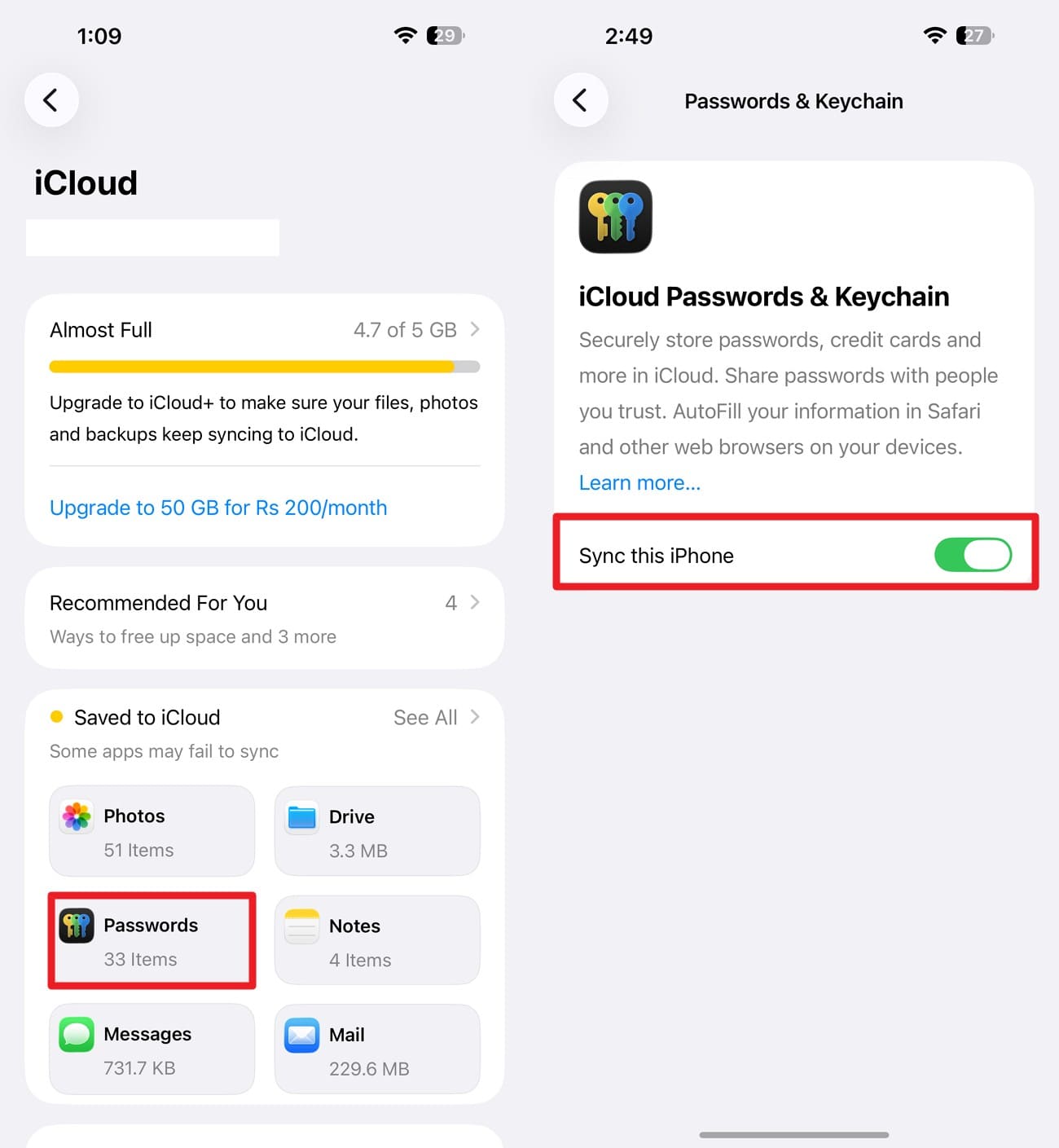
Activer le trousseau iCloud
Instructions. Accédez à « Réglages > Votre nom > iCloud > Mots de passe » et activez l'option « Synchroniser cet iPhone ».
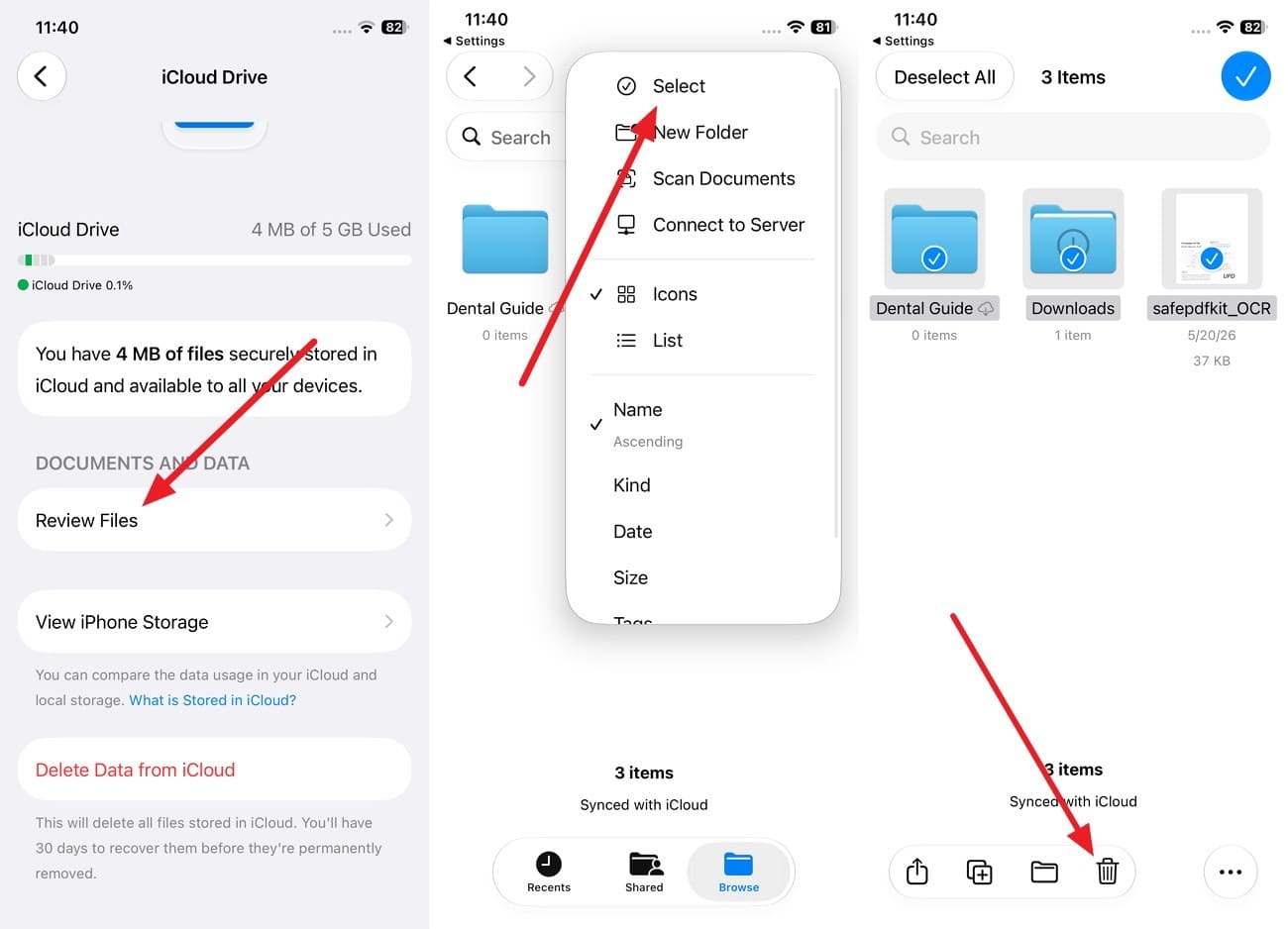
Solution 5. Libérer de l'espace de stockage iCloud
Cela peut également aider à résoudre le problème de synchronisation des messages iPhone si les vérifications précédentes n'ont rien changé. Lorsque votre stockage iCloud est plein, Apple indique que les données iCloud cessent d'être mises à jour. Libérer de l'espace donne à Messages dans iCloud suffisamment d'espace pour reprendre normalement la synchronisation.
Étape 1. Dans « Réglages > Votre nom > iCloud », vérifiez la barre de stockage pour examiner l'espace disponible.
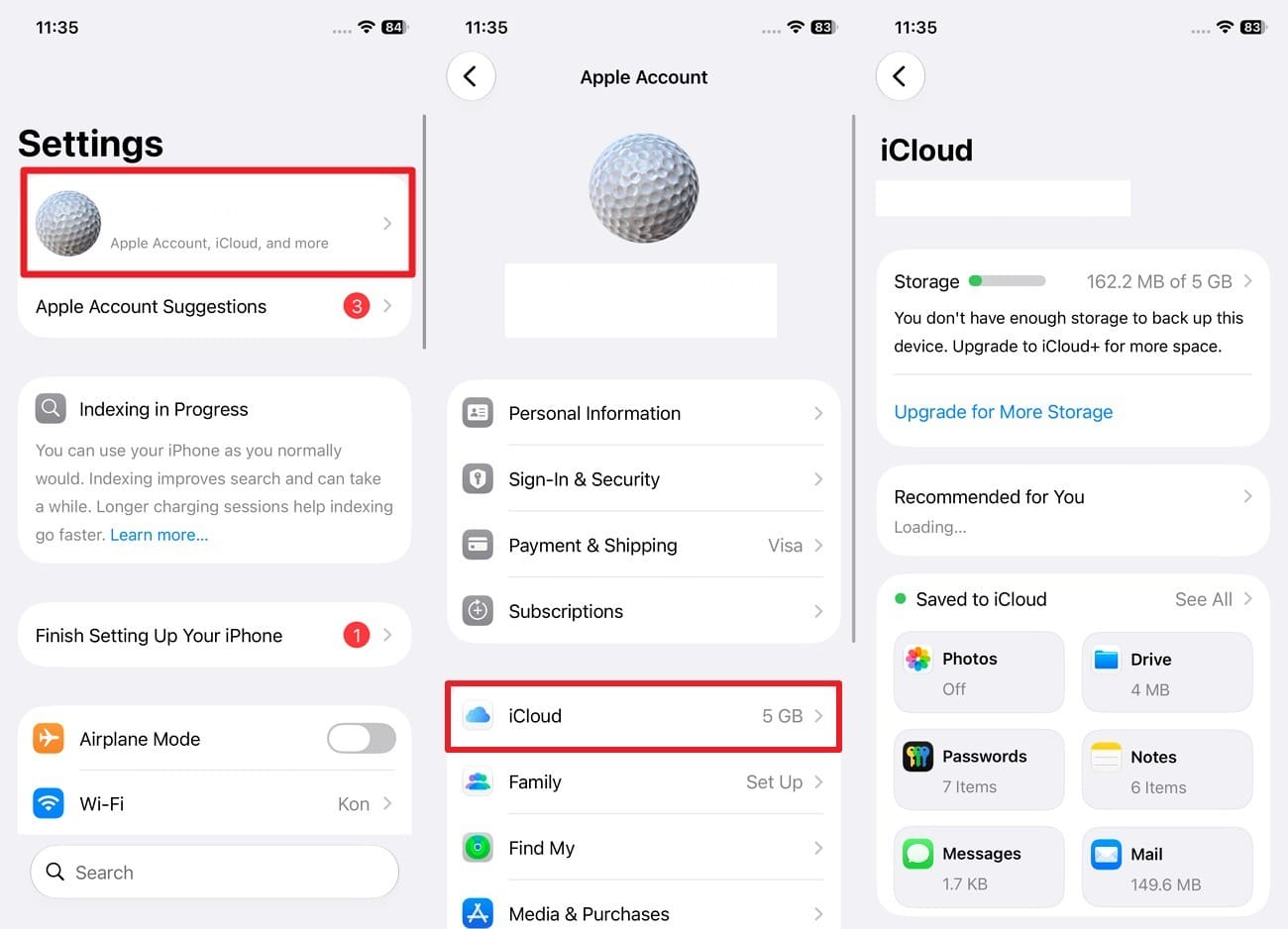
Étape 2. Pour libérer de l'espace, appuyez sur iCloud Drive, choisissez « Parcourir les fichiers > Trois points > Sélectionner », choisissez les données indésirables, puis appuyez sur « Supprimer ».
Solution 6. Redémarrer l'iPhone et se reconnecter à Internet
Si le problème persiste après vérification du stockage iCloud, actualisez votre iPhone et sa connexion Internet. Un problème réseau temporaire ou de synchronisation en arrière-plan peut empêcher la mise à jour des conversations. Messages dans iCloud nécessite une connexion stable pour synchroniser les modifications sur les appareils. Redémarrer votre iPhone et vous reconnecter au Wi-Fi ou aux données mobiles peut aider à reprendre la synchronisation
Redémarrez votre iPhone
Étape 1. Appuyez et maintenez les boutons « Power » et « Volume haut », puis faites glisser le curseur « Glisser pour éteindre ».
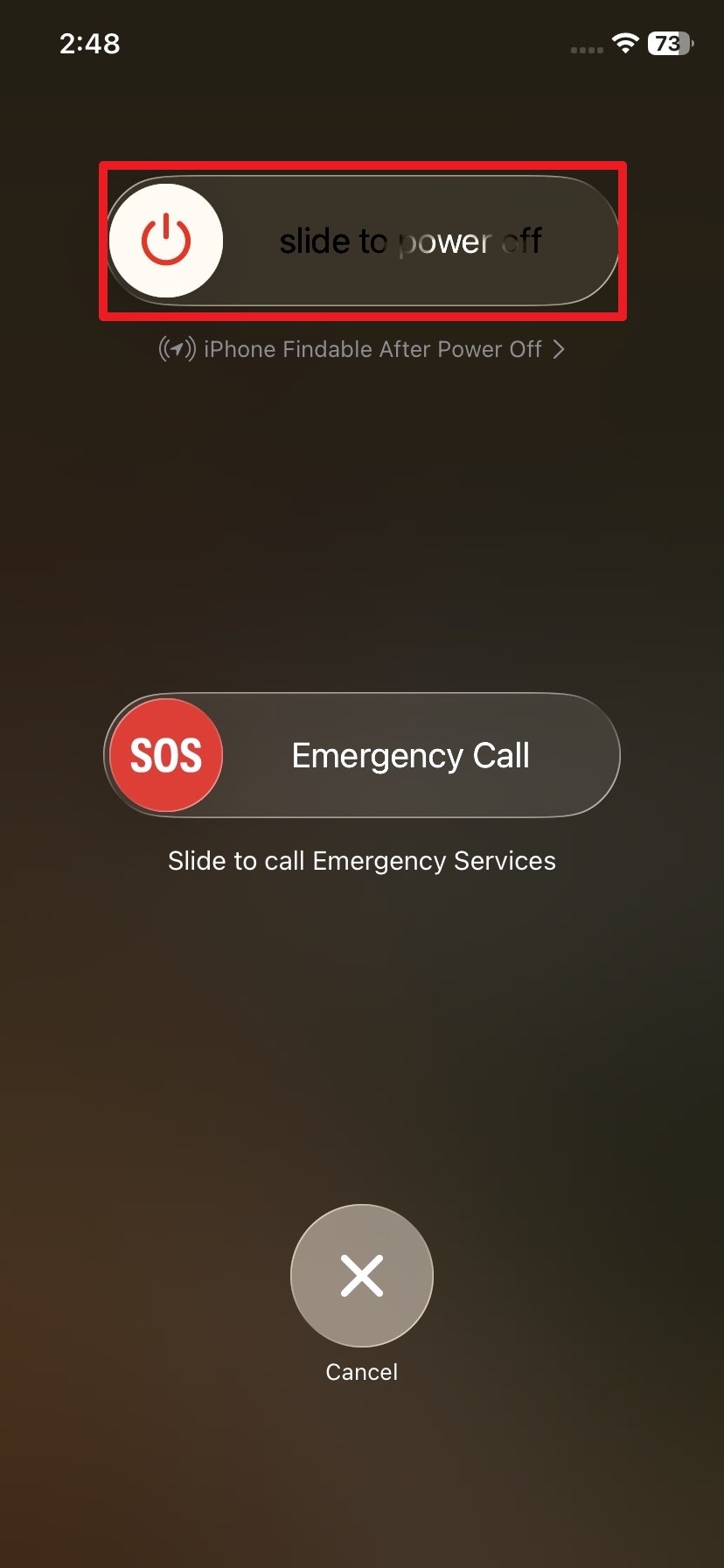
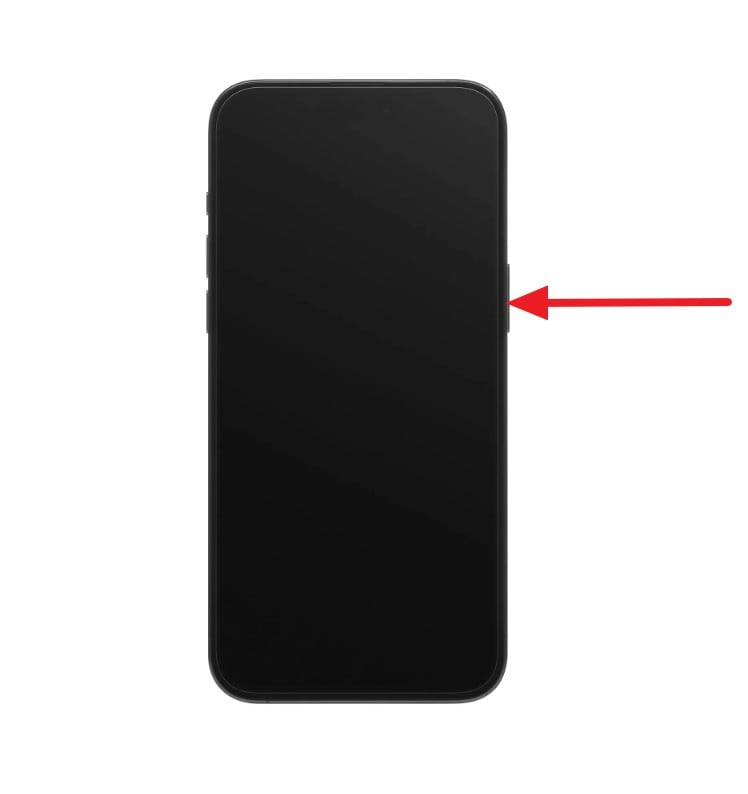
Étape 2. Attendez 30 secondes, puis maintenez le bouton latéral jusqu'à ce que le logo Apple apparaisse pour voir si le problème de messages iPhone non synchronisés persiste.
Reconnectez-vous à Internet
Ouvrez le « Centre de contrôle » et appuyez sur l'icône « Mode Avion ». Attendez environ 15 secondes, puis désactivez-le. Reconnectez-vous à un réseau Wi-Fi stable ou à une connexion cellulaire fiable et vérifiez si Messages dans iCloud reprend la synchronisation.
Correctif 7. Mettez à jour iOS vers la dernière version
La mise à jour d'iOS est une autre étape utile lorsque le problème de messages non synchronisés avec iCloud persiste. Apple recommande de maintenir le logiciel de votre appareil à jour pour bénéficier des derniers correctifs et améliorations. Vous n'avez pas besoin de numéros de version d'OS identiques sur les différents appareils Apple. Installez la dernière mise à jour compatible disponible pour votre iPhone en suivant les étapes ci-dessous :
Étape 1. Accédez aux réglages « Général » et appuyez sur le bouton « Mise à jour logicielle > Mettre à jour maintenant ».
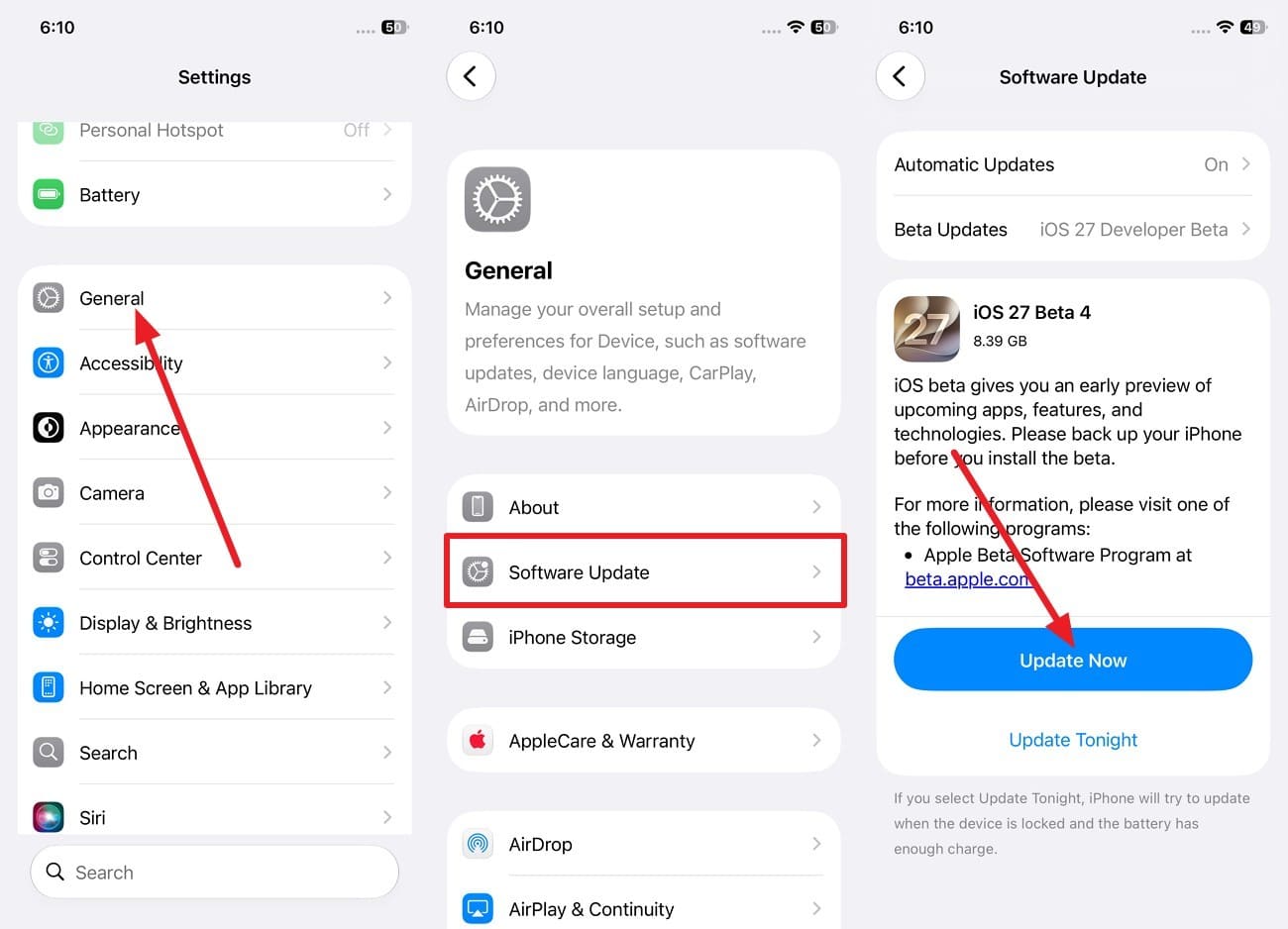
Étape 2. Répétez l'opération sur chaque appareil partageant le compte, car un seul appareil en retard rompt la chaîne.
Correctif 8. Laissez une restauration ou une synchronisation iCloud en cours se terminer
Deux situations différentes s'appliquent après la configuration ou la restauration. Si Messages dans iCloud était activé, votre historique de messages se synchronise séparément de la sauvegarde iCloud. Gardez l'iPhone connecté au Wi-Fi et à l'alimentation pendant que les conversations et les pièces jointes continuent de se télécharger.
Si la fonctionnalité Messages dans iCloud était désactivée lors de la création de la sauvegarde, les messages peuvent être inclus dans cette sauvegarde iCloud. Une restauration complète peut prendre des heures ou des jours, selon la taille de la sauvegarde et la vitesse du réseau. Laissez le processus concerné se terminer avant de vérifier si le problème Messages ne se synchronisant pas avec iCloud persiste.
Étape 1. Accédez à « Réglages > Votre nom > iCloud > Sauvegarde iCloud » et vérifiez si une restauration depuis une sauvegarde iCloud est toujours en cours.
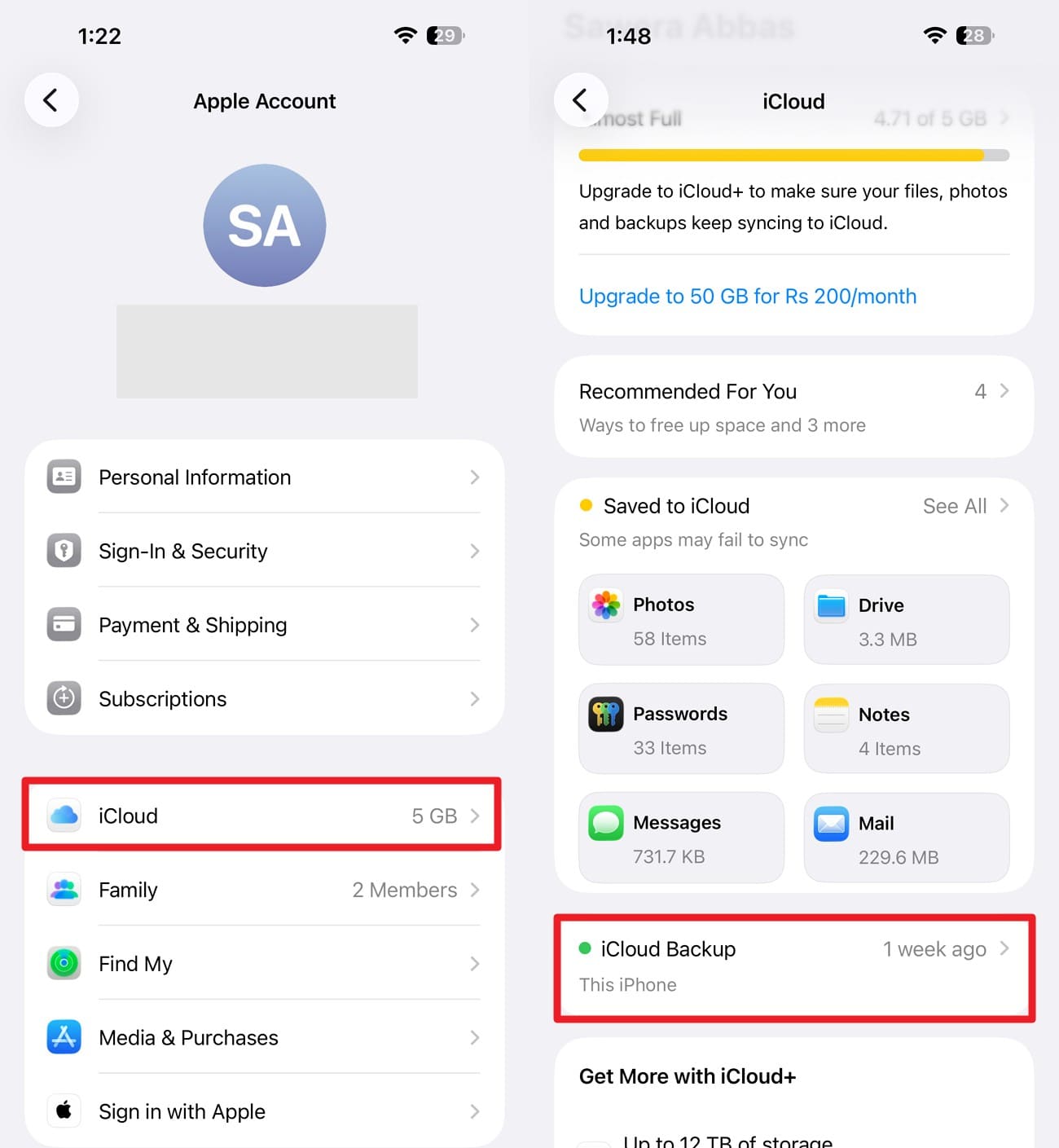
Étape 2. Une fois la restauration terminée, rouvrez Messages et vérifiez si les conversations précédemment manquantes ont été téléchargées. Si elles sont toujours absentes, passez aux autres correctifs pour Messages ne se synchronisant pas avec iCloud.
Partie 3. Comment récupérer les messages toujours manquants après la Synchronisation iCloud ?
Après avoir vérifié les paramètres essentiels, examinez les méthodes de récupération suivantes pour résoudre le problème messages manquants sur iPhone et retrouver les conversations qui ne sont toujours pas revenues :
Vérifier les autres appareils Apple pour l'historique des messages non synchronisés
Commencez par l'option gratuite. Un Mac ou un iPad resté hors ligne pendant la suppression peut encore conserver la conversation localement. Ouvrez Messages pendant que l'appareil reste hors ligne. La reconnexion peut synchroniser la suppression via iCloud et supprimer la copie restante ; capturez donc d'abord les messages importants ou faites des captures d'écran.
Récupérer les messages réellement supprimés depuis Récemment supprimés
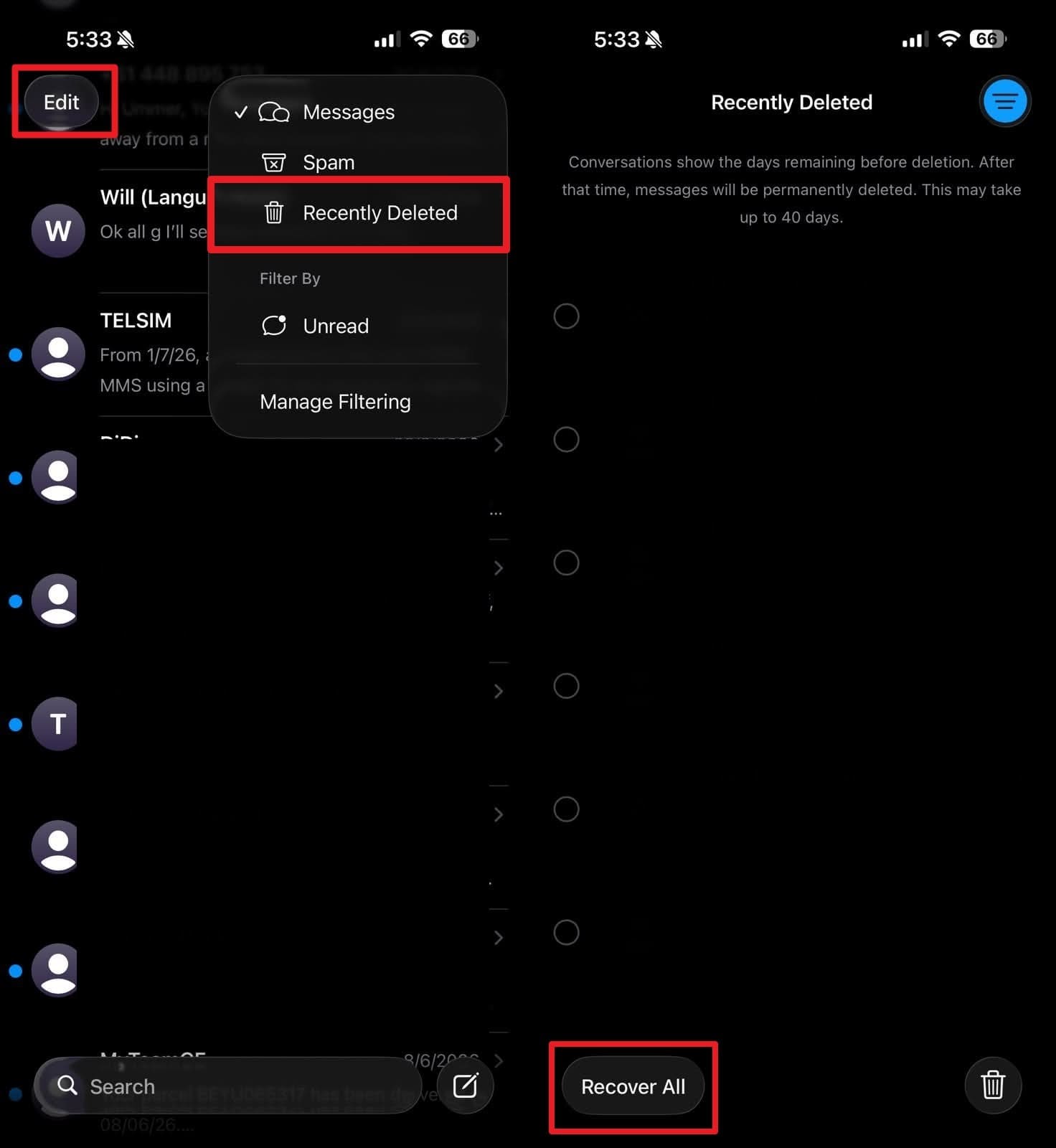
Sur iOS 16 et versions ultérieures, les messages et conversations supprimés restent récupérables dans Récemment supprimés pendant environ 30 à 40 jours. Si des messages disparaissent lors de la résolution du problème Messages iCloud ne se synchronisant pas, vérifiez Récemment supprimés en suivant ces instructions :
Instructions. Appuyez sur le bouton « Modifier » dans l'application Messages et choisissez l'option « Récemment supprimés ». Sélectionnez la conversation que vous souhaitez récupérer, puis choisissez « Tout récupérer » ou « Récupérer » pour un seul fil de discussion.
Restaurer les messages manquants depuis une sauvegarde iCloud disponible
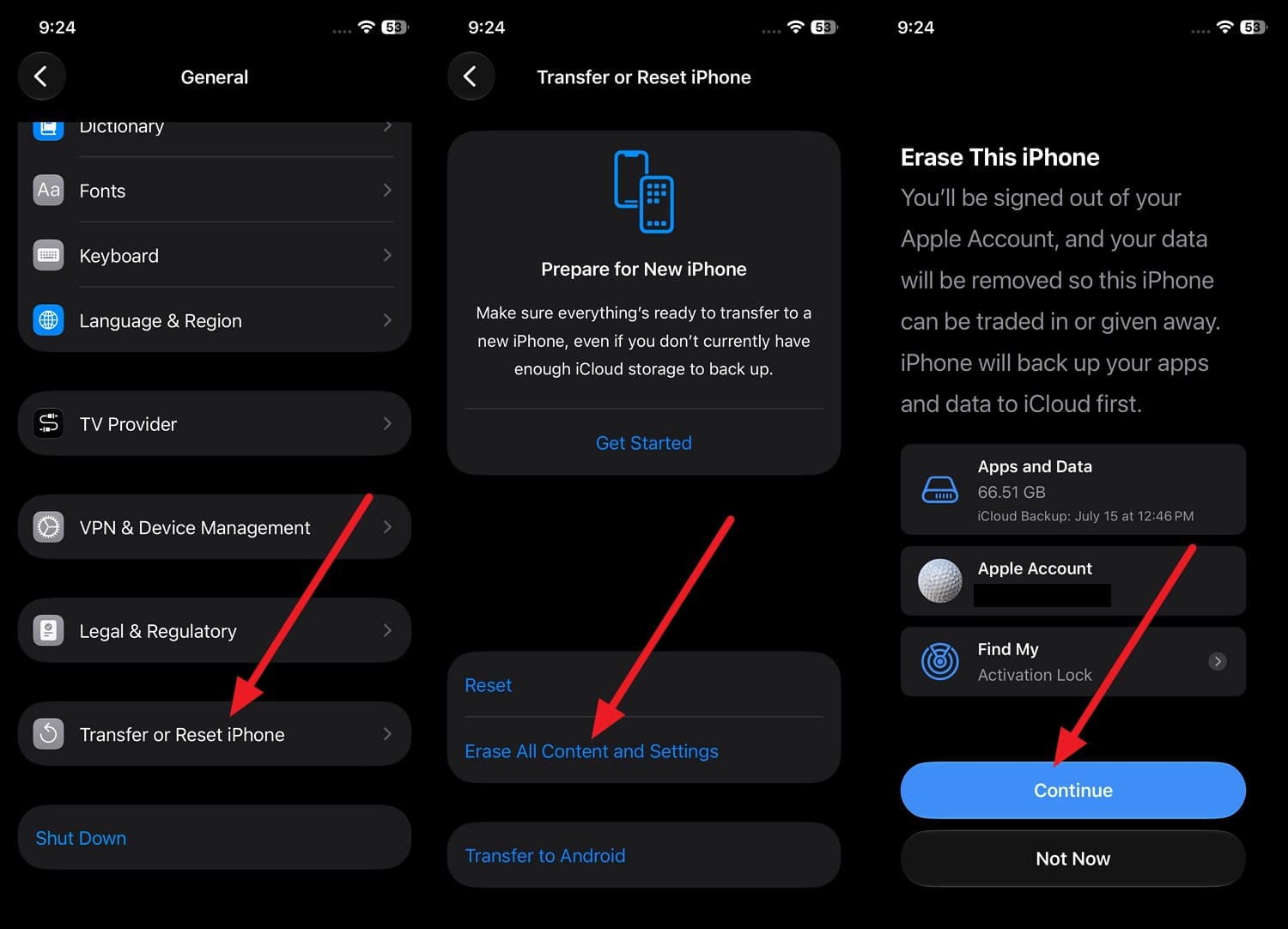
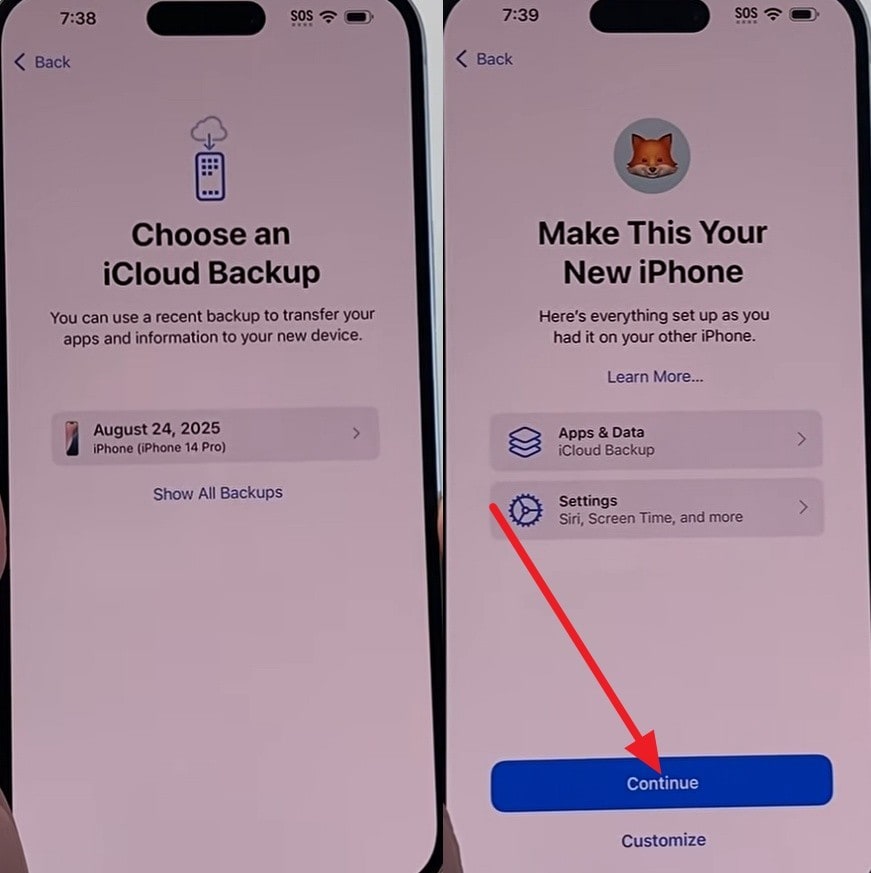
Cette méthode efface l'iPhone et restaure une sauvegarde iCloud disponible lors de la configuration, remplaçant ses données actuelles. Les messages sont inclus dans la sauvegarde uniquement si la fonctionnalité Messages dans iCloud était désactivée lors de sa création. Vérifiez la date de la sauvegarde sous Réglages > [Votre nom] > iCloud > Sauvegarde iCloud, puis suivez ces étapes :
Étape 1. Si la sauvegarde est antérieure à la perte des messages, accédez à « Réglages > Général > Transférer ou réinitialiser l'iPhone > Effacer contenu et réglages ». Appuyez ensuite sur « Continuer » pour effacer l'iPhone et lancer le processus de restauration.
Étape 2. Suivez les étapes jusqu'à l'écran Transférer vos apps et données. Choisissez « Depuis la sauvegarde iCloud » > Connectez-vous avec votre compte Apple > Appuyez sur « Accepter ».
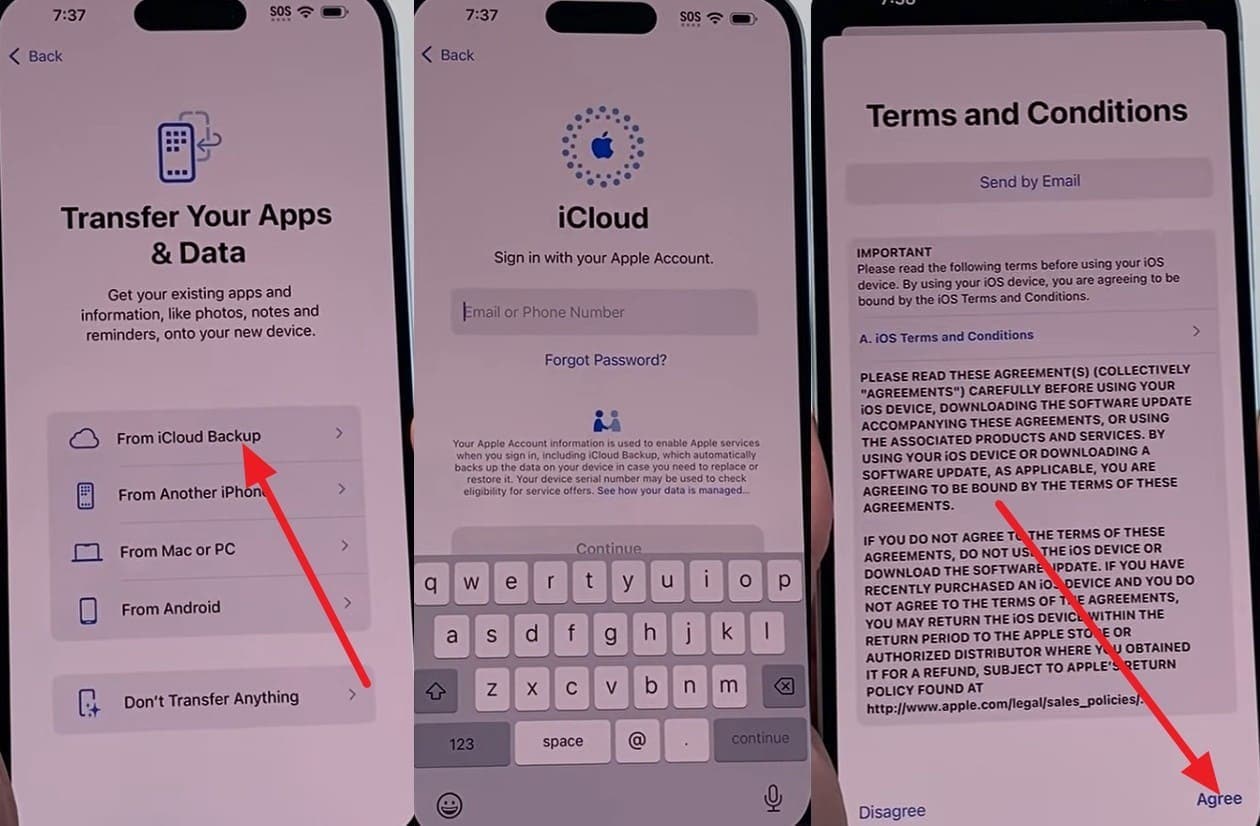
Étape 3. Choisissez le fichier de sauvegarde spécifique contenant vos messages manquants. Appuyez sur « Continuer » et restez connecté au Wi-Fi jusqu'à la fin de la barre de progression.
Restaurer les messages depuis une sauvegarde informatique si disponible
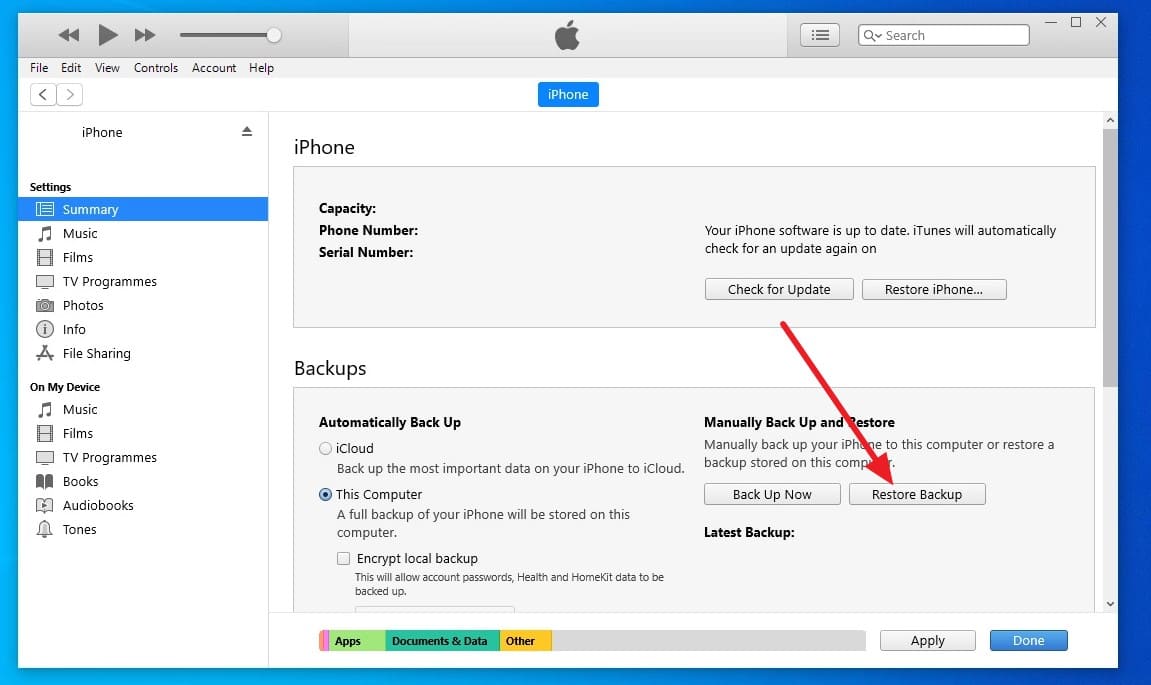
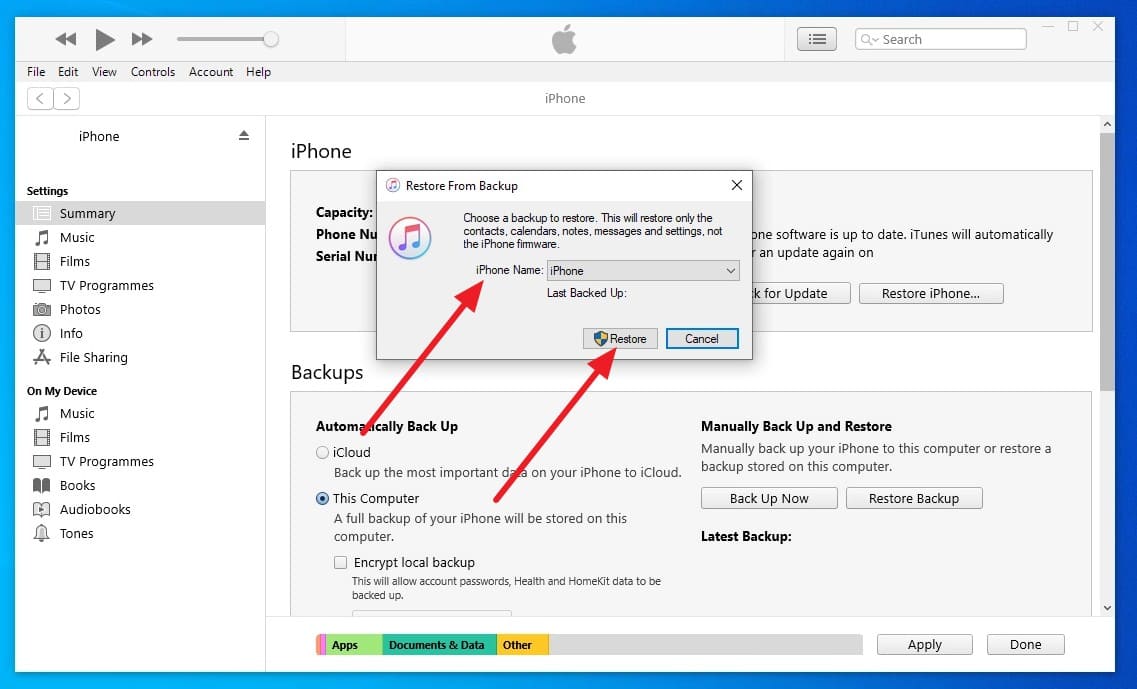
Une sauvegarde Mac ou PC peut contenir des messages manquants si la fonctionnalité Messages dans iCloud était désactivée lors de sa création. Ces sauvegardes peuvent offrir une autre option de récupération lorsque vos messages ne sont pas disponibles ailleurs. Si des messages sont manquants sur iPhone, vérifiez l'existence d'une sauvegarde informatique éligible et restaurez-la en suivant les étapes ci-dessous :
Étape 1. Connectez votre iPhone > Appuyez sur « Faire confiance » sur l'iPhone > Choisissez l'icône « Appareils » dans iTunes et accédez à l'onglet « Résumé » > Cliquez sur « Restaurer la sauvegarde ».
Étape 2. Choisissez la sauvegarde sous « Nom de l'iPhone » et cliquez sur « Restaurer ».
Partie 4. Messages toujours manquants après les vérifications de synchronisation et de Récemment supprimés ? Récupérez-les !
Les deux méthodes de sauvegarde écrasent les données actuelles de l'iPhone, et aucune n'est utile si les messages manquants n'y ont jamais été inclus. Dans ce cas, Dr.Fone - Récupération de données (iOS) offre des options de récupération supplémentaires via un PC Windows ou un Mac. Il peut analyser plus de 35 types de données pris en charge et aider à résoudre le problème messages manquants sur iPhone.
Cet outil de récupération de données iPhone prend en charge la récupération depuis un appareil iOS, une sauvegarde iCloud, des données synchronisées iCloud, iCloud Drive, ainsi que des sauvegardes iTunes ou Finder. Vous pouvez consulter les informations disponibles sur les sauvegardes avant de sélectionner une source à analyser ou à télécharger. Après l'analyse, prévisualisez les messages et pièces jointes récupérables avant de choisir ce que vous souhaitez restaurer ou exporter.
 Récupère les données après une suppression, un crash ou des dommages matériels.
- Prend en charge les photos, messages, contacts, WhatsApp, et plus encore.
- Compatible avec tous les principaux modèles d'iPhone, iPad et iPod.
- Prévisualisez et récupérez uniquement ce dont vous avez besoin.

Guide pour analyser un iPhone en vue de récupérer des messages supprimés
Pendant que vous tentez de résoudre le problème Messages iCloud ne se synchronisant pas, consultez ce guide et récupérez les messages supprimés :
-
Étape 1 Choisir la récupération depuis un appareil iOS
Ouvrez l'outil « Récupération de données » et sélectionnez « iOS ». Choisissez « Récupérer les données depuis un appareil iOS », puis connectez votre iPhone à l'ordinateur.

-
Étape 2 Analyser les messages et pièces jointes
Après que Dr.Fone a détecté votre iPhone, sélectionnez « Messages et pièces jointes » parmi les types de données disponibles. Cliquez sur « Lancer l'analyse » pour commencer la recherche des messages récupérables.

-
Étape 3 Prévisualiser et récupérer les messages
Une fois l'analyse terminée, prévisualisez les messages et pièces jointes détectés. Sélectionnez les éléments que vous souhaitez récupérer, puis choisissez l'option de récupération disponible.





Partie 5. Conseils pour maintenir la synchronisation des Messages sur tous les appareils Apple
Pour éviter que le problème Messages ne se synchronisant pas avec iCloud ne se reproduise, suivez ces bonnes pratiques pour maintenir l'historique de vos messages synchronisé sur tous vos appareils Apple :
| Bonne pratique | Que faire |
|---|---|
| Garder Messages dans iCloud activé | Activez Messages dans iCloud sur chaque appareil que vous souhaitez synchroniser. |
| Utiliser le même compte Apple | Connectez-vous avec le même compte Apple sur votre iPhone, iPad et Mac. |
| Garder le trousseau iCloud activé | Maintenez le trousseau iCloud activé lorsque vous utilisez Messages dans iCloud. |
| Gérer le stockage iCloud | Vérifiez Réglages > [Nom] > iCloud et libérez ou ajoutez du stockage si nécessaire. |
| Maintenir les appareils à jour | Installez les dernières mises à jour logicielles compatibles disponibles pour vos appareils Apple. |
| Laisser la synchronisation ou la restauration se terminer | Gardez votre appareil connecté au Wi-Fi et à une source d'alimentation lors de la synchronisation ou de la restauration des données. |
| Vérifier les messages avant d'effacer | Confirmez que les conversations et pièces jointes importantes ont été transférées avant d'effacer votre ancien appareil. |
Conclusion
Vérifiez les paramètres essentiels avant d'essayer des solutions plus avancées pour le problème Messages iCloud ne se synchronisant pas. Assurez-vous que vos appareils utilisent le même compte Apple, l'authentification à deux facteurs, le trousseau iCloud et Messages dans iCloud. N'oubliez pas que Messages dans iCloud synchronise votre historique de messages plutôt que de servir de sauvegarde traditionnelle.
Les modifications, y compris les suppressions, peuvent se synchroniser sur les appareils activés. Si des messages disparaissent, vérifiez Récemment supprimés, où les messages éligibles restent récupérables pendant environ 30 à 40 jours. Lorsque les options de récupération intégrées ne permettent pas de les restaurer, Dr.Fone peut analyser les sources prises en charge pour retrouver les messages récupérables.
FAQ
-
1. Puis-je consulter les Messages stockés dans iCloud sur iCloud.com ?
Non, Apple ne permet pas d'accéder aux Messages dans iCloud via le web, contrairemen -
2. Pourquoi un iPhone affiche-t-il moins de messages que mes autres appareils Apple ?
Cet appareil peut avoir la fonction Messages dans iCloud désactivée ou utiliser un compte Apple différent. Des adresses différentes sélectionnées sous Envoi et réception peuvent également entraîner l'affichage différent des conversations sur vos appareils Apple. -
3. La suppression d'un message sur un appareil le supprime-t-il de tous les appareils synchronisés ?
Messages dans iCloud synchronise l'historique de vos messages sur tous les appareils activés, de sorte que les suppressions sont également synchronisées entre eux. Considérez que les messages supprimés affectent tous les appareils utilisant Messages dans iCloud. -
4. Messages dans iCloud se synchronisera-t-il lorsqu'un de mes appareils Apple est hors ligne ?
Un appareil hors ligne peut temporairement conserver des messages supprimés ailleurs. Une fois reconnecté, Messages dans iCloud synchronise les modifications en attente, et ces conversations peuvent alors disparaître de cet appareil également.
 Ajoutez Wondershare Dr.Fone comme source préférée sur Google.




