 Récupérer photos, messages, WhatsApp et bien plus encore, sans sauvegarde.

 100 % Sécurité vérifiée | Aucun abonnement requis | Sans malveillant

 :
: 
 ChatGPT
 Perplexity
 Gemini
 Claude
 Grok
Grok
Les photos iCloud ne se synchronisent pas, ce qui peut laisser votre appareil avec des images manquantes et des compteurs de téléchargement bloqués. Évitez de modifier des paramètres au hasard, car certaines actions peuvent interrompre la synchronisation ou affecter les photos stockées. Apple affiche un état de la bibliothèque dans l'application Photos qui peut identifier pourquoi la synchronisation est en pause.
Ce guide explique ces messages d'état et propose 8 solutions ciblées dans un ordre pratique. Si des photos sont réellement manquantes plutôt qu'en attente de synchronisation, Dr.Fone - Récupération de données (iOS) peut aider à analyser les sources de récupération disponibles et à prévisualiser les photos récupérables.
Dans cet article
- Partie 1. Pourquoi les photos iCloud ne se synchronisent-elles pas sur iPhone ?
- Partie 2. Meilleures solutions pour les photos iCloud qui ne se synchronisent pas
- Partie 3. Photos toujours manquantes après les correctifs de Synchronisation iCloud ? Vérifiez ces emplacements
- Partie 4. Photos toujours manquantes ? Récupérez-les avec Dr.Fone – Récupération de données (iOS)
- Partie 5. Prévenir les futurs problèmes de synchronisation des photos iCloud
Partie 1. Pourquoi les photos iCloud ne se synchronisent-elles pas sur iPhone ?
iCloud ne se synchronise pas ne signifie pas toujours qu'iCloud a échoué. La synchronisation peut être mise en pause en raison d'une batterie faible, du mode Économie d'énergie, d'un réseau instable, d'une température élevée de l'appareil ou d'un stockage iCloud plein. Donc, avant de modifier des paramètres, vérifiez l'état de la bibliothèque dans l'application Photos. Apple documente chaque message d'état, vous aidant à identifier pourquoi la synchronisation est en pause et quelle action peut être nécessaire.
| État des photos iCloud | Pourquoi la synchronisation est en pause | Que faire |
|---|---|---|
| Mode faible consommation | L'iPhone économise la batterie. | Désactivez le mode Économie d'énergie ou attendez le fonctionnement normal. |
| Mode Données limitées | L'utilisation des données réseau est restreinte. | Désactivez le mode Données limitées ou attendez la reprise de la synchronisation. |
| Batterie faible | Le niveau de batterie est faible. | Connectez l'iPhone à une source d'alimentation. |
| Optimisation de l'énergie de la batterie | iOS a temporairement mis en pause la synchronisation pour gérer l'énergie. | Appuyez sur Synchroniser maintenant ou attendez la reprise de la synchronisation. |
| Optimisation des performances du système | L'iPhone donne la priorité à d'autres activités système. | Appuyez sur Synchroniser maintenant ou attendez la reprise de la synchronisation. |
| Connexion réseau médiocre | Les conditions réseau actuelles ont mis en pause la synchronisation. | Appuyez sur Synchroniser maintenant ou attendez que la connexion s'améliore. |
| [L'appareil] doit refroidir | L'iPhone est trop chaud. | Laissez l'appareil refroidir avant de réessayer. |
| Le stockage iCloud est plein | Votre limite de stockage iCloud a été atteinte. | Libérez de l'espace de stockage iCloud ou passez à un forfait de stockage supérieur. |
| Déplacez les photos vers la bibliothèque personnelle pour continuer la synchronisation | Le stockage iCloud du propriétaire de la bibliothèque partagée est plein. | Déplacez les éléments concernés vers votre bibliothèque personnelle jusqu'à ce que de l'espace de stockage soit disponible. |
Gardez l'iPhone connecté à une source d'alimentation et au Wi-Fi, car les grandes bibliothèques peuvent nécessiter une synchronisation pendant la nuit. Ne désactivez pas Photos iCloud lorsque les photos de l'iPhone ne se synchronisent pas, car Apple recommande de vérifier l'état de la bibliothèque et de laisser la synchronisation reprendre.
Comment vérifier l'état de synchronisation des photos iCloud sur iPhone ?
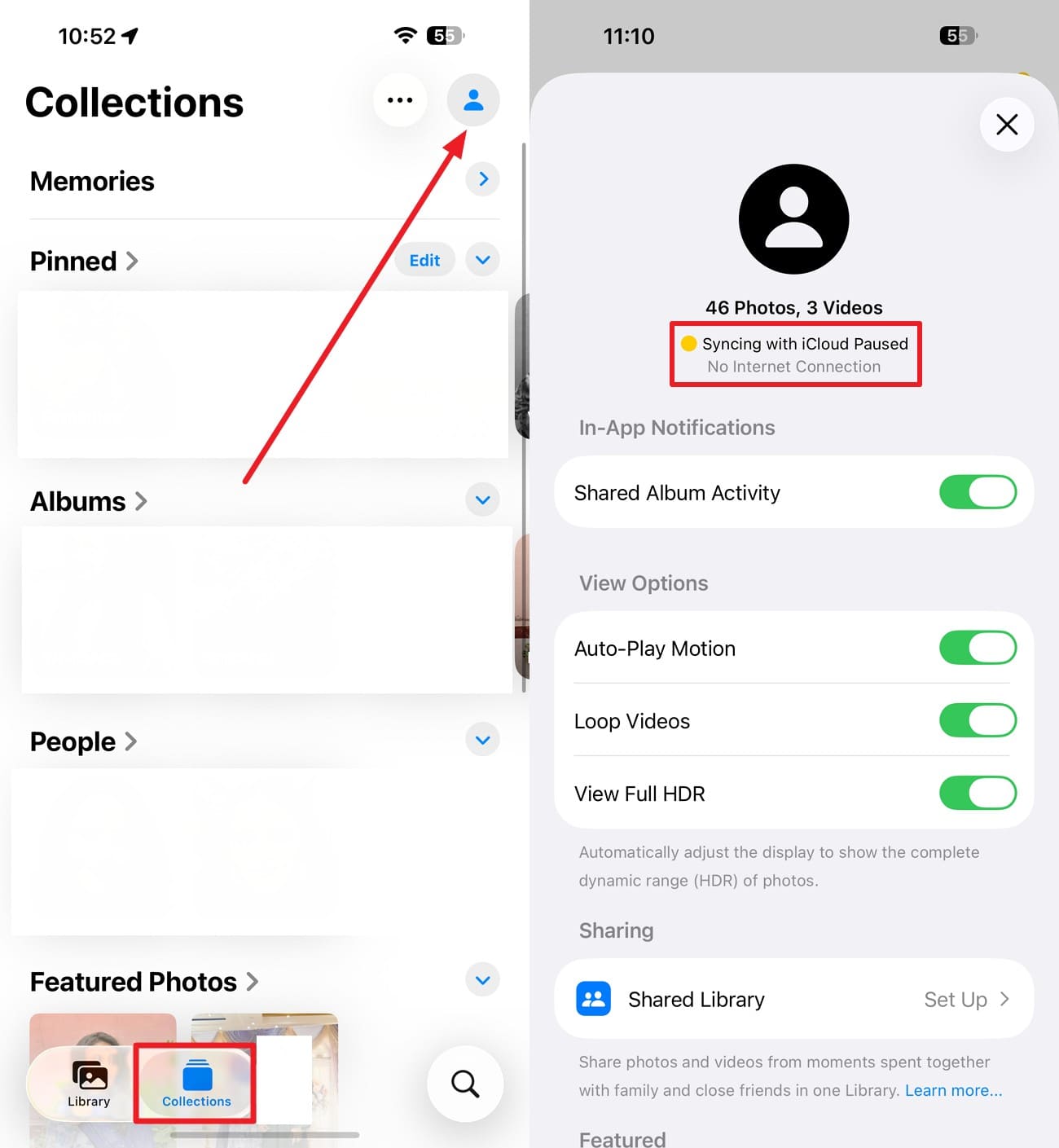
- Sur les versions actuelles d'iOS : Ouvrez « Photos > Collections », puis appuyez sur le bouton de votre profil dans le coin supérieur. L'état de votre bibliothèque apparaît sous votre nom et le nombre de photos.
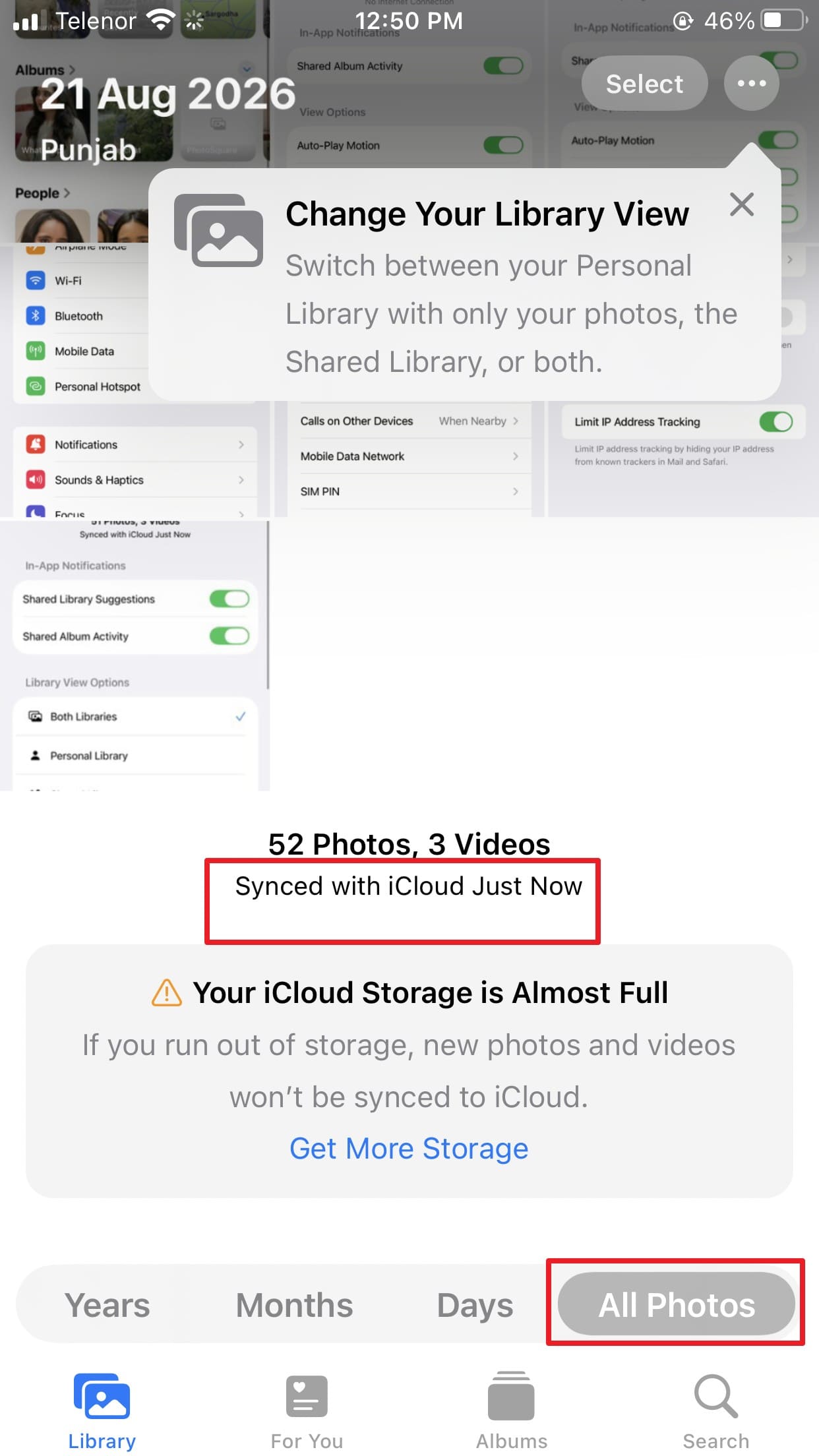
- Sur iOS 17 ou version antérieure : Allez dans « Photos > Bibliothèque > Toutes les photos » et faites défiler jusqu'en bas pour voir l'état de la synchronisation.
Si aucun message de pause évident n'apparaît, vérifiez que le même compte Apple est connecté sur tous vos appareils. Basculez entre les bibliothèques Personnelle, Partagée et Les deux dans la vue Bibliothèque de photos partagée iCloud. Les photos déplacées vers la bibliothèque partagée n'apparaissent plus lorsque vous consultez uniquement votre bibliothèque personnelle.
Photos iCloud non synchronisées vs photos réellement manquantes
La synchronisation iCloud ne fonctionne pas et les photos manquantes sont deux problèmes différents. Un problème de synchronisation signifie généralement qu'une photo existe dans votre bibliothèque mais n'a pas encore été synchronisée avec un autre appareil. Vérifiez l'état de la bibliothèque Photos, la connexion réseau, l'état de la batterie, le compte Apple et le stockage iCloud pour identifier la cause.
Si une photo est réellement manquante, vérifiez les dossiers Supprimées récemment, Masquées, les vues de la bibliothèque partagée et le compte Apple actuellement connecté. Vous pouvez également consulter Photos sur iCloud.com pour confirmer si la photo existe toujours dans votre bibliothèque Photos iCloud.
Partie 2. Meilleures solutions pour les photos iCloud qui ne se synchronisent pas
Pour résoudre le problème iCloud ne se synchronise pas, essayez d'abord ces 8 solutions, puis vérifiez si des photos sont manquantes si elles n'apparaissent toujours pas :
Solution 1. Vérifiez l'état de synchronisation des photos iCloud et appuyez sur Synchroniser maintenant
Vérifiez l'état de synchronisation des photos iCloud pour savoir pourquoi la synchronisation a été interrompue. Apple affiche des messages spécifiques pour des conditions telles que le mode Économie d'énergie, la batterie faible, une connexion réseau médiocre, la température de l'appareil et le stockage iCloud plein. Les instructions simples sont indiquées dans la Partie 1, mais voici ce que vous devez faire après avoir vérifié l'état :
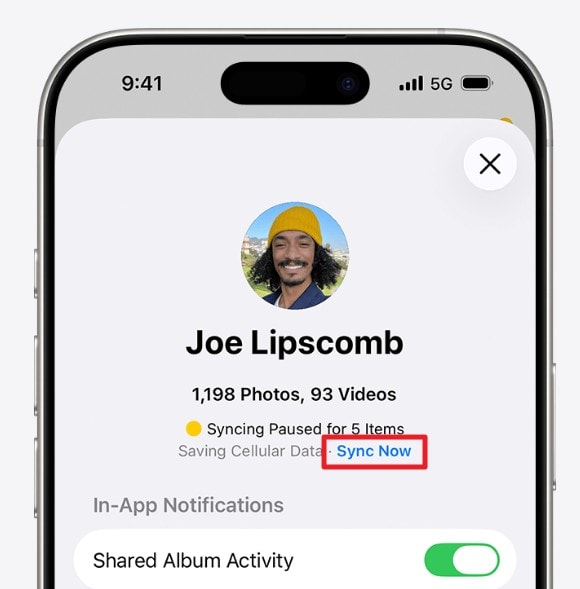
Instructions. Lisez le message d'état de la bibliothèque pour trouver la cause de l'arrêt de la synchronisation. Si l'option « Synchroniser maintenant » apparaît, appuyez dessus et laissez quelques minutes au transfert pour redémarrer.
Solution 2. Connectez l'iPhone au Wi-Fi et à une source d'alimentation
iOS peut mettre en pause la synchronisation des photos iCloud lorsque la batterie est faible ou que le mode Économie d'énergie est actif. Pour les grandes bibliothèques de photos, connectez l'iPhone à une source d'alimentation et utilisez une connexion Wi-Fi stable dans la mesure du possible. Bien que Photos iCloud puisse également se synchroniser via les données cellulaires lorsque cette option est activée, le Wi-Fi peut aider à éviter les limites de données mobiles. Laissez l'iPhone connecté, idéalement pendant la nuit, pour donner à une grande bibliothèque le temps de terminer la synchronisation.
Solution 3. Désactivez le mode Économie d'énergie et le mode Données limitées
Si le problème les photos de l'iPhone ne se synchronisent pas persiste, Photos iCloud a mis en pause la synchronisation pour économiser la batterie ou réduire l'utilisation du réseau. Apple indique que le mode Économie d'énergie met en pause Photos iCloud. Tandis que le mode Données limitées met en pause les mises à jour de photos et le travail réseau en arrière-plan. Désactivez les deux options en suivant ces étapes pour restaurer les téléchargements instantanés de photos entre votre appareil et iCloud :
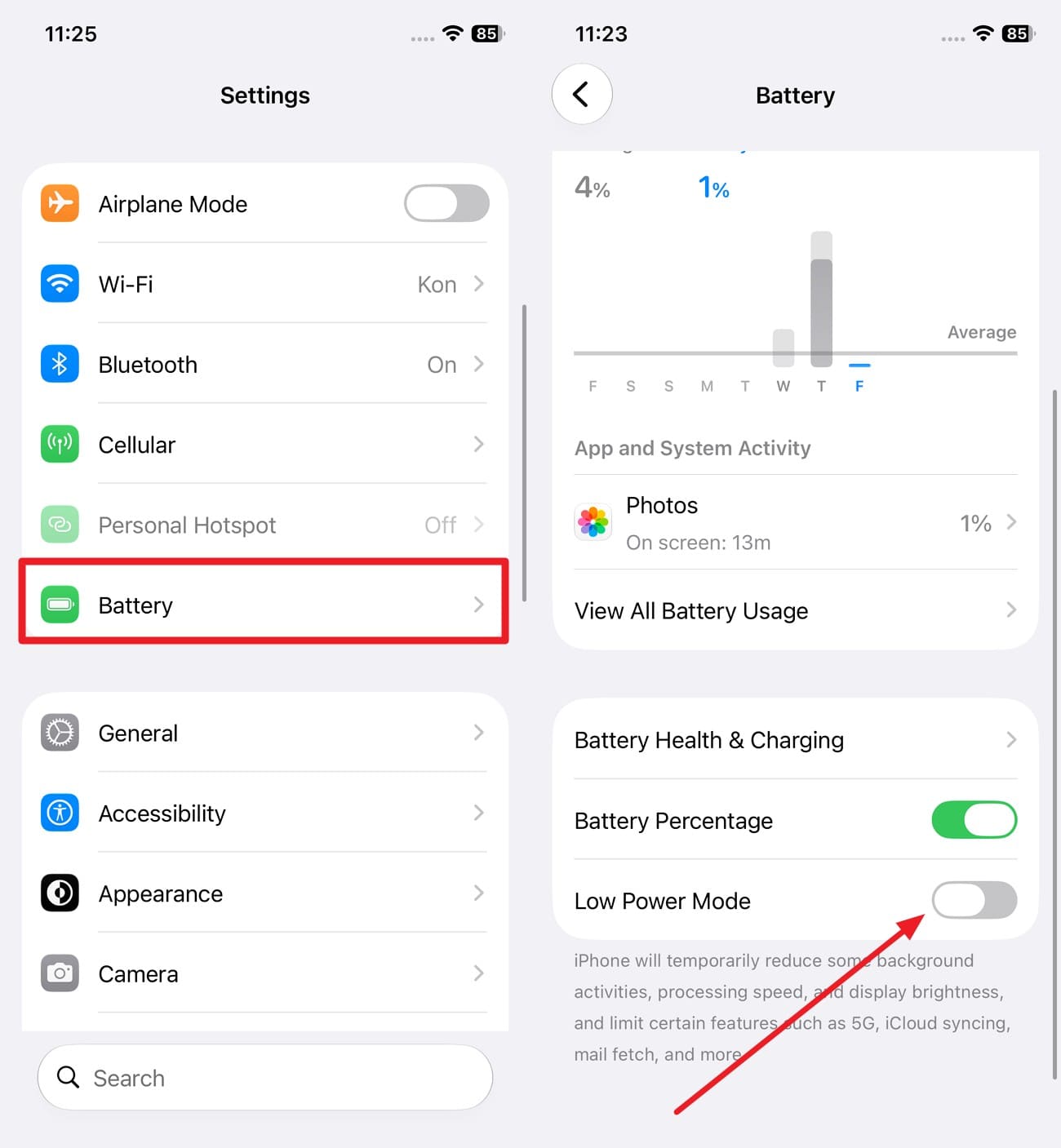
Désactiver le mode Économie d'énergie
Instructions. Dans « Paramètres », choisissez « Batterie », faites défiler vers le bas et désactivez « Mode faible consommation ».
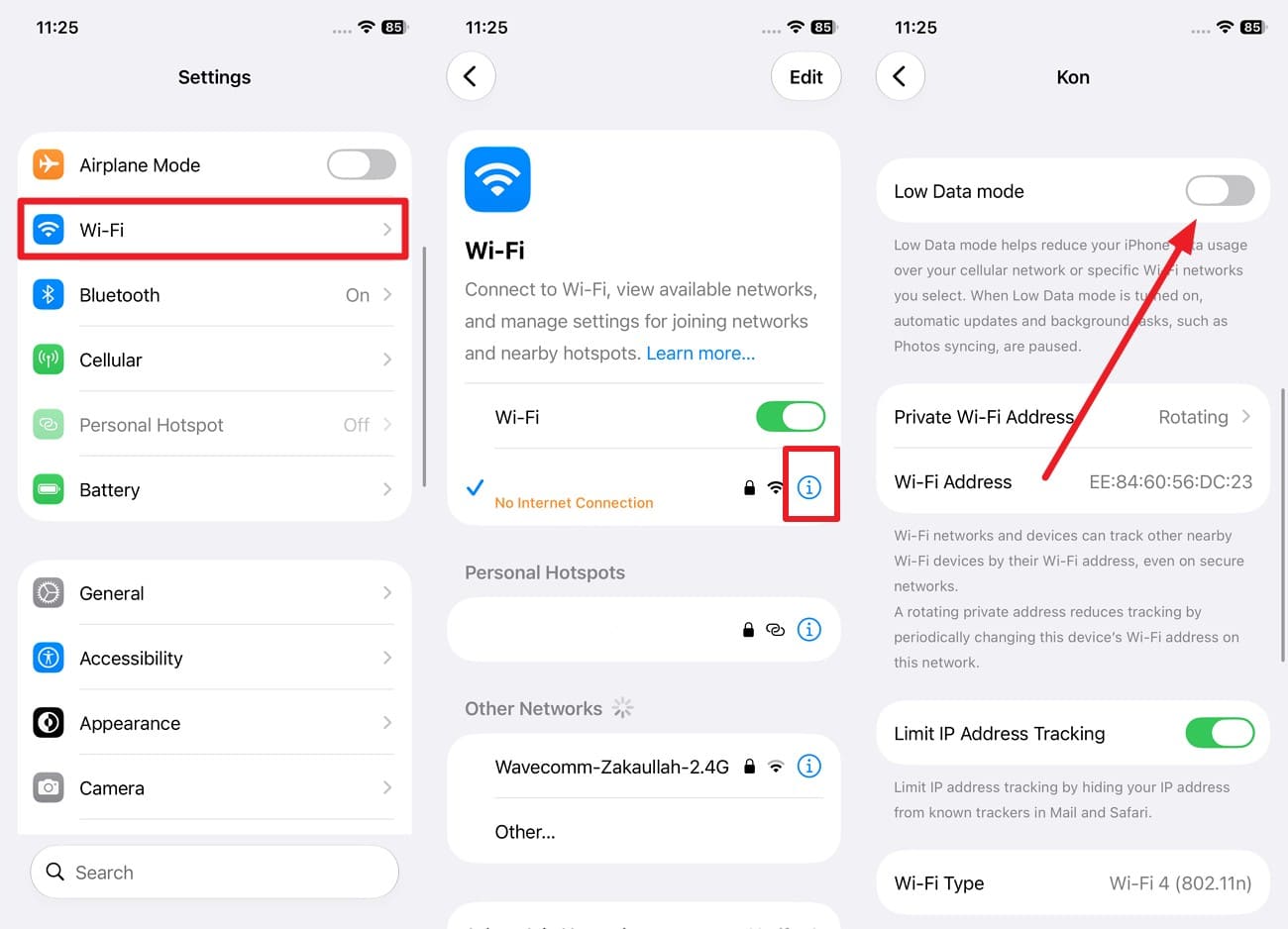
Désactiver le mode Données limitées (Wi-Fi)
Instructions. Allez dans « Paramètres > Wi-Fi » et appuyez sur l'icône « i » à côté du nom de votre réseau connecté, puis désactivez « Mode Données limitées ».
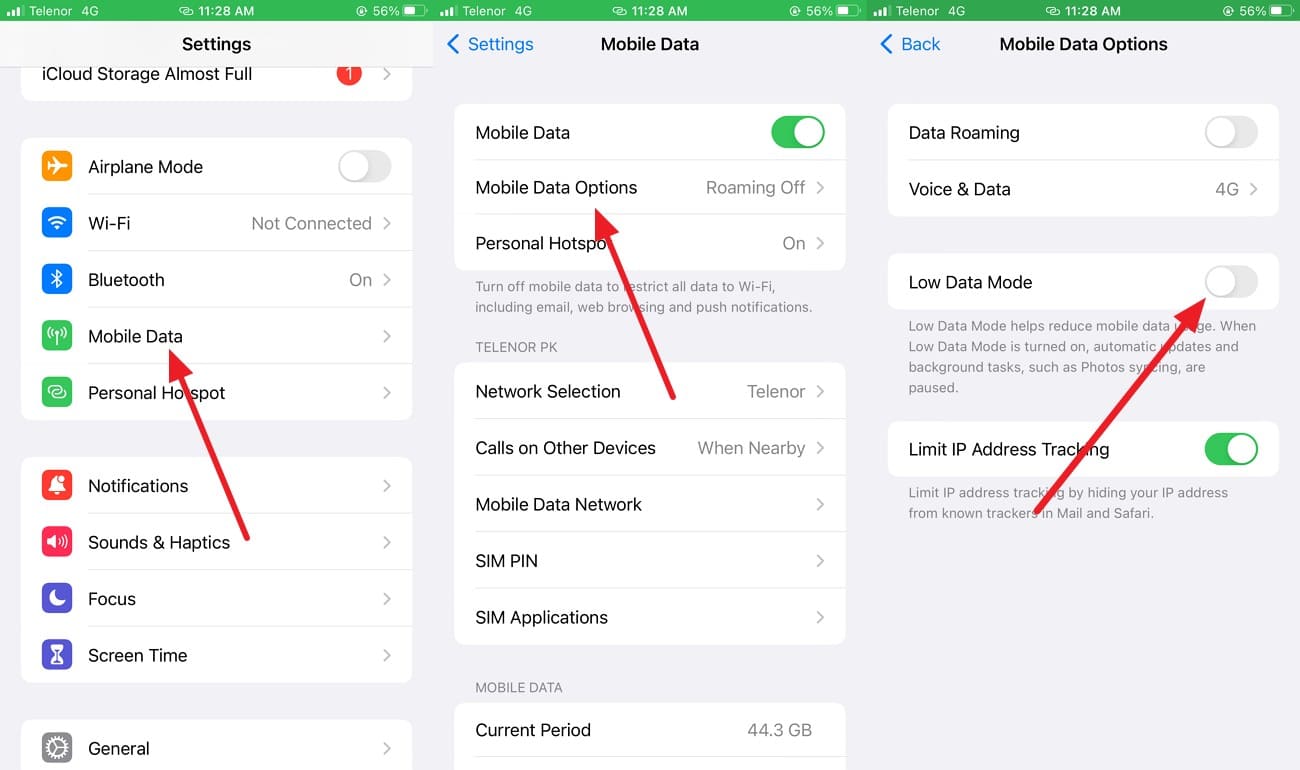
Désactiver le mode Données limitées (Données mobiles / cellulaires)
Instructions. Choisissez « Service mobile » dans les paramètres pour accéder aux « Options de données mobiles » et désactivez « Mode Données limitées ».
Solution 4. Libérez de l'espace de stockage iCloud
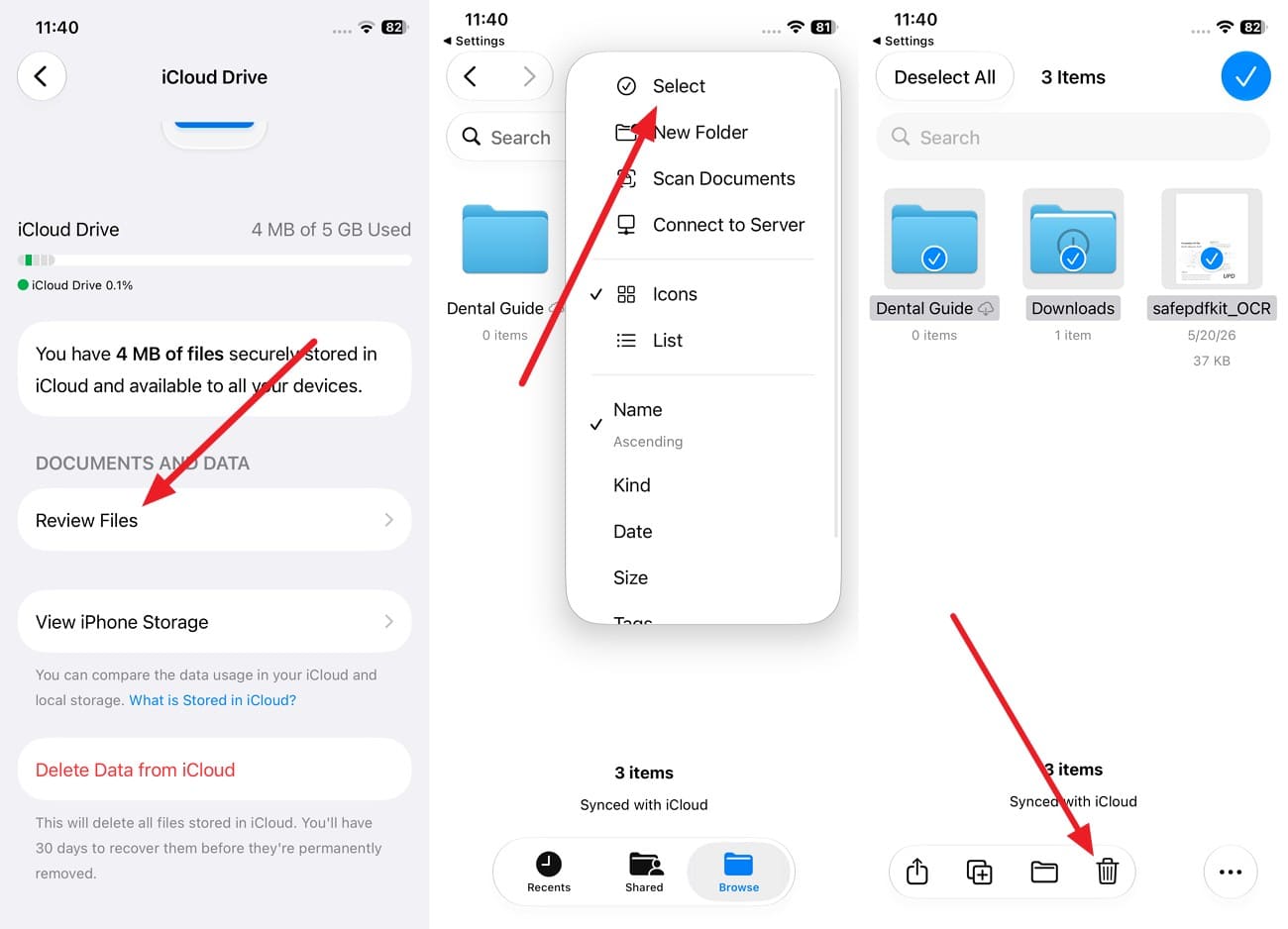
Vous pouvez également vérifier votre stockage iCloud lorsque le problème la synchronisation iCloud ne fonctionne pas persiste. Étant donné que chaque compte Apple inclut 5 Go de stockage iCloud gratuit, les grandes bibliothèques de photos et vidéos peuvent rapidement remplir l'espace disponible. Si votre stockage iCloud est plein, libérer de l'espace ou passer à un forfait supérieur peut permettre à la synchronisation des photos iCloud de reprendre. Suivez ces étapes pour vérifier votre espace de stockage disponible et libérer de l'espace si nécessaire :
-
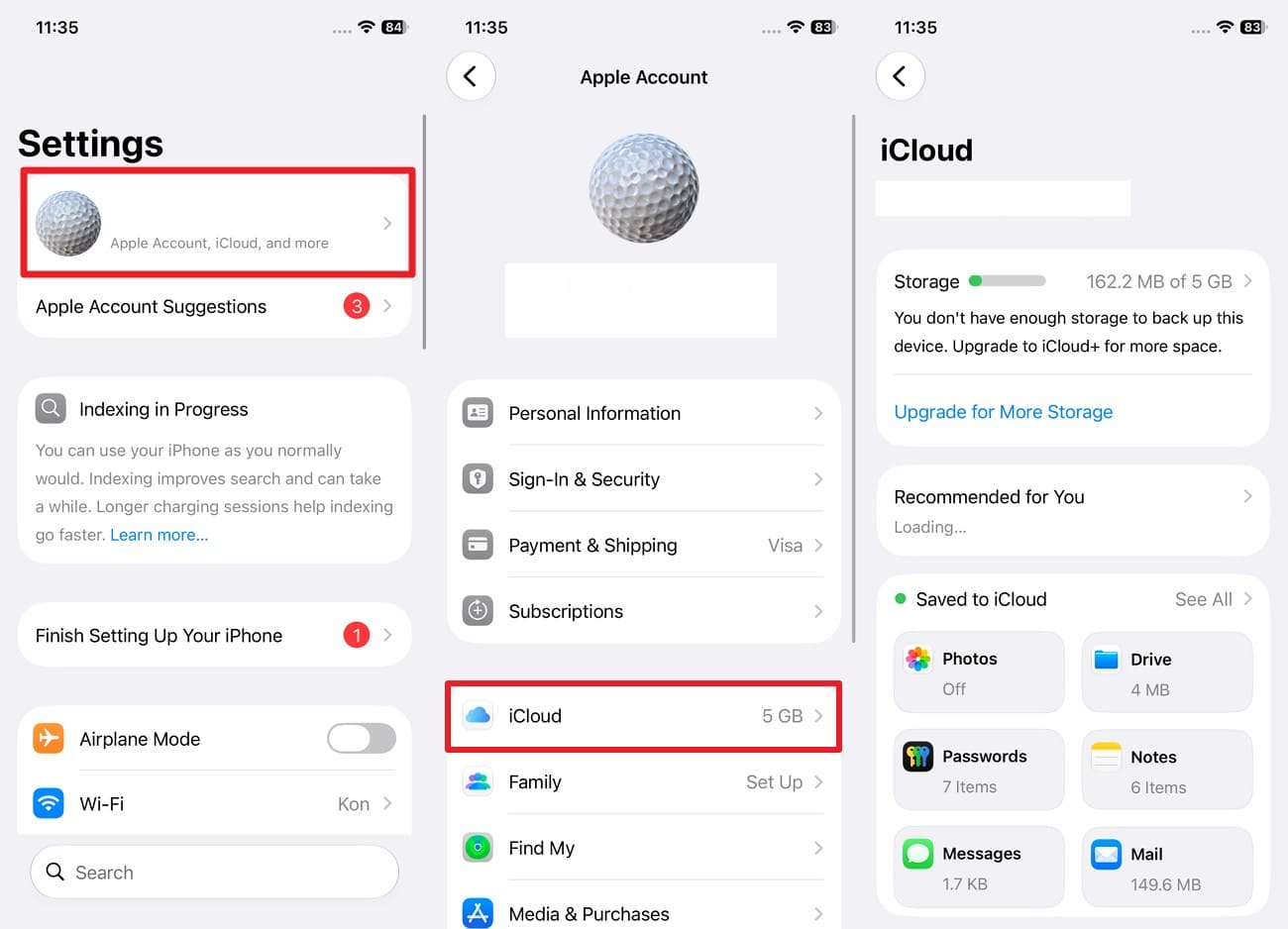
Étape 1 Vérifiez le résumé du stockage
Allez dans « Paramètres > [Votre nom] > iCloud » et consultez le résumé du stockage pour voir combien d'espace il reste.
-
Étape 2 Gérez le stockage
Accédez à l'interface « Gérer le stockage » et choisissez les données dont vous n'avez plus besoin. Par exemple, choisissez « iCloud Drive > Examiner les fichiers > Trois points > Sélectionner » > Choisissez les fichiers superflus > « Supprimer ».
Solution 5. Activez Synchroniser cet iPhone et vérifiez le compte Apple
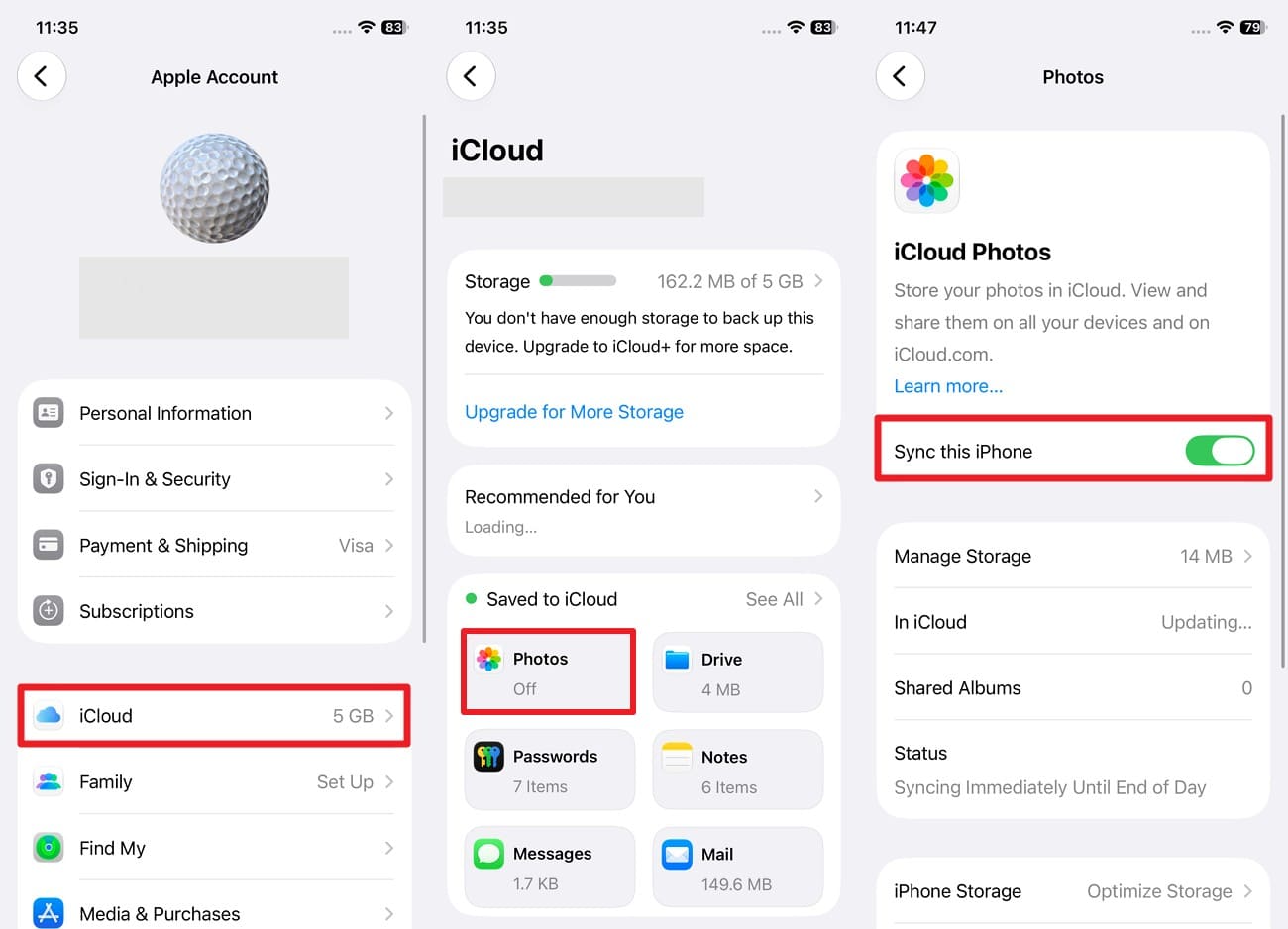
Si rien ne résout l'alerte les photos de l'iPhone ne se synchronisent pas, vérifiez que la fonctionnalité est bien activée et que chaque appareil utilise le même compte Apple. Apple confirme qu'un appareil avec Photos iCloud désactivé, ou connecté à un compte Apple différent, ne peut pas accéder à la même bibliothèque de photos synchronisée. Pour activer cette option, voici les instructions détaillées :
-
Étape 1 Activez Synchroniser cet iPhone
Depuis les Paramètres de l'iPhone, appuyez sur votre nom, choisissez l'option « iCloud > Photos » et activez « Synchroniser cet iPhone ».
-
Étape 2 Vérifiez le compte Apple
Ensuite, ouvrez la section Compte Apple sur vos autres appareils et comparez les informations de connexion pour vous assurer qu'ils utilisent tous le même compte pour iCloud.
Solution 6. Vérifi
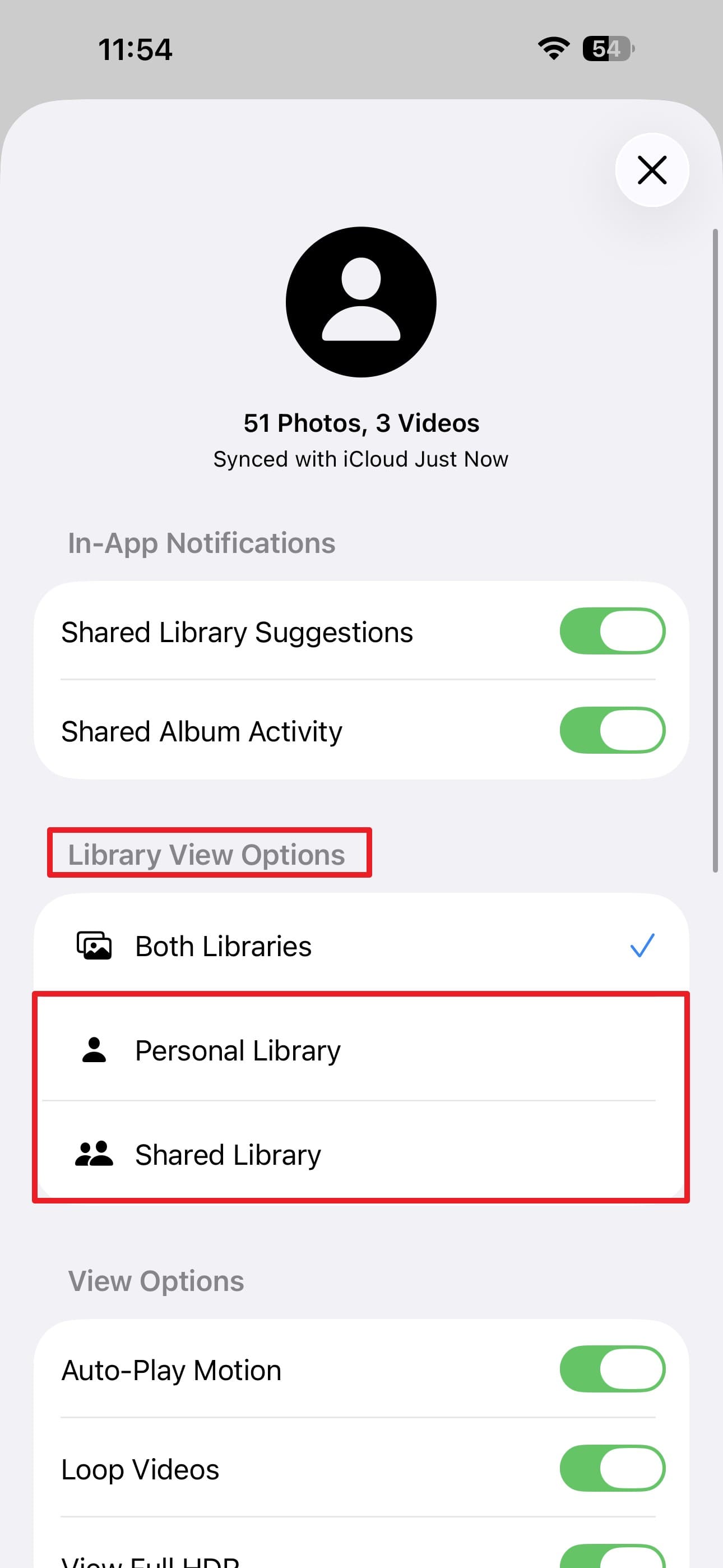
Une fois que vous avez résolu le problème de photos iCloud qui ne se synchronisent pas, certaines images peuvent encore sembler manquantes en raison de vos paramètres de photothèque partagée iCloud. Les photos déplacées vers la photothèque partagée peuvent ne pas apparaître lorsque vous consultez uniquement votre photothèque personnelle. Basculez entre les vues de photothèque disponibles pour les localiser. Suivez ces étapes pour vérifier où vos photos manquantes sont stockées :
-
Étape 1 Basculer entre les vues de photothèque
Ouvrez Photos, appuyez sur « Profil » dans « Collections » et localisez « Options de présentation de la photothèque ». Basculez entre « Photothèque personnelle » et « Photothèque partagée » pour vérifier où les photos manquantes sont stockées.
-
Étape 2 Sélectionnez les deux photothèques
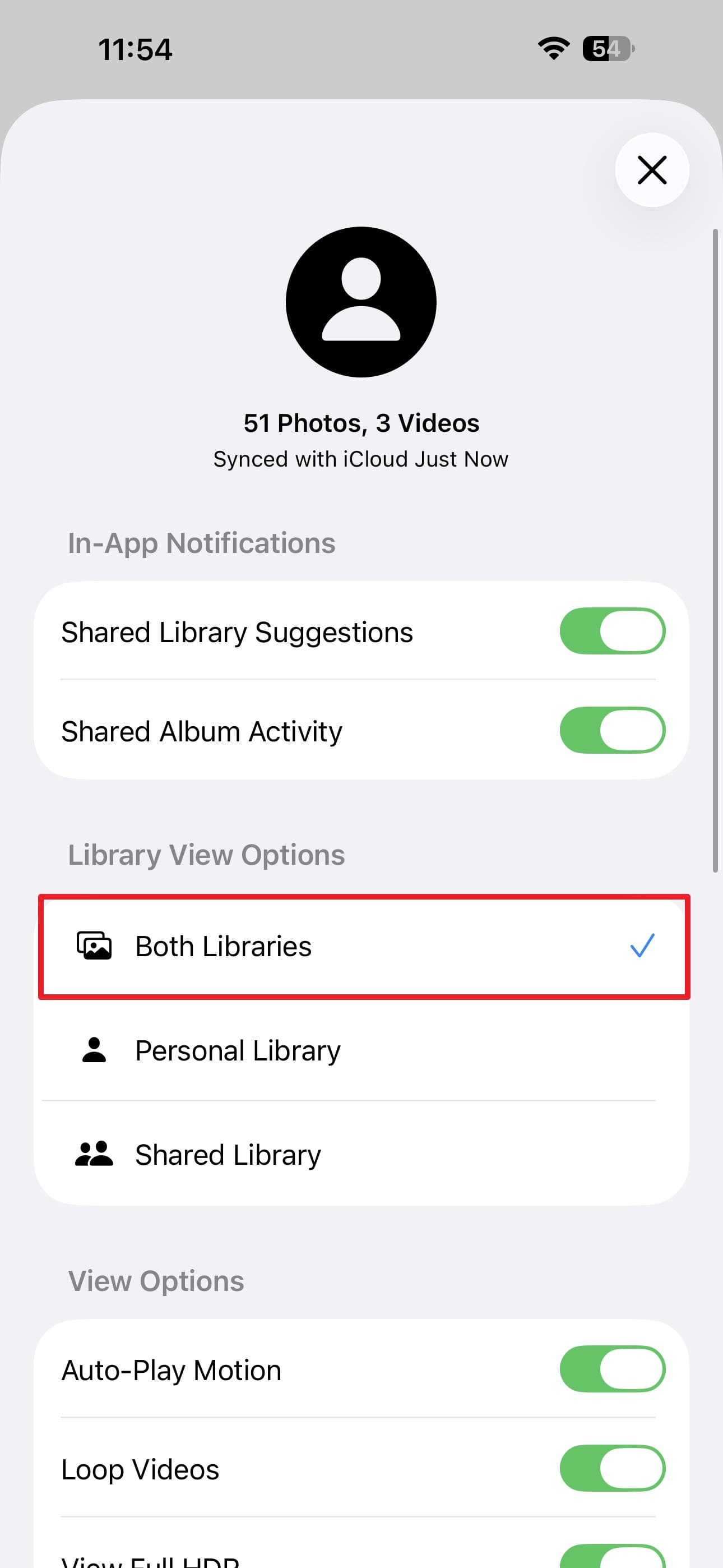
Sélectionnez « Les deux photothèques » pour afficher le contenu de vos photothèques personnelle et partagée ensemble.
Correctif 7. Mettez à jour iOS et vérifiez l'état du système Apple
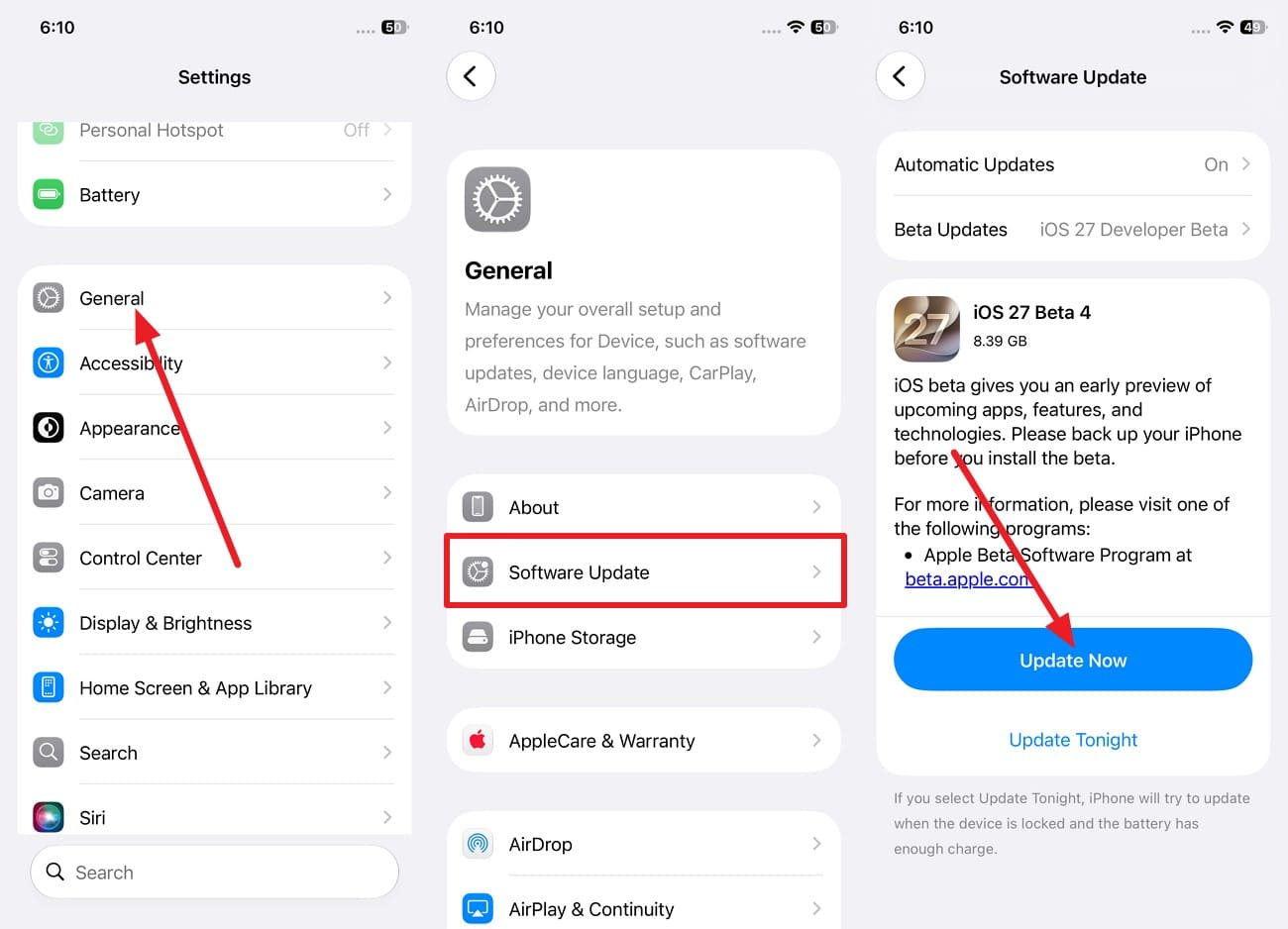
Si vos paramètres Photos iCloud semblent corrects, le problème de photos iCloud qui ne se synchronisent pas peut être lié à un logiciel iOS obsolète ou à un problème plus large du service iCloud. Lorsque les problèmes de synchronisation affectent également d'autres services iCloud, consultez la page État du système d'Apple pour vérifier les perturbations signalées. L'installation des mises à jour iOS disponibles peut également apporter des correctifs importants et des améliorations de stabilité. Suivez ces 2 étapes pour vérifier les deux causes possibles.
-
Étape 1 Mettez à jour iOS
Accédez à « Réglages > Général > Mise à jour logicielle ». Si une mise à jour iOS est disponible, appuyez sur « Mettre à jour maintenant » et suivez les instructions à l'écran.
-
Étape 2 Vérifiez l'état du système
Testez d'autres applications iCloud comme Mail, Contacts ou Messages. Vérifiez la connexion Wi-Fi et la page État du système Apple si plusieurs services iCloud échouent.
Correctif 8. Résolvez les photos dans l'album Téléversement impossible
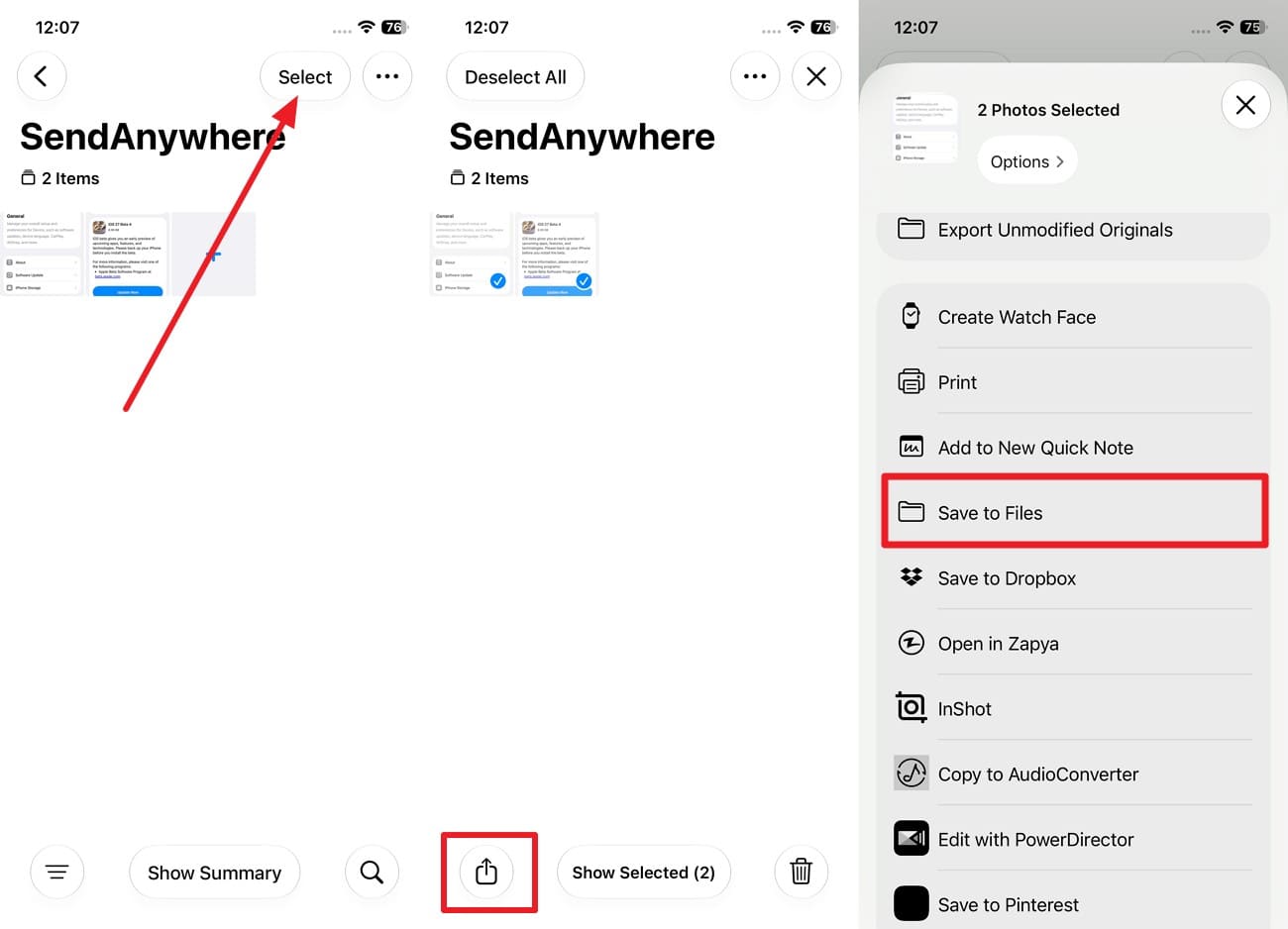
Lorsque seules quelques photos ou vidéos ne se synchronisent pas avec iCloud, vérifiez l'album « Téléversement impossible » dans Photos. Selon Apple, cet album apparaît lorsque des éléments spécifiques ne peuvent pas se synchroniser et peut afficher un message « Synchronisation impossible ». Apple recommande d'exporter puis de réimporter ces éléments concernés. Si le problème d'iCloud qui ne se synchronise pas persiste pour ces éléments, suivez ces étapes pour réimporter les fichiers :
-
Étape 1 Enregistrez dans Fichiers
Dans Photos, choisissez l'album « Téléversement impossible ». Appuyez sur « Sélectionner > Tout sélectionner > Partager > Enregistrer dans Fichiers » > Choisissez un dossier sur votre appareil > Appuyez sur « Enregistrer ».
-
Étape 2 Supprimez de l'album
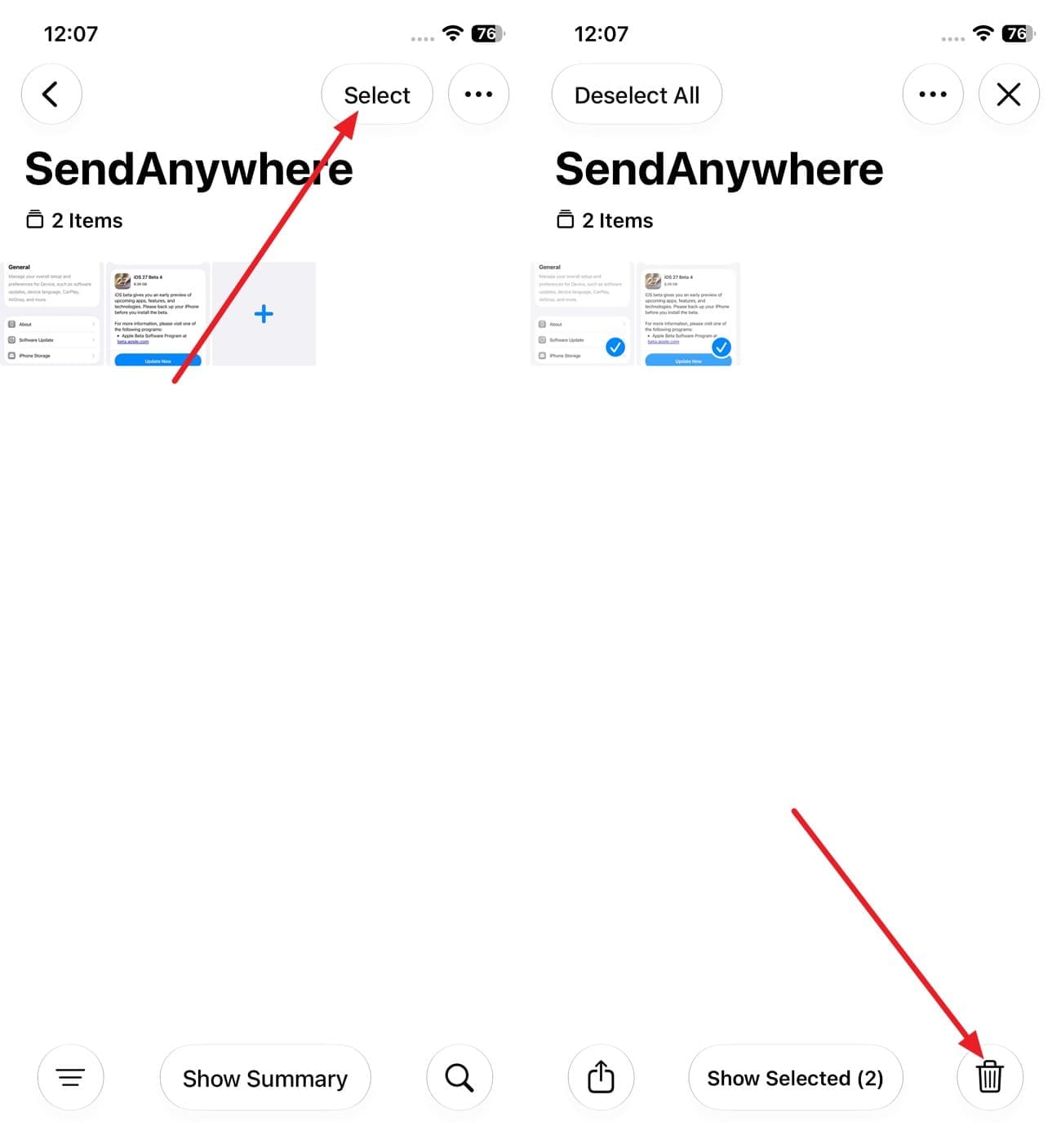
Retournez dans l'album « Téléversement impossible » > « Sélectionner > Tout sélectionner » et appuyez sur « Supprimer ». Supprimez-les également des Suppressions récentes.
-
Étape 3 Réenregistrez dans la photothèque
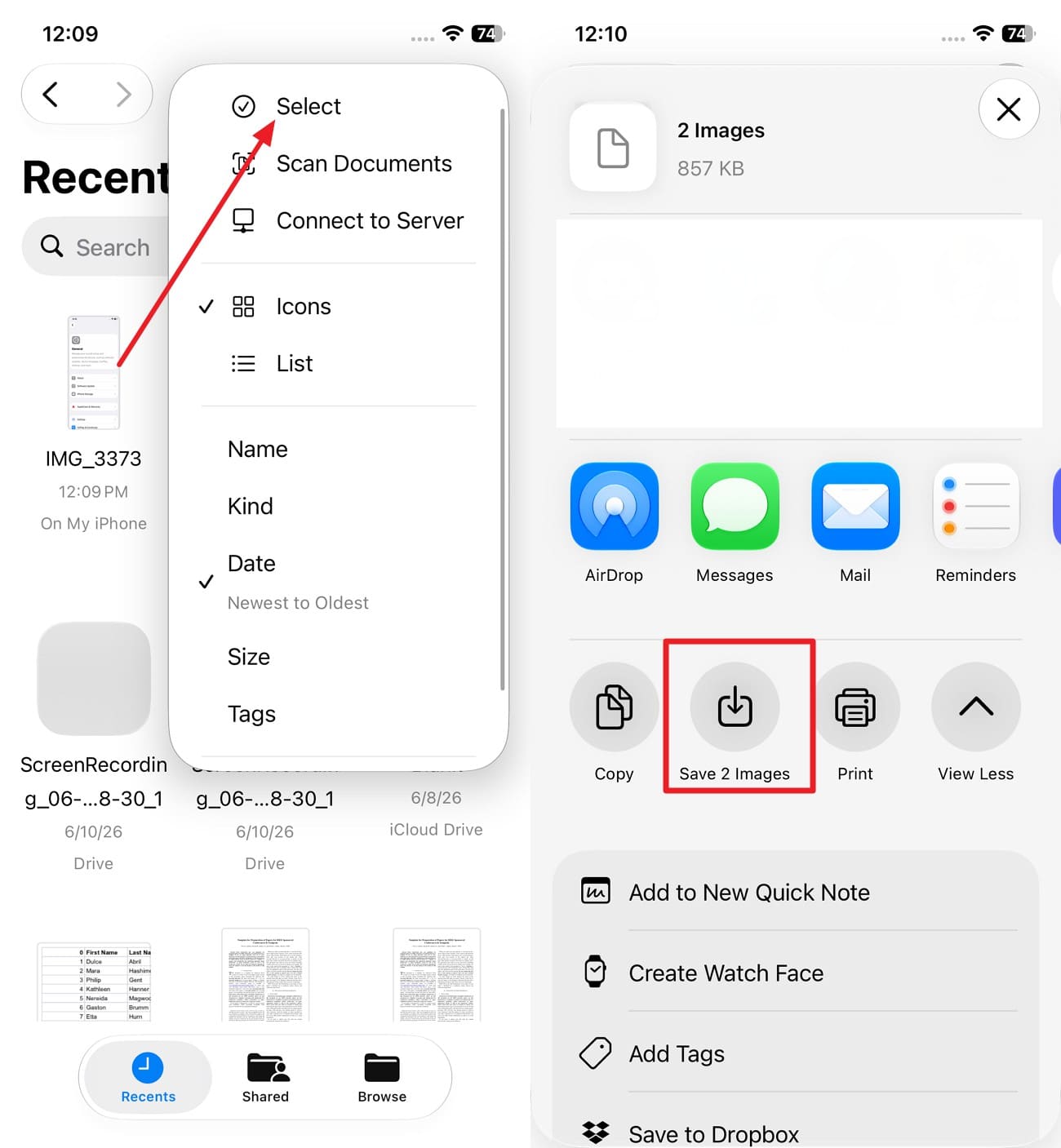
Choisissez l'onglet « Récents » dans l'application Fichiers > Appuyez sur « Trois points > Sélectionner ». Appuyez sur « Partager » puis sur l'option « Enregistrer (-) images » pour les réenregistrer dans votre photothèque.

Partie 3. Des photos toujours manquantes après les correctifs de Synchronisation iCloud ? Vérifiez ces emplacements
Si des photos restent manquantes après avoir corrigé le problème de photos iPhone qui ne se synchronisent pas, utilisez ces vérifications pour déterminer où les images peuvent encore se trouver :
- Vérifiez les albums Suppressions récentes et Masqué : Consultez les Suppressions récentes pour les photos supprimées au cours des 30 derniers jours. Vérifiez l'album Masqué pour les images accidentellement retirées de la vue principale de la photothèque.
- Basculez entre la photothèque personnelle et la photothèque partagée : Affichez la photothèque personnelle, la photothèque partagée et les deux photothèques séparément. Une photo manquante peut se trouver dans une vue de photothèque différente sans apparaître dans la vue actuelle.
- Vérifiez les photos sur iCloud.com : Connectez-vous à iCloud.com et ouvrez Photos. Si vous trouvez l'image à cet endroit, cela confirme qu'elle est toujours stockée dans iCloud même si elle est absente de votre iPhone.
- Confirmez que Photos iCloud est activé sur tous les appareils : Vérifiez l'appareil sur lequel la photo a été initialement capturée ou enregistrée. Si Photos iCloud y était désactivé, l'image n'a peut-être jamais été téléversée vers iCloud.
- Vérifiez que le même compte Apple est utilisé sur tous les appareils : Identifiez quel compte Apple contient la photothèque manquante. Les photos stockées sous un autre compte n'apparaîtront pas dans la photothèque iCloud actuellement consultée.
Partie 4. Des photos toujours manquantes ? Récupérez-les avec Dr.Fone – Récupération de données (iOS)
 Récupère les données après suppression, plantage ou dommage de l'appareil.
- Prend en charge les photos, messages, contacts, WhatsApp et bien plus.
- Compatible avec tous les principaux modèles d'iPhone, iPad et iPod.
- Prévisualisez et récupérez uniquement ce dont vous avez besoin.

Lorsque iCloud.com n'affiche rien et que les Suppressions récentes ont dépassé 30 jours, Apple a supprimé les photos. Ce qui peut subsister se trouve sur l'iPhone lui-même, dans un espace de stockage qu'iOS n'affiche plus. Dr.Fone - Récupération de données (iOS) lit cet espace de stockage depuis un ordinateur, couvrant les photos, vidéos, messages et données d'applications dans plus de 35 catégories. Il prend en charge la récupération à partir de 4 sources : l'iPhone connecté, les sauvegardes iCloud, les données synchronisées iCloud et Drive, ainsi que les sauvegardes iTunes ou Finder.
Vous pouvez accéder gratuitement aux informations des paquets de sauvegarde et choisir la sauvegarde que vous souhaitez télécharger. L'outil propose une analyse gratuite en lecture seule, vous permettant de prévisualiser les éléments exacts et de restaurer uniquement ce dont vous avez besoin. Il peut également récupérer les historiques de conversation et les pièces jointes multimédias perdus de WhatsApp, LINE, Viber et Kik. De plus, l'outil offre des mises à jour hebdomadaires gratuites pour prendre en charge les prochaines versions d'iOS.
Guide pour analyser un iPhone à la recherche de photos supprimées avec Dr.Fone
Si les images sont toujours manquantes après avoir corrigé le problème d'iCloud qui ne se synchronise pas, suivez ce guide de récupération :
-
Étape 1 Ouvrez Récupération de données et sélectionnez iOS
Ouvrez l'outil Récupération de données, sélectionnez « iOS » et choisissez « Récupérer les données depuis un appareil iOS ». Ensuite, connectez votre iPhone à l'ordinateur lorsque vous y êtes invité.

-
Étape 2 Limitez l'analyse aux photos
Sélectionnez uniquement la catégorie « Photos » pour concentrer l'analyse de récupération sur les images manquantes. Ensuite, cliquez sur le bouton « Démarrer l'analyse » pour continuer.

-
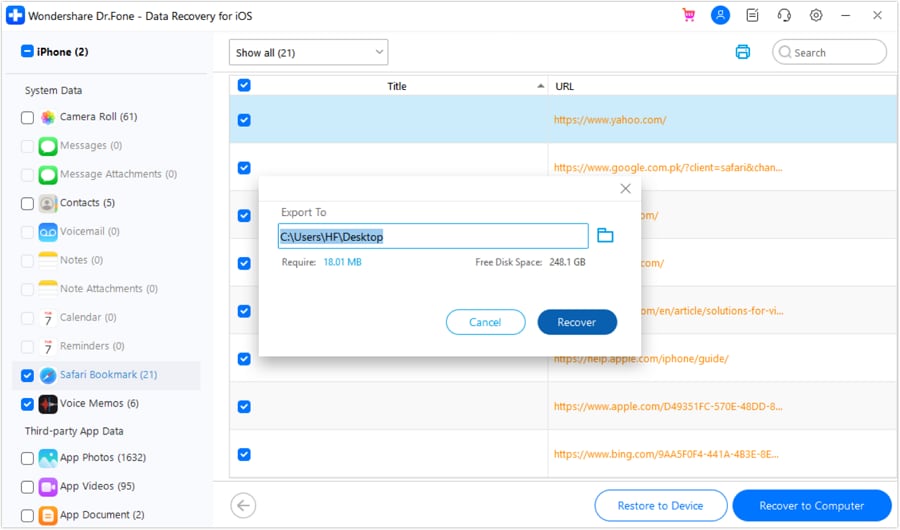
Étape 3 Prévisualisez les photos récupérées et exportez-les
Une fois l'analyse terminée, filtrez les résultats pour les éléments supprimés et prévisualisez les photos dont vous avez besoin. Sélectionnez les images souhaitées, choisissez « Récupérer sur l'appareil » ou « Récupérer sur l'ordinateur », et terminez la récupération.




Partie 5. Prévenir les futurs problèmes de synchronisation des photos iCloud
Pour éviter que le problème de photos iPhone qui ne se synchronisent pas ne se reproduise, suivez ces 6 conseils pratiques pour maintenir une synchronisation fluide de votre photothèque Photos iCloud :
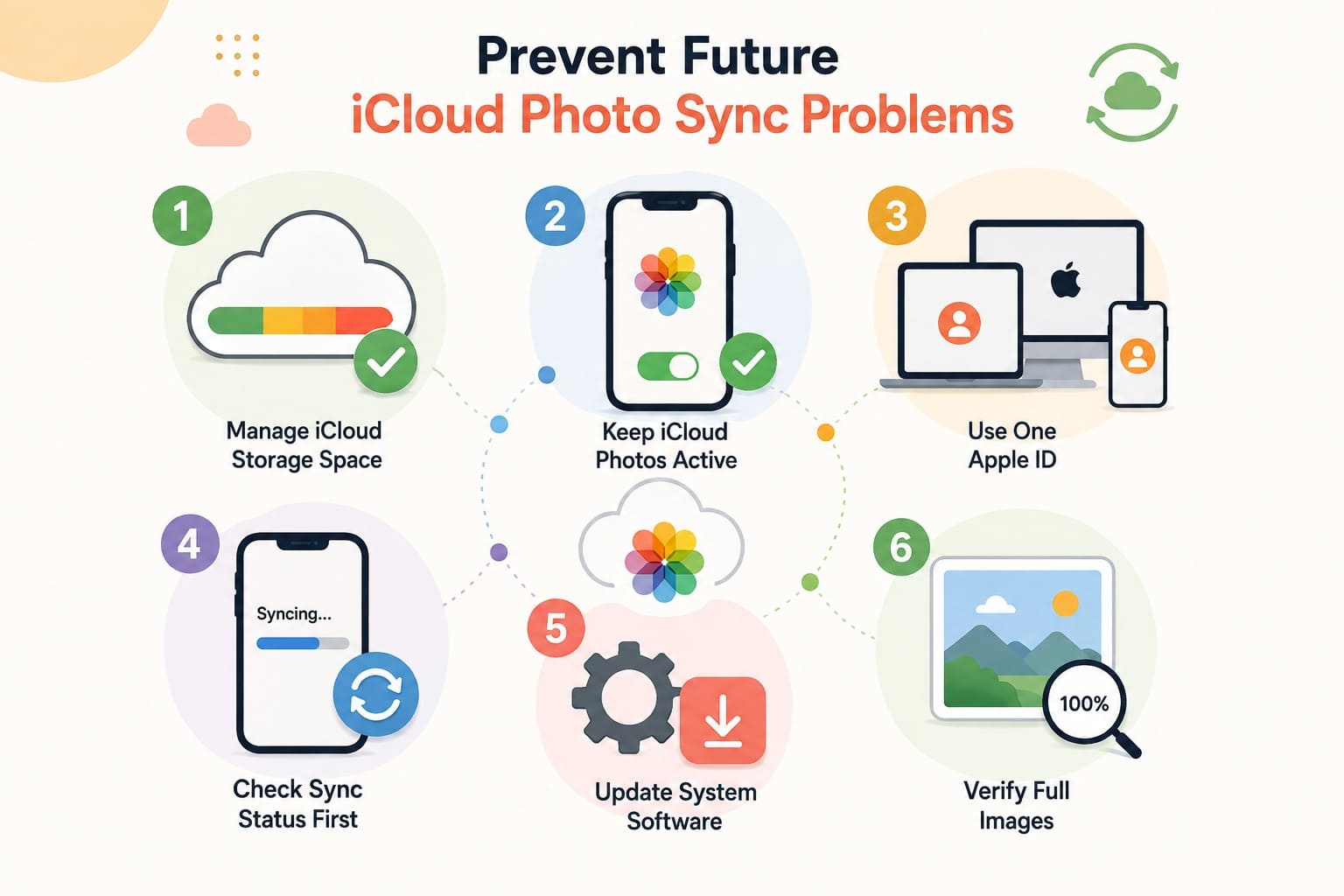
- Gérez l'espace de stockage iCloud : Vérifiez régulièrement votre espace de stockage cloud pour éviter les interruptions de synchronisation inattendues. Libérez de l'espace avant que votre compte n'atteigne sa capacité maximale.
- Gardez Photos iCloud activé : Laissez l'option de synchronisation des photos activée pendant le dépannage. La désactiver peut interrompre la synchronisation et affecter le stockage des photos.
- Utilisez un seul identifiant Apple : Connectez-vous avec les mêmes identifiants de compte sur tous les appareils connectés. Des connexions avec des comptes différents créent des photothèques séparées qui ne fusionnent pas.
- Vérifiez d'abord l'état de la synchronisation : Confirmez que votre photothèque est entièrement synchronisée avant de réinitialiser votre iPhone. Les éléments en attente de téléversement peuvent être perdus après l'effacement de l'appareil.
- Mettez à jour le logiciel système : Installez les dernières mises à jour iOS pour corriger les bugs de synchronisation des photos. Rester à jour fournit également des correctifs pour les problèmes de performance système connus.
- Vérifiez les images en taille réelle : Ouvrez les photos en taille réelle au lieu de vous fier uniquement aux aperçus miniatures. Confirmez que les fichiers importants ont fini d'être téléversés avant de les supprimer des appareils.
Conclusion
Corrigez le problème de photos iCloud qui ne se synchronisent pas en vérifiant l'état de la synchronisation au lieu de modifier des paramètres au hasard. Examinez l'état de la batterie, la connectivité réseau, le stockage iCloud et les détails du compte Apple pour rétablir la synchronisation normale des photos. Si des photos sont réellement manquantes plutôt qu'en attente de synchronisation, vérifiez les sources de récupération disponibles. Dr.Fone - Récupération de données (iOS) peut ensuite vous aider à analyser et récupérer les photos perdues éligibles.
FAQ
-
1. Les photos iCloud peuvent-elles se synchroniser via les données cellulaires au lieu du Wi-Fi ?
Oui. Les photos iCloud peuvent se synchroniser via les données cellulaires lorsque cette option est activée dans les -
2. Pourquoi certaines photos iPhone ne se synchronisent-elles pas avec iCloud ?
Certaines photos peuvent ne pas se synchroniser en raison de formats non pris en charge ou de problèmes de fichiers. Photos iCloud prend en charge les formats courants, tandis que les éléments concernés peuvent apparaître dans l'album Téléversement impossible. -
3. L'option Optimiser le stockage de l'iPhone empêche-t-elle la synchronisation des photos ?
Non. Optimiser le stockage de l'iPhone conserve les originaux en pleine résolution dans iCloud tout en stockant des versions plus petites sur votre iPhone si nécessaire. Cela n'empêche pas Photos iCloud de se synchroniser normalement entre les appareils.
 Ajoutez Wondershare Dr.Fone comme source préférée sur Google.




