 Récupérer photos, messages, WhatsApp et bien plus encore, sans sauvegarde.

 100 % Sécurité vérifiée | Aucun abonnement requis | Sans malveillant

 :
: 
 ChatGPT
 Perplexity
 Gemini
 Claude
 Grok
Grok
Les données d'app disparaissent de 3 manières différentes, et les gens traitent tout comme un seul problème. Une app est supprimée, une conversation s'efface d'elle-même, ou un fichier disparaît à l'intérieur d'une app qui fonctionne encore parfaitement. La récupération de données d'app iPhone signifie quelque chose de différent dans chaque cas. Chacun a une réponse différente, et un seul nécessite véritablement un logiciel.
Ce qui détermine la solution, c'est l'endroit où l'app conservait vos données. Certaines gardent une copie sur leurs propres serveurs, et d'autres stockent tout sur l'appareil. Parfois, iOS a simplement mis l'app de côté sans toucher à quoi que ce soit. Découvrez comment récupérer les données d'app et quand utiliser Dr.Fone - Récupération de données (iOS) comme solution ultime.
Dans cet article
- Partie 1. Peut-on récupérer les données d'app supprimées sur iPhone sans sauvegarde ?
- Partie 2. Comment récupérer les données des apps Snapchat et Gmail sans sauvegarde
- Partie 3. Avant d'essayer de récupérer les données d'app supprimées
- Partie 4. Autres méthodes pour récupérer les données d'app supprimées sur iPhone sans sauvegarde
- Partie 5. Quelle méthode de récupération de données d'app devriez-vous utiliser ?
- Partie 6. Conseils pour éviter de perdre à nouveau des données d'app
Partie 1. Peut-on récupérer les données d'app supprimées sur iPhone sans sauvegarde ?
Souvent, l'absence de sauvegarde iPhone ne signifie pas que vos données d'app ont disparu pour toujours. De nombreuses apps stockent les informations dans des comptes en ligne, se synchronisent indépendamment via iCloud, ou conservent des fichiers locaux directement sur l'appareil. Apple confirme que les apps compatibles synchronisent les données cloud séparément des sauvegardes standard de l'appareil. Les éléments liés à un compte réapparaissent souvent dès que vous vous reconnectez ou réactivez les paramètres de synchronisation.
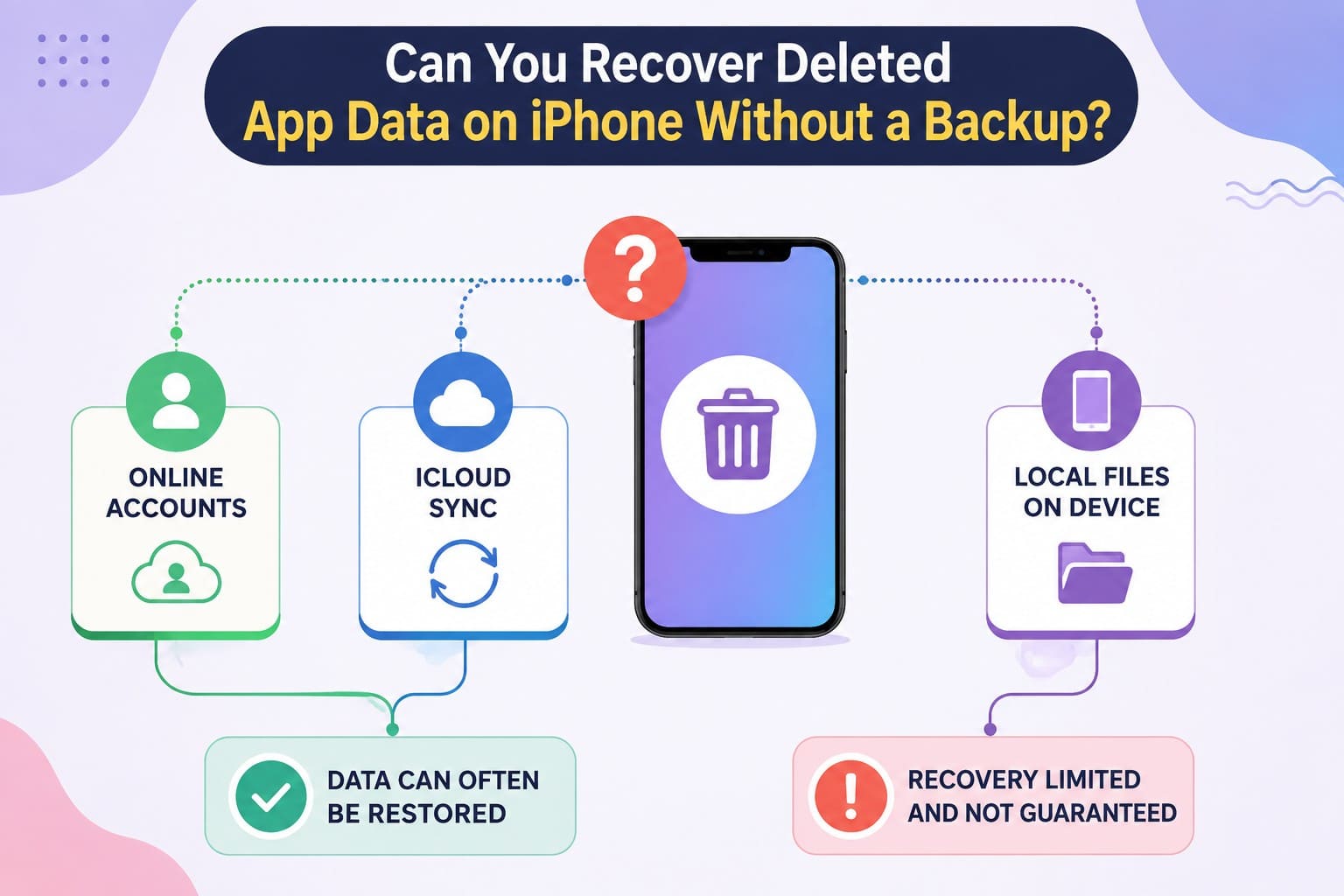
Votre parcours global de récupération de données d'app iPhone dépend de l'emplacement des fichiers plutôt que du simple statut de sauvegarde. Les données uniquement locales présentent un défi plus important : une fois effacées sans copie synchronisée ou copie secondaire, la récupération réussie sur un iPhone moderne reste limitée et non garantie. Identifiez toujours où l'app enregistre les fichiers avant de supposer une perte totale.
Partie 2. Comment récupérer les données des apps Snapchat et Gmail sans sauvegarde
Snapchat et Gmail se situent aux extrémités opposées du spectre, ce qui en fait une paire utile pour montrer comment fonctionne la récupération de données iPhone sans sauvegarde. Gmail conserve presque tout côté serveur, tandis que Snapchat est conçu pour supprimer. Commencez par l'analyse de l'appareil si les données étaient locales, puis explorez les options de compte ci-dessous.
Solution en un clic pour récupérer les données de Snapchat, Gmail et d'autres apps sans sauvegarde
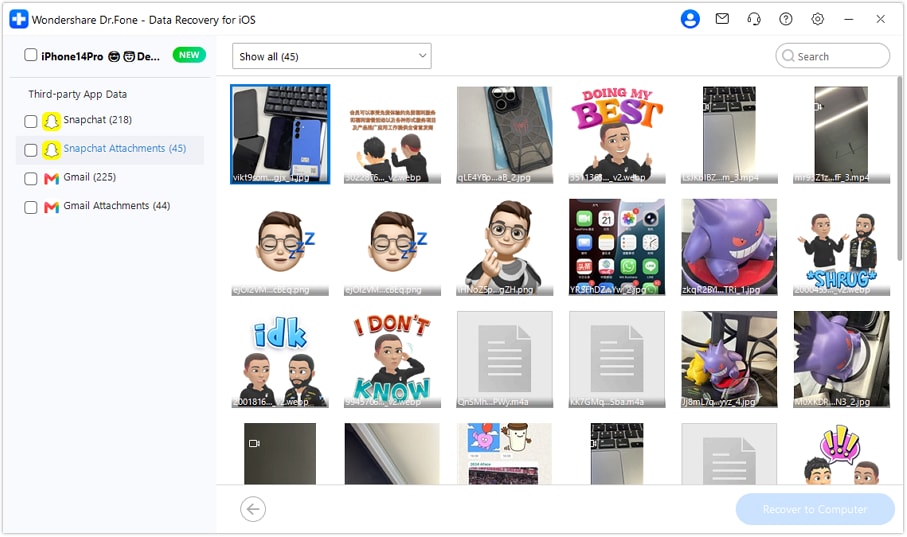
Commencez ici lorsque les données ne quittent jamais le téléphone. Les options de compte ne récupèrent que les données stockées sur les serveurs de l'entreprise. Les données conservées uniquement dans le stockage local de l'app nécessitent un ordinateur de bureau pour l'analyse. Vous pouvez donc utiliser Dr.Fone - Récupération de données (iOS) pour récupérer les données, car il propose 8 modes de récupération au total. Parmi ses 35+ catégories prises en charge, il prend en charge les discussions et pièces jointes Snapchat ainsi que les discussions et pièces jointes Gmail.
Les types de médias et de documents d'app les accompagnent, et une analyse gratuite en lecture seule facilite la récupération en 3 étapes. Aucune sauvegarde préalable n'est nécessaire car il analyse les données directement depuis un iPhone connecté. Vous pouvez prévisualiser les résultats détectés avant la récupération, tandis que les mises à jour gratuites et les guides de récupération détaillés facilitent le processus pour les nouveaux utilisateurs.
 Récupère les données après suppression, plantage ou dommage de l'appareil.
- Prend en charge les photos, messages, contacts, WhatsApp et plus encore.
- Prend en charge tous les principaux modèles d'iPhone, iPad et iPod.
- Prévisualisez et récupérez uniquement ce dont vous avez besoin.

Comment récupérer les données d'app avec une analyse directe de l'iPhone
Si vous vous demandez comment récupérer les données d'app supprimées sur iPhone avec cette méthode, consultez les étapes suivantes en détail :
-
Étape 1 Ouvrir l'outil de Récupération de données et connecter l'appareil
Accédez à la boîte à outils Dr.Fone pour choisir l'outil Récupération de données pour « iOS » et le mode « Récupérer les données depuis un appareil iOS ».

-
Étape 2 Sélectionner les catégories d'app
Connectez l'iPhone et choisissez les types de données « Snapchat » et « Gmail » parmi les 35+ options, puis cliquez sur « Lancer l'analyse ».

-
Étape 3 Prévisualiser et exporter les données Gmail/Snapchat
Une fois l'analyse terminée, filtrez les résultats pour afficher les données supprimées et prévisualisez les éléments Gmail ou Snapchat pertinents. Sélectionnez ce dont vous avez besoin, puis cliquez sur « Restaurer sur l'ordinateur » pour enregistrer les données récupérées.




Récupérer les données Snapchat sans sauvegarde iPhone
Snapchat supprime par conception, donc les options de compte ici récupèrent bien moins que celles de Gmail. Snapchat indique qu'une fois qu'un Snap a été ouvert ou a expiré, personne ne peut le récupérer depuis ses serveurs. 3 vérifications couvrent ce qui reste et sont mentionnées ci-dessous pour la récupération de données d'app iPhone Snapchat :
Méthode 1. Vérifier les discussions sauvegardées et les Souvenirs Snapchat
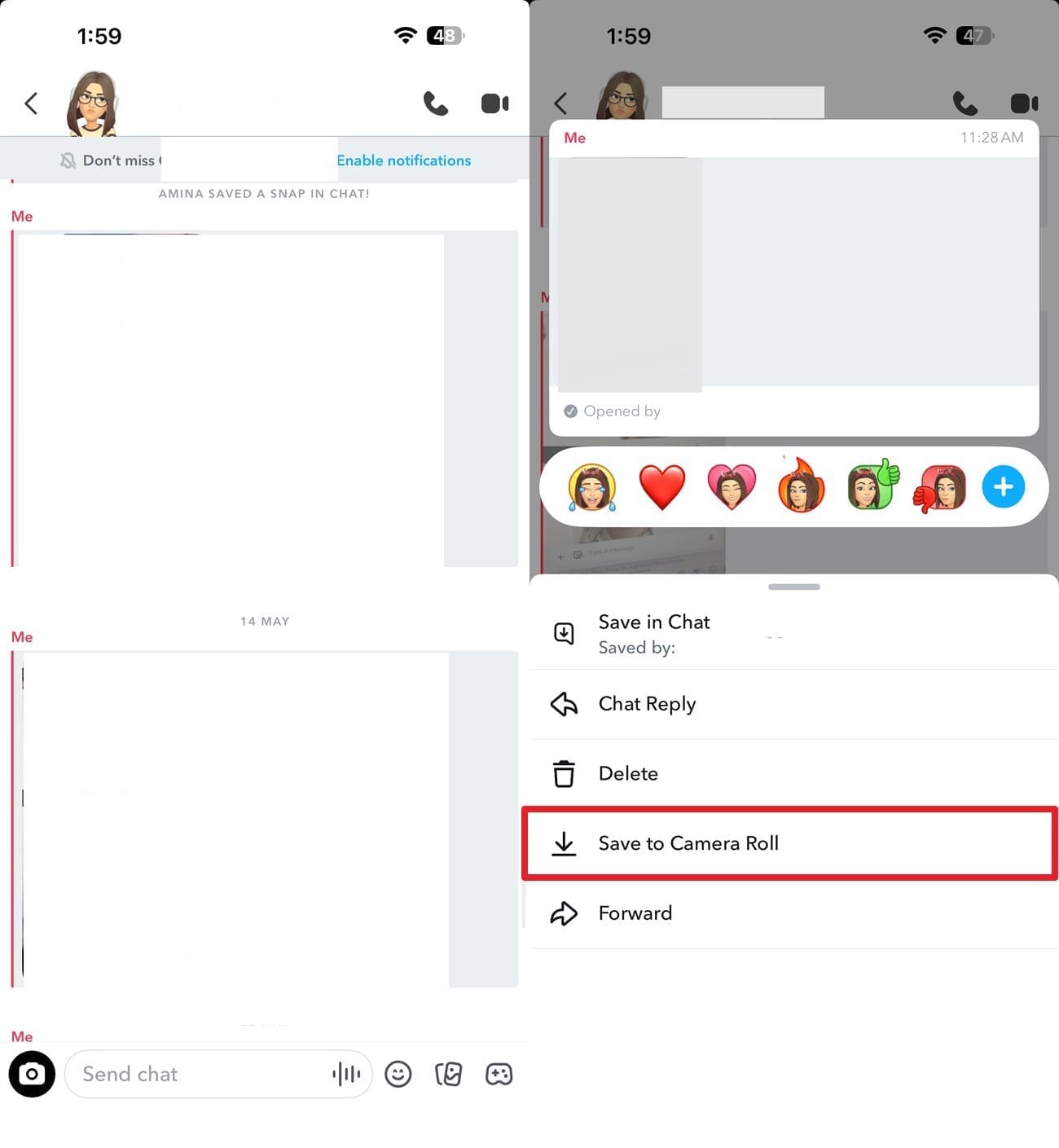
La sauvegarde est ce qui retire le contenu du minuteur de suppression de Snapchat, et les éléments sauvegardés survivent indépendamment de votre appareil. Le fond gris s'applique aux deux personnes dans une conversation, donc l'un ou l'autre peut confirmer si quelque chose a été sauvegardé. Deux endroits méritent d'être vérifiés :
Vérifier les messages sauvegardés dans le chat
Instructions. Ouvrez le chat et cherchez le « Fond gris ». > Vous pouvez les sauvegarder si vous le souhaitez. Appuyez sur le chat > Choisissez « Enregistrer dans la pellicule ».
Vérifier les Souvenirs Snapchat
Revenez à l'écran Caméra et balayez vers le « Haut » pour ouvrir les Souvenirs > Parcourez vos Snaps et Stories sauvegardés.
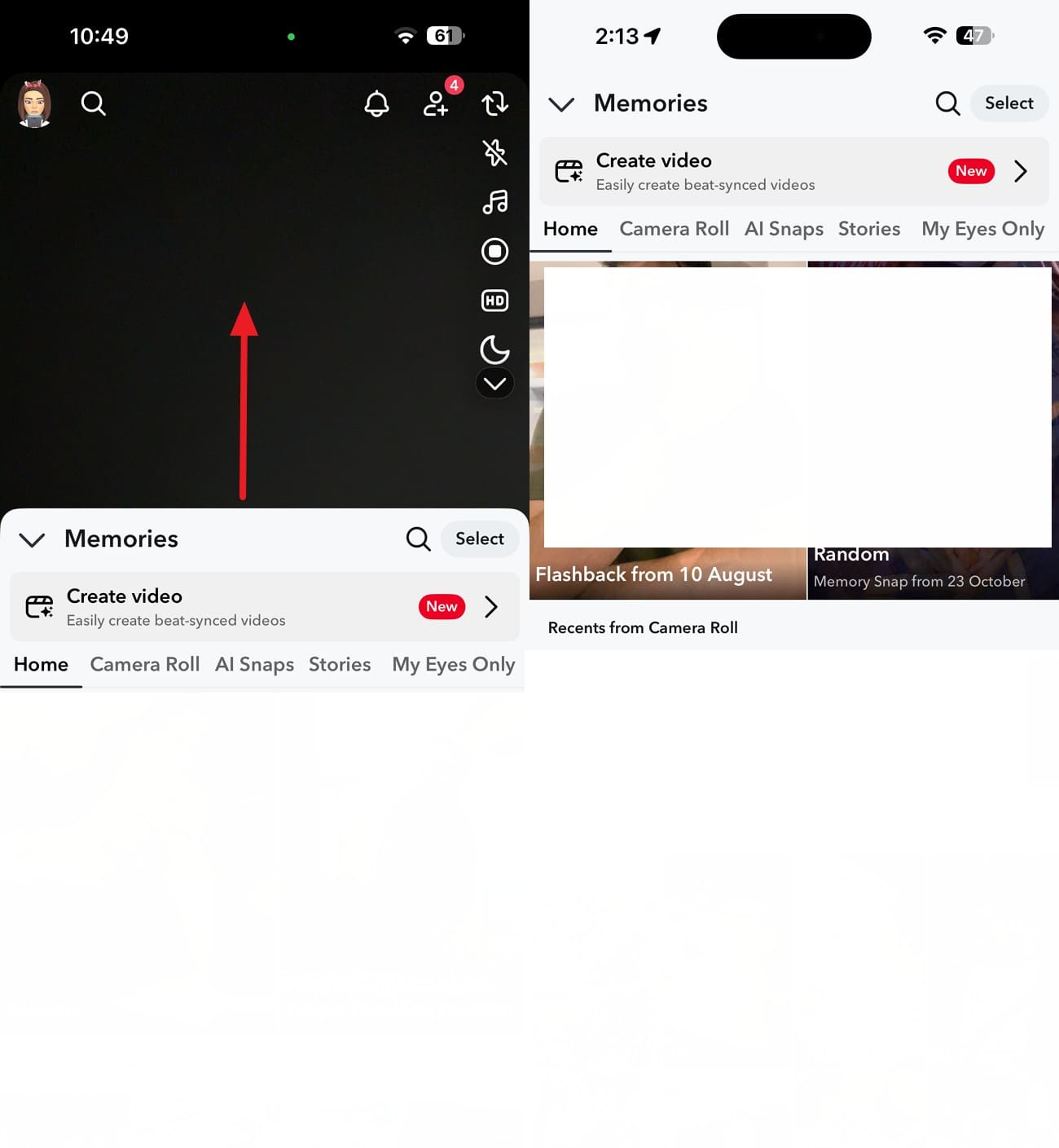
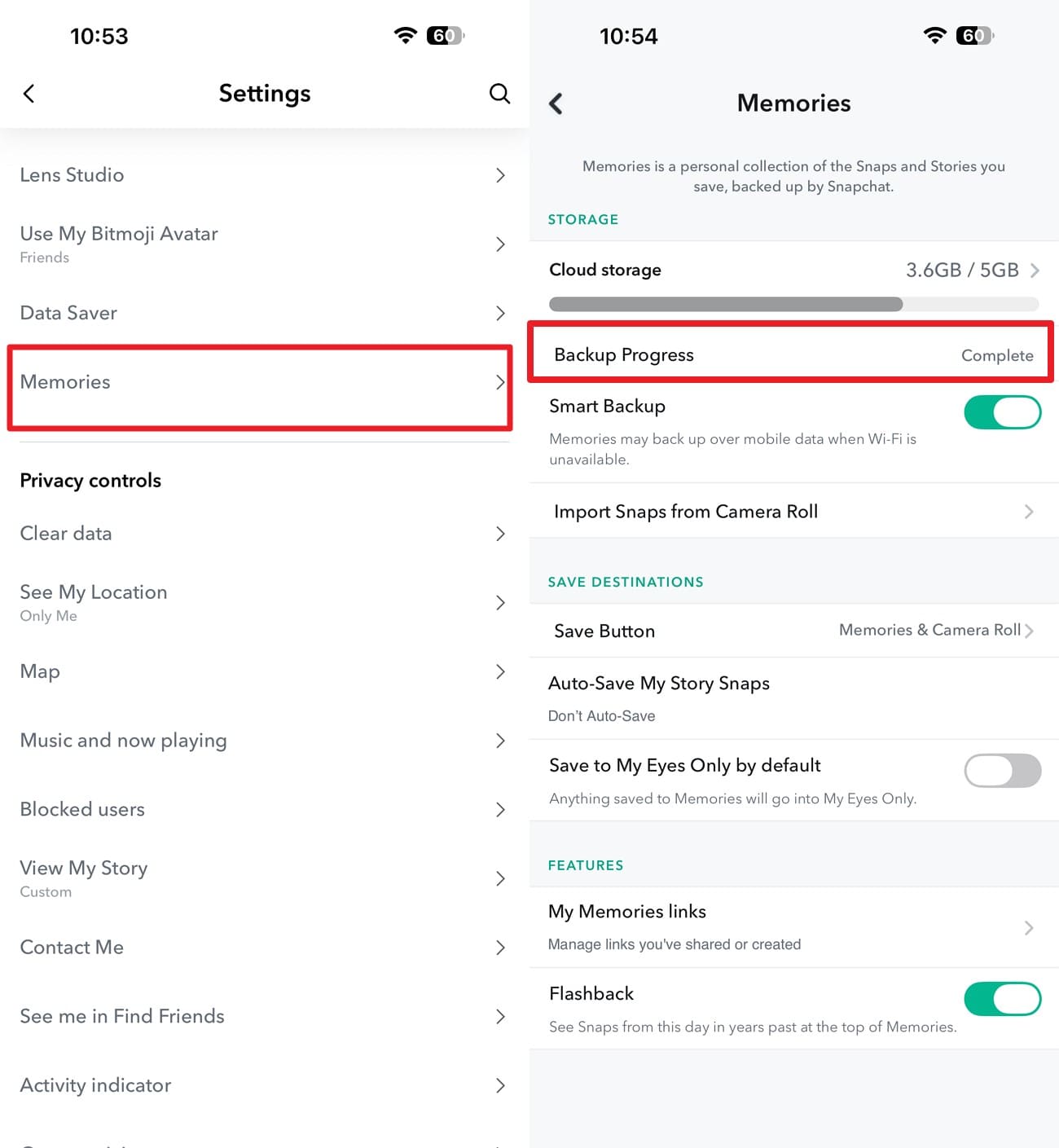
Méthode 2. Télécharger votre archive Mes données Snapchat
Lorsque l'app elle-même n'affiche rien, cette archive renvoie la propre copie serveur de Snapchat, elle fonctionne donc même sur un appareil de remplacement. Les conversations non sauvegardées n'atteignent jamais l'archive, et vos Souvenirs apparaissent sous forme de liens vers Snapchat plutôt que de fichiers réels. Donc, pour récupérer les données d'app sans sauvegarde, suivez ces étapes.
-
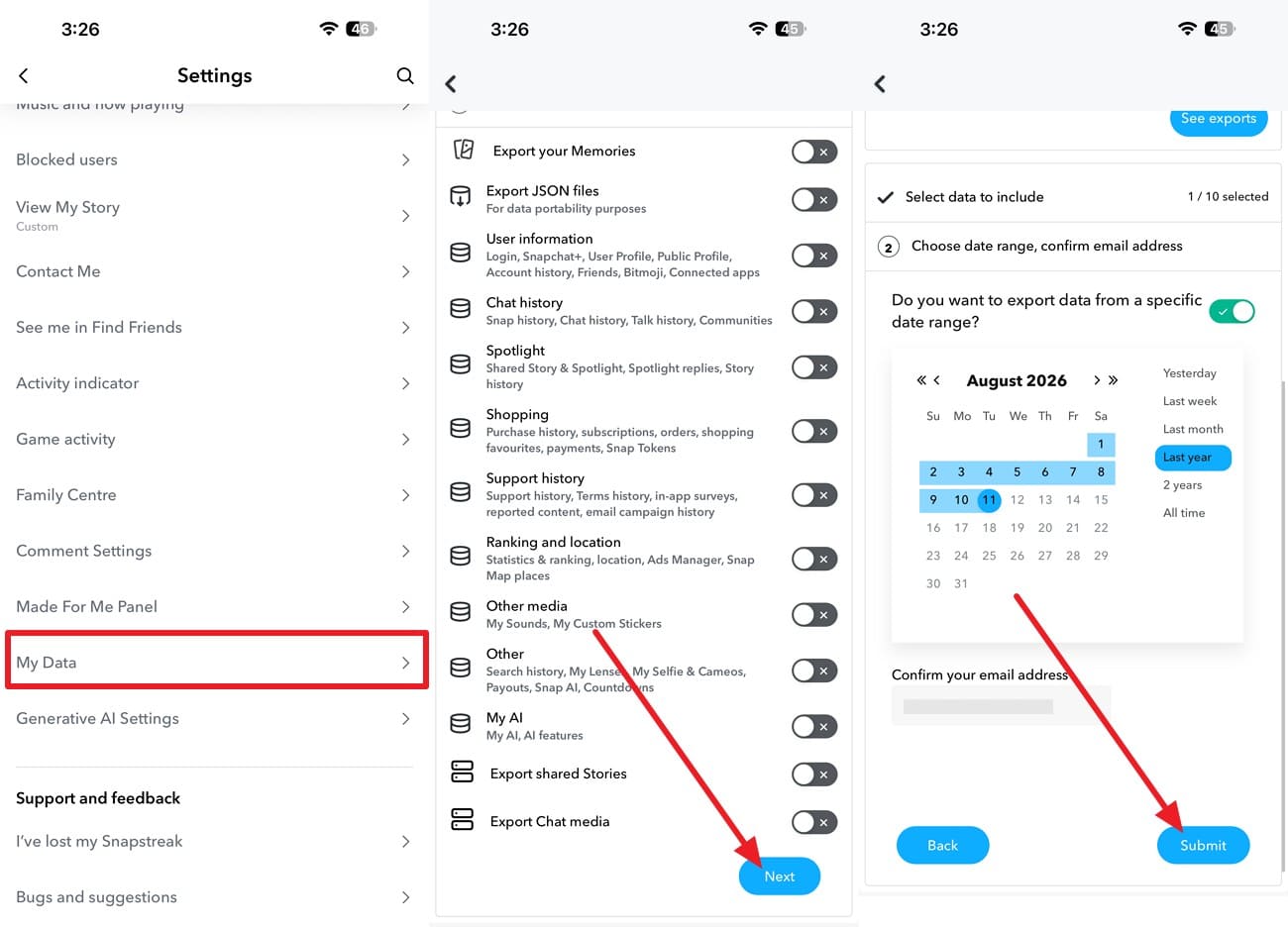
Étape 1
Allez dans Réglages > « Mes données » > Choisissez ce que vous souhaitez exporter > Sélectionnez la Timeline > Vérifiez l'e-mail > Appuyez sur « Soumettre ».
-
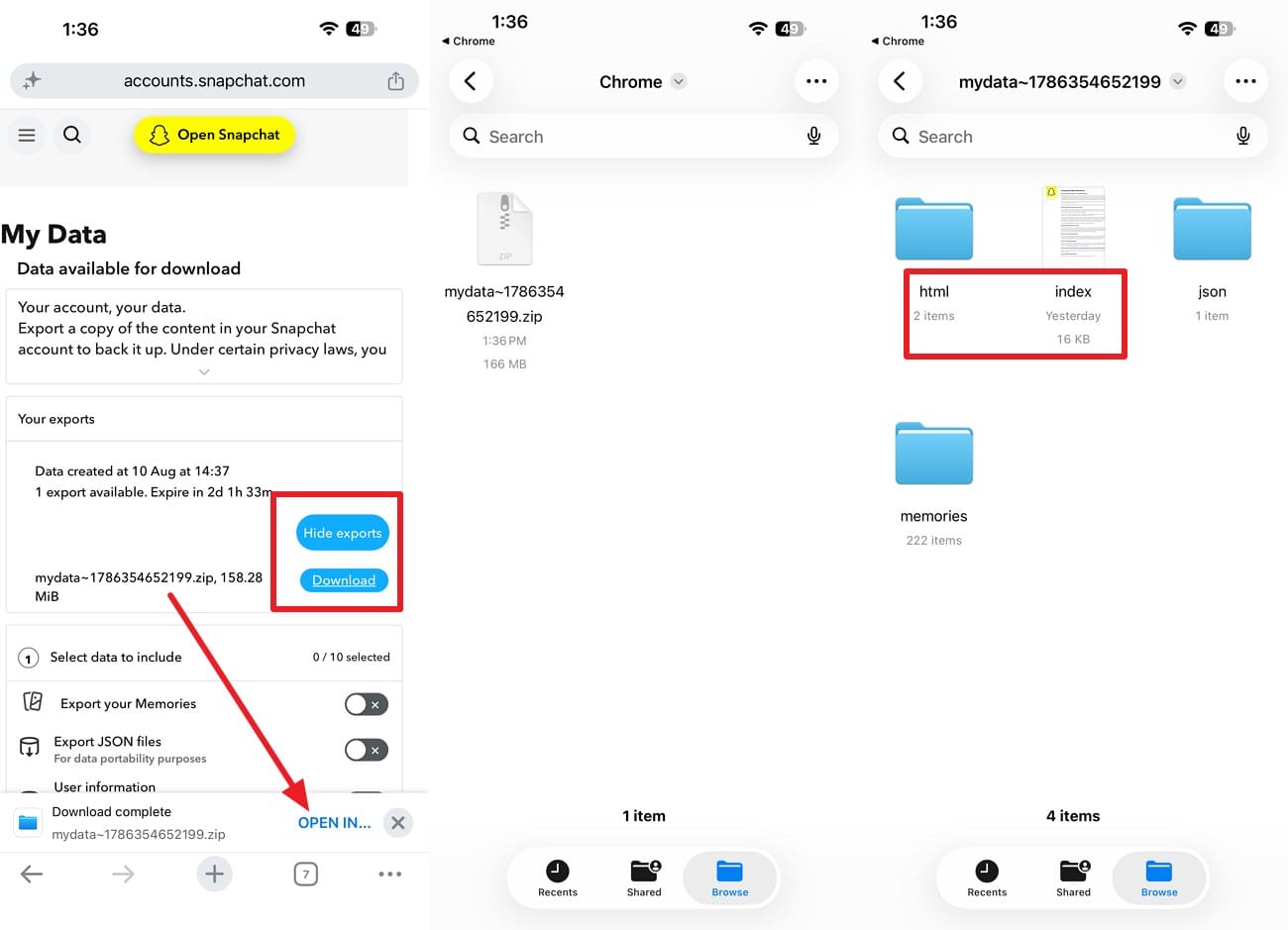
Étape 2
Ouvrez l'e-mail, appuyez sur « Voir l'export > Télécharger > Ouvrir dans… » > Allez dans Fichiers > Appuyez pour décompresser > Accédez aux fichiers « html » ou « index ».
Méthode 3. Vérifier l'app Photos de l'iPhone pour les Snaps sauvegardés
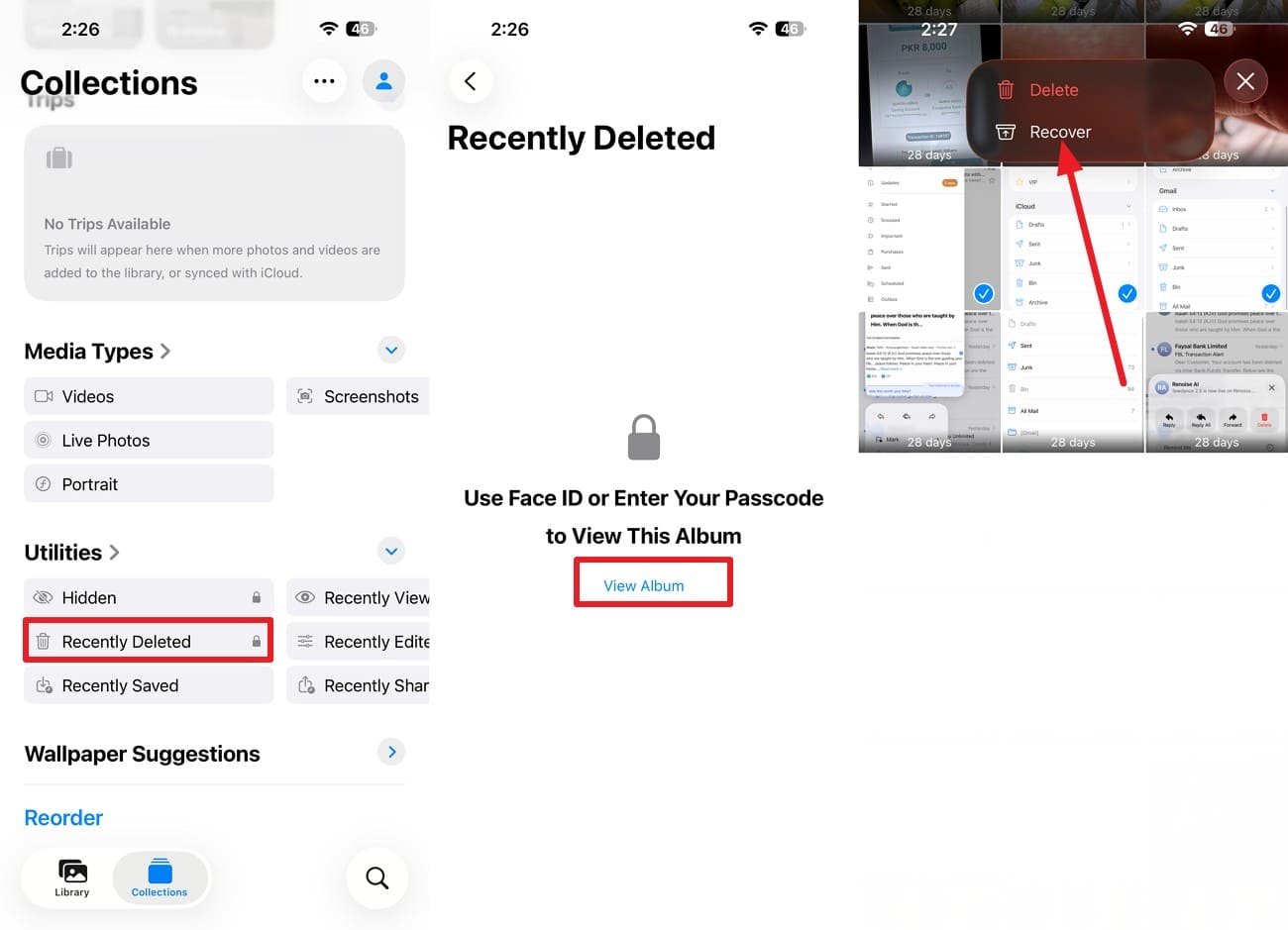
Un snap que vous avez exporté a cessé de suivre les règles de Snapchat au moment où il a atterri dans votre bibliothèque. Cette catégorie offre le chemin de récupération le plus facile, car iOS conserve les éléments supprimés pendant 30 jours avant l'effacement permanent. Pour utiliser cette méthode pour la récupération de données d'app iPhone Snapchat, consultez ces étapes.
Instructions. Dans l'app Photos, allez dans « Collections > Utilitaires > Supprimés récemment > Voir l'album > Utilisez Face ID ou le code d'accès ». Choisissez les fichiers multimédias Snapchat, appuyez sur « Trois points > Récupérer » pour enregistrer.
Récupérer les données Gmail sans sauvegarde iPhone
Gmail conserve les données du compte sur les serveurs Google, pas sur votre iPhone. Ces 4 méthodes simples contactent Google directement pour y accéder. Les e-mails supprimés attendent 30 jours avant que les serveurs ne les effacent, c'est la fenêtre qui compte le plus.
Méthode 1. Restaurer les
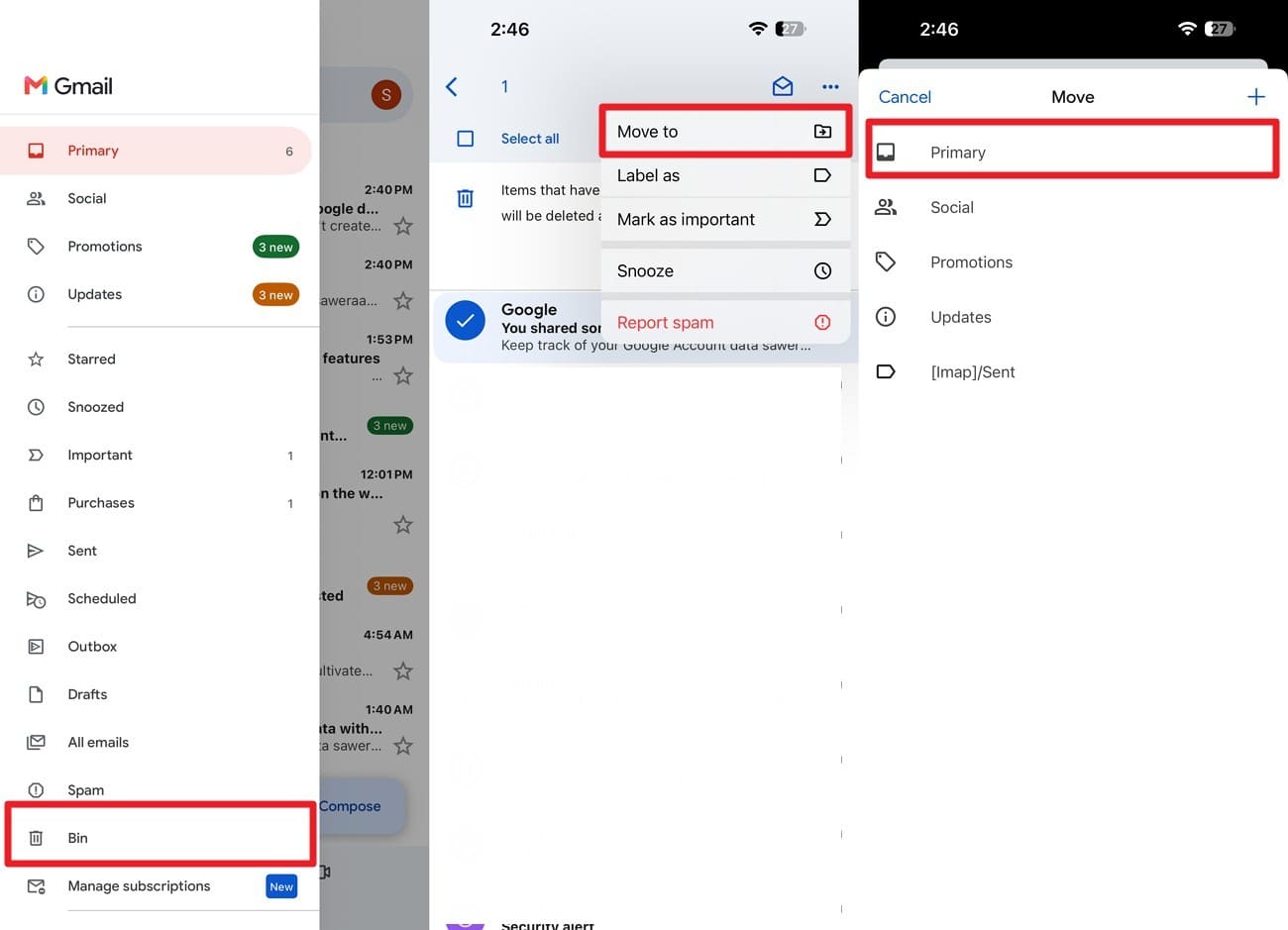
Cette fenêtre de 30 jours est la récupération la plus facile, et la plupart des gens ne la vérifient jamais. Alors, apprenez comment récupérer les données d'application supprimées sur iPhone via l'application Gmail en suivant les instructions mentionnées :
Instructions. Appuyez sur l'icône « Hamburger » > Allez dans « Corbeille » > Choisissez le mail > Appuyez sur « Trois points » > Déplacer vers > « Principal ».
Méthode 2. Vérifier tous les messages, les spams et les messages archivés
Si la corbeille est vide, le message n'a peut-être jamais été supprimé. Les e-mails archivés quittent la boîte de réception mais restent dans votre compte, ce qui explique beaucoup de fausses alertes. Tapez « in:anywhere » suivi d'un mot-clé dans la recherche, ce qui parcourt tous les dossiers à la fois. En cas d'échec, ouvrez « Tous les messages » depuis le menu et parcourez-les par expéditeur.
Méthode 3. Utiliser l'outil de récupération de messages Gmail de Google
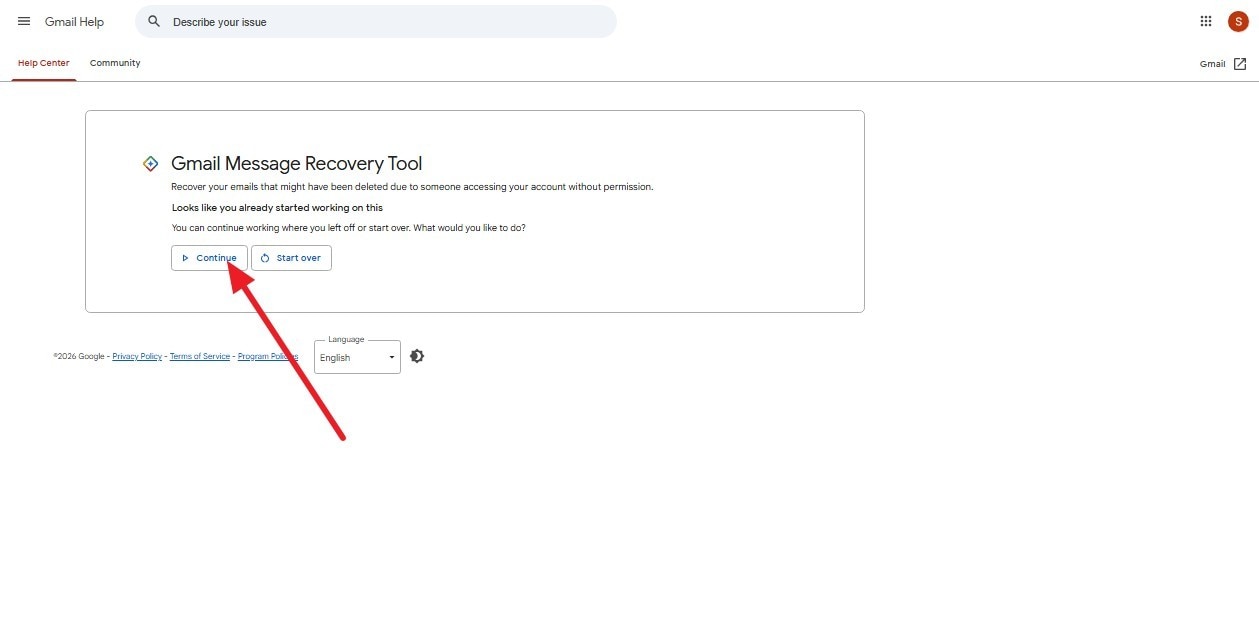
Si des e-mails ont disparu après qu'une personne a accédé à votre compte Gmail sans autorisation, essayez l'outil officiel de récupération de messages Gmail de Google. Rien n'est garanti ici, et voici les étapes pour récupérer les données d'application sans sauvegarde :
-
Étape 1
Ouvrez l'outil Google's Gmail Message Recovery, connectez-vous et appuyez sur « Continuer ».
-
Étape 2
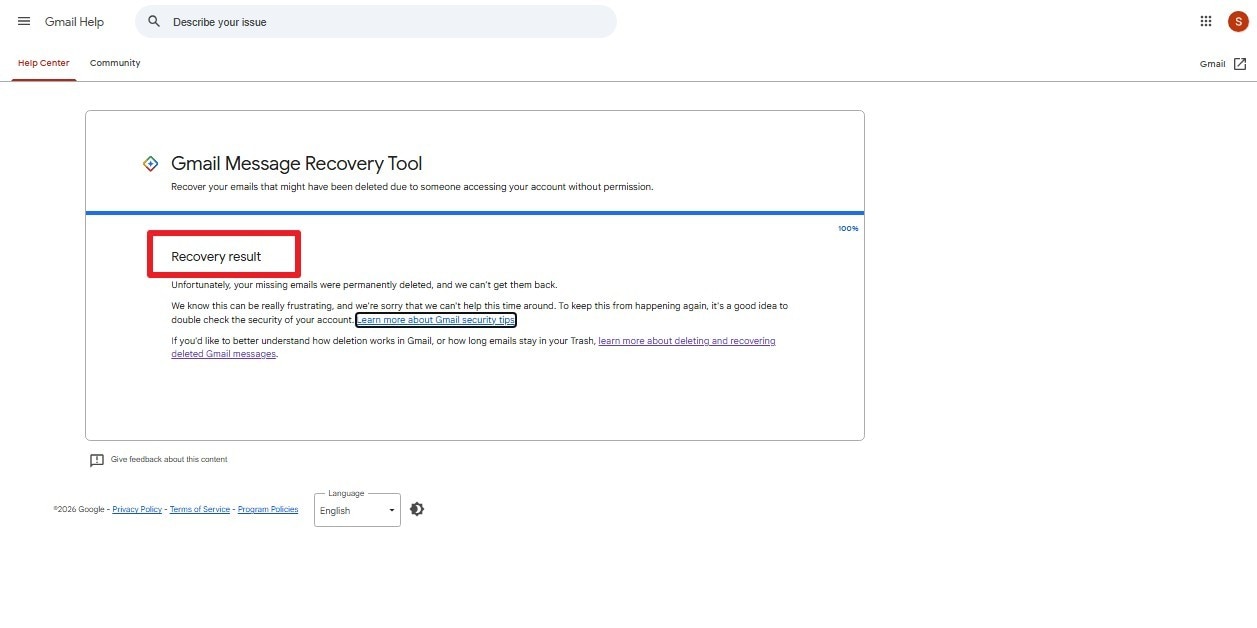
Complétez la vérification de récupération et examinez le résultat fourni par Google pour voir si des messages manquants peuvent être restaurés.
Méthode 4. Exporter les données Gmail existantes avec Google Takeout
Takeout copie ce que votre compte contient actuellement, donc tout ce qui a déjà été supprimé reste absent de l'archive. Pour la récupération de données iPhone sans sauvegarde via Gmail à cette étape, le processus simple est décrit ci-après :
-
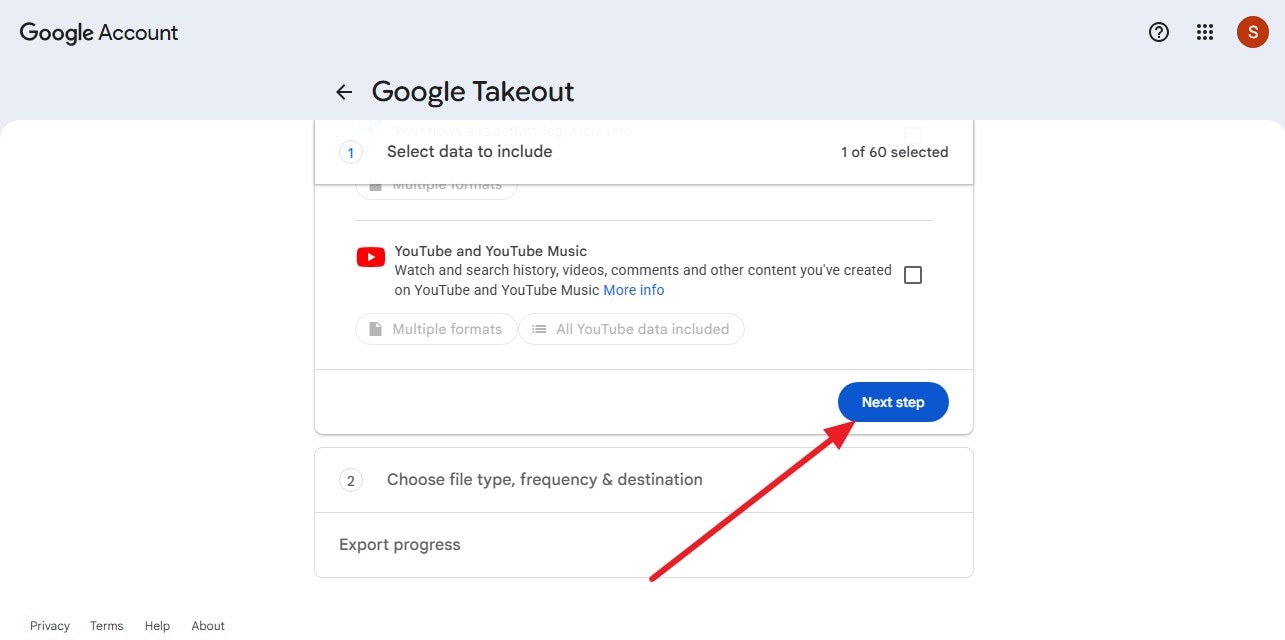
Étape 1
Rendez-vous sur takeout.google.com > Tout désélectionner > Choisissez « Mail » et cliquez sur « Étape suivante ».
-
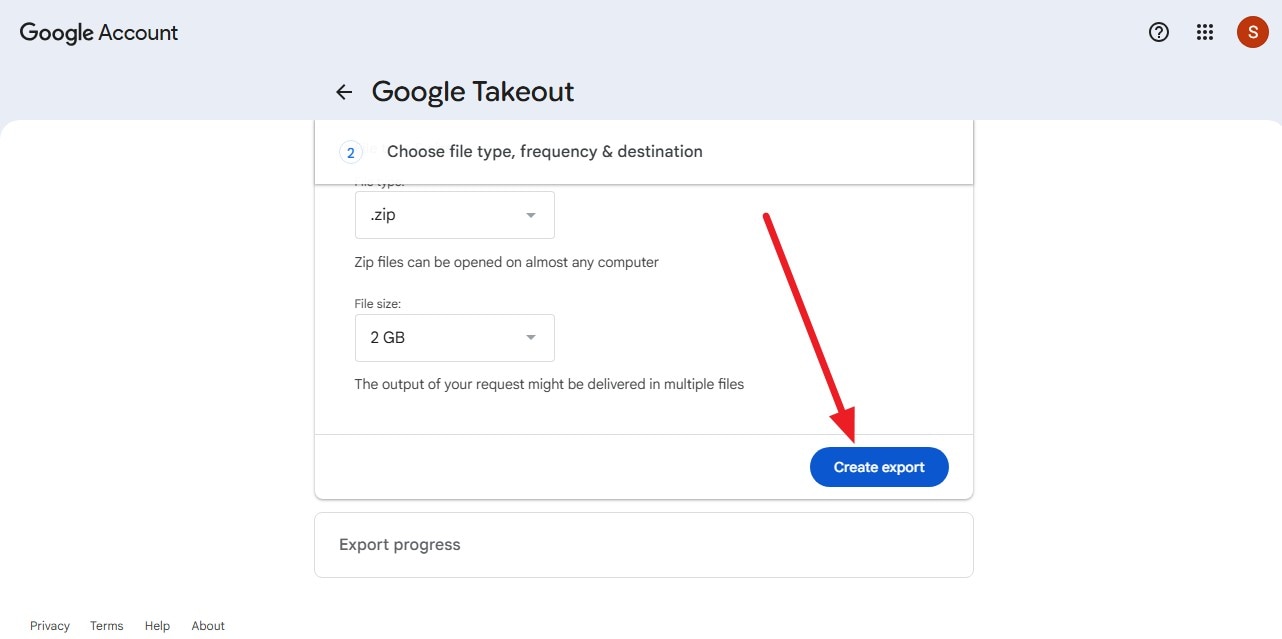
Étape 2
Sélectionnez l'option « Transférer vers » ainsi que les autres paramètres et appuyez sur « Créer l'exportation ».
Partie 3. Avant d'essayer de récupérer les données d'application supprimées
Pendant que vous apprenez comment récupérer les données d'application supprimées sur iPhone pour Gmail ou Snapchat, effectuez d'abord ces actions :
| Vérification | Ce qu'il faut faire | Pourquoi c'est important |
|---|---|---|
| Limiter l'utilisation de l'iPhone | Évitez les téléchargements, mises à jour ou installations d'applications inutiles. | Réduit les modifications du stockage de l'appareil pendant que vous examinez les données locales uniquement. |
| Application supprimée vs. déchargée | Vérifiez Réglages > Général > Stockage iPhone. | Le déchargement supprime l'application mais conserve ses documents et données. La suppression retire l'application et les données associées. |
| Compte d'application correct | Connectez-vous avec l'e-mail ou le compte utilisé à l'origine. | Le contenu basé sur un compte ou stocké dans le cloud peut réapparaître sans récupération de l'appareil. |
| Synchronisation cloud | Vérifiez les paramètres de compte ou de synchronisation cloud de l'application. | Les données synchronisées peuvent encore exister en dehors de l'iPhone même sans sauvegarde de l'appareil. |
| Supprimés récemment / Corbeille | Vérifiez les dossiers de récupération de l'application avant toute autre action. | Photos, Notes, Fichiers et Gmail peuvent conserver certains éléments supprimés temporairement. Les durées de rétention varient selon l'application. |
| Éviter les applications de récupération inutiles | N'installez pas d'utilitaires de récupération aléatoires sur l'iPhone concerné. | Les capacités de récupération varient selon l'application et le type de données. Évitez de modifier inutilement le stockage de l'appareil. |
Partie 4. Autres méthodes pour récupérer les données d'application supprimées sur iPhone sans sauvegarde
Ces vérifications orientent généralement vers un chemin de récupération spécifique. Ces quatre méthodes couvrent les cas où les données peuvent encore exister mais ne sont plus accessibles depuis votre appareil, offrant des options pratiques pour la récupération de données iPhone sans sauvegarde.
Méthode 1. Réinstaller l'application et se reconnecter à votre compte
Le contenu stocké sur les serveurs se restaure automatiquement une fois que vous vous reconnectez aux applications sociales. Cependant, la suppression d'une application efface définitivement les fichiers locaux à moins qu'une copie cloud n'existe. Réinstallez depuis l'App Store, puis ouvrez l'application et connectez-vous avec les identifiants d'origine. Une fois connecté, attendez quelques minutes pour que votre contenu se télécharge avant de conclure que quelque chose manque.
Méthode 2. Restaurer les données via la synchronisation cloud de l'application
Certaines applications se synchronisent avec iCloud plutôt qu'avec leurs propres serveurs, et cette option peut être désactivée. Ainsi, pour la récupération de données d'application iPhone, découvrez comment restaurer les données via les instructions suivantes :
-
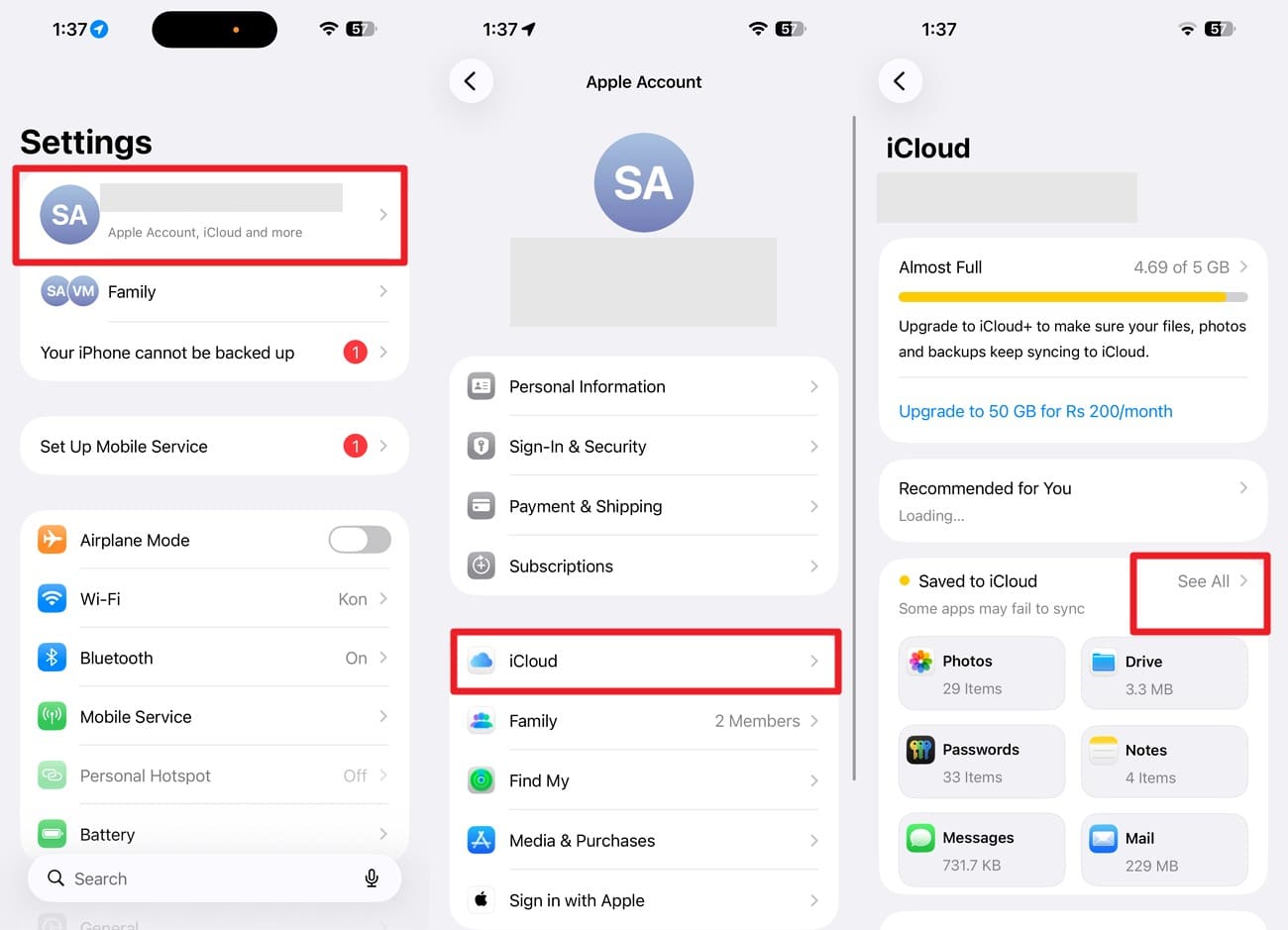
Étape 1
Ouvrez Réglages, appuyez sur votre nom, puis sur « iCloud », et sélectionnez « Tout afficher » sous les applications enregistrées.
-
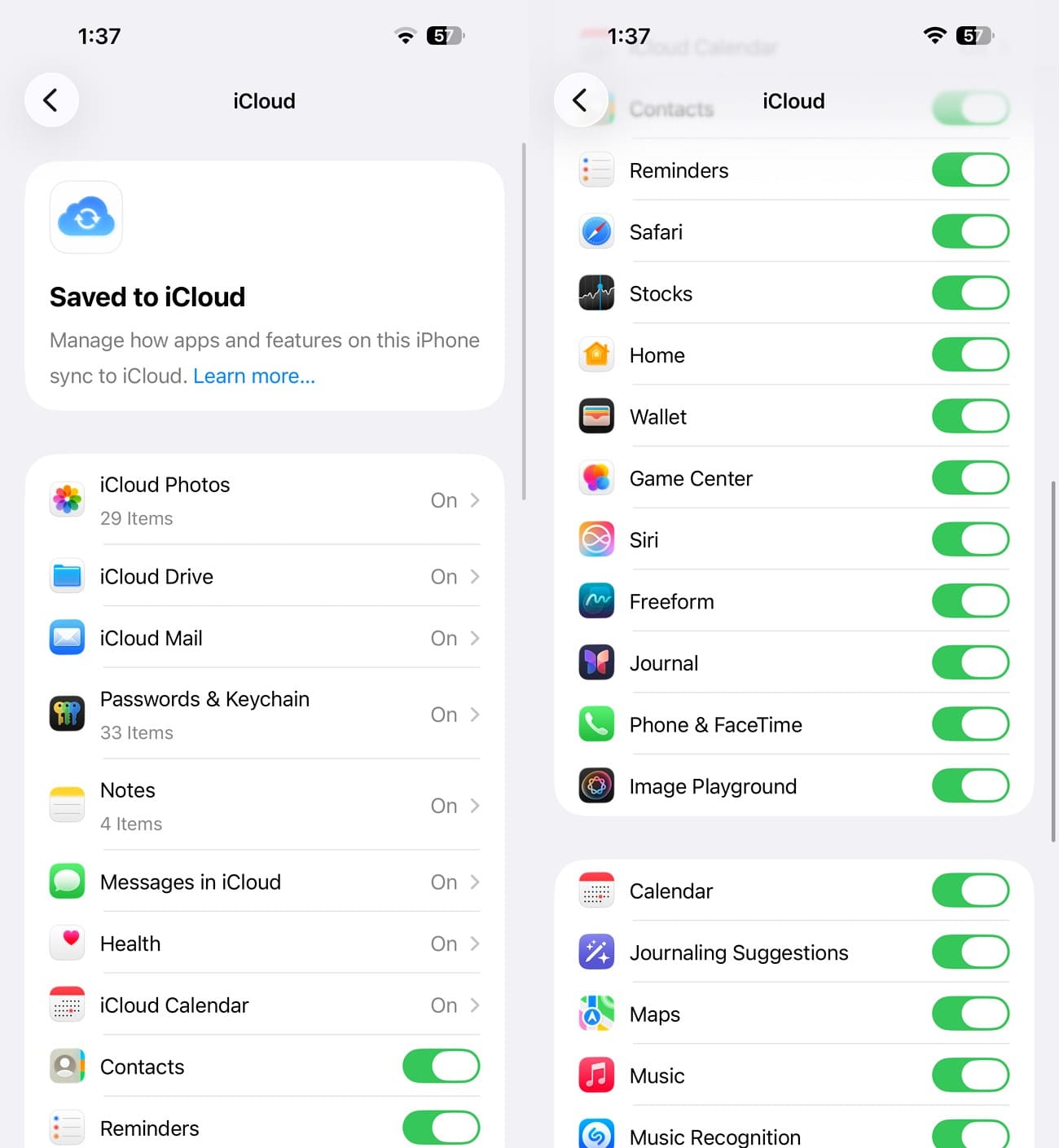
Étape 2
Dans cette liste, confirmez que le bouton de l'application est activé, puis rouvrez-la et laissez le temps à la synchronisation de se terminer.
Méthode 3. Vérifier la corbeille ou le dossier Supprimés récemment de l'application
Avant de supposer que quelque chose a disparu, vérifiez si l'application l'a conservé. Ouvrez l'application et cherchez une section Corbeille, Bin, Archive ou Supprimés récemment dans son menu. Restaurez rapidement ce qui s'y trouve, car la plupart de ces dossiers se vident automatiquement après 30 jours.
Méthode 4. Utiliser la fonction de téléchargement ou d'exportation des données de l'application
Quand les écrans de l'application n'affichent rien, son exportation peut le faire. De nombreux services proposent leur propre archive, qui accède au compte plutôt qu'au téléphone. Comme Takeout, elle capture l'état actuel plutôt que le passé supprimé, ce qui en fait un enregistrement pour l'avenir.
Partie 5. Quelle méthode de récupération de données d'application devriez-vous utiliser ?
Parmi toutes les méthodes pour récupérer les données d'application sans sauvegarde, il est important de savoir quand utiliser chacune. Consultez le tableau suivant et voyez la réponse recommandée et les résultats pour chaque approche ci-dessous :
| Situation de récupération | Méthode recommandée | Résultat attendu |
|---|---|---|
| Les données restent dans le compte de l'application | Réinstaller et se connecter | Les données disponibles du compte peuvent revenir |
| Les données sont disponibles dans un dossier Corbeille | Restaurer depuis l'application | Retour complet si encore dans la fenêtre de récupération |
| L'application prend en charge la synchronisation cloud | Activer la synchronisation et attendre | Le contenu synchronisé peut réapparaître |
| Une sauvegarde antérieure de l'appareil existe | Utiliser Dr.Fone pour analyser la sauvegarde disponible | Les données récupérables dépendent de ce que la sauvegarde a capturé |
| Les données étaient stockées localement sur l'iPhone | Analyser l'iPhone avec Dr.Fone | Récupérer les données prises en charge qui restent accessibles |
| L'iPhone est endommagé ou non détecté | Utiliser Dr.Fone pour analyser une sauvegarde disponible | La récupération est limitée aux données stockées dans la sauvegarde |
| L'application utilise un stockage chiffré | Contacter l'équipe d'assistance de l'application | La récupération peut être limitée par le chiffrement au niveau de l'application |
Partie 6. Conseils pour éviter de perdre à nouveau des données d'application
Une fois que vous savez comment récupérer les données d'application supprimées sur iPhone, suivez ces conseils pour prévenir la perte de données à l'avenir :
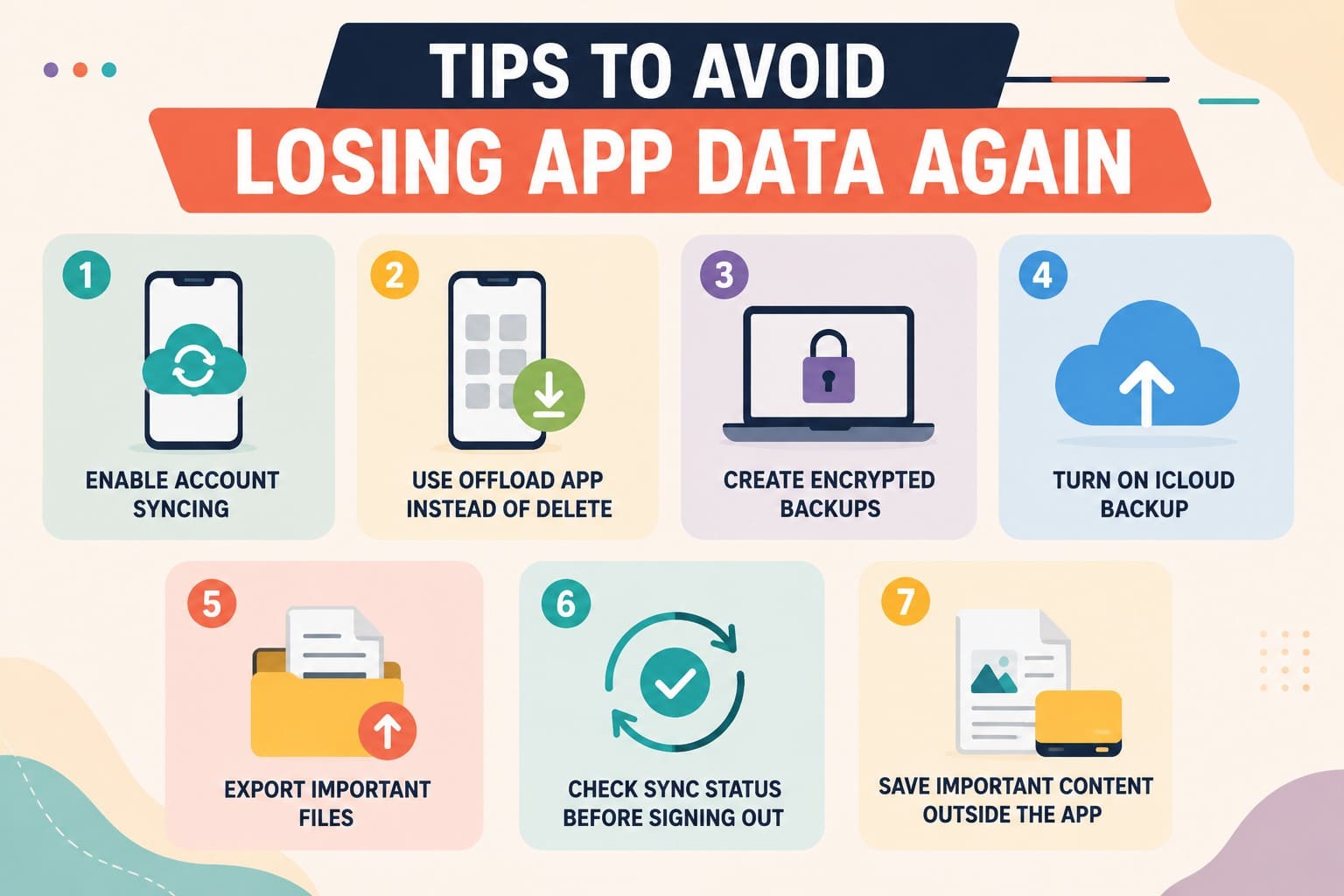
- Activez la synchronisation de compte dans les applications importantes : Gardez les applications prises en charge synchronisées avec leurs services cloud. Se connecter sur un autre appareil peut restaurer les données déjà stockées dans votre compte.
- Utilisez Décharger l'app au lieu de Supprimer l'app : Le déchargement supprime l'application tout en préservant ses documents et données. La réinstallation peut reconnecter l'application avec ces informations conservées.
- Créez des sauvegardes chiffrées sur ordinateur : Les sauvegardes chiffrées via le Finder, Appareils Apple ou iTunes incluent des informations supplémentaires telles que les mots de passe enregistrés, les données Santé et les paramètres Wi-Fi.
- Activez la sauvegarde iCloud : Les sauvegardes automatiques se produisent lorsque l'iPhone est verrouillé, connecté à l'alimentation et utilise le Wi-Fi. Les réseaux cellulaires pris en charge peuvent également permettre la sauvegarde via les données mobiles.
- Exportez les fichiers importants avant de supprimer une application : Déplacez d'abord les photos, documents et autres fichiers importants vers un stockage séparé. Une copie indépendante reste disponible après la suppression de l'application.
- Vérifiez l'état de la synchronisation avant de vous déconnecter : Assurez-vous que les modifications récentes ont fini de se synchroniser avant de vous déconnecter. Cela réduit le risque de perdre des informations qui n'existent que sur l'appareil.
- Enregistrez le contenu important en dehors de l'application d'origine : Conservez les fichiers à long terme dans un autre emplacement fiable. Cela protège le contenu important contre la suppression d'applications, les changements de compte et les politiques de rétention spécifiques aux services.
Conclusion
Chaque situation de récupération de données d'application iPhone se résume à l'endroit où les fichiers perdus résidaient à l'origine. Les simples connexions au compte, les dossiers corbeille natifs des applications et les réinstallations d'applications ramènent facilement les éléments stockés sur serveur ou déchargés sans outils spéciaux.
Lorsque les données perdues existent strictement dans le stockage local de l'iPhone, les analyses matérielles directes constituent l'option principale. Dr.Fone - Récupération de données (iOS) offre un moyen fiable d'analyser, de prévisualiser et de récupérer les fichiers supprimés avant que la nouvelle activité système n'écrase définitivement ces traces locales.
Questions fréquemment posées
-
1. Le support Apple peut-il récupérer les données supprimées d'applications tierces ?
Non, Apple n'a aucun accès à ce que les applications tierces stockent, que ce soit sur leurs serveurs ou dans leurs dossiers sandboxés sur votre iPhone. Le support peut aider avec iCloud et les propres applications d'Apple, mais récupérer les données d'une autre entreprise n'est pas quelque chose qu'ils peuvent faire. -
2. Google Takeout est-il un outil de récupération d'e-mails supprimés ?
Non, et cela induit beaucoup de gens en -
3. Le déchargement d'une app iPhone préserve-t-il ses données ?
Oui, et c'est tout l'intérêt de cette fonctionnalité. Le déchargement supprime l'app tout en conservant ses documents et réglages sur l'appareil, de sorte que la réinstallation restaure tout. La suppression de l'app efface les deux en même temps.
 Ajoutez Wondershare Dr.Fone comme source préférée sur Google.




