 Récupérer photos, messages, WhatsApp et bien plus encore, sans sauvegarde.

 100 % Sécurité vérifiée | Aucun abonnement requis | Sans malveillant

 :
: 
 ChatGPT
 Perplexity
 Gemini
 Claude
 Grok
Grok
Un balayage rapide dans l'application Gmail prend une demi-seconde. Le regret arrive 10 minutes plus tard, juste après qu'un reçu important, un contrat ou une confirmation a disparu de votre boîte de réception. Heureusement, un balayage détruit rarement les données immédiatement. Vos chances dépendent de l'endroit où se trouve le message et du moment où il a disparu.
Ce guide explique comment récupérer des e-mails Gmail supprimés via 5 méthodes directes. Parmi ces options, découvrez pourquoi Dr.Fone - Récupération de données (iOS) est le choix le plus efficace en 2025.
Dans cet article
- Partie 1. Les e-mails Gmail supprimés peuvent-ils être récupérés sur un iPhone ?
- Partie 2. Vérifier si les données Gmail sont réellement supprimées
- Partie 3. Comment récupérer des données Gmail supprimées sur iPhone
- Méthode 1. Restaurer les e-mails récemment supprimés depuis la corbeille Gmail
- Méthode 2. Récupérer les conversations et pièces jointes Gmail avec Dr.Fone - Récupération de données (iOS)
- Méthode 3. Récupérer les e-mails Gmail via Apple Mail
- Méthode 4. Utiliser l'outil de récupération de messages Gmail
- Méthode 5. Récupérer les e-mails Google Workspace
- Partie 4. Pourquoi la récupération de données Gmail peut ne pas fonctionner
- Partie 5. Comment prévenir la perte de données Gmail
Partie 1. Les e-mails Gmail supprimés peuvent-ils être récupérés sur un iPhone ?
Oui, à condition d'agir rapidement pour la récupération d'e-mails Gmail. Sur iPhone/iPad, Google indique que les messages Gmail supprimés restent dans la corbeille pendant 30 jours maximum. Pendant cette période, les utilisateurs peuvent les sortir de la corbeille. Après 30 jours, ou si la corbeille est vidée manuellement, les messages sont définitivement supprimés du compte Gmail de l'utilisateur. La récupération après une suppression définitive dépend du compte.
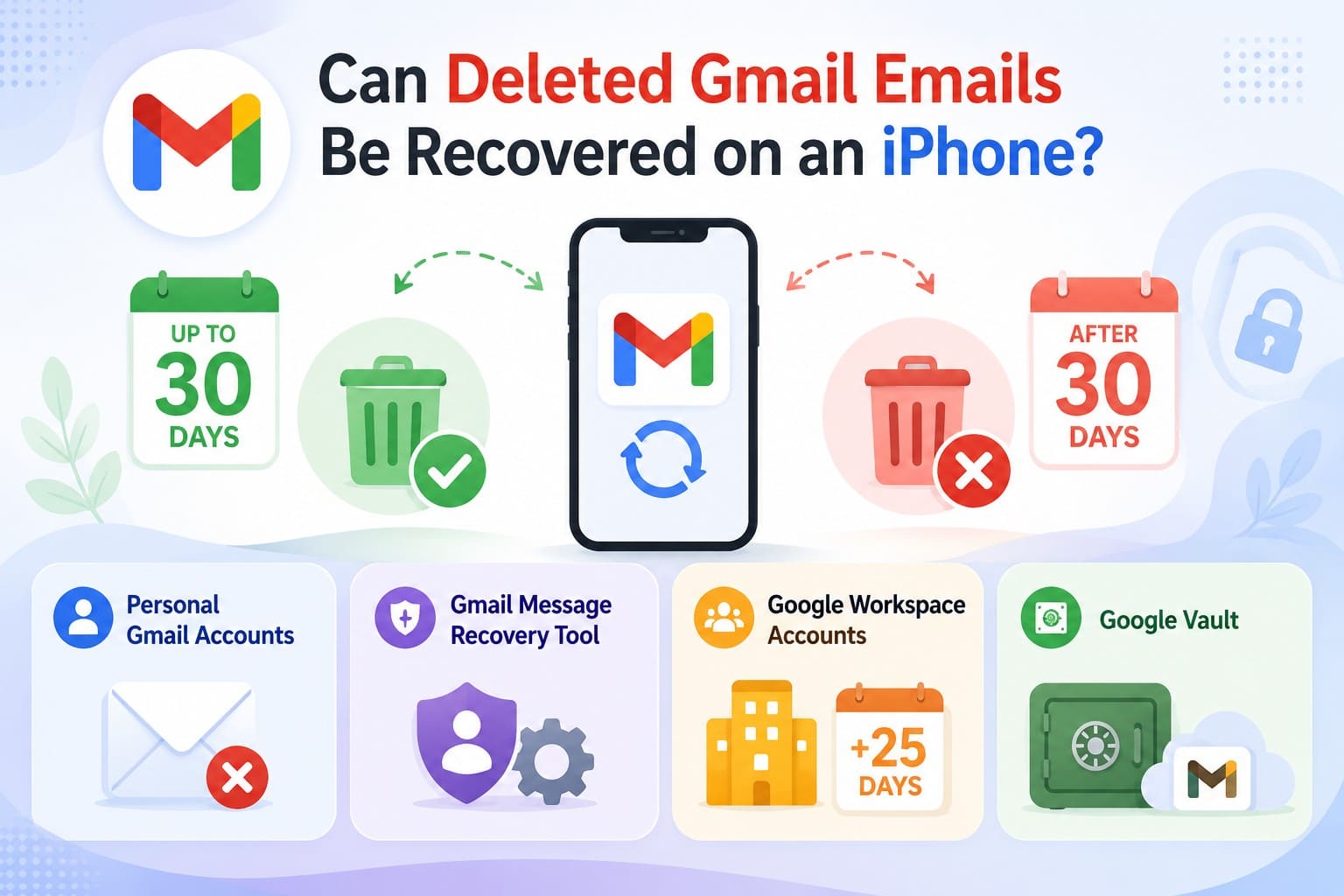
Pour les comptes Gmail personnels, les messages définitivement supprimés ne peuvent généralement pas être restaurés via le processus normal de récupération Gmail. L'outil de récupération de messages Gmail de Google est principalement destiné aux messages qui ont pu disparaître parce que quelqu'un a accédé à votre compte sans autorisation. Les administrateurs Google Workspace, quant à eux, peuvent disposer d'une fenêtre supplémentaire de 25 jours pour restaurer les données Gmail définitivement supprimées. Les organisations utilisant Google Vault peuvent également avoir conservé des copies selon les règles de conservation ou les obligations de conservation applicables.
E-mails Gmail vs données locales de l'application Gmail
Étant donné que Gmail est principalement un service de messagerie basé sur le cloud, les messages Gmail définitivement supprimés ne doivent pas être traités comme des photos ou fichiers iPhone supprimés localement. Les pièces jointes enregistrées localement sont différentes : si vous avez précédemment téléchargé une pièce jointe dans Fichiers ou Photos, cette copie locale peut avoir ses propres options de récupération.
Pour récupérer des e-mails Gmail sur iPhone, votre méthode de récupération dépend de ce que vous avez supprimé et de l'endroit où se trouvent les données. Le tableau ci-dessous distingue le contenu Gmail stocké dans le cloud du contenu local sur iPhone pour indiquer la meilleure solution pour chaque cas :
| Ce que vous avez perdu | Où cela se trouve réellement | Méthode permettant d'y accéder |
|---|---|---|
| Messages Gmail | Les serveurs de Google, plus des copies en cache sur le téléphone | Corbeille, outil de récupération et restauration par l'administrateur. |
| Pièces jointes téléchargées | Stockage iPhone, dans Fichiers ou Photos | Récupération de données iPhone ou une sauvegarde de l'appareil. |
| Copies Apple Mail | Stockage iPhone, si Gmail fonctionne dans Apple Mail | Le dossier corbeille d'Apple Mail ou une sauvegarde. |
| Brouillons supprimés | Les serveurs de Google | Rien, car Google les supprime définitivement. |
Partie 2. Vérifier si les données Gmail sont réellement supprimées
De nombreux messages « supprimés » sont simplement archivés, filtrés ou coincés dans un autre compte. Avant d'essayer de récupérer des e-mails définitivement supprimés de Gmail, effectuez ces 6 vérifications :
| Vérification | Ce qu'il faut faire | Ce que cela vous indique |
|---|---|---|
| Bon compte Gmail | Appuyez sur votre photo de profil et recherchez dans chaque compte Google connecté. | L'e-mail peut se trouver dans un autre compte Gmail, et non être supprimé. |
| Rechercher partout | Recherchez par expéditeur, objet, date ou mot-clé. Ajoutez « in:anywhere » pour rechercher dans plus d'emplacements Gmail. | Trouve les messages qui ne sont pas visibles dans la boîte de réception. |
| Vérifier Tous les messages | Ouvrez Menu > Tous les messages et recherchez l'e-mail manquant. | Les e-mails Gmail archivés restent dans Tous les messages et ne sont pas supprimés. |
| Vérifier la corbeille et les autres dossiers | Vérifiez la Corbeille, le Spam, les Promotions et les Réseaux sociaux pour le message manquant. | Des filtres ou des catégories Gmail peuvent avoir déplacé l'e-mail. |
| Vérifier Gmail sur le Web | Ouvrez Gmail dans un navigateur et recherchez le message à cet endroit. | S'il apparaît en ligne mais pas sur l'iPhone, le problème est probablement lié à la synchronisation plutôt qu'à la suppression. |
| Vérifier les filtres et le transfert | Dans les paramètres Web de Gmail, inspectez les Filtres, les Adresses bloquées et les paramètres de transfert. | Une règle peut supprimer, archiver ou transférer automatiquement les messages entrants. |
Partie 3. Comment récupérer des données Gmail supprimées sur iPhone
Si ces vérifications n'ont rien donné, le message a réellement été supprimé. Découvrez comment récupérer des e-mails Gmail supprimés après 30 jours ou avant via les 5 méthodes mentionnées :
Méthode 1. Restaurer les e-mails récemment supprimés depuis la corbeille Gmail
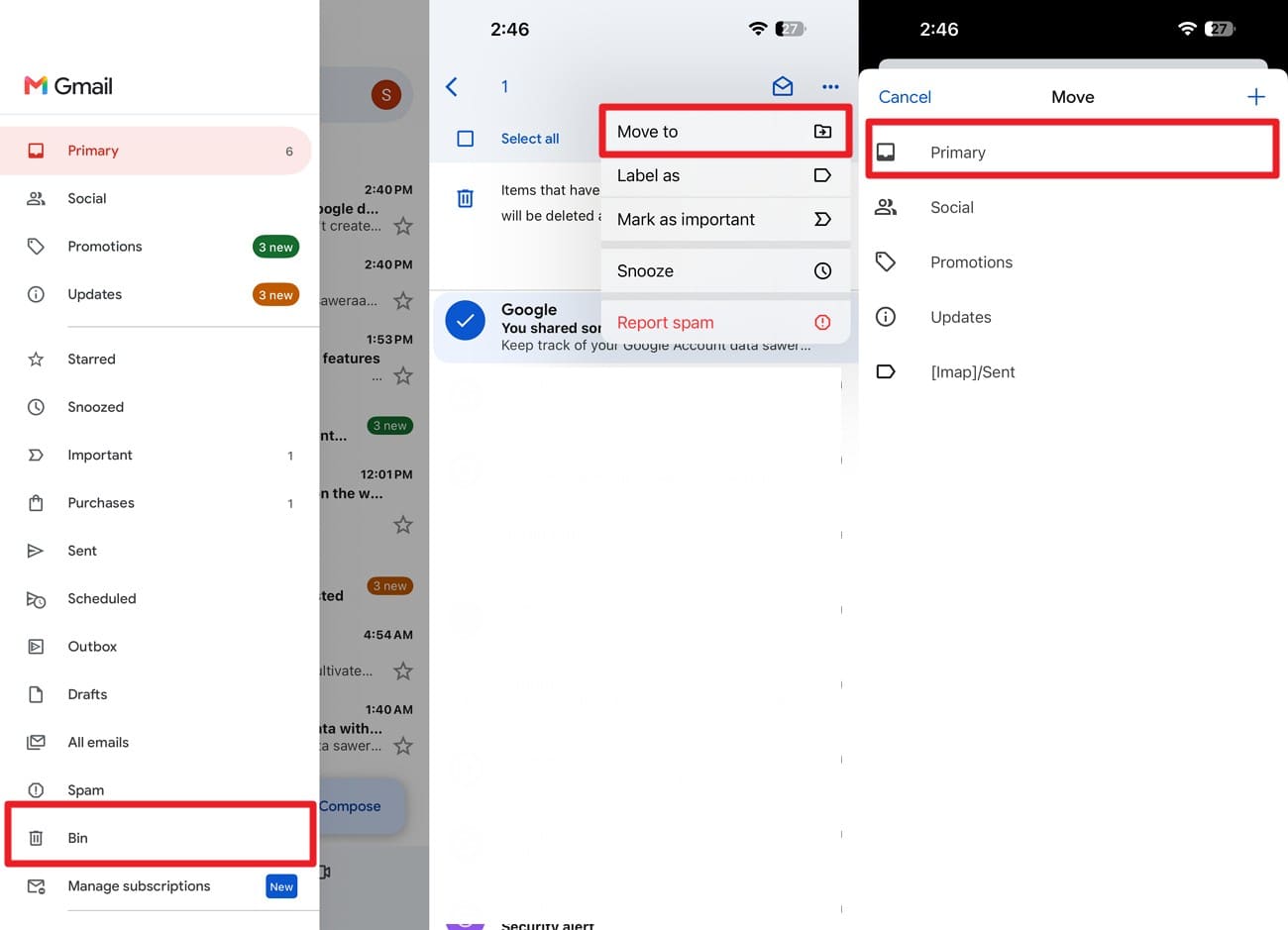
Tout ce qui a été supprimé au cours des 30 derniers jours se trouve encore dans la corbeille, quel que soit l'aspect de la boîte de réception. Google documente cette procédure pour l'application iPhone. Un message restauré retourne à son libellé d'origine, pas toujours la boîte de réception, et les étapes mentionnées montrent comment procéder :
Instructions. Dans l'application Gmail, appuyez sur l'icône « Hamburger » pour choisir l'option « Corbeille » et sélectionnez l'e-mail que vous souhaitez récupérer. Appuyez sur l'icône « Trois points », choisissez « Déplacer vers » et sélectionnez « Principale » ou d'autres options.

Méthode 2. Récupérer les conversations et pièces jointes Gmail avec Dr.Fone - Récupération de données (iOS)
Les méthodes côté serveur s'arrêtent à la boîte mail, et Gmail laisse plus de traces sur le téléphone que la plupart des gens ne le pensent. Le contenu des messages en cache, les pièces jointes enregistrées et les propres fichiers de base de données de l'application se trouvent tous dans le stockage de l'iPhone. Une fois la fenêtre de la corbeille fermée, ces résidus sont souvent la seule copie encore accessible. Dr.Fone - Récupération de données (iOS) analyse un iPhone compatible pour récupérer des e-mails Gmail sur iPhone.
Lorsque suffisamment de données locales subsistent, il peut identifier ou reconstituer le contenu d'e-mails supprimés à partir de données Gmail en cache ou résiduelles encore présentes sur l'iPhone. L'analyse est en lecture seule, ce qui garantit qu'elle n'écrasera pas les données existantes. Les utilisateurs bénéficient d'un aperçu gratuit, d'un aperçu miniature à 100 % et de 2 options d'exportation pour enregistrer les données sur le téléphone ou le PC. La prise en charge de la fonctionnalité de récupération Gmail est limitée à l'iPhone 16 et aux modèles antérieurs.
 Récupère les données après suppression, plantage ou dommage de l'appareil.
- Prend en charge les photos, messages, contacts, WhatsApp et plus encore.
- Compatible avec tous les principaux modèles d'iPhone, iPad et iPod.
- Prévisualisez et récupérez uniquement ce dont vous avez besoin.

Guide pour analyser un iPhone à la recherche de données Gmail récupérables
Cessez d'utiliser l'iPhone dès que vous constatez la perte et suivez le guide mentionné pour récupérer des e-mails Gmail supprimés depuis le stockage de l'iPhone :
-
Étape 1 Ouvrir Récupération de données et choisir iOS
Accédez à la boîte à outils Dr.Fone, choisissez l'outil « Récupération de données » pour iOS, puis cliquez sur le mode « Récupérer les données depuis un appareil iOS ».

-
Étape 2 Sélectionner les types de fichiers et lancer l'analyse
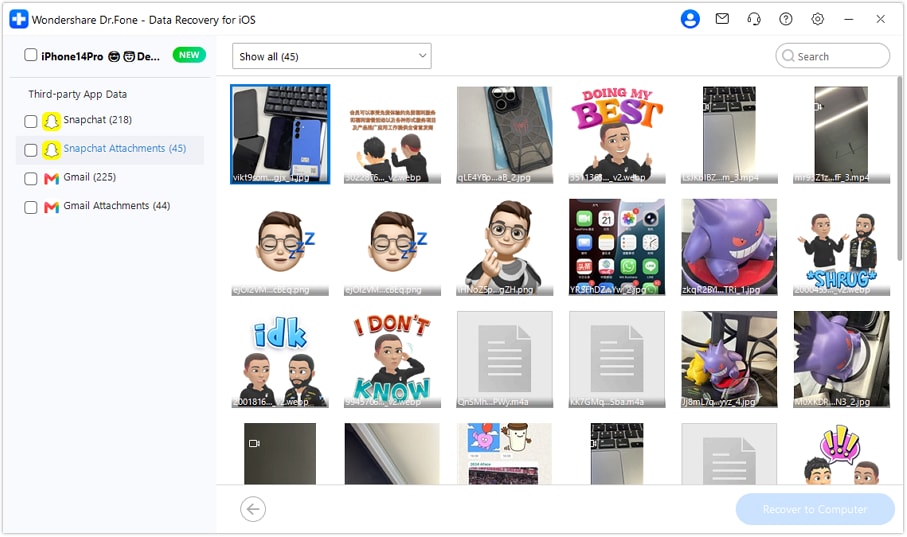
Sélectionnez « Gmail » parmi les types de données disponibles, puis cliquez sur « Démarrer l'analyse » pour rechercher les données Gmail récupérables sur l'iPhone.

-
Étape 3 Filtrer les éléments supprimés et enregistrer
Utilisez le filtre en haut pour afficher uniquement les éléments Gmail supprimés, prévisualisez les résultats, puis cliquez sur « Récupérer sur l'ordinateur » pour les enregistrer en lieu sûr.




Méthode 3.
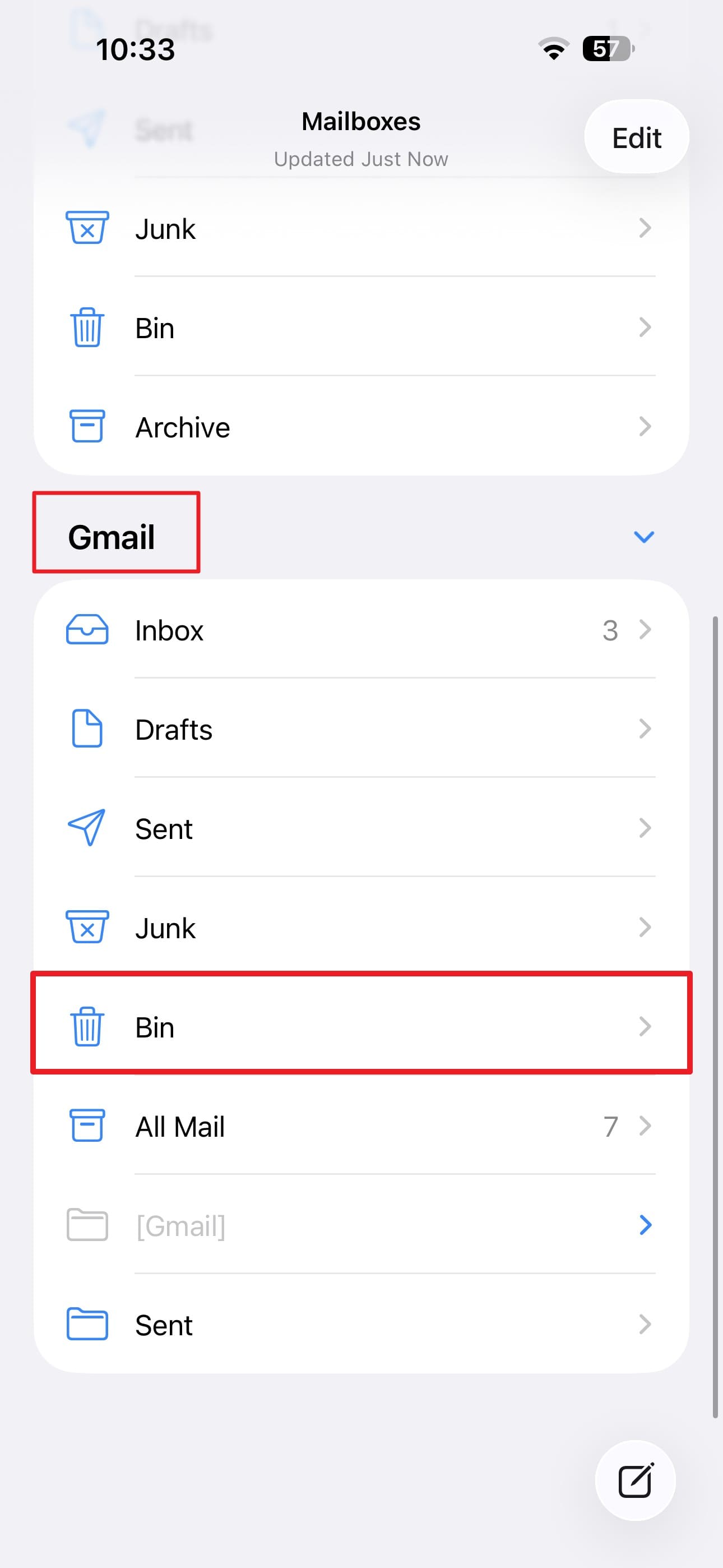
Du côté de la boîte mail, une autre copie peut exister sans que vous le réalisiez. Si Gmail était également configuré dans Apple Mail, cette application conserve son propre dossier corbeille, qui contient parfois un message que Gmail a déjà supprimé. C'est principalement une autre façon d'accéder aux messages que Gmail conserve encore. Pour savoir comment cette méthode aide à la récupération d'e-mails Gmail, suivez ces instructions :
-
Étape 1
Ouvrez Apple Mail, appuyez sur « Boîtes aux lettres » et sélectionnez la « Corbeille » du compte Gmail.
-
Étape 2
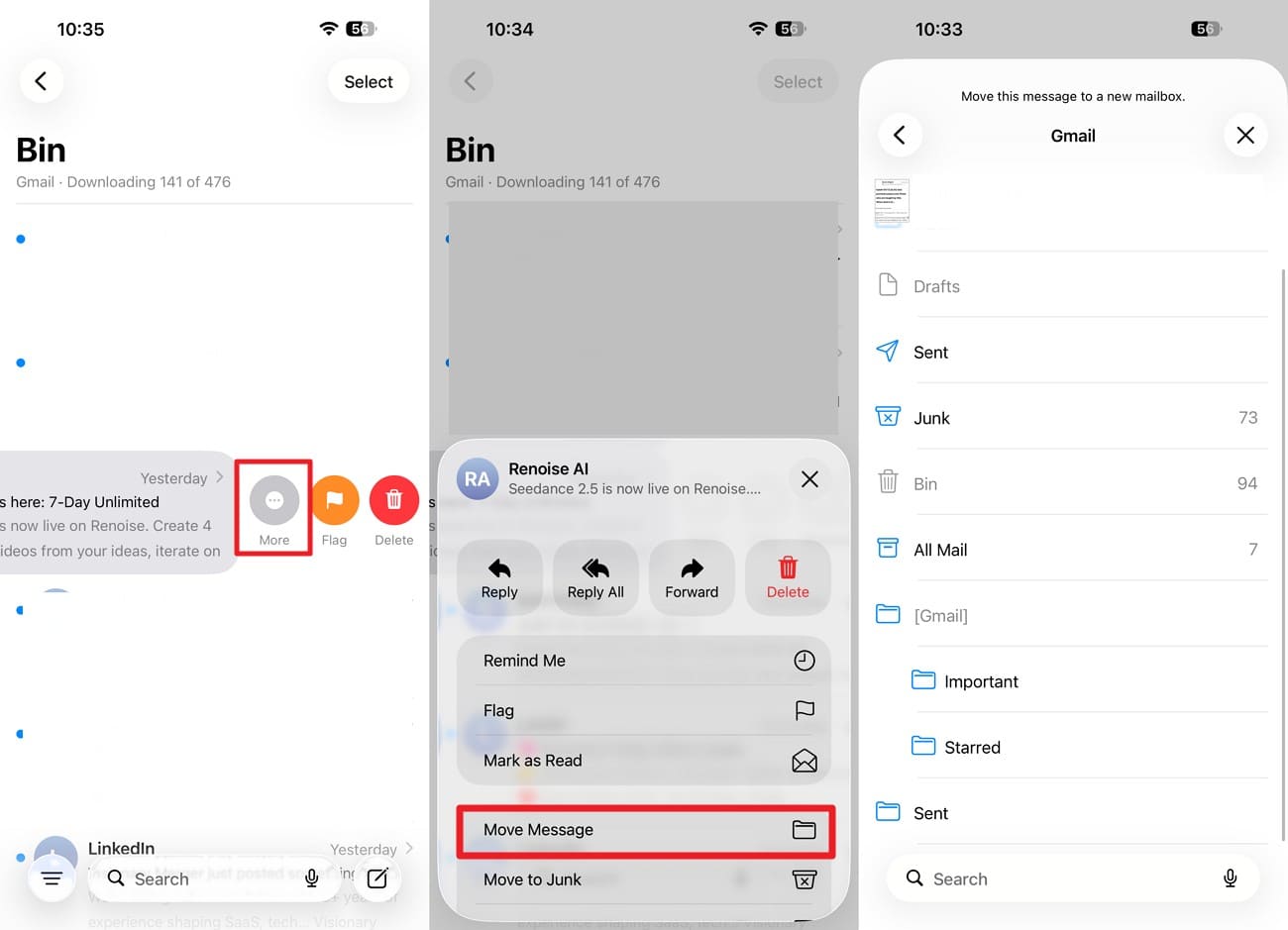
Balayez l'e-mail que vous souhaitez récupérer, choisissez « Déplacer > Déplacer les messages » et sélectionnez « Boîte de réception » ou d'autres options.
Méthode 4. Utiliser l'outil de récupération de messages Gmail
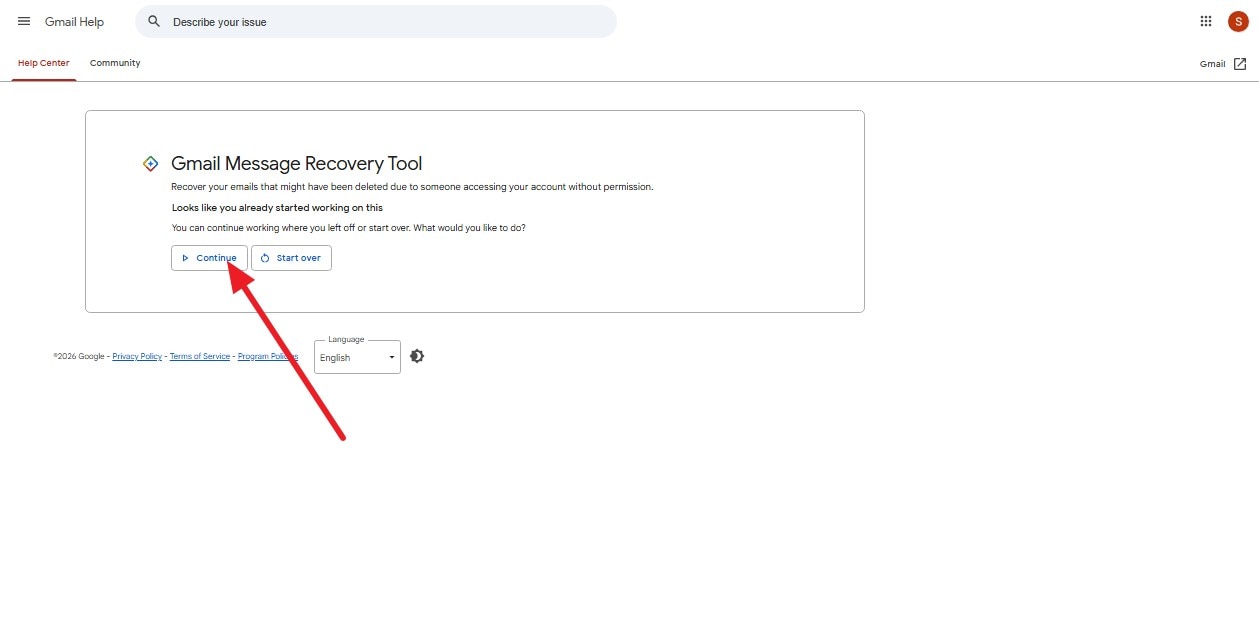
Google propose un formulaire de demande pour les comptes personnels afin de récupérer les e-mails Gmail sur l'iPhone. Google a conçu cet outil pour les piratages de comptes, mais il permet parfois de récupérer des suppressions accidentelles récentes. Rien n'est garanti et aucune page de suivi n'existe, alors soumettez une seule demande et patientez après avoir suivi les étapes indiquées :
-
Étape 1
Ouvrez l'outil de récupération de messages Gmail de Google dans un navigateur sur votre iPhone ou ordinateur avec votre compte connecté et cliquez sur « Continuer ».
-
Étape 2
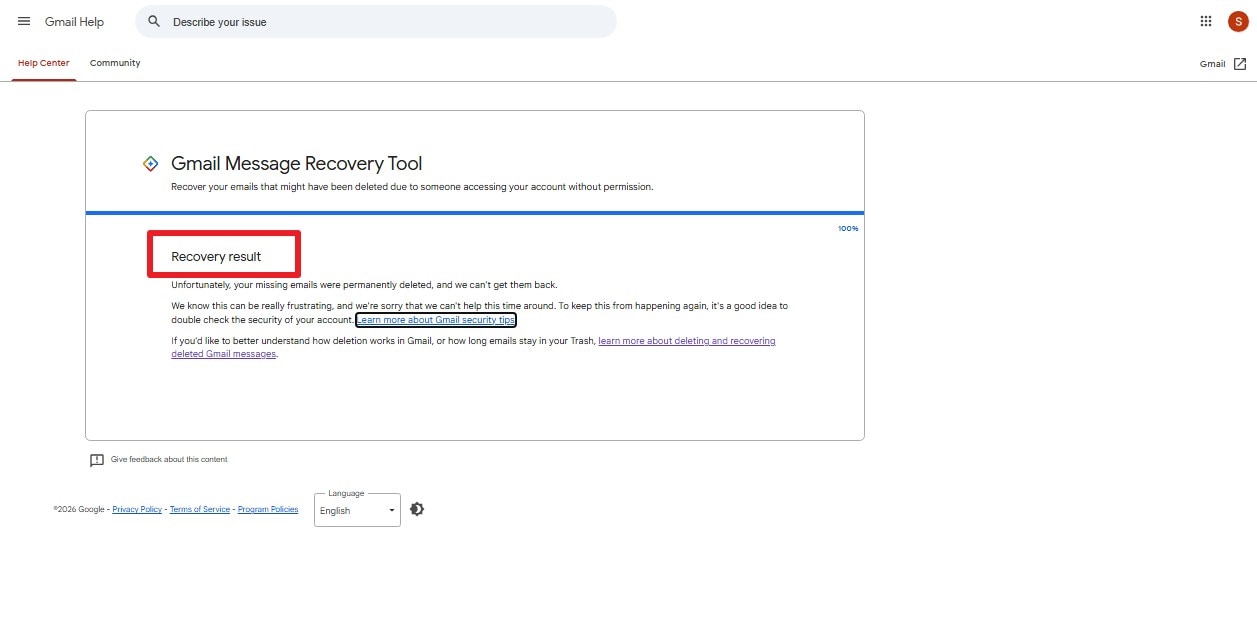
Attendez la réponse de Google et considérez tout résultat comme un bonus plutôt qu'une certitude.
Méthode 5. Récupérer les e-mails Google Workspace
Les comptes professionnels et scolaires peuvent permettre une restauration par l'administrateur après une suppression permanente. Google accorde aux administrateurs 25 jours supplémentaires après la fin de la période de 30 jours dans la Corbeille, soit environ 55 jours à compter de la suppression initiale. Faites votre demande rapidement pour récupérer les e-mails Gmail supprimés après 30 jours en suivant ces étapes :
-
Étape 1
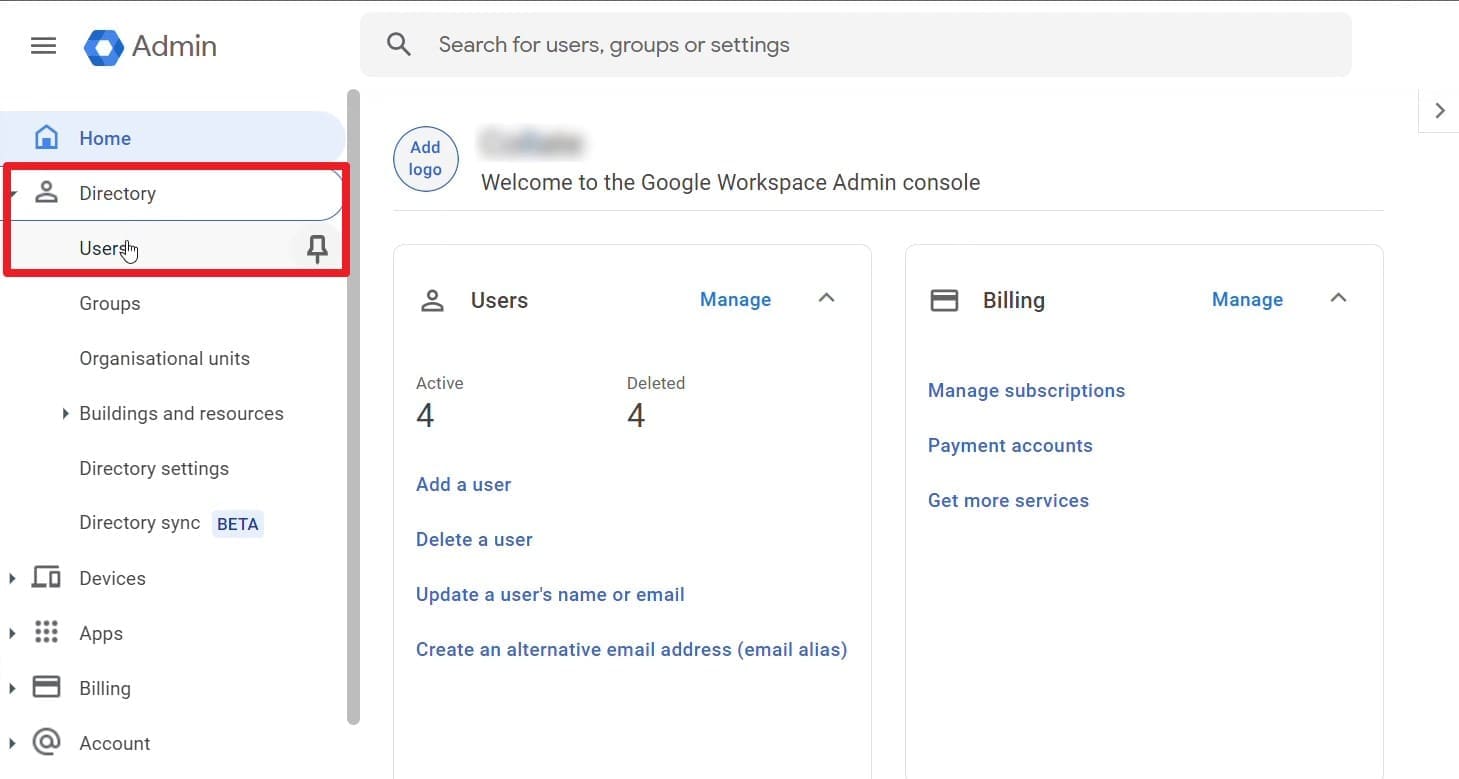
Demandez à votre administrateur de se connecter à admin.google.com et d'ouvrir « Annuaire > Utilisateurs ».
-
Étape 2
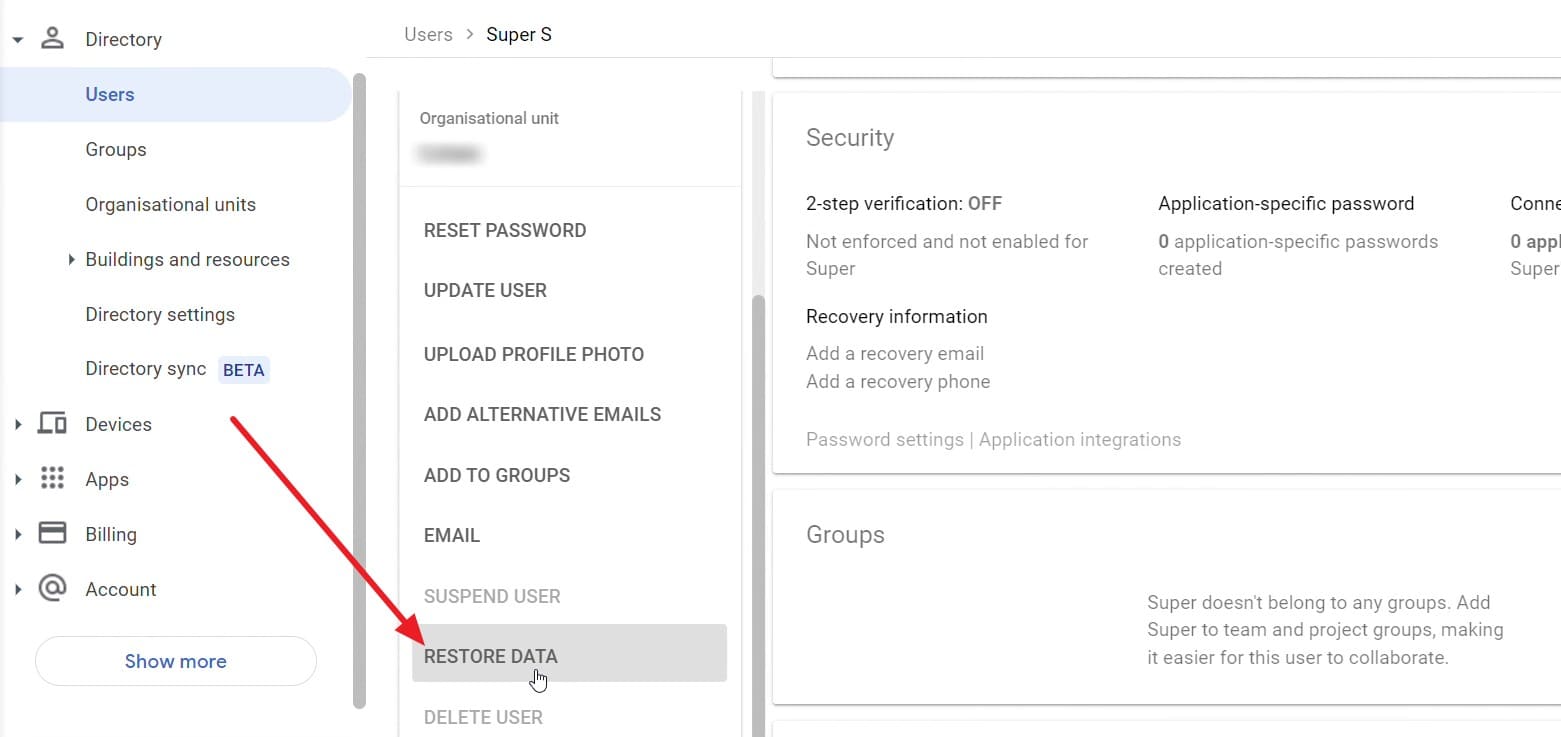
Demandez-lui de sélectionner l'utilisateur concerné, de faire défiler la section « Unité organisationnelle » et de choisir « Restaurer les données ».
-
Étape 3
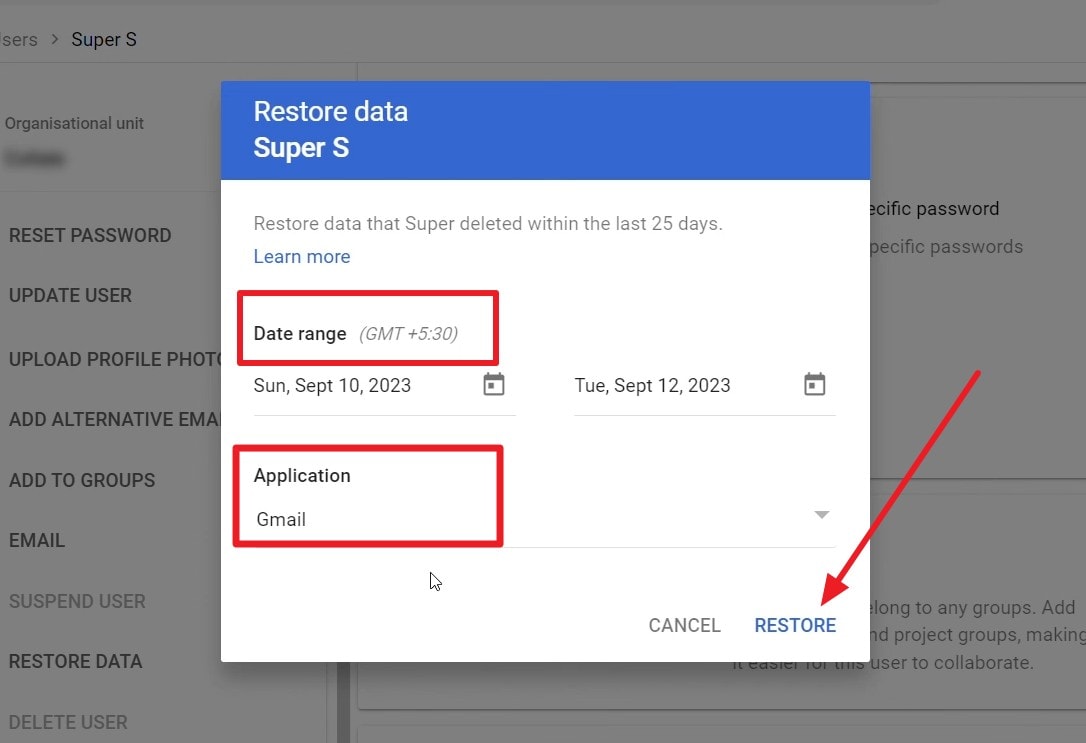
Définissez une « Plage de dates » et choisissez « Gmail » comme « Application » avant de cliquer sur le bouton « Restaurer ».
Partie 4. Pourquoi la récupération de données Gmail peut ne pas fonctionner
Consultez cette section pour comprendre pourquoi vous ne pouvez pas récupérer les e-mails Gmail sur iPhone et ce qu'il faut faire à la place :
| Raison | Ce que cela signifie | Ce qu'il faut essayer à la place |
|---|---|---|
| Supprimé définitivement des serveurs de Google | Gmail personnel autorise jusqu'à 30 jours dans la Corbeille ; Workspace peut permettre environ 55 jours au total lorsque les deux fenêtres de récupération s'appliquent pleinement. | Vérifiez auprès des autres destinataires s'ils ont une copie ou contactez votre administrateur Workspace. |
| Le cache Gmail local a été écrasé | L'utilisation continue de l'iPhone peut écraser les données Gmail en cache ou les fichiers résiduels de l'application que certains outils de récupération tentent d'analyser. | Cessez toute utilisation non essentielle du téléphone et lancez une analyse rapidement pour détecter d'éventuelles traces Gmail récupérables localement. |
| Aucun cache Gmail récupérable ne subsiste | Le message a disparu des serveurs de Google et aucune trace Gmail locale exploitable ne subsiste sur l'iPhone. | Vérifiez sur d'autres appareils, auprès des destinataires, les copies transférées ou les pièces jointes précédemment téléchargées. |
| La synchronisation Gmail a supprimé les données récupérées | La suppression côté serveur peut se synchroniser sur tous les appareils connectés au même compte Gmail. | Exportez tout contenu récupéré localement au lieu de compter sur Gmail pour le restaurer. |
| Le mauvais compte Google a été vérifié | Un second compte sur le même iPhone peut encore contenir l'e-mail manquant. | Répétez la recherche sous chaque adresse Gmail connectée. |
| La pièce jointe n'a jamais été téléchargée | Elle n'existait qu'avec le message original sur les serveurs de Google. | Recherchez le message original dans Gmail ou demandez une autre copie à l'expéditeur. |
Toutes les options suivent une même règle : la récupération réussit si une copie existe ailleurs, mais échoue si aucune trace ne subsiste. Vous pouvez facilement corriger des erreurs comme une vérification de compte incorrecte ou une sauvegarde écrasée en effectuant une seconde tentative minutieuse.
Partie 5. Comment prévenir la perte de données Gmail ?
Après avoir récupéré les e-mails définitivement supprimés de Gmail, suivez ces conseils pratiques pour prévenir la perte de données Gmail :
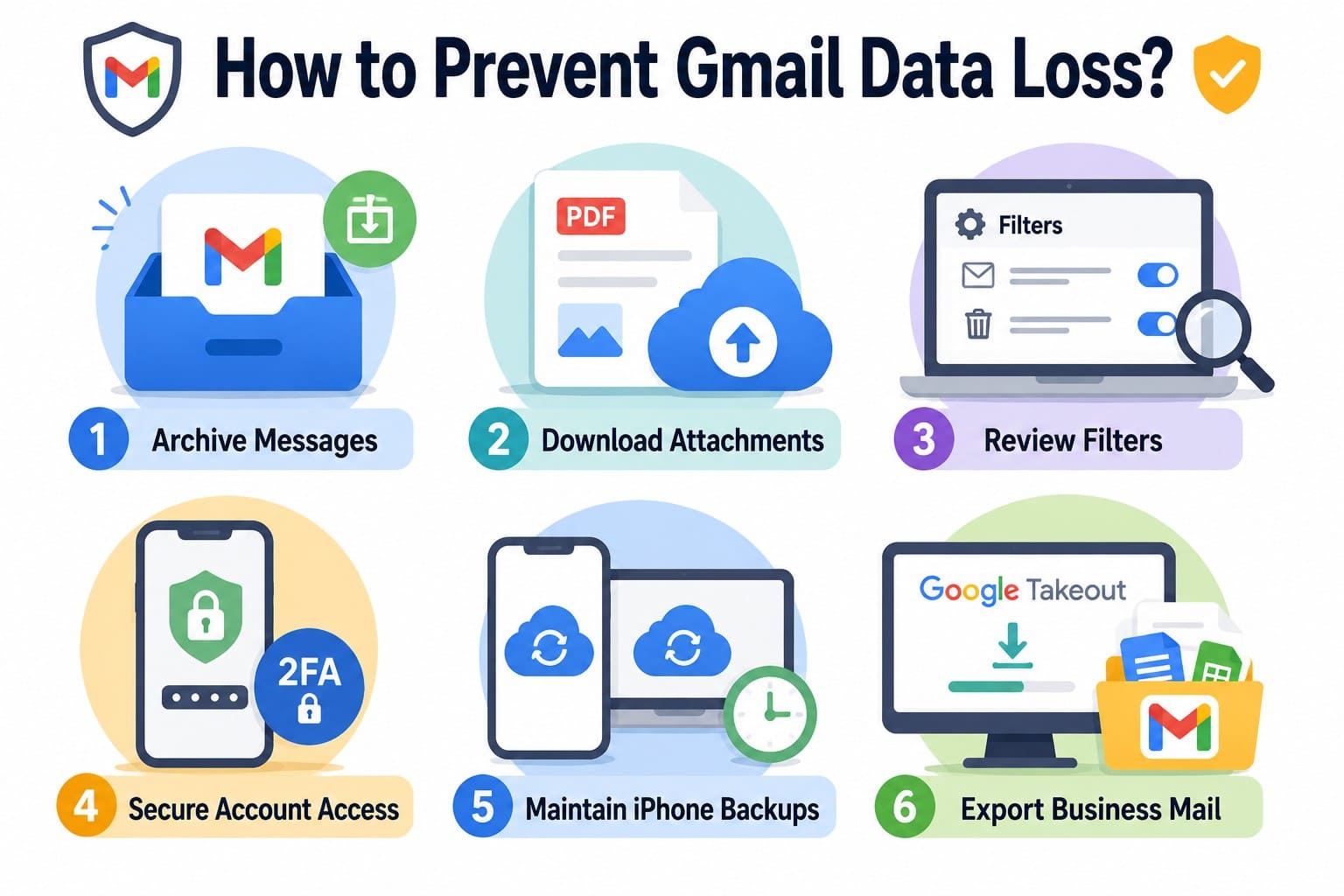
- Archiver les messages : L'archivage vide la boîte de réception tout en conservant les messages dans Tous les messages, sans la fenêtre de suppression de 30 jours du dossier Corbeille. Modifiez les actions de balayage de Gmail pour archiver les messages au lieu de les supprimer.
- Enregistrer les pièces jointes importantes séparément : Téléchargez les contrats, reçus et documents importants de Gmail vers Fichiers ou un autre emplacement sécurisé. Cela crée une copie indépendante qui ne dépend pas de la disponibilité de l'e-mail original.
- Vérifier les filtres : Inspectez régulièrement « Filtres et adresses bloquées » pour détecter les règles automatisées qui suppriment ou archivent les e-mails entrants. Des vérifications régulières peuvent aider à prévenir la perte inattendue de messages causée par des règles de filtrage indésirables.
- Sécuriser l'accès au compte : Configurez la validation en deux étapes et maintenez vos informations de récupération à jour pour réduire les accès non autorisés au compte. Vérifiez également régulièrement les appareils inconnus et l'activité de sécurité récente.
- Sauvegarder les fichiers téléchargés : Incluez les pièces jointes importantes stockées localement dans votre routine de sauvegarde régulière de l'iPhone. Les fichiers téléchargés éligibles peuvent être protégés via iCloud ou les sauvegardes sur ordinateur pour une récupération ultérieure de l'appareil.
- Exporter les e-mails importants : Utilisez Google Takeout pour exporter les données de la boîte aux lettres Gmail dans des fichiers sous votre contrôle. Conserver une copie indépendante offre une protection supplémentaire pour les messages importants et les archives à long terme.
Conclusion
Pour récupérer les e-mails Gmail supprimés de la Corbeille ou après une suppression permanente, agir rapidement donne les meilleurs résultats. Lorsque les solutions côté serveur de Google échouent, Dr.Fone - Récupération de données (iOS) se distingue comme l'outil le plus efficace pour analyser le stockage de l'iPhone à la recherche de données en cache et de pièces jointes. Vérifiez d'abord votre boîte aux lettres, puis lancez une analyse de l'appareil avant que de nouveaux fichiers n'écrasent les données perdues.
Questions fréquemment posées
-
1. Dr.Fone peut-il récupérer les données Gmail après le vidage de la Corbeille ?
Oui, à condition que des données récupérables soient encore présentes sur l'appareil. L'analyse recherche le contenu Gmail en cache, les pièces jointes et les fichiers d'application ayant survécu à la suppression. L'outil peut reconstituer le contenu des e-mails lorsque suffisamment de ces résidus subsistent. Rien n'est garanti, car tout ce qui a déjà été écrasé par des données plus récentes est hors de portée. -
2. Les pièces jointes Gmail récupérées peuvent-elles être restaurées directement sur un iPhone ?
Oui, si Dr.Fone trouve des pièces jointes Gmail récupérables dans les données locales ou le cache de l'iPhone. Les fichiers pris en charge peuvent être restaurés sur l'appareil lorsqu'ils sont disponibles, tandis que les exporter d'abord vers un ordinateur offre une autre option de récupération pratique. -
3. La récupération de données Gmail affecte-t-elle les e-mails actuels ?
Non, la restauration depuis la Corbeille replace un message dans la boîte de réception sans toucher à quoi que ce soit d'autre. De son côté, une analyse de l'appareil est en lecture seule, de sorte que les e-mails et fichiers existants restent exactement tels quels. La restauration par un administrateur Workspace est la seule exception à signaler, car une opération volumineuse peut prendre des heures et ne peut pas être arrêtée une fois lancée. -
4. Un brouillon Gmail supprimé peut-il être récupéré depuis un iPhone ?
Possiblement, mais la récupération n'est pas garantie. Gmail ne propose pas de méthode standard pour restaurer un brouillon supprimé. Cependant, si des données de brouillon en cache ou résiduelles existent encore localement sur l'iPhone, un outil de récupération comme Dr.Fone peut trouver des traces récupérables avant qu'elles ne soient écrasées.
 Ajoutez Wondershare Dr.Fone comme source préférée sur Google.




