 Récupérer photos, messages, WhatsApp et bien plus encore, sans sauvegarde.

 100 % Sécurité vérifiée | Aucun abonnement requis | Sans malveillant

 :
: 
 ChatGPT
 Perplexity
 Gemini
 Claude
 Grok
Grok
Messages Google disparus ou supprimés ? Comment récupérer les textos manquants
La disparition soudaine de textos peut provoquer la panique, mais des conversations perdues ne signifient pas toujours des dommages permanents. Découvrez comment récupérer des messages Google supprimés en distinguant la suppression accidentelle des problèmes d'affichage. Android stocke les SMS et MMS via son fournisseur de messagerie système, tandis que les données RCS sont gérées différemment. Les conversations supprimées peuvent se retrouver dans la Corbeille, tandis que des problèmes d'interface peuvent masquer des données existantes.
Des tests de diagnostic et des correctifs appropriés peuvent aider à identifier rapidement les deux scénarios. Lorsque les options de récupération et de sauvegarde intégrées échouent, des utilitaires de bureau comme Dr.Fone - Récupération de données (Android) peuvent analyser les appareils compatibles à la recherche de messages perdus récupérables.
Dans cet article
- Partie 1. Messages Google supprimés ou manquants : qu'est-il arrivé à vos textos ?
- Partie 2. Meilleures méthodes pour récupérer des messages Google supprimés
- Partie 3. Corriger les messages Google qui ont soudainement disparu
- Partie 4. Si les messages Google sont réellement supprimés et qu'aucune sauvegarde utilisable n'existe
- Partie 5. Comment empêcher les messages Google de disparaître à nouveau
Partie 1. Messages Google supprimés ou manquants : qu'est-il arrivé à vos textos ?
Avant de commencer la récupération des messages Google, vérifiez si la conversation a été supprimée ou simplement masquée de la liste principale. Le correctif approprié dépend de si le texte est allé dans la Corbeille, a été déplacé vers les Archives, sauvegardé dans une sauvegarde Google, ou a complètement disparu.
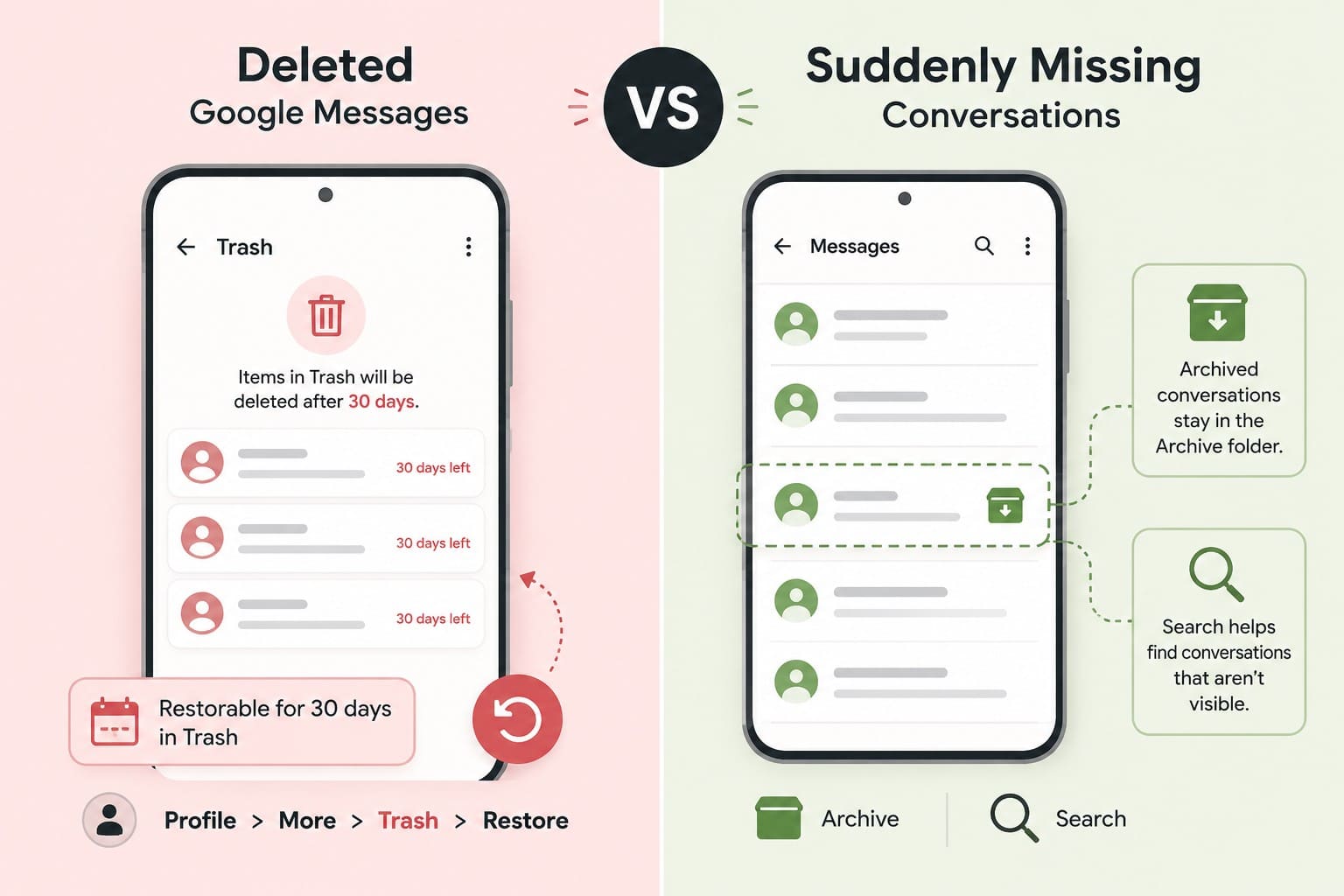
Messages Google supprimés vs conversations soudainement manquantes
Les conversations supprimées sont des fils que vous avez intentionnellement retirés. Les versions actuelles conservent les conversations supprimées dans un dossier Corbeille pendant 30 jours avant leur suppression définitive. Les utilisateurs peuvent restaurer ces éléments en appuyant sur leur Profil > Plus > Corbeille > Restaurer, dans ce délai. Les fils masqués proviennent souvent d'autres causes. Les conversations archivées quittent l'écran principal mais restent dans le dossier Archives. De plus, l'outil de recherche intégré aide à localiser les conversations qui n'apparaissent pas dans la liste principale.
| Ce que vous voyez | Explication possible | Première vérification |
|---|---|---|
| Vous avez supprimé la conversation | Elle se trouve peut-être dans la Corbeille | Vérifier la Corbeille |
| La conversation a disparu de l'accueil | Elle a peut-être été archivée | Vérifier les Archives |
| La recherche trouve la conversation | La conversation est toujours accessible | L'ouvrir depuis la Recherche |
| Les messages ont disparu après une réinitialisation | Un problème de sauvegarde ou de transfert d'appareil peut être en cause | Vérifier votre sauvegarde Google |
| La conversation est introuvable partout | Les données ont peut-être été supprimées ou non restaurées | Vérifier la Corbeille, la sauvegarde et l'ancien appareil |
Raisons courantes de la disparition des messages Google
Après avoir compris les bases de Google Messages, parcourez les causes suivantes pour savoir pourquoi les messages Google ont disparu ou ont été supprimés :
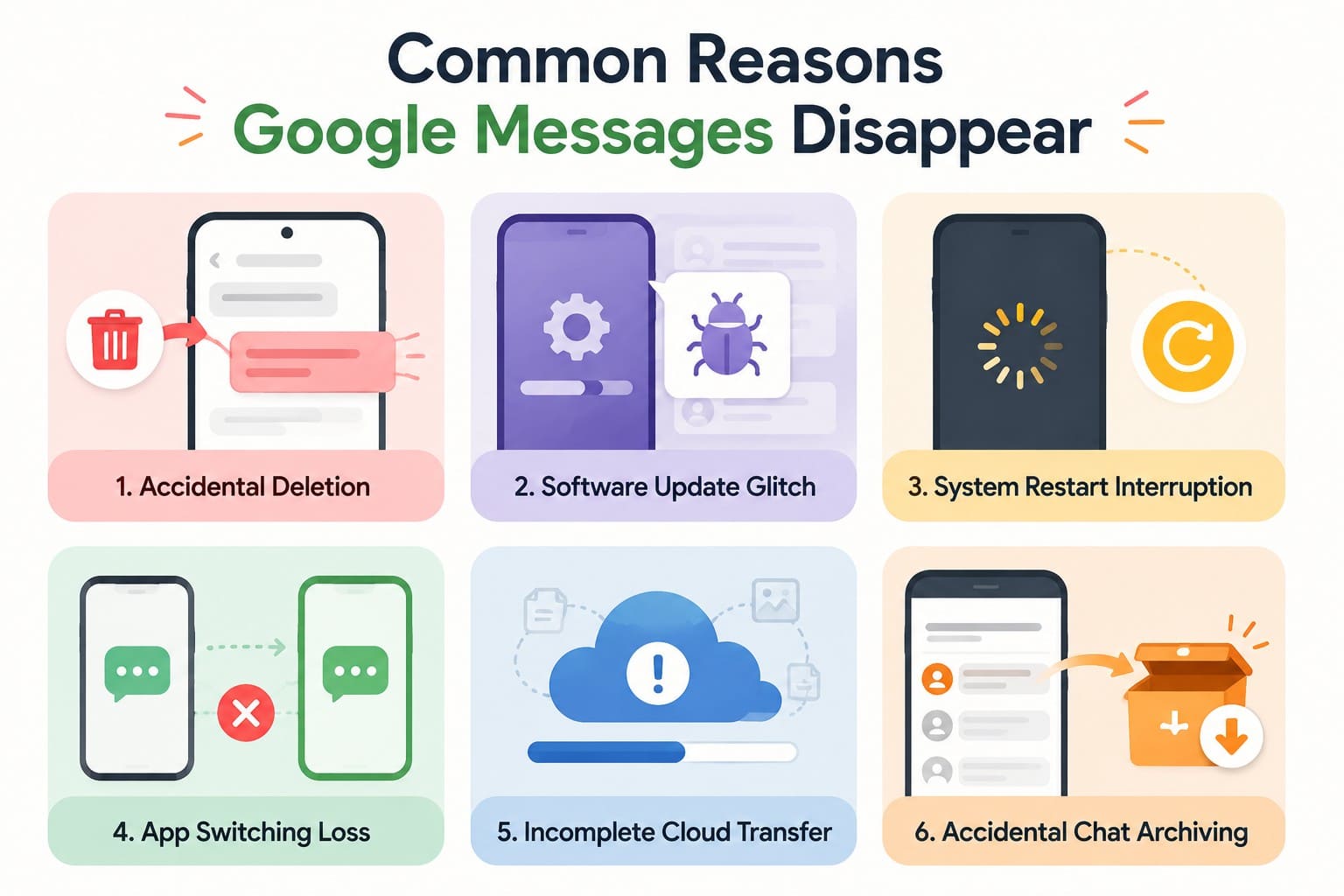
- Suppression accidentelle : Un geste de balayage ou une confirmation par appui peut supprimer une conversation lors du nettoyage de votre boîte de réception. Les conversations supprimées sont déplacées vers la Corbeille, où elles restent temporairement récupérables.
- Bug de mise à jour logicielle : Une mise à jour de l'application ou du système peut occasionnellement amener Google Messages à afficher les conversations de manière incorrecte. Des fils existants peuvent sembler manquants même s'ils n'ont pas été réellement supprimés.
- Bug temporaire de l'application : Google Messages peut occasionnellement ne pas charger ou afficher correctement les conversations après un redémarrage de l'application ou de l'appareil. Rouvrir Messages ou redémarrer le téléphone peut restaurer leur visibilité.
- Changement d'application de messagerie : Les SMS et MMS utilisent le fournisseur de messagerie système d'Android, tandis que le RCS fonctionne différemment. Changer l'application de messagerie par défaut peut donc affecter la façon dont les conversations et les fonctionnalités RCS apparaissent.
- Restauration incomplète de l'appareil : Des messages peuvent être manquants lorsqu'une configuration de nouvel appareil ou une restauration de sauvegarde ne restaure pas toutes les données de messagerie prises en charge. Ces lacunes peuvent ressembler à une suppression réelle de messages.
- Archivage accidentel de conversation : Balayer une conversation peut l'archiver lorsque cette action de balayage est configurée. Les conversations archivées disparaissent de la liste principale des conversations mais restent accessibles sous Archives.
Partie 2. Meilleures méthodes pour récupérer des messages Google supprimés
Si vos messages Google sont supprimés, essayez ces 3 méthodes de récupération pour voir si vos conversations peuvent encore être restaurées :
Méthode 1. Restaurer les messages depuis la Corbeille de Google Messages
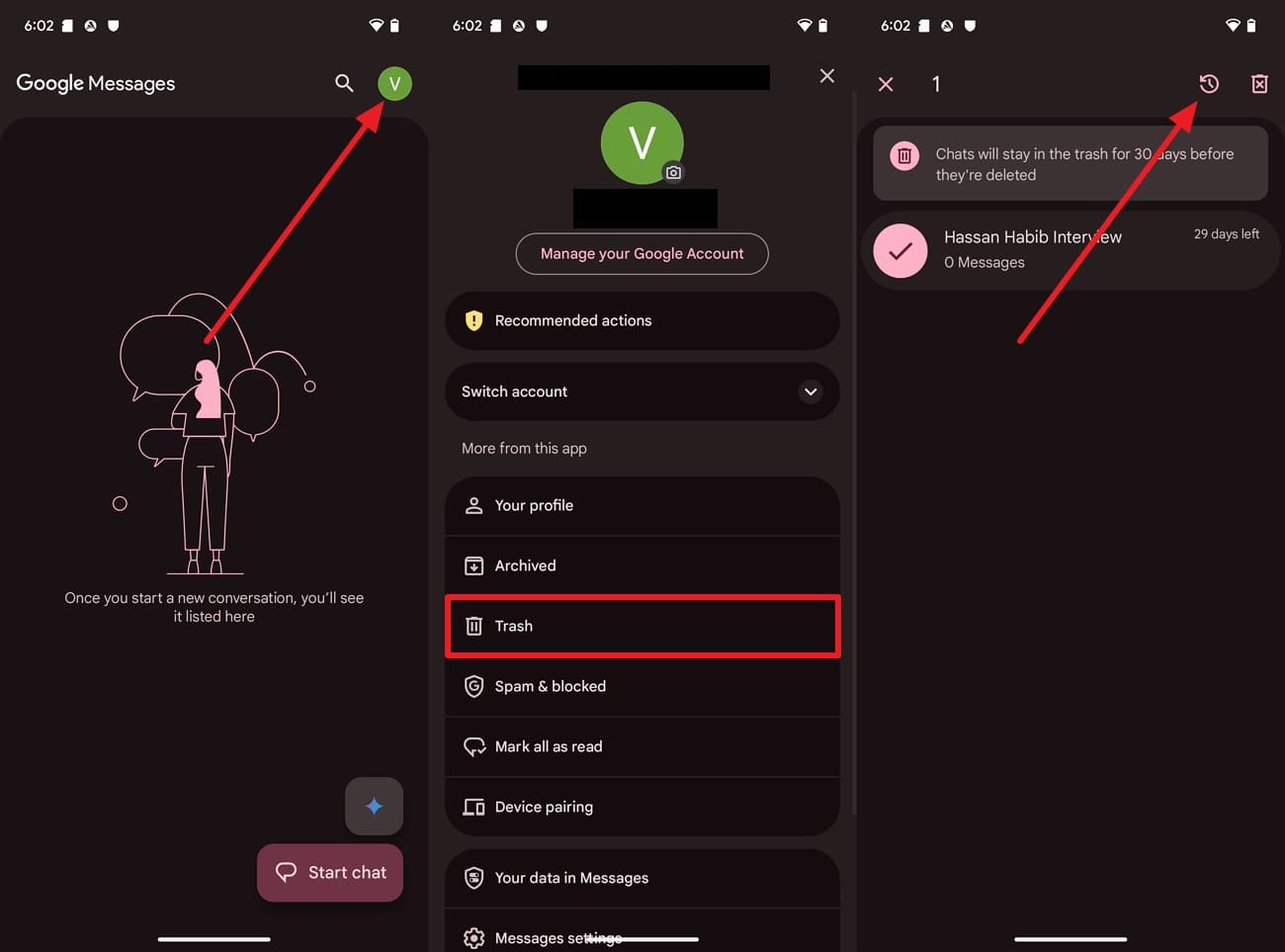
La Corbeille conserve les conversations supprimées pendant 30 jours et 7 jours sur les appareils Android Go. Cependant, notez que vider la corbeille manuellement met fin immédiatement à ce délai. En gardant cela à l'esprit, voici comment récupérer les messages supprimés de la corbeille en quelques appuis :
Instructions. Appuyez sur l'icône « Profil » dans Google Messages et choisissez l'option « Corbeille ». Appuyez longuement sur le message que vous souhaitez restaurer, puis appuyez sur l'icône « Restaurer ».
Méthode 2. Restaurer les messages depuis une sauvegarde Android
Si le dossier Corbeille est vide, vérifiez ensuite les sauvegardes cloud du compte Google. Android restaure les messages sauvegardés lors de la configuration d'un nouveau téléphone ou après une réinitialisation complète aux paramètres d'usine. Android 17 et versions ultérieures prend en charge des options supplémentaires de transfert de données après la configuration. Néanmoins, effacer votre téléphone supprime toutes les données actuelles. Sauvegardez d'abord les fichiers importants ailleurs si vous avez besoin d'une réinitialisation d'usine pour restaurer votre configuration, et suivez ces étapes :
-
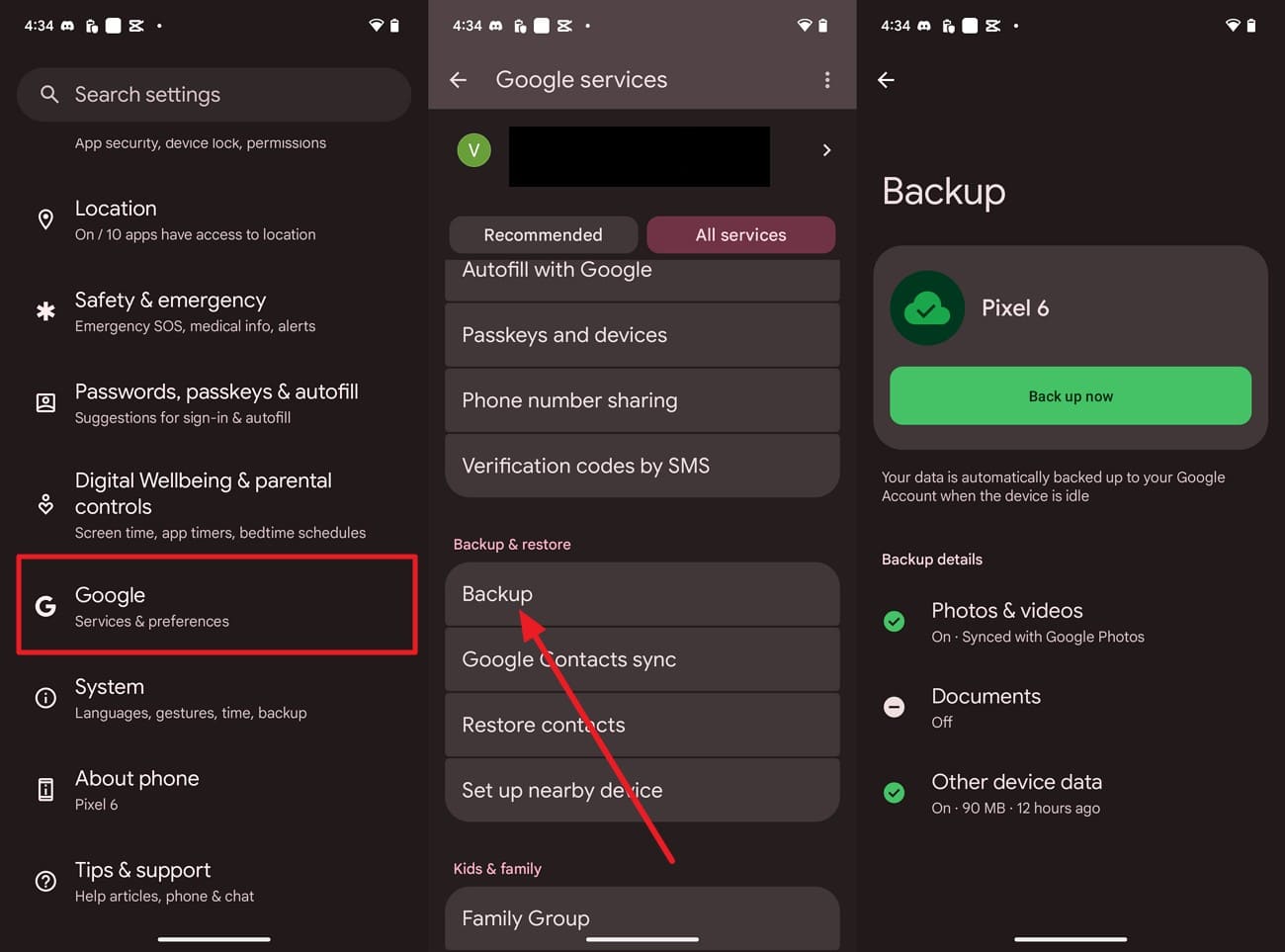
Étape 1 Vérifier l'état de la sauvegarde
Avant de récupérer les messages Google, allez dans « Paramètres > Google > Tous les services > Sauvegarde » et vérifiez si une sauvegarde a été effectuée.
-
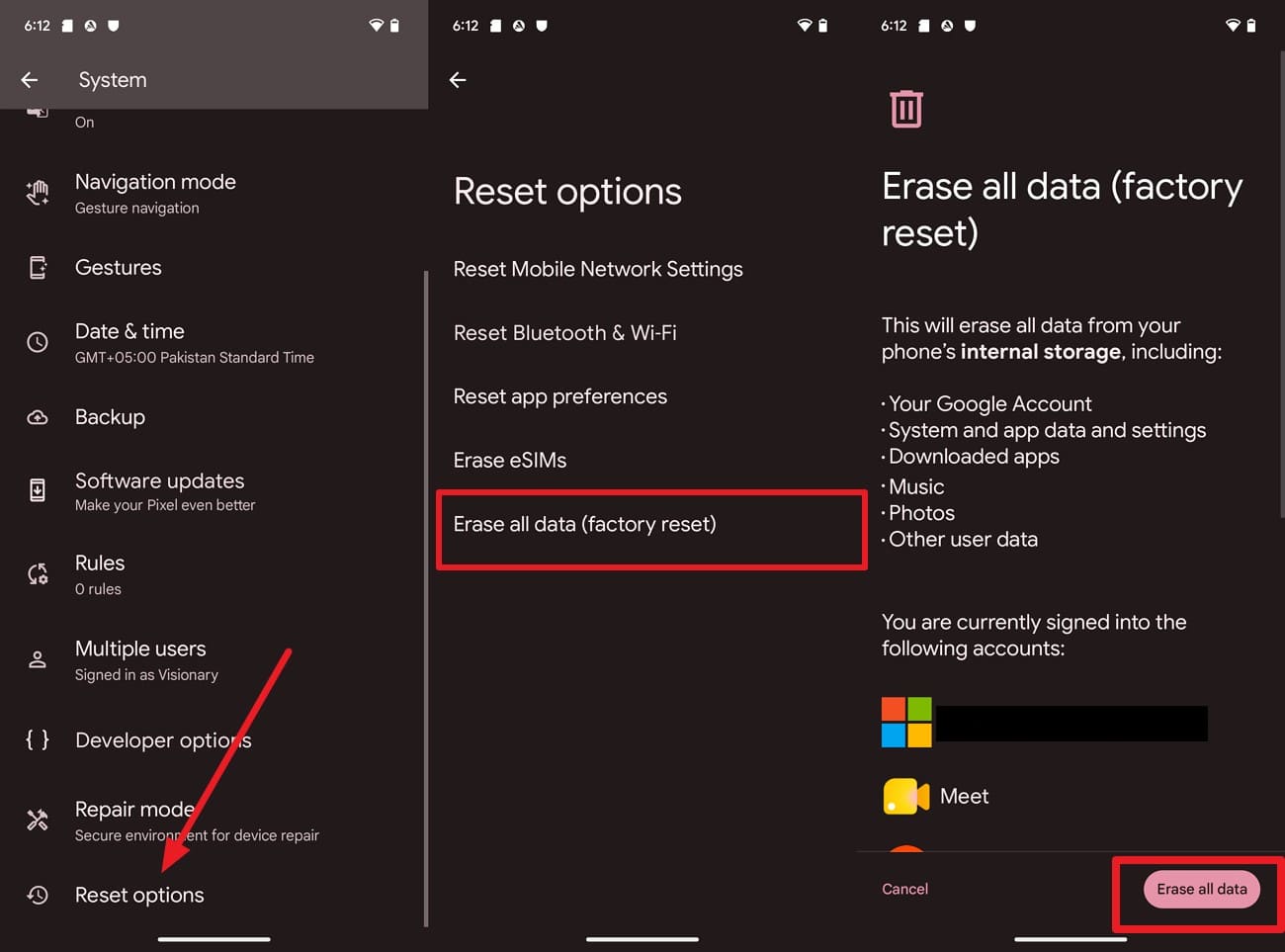
Étape 2 Réinitialiser le téléphone aux paramètres d'usine
Réinitialisez le téléphone en allant dans « Paramètres > Système > Options de réinitialisation > Effacer toutes les données (réinitialisation d'usine) > Effacer toutes les données ».
-
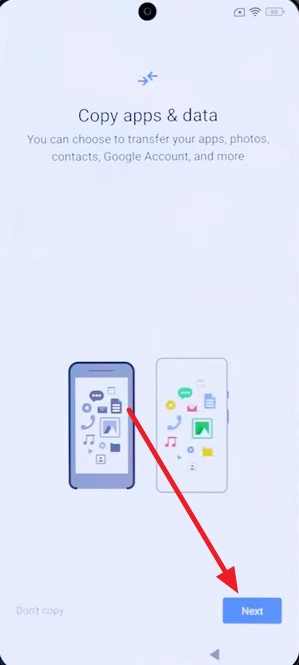
Étape 3 Configurer et ajouter un compte
Connectez le téléphone au Wi-Fi > Accédez à l'interface « Copier les applications et les données » et choisissez « Suivant ». Appuyez sur l'option « Impossible d'utiliser l'ancien appareil » et ajoutez le compte Google utilisé pour la sauvegarde.
-
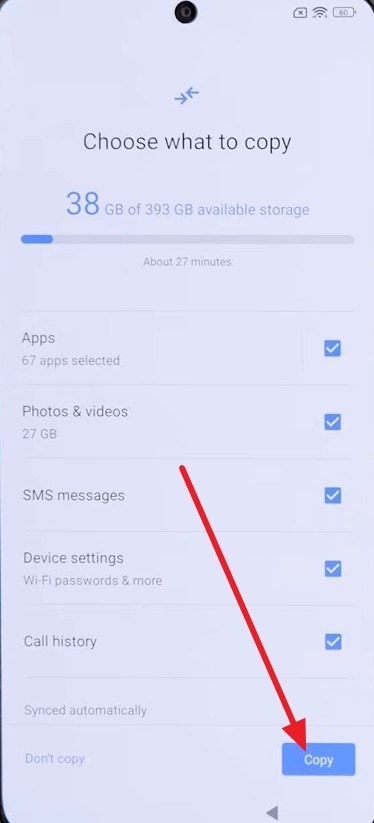
Étape 4 Restaurer les messages
Sélectionnez la sauvegarde récente > Ajoutez le code d'accès si demandé > Sélectionnez « Messages » dans les types de données et appuyez sur « Copier ».
Méthode 3. Vérifier les messages sur l'ancien téléphone
Vérifiez votre ancien téléphone pour retrouver la conversation manquante. Google Messages peut encore contenir des messages qui n'ont pas été transférés vers le nouvel appareil. S'ils sont toujours disponibles, utilisez le transfert d'appareil à appareil d'Android pendant la configuration ou une option de transfert post-configuration prise en charge. Google prend en charge le transfert des messages SMS, MMS et RCS depuis un ancien appareil Android via un câble ou le Wi-Fi.
Partie 3. Corriger les messages Google qui ont soudainement disparu
Lorsque les messages Google ont disparu, essayez ces 5 correctifs de dépannage pour localiser les conversations manquantes et restaurer leur visibilité :
Correctif 1. Redémarrer votre téléphone Android
Un redémarrage peut résoudre les bugs temporaires de l'application ou du système qui empêchent Google Messages de charger correctement les conversations. Si les fils manquants réapparaissent ensuite, le problème était probablement temporaire plutôt qu'une suppression réelle. Pour essayer ce correctif, suivez ces étapes simples :
-
Étape 1 Redémarrer l'appareil
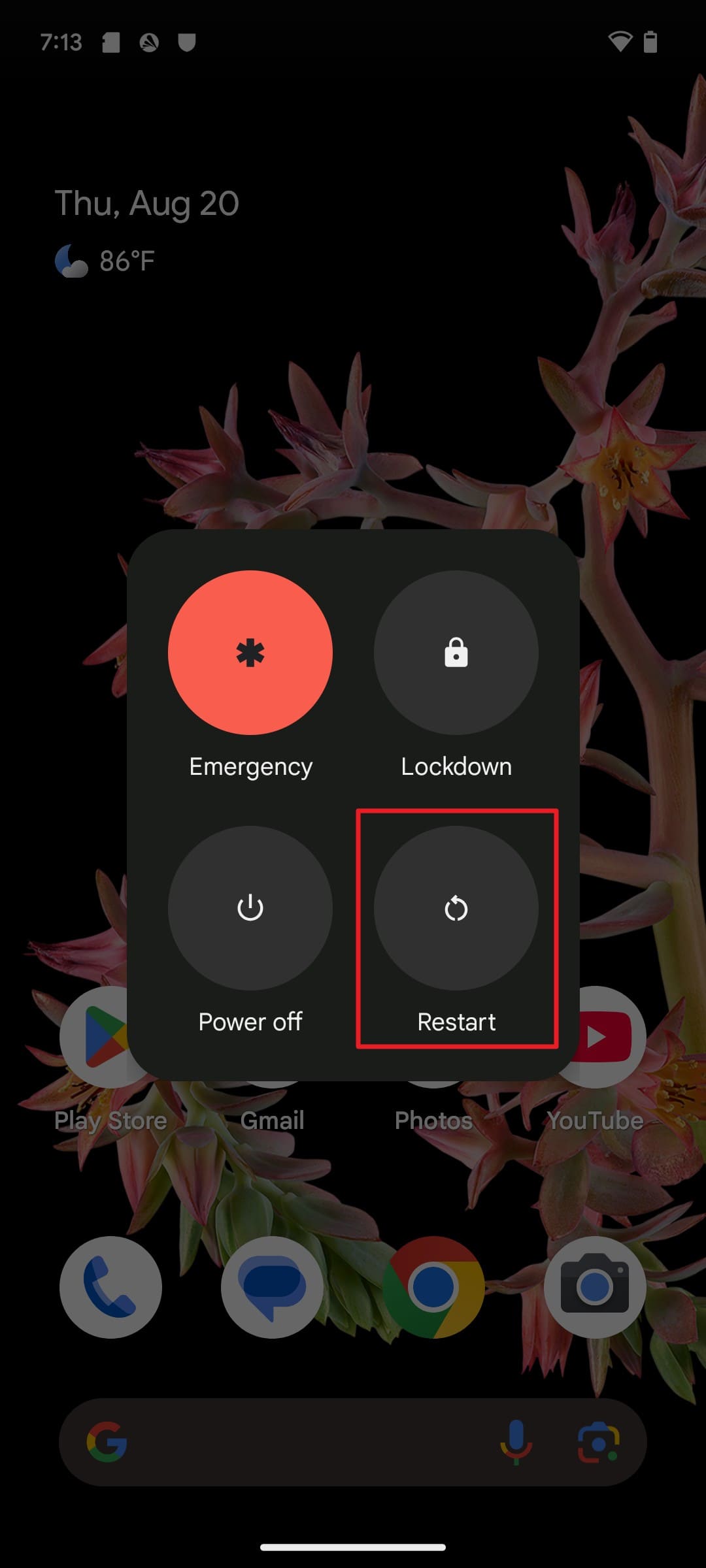
Maintenez le bouton d'alimentation enfoncé, choisissez « Redémarrer » et attendez que le téléphone démarre complètement.
-
Étape 2 Vérifier les messages
Une fois allumé, ouvrez Messages et attendez le chargement.
Correctif 2. Mettre à jour Google Messages vers la dernière version
Les anciennes versions de Google Messages peuvent contenir des bugs ou des problèmes de compatibilité qui affectent l'affichage des conversations. La mise à jour de l'application installe les derniers correctifs et améliorations de Google. Si le redémarrage de votre téléphone n'a pas aidé, essayez ce correctif de récupération des messages Google en suivant ces étapes simples :
-
Étape 1 Vérifier les mises à jour
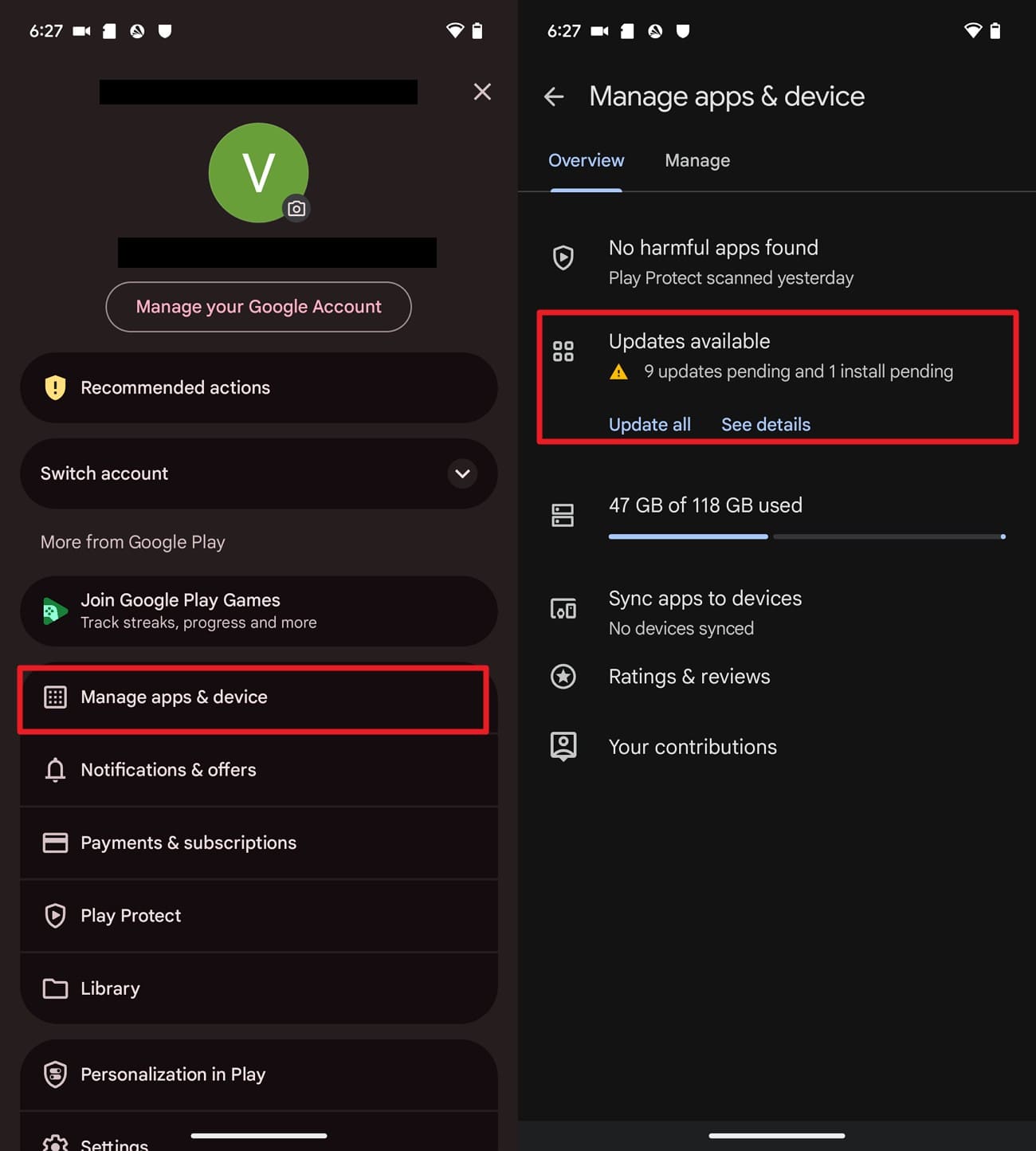
Ouvrez le Play Store, appuyez sur votre « Photo de profil » et allez dans « Gérer les applications & l'appareil > Mises à jour disponibles > Voir les détails ».
-
Étape 2 Installer la mise à jour
Trouvez Messages parmi les mises à jour disponibles et installez-la, puis rouvrez l'application pour vérifier la liste.
Correctif 3. Définir Google Messages comme application SMS par défaut
Si une application Google Messages mise à jour n'affiche aucune conversation, cela peut indiquer qu'une autre application est définie comme application SMS par défaut. Android limite certaines opérations du fournisseur de messagerie en fonction du rôle d'application SMS par défaut. Définissez Google Messages comme votre application SMS par défaut en suivant ces instructions :
-
Étape 1 Accéder aux applications par défaut
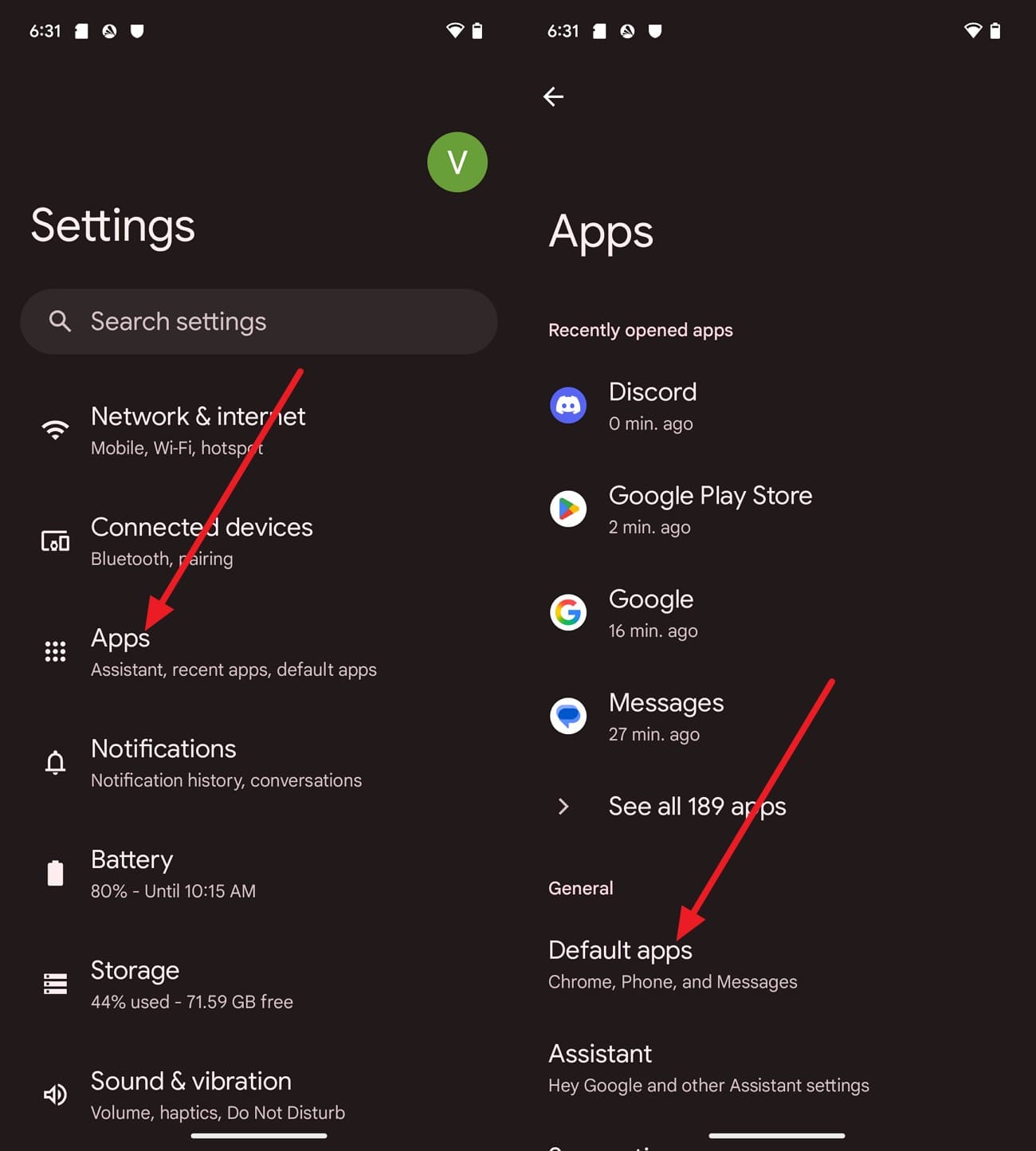
Ouvrez les paramètres et allez dans « Applications » puis « Applications par défaut » pour récupérer les messages Google.
-
Étape 2 Définir comme application par défaut
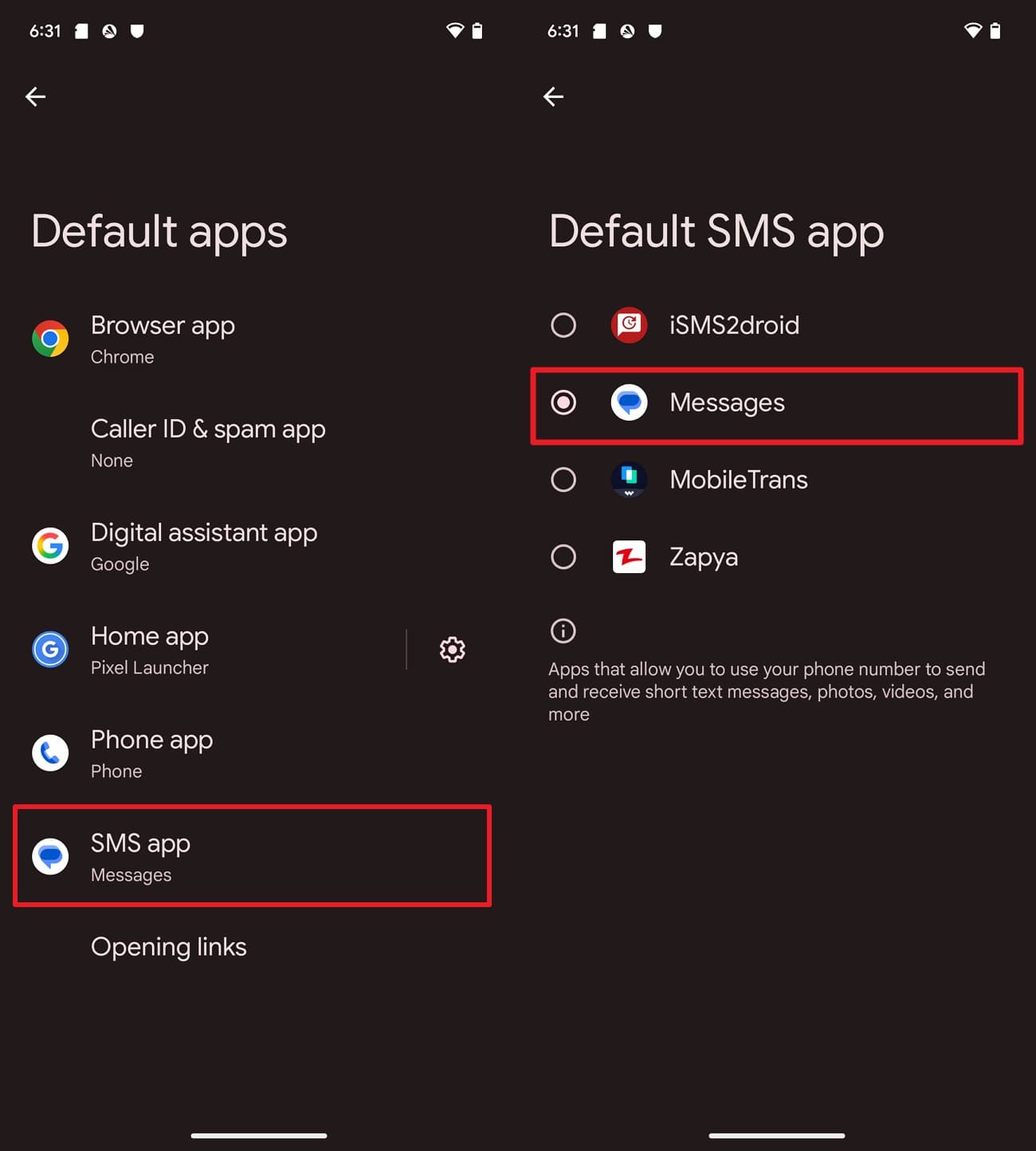
Dans la liste, sélectionnez l'option « Application SMS » et définissez-la sur « Google Messages ». Rouvrez l'application Google Messages et laissez les fils se recharger.
Correctif 4. Vider le cache de Google Messages
Avec Google Messages défini comme application SMS par défaut, vider son cache est une autre étape de dépannage utile. Les fichiers temporaires en cache peuvent parfois affecter la façon dont l'application charge ou affiche les conversations. Vider le cache ne supprime pas vos messages SMS ou MMS. Pour les problèmes de ⟦T76
-
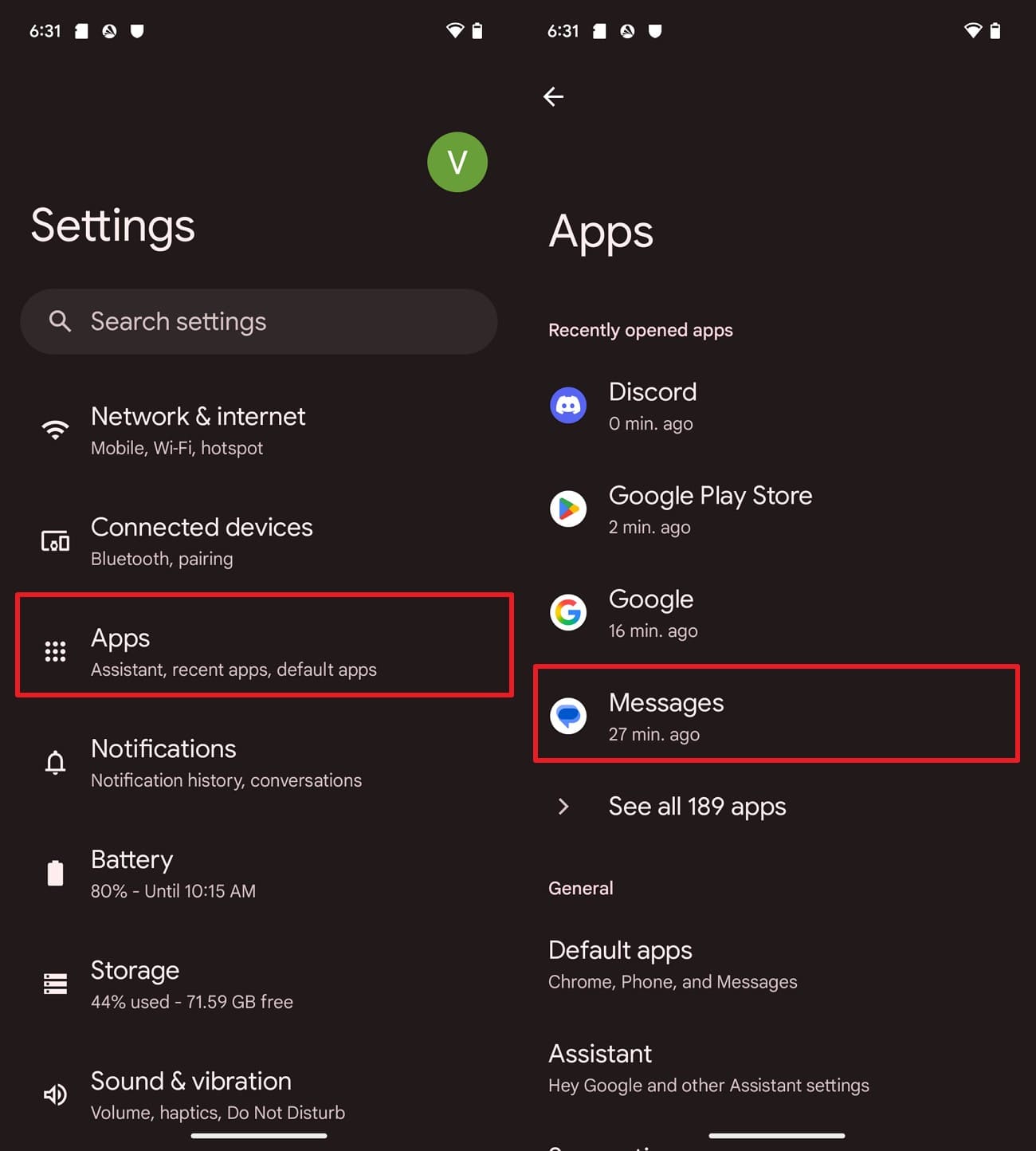
Étape 1 Ouvrir le stockage de l'application
Accédez à « Paramètres > Applications > Messages » et choisissez l'option « Stockage & Cache ».
-
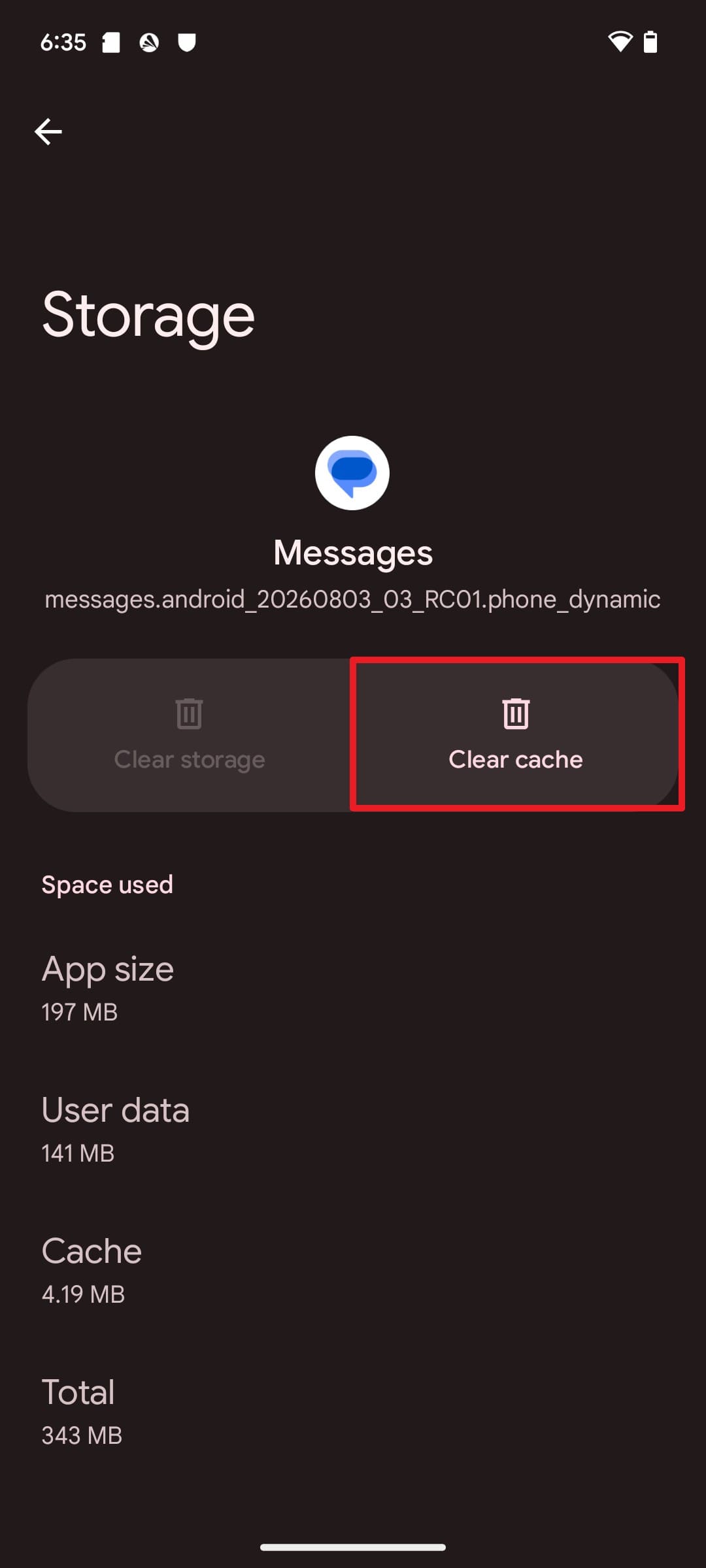
Étape 2 Vider le cache
Appuyez sur « Vider le cache » pour l'application Google Messages et vérifiez si cela résout le problème.

Correctif 5. Réinstaller les mises à jour de Google Messages et mettre à jour à nouveau
Lorsque vider le cache ne change rien, réinstaller les mises à jour de Google Messages peut aider à résoudre les problèmes liés à l'application. Sur les téléphones compatibles, la désinstallation des mises à jour ramène l'application à sa version d'usine avant de la mettre à jour à nouveau. Les SMS et MMS restent stockés via le fournisseur de messagerie système d'Android. Pour utiliser cette solution afin de récupérer Google Messages, suivez ces instructions :
-
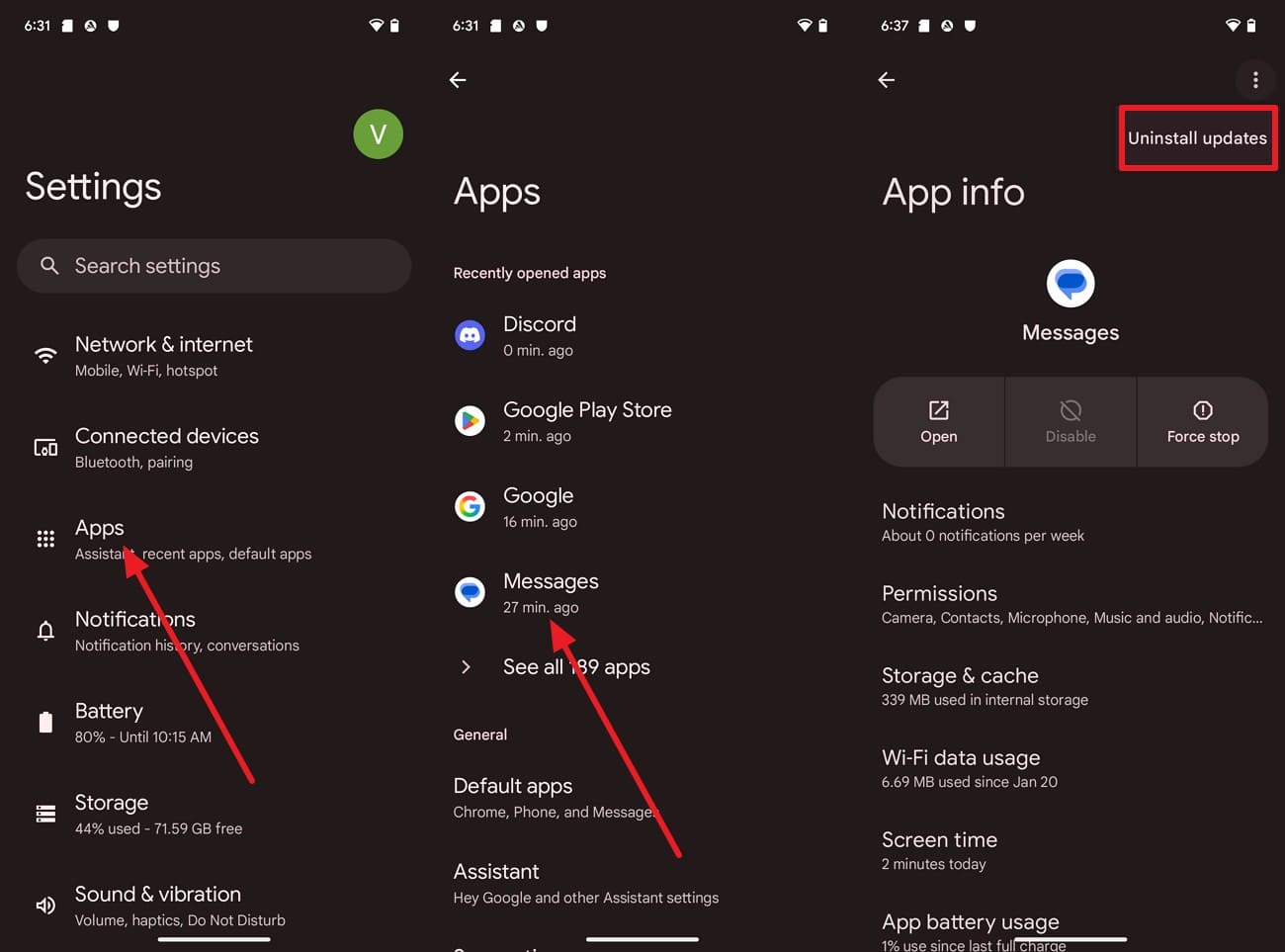
Étape 1 Désinstaller les mises à jour
Ouvrez « Paramètres > Applications > Messages », appuyez sur le menu « Trois points » et choisissez « Désinstaller les mises à jour ».
-
Étape 2 Réinstaller les mises à jour
Retournez sur le Play Store, mettez à jour Google Messages vers la dernière version, puis définissez-le à nouveau comme application SMS par défaut si nécessaire.
Partie 4. Si les messages Google Messages sont vraiment supprimés et qu'aucune sauvegarde utilisable n'existe
Les dossiers Corbeille expirent, les sauvegardes cloud peuvent être indisponibles et les réinitialisations d'usine peuvent supprimer les données locales. Lorsque ces options officielles échouent, la récupération de Google Messages peut encore être possible à l'aide d'un logiciel de récupération spécialisé. Dr.Fone - Récupération de données (Android) analyse les appareils Android compatibles à la recherche de messages récupérables tout en aidant à préserver les données existantes. Il prend en charge Samsung, Xiaomi, OPPO, Vivo, Motorola et d'autres grandes marques.
Un filtre permet de restreindre les résultats de l'analyse aux données supprimées, ce qui facilite l'examen de grands ensembles de résultats. Lorsqu'une sauvegarde Google compatible existe, le logiciel peut également accéder aux données sauvegardées pour la récupération. Après avoir prévisualisé les résultats disponibles, vous pouvez sélectionner des messages individuels pour la récupération ou l'exportation. La récupération depuis l'appareil et depuis la sauvegarde Google offrent des options flexibles lorsque les méthodes de récupération intégrées sont insuffisantes.
 Analysez directement les téléphones et tablettes Android.
- Prévisualisez et récupérez uniquement ce que vous souhaitez.
- Prend en charge WhatsApp, les photos, les vidéos, les contacts et plus encore.
- Fonctionne avec plus de 6000 appareils Android.

Guide pour analyser l'appareil en vue de la récupération de Google Messages
L'analyse ne prend que quelques minutes, mais ce qu'elle trouve dépend entièrement du moment choisi. Évitez d'utiliser le téléphone et suivez le guide de Dr.Fone pour récupérer Google Messages :
-
Étape 1 Lancer la boîte à outils Récupération de données & Sélectionner Android
Dans l'outil Récupération de données pour Android, choisissez « Récupérer les données Android » et connectez l'appareil lorsque vous y êtes invité.

-
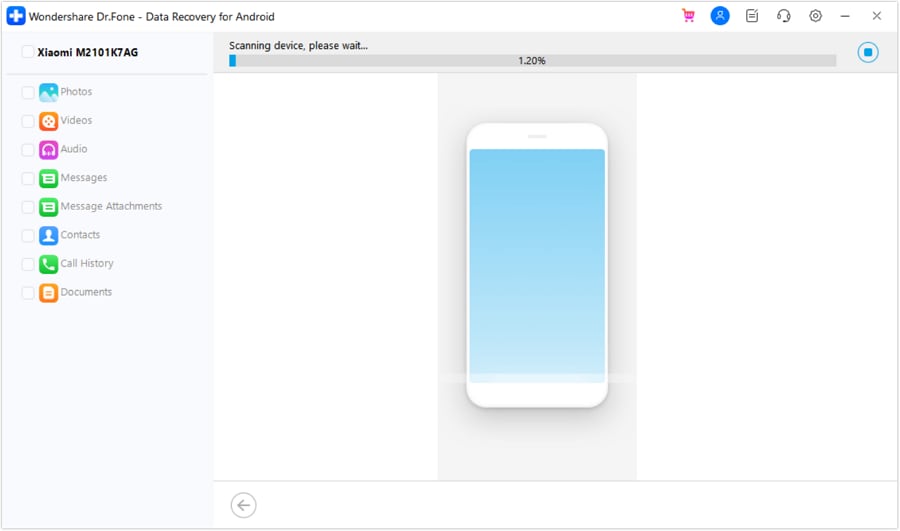
Étape 2 Sélectionner l'option Messages
Sélectionnez « Messages » parmi les 7 types de données pris en charge, cliquez sur « Lancer l'analyse » et attendez que le processus d'analyse soit terminé.
-
Étape 3 Examiner les résultats et les enregistrer
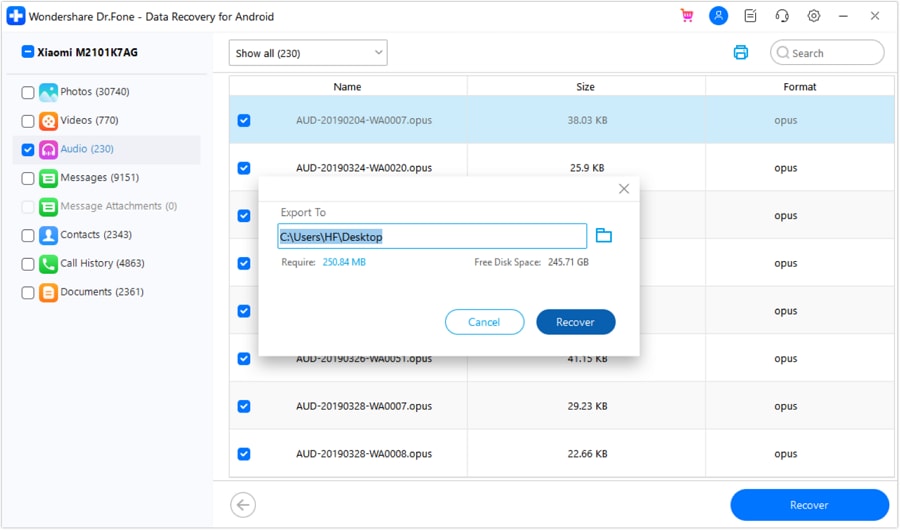
Filtrez les messages que vous souhaitez récupérer et cliquez sur le bouton « Récupérer ». Choisissez l'emplacement « Exporter vers » souhaité dans la fenêtre contextuelle, puis cliquez sur « Récupérer » pour les enregistrer.




Partie 5. Comment empêcher Google Messages de disparaître à nouveau
Une fois que vous avez récupéré Google Messages, suivez ces 7 conseils pour protéger vos conversations et réduire le risque de perdre à nouveau des messages :
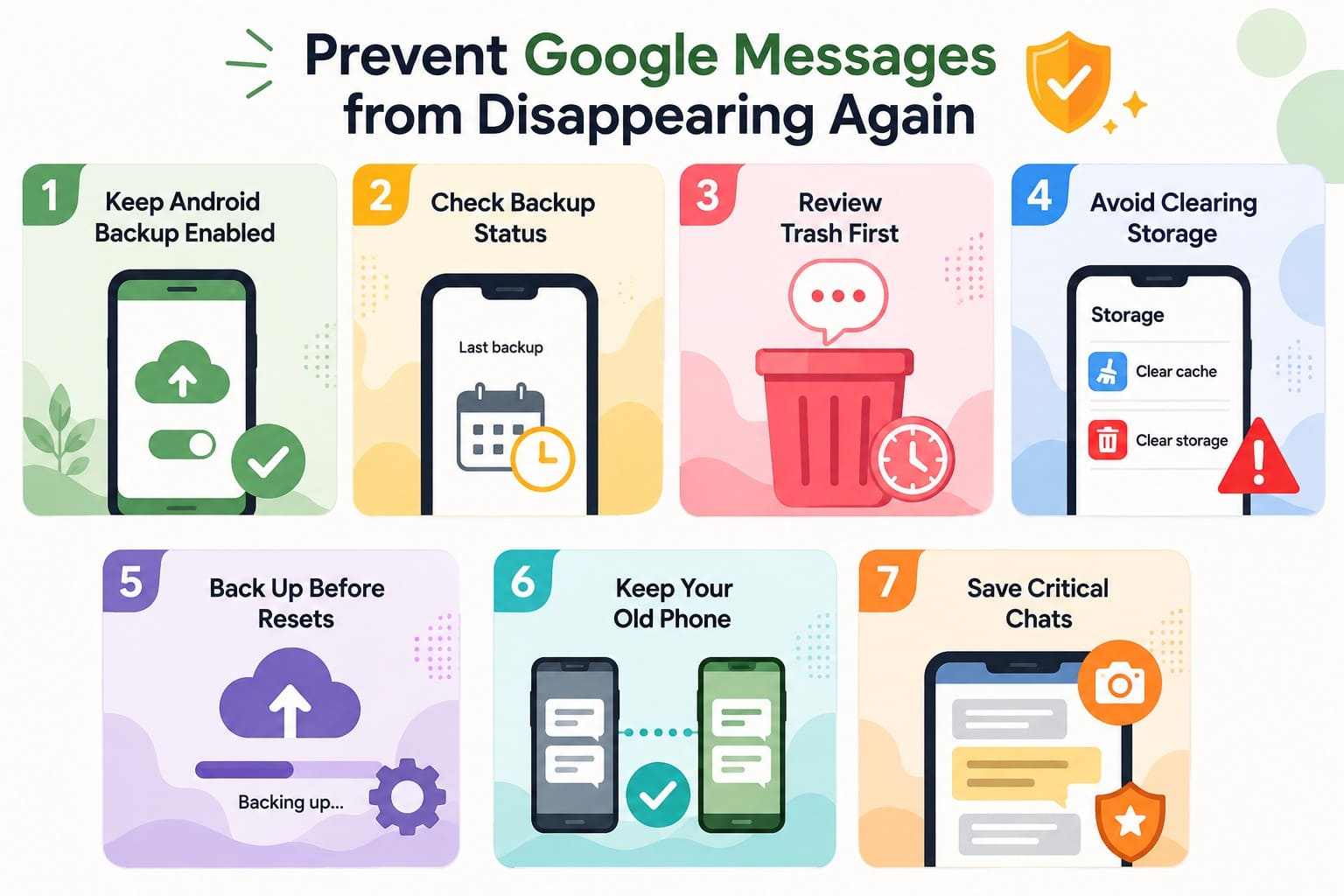
- Gardez la sauvegarde Android activée : Gardez la sauvegarde Android activée pour protéger automatiquement les messages pris en charge lors des sauvegardes régulières de l'appareil. L'activer permet de préserver les futurs SMS, MMS et données RCS.
- Vérifiez l'état de la sauvegarde : La date indiquée dans les paramètres de sauvegarde système montre quand la dernière sauvegarde a été effectuée. Les messages plus récents que cet horodatage peuvent nécessiter une autre sauvegarde pour être protégés.
- Vérifiez d'abord la Corbeille : Vider manuellement le dossier Corbeille supprime les conversations avant l'expiration de la période de rétention de 30 jours. Examinez attentivement les discussions supprimées plutôt que de les effacer par habitude.
- Évitez de vider le stockage : Vider le cache de l'application supprime les fichiers temporaires sans effacer les SMS ou MMS, mais vider le stockage réinitialise les données de l'application. Ces deux options effectuent des actions très différentes.
- Sauvegardez avant les réinitialisations : Lancez une sauvegarde manuelle et attendez qu'elle soit terminée avant de réinitialiser. Vérifiez l'état de la dernière sauvegarde pour confirmer que les données prises en charge ont été sauvegardées avec succès.
- Conservez votre ancien téléphone : Faites défiler en profondeur les fils de conversation plus anciens sur votre nouvel appareil avant d'effacer quoi que ce soit. N'effacez votre ancien appareil qu'une fois que vous avez confirmé que chaque discussion importante a été transférée avec succès.
- Enregistrez les discussions importantes : Faites des captures d'écran des références de réservation, adresses ou numéros de compte importants. Stocker les informations essentielles en dehors de votre application de messagerie fournit une copie supplémentaire si les conversations disparaissent ou sont définitivement supprimées.
Conclusion
Recherchez toujours dans votre boîte de réception et vérifiez le dossier Corbeille avant de tenter toute étape de dépannage majeure. Lorsque les messages sont vraiment perdus, explorez vos options progressivement : restaurez à partir d'une sauvegarde cloud, vérifiez votre appareil précédent ou utilisez Dr.Fone - Récupération de données (Android) pour analyser le stockage. Comme la récupération dépend des conditions de stockage et de l'utilisation de l'appareil, agir rapidement peut améliorer vos chances de récupérer avec succès les messages Google Messages supprimés.
Questions fréquemment posées
-
1. Les opérateurs mobiles peuvent-ils récupérer les messages Google Messages supprimés ?
Les opérateurs conservent des relevés de facturation indiquant les numéros et les horodatages, pas le contenu des messages, et ils ne transmettent pas ces journaux sur simple demande. Le contenu conservé nécessite généralement une procédure judiciaire pour être divulgué, ce qui le place en dehors du support client ordinaire. -
2. Puis-je récupérer un seul message Google Message supprimé ?
La Corbeille restaure des conversations entières plutôt que des messages individuels, de sorte qu'un seul message est restauré dans le cadre de son fil de discussion. Dr.Fone - Récupération de données (Android) peut récupérer sélectivement des messages depuis le stockage de l'appareil Android et les sauvegardes Google prises en charge, tandis que la restauration de sauvegarde native d'Android ne propose aucune option par message. -
3. Les discussions RCS supprimées sont-elles récupérées de la même manière que les SMS et MMS ?
Les SMS et MMS sont stockés dans la base de données système partagée d'Android que les applications de messagerie par défaut peuvent lire, tandis que les conversations RCS appartiennent à Google Messages lui-même. Par conséquent, changer d'application transfère les messages standards mais peut laisser l'historique RCS derrière. -
4. Google Messages conserve-t-il une copie cloud consultable en ligne ?
Non, Messages pour le web reflète les conversations de votre téléphone plutôt que de stocker une archive séparée, il ne peut donc pas restaurer les messages supprimés de l'appareil. Les sauvegardes Android ne sont pas non plus directement consultables, car elles sont conçues pour restaurer les données sauvegardées plutôt que pour afficher des messages individuels.
 Ajoutez Wondershare Dr.Fone comme source préférée sur Google.




