 Récupérer photos, messages, WhatsApp et bien plus encore, sans sauvegarde.

 100 % Sécurité vérifiée | Aucun abonnement requis | Sans malveillant

 :
: 
 ChatGPT
 Perplexity
 Gemini
 Claude
 Grok
Grok
Comment transférer Google Messages vers un nouveau téléphone sans perdre de textos
Changer de téléphone peut devenir frustrant lorsque Google Messages s'ouvre vide sur un nouvel appareil alors que des conversations importantes restent sur l'ancien téléphone. Android propose plusieurs options de transfert et de sauvegarde, mais choisir la bonne méthode permet d'éviter la perte de textos ou de médias.
Ce guide couvre les vérifications essentielles et 3 méthodes éprouvées pour transférer Google Messages vers un nouveau téléphone en toute sécurité. Si des conversations manquent après le transfert, Dr.Fone - Récupération de données (Android) peut aider à récupérer les données de messages disponibles depuis l'ancien téléphone avant de l'effacer.
Dans cet article
- Partie 1. Ce qu'il faut vérifier avant de transférer Google Messages
- Partie 2. Meilleures méthodes pour transférer Google Messages vers un nouveau téléphone
- Partie 3. Problèmes courants lors du Transfert de Messages Google
- Partie 4. Messages manquants après le transfert ? Récupérez-les avant d'effacer l'ancien téléphone
- Partie 5. Vérifications finales avant de réinitialiser l'ancien téléphone
Partie 1. Ce qu'il faut vérifier avant de transférer Google Messages
Avant de transférer Google Messages vers un nouveau téléphone, lisez d'abord cette section. Découvrez ce dont vous avez besoin et ce qu'il faut confirmer grâce à ces vérifications avant de déplacer Google Messages :
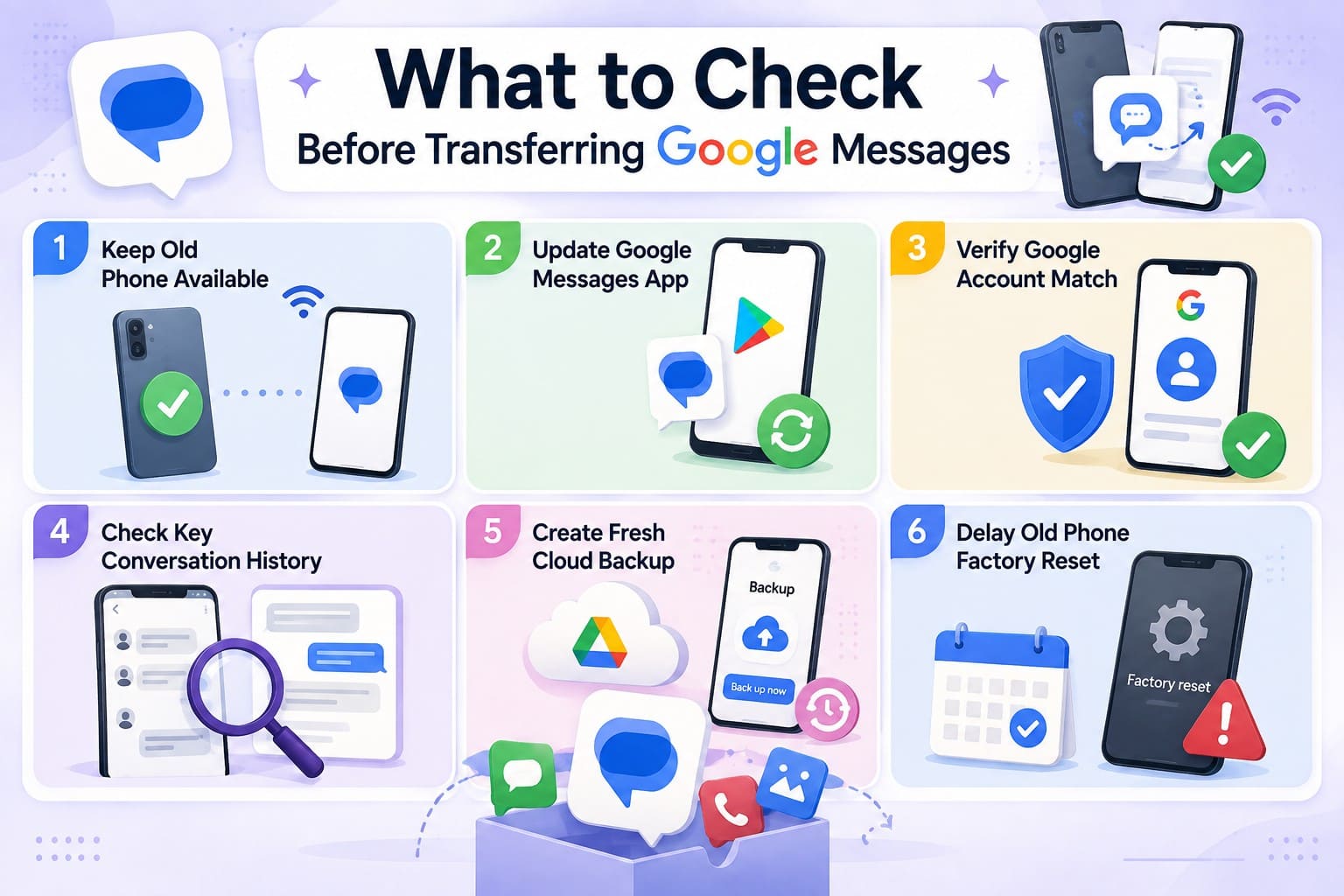
- Gardez l'ancien téléphone à disposition : N'effacez pas et ne revendez pas votre ancien appareil Android avant que le transfert soit terminé. Google vous permet de copier les données directement via Wi-Fi ou câble, ou de restaurer à partir d'une sauvegarde cloud.
- Mettez à jour l'application Google Messages : Ouvrez le Google Play Store pour installer la dernière mise à jour disponible de Google Messages. Maintenir l'application à jour aide à préserver la compatibilité et fournit les dernières fonctionnalités de messagerie.
- Vérifiez la correspondance du compte Google : Confirmez le compte Google exact lié à votre sauvegarde cloud existante. Vous avez besoin des identifiants corrects pour restaurer les données sauvegardées sur le nouveau matériel.
- Vérifiez l'historique des conversations clés : Ouvrez les fils de discussion importants avant la migration et notez les messages les plus anciens. Cette vérification manuelle vous donne une référence pour confirmer le succès du transfert de messages par la suite.
- Créez une nouvelle sauvegarde cloud : Accédez à Paramètres > Google > Tous les services > Sauvegarde, puis appuyez sur Sauvegarder maintenant. Google indique que la sauvegarde Android inclut les SMS et MMS, tandis que les messages RCS sont sauvegardés lors de l'utilisation de Google Messages. Les sauvegardes prennent du temps, vérifiez donc qu'elles sont terminées avant de changer d'appareil.
- Retardez la réinitialisation d'usine de l'ancien téléphone : Laissez votre ancien appareil intact jusqu'à ce que vous ayez vérifié les messages sur le nouvel appareil. Certaines données sauvegardées sont restaurées pendant la configuration, tandis que les options Android plus récentes prennent en charge les transferts après la configuration initiale.
Partie 2. Meilleures méthodes pour transférer Google Messages vers un nouveau téléphone
Lorsque vous êtes prêt à transférer Google Messages vers un nouveau téléphone, comparez d'abord les méthodes disponibles. Ensuite, choisissez l'option qui convient à votre situation et suivez ses étapes détaillées.
| Critères | Transfert Android d'appareil à appareil | Sauvegarde et restauration du compte Google | Samsung Smart Switch |
|---|---|---|---|
| Idéal pour | Transfert direct depuis un ancien téléphone Android | Restauration des messages lorsque l'ancien téléphone n'est pas disponible | Transfert des messages vers un Samsung Galaxy |
| Quand l'utiliser | Pendant la configuration ou transfert post-configuration pris en charge | Principalement pendant la configuration initiale ou après une réinitialisation d'usine | Pendant ou après la configuration |
| Messages pouvant être transférés | SMS, MMS et données de messages RCS pris en charge | SMS/MMS sauvegardés. Les RCS sont sauvegardés lors de l'utilisation de Google Messages | Messages et autres données prises en charge sélectionnées dans Smart Switch |
| Faut-il réinitialiser le nouveau téléphone ? | Pas toujours. Les appareils pris en charge permettent un transfert post-configuration sans réinitialisation | Généralement oui si la configuration est terminée. La restauration de sauvegarde se fait généralement pendant la configuration | Non |
Quelle méthode devriez-vous utiliser ?
Utilisez le transfert d'appareil à appareil pour transférer Google Messages vers un nouveau téléphone lorsque l'ancien appareil Android est disponible. Restaurez une sauvegarde Google récente lorsque le transfert direct n'est pas possible. Les utilisateurs de Samsung Galaxy peuvent déplacer les messages pris en charge avec Smart Switch pendant ou après la configuration.
Méthode 1. Transférer Google Messages pendant la configuration Android
L'assistant de configuration copie directement entre les smartphones Android au lieu de récupérer depuis le cloud. Cela en fait la méthode la plus complète disponible. C'est aussi la seule qui transfère de manière fiable les pièces jointes MMS avec le texte auquel elles appartiennent. Vous pouvez transférer par câble ou Wi-Fi, et Google indique que les deux méthodes prennent en charge les mêmes données.
-
Étape 1
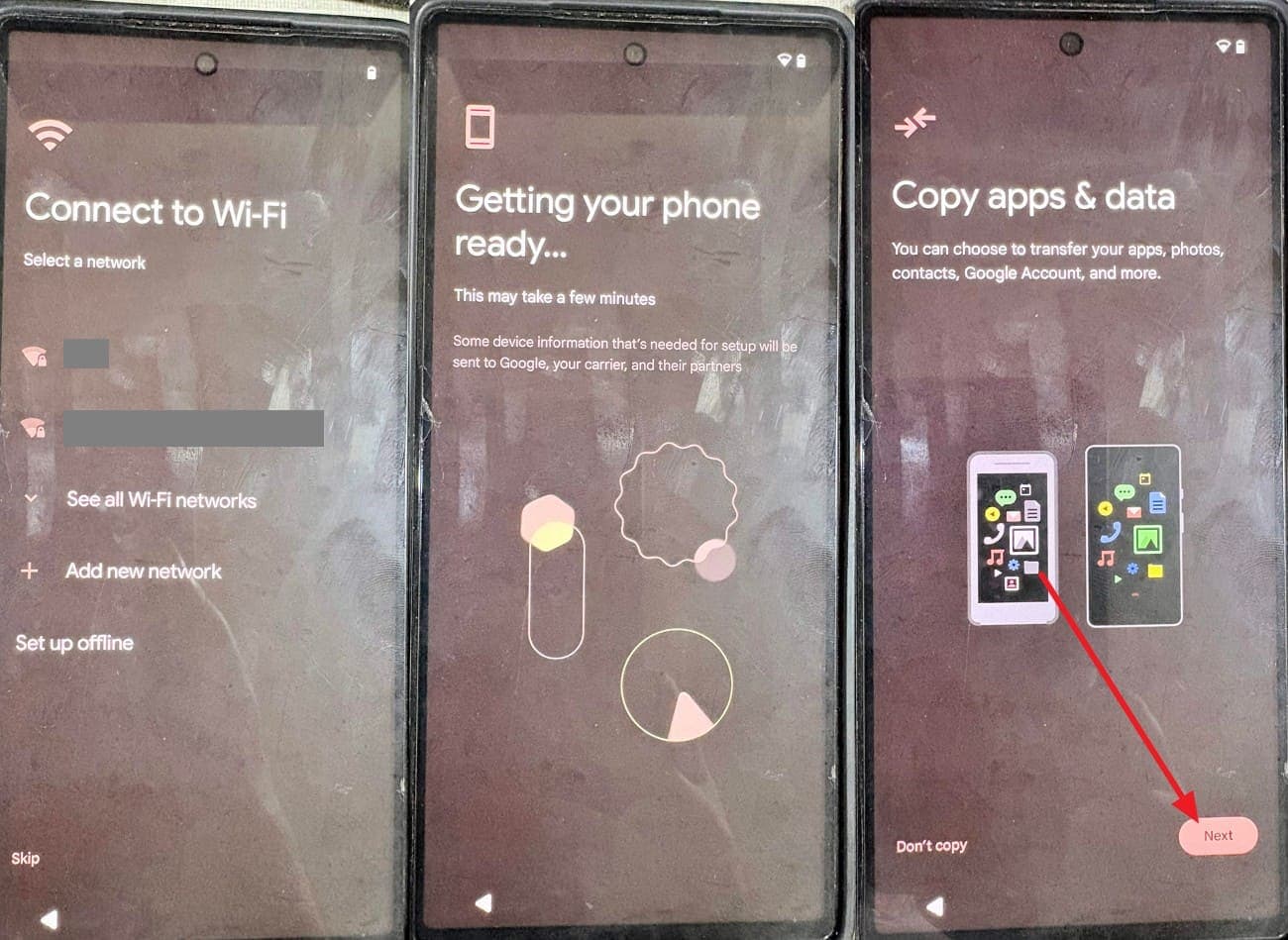
Allumez le nouveau téléphone, connectez-le au Wi-Fi et poursuivez la configuration jusqu'à l'écran « Copier les applications et les données ».
-
Étape 2
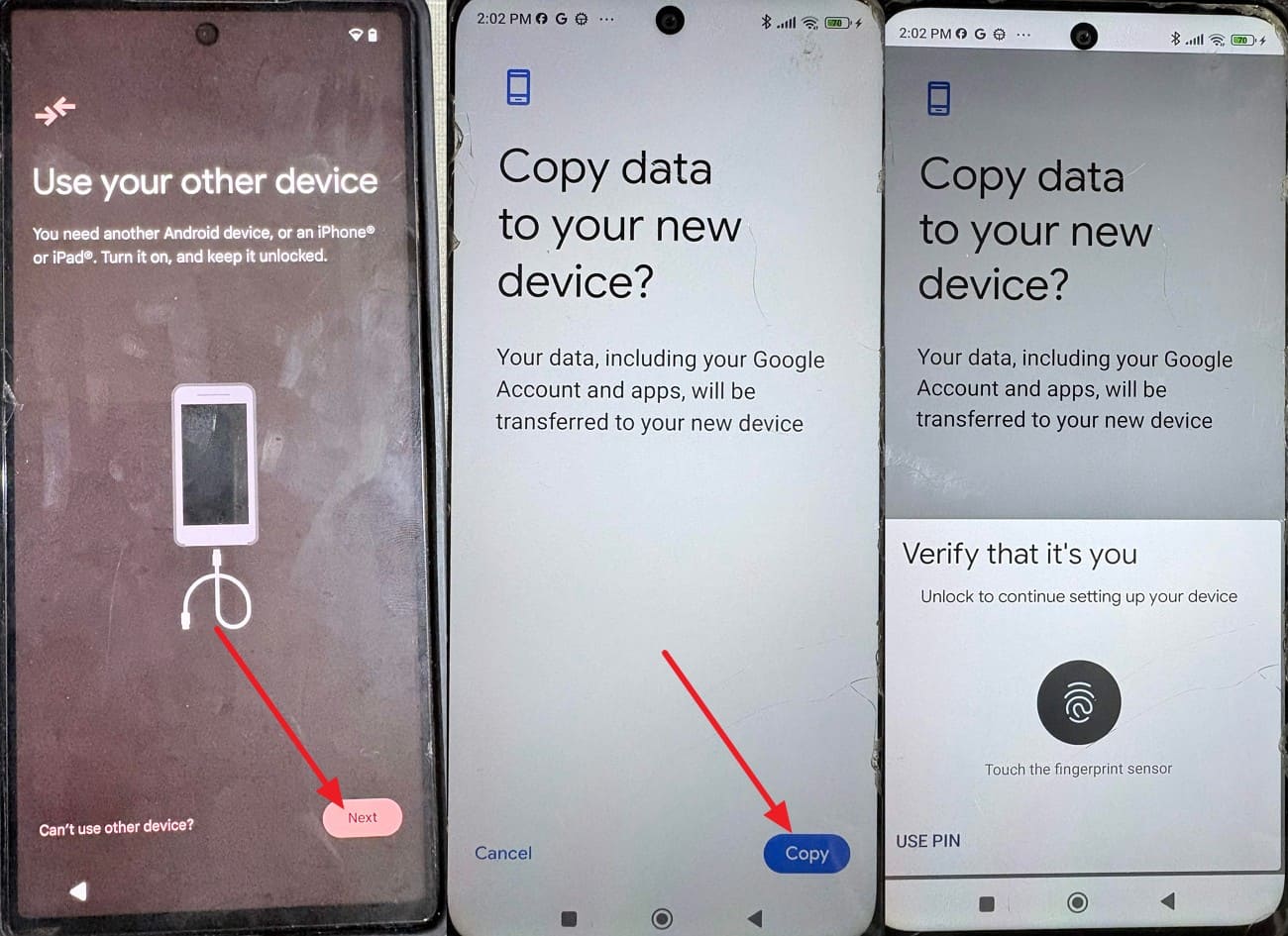
Sur « Utiliser votre autre appareil », connectez les deux téléphones avec un câble et appuyez sur « Suivant ». Sur l'ancien téléphone, appuyez sur « Copier » et vérifiez votre identité pour continuer.
-
Étape 3
Accédez à « Choisir les éléments à copier », sélectionnez « Messages SMS » et appuyez sur « Copier ». Gardez les deux téléphones connectés jusqu'à la fin de la copie, puis ouvrez Google Messages pour vérifier les conversations transférées.
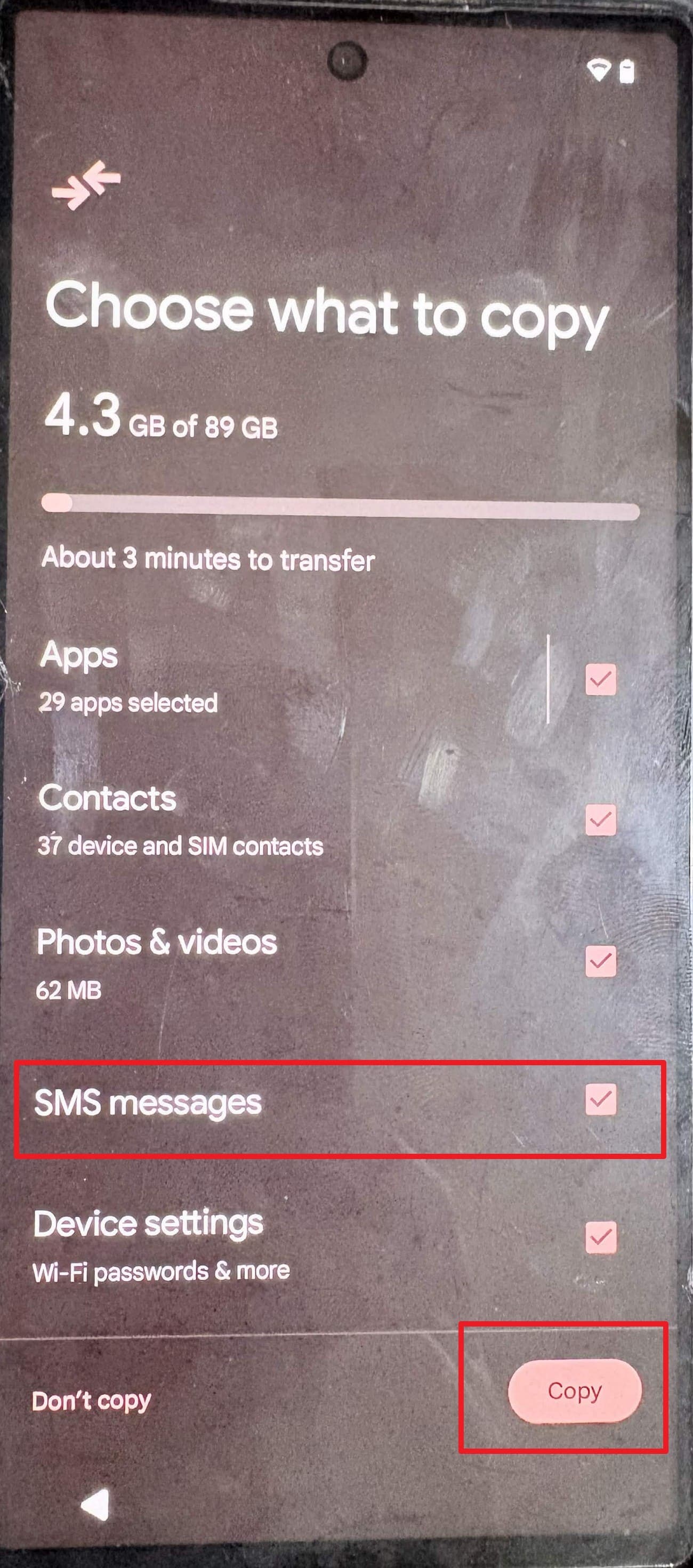
Méthode 2. Restaurer Google Messages à partir d'une sauvegarde Android
Une autre façon de transférer Google Messages vers un nouveau téléphone est de restaurer Google Messages pendant la configuration. Les messages que vous récupérez dépendent de ce que la dernière sauvegarde complétée inclut. Les sauvegardes effectuées sur des versions Android plus récentes ne peuvent pas être restaurées sur des versions système plus anciennes. Les profils professionnels et les appareils d'entreprise bloquent également les restaurations standard de sauvegarde de messages. Suivez ces étapes pour restaurer vos Google Messages sauvegardés sur le nouvel appareil :
-
Étape 1
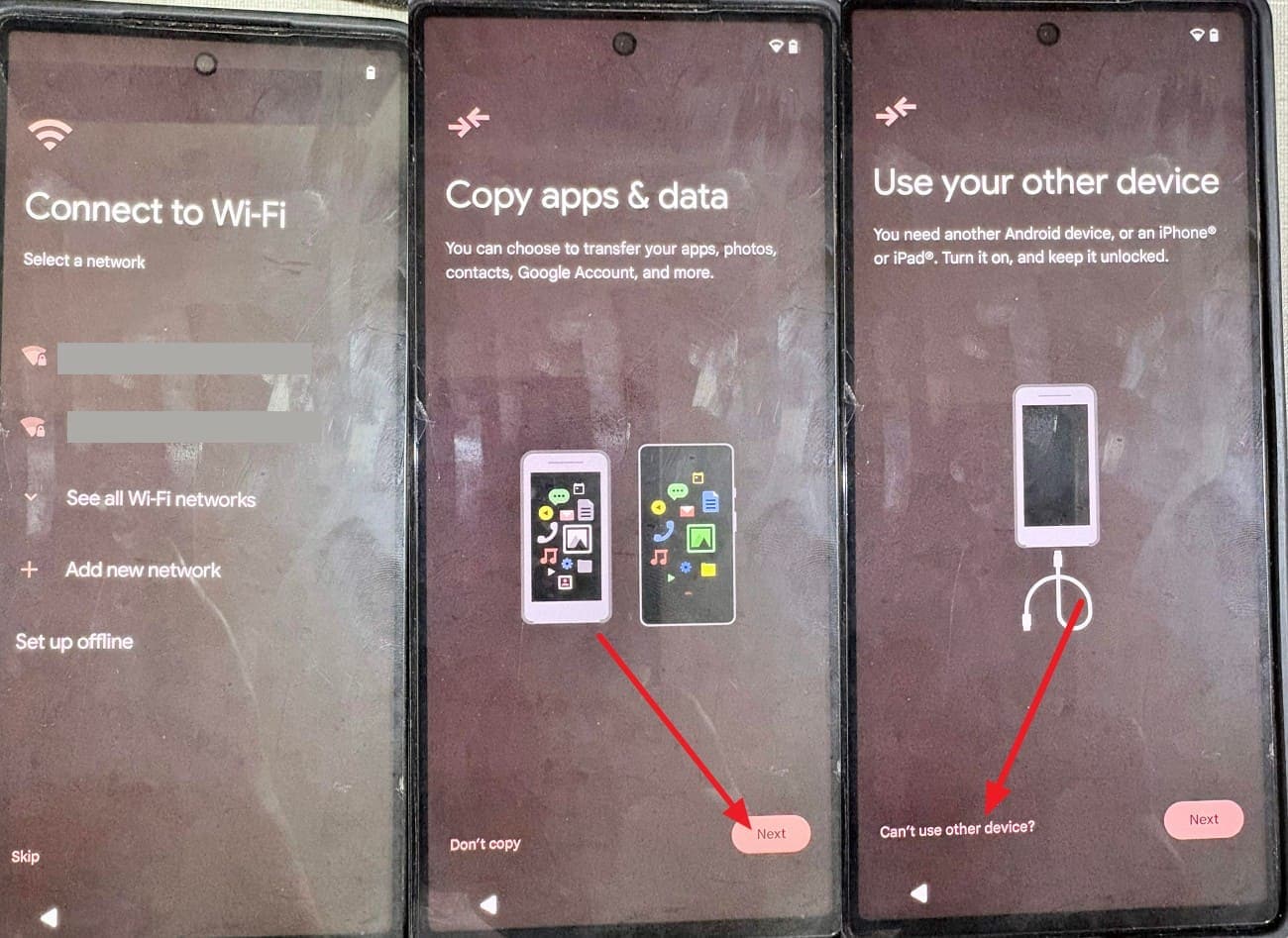
Connectez le nouveau téléphone au Wi-Fi et appuyez sur « Suivant » sur l'écran « Copier les applications et les données ». Choisissez l'option « Impossible d'utiliser d'autres appareils ? » et sélectionnez « OK » dans la fenêtre contextuelle.
-
Étape 2
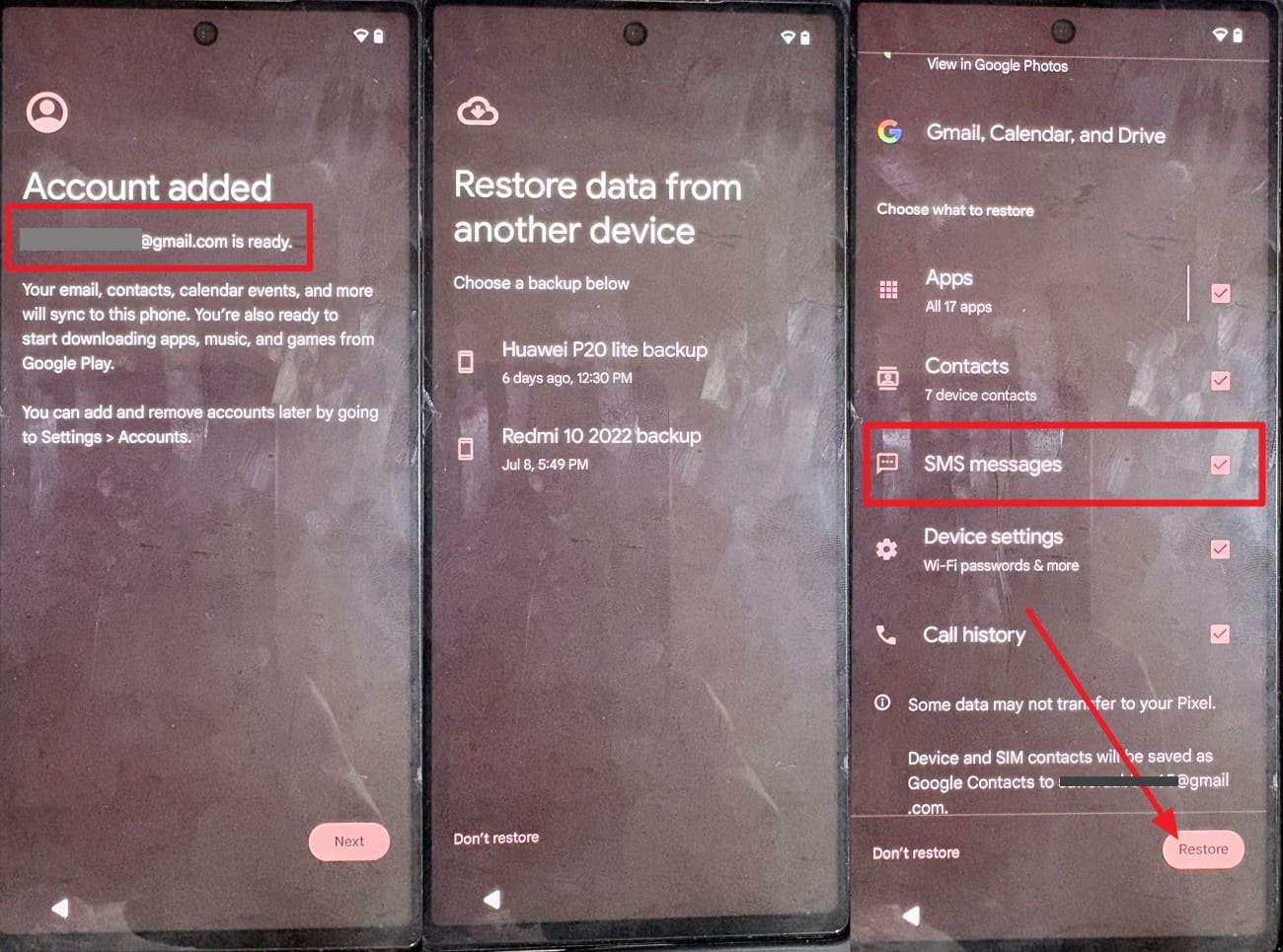
Connectez-vous avec le compte qui contient la sauvegarde, puis choisissez la sauvegarde, sélectionnez « Messages SMS » et appuyez sur « Restaurer ». Terminez les étapes de configuration restantes pour restaurer vos messages.
Méthode 3. Transférer Google Messages avec Samsung Smart Switch
Samsung Smart Switch offre une autre façon de transférer Google Messages vers un nouveau téléphone, y compris après la configuration initiale. Il peut transférer les données prises en charge via Wi-Fi, câble ou stockage externe. Définissez Google Messages comme application de messagerie par défaut sur votre nouvel appareil Galaxy pour accéder aux conversations transférées. Suivez ces étapes pour transférer vos messages avec Smart Switch :
-
Étape 1
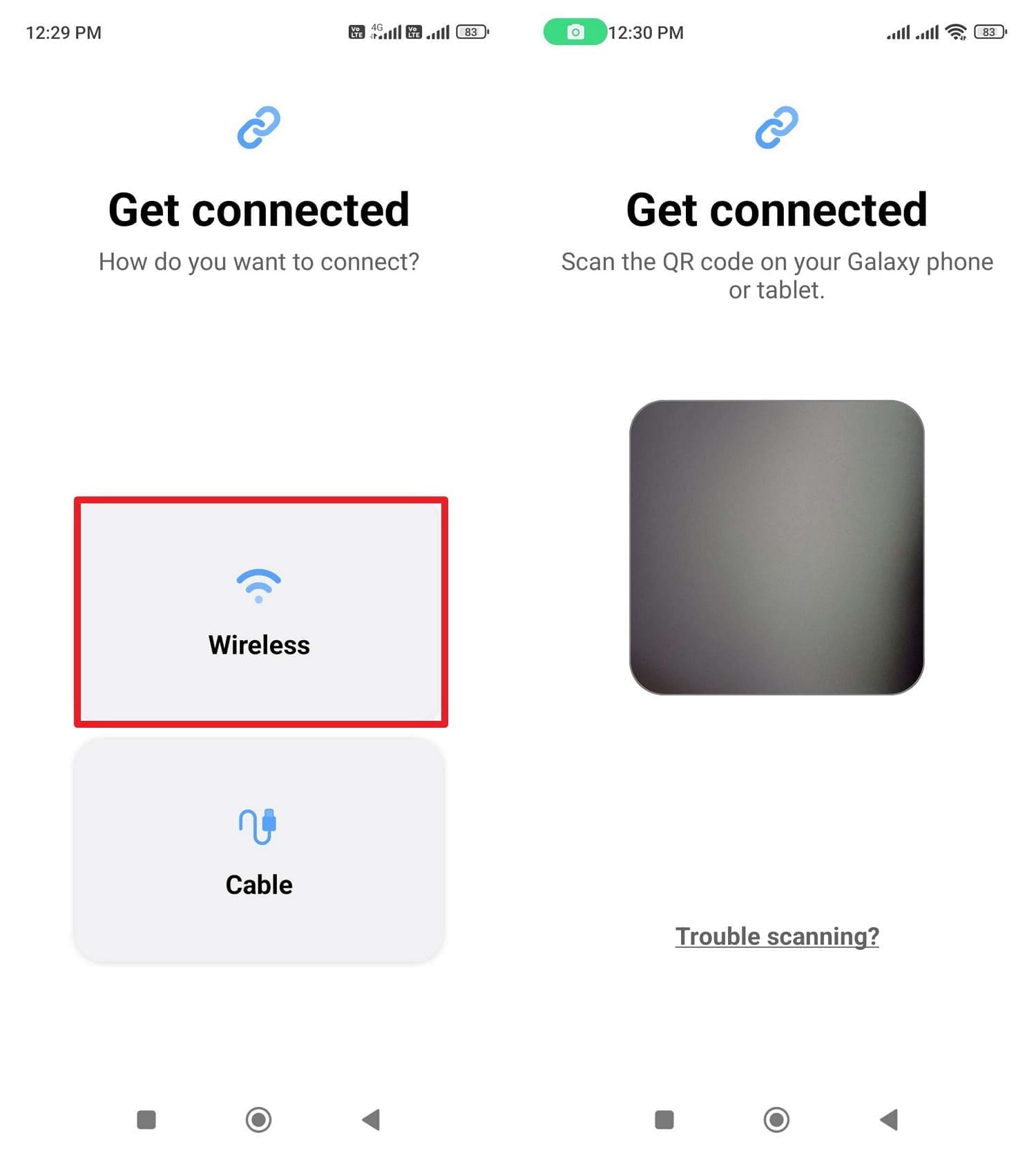
Installez Smart Switch sur les deux smartphones > Choisissez l'option « Sans fil » sur l'ancien appareil > Accédez à l'écran du scanner.
-
Étape 2
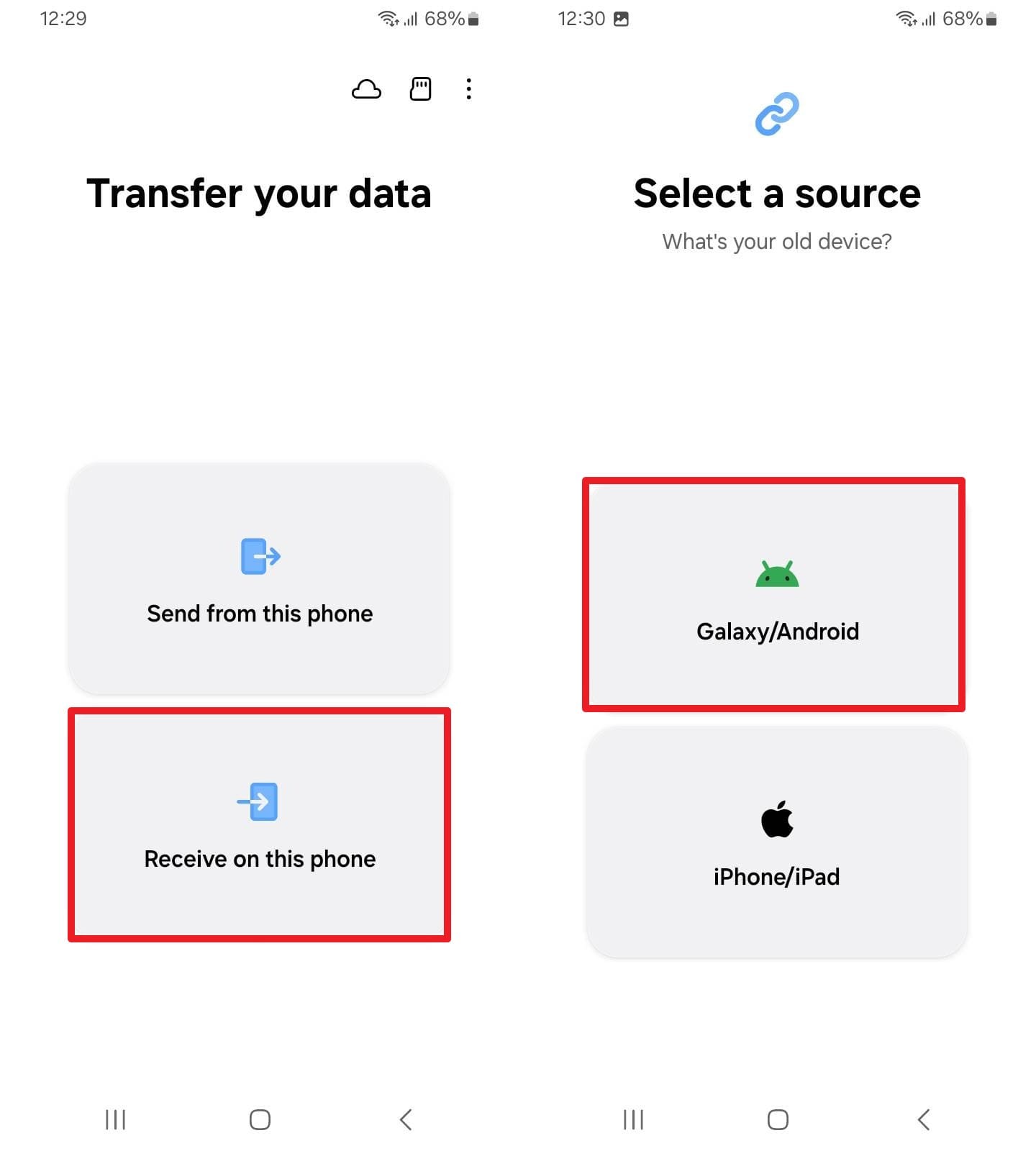
Sélectionnez « Recevoir sur ce téléphone » et l'option « Galaxy/Android » sur le nouveau téléphone.
-
Étape 3
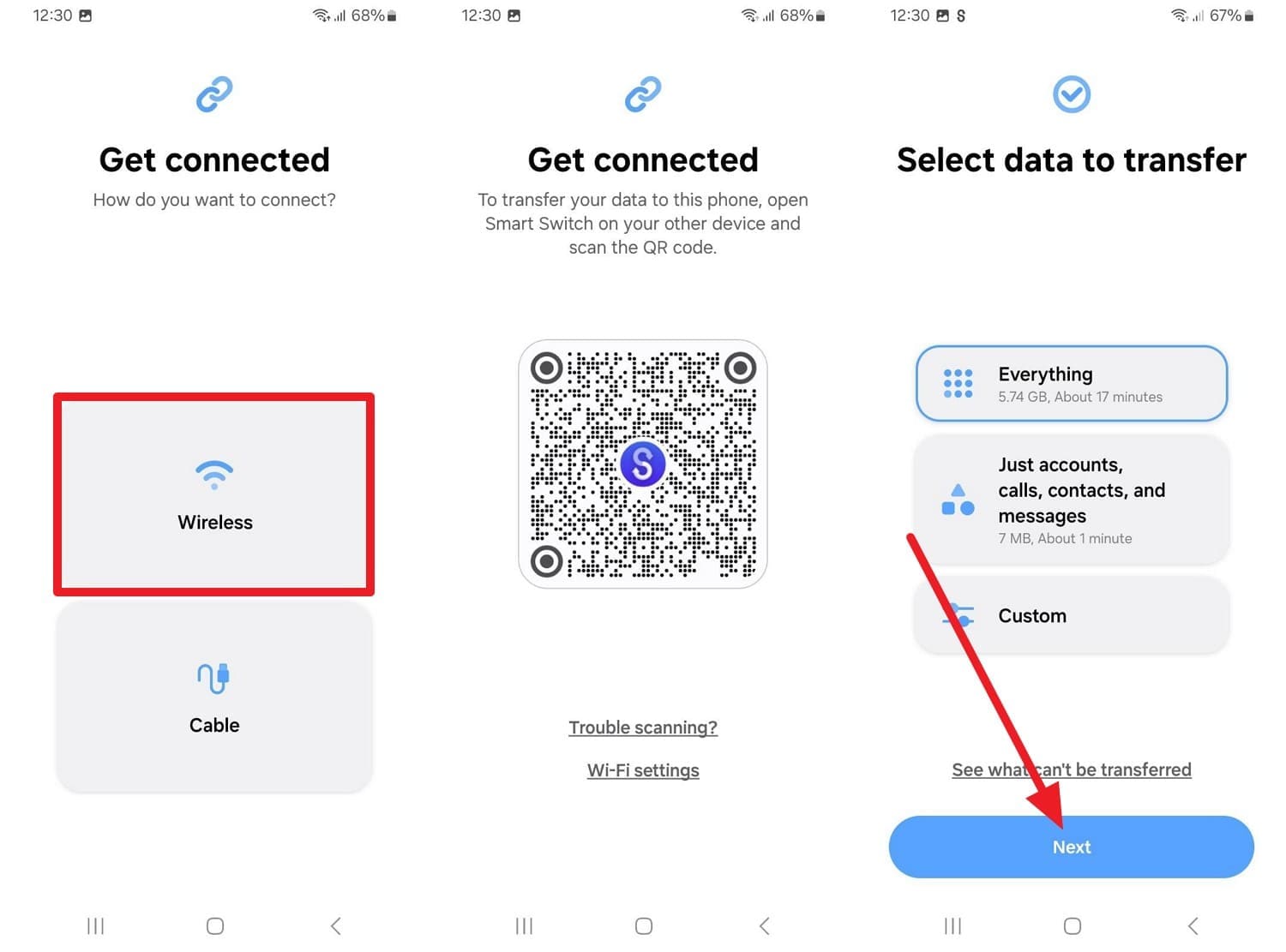
Choisissez « Sans fil » et scannez le code QR pour connecter les deux téléphones. Sélectionnez votre option de transfert de données préférée, assurez-vous que les messages sont inclus et appuyez sur « Suivant ».




Partie 3. Problèmes courants lors du Transfert de Messages Google
Vous connaissez maintenant 3 méthodes pratiques pour transférer Google Messages vers un nouveau téléphone. Cependant, des messages ou des pièces jointes peuvent encore manquer après la migration. Le tableau ci-dessous couvre les problèmes de transfert courants et leurs solutions rapides :
| Problème | Cause possible | Solution rapide |
|---|---|---|
| Messages manquants après le transfert | La sauvegarde peut ne pas inclure les messages manquants | Vérifiez la date de sauvegarde et l'ancien téléphone |
| Seuls les messages récents ont été transférés | Les messages plus anciens peuvent ne pas figurer dans la sauvegarde | Vérifiez les fils de discussion plus anciens sur l'ancien téléphone |
| Mauvais compte Google ou sauvegarde utilisé(e) | Un autre compte Google ou une autre sauvegarde a été sélectionné(e) | Restaurez en utilisant le compte contenant la sauvegarde |
| Google Messages n'est pas l'application par défaut | Une autre application de messagerie est définie par défaut | Définissez Google Messages comme application par défaut et rouvrez-la |
| Smart Switch a manqué certains messages | Certaines données de messages n'ont pas été transférées | Vérifiez les messages sur l'ancien téléphone et ré |
| Pièces jointes ou anciens fils de discussion manquants | Certains messages ou pièces jointes n'ont pas été transférés | Vérifiez le contenu manquant sur l'ancien téléphone |
Partie 4. Messages manquants après le transfert ? Récupérez-les avant d'effacer l'ancien téléphone
Ouvrez le fil de discussion concerné sur l'ancien téléphone et appuyez sur la pièce jointe manquante. Si elle s'ouvre sur l'ancien appareil mais pas sur le nouveau, c'est qu'elle n'a probablement pas été transférée correctement. Conserver l'ancien téléphone intact vous donne une autre possibilité de récupérer le contenu qui n'a pas atteint le nouvel appareil. Avant de l'effacer, Dr.Fone - Récupération de données (Android) peut récupérer les données disponibles à partir d'un appareil Android et d'une sauvegarde Google Drive.
L'outil prend en charge les principales marques Android, notamment Samsung, Xiaomi, Motorola et Google Pixel. Il peut analyser le téléphone Android connecté ou accéder aux données prises en charge à partir d'une sauvegarde Google Drive pour la récupération. Vous pouvez prévisualiser les résultats disponibles, filtrer les éléments supprimés et sélectionner des messages spécifiques à exporter. Cela offre une option de récupération supplémentaire lorsque des conversations restent manquantes après avoir transféré Google Messages vers un nouveau téléphone.
 Analysez directement les téléphones et tablettes Android.
- Prévisualisez et récupérez uniquement ce que vous souhaitez.
- Prend en charge WhatsApp, les photos, les vidéos, les contacts et plus encore.
- Fonctionne avec plus de 6000 appareils Android.

Guide pour récupérer les messages manquants avec Dr.Fone - Récupération de données (Android)
Consultez le guide simple suivant et découvrez comment cet outil peut vous aider à récupérer les messages manquants en 3 étapes :
-
Étape 1 Ouvrir l'outil de Récupération de données pour Android
Ouvrez Récupération de données et sélectionnez « Android ». Choisissez « Récupérer les données Android », puis connectez l'ancien téléphone Android contenant vos données Google Messages.

-
Étape 2 Sélectionner les messages pour la récupération de Google Messages
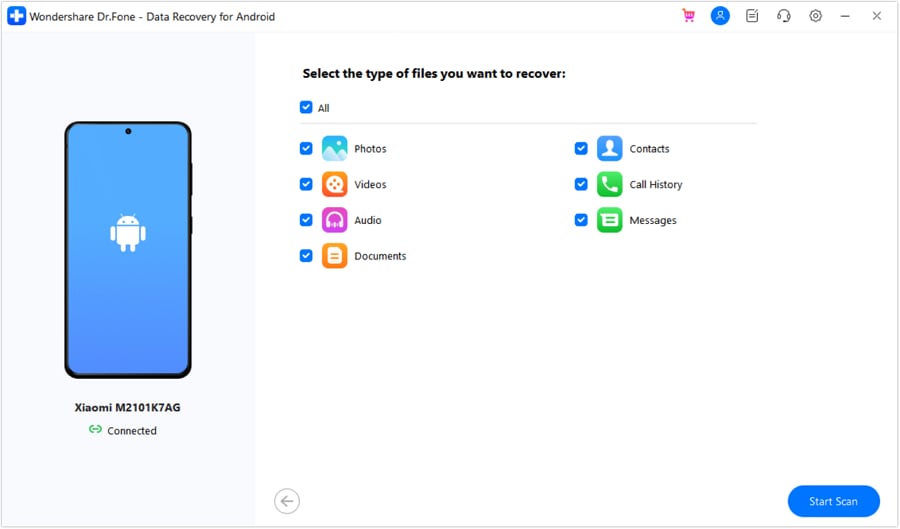
Choisissez « Messages » parmi les types de données disponibles, puis cliquez sur « Lancer l'analyse » pour rechercher les conversations Google Messages récupérables sur le téléphone Android.
-
Étape 3 Prévisualiser et récupérer les Google Messages
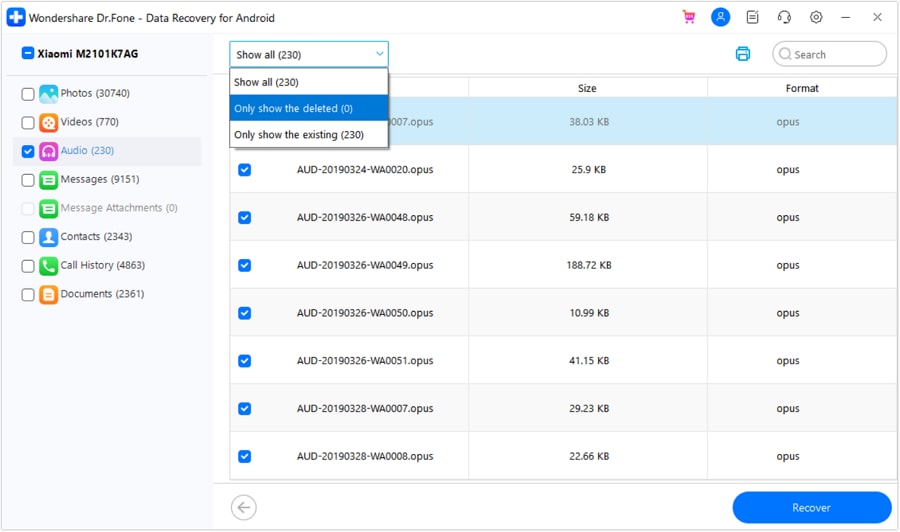
Filtrez les résultats de l'analyse sur « Éléments supprimés » et prévisualisez les messages disponibles. Sélectionnez les conversations dont vous avez besoin, puis cliquez sur « Récupérer » pour les exporter.
Partie 5. Vérifications finales avant de réinitialiser l'ancien téléphone
Récupération ou non, tout reste réversible tant que vous n'avez pas effacé l'ancien téléphone, mais peu de choses peuvent être faites ensuite. Effectuez ces 5 actions après avoir transféré Google Messages vers un nouveau téléphone :
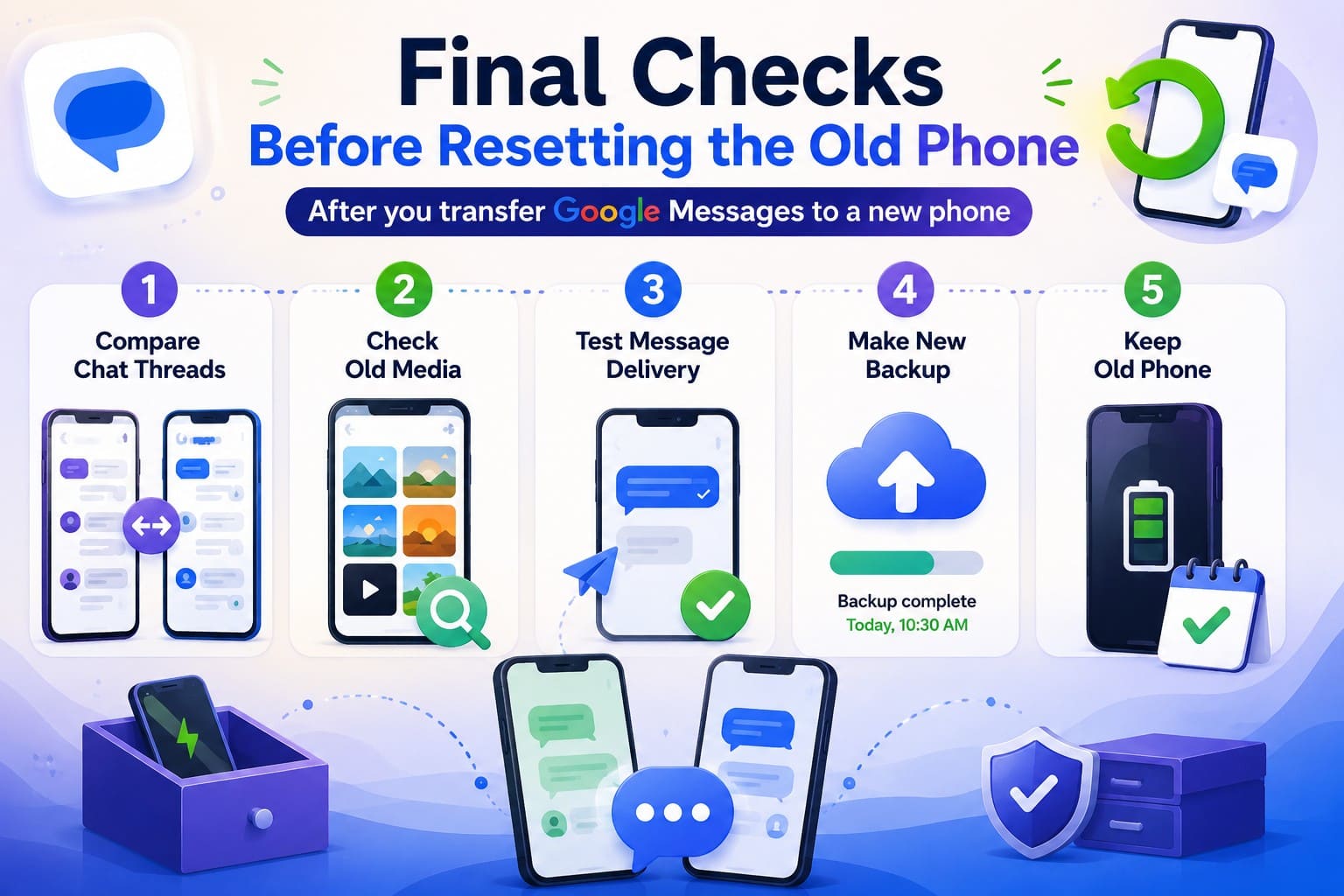
- Comparer les fils de discussion : Ouvrez les fils de discussion importants sur les deux téléphones et comparez les messages plus anciens. Vérifiez plusieurs points dans chaque conversation pour confirmer que l'historique des messages a été transféré intégralement.
- Vérifier les anciens médias : Faites défiler les anciennes conversations et ouvrez plusieurs photos ou pièces jointes MMS au lieu de vous fier aux miniatures. Comparez les médias manquants avec l'ancien téléphone avant de le réinitialiser.
- Tester la réception des messages : Envoyez-vous un message test et confirmez qu'il s'affiche correctement dans Google Messages. Cela permet de vérifier que le nouveau téléphone peut envoyer et recevoir des messages normalement.
- Créer une nouvelle sauvegarde : Lancez une sauvegarde manuelle après avoir confirmé l'arrivée de vos messages, puis vérifiez que la date de sauvegarde est mise à jour. Cela crée une sauvegarde actuelle de l'historique des messages transférés.
- Conserver l'ancien téléphone : Chargez l'ancien téléphone et gardez-le disponible pendant une à deux semaines avant de le réinitialiser. Cela vous donne une autre chance de vérifier tout ce que vous auriez pu manquer initialement.
Conclusion
Effectuez le processus de transfert de Google Messages vers le nouveau téléphone en toute sécurité en vérifiant votre historique de discussion et vos médias avant d'effacer l'ancien appareil. Vérifiez les conversations importantes, ouvrez les anciennes pièces jointes et testez la messagerie sur le nouvel appareil. Si des SMS ou des médias restent manquants, Dr.Fone - Récupération de données (Android) peut analyser l'ancien téléphone accessible à la recherche de données de messages récupérables avant de le réinitialiser.
FAQ
-
1. Puis-je transférer Google Messages après avoir configuré mon nouveau téléphone ?
Oui. La restauration de la sauvegarde Android s'effectue généralement lors de la configuration et peut nécessiter une réinitialisation de l'appareil par la suite. Samsung Smart Switch fonctionne après la configuration sur les téléphones Galaxy, tandis qu'un logiciel de récupération peut analyser un ancien téléphone accessible à la recherche de messages manquants. -
2. Le déplacement de la carte SIM transfère-t-il les Google Messages ?
Non. Android stocke les SMS et MMS dans la base de données de messagerie du téléphone et non sur la carte SIM. Le déplacement de la carte SIM transfère votre numéro de téléphone et votre service cellulaire, mais vos conversations Google Messages nécessitent un transfert séparé ou une restauration de sauvegarde. -
3. Puis-je transférer Google Messages sans carte SIM ?
Oui. Le transfert d'appareil à appareil Android et Samsung Smart Switch peuvent transférer les données prises en charge sans carte SIM. Connectez les téléphones à l'aide du câble ou de la méthode sans fil pris en charge, puis insérez ou activez votre carte SIM ensuite pour la messagerie cellulaire. -
4. Les contacts bloqués et les paramètres de messagerie seront-ils transférés vers le nouveau téléphone ?
Les numéros bloqués peuvent être transférés avec la sauvegarde Android, mais certains paramètres de Google Messages peuvent ne pas l'être. Vérifiez manuellement les préférences de notification, les fonctionnalités RCS et les autres paramètres de l'application après la configuration, puis confirmez que vos conversations importantes ont été correctement transférées.
 Ajoutez Wondershare Dr.Fone comme source préférée sur Google.




