 Récupérer photos, messages, WhatsApp et bien plus encore, sans sauvegarde.

 100 % Sécurité vérifiée | Aucun abonnement requis | Sans malveillant

 :
: 
 ChatGPT
 Perplexity
 Gemini
 Claude
 Grok
Grok
Lorsque la progression de votre conversation se fige à 99 % ou reste bloquée sur l'écran de préparation, un problème de sauvegarde WhatsApp bloquée sur iPhone peut rapidement devenir frustrant. Le problème peut provenir d'un espace de stockage limité sur l'iPhone ou iCloud, d'un Wi-Fi instable, de réglages iCloud incorrects ou de problèmes logiciels temporaires. Identifier d'abord la cause probable peut vous aider à éviter des modifications inutiles susceptibles de mettre en danger vos conversations récentes.
Ce guide explique où votre sauvegarde peut échouer et vous accompagne à travers 9 solutions ciblées, des vérifications rapides aux solutions plus avancées. Vous découvrirez également comment Dr.Fone - Récupération de données (iOS) peut vous aider à récupérer les messages WhatsApp manquants si votre sauvegarde échoue et que vos conversations sont déjà perdues.
Dans cet article
- Partie 1. Sauvegarde WhatsApp bloquée sur iPhone : causes courantes
- Partie 2. 9 solutions pour la sauvegarde WhatsApp bloquée sur iPhone
- Solution 1. Forcer la fermeture et rouvrir WhatsApp
- Solution 2. Redémarrer votre iPhone
- Solution 3. Vérifier l'état du système iCloud et réessayer plus tard
- Solution 4. Passer à une connexion Wi-Fi stable
- Solution 5. Activer iCloud Drive et WhatsApp dans iCloud
- Solution 6. Lancer une sauvegarde WhatsApp manuelle
- Solution 7. Exclure les vidéos pour réduire la taille de la sauvegarde
- Solution 8. Libérer de l'espace sur l'iPhone et iCloud
- Solution 9. Mettre à jour WhatsApp et iOS
- Partie 3. Que faire avant de réinstaller WhatsApp ou de supprimer quoi que ce soit
- Partie 4. Que faire si la sauvegarde a échoué et que vos conversations ont déjà disparu ? Utilisez Dr.Fone
- Partie 5. Empêcher la sauvegarde WhatsApp de se bloquer à nouveau
Partie 1. Sauvegarde WhatsApp bloquée sur iPhone : causes courantes
Passez en revue les points suivants et découvrez les principales causes du problème de WhatsApp qui ne sauvegarde pas sur iPhone :
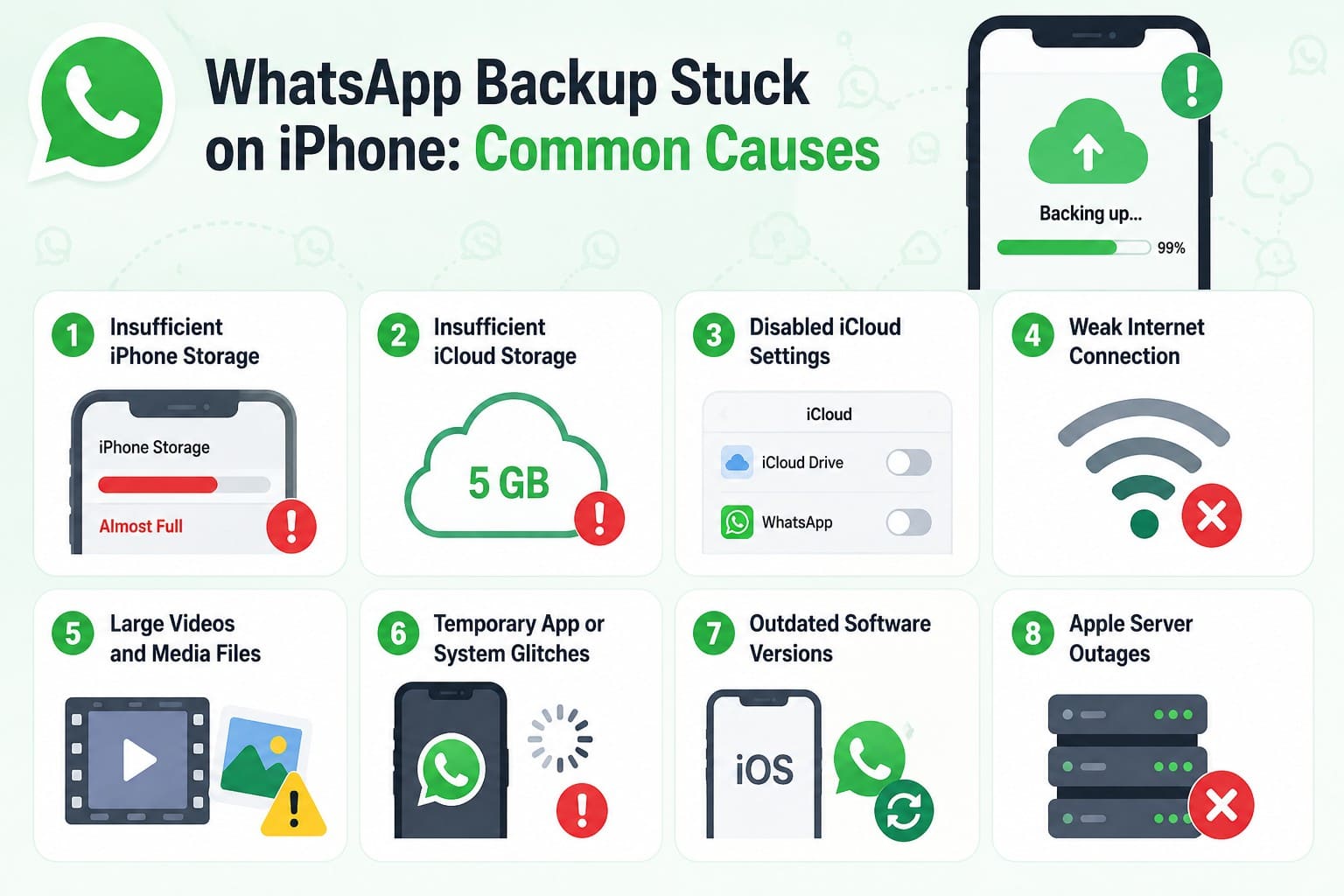
- Espace de stockage insuffisant sur l'iPhone : Un espace libre limité sur votre iPhone peut empêcher WhatsApp de préparer correctement une sauvegarde. WhatsApp nécessite un espace de stockage local suffisant en plus de l'espace iCloud disponible.
- Stockage iCloud insuffisant : Apple fournit 5 Go de stockage iCloud gratuit, partagé entre les sauvegardes, les photos, les fichiers et les autres données iCloud. Sans suffisamment d'espace disponible, WhatsApp peut être incapable de terminer une nouvelle sauvegarde.
- Réglages iCloud désactivés : iCloud Drive doit être activé pour les sauvegardes WhatsApp, et WhatsApp a besoin de l'autorisation d'utiliser iCloud. Si les réglages requis sont désactivés, WhatsApp ne peut pas enregistrer sa sauvegarde sur iCloud avec succès.
- Connexion Internet faible : WhatsApp a besoin d'une connexion Internet stable pour téléverser l'historique des conversations et les médias vers iCloud. Un Wi-Fi faible ou des coupures de connexion répétées peuvent interrompre le téléversement et donner l'impression que la progression de la sauvegarde est bloquée.
- Vidéos et fichiers multimédias volumineux : Les photos en haute résolution et les pièces jointes vidéo longues peuvent augmenter considérablement la taille totale de la sauvegarde. Une sauvegarde plus volumineuse prend plus de temps à préparer et à téléverser, ce qui augmente la probabilité d'interruptions.
- Dysfonctionnements temporaires de l'application ou du système : Des problèmes temporaires liés à WhatsApp, iOS ou aux processus en arrière-plan peuvent interrompre de manière inattendue une sauvegarde en cours. Ces problèmes peuvent empêcher la sauvegarde de progresser jusqu'au redémarrage de l'application ou de l'appareil.
- Versions logicielles obsolètes : Utiliser une version obsolète de WhatsApp ou d'iOS peut entraîner des problèmes de compatibilité ou laisser des bugs logiciels connus non résolus. Mettre à jour les deux peut contribuer à maintenir un fonctionnement fiable de WhatsApp et d'iCloud.
- Pannes des serveurs Apple : Des problèmes temporaires affectant les services iCloud d'Apple peuvent empêcher WhatsApp de terminer une sauvegarde iCloud. Consultez la page État du système Apple pour vérifier si un service iCloud concerné est actuellement indisponible.
Partie 2. 9 solutions pour la sauvegarde WhatsApp bloquée sur iPhone
Une fois la cause probable identifiée, utilisez les 9 solutions ci-dessous pour résoudre le problème de sauvegarde WhatsApp bloquée. Consultez d'abord le tableau pour trouver la solution la plus adaptée à votre situation.
| Ce que vous voyez | Cause la plus probable | Commencer à |
|---|---|---|
| Bloqué sur « Préparation » | Espace de stockage insuffisant sur l'iPhone | Solution 8 |
| Figé à 99 % | Connexion instable ou interrompue | Solution 4 |
| « Estimation du temps restant » | Vidéos volumineuses augmentant la taille de la sauvegarde | Solution 7 |
| Aucune progression | iCloud Drive ou l'accès WhatsApp désactivé | Solution 5 |
| Fonctionnait hier, pas aujourd'hui | Problème temporaire du service iCloud | Solution 3 |
Solution 1. Forcer la fermeture et rouvrir WhatsApp
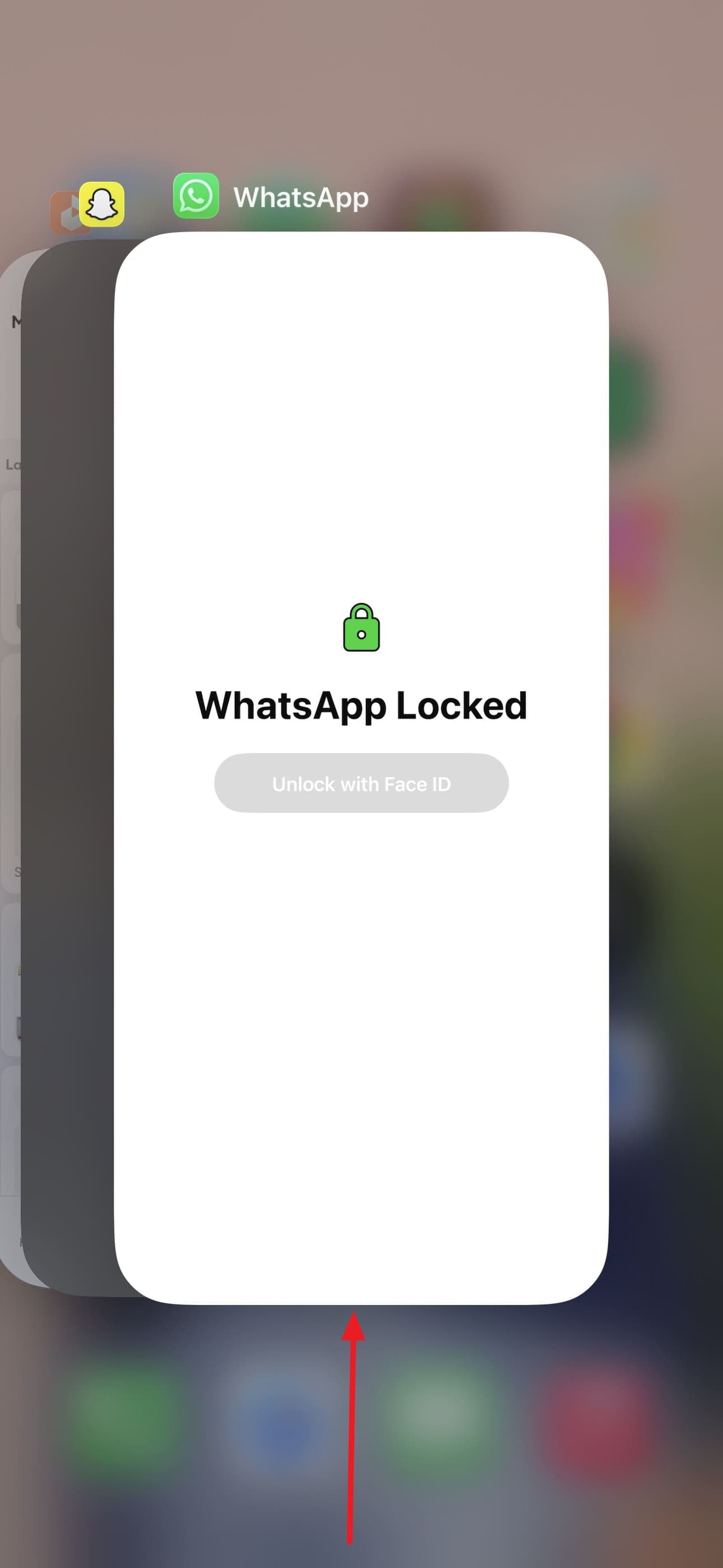
Forcer la fermeture de WhatsApp met fin à la session en cours de l'application et peut résoudre un blocage temporaire affectant le processus de sauvegarde. Rouvrir l'application vous permet également de retenter la connexion iCloud et de vérifier si la progression reprend. Comme c'est l'une des options les plus rapides, utilisez-la en premier lorsque le problème de sauvegarde WhatsApp qui ne fonctionne pas apparaît.
Étape 1. Balayez vers le haut depuis le bas de l'écran et faites une pause, puis balayez « WhatsApp » vers le haut.
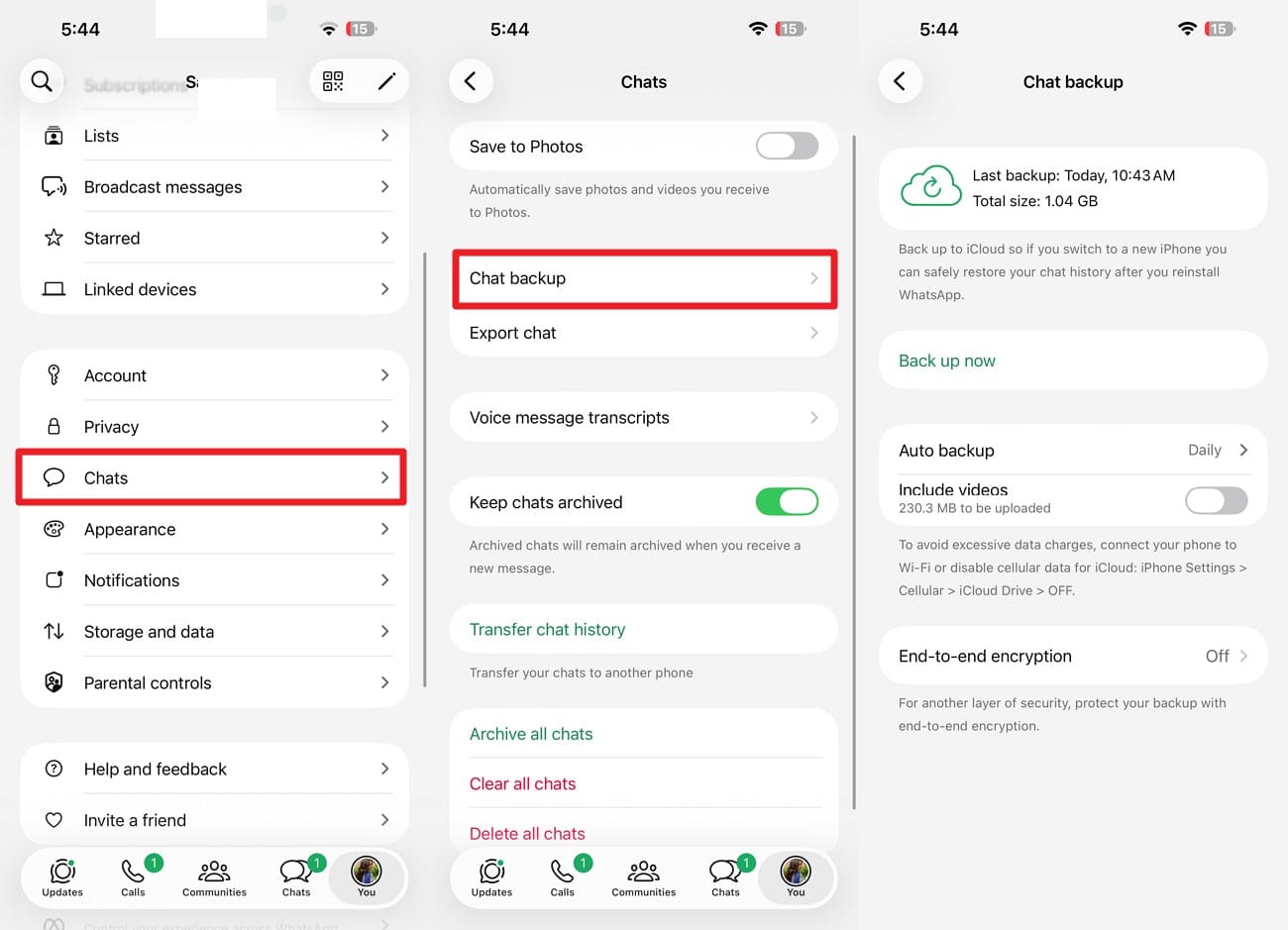
Étape 2. Rouvrez WhatsApp, accédez à « Réglages > Discussions > Sauvegarde », et vérifiez si la progression a avancé.
Solution 2. Redémarrer votre iPhone
Si la réouverture de WhatsApp ne résout pas le problème, redémarrer l'iPhone peut effacer les processus temporaires du système ou du réseau affectant la sauvegarde. Cela donne également à iOS un nouveau départ avant d'essayer des solutions plus avancées. Essayez ces étapes pour vérifier si le problème de sauvegarde WhatsApp bloquée disparaît après un redémarrage :
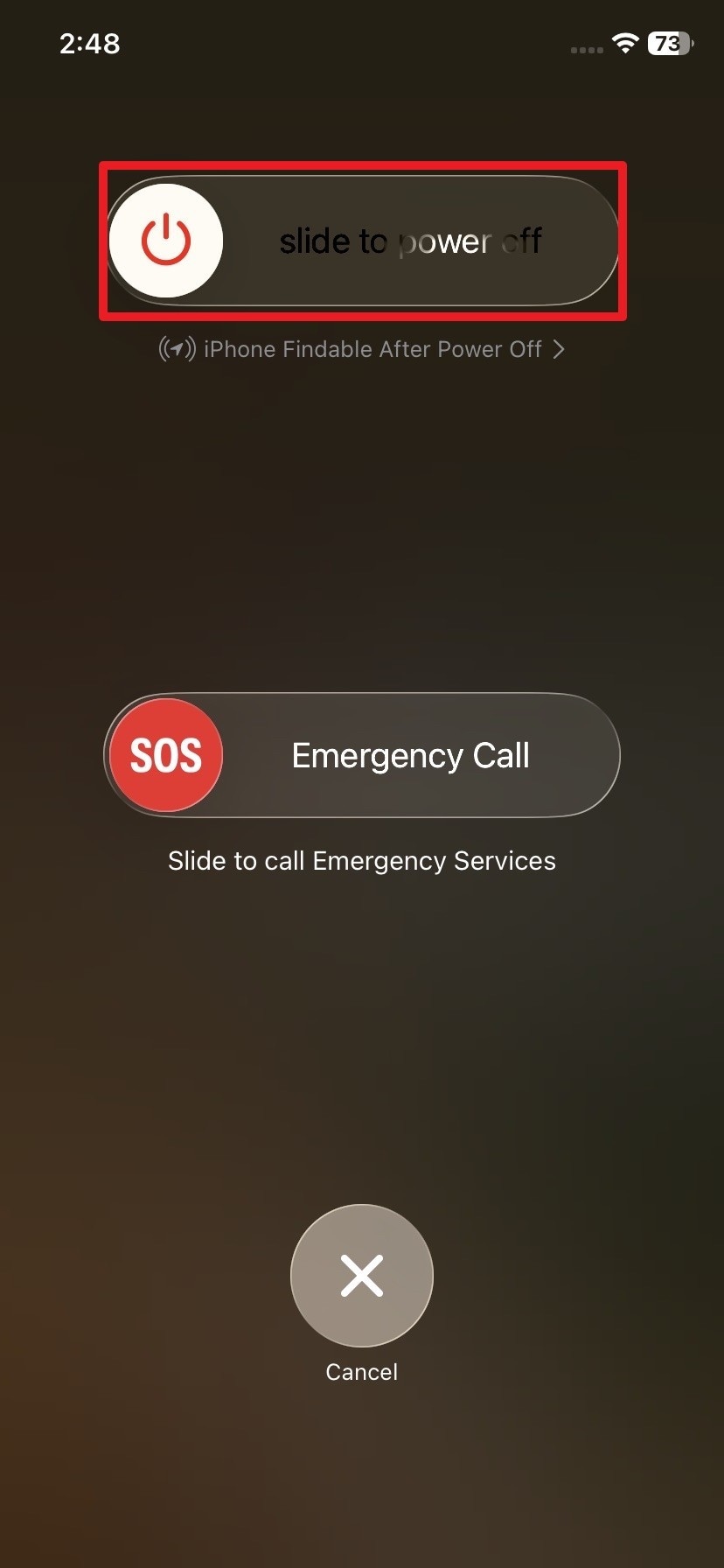
Étape 1. Maintenez enfoncés les boutons « Power » et « Volume haut » et faites glisser le curseur « Glisser pour éteindre ».
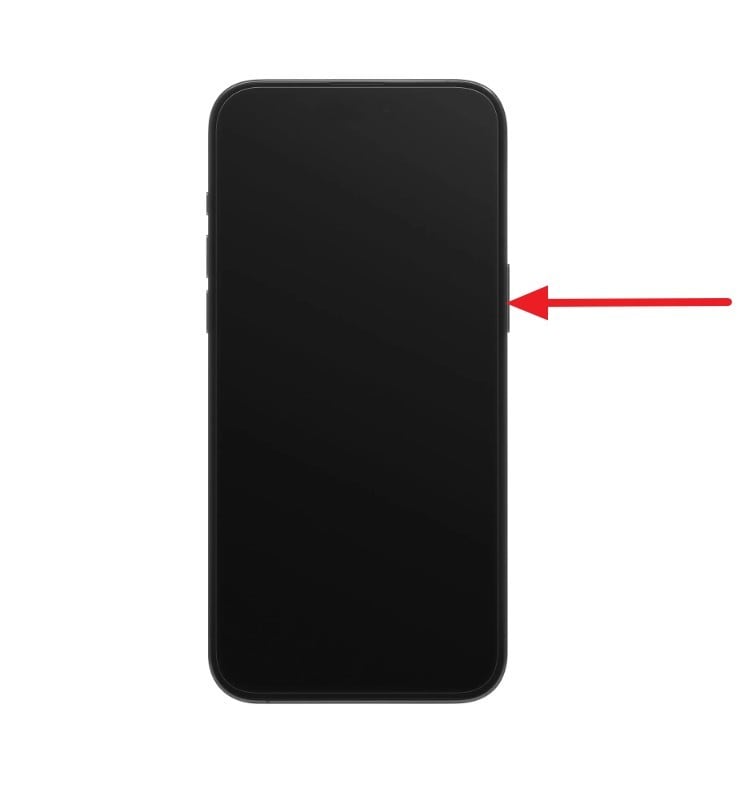
Étape 2. Après 30 secondes, appuyez sur le bouton « Power » pour rallumer le téléphone et vérifiez si le problème de sauvegarde WhatsApp bloquée sur iPhone persiste.
Solution 3. Vérifier l'état du système iCloud et réessayer plus tard
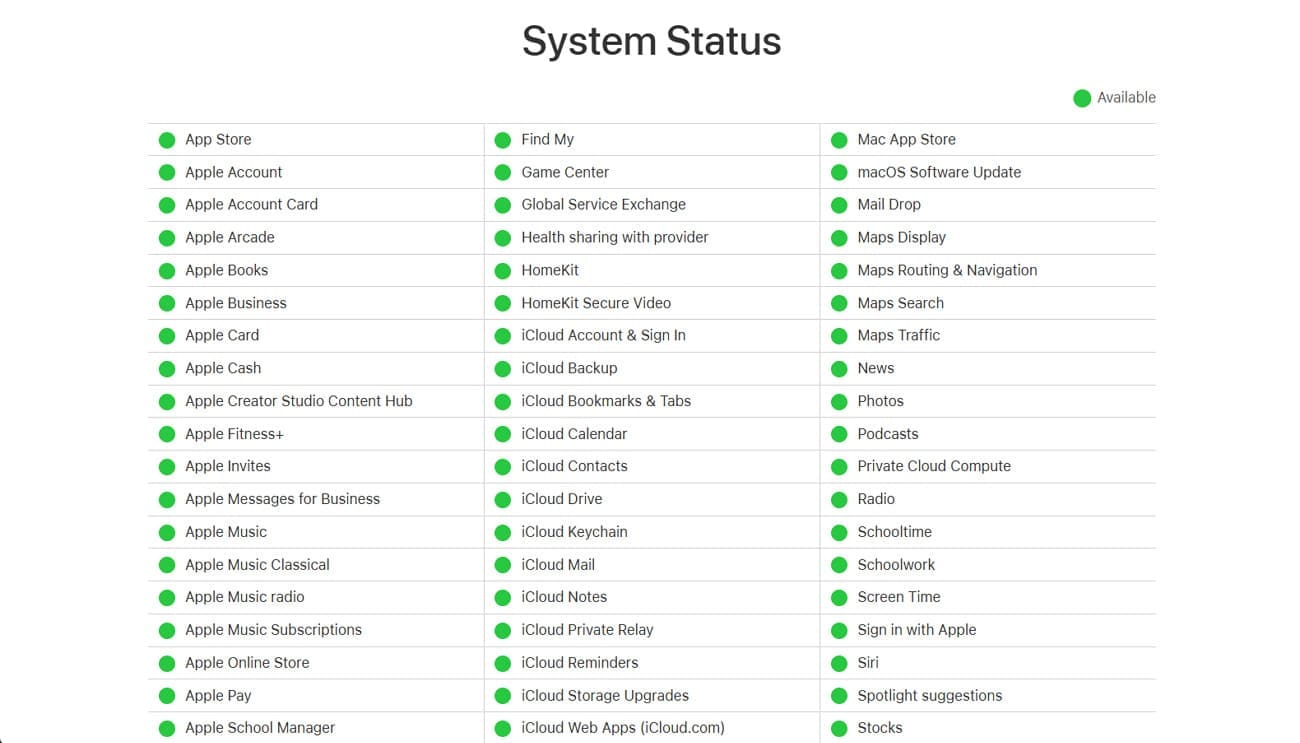
Avant de modifier les réglages, consultez la page État du système d'Apple pour vérifier les pannes d'iCloud Drive et de Sauvegarde iCloud. Si un problème actif ou un événement de maintenance est signalé, attendez la restauration du service avant de relancer votre sauvegarde. Cela évite un dépannage inutile lorsque le problème est temporairement du côté d'Apple.
Solution 4. Passer à une connexion Wi-Fi stable
Une fois les services d'Apple confirmés comme fonctionnels, passez à une connexion stable pour résoudre le problème de sauvegarde WhatsApp qui ne fonctionne pas. Un réseau Wi-Fi fiable peut réduire les interruptions pendant le téléversement de conversations volumineuses et de médias vers iCloud. La vitesse de sauvegarde dépend toujours de la qualité de votre connexion et de la taille totale de la sauvegarde. Gardez l'iPhone branché sur secteur pendant une sauvegarde prolongée.
Solution 5. Activer iCloud Drive et WhatsApp dans iCloud
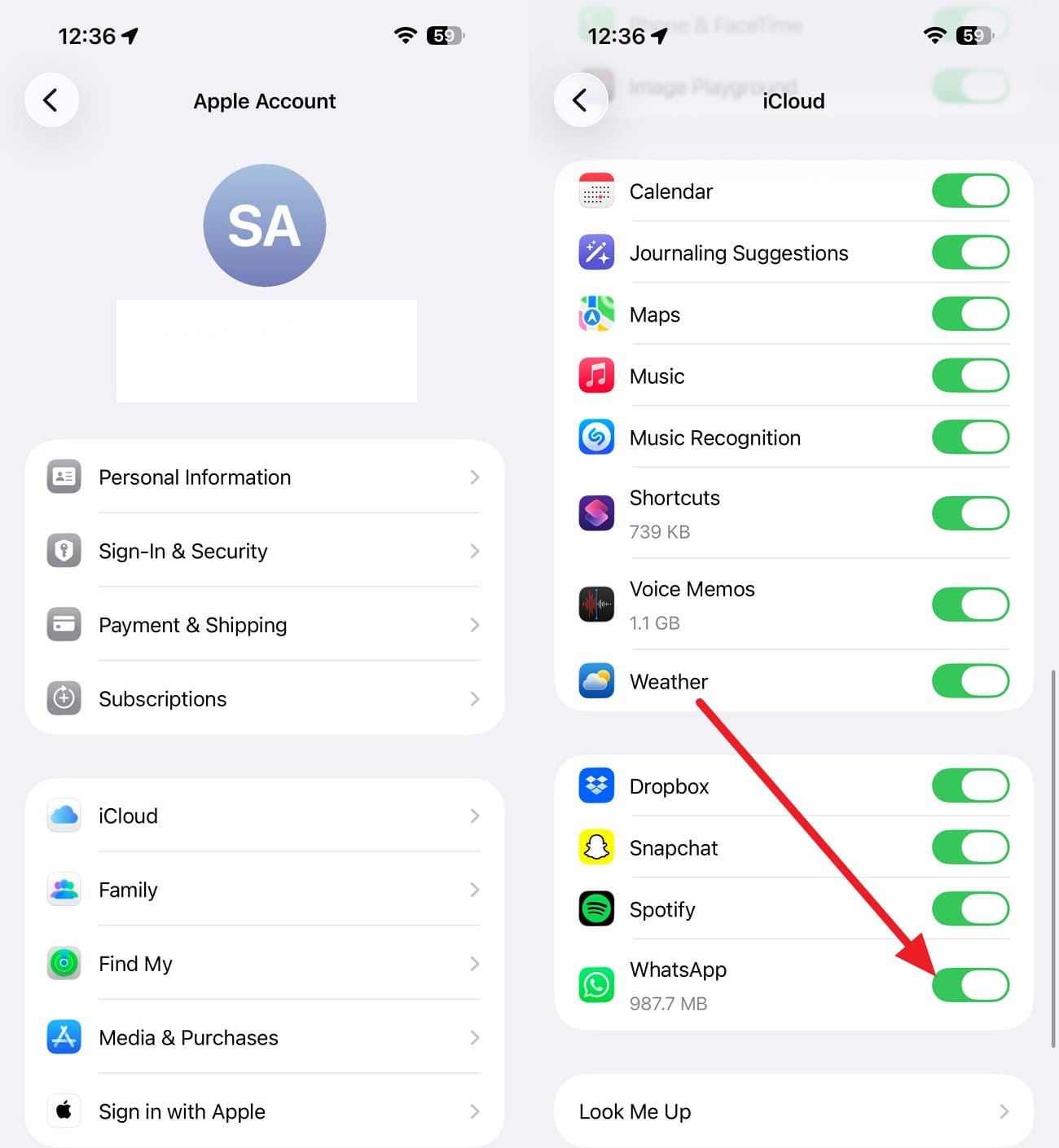
Si iCloud Drive ou l'accès WhatsApp est désactivé, les sauvegardes peuvent échouer avant que les données n'atteignent iCloud. Vérifiez les deux réglages sous votre compte Apple avant de réessayer. Activer les options requises donne à WhatsApp l'accès à votre stockage iCloud. Cela permet aux conversations et aux médias pris en charge de se téléverser correctement lors de la prochaine sauvegarde. Suivez les étapes ci-dessous pour vérifier les deux réglages avant de lancer une nouvelle sauvegarde :
Étape 1. Dans les réglages, appuyez sur votre nom et choisissez « iCloud > Tout afficher > iCloud Drive » pour vous assurer que l'option « Synchroniser cet iPhone » est activée.
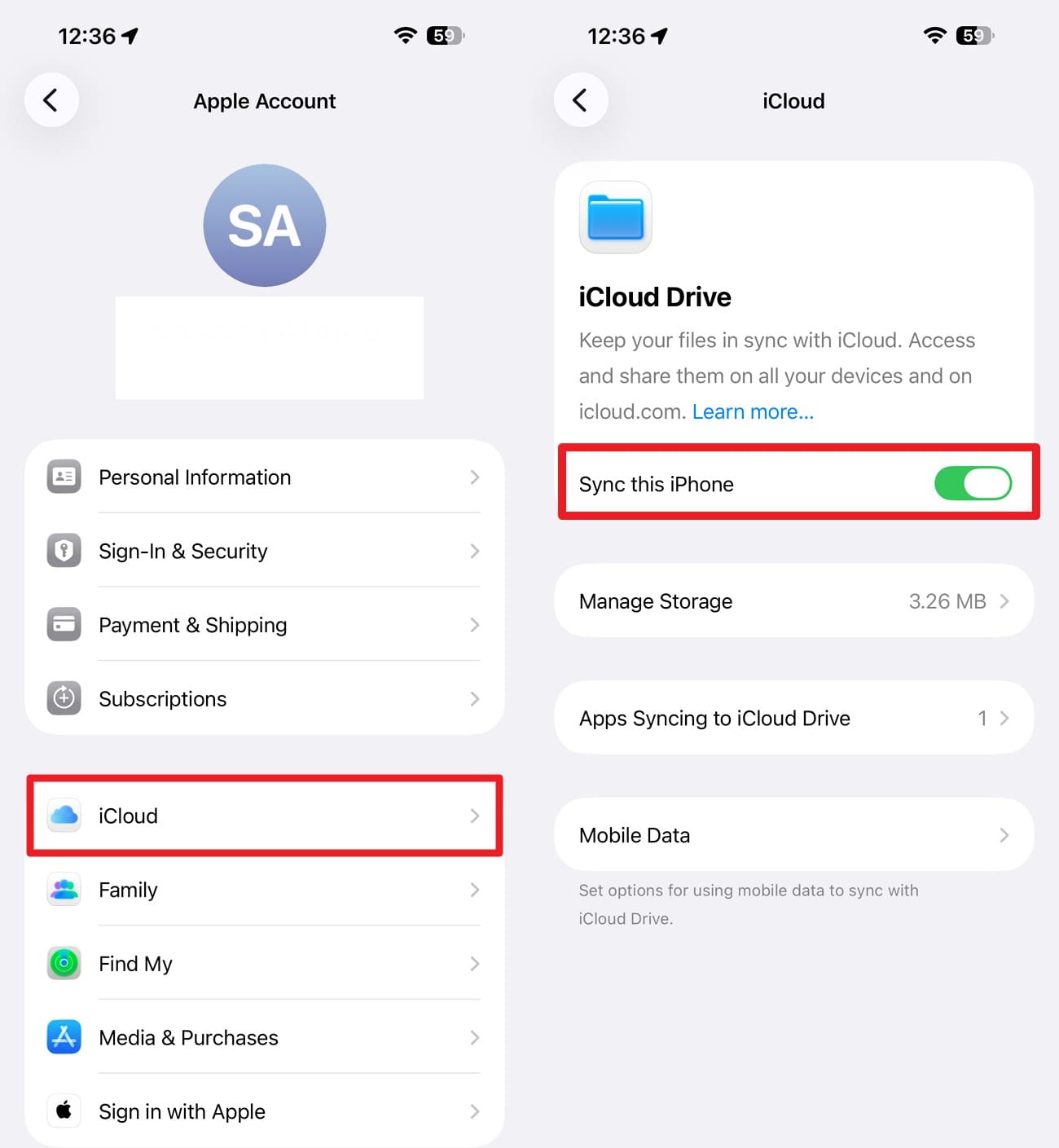
Étape 2. Revenez à l'interface iCloud, faites défiler vers le bas et activez l'option « WhatsApp ».
Solution 6. Lancer une sauvegarde WhatsApp manuelle
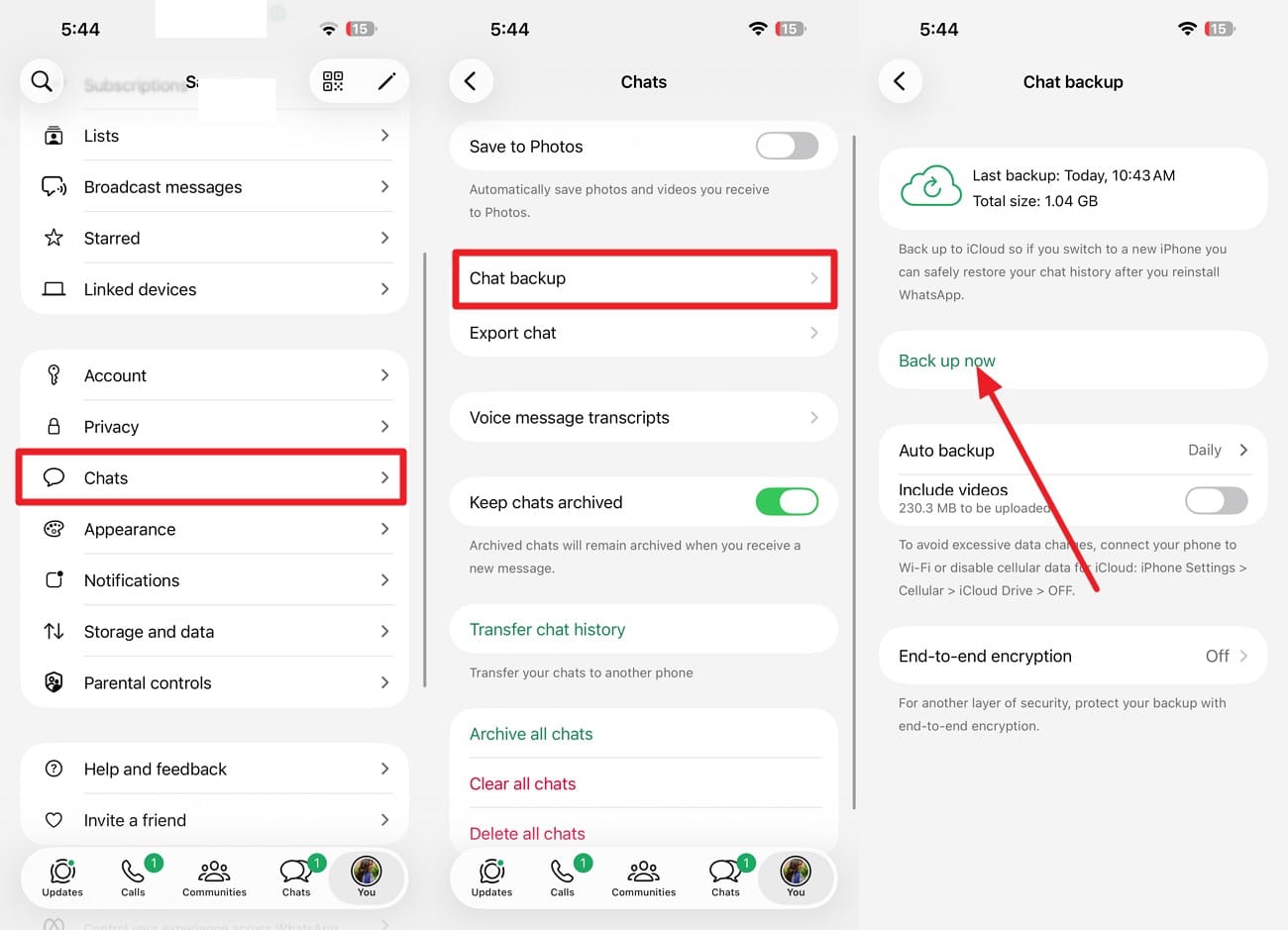
Une fois les réglages confirmés, une sauvegarde automatique bloquée peut simplement nécessiter une nouvelle tentative manuelle. En lancer une vous-même vous permet également de surveiller directement la progression. Une sauvegarde manuelle réussie ne signifie pas toujours que la Planification automatique était à l'origine du problème. Suivez les instructions ci-dessous pour relancer le processus de WhatsApp qui ne sauvegarde pas et vérifier si la sauvegarde se termine normalement :
Instructions. Accédez aux réglages WhatsApp, sélectionnez « Discussions > Sauvegarde > Sauvegarder maintenant ».
Solution 7. Exclure les vidéos pour réduire la taille de la sauvegarde
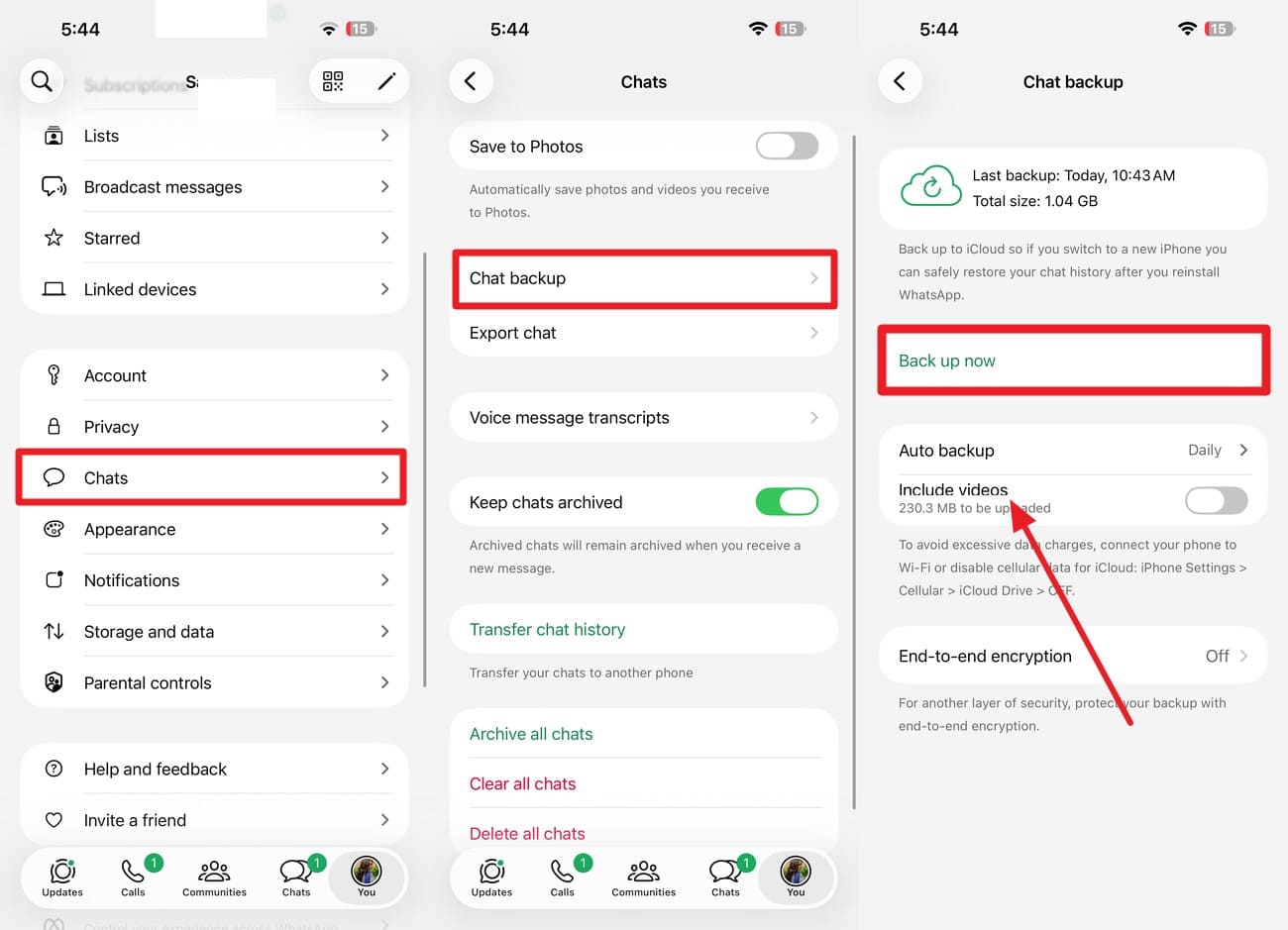
Si la sauvegarde manuelle se bloque également, une taille de sauvegarde importante peut contribuer au problème. Supprimer les vidéos peut réduire la quantité de données que WhatsApp doit préparer et téléverser. Une sauvegarde plus petite peut également réduire le risque d'interruptions et utiliser moins de stockage iCloud. Pour résoudre le problème de sauvegarde WhatsApp bloquée, utilisez l'option ci-dessous pour exclure les vidéos avant de réessayer.
Instructions. Choisissez « Discussions > Sauvegarde des discussions » dans les paramètres WhatsApp et désactivez l'option « Inclure les vidéos ». Appuyez à nouveau sur « Sauvegarder maintenant » et comparez la taille indiquée avec votre tentative précédente.
Solution 8. Libérer de l'espace de stockage sur l'iPhone et iCloud
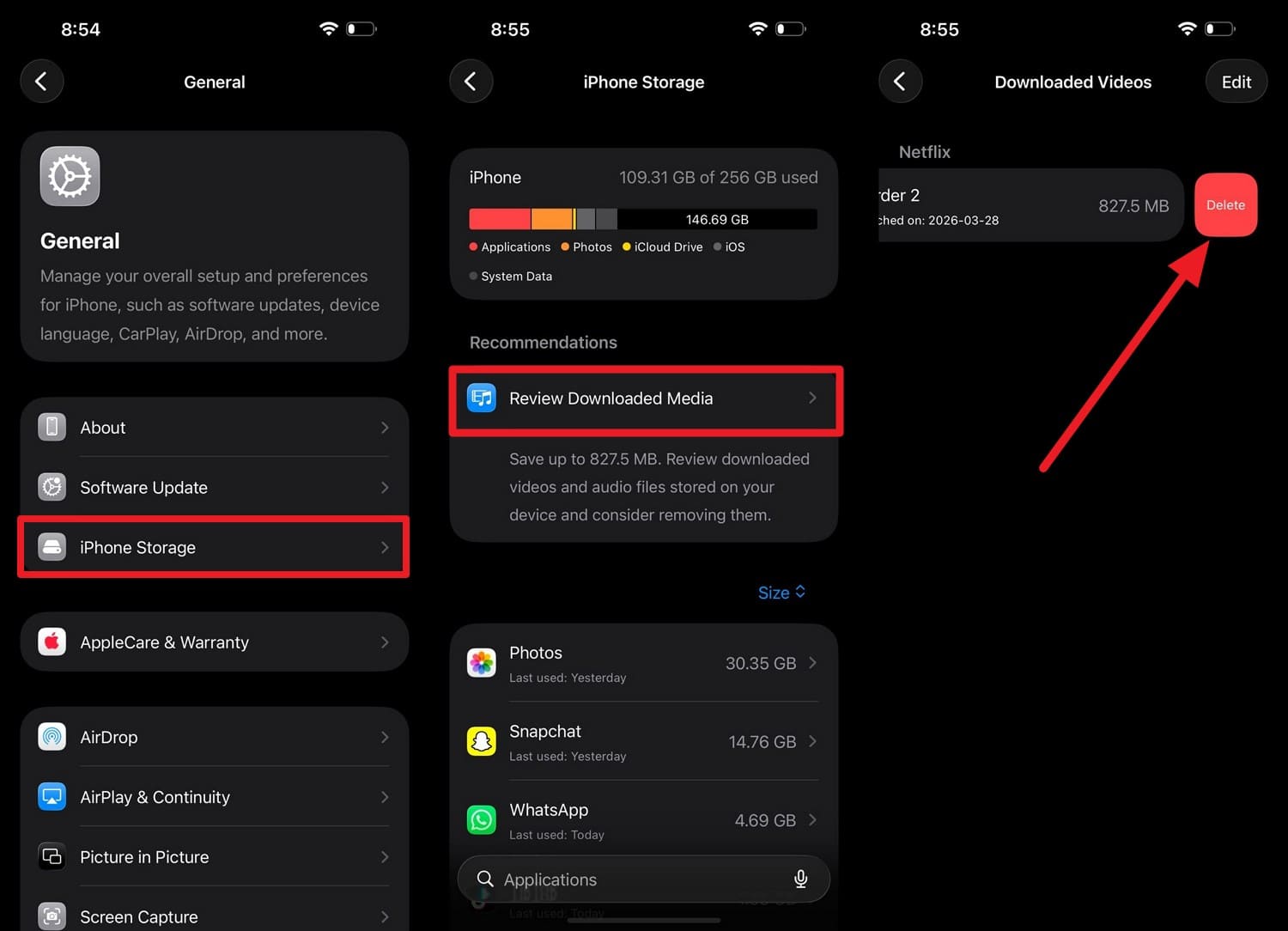
Apple confirme que le stockage de l'iPhone et celui d'iCloud sont gérés séparément. Une sauvegarde WhatsApp peut se bloquer lorsque l'un ou l'autre emplacement manque d'espace libre. Supprimer les fichiers inutiles peut donner à WhatsApp l'espace nécessaire pour préparer et télécharger correctement vos données de chat. Vérifiez les deux emplacements de stockage et libérez de l'espace si nécessaire pour résoudre le problème de sauvegarde WhatsApp bloquée sur iPhone.
Étape 1. Ouvrez « Réglages > Général > Stockage iPhone » et vérifiez l'espace libre restant. Supprimez ou déchargez les applications et fichiers inutiles si le stockage est insuffisant.
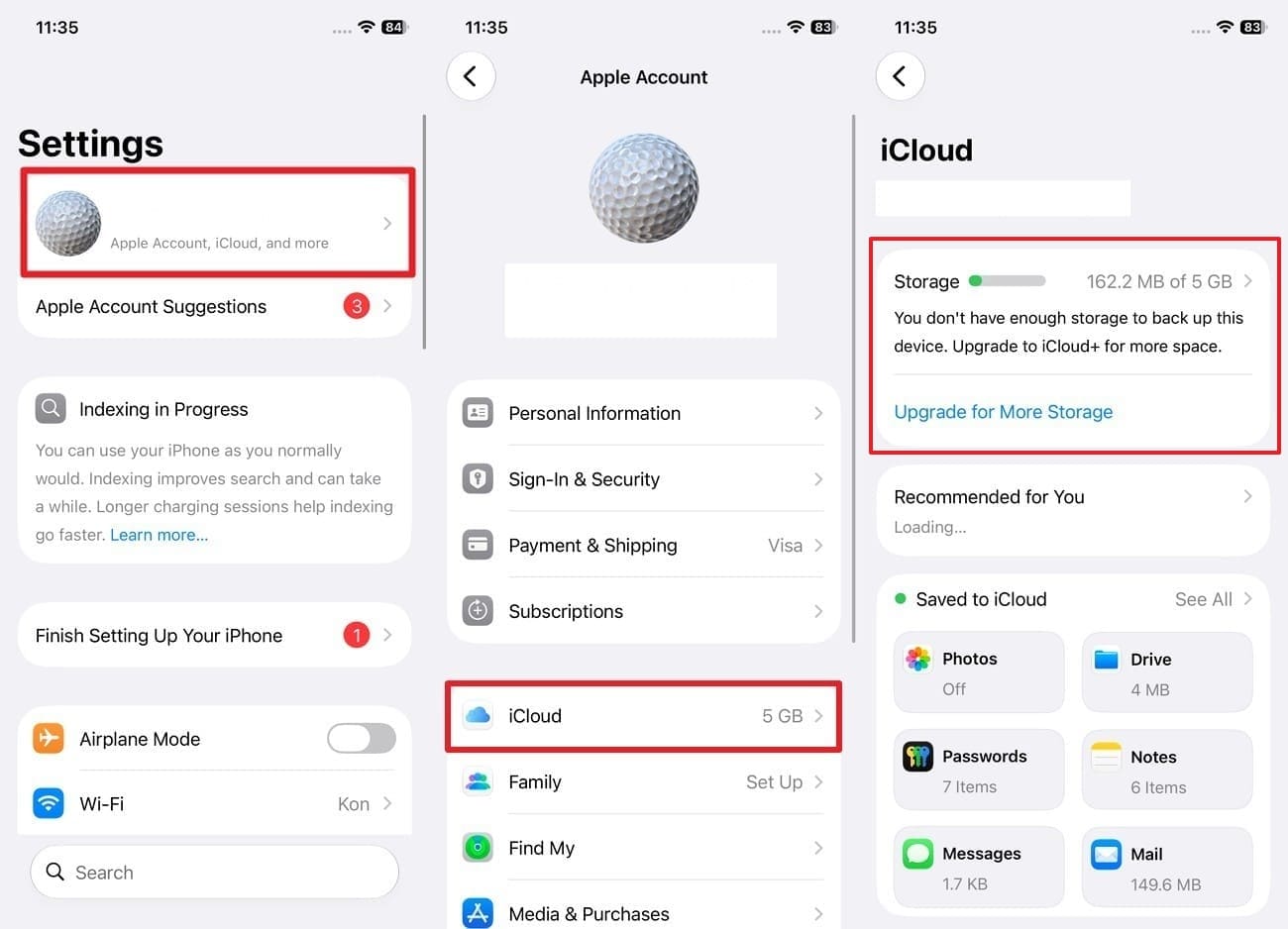
Étape 2. Vérifiez votre utilisation d'iCloud via « Réglages > Votre nom > iCloud > Stockage ». Si l'espace est limité, supprimez le contenu iCloud Drive ou d'autres données inutiles avant de relancer la sauvegarde WhatsApp.
Solution 9. Mettre à jour WhatsApp et iOS
Les nouvelles versions d'iOS et de WhatsApp peuvent inclure des corrections de bugs et des améliorations de compatibilité qui affectent la fiabilité des sauvegardes. Mettre à jour les deux peut résoudre des problèmes logiciels qui interrompent ou bloquent le processus. Cela peut également améliorer le fonctionnement de WhatsApp avec les services iCloud actuels. Utilisez les options de mise à jour ci-dessous pour résoudre le problème de sauvegarde WhatsApp bloquée et réessayez la sauvegarde ensuite.
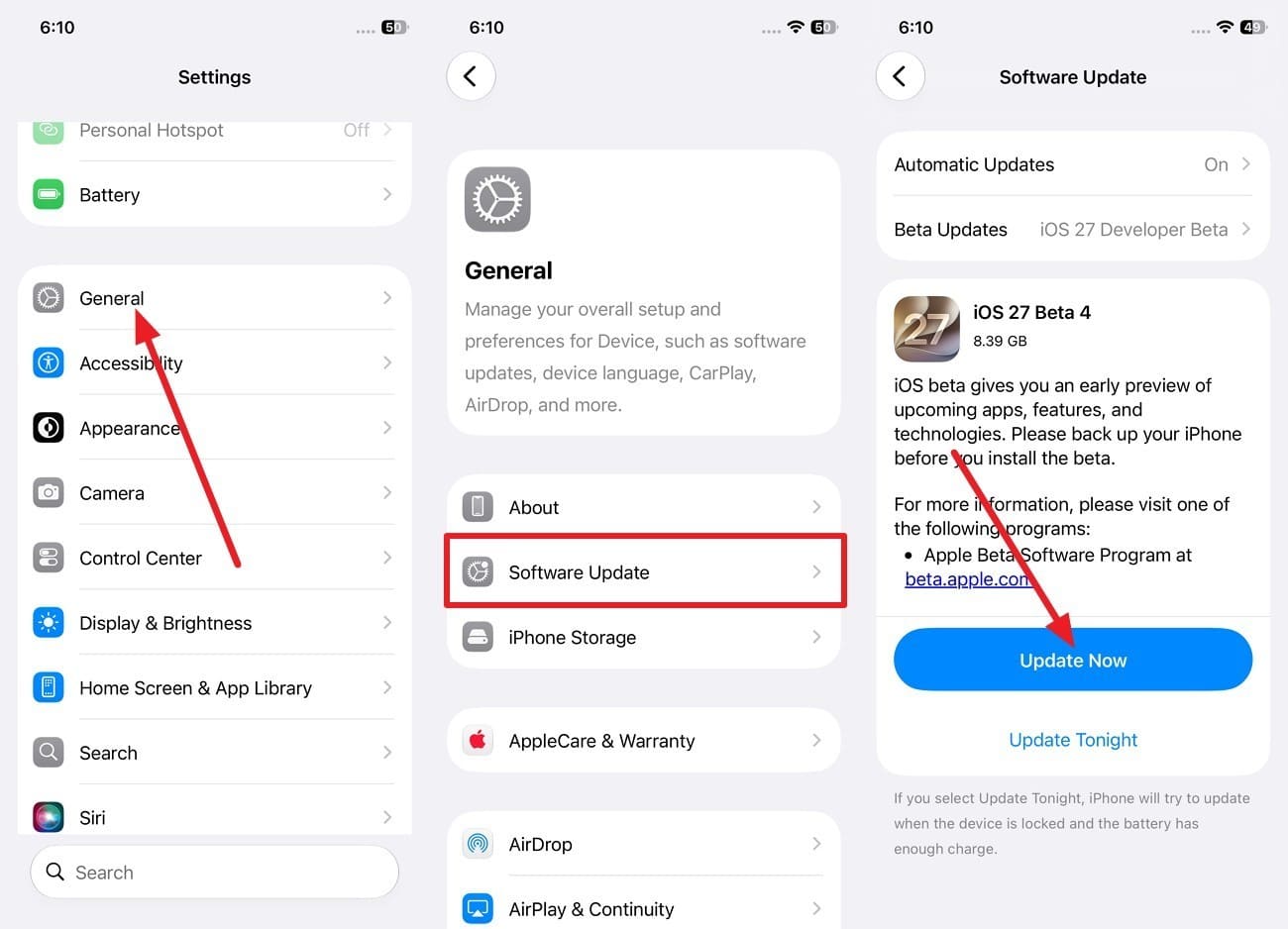
Mettre à jour l'iPhone
Instructions. Accédez à « Réglages > Général > Mise à jour logicielle > Mettre à jour maintenant » et suivez les instructions à l'écran.
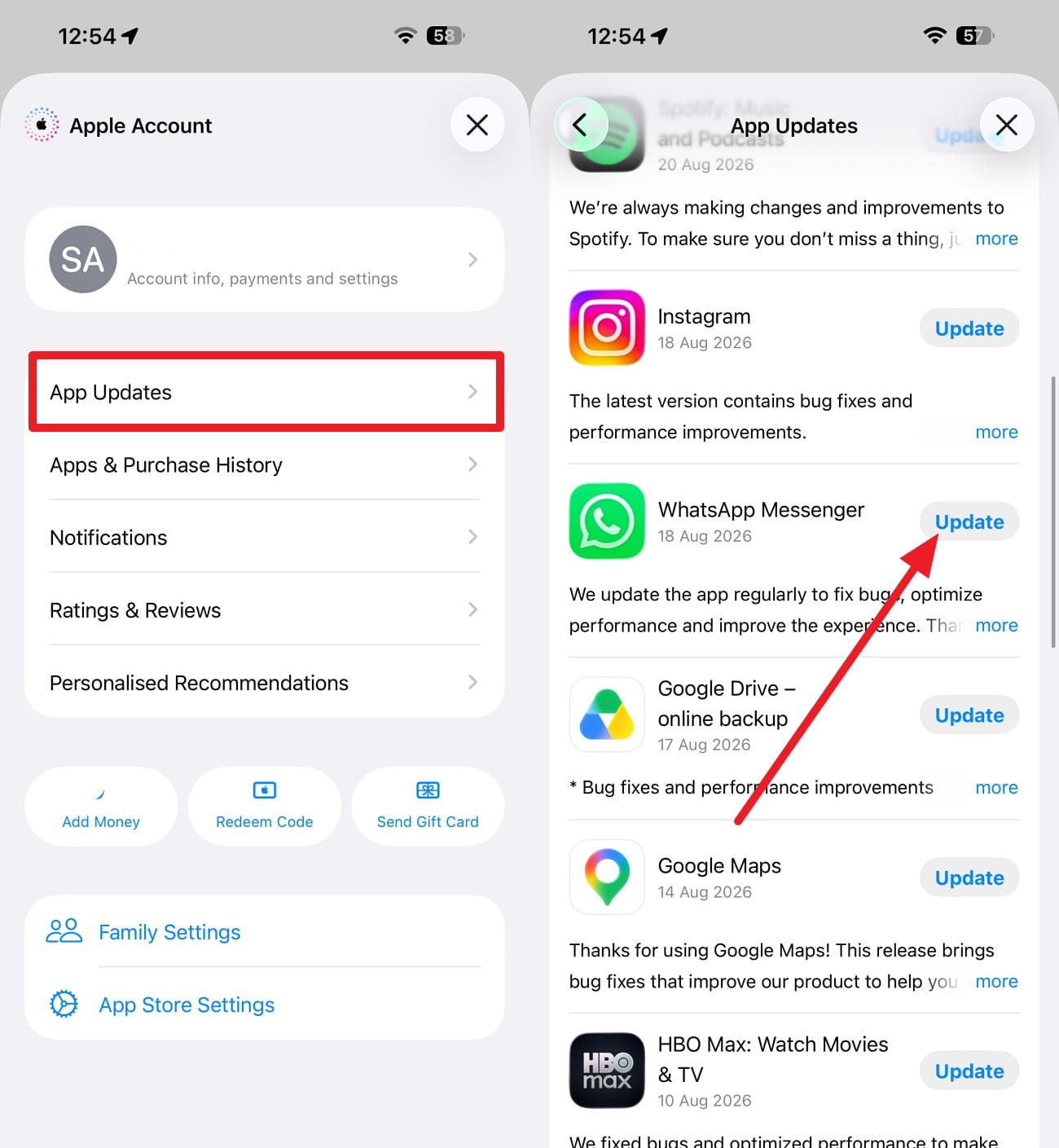
Mettre à jour WhatsApp
Instructions. Dans l'App Store, accédez à « Profil > Mises à jour des apps » > Recherchez « WhatsApp » et appuyez sur le bouton « Mettre à jour ».
Partie 3. Que faire avant de réinstaller WhatsApp ou de supprimer quoi que ce soit
Lorsque le problème de sauvegarde WhatsApp qui ne fonctionne pas persiste, réinstaller l'application peut sembler être l'étape suivante. Avant de le faire, suivez ces précautions pour protéger vos conversations et éviter toute perte de données inutile :
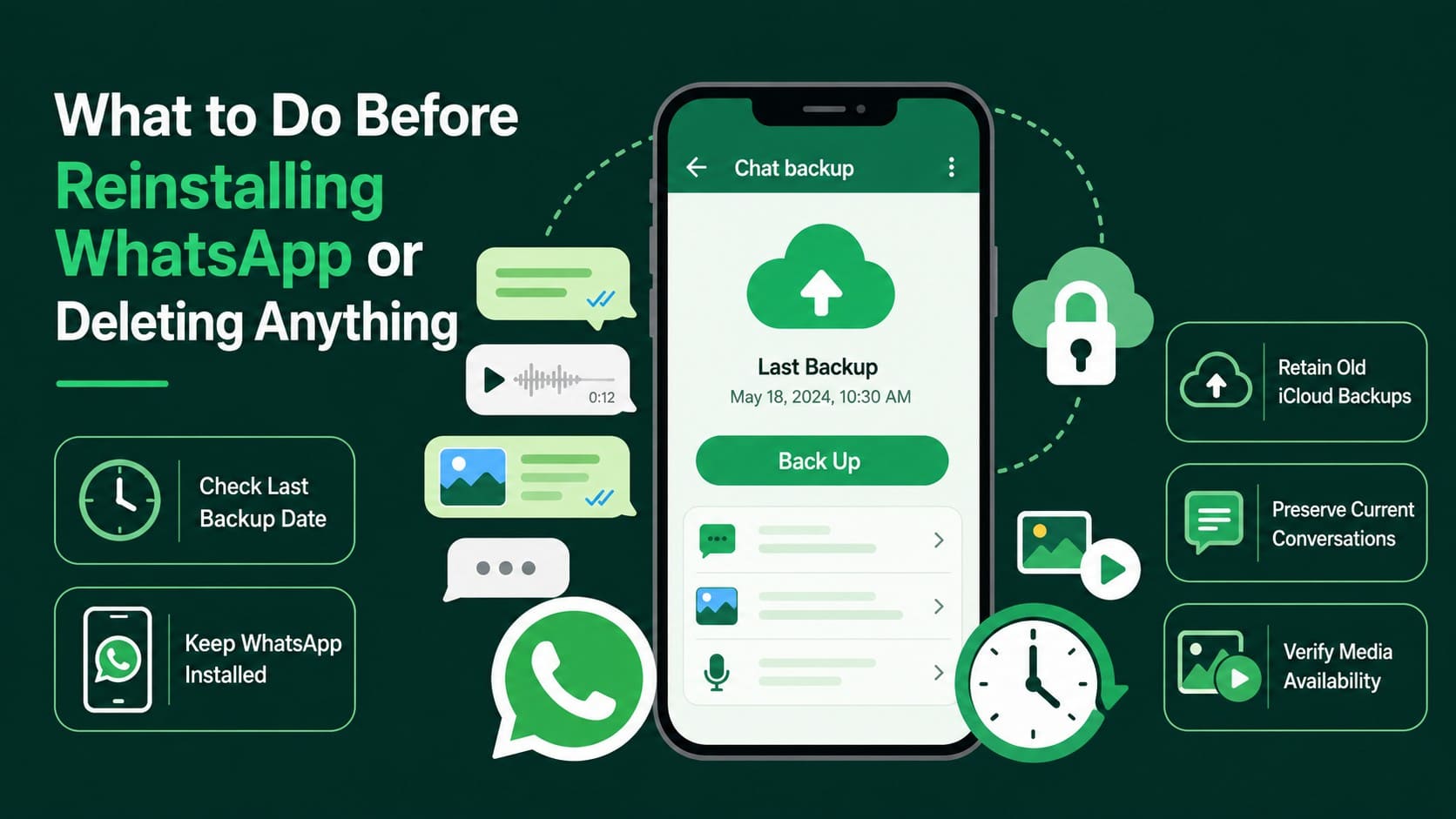
- Vérifiez la date de la dernière sauvegarde : Consultez l'horodatage affiché sur l'écran Sauvegarde des discussions. S'il est antérieur à vos dernières conversations, ces discussions plus récentes ne sont pas incluses dans cette sauvegarde.
- Conservez WhatsApp installé : Évitez de supprimer WhatsApp tant que vous n'avez pas confirmé l'existence d'une sauvegarde récente. Supprimer l'application peut effacer les données WhatsApp stockées localement qui n'ont pas été sauvegardées.
- Conservez la sauvegarde iCloud existante : Évitez de supprimer votre sauvegarde iCloud WhatsApp actuelle uniquement pour libérer de l'espace de stockage. La supprimer élimine un point de restauration disponible en cas d'échec d'une sauvegarde plus récente.
- Préservez les conversations actuelles : Ne supprimez pas les discussions actives simplement pour réduire la taille de la sauvegarde. Ces conversations peuvent ne pas figurer dans votre dernière sauvegarde et pourraient être définitivement perdues.
- Vérifiez la disponibilité des médias : Ouvrez les discussions importantes et confirmez que les photos, vidéos et autres pièces jointes se chargent correctement. Une miniature manquante peut indiquer un média indisponible, manquant ou incomplètement téléchargé.
Partie 4. Que faire si la sauvegarde a échoué et que vos discussions ont déjà disparu ? Utilisez Dr.Fone
Si vos discussions disparaissent alors que vous gérez un problème de sauvegarde WhatsApp bloquée, un échec de sauvegarde iCloud ne signifie pas toujours que les données sont définitivement perdues. Dr.Fone - Récupération de données (iOS) peut analyser un iPhone à la recherche de données WhatsApp récupérables et peut également fonctionner avec les sources de sauvegarde iCloud ou iTunes disponibles. Cela vous offre plusieurs options de récupération lorsque le processus habituel de restauration WhatsApp n'est plus disponible.
 Récupère les données après suppression, plantages ou dommages de l'appareil.
- Prend en charge les photos, messages, contacts, WhatsApp et bien plus.
- Compatible avec tous les principaux modèles d'iPhone, iPad et iPod.
- Prévisualisez et récupérez uniquement ce dont vous avez besoin.

Au lieu de restaurer une sauvegarde entière, Dr.Fone vous permet de prévisualiser le contenu détecté et de choisir les discussions, pièces jointes ou fichiers spécifiques que vous souhaitez récupérer. Il prend en charge plus de 35 types de données, notamment WhatsApp, WhatsApp Business, Viber, LINE et Kik. Cet outil de récupération de données est également conçu pour prendre en charge les derniers modèles d'iPhone et les versions iOS actuelles, y compris iOS 27.
Comment analyser un iPhone à la recherche de discussions WhatsApp
Si le problème de sauvegarde WhatsApp qui ne fonctionne pas a déjà entraîné la disparition de discussions, la récupération doit devenir la priorité suivante. Suivez le processus ci-dessous pour analyser votre iPhone et identifier les données WhatsApp récupérables :
-
Étape 1 Ouvrir la boîte à outils Récupération de données pour iPhone
Depuis l'onglet « Boîte à outils » de Dr.Fone, choisissez l'outil Récupération de données pour « iOS » et sélectionnez le mode « Récupérer les données depuis un appareil iOS » pour connecter l'iDevice.

-
Étape 2 Limiter l'analyse à WhatsApp
Une fois l'iPhone détecté, choisissez l'option « WhatsApp & Pièces jointes » et cliquez sur le bouton « Lancer l'analyse ».

-
Étape 3 Prévisualiser les résultats et récupérer vos discussions
Une fois l'analyse terminée, sélectionnez « Éléments supprimés » et prévisualisez les données WhatsApp que vous souhaitez récupérer. Choisissez ensuite « Récupérer sur l'ordinateur » et sélectionnez un emplacement d'exportation.





Partie 5. Empêcher la sauvegarde WhatsApp de se bloquer à nouveau
Si les solutions ci-dessus ont résolu le problème de WhatsApp qui ne sauvegarde pas, suivez ces mesures préventives pour réduire les risques que vos sauvegardes se bloquent à nouveau :
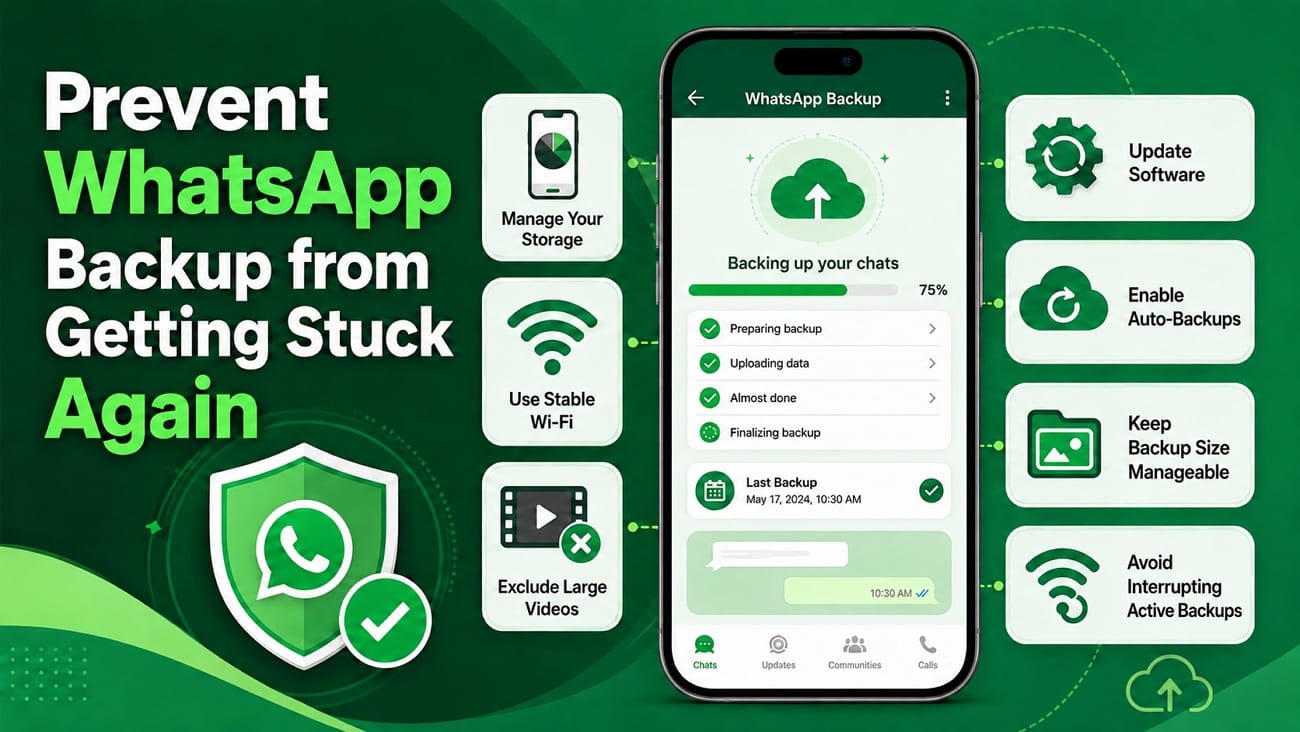
- Gérez votre stockage : Vérifiez régulièrement le stockage de votre iPhone et d'iCloud avant que l'espace ne vienne à manquer. Maintenir un espace de stockage suffisant réduit les risques d'échec ou de blocage des sauvegardes.
- Utilisez un Wi-Fi stable : Utilisez une connexion Wi-Fi fiable lors de la sauvegarde de grandes quantités de données de chat. Si la progression stagne, vérifiez votre connexion ou passez à un réseau plus stable.
- Excluez les vidéos volumineuses : Désactivez l'option Inclure les vidéos dans la sauvegarde des discussions WhatsApp si les vidéos ne sont pas nécessaires. Cela réduit la taille de la sauvegarde et peut raccourcir le temps de préparation et de téléversement.
- Mettez à jour vos logiciels : Maintenez iOS et WhatsApp à jour pour bénéficier des dernières améliorations de compatibilité et corrections de bugs. Un logiciel à jour peut réduire les problèmes qui interfèrent avec les opérations de sauvegarde.
- Activez les sauvegardes automatiques : Configurez WhatsApp pour créer des sauvegardes automatiques des discussions à intervalles réguliers. Des sauvegardes fréquentes réduisent la dépendance aux grandes sauvegardes manuelles et permettent de maintenir votre sauvegarde de discussions à jour.
- Maintenez une taille de sauvegarde gérable : Supprimez régulièrement les médias volumineux inutiles des discussions dont vous n'avez plus besoin. Une sauvegarde WhatsApp plus petite nécessite moins d'espace de stockage et prend généralement moins de temps à préparer et à téléverser.
- Évitez d'interrompre les sauvegardes en cours : Gardez votre iPhone connecté à un réseau fiable pendant que WhatsApp effectue la sauvegarde. Évitez de changer de réseau ou de redémarrer l'appareil tant que le processus de sauvegarde n'est pas terminé.
Conclusion
Un problème de sauvegarde WhatsApp bloquée sur iPhone peut souvent être résolu en vérifiant le stockage, les paramètres iCloud, la stabilité du réseau et les mises à jour logicielles. Prendre les bonnes précautions avant de réinstaller WhatsApp peut également protéger les discussions qui ne sont pas encore sauvegardées. Si des messages ont déjà disparu, Dr.Fone - Récupération de données (iOS) peut rechercher des données WhatsApp récupérables et vous permettre de prévisualiser les discussions et médias disponibles avant la récupération.
FAQ
-
1. Pourquoi WhatsApp a-t-il besoin d'espace libre sur l'iPhone alors que j'ai suffisamment de stockage iCloud ?
Parce que WhatsApp a besoin d'espace local lors de la préparation de la sauvegarde avant de la téléverser sur iCloud. WhatsApp nécessite environ 2,05 fois la taille de la sauvegarde disponible à la fois sur votre iPhone et sur votre compte iCloud pour que la sauvegarde aboutisse. -
2. Pourquoi ma sauvegarde WhatsApp est-elle bloquée sur Préparation ou à 99 % ?
Une sauvegarde bloquée sur Préparation peut indiquer un stockage iPhone insuffisant ou une difficulté à traiter la sauvegarde. Un blocage à 99 % peut indiquer un problème de téléversement : vérifiez votre connexion internet et l'espace de stockage iCloud disponible. -
3. La mise à niveau du stockage iCloud résoudra-t-elle tous les problèmes de sauvegarde WhatsApp ?
Non. L'espace iCloud supplémentaire n'est utile que lorsque l'espace cloud est insuffisant. Les sauvegardes WhatsApp peuvent toujours se bloquer en raison d'un stockage iPhone limité, d'un iCloud Drive désactivé, de problèmes réseau ou de problèmes logiciels. -
4. Puis-
Oui. Exportez les conversations importantes depuis les discussions individuelles pour conserver une copie séparée en dehors de WhatsApp. Vous pouvez également créer une sauvegarde de votre iPhone sur ordinateur comme précaution supplémentaire lors du dépannage des problèmes de sauvegarde iCloud.
 Ajoutez Wondershare Dr.Fone comme source préférée sur Google.




