 Récupérer photos, messages, WhatsApp et bien plus encore, sans sauvegarde.

 100 % Sécurité vérifiée | Aucun abonnement requis | Sans malveillant

 :
: 
 ChatGPT
 Perplexity
 Gemini
 Claude
 Grok
Grok
Messages WhatsApp disparues ? Comment restaurer les discussions manquantes
Une conversation peut soudainement disparaître de votre liste de discussions, donnant l'impression d'être définitivement perdue. Cependant, les discussions archivées ou verrouillées peuvent simplement être masquées de la vue principale. Vérifier ces emplacements en premier permet de déterminer si une récupération est réellement nécessaire.
WhatsApp indique qu'il ne peut pas restaurer votre historique de discussions depuis ses serveurs. Ce guide couvre 5 méthodes de récupération pour le problème de messages WhatsApp disparus, notamment la restauration des sauvegardes disponibles et le transfert des discussions depuis un ancien appareil. Si les options standard échouent, Dr.Fone – Récupération de données WhatsApp offre un autre moyen de récupérer les données WhatsApp disponibles.
Dans cet article
- Partie 1. Pourquoi mes messages WhatsApp ont-ils disparu ?
- Partie 2. Retrouver les discussions WhatsApp qui peuvent encore être disponibles
- Partie 3. 4 façons de restaurer les discussions WhatsApp manquantes ou disparues
- Méthode 1. Restaurer les discussions WhatsApp depuis un compte Google/une sauvegarde locale sur Android
- Méthode 2. Restaurer les discussions WhatsApp depuis une sauvegarde iCloud/iTunes/Finder sur iPhone
- Méthode 3. Transférer les discussions WhatsApp depuis le même ancien téléphone
- Méthode 4. Effectuer un transfert de discussions multiplateforme pris en charge
- Partie 4. Comment récupérer les discussions WhatsApp manquantes ou disparues avec Dr.Fone
- Partie 5. Empêcher les discussions WhatsApp de disparaître à nouveau
Partie 1. Pourquoi mes messages WhatsApp ont-ils disparu ?
Les discussions WhatsApp ont disparu pour plusieurs raisons courantes, mais chaque cas ne signifie pas une perte permanente. Examinez ces 6 causes possibles avant d'essayer les méthodes de récupération :
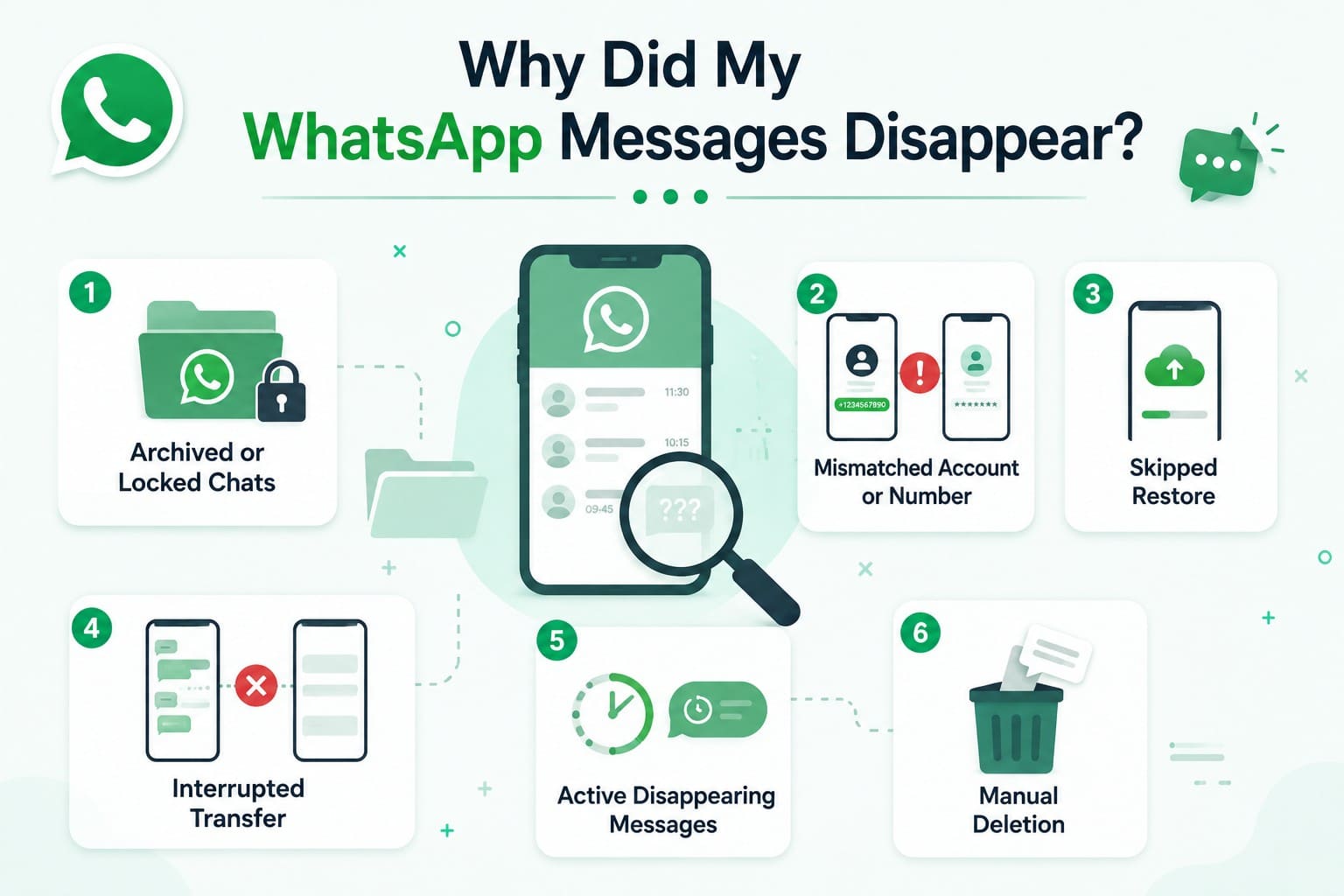
- Discussions archivées ou verrouillées : Ces fonctionnalités masquent les conversations de la liste de discussions principale sans les supprimer. Les discussions verrouillées nécessitent une authentification de l'appareil, comme un code d'accès ou une vérification biométrique, pour y accéder.
- Compte ou numéro non concordant : La restauration des discussions nécessite le numéro de téléphone associé à la sauvegarde. Android exige également le bon compte Google, tandis qu'iPhone exige le compte iCloud approprié.
- Restauration ignorée : Ignorer l'option de restauration lors de la configuration peut rendre l'historique de discussions précédent indisponible. Vous devrez peut-être relancer la configuration de WhatsApp pour accéder à nouveau à l'option de restauration.
- Transfert interrompu : Les migrations d'appareils peuvent échouer avant d'être terminées, laissant le nouveau téléphone sans une partie de l'historique de discussions. Google recommande de vérifier l'ancien téléphone lorsque des données WhatsApp transférées sont manquantes.
- Messages éphémères activés : Lorsque cette fonctionnalité est activée, les nouveaux messages peuvent disparaître après 24 heures, 7 jours ou 90 jours. Les discussions existantes ne sont pas automatiquement supprimées lorsque la fonctionnalité est activée.
- Suppression manuelle : Les discussions supprimées peuvent être récupérables si elles existent dans une sauvegarde disponible. WhatsApp confirme que la restauration de l'ancien historique remplace l'historique plus récent au lieu de fusionner les deux.
Partie 2. Retrouver les discussions WhatsApp qui peuvent encore être disponibles
Avant de restaurer quoi que ce soit, vérifiez si vos discussions WhatsApp manquantes de la liste principale sont simplement masquées ou encore disponibles ailleurs. Effectuez ces 4 vérifications avant d'essayer des méthodes de récupération plus avancées.
Rechercher et désarchiver les discussions manquantes
Recherchez le contact ou le groupe au lieu de faire défiler la liste de discussions principale. De plus, une conversation archivée est masquée de la liste principale mais reste disponible dans WhatsApp. WhatsApp inclut un paramètre Garder les discussions archivées.
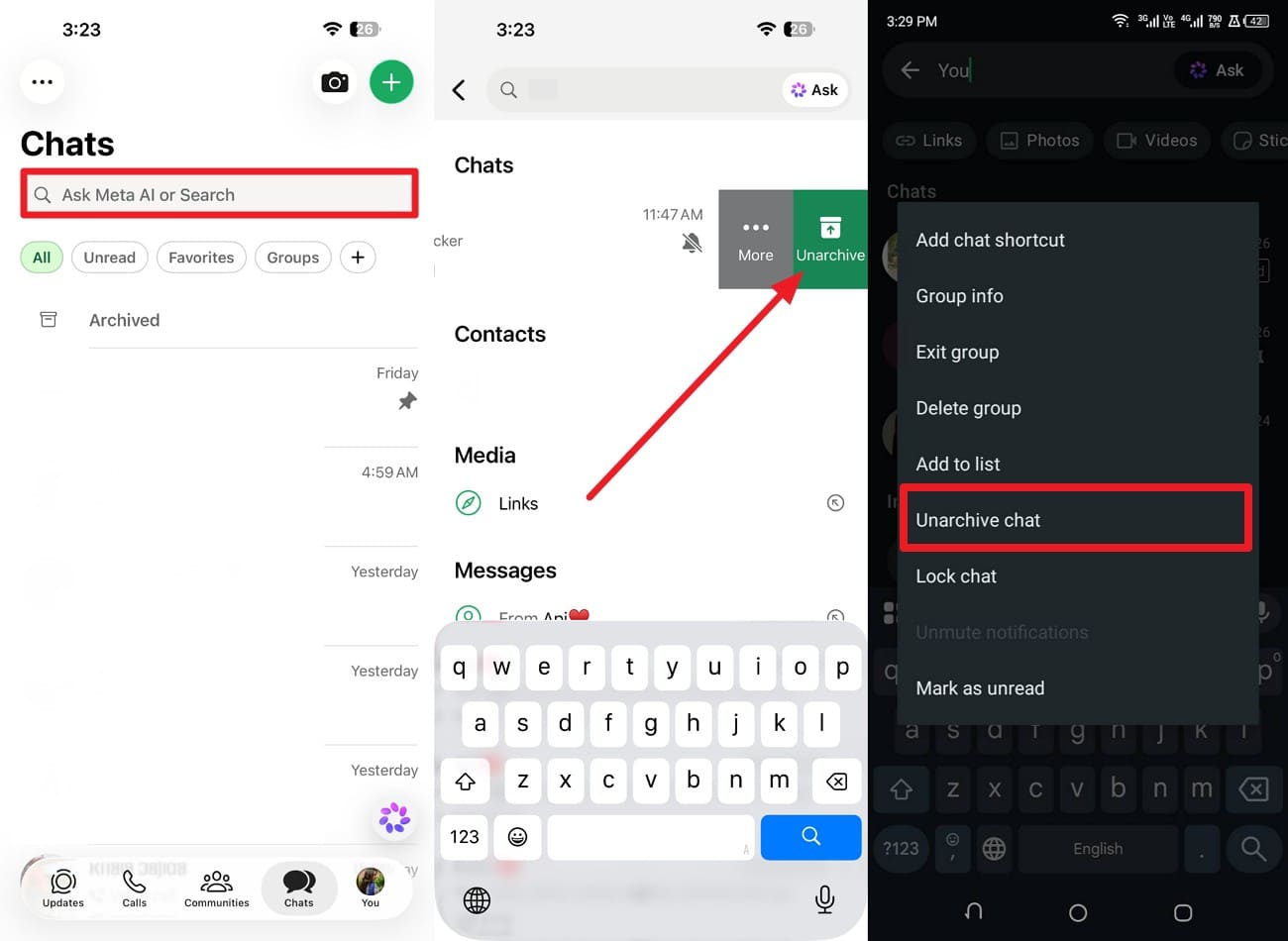
Le statut actif maintient les discussions archivées masquées même lorsque de nouveaux messages arrivent. La désactivation de cette option force les discussions à revenir dans la liste principale lorsque vous recevez de nouveaux messages. Pour les discussions WhatsApp manquantes de la liste principale, suivez ces étapes pour vérifier si la conversation est archivée et la restaurer dans la liste de discussions :
Instructions. Appuyez sur le champ « Rechercher » et saisissez le nom du contact. Si la discussion apparaît, appuyez longuement sur Android et iPhone, puis appuyez sur le bouton « Désarchiver » ou « Désarchiver la discussion ». Vous pouvez également balayer vers la gauche sur iPhone pour obtenir cette option.
Ouvrir les discussions verrouillées avec le verrouillage de discussion ou le code secret
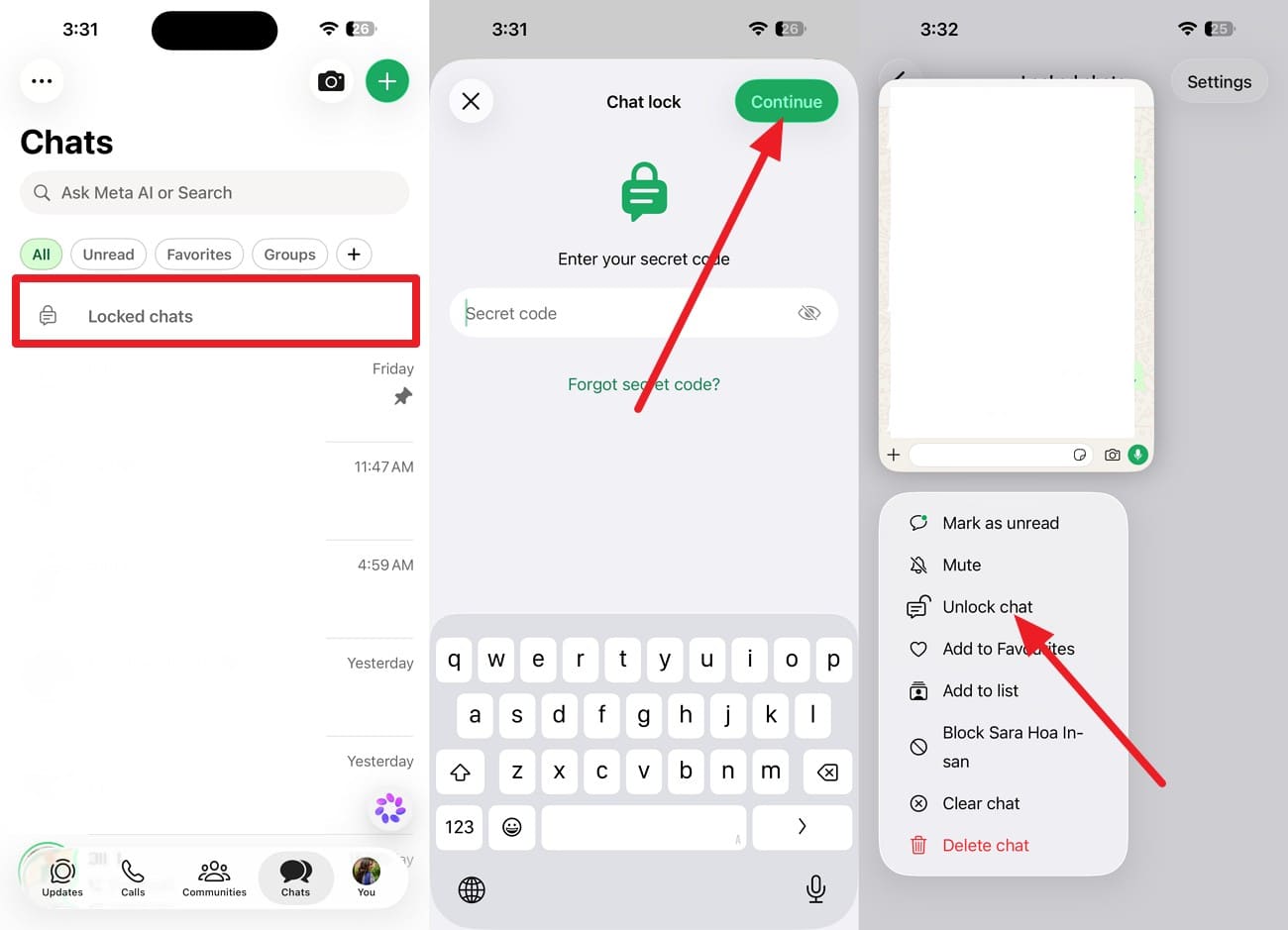
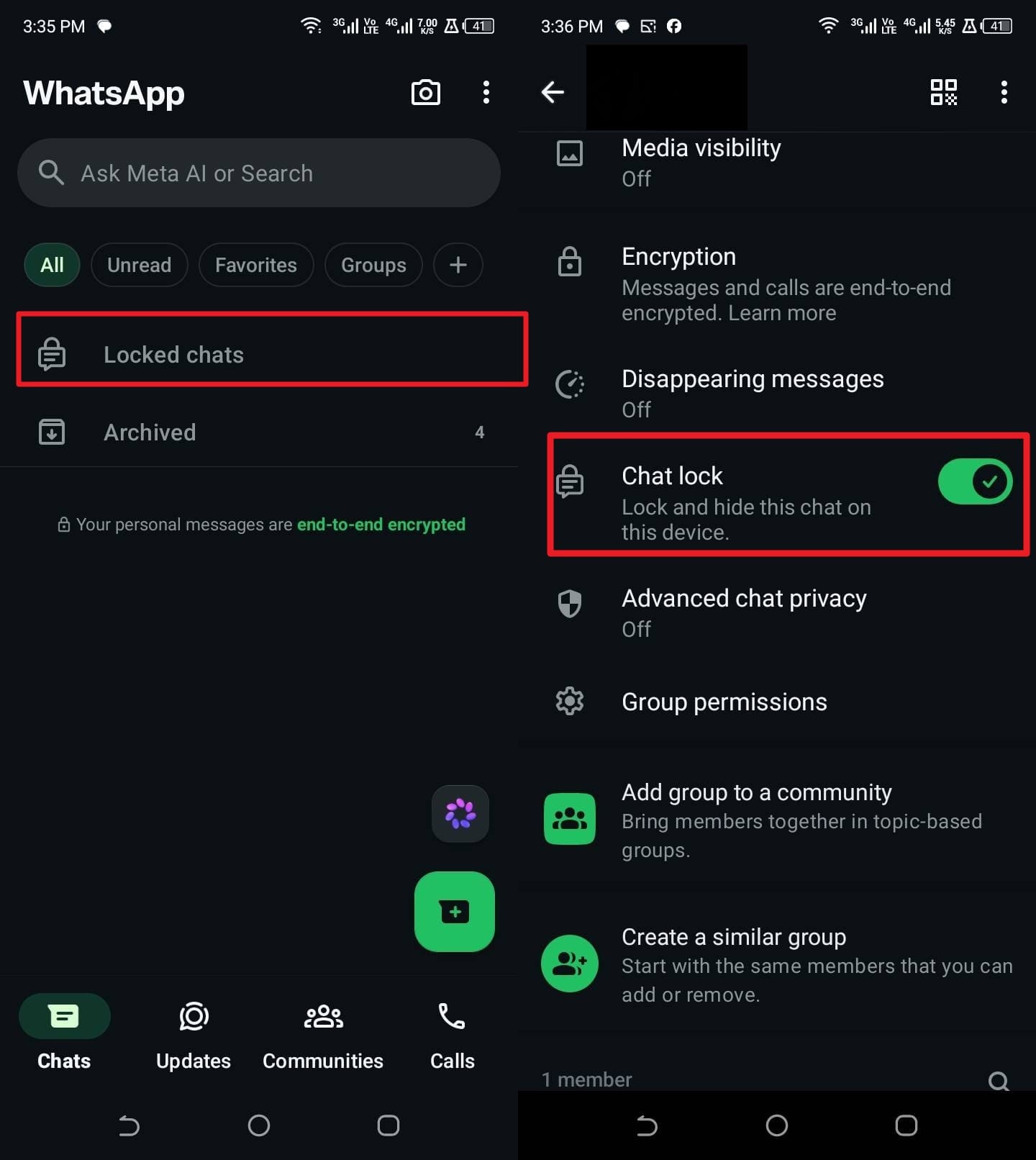
Si la discussion n'apparaît pas dans la recherche, elle peut être protégée par le verrouillage de discussion, causant le problème de discussions WhatsApp qui disparaissent. Les conversations verrouillées restent masquées de la liste de discussions principale. Vérifiez le dossier Discussions verrouillées et utilisez l'authentification de votre appareil ou le code secret pour y accéder :
Sur iPhone
Instructions. Balayez vers le bas dans la section « Discussion » et appuyez sur le dossier « Discussions verrouillées ». Entrez le code ou Face ID > Appuyez sur « Continuer » > Appuyez longuement sur la discussion et sélectionnez « Déverrouiller la discussion ».
Sur Android
Instructions. Ouvrez le dossier « Discussions verrouillées » > Entrez votre code PIN ou authentifiez votre identité > Ouvrez la discussion > Appuyez sur le nom du contact ou du groupe > Désactivez « Verrouillage de discussion ».
Vérifier l'ancien téléphone pour l'historique de discussions manquant
Vérifiez l'ancien téléphone pour les discussions WhatsApp manquantes avant d'apporter des modifications sur le nouvel appareil. L'ancien téléphone peut encore contenir un historique de discussions récent ou une sauvegarde plus récente. Google recommande de vérifier l'ancien téléphone lorsque des données WhatsApp sont manquantes après la restauration. Ouvrez WhatsApp et confirmez si la conversation manquante est toujours disponible. Si elle est trouvée, créez une nouvelle sauvegarde avant de tenter un autre transfert ou une autre restauration.
Vérifier les autres appareils associés pour retrouver la conversation
Vérifiez les ordinateurs ou navigateurs Web associés pour les discussions WhatsApp manquantes, car les conversations synchronisées peuvent encore y apparaître. N'oubliez pas que la protection du verrouillage de discussion s'étend aux appareils mobiles associés pris en charge, mais elle n'est actuellement pas disponible sur WhatsApp pour Mac. Par conséquent, vérifiez chaque appareil pris en charge séparément lorsque vous recherchez des conversations manquantes dans votre liste de discussions principale.
Partie 3. 4 façons de restaurer les discussions WhatsApp manquantes ou disparues
Si ces 4 vérifications ne vous aident pas et que vous êtes toujours confronté à un problème de messages WhatsApp manquants, les discussions peuvent nécessiter une récupération ou un transfert. Comparez ces méthodes et choisissez celle qui correspond à votre appareil et aux données disponibles :
| Méthode de récupération | Idéal pour | Ce dont vous avez besoin | Réinstallation / Réinitialisation ? | Limitation principale |
|---|---|---|---|---|
| Compte Google / Sauvegarde locale | Discussions manquantes sur Android | Même numéro de téléphone, bon compte Google et sauvegarde disponible | Pas de réinitialisation de l'appareil. La configuration de WhatsApp doit être relancée | Restaure uniquement l'historique de discussions contenu dans la sauvegarde disponible |
| Sauvegarde WhatsApp iCloud | Discussions manquantes sur iPhone | Même numéro de téléphone, bon compte iCloud et sauvegarde WhatsApp disponible | WhatsApp doit être réinstallé et configuré à nouveau | Impossible de restaurer les messages créés après la sauvegarde |
| Transfert direct de téléphone à téléphone | Déplacer les discussions d'un ancien Android vers un nouveau Android | Les deux téléphones, le même numéro de téléphone et l'ancien historique de discussions disponible | Pas de réinitialisation de l'appareil. Le transfert s'exécute pendant la configuration de WhatsApp | L'historique WhatsApp existant sur le nouveau téléphone ne peut pas être fusionné avec l'ancien historique |
| Transfert multiplateforme | Déplacer les discussions entre Android et iPhone | Les deux téléphones, le même numéro de téléphone et un processus de migration pris en charge | Peut nécessiter une réinitialisation de l'appareil, selon la direction et l'état de la configuration | Les exigences de transfert diffèrent entre Android vers iPhone et iPhone vers Android |
Méthode 1. Restaurer les discussions WhatsApp depuis un compte Google/une sauvegarde locale sur Android
Avant de modifier quoi que ce soit sur Android, vérifiez qu'une sauvegarde récente du compte Google ou une sauvegarde locale WhatsApp est disponible. La sauvegarde peut restaurer les discussions et les médias enregistrés avant sa création. WhatsApp recommande de vérifier d'abord la date de la dernière sauvegarde. Une fois confirmé, suivez ces étapes pour restaurer les discussions WhatsApp à partir de la sauvegarde disponible.
-
Étape 1
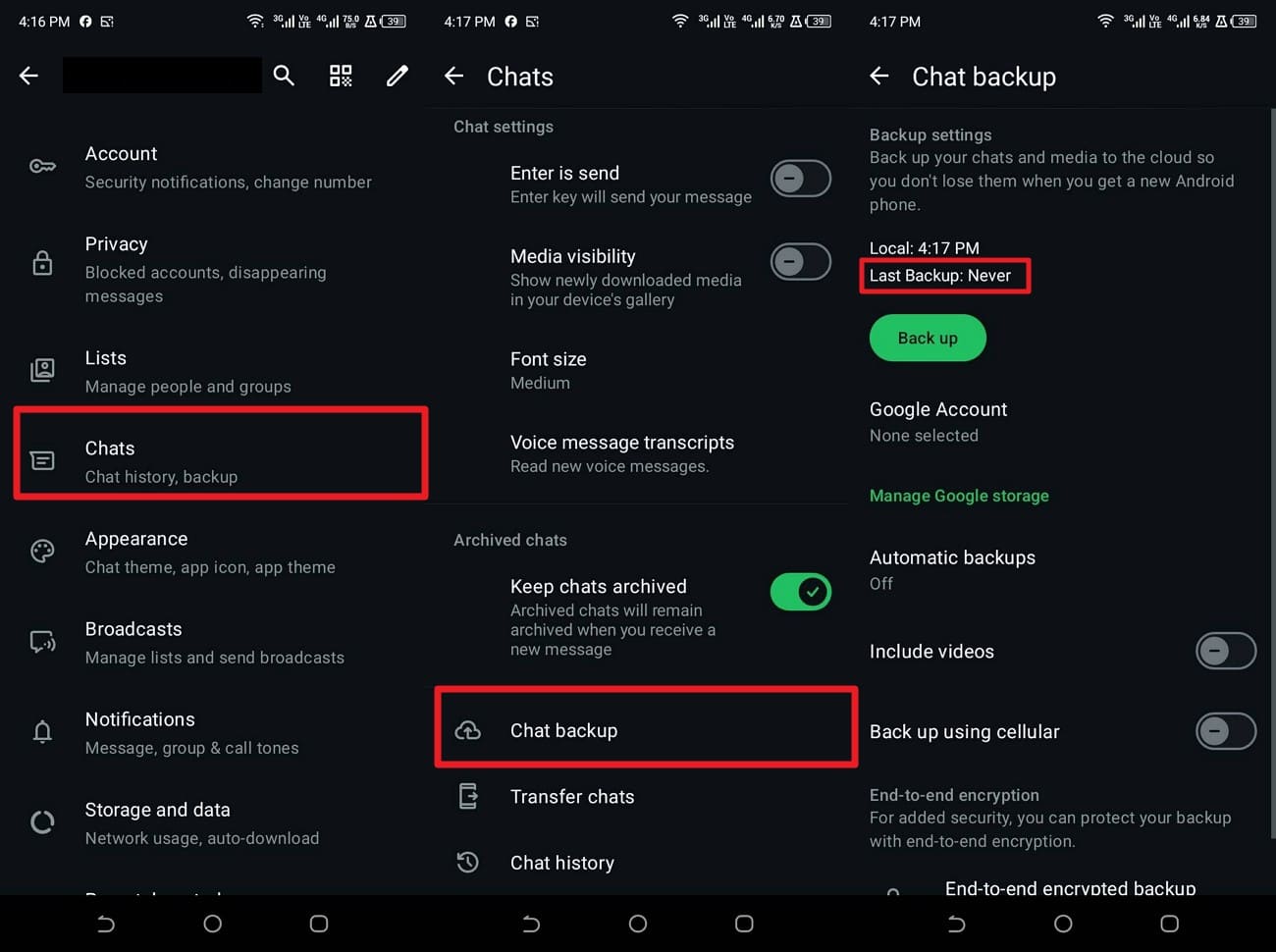
Allez dans « Paramètres > Discussions > Sauvegarde des discussions » et vérifiez l'heure de la sauvegarde locale et l'état de la dernière sauvegarde. Confirmez qu'une sauvegarde utilisable existe avant de continuer à résoudre le problème de messages WhatsApp disparus.
-
Étape 2
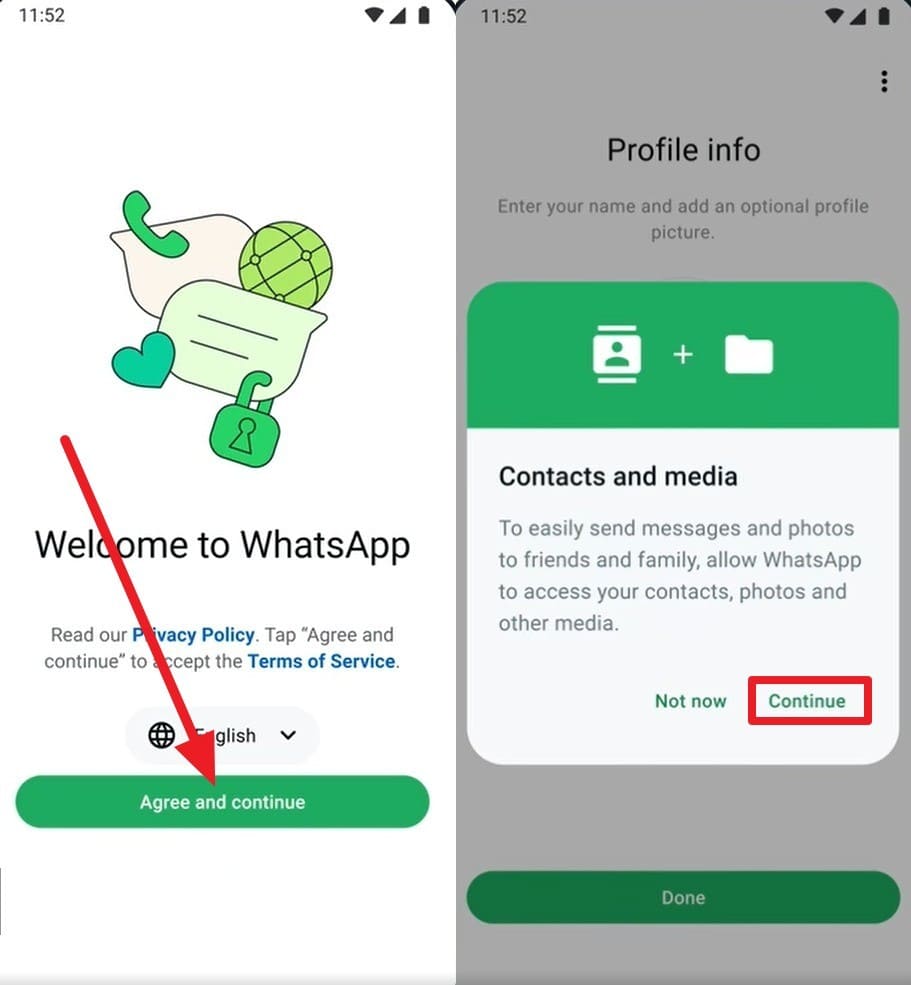
Désinstallez WhatsApp, réinstallez-le depuis le Google Play Store, puis appuyez sur « Accepter et continuer ». Entrez le même numéro de téléphone, vérifiez le code et accordez les autorisations requises.
-
Étape 3
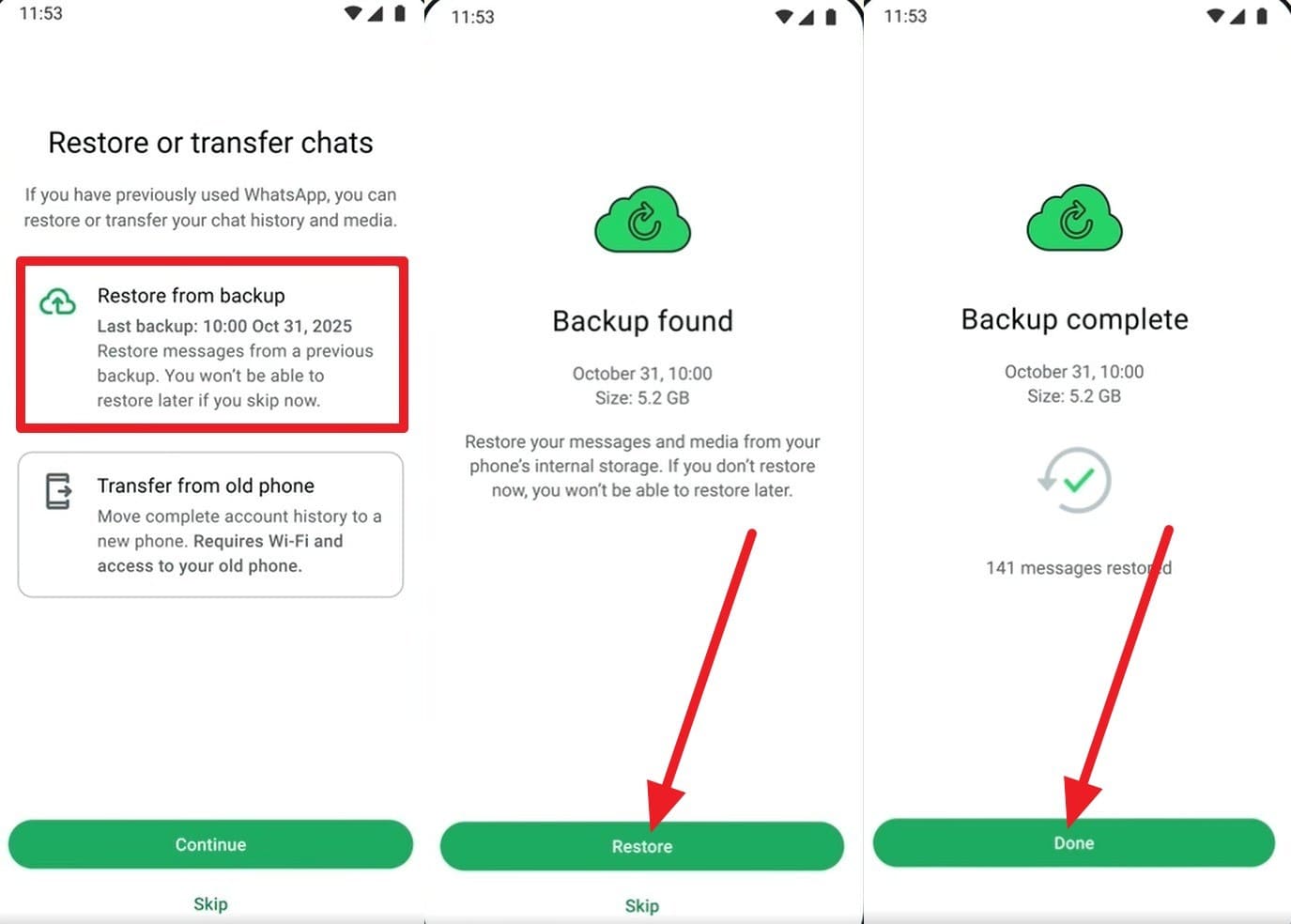
Optez pour l'option « Restaurer à partir des sauvegardes » et appuyez sur « Restaurer » lorsque la sauvegarde est automatiquement détectée. Appuyez sur « Terminé » une fois le processus terminé, puis vérifiez si vos discussions sont visibles.

Méthode 2. Restaurer les discussions WhatsApp à partir d'une sauvegarde iCloud/iTunes/Finder sur iPhone
Pour le problème de discussions WhatsApp manquantes sur iPhone, la récupération peut provenir d'une sauvegarde iCloud de WhatsApp ou d'une sauvegarde complète de l'iPhone créée avec iTunes ou le Finder. iCloud restaure l'historique des discussions WhatsApp enregistré dans la propre sauvegarde de WhatsApp, tandis qu'iTunes et le Finder restaurent l'appareil à partir d'une sauvegarde iPhone antérieure. Étant donné que les étapes ci-dessous se concentrent sur la méthode iCloud de WhatsApp, confirmez d'abord qu'une sauvegarde iCloud de discussions appropriée est disponible :
-
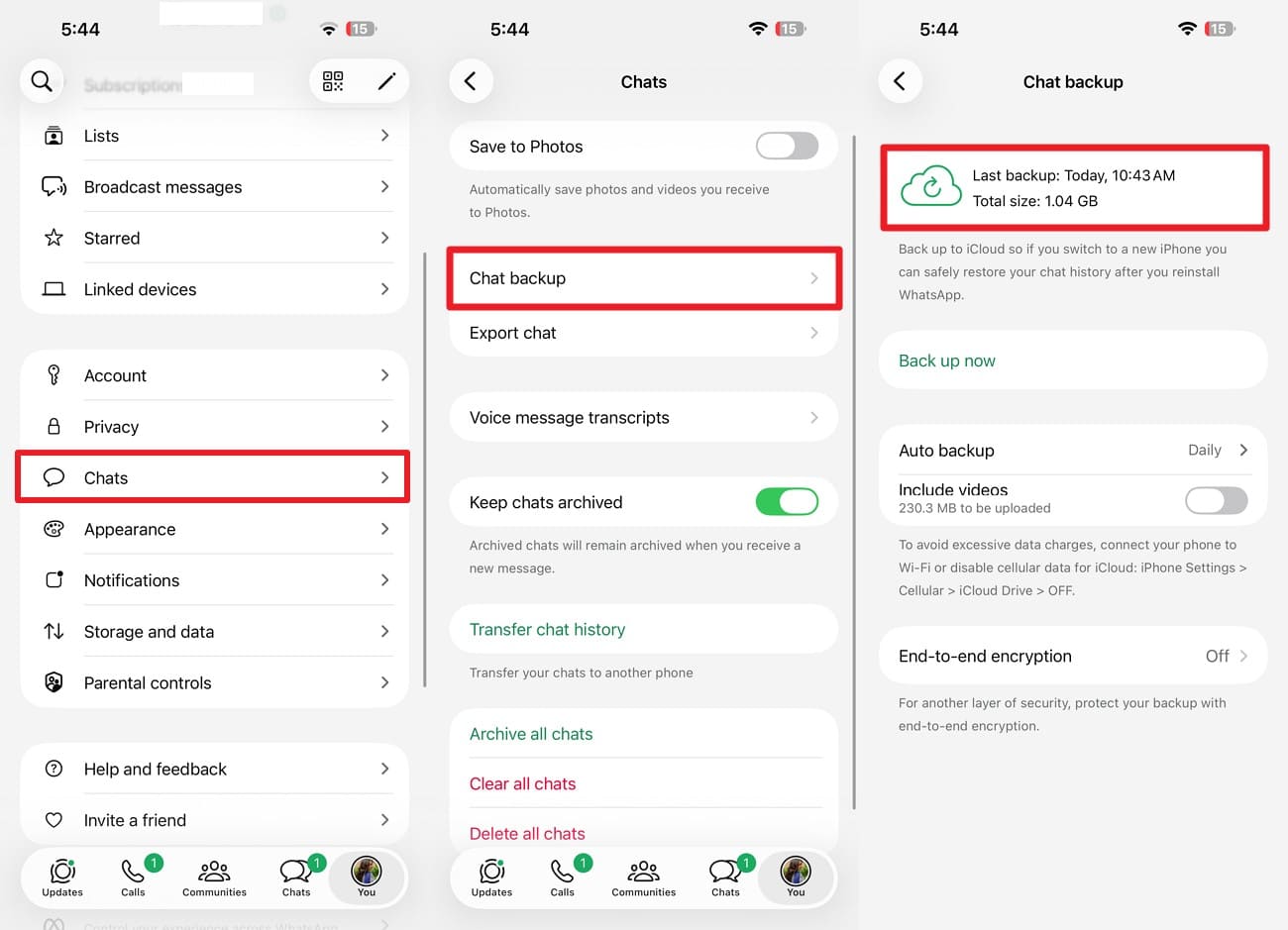
Étape 1
Vérifiez dans WhatsApp « Réglages > Discussions > Sauvegarde » et notez la date et l'heure de la dernière sauvegarde.
-
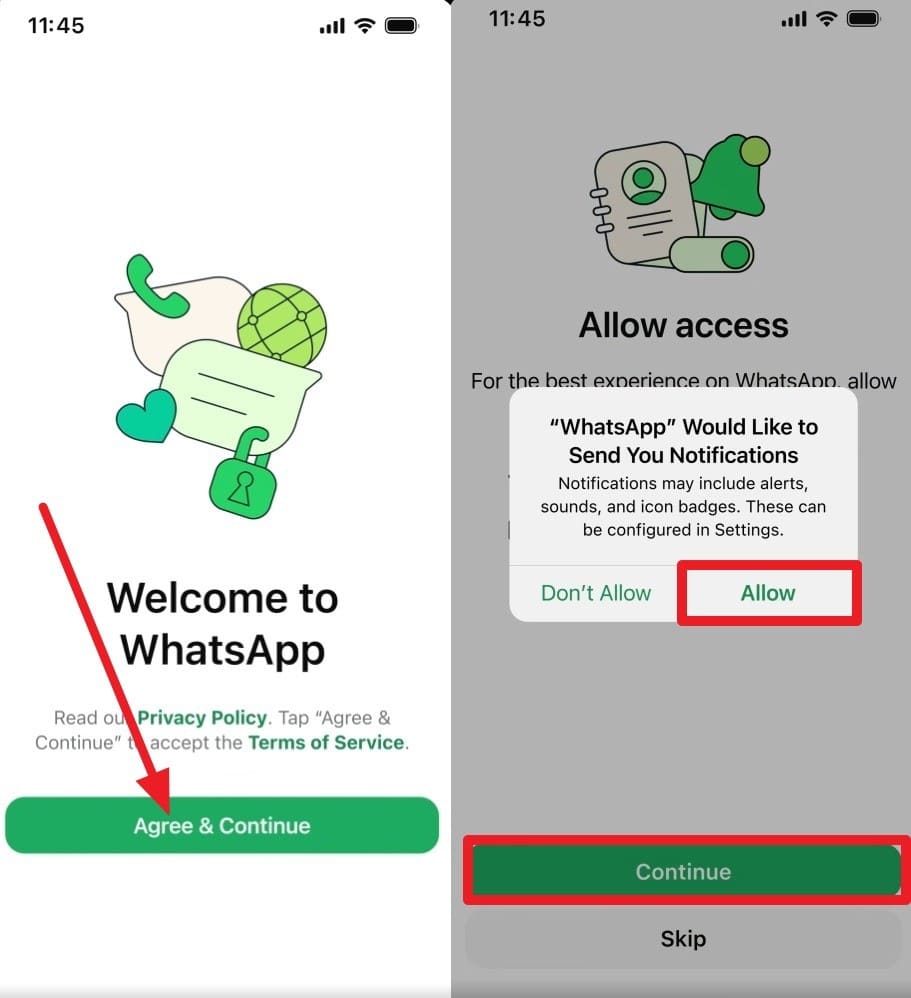
Étape 2
Supprimez WhatsApp, réinstallez-le et appuyez sur « Accepter & Continuer » pour ajouter le même numéro de téléphone. Appuyez sur le bouton « Suivant », ajoutez le code de vérification et choisissez les options « Continuer » et « Autoriser ».
-
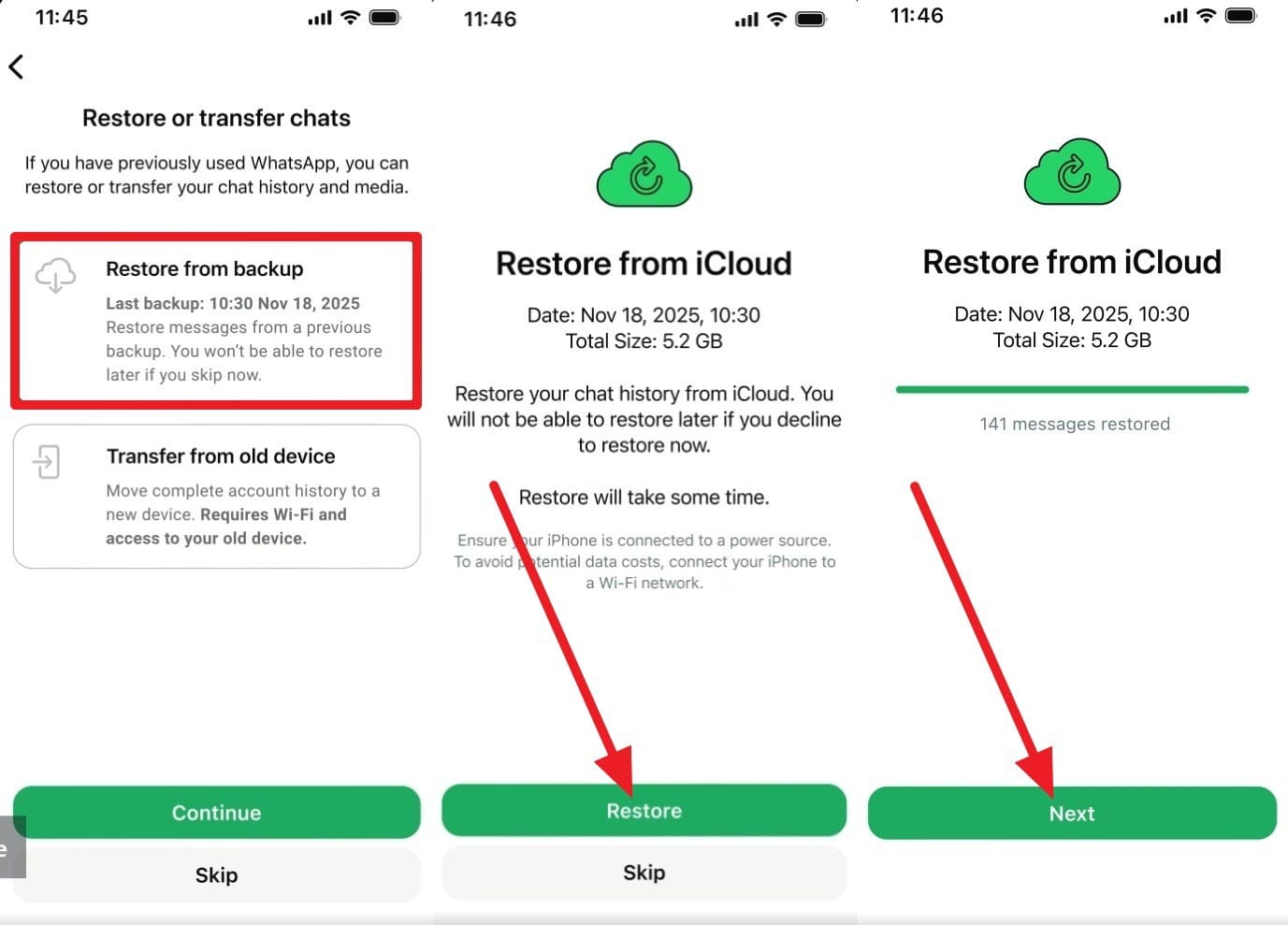
Étape 3
Sélectionnez l'option « Restaurer à partir de la sauvegarde » et, lorsque la sauvegarde est détectée, appuyez sur « Restaurer ». Choisissez l'option « Suivant » et, lorsque la barre de progression de la restauration des discussions est terminée, localisez la discussion manquante.
Méthode 3. Transférer les discussions WhatsApp depuis le même ancien téléphone
Si votre ancien téléphone fonctionne encore et contient les discussions manquantes, vous pouvez peut-être transférer l'historique WhatsApp directement vers le nouveau téléphone au lieu de vous fier à une ancienne sauvegarde. WhatsApp prend en charge des processus de transfert de discussions pour les appareils et plateformes compatibles. Cela peut être utile lorsque les messages WhatsApp manquants sur le nouvel appareil sont encore disponibles sur l'ancien téléphone. Pour un transfert WhatsApp d'Android à Android, suivez ces étapes :
-
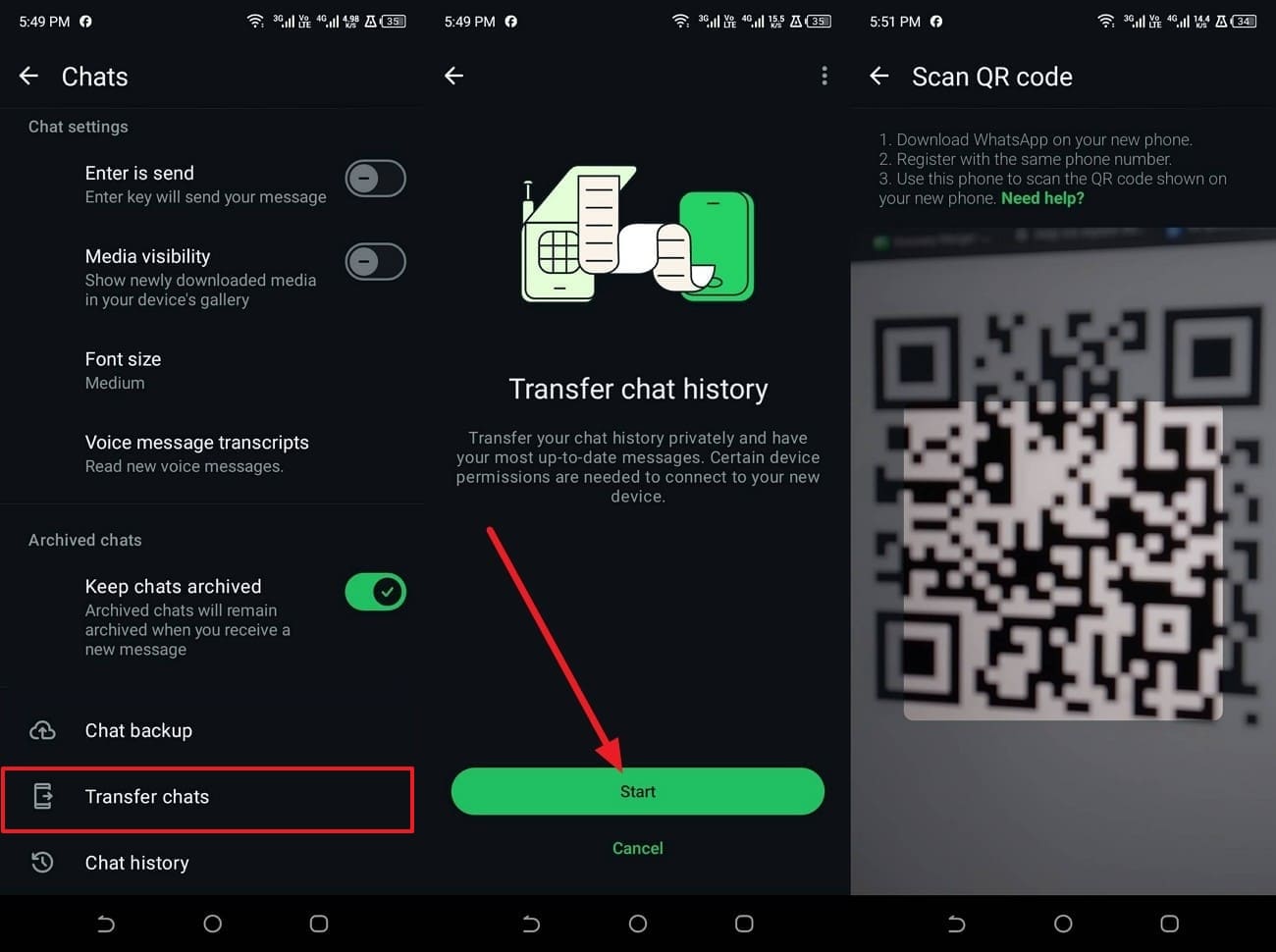
Étape 1
Allez dans « Réglages > Discussions > Transférer les discussions > Démarrer » et accédez à l'interface du scanner de code QR.
-
Étape 2
Installez l'application sur le nouveau téléphone > Choisissez « Accepter & Continuer » > Ajoutez le numéro de téléphone et le code. Appuyez sur le bouton « Continuer » et obtenez le code QR. Scannez-le avec l'ancien appareil, puis appuyez sur « Connecter » sur l'ancien téléphone et appuyez sur « Accepter » sur le nouveau téléphone.
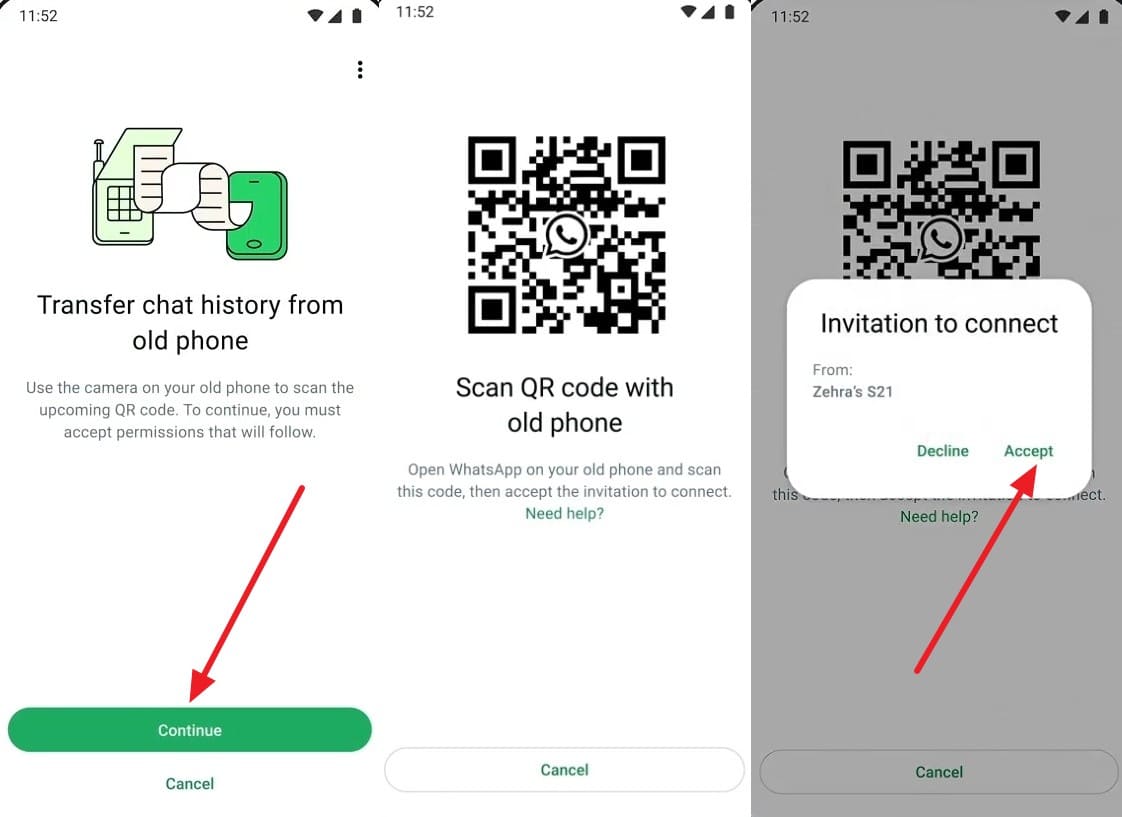
-
Étape 3
Appuyez sur l'option « Suivant » lorsque le transfert est terminé. Ouvrez plusieurs anciennes conversations et pièces jointes sur le nouveau téléphone avant d'effacer ou de réinitialiser l'ancien appareil.
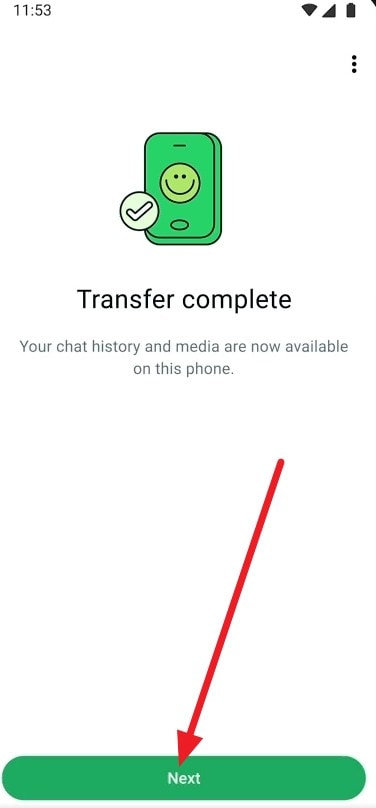
Méthode 4. Effectuer un transfert de discussions multiplateforme pris en charge
Pour le problème de discussions WhatsApp manquantes, le transfert de l'historique des discussions entre iPhone et Android nécessite une méthode de transfert multiplateforme prise en charge, car les sauvegardes Google Drive et iCloud ne sont pas interchangeables. Pour les transferts d'iPhone vers Android, WhatsApp prend en charge un processus officiel par code QR sur les appareils compatibles. Suivez ces étapes pour utiliser la méthode du code QR :
-
Étape 1
Sur l'iPhone, allez dans « WhatsApp > Réglages > Discussions > Transférer l'historique des discussions ». Sélectionnez « Android », appuyez sur « Continuer » et accordez les autorisations requises pour ouvrir le scanner de code QR.
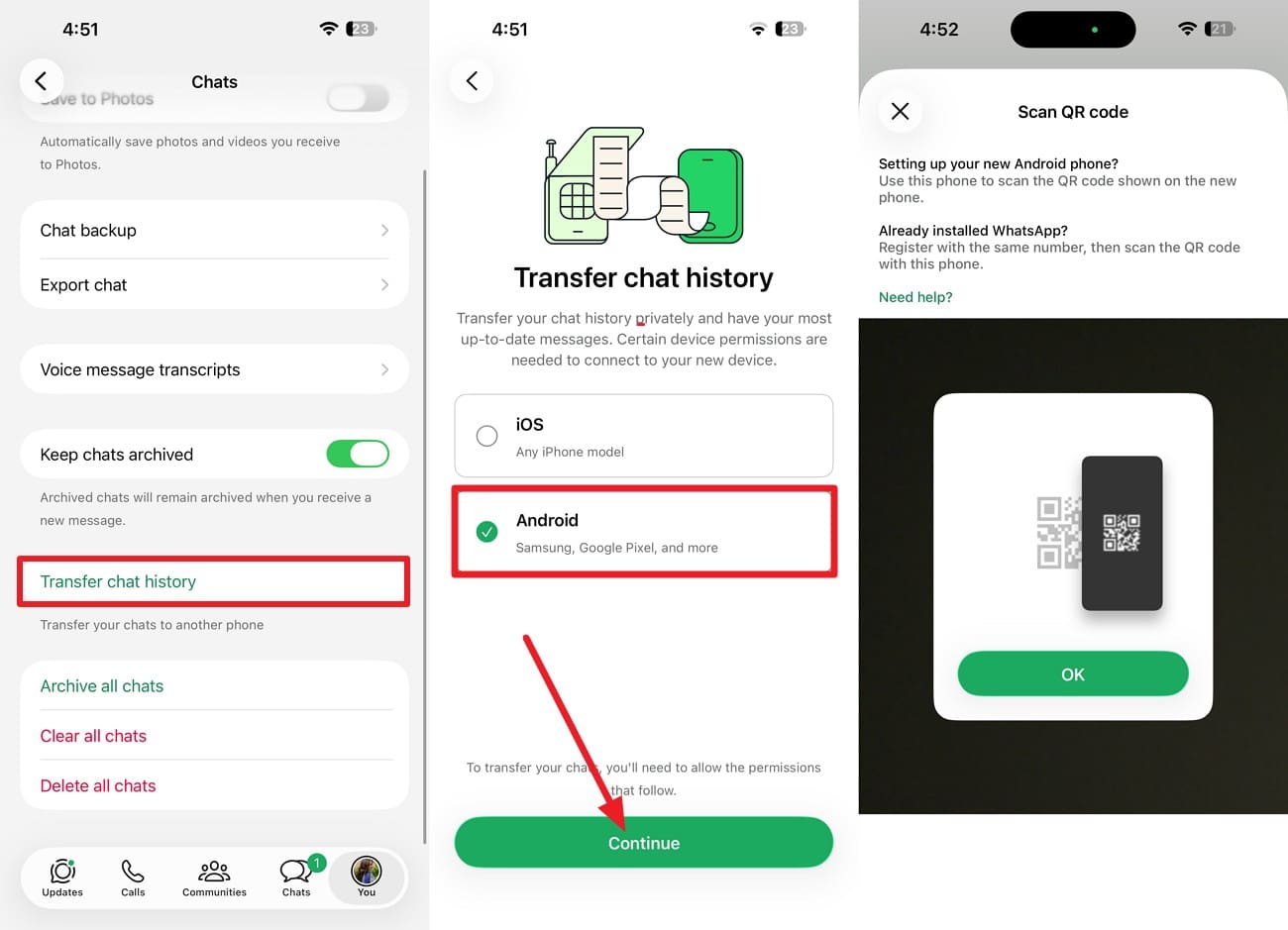
-
Étape 2
Installez l'application sur Android > Sélectionnez « Accepter & Continuer » > Ajoutez le numéro de téléphone utilisé sur iPhone et entrez le code de vérification. Appuyez sur « Continuer » et accédez au code QR.
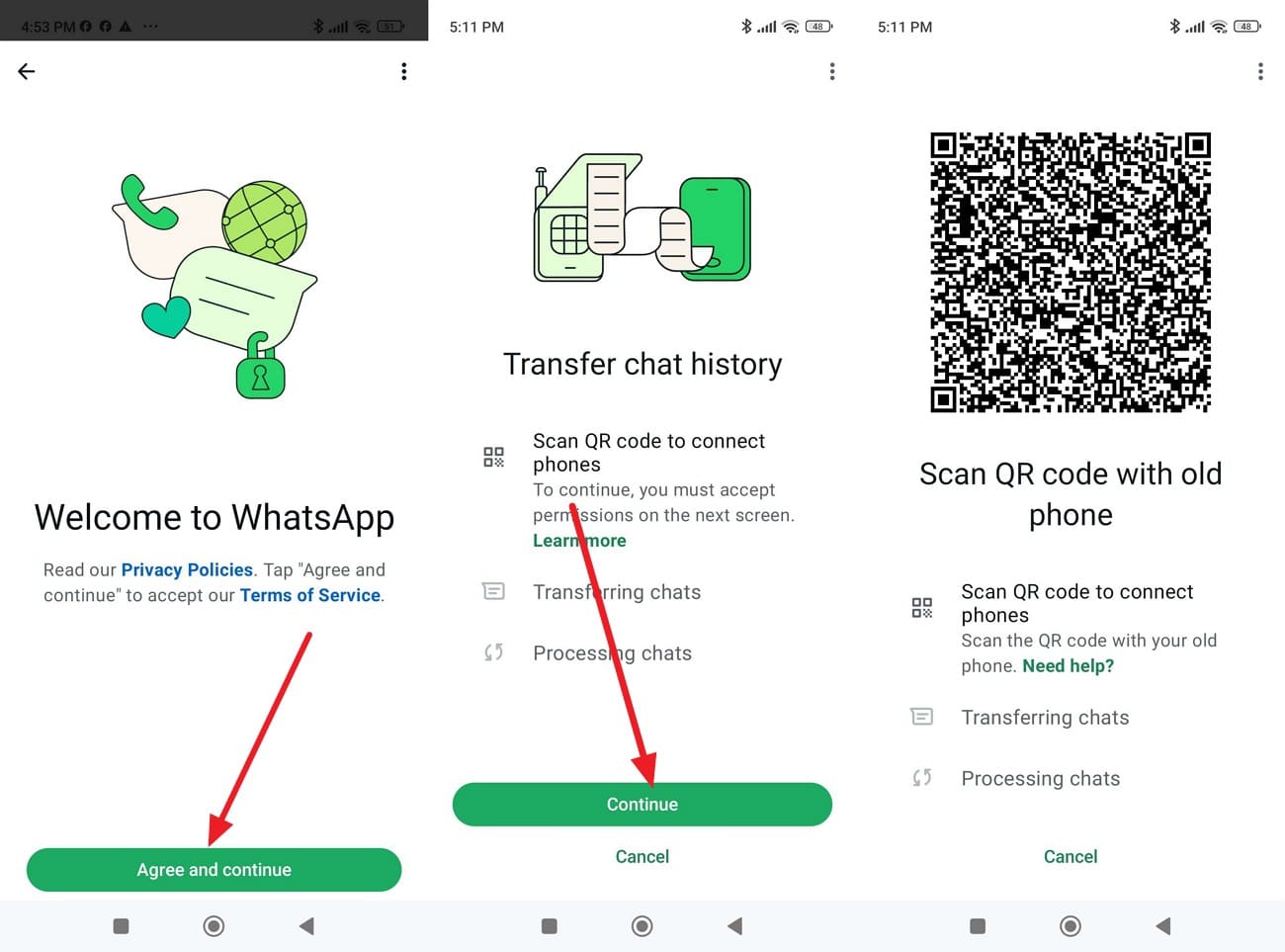
-
Étape 3
Scannez le code QR et attendez que la barre de progression se termine sur les deux téléphones. Une fois terminé, choisissez « Suivant » sur Android et vérifiez si la discussion manquante s'y trouve.
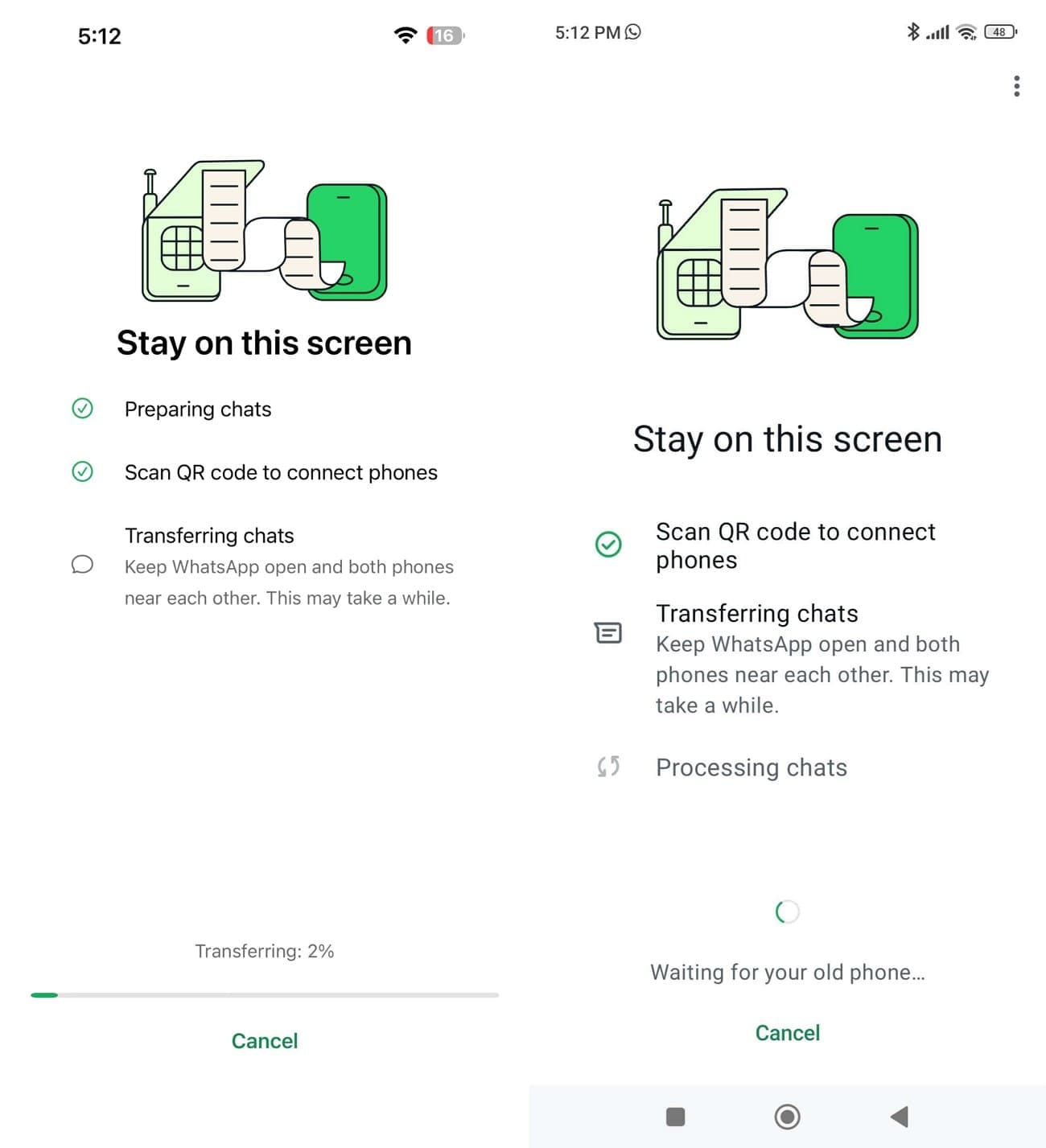
Partie 4. Comment récupérer des discussions WhatsApp manquantes ou disparues avec Dr.Fone
La récupération basée sur les sauvegardes dépend d'une sauvegarde existante et ne peut pas restaurer les messages créés après celle-ci. Les transferts directs de téléphone à téléphone peuvent récupérer des discussions plus récentes lorsque l'ancien appareil les contient encore. Lorsque les discussions WhatsApp ont disparu sans sauvegarde utilisable ni copie sur l'ancien appareil, Dr.Fone - Récupération de données WhatsApp offre une autre option de récupération pour les appareils Android et iPhone pris en charge.
Cet outil recherche les discussions, photos, vidéos et pièces jointes WhatsApp récupérables lorsque les méthodes de restauration standard ne sont pas disponibles. Vous pouvez prévisualiser les messages et médias détectés avant de choisir ce que vous souhaitez récupérer. Il prend également en charge les données WhatsApp Business et le contenu « Voir une fois », offrant une option dédiée pour récupérer les données WhatsApp disponibles sur les appareils pris en charge.
 Analysez directement les téléphones et tablettes Android.
- Prévisualisez et récupérez uniquement ce que vous souhaitez.
- Prend en charge WhatsApp, les photos, les vidéos, les contacts et plus encore.
- Compatible avec plus de 6000 appareils Android.

Guide pour récupérer du contenu WhatsApp depuis un téléphone Android
Pour résoudre le problème de messages WhatsApp manquants sur Android, utilisez Dr.Fone et suivez ces étapes pour analyser et récupérer les données WhatsApp disponibles :
-
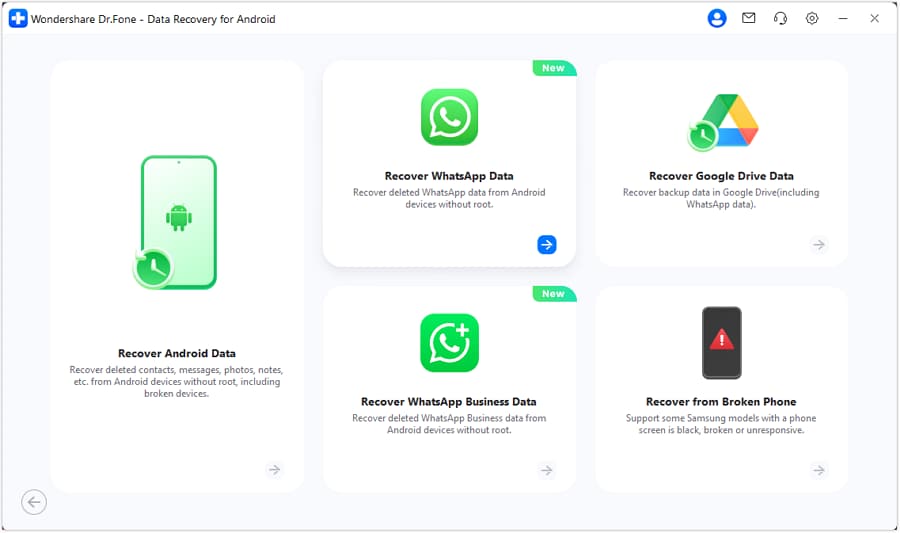
Étape 1 Sélectionnez l'option Récupération de données WhatsApp
Ouvrez l'outil Récupération de données, sélectionnez « Android » et choisissez le mode « Récupérer les données WhatsApp » pour lancer le processus de récupération.
-
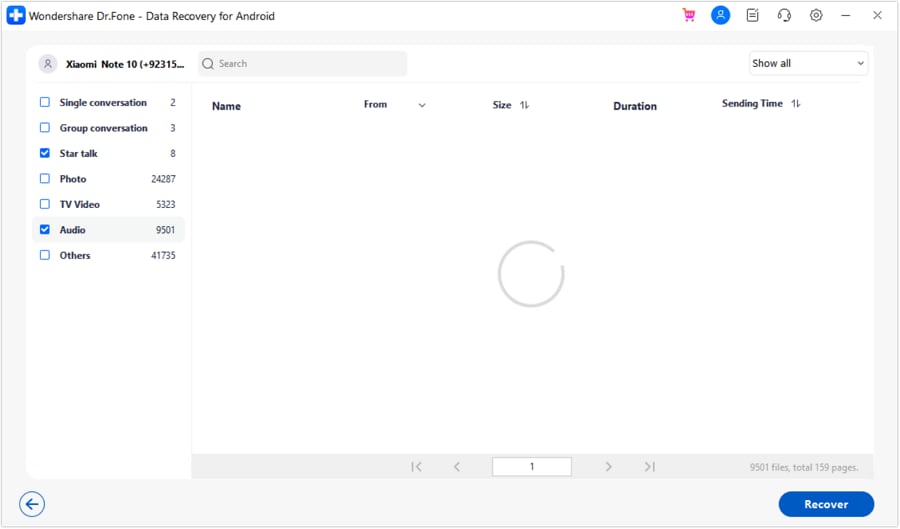
Étape 2 Sélectionnez WhatsApp et lancez l'analyse
Une fois le téléphone détecté, suivez les instructions à l'écran pour sauvegarder les données. Appuyez sur le bouton « Suivant », choisissez les discussions que vous souhaitez restaurer et appuyez sur « Récupérer ».
-
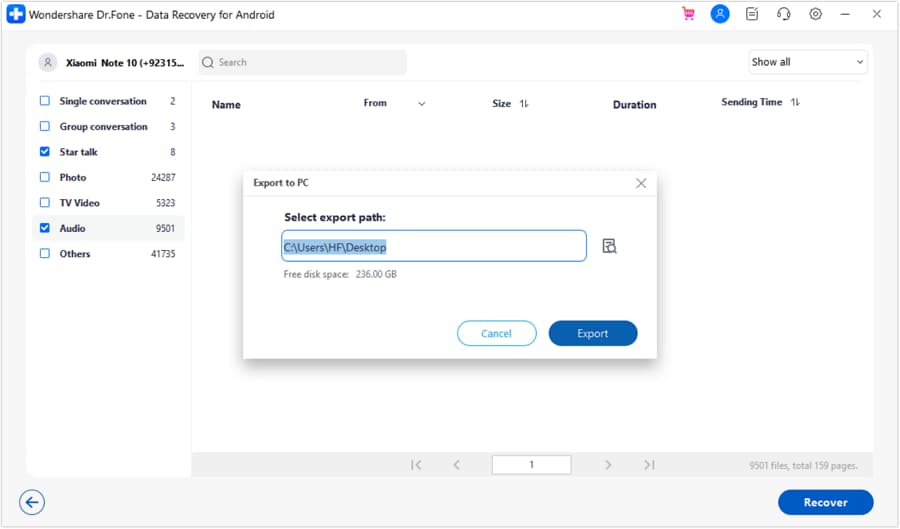
Étape 3 Exportez les données WhatsApp récupérées
Choisissez l'emplacement d'exportation souhaité dans la fenêtre contextuelle, puis cliquez sur le bouton « Exporter » pour enregistrer les données WhatsApp récupérées.




Partie 5. Empêcher les discussions WhatsApp de disparaître à nouveau
Pour éviter les problèmes de disparition des discussions WhatsApp à l'avenir, suivez ces conseils pratiques pour protéger vos conversations et garder l'historique récent des discussions disponible :
| Conseil | Action à effectuer |
|---|---|
| Activer les sauvegardes automatiques | Planification de sauvegardes régulières de WhatsApp pour protéger vos conversations récentes. |
| Vérifier la date de sauvegarde | Confirmez que la dernière sauvegarde inclut votre historique de discussions récent avant de vous y fier. |
| Vérifier avant de réinstaller | Assurez-vous qu'une sauvegarde utilisable existe avant de désinstaller ou de réinstaller WhatsApp. |
| Effectuer les transferts de téléphone | Vérifiez les discussions et les médias sur le nouveau téléphone avant d'effacer l'ancien appareil. |
| Vérifier les messages éphémères | Vérifiez si un minuteur de messages éphémères de 24 heures, 7 jours ou 90 jours est activé. |
| Vérifier les discussions archivées et verrouillées | Recherchez dans les conversations archivées et verrouillées avant de supposer qu'une discussion manquante a été supprimée. |
Conclusion
Éliminez d'abord la possibilité de discussions masquées avant de supposer qu'elles sont définitivement supprimées. Vérifiez d'abord les conversations archivées et verrouillées, car la discussion manquante peut encore être disponible. Lorsqu'une discussion est véritablement perdue et que les sauvegardes disponibles ne peuvent pas la restaurer, une option de récupération dédiée peut vous aider.
Dr.Fone - Récupération de données WhatsApp peut analyser les appareils pris en charge à la recherche de données WhatsApp récupérables, y compris les messages et les pièces jointes. Lorsque les messages WhatsApp disparaissent sans sauvegarde récente, il offre une autre option pour retrouver et récupérer les données de discussion disponibles.
FAQ
-
1. Les discussions WhatsApp peuvent-elles disparaître sans être supprimées ?
Oui. L'archivage ou le verrouillage des discussions peut masquer des conversations sans supprimer leurs messages. Un code secret peut également masquer le dossier des discussions verrouillées. Les messages éphémères fonctionnent différemment, en supprimant automatiquement les nouveaux messages après l'expiration du minuteur sélectionné. -
2. Puis-je restaurer des discussions WhatsApp sans réinstaller l'application ?
Oui, dans certains cas. Vous pouvez transférer des discussions directement depuis un ancien téléphone sans réinstaller WhatsApp. Cependant, la restauration d'une sauvegarde de discussions existante sur un compte Google ou iCloud nécessite généralement de passer par le processus de configuration et de restauration de WhatsApp. -
3. Pourquoi certaines discussions WhatsApp sont-elles manquantes après la restauration de la bonne sauvegarde ?
Certaines discussions peuvent rester manquantes car elles ont été créées après la sauvegarde ou n'étaient pas incluses lors de sa création. Les médias peuvent également se restaurer plus lentement que les messages, alors laissez du temps avant de supposer que la restauration est incomplète. -
4. Puis-je récupérer des messages WhatsApp plus récents que ma dernière sauvegarde ?
Pas via une restauration de sauvegarde, car celle-ci ne récupère que les messages enregistrés au moment de la création de cette sauvegarde. Les messages plus récents peuvent encore exister sur l'appareil et nécessiter une autre méthode de récupération pour les retrouver.
 Ajoutez Wondershare Dr.Fone comme source préférée sur Google.




