 Récupérer photos, messages, WhatsApp et bien plus encore, sans sauvegarde.

 100 % Sécurité vérifiée | Aucun abonnement requis | Sans malveillant

 :
: 
 ChatGPT
 Perplexity
 Gemini
 Claude
 Grok
Grok
Un e-mail manquant dans l'application Gmail sur votre Android n'a souvent pas quitté votre compte Google. L'archivage, les filtres ou les échecs de synchronisation peuvent masquer des messages que Google conserve toujours. Les e-mails supprimés restent dans la corbeille pendant 30 jours maximum, tandis que les messages supprimés définitivement ont des limites de récupération beaucoup plus strictes. La récupération de données Gmail dépend de l'endroit où une copie utilisable existe encore : votre compte Google, les pièces jointes enregistrées sur le téléphone ou les données récupérables.
Ce guide explique comment rechercher des e-mails manquants, restaurer des messages depuis la corbeille et demander de l'aide à Google lorsque la corbeille ne les contient plus. Il montre également comment Dr.Fone - Récupération de données (Android) utilise la récupération avancée pour analyser les téléphones compatibles à la recherche d'enregistrements Gmail et de pièces jointes récupérables. Vous pouvez prévisualiser les résultats disponibles et les enregistrer sur un ordinateur, mais la restauration directe dans votre boîte de réception Gmail n'est pas prise en charge.
Dans cet article
- Partie 1. Comment retrouver les messages Gmail manquants sur Android
- Partie 2. Comment récupérer les e-mails Gmail supprimés depuis la corbeille sur Android
- Partie 3. Comment analyser Android pour les données Gmail avec Dr.Fone – Récupération de données (Android)
- Partie 4. Que faire lorsque les e-mails Gmail supprimés ne sont plus dans la corbeille
- Partie 5. Récupération avancée Gmail avec Dr.Fone : fonctionnalités prises en charge et limitations
Partie 1. Comment retrouver les messages Gmail manquants sur Android
Les messages Gmail manquants peuvent encore exister dans votre compte Google, apparaître en dehors de votre boîte de réception ou rester masqués en raison de problèmes de synchronisation. Pour localiser les messages manquants avant de tenter de récupérer les e-mails Gmail supprimés, suivez ces 3 vérifications et corrections :
Rechercher dans les e-mails archivés, le spam et les autres emplacements Gmail
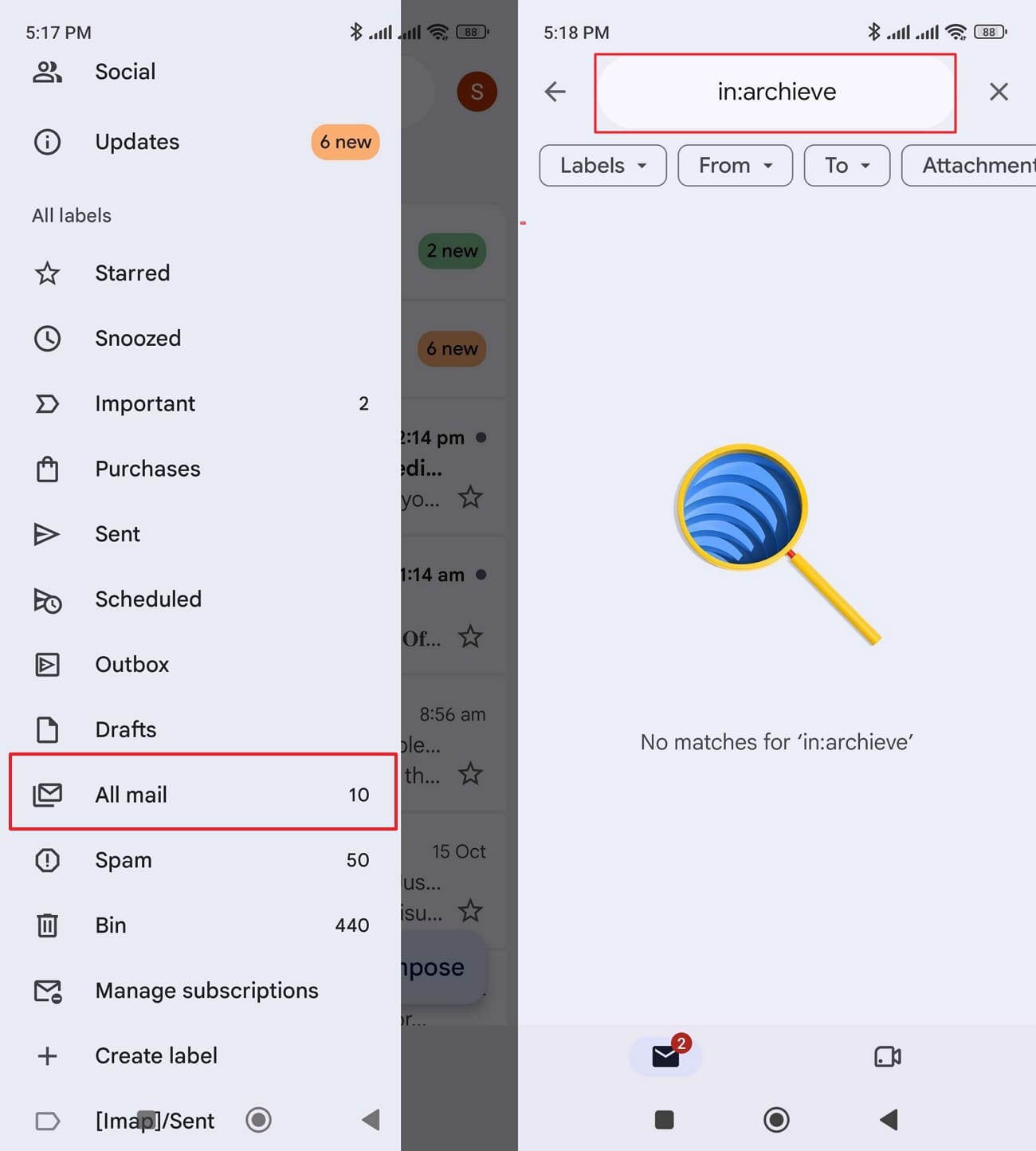
L'archivage retire un message de la boîte de réception sans le supprimer, et Google confirme que les e-mails archivés restent dans « Tous les messages ». L'opérateur de recherche in:anywhere de Gmail inclut également le spam et la corbeille. Avant d'utiliser un outil de récupération Gmail, vérifiez ces emplacements pour trouver les messages qui existent encore dans votre compte en suivant ces étapes :
-
Étape 1
Ouvrez Gmail, appuyez sur votre photo de profil et sélectionnez le compte sur lequel vous avez reçu l'e-mail manquant. Appuyez sur « Menu > Tous les messages », puis recherchez l'expéditeur, l'objet ou une expression distinctive.
-
Étape 2
Recherchez les messages archivés dans « Tous les messages », ou saisissez « in:anywhere » pour inclure le spam et la corbeille. Ouvrez chaque dossier depuis le menu Gmail et recherchez le message manquant.
Corriger les messages Gmail manquants en raison de problèmes de synchronisation
Lorsqu'un message apparaît sur Gmail.com mais pas dans l'application Android, le problème peut être lié à la synchronisation plutôt qu'à la suppression. Google identifie la synchronisation désactivée, une mauvaise connectivité et un espace de stockage insuffisant comme causes courantes. Pour résoudre les problèmes de messages Gmail manquants sur votre téléphone, suivez ces étapes avant d'effacer les données de l'application :
-
Étape 1
Ouvrez Gmail.com dans un navigateur, connectez-vous au même compte Google et recherchez le message.
-
Étape 2
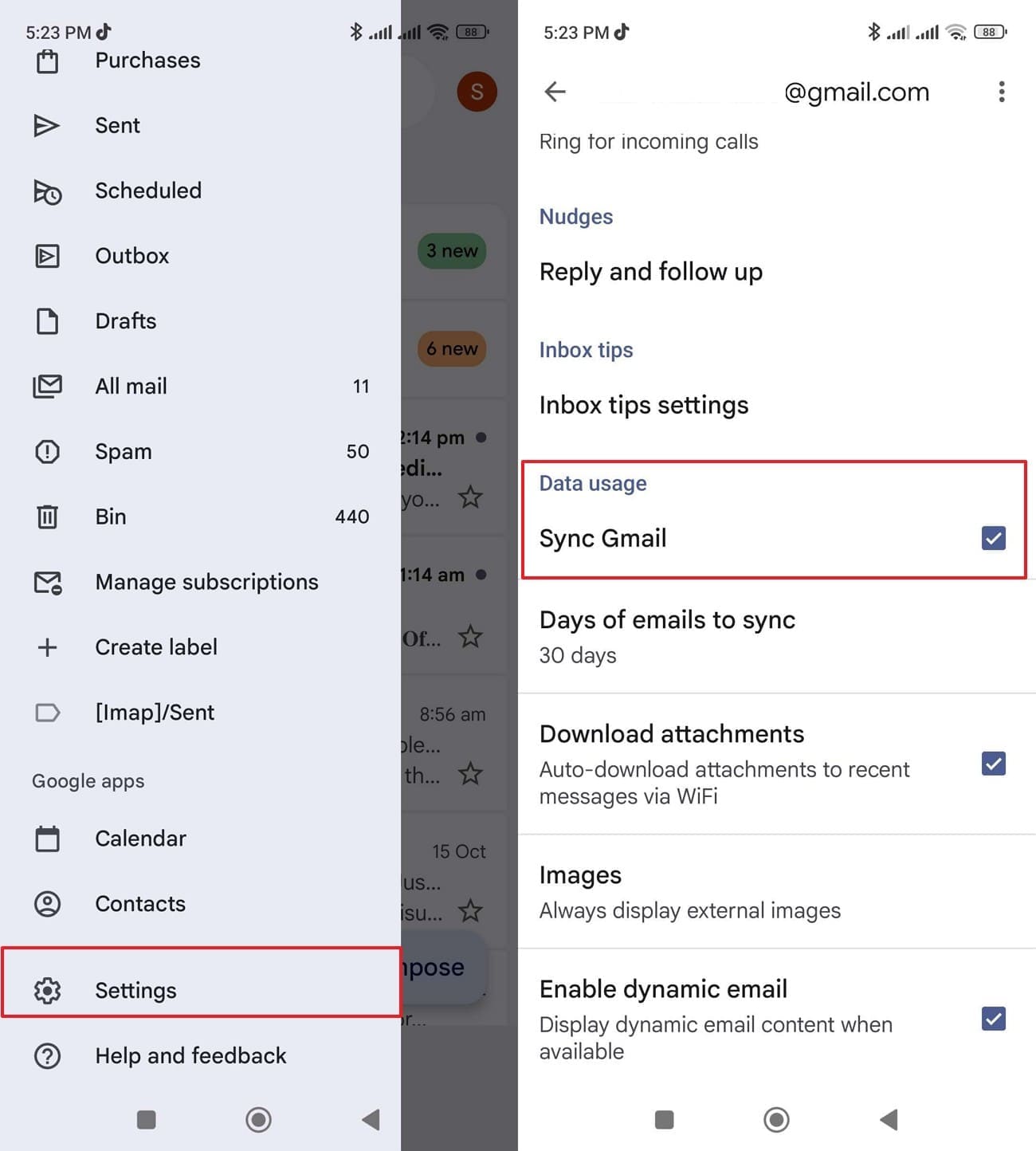
Dans l'application Gmail, appuyez sur « Menu > Paramètres », sélectionnez votre compte et assurez-vous que « Synchroniser Gmail » est coché sous « Utilisation des données ». Revenez à la boîte de réception et balayez vers le bas pour déclencher une synchronisation manuelle. Attendez jusqu'à 15 minutes pour que les messages apparaissent.

Vérifier les filtres Gmail et les règles de transfert
Les filtres Gmail peuvent automatiquement archiver ou supprimer les messages entrants, tandis que les paramètres de transfert et POP peuvent déplacer les e-mails ailleurs ou supprimer la copie Gmail. Google recommande de vérifier ces paramètres sur un ordinateur en utilisant son guide des messages Gmail manquants. Pour identifier pourquoi les messages Gmail sont absents de votre boîte de réception avant de tenter une récupération, vérifiez ces paramètres dans l'ordre :
-
1 Vérifier les filtres Gmail
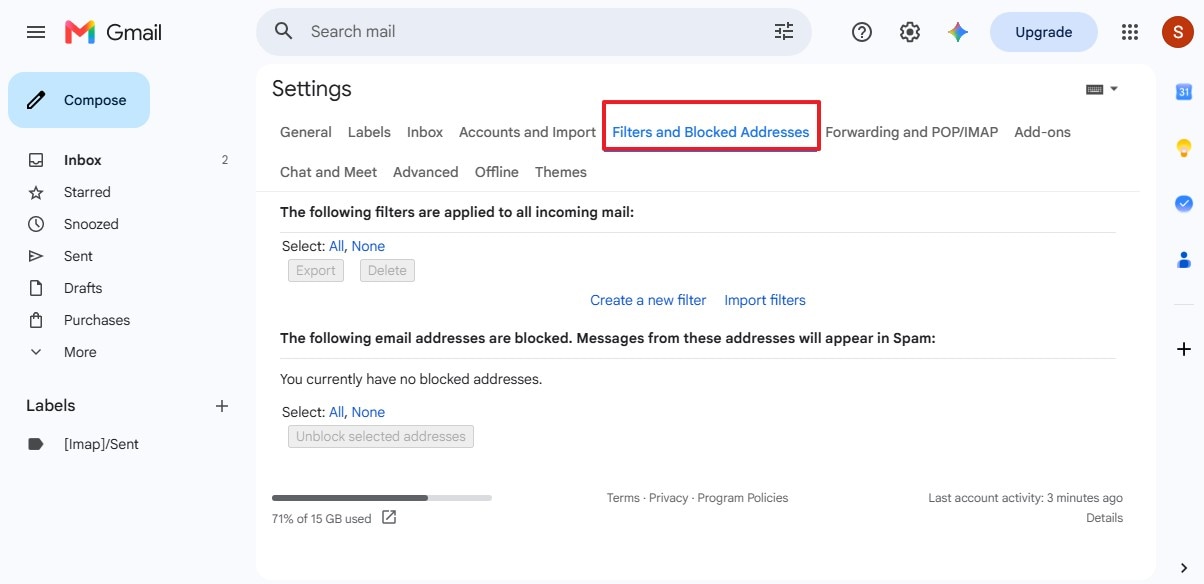
Ouvrez Gmail sur un ordinateur, cliquez sur « Paramètres > Voir tous les paramètres > Filtres et adresses bloquées ». Recherchez les filtres avec « Supprimer » ou « Ignorer la boîte de réception » activé, puis modifiez ou supprimez ceux qui expliquent les messages manquants.
-
2 Vérifier les paramètres de transfert
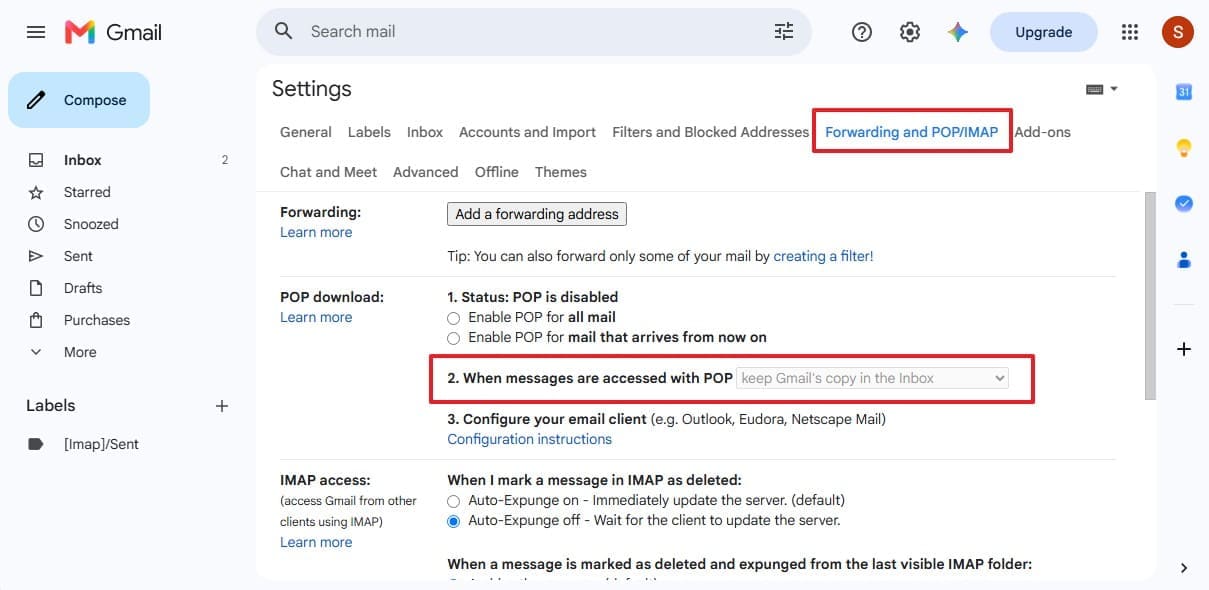
Accédez à l'onglet « Transfert et POP/IMAP ». Si le transfert est activé vers une adresse que vous ne reconnaissez pas, sélectionnez « Désactiver le transfert ». Pour conserver les messages dans Gmail, choisissez « Conserver la copie de Gmail dans la boîte de réception » dans les paramètres de transfert. Pour l'accès POP, sélectionnez « Conserver la copie de Gmail dans la boîte de réception » dans le menu « Lorsque les messages sont consultés via POP ».
-
3 Supprimer les accès d'applications non reconnues
Ouvrez les connexions tierces de votre compte Google et supprimez toutes les applications inconnues ou inutilisées ayant accès à vos données Gmail. Corriger un filtre ou un paramètre de client de messagerie peut empêcher la disparition future de messages, mais cela ne restaurera pas automatiquement les e-mails qui ont été supprimés définitivement.
Partie 2. Comment récupérer les e-mails Gmail supprimés depuis la corbeille sur Android
Gmail conserve les messages supprimés dans la corbeille pendant 30 jours maximum avant de les supprimer définitivement, selon le guide de récupération de Google. Les messages vidés de la corbeille ou supprimés définitivement ne peuvent pas être restaurés depuis celle-ci. Pour récupérer les e-mails Gmail supprimés avant leur expiration, suivez ces étapes :
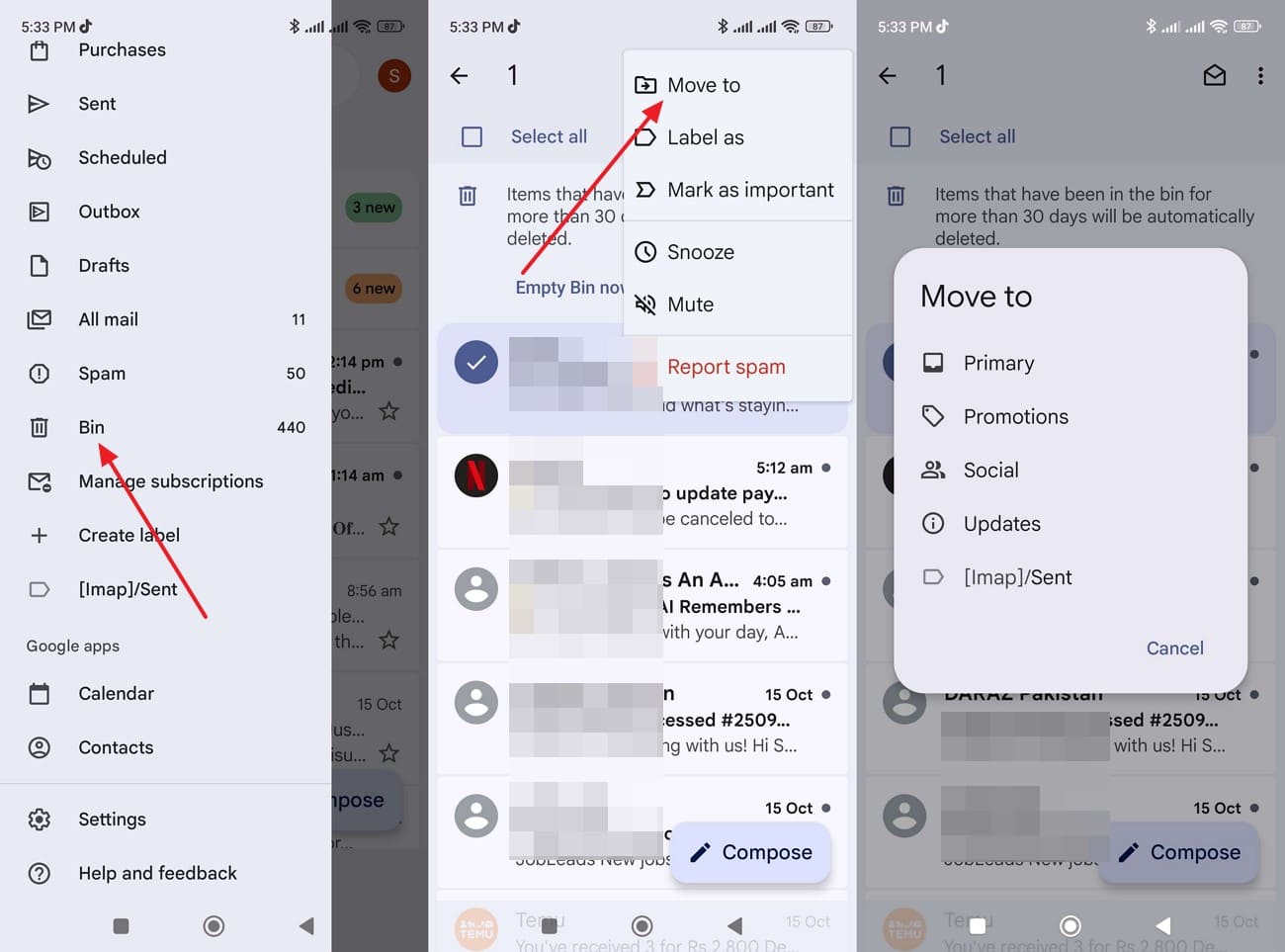
Instructions. Ouvrez Gmail, appuyez sur « Menu » et sélectionnez « Corbeille ». Appuyez longuement sur l'e-mail jusqu'à ce qu'une coche apparaisse, puis sélectionnez les autres messages que vous souhaitez restaurer. Appuyez sur « Trois points > Déplacer vers » et choisissez le dossier dans lequel vous souhaitez restaurer les e-mails.
Partie 3. Comment analyser Android pour les données Gmail avec Dr.Fone – Récupération de données (Android)
Si les options de récupération de Google n'ont pas permis de retrouver les e-mails manquants, Dr.Fone - Récupération de données (Android) offre un autre moyen de récupérer des données depuis les téléphones Android compatibles. Cet outil de récupération Gmail utilise la récupération avancée pour analyser les données d'applications sélectionnées à la recherche d'enregistrements Gmail et de pièces jointes récupérables. Vous pouvez prévisualiser les résultats disponibles, sélectionner les éléments dont vous avez besoin et les enregistrer sur un ordinateur au lieu de les restaurer directement dans Gmail.
Avant de commencer, vérifiez si votre appareil répond aux exigences de compatibilité. La Récupération avancée est disponible via Dr.Fone pour Windows et prend en charge Android 9 à 13, à l'exception des appareils Huawei fonctionnant sous Android 12 ou 13. Vous aurez également besoin d'un câble USB pour connecter votre téléphone pendant l'analyse. Les résultats dépendent des données Gmail récupérables restant dans le stockage de l'appareil, et non des e-mails stockés sur les serveurs de Google.
 Analysez directement les téléphones et tablettes Android.
- Prévisualisez et récupérez uniquement ce que vous souhaitez.
- Prend en charge WhatsApp, les photos, les vidéos, les contacts et plus encore.
- Compatible avec plus de 6000 appareils Android.

Guide pour analyser Android à la recherche de données Gmail récupérables avec Dr.Fone
Pour vérifier si Dr.Fone peut récupérer les e-mails Gmail supprimés de votre téléphone Android, suivez ces étapes en utilisant la récupération avancée :
-
Étape 1 Choisir le mode de récupération avancée
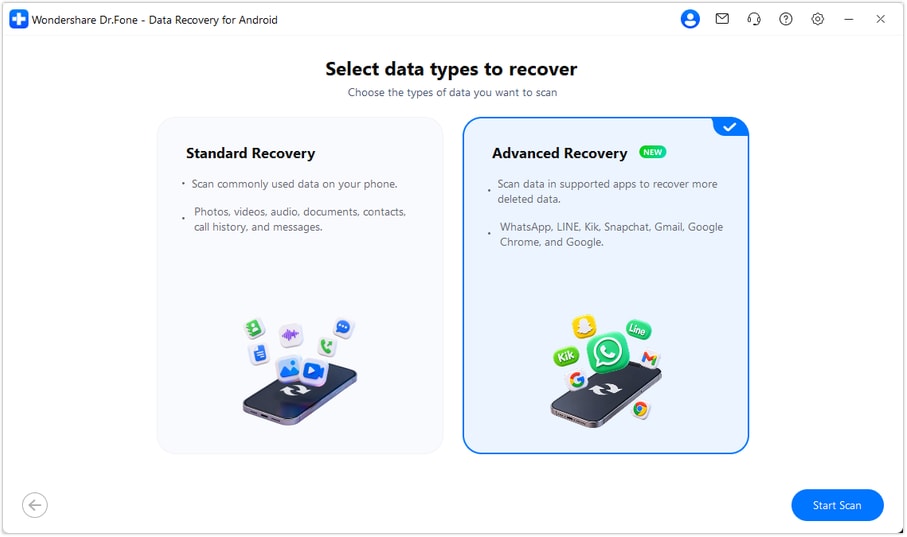
Allez dans « Boîte à outils > Récupération de données > Android » et choisissez « Récupérer les données Android ». Sélectionnez « Récupération avancée », cliquez sur « Lancer l'analyse » et Connectez votre téléphone Android à l'ordinateur à l'aide d'un câble USB lorsque vous y êtes invité.
-
Étape 2 Sélectionner les données Gmail et lancer l'analyse
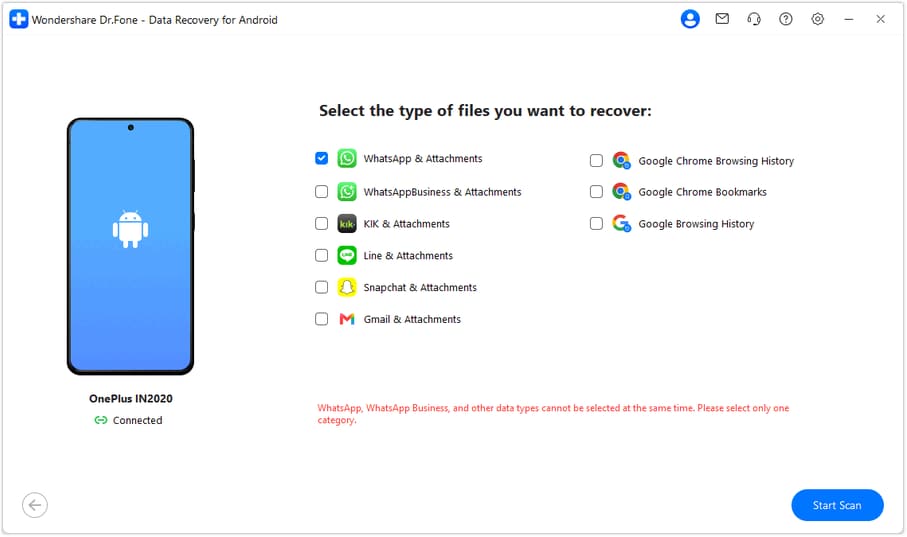
Parmi les catégories de données disponibles, sélectionnez « Gmail et pièces jointes » ainsi que tout autre type de données compatible que vous souhaitez récupérer. Cliquez sur « Lancer l'analyse » et gardez votre téléphone connecté tout au long du processus.
-
Étape 3 Prévisualiser et récupérer les données Gmail
Une fois l'analyse terminée, examinez les enregistrements Gmail et les pièces jointes affichés dans les résultats. Sélectionnez les éléments que vous souhaitez récupérer, cliquez sur « Récupérer » et choisissez un dossier sur votre ordinateur pour enregistrer les fichiers Gmail.
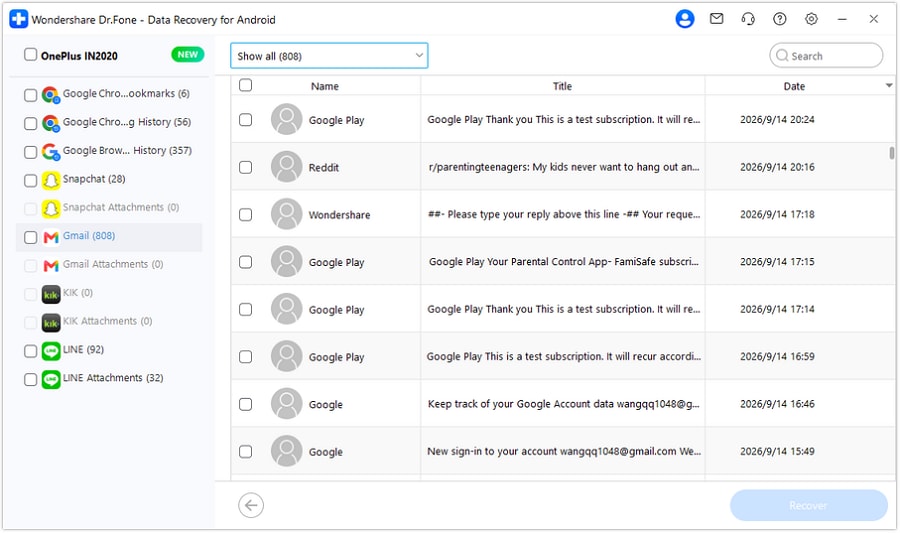
Explorez Dr.Fone - Récupération de données (Android) pour vérifier la compatibilité de votre appareil et analyser les données Gmail et pièces jointes récupérables.




Partie 4. Que faire lorsque les e-mails Gmail supprimés ne sont plus dans la corbeille
Dans certains cas, les e-mails qui ne se trouvent plus dans la corbeille peuvent encore être récupérés via les options de récupération de Google ou les administrateurs Workspace. Les pièces jointes précédemment enregistrées peuvent également rester disponibles. Pour la récupération de données Gmail au-delà de la corbeille, consultez ces 3 options :
Demander la récupération de messages Gmail à Google
L'outil de récupération de messages Gmail de Google aide à récupérer les e-mails qui ont pu être supprimés parce que quelqu'un a accédé à votre compte sans autorisation. Cet outil traite les cas de suspicion d'accès non autorisé plutôt que les suppressions accidentelles courantes, et la récupération dépend des conclusions de Google. Si vous soupçonnez qu'un accès non autorisé a causé la disparition de vos messages Gmail, suivez ces étapes :
-
Étape 1
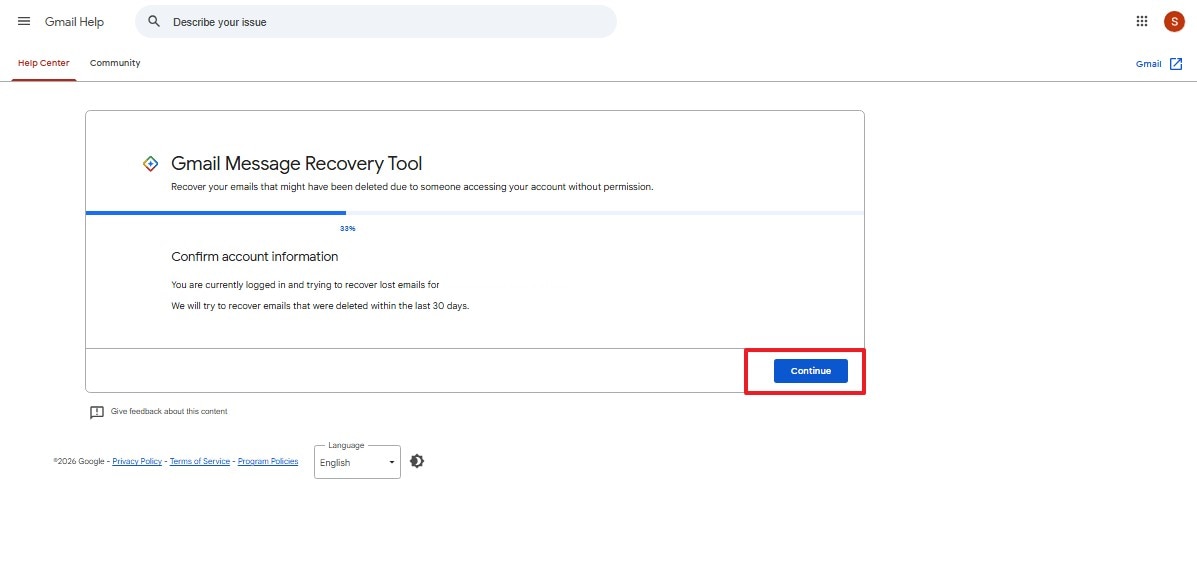
Ouvrez l'outil de récupération de messages Gmail et appuyez sur le bouton « Continuer ».
-
Étape 2
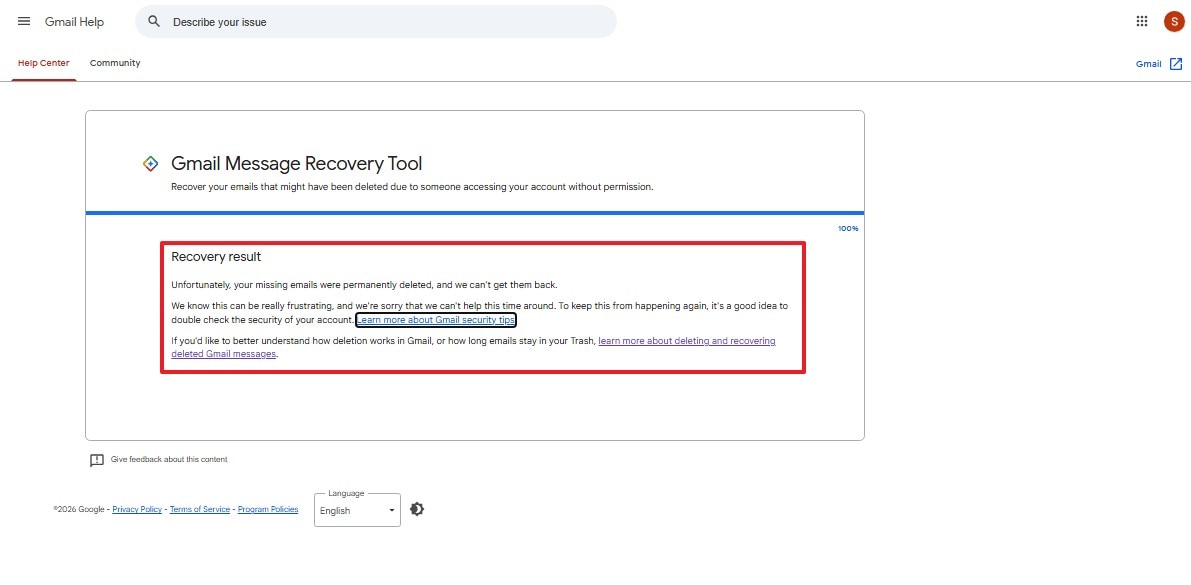
Suivez les instructions à l'écran de Google et examinez les résultats de la récupération. Ensuite, vérifiez votre boîte de réception Gmail et Tous les messages pour retrouver les e-mails manquants.
Contacter un administrateur Google Workspace
Les administrateurs Google Workspace peuvent restaurer les e-mails supprimés définitivement jusqu'à 25 jours après leur suppression permanente à l'aide de la console d'administration Google. Les organisations utilisant Google Vault peuvent également récupérer des messages plus anciens si des règles de conservation ou des préservations les ont conservés. Si vous devez récupérer des e-mails Gmail supprimés depuis un compte professionnel ou scolaire, demandez à votre administrateur de vérifier ces options :
Via la restauration depuis la console d'administration
-
Étape 1
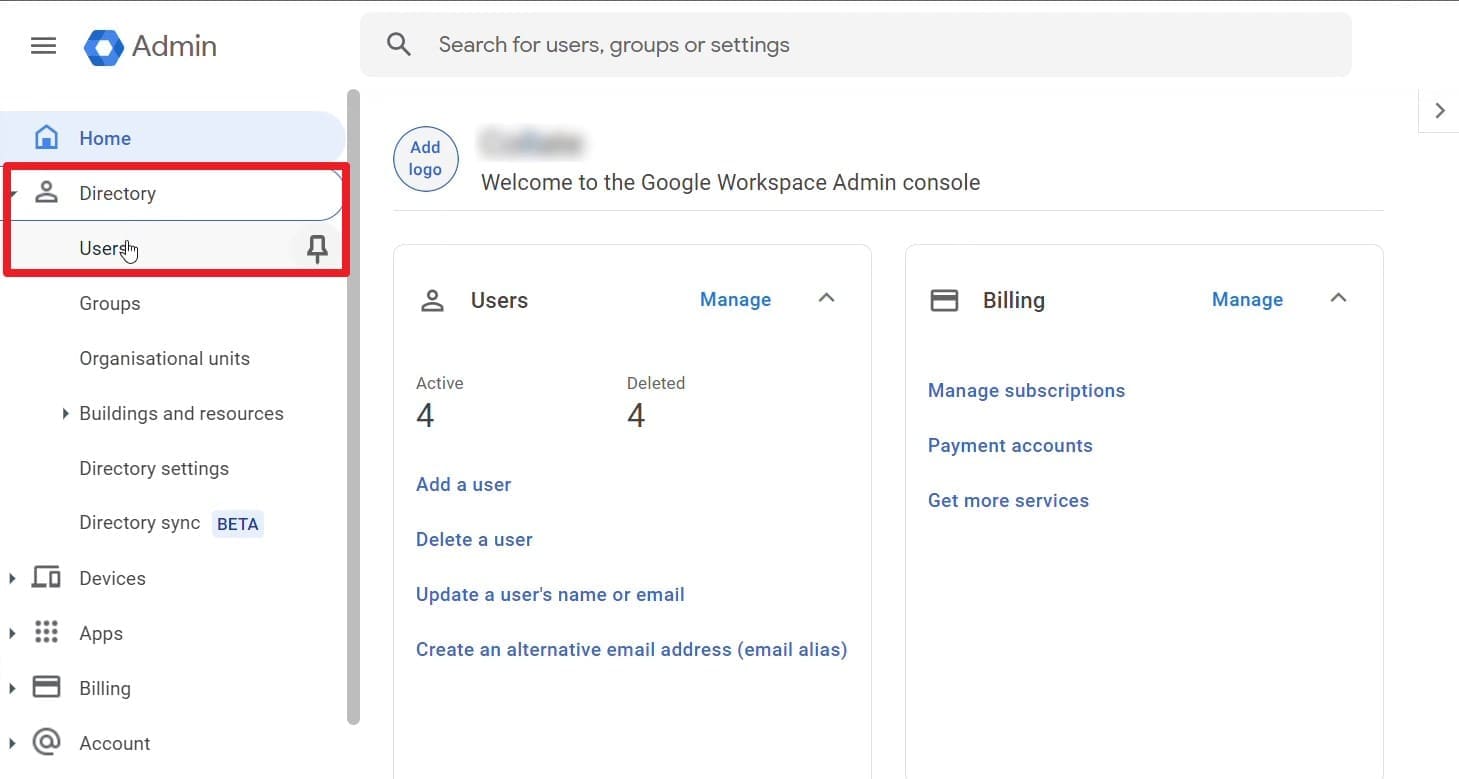
Demandez à votre administrateur de se connecter à la console d'administration Google et d'ouvrir la liste « Utilisateurs » sous « Annuaire ».
-
Étape 2
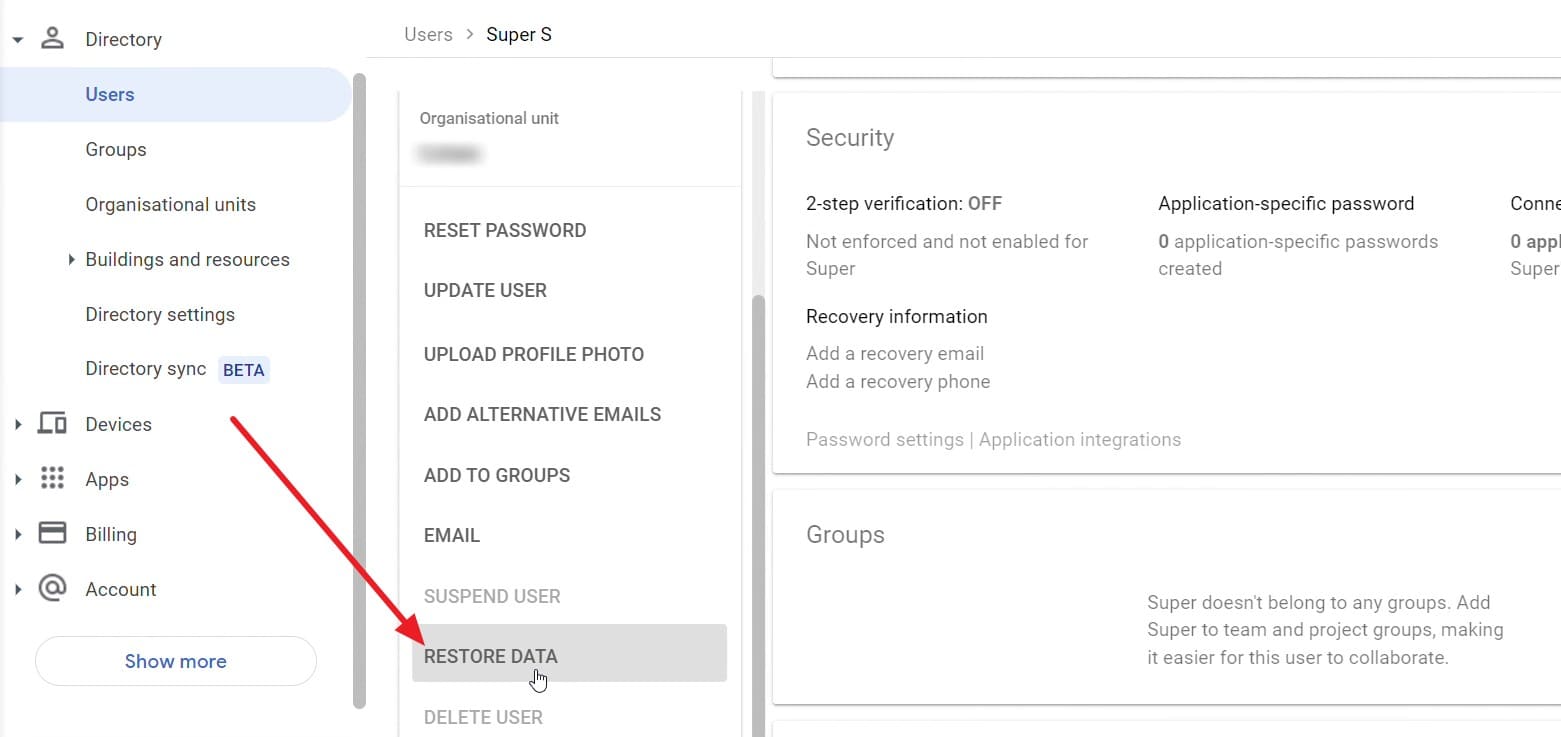
Demandez-lui de sélectionner votre compte dans la liste et de localiser l'option « Restaurer les données ».
-
Étape 3
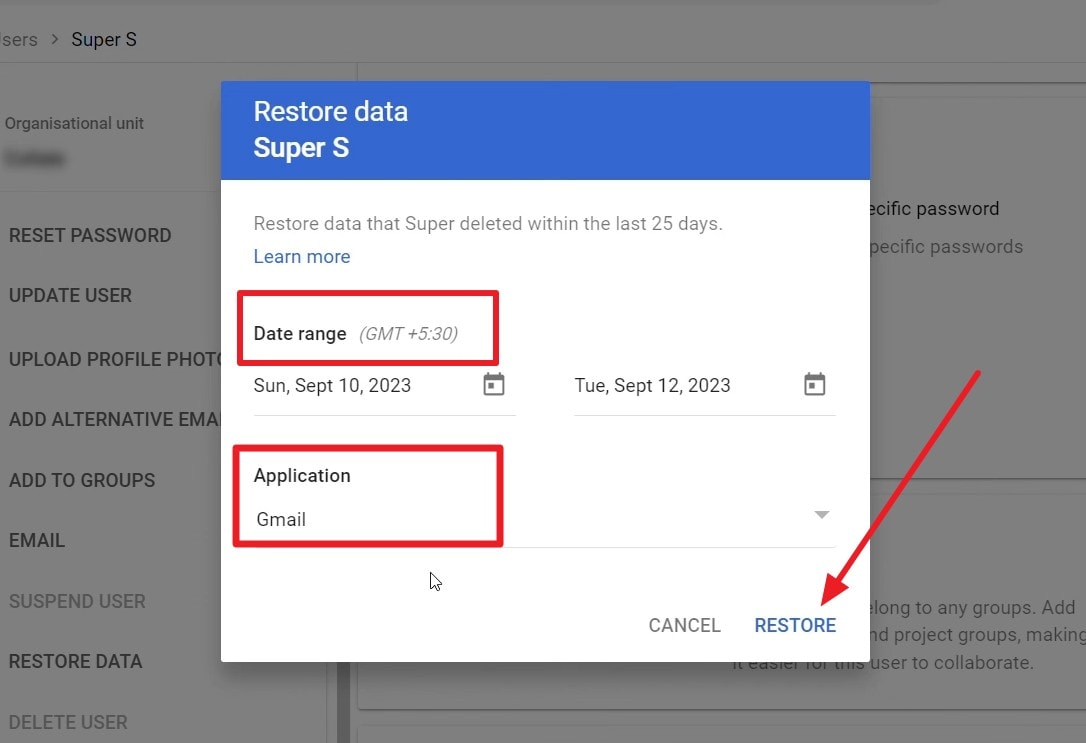
Demandez-lui de saisir la période pendant laquelle les e-mails ont été supprimés, de sélectionner « Gmail » comme application et de cliquer sur « Restaurer ».
Via Google Vault
-
Étape 1
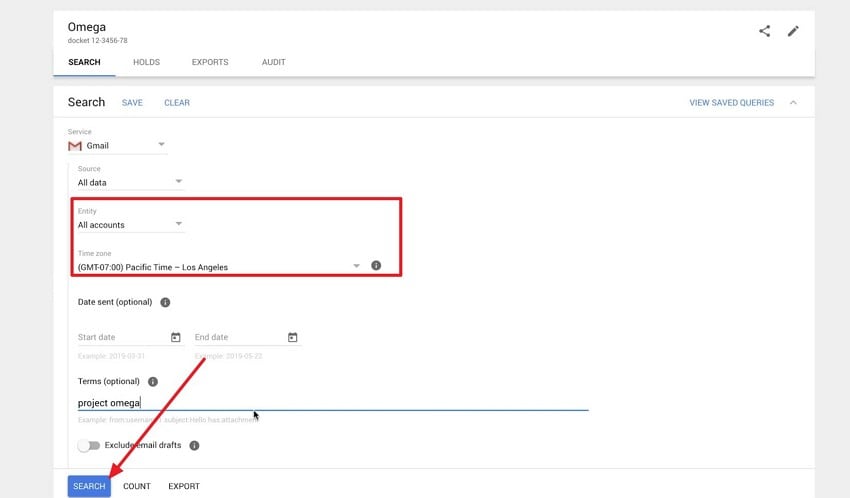
Demandez à votre administrateur d'accéder à Google Vault, d'ouvrir le « Litige » concerné et de sélectionner « Gmail » sous « Recherche ».
-
Étape 2
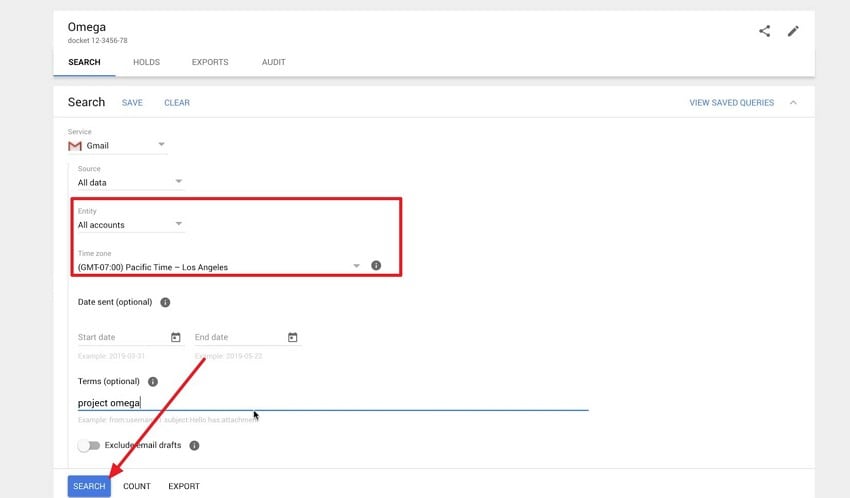
Ensuite, il doit spécifier votre compte, définir le fuseau horaire et la plage de dates appropriés pour les e-mails manquants, puis cliquer sur « Rechercher ».
-
Étape 3
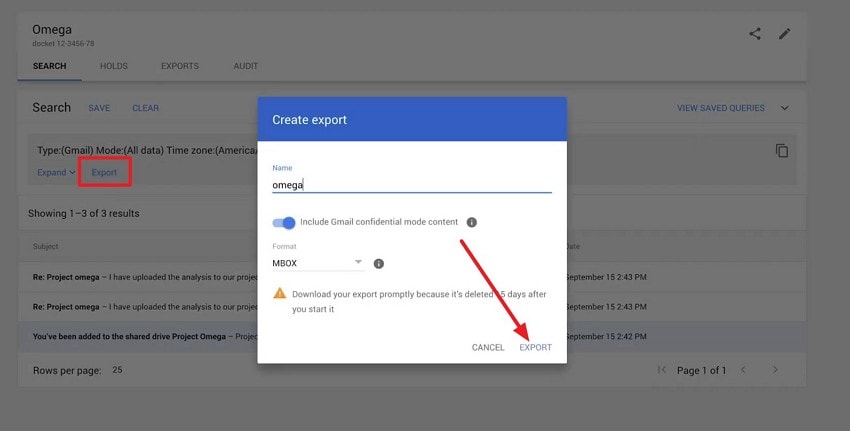
Une fois les résultats affichés, demandez à votre administrateur d'examiner les messages disponibles, d'accéder à l'onglet « Exporter », de saisir un nom d'exportation et de cliquer sur « Exporter ».
Retrouver des copies existantes des pièces jointes Gmail supprimées
Supprimer un message Gmail ne supprime pas les pièces jointes que vous avez déjà téléchargées ou enregistrées ailleurs. Les anciennes archives Google Takeout peuvent également contenir l'e-mail original et ses pièces jointes. Avant d'essayer une autre méthode de récupération de données Gmail, vérifiez ces emplacements pour trouver des copies existantes :
- Vérifiez vos fichiers Android : Ouvrez Files by Google ou le gestionnaire de fichiers de votre téléphone. Recherchez dans les dossiers Téléchargements, Documents et autres en utilisant le nom ou le type de fichier de la pièce jointe.
- Recherchez dans le stockage cloud et les ordinateurs : Vérifiez Google Drive, les autres comptes de stockage cloud et tout ordinateur sur lequel vous avez précédemment enregistré la pièce jointe.
- Consultez les exportations Google Takeout antérieures : Localisez une archive créée avant la suppression définitive de l'e-mail. Extrayez-la sur un ordinateur et ouvrez l'exportation Gmail (généralement un fichier MBOX) dans une application de messagerie compatible pour retrouver le message et sa pièce jointe.
Partie 5. Dr.Fone - Récupération de données avancée pour Gmail : fonctionnalités prises en charge et limitations
Dr.Fone - Récupération de données avancée analyse les appareils Android compatibles à la recherche de données d'application récupérables, y compris les données et pièces jointes Gmail. Introduite dans Dr.Fone V13.9.9 pour Windows, cette fonctionnalité vous permet de prévisualiser les résultats disponibles et d'enregistrer les éléments sélectionnés sur votre ordinateur. Avant d'utiliser cet outil de récupération Gmail, consultez les fonctionnalités prises en charge et les limitations dans le tableau ci-dessous :
| Fonctionnalité | Prise en charge et limitations |
|---|---|
| Récupération de données Gmail | Analyse les appareils Android compatibles à la recherche d'enregistrements Gmail récupérables et de pièces jointes. Prévisualisez les éléments détectés et exportez les résultats sélectionnés vers votre ordinateur. |
| Compatibilité Android | Fonctionne avec Android 9 à 13, à l'exception des appareils Huawei sous Android 12 ou 13. |
| Sélection de l'analyse | Les utilisateurs peuvent sélectionner Gmail ainsi que d'autres catégories de données prises en charge. WhatsApp et WhatsApp Business doivent être analysés séparément. |
| Destination de la récupération | Les données récupérées peuvent être enregistrées sur un PC Windows, mais la restauration directe vers le téléphone ou la boîte de réception Gmail n'est pas prise en charge. |
| Accès aux serveurs Google | Récupère les données disponibles depuis l'appareil Android plutôt que d'accéder aux e-mails supprimés définitivement sur les serveurs de Google. |
Conclusion
La récupération de données Gmail sur Android commence par la vérification de Tous les messages, de la Corbeille et des paramètres de synchronisation. Si des e-mails ont été supprimés définitivement, les options de récupération de Google peuvent aider dans certaines situations. Vous pouvez également utiliser Dr.Fone - Récupération de données (Android) pour analyser les téléphones Android à la recherche de données et pièces jointes Gmail récupérables via la Récupération avancée. En fonction des résultats d'analyse disponibles, vous pouvez enregistrer les éléments récupérés sur un ordinateur, bien que la restauration directe vers Gmail ne soit pas prise en charge.
Questions fréquemment posées
-
1. Quelles données Gmail puis-je prévisualiser avant la récupération ?
Dr.Fone vous permet de prévisualiser les enregistrements Gmail récupérables par nom, titre et date après l'analyse. Cochez « Pièces jointes Gmail » pour les fichiers disponibles, puis sélectionnez les éléments souhaités et cliquez sur « Récupérer » pour les enregistrer sur votre ordinateur. -
2. La désinstallation de Gmail ou la suppression de son cache supprime-t-elle les e-mails de mon compte Google ?
Non, la désinstallation de Gmail ou la suppression de son cache ne supprime pas les e-mails stockés dans votre compte Google. Cependant, la suppression du stockage de l'application peut supprimer les brouillons, signatures et paramètres enregistrés localement. -
3. Puis-je récupérer des e-mails Gmail si je ne peux plus me connecter à mon compte Google ?
Utilisez la récupération de compte Google pour retrouver l'accès. Sinon, Dr.Fone - Récupération de données (Android) peut analyser les téléphones compatibles à la recherche de données Gmail récupérables, mais ne peut pas récupérer les e-mails directement depuis les serveurs de Google.
 Ajoutez Wondershare Dr.Fone comme source préférée sur Google.




