 Récupérer photos, messages, WhatsApp et bien plus encore, sans sauvegarde.

 100 % Sécurité vérifiée | Aucun abonnement requis | Sans malveillant

 :
: 
 ChatGPT
 Perplexity
 Gemini
 Claude
 Grok
Grok
Les messages Viber peuvent disparaître après la réinstallation de l'application, le changement d'iPhone ou le masquage accidentel d'une conversation. Si votre historique de chat Viber a disparu, les conversations manquantes peuvent encore exister sur votre ancien iPhone ou dans une sauvegarde iCloud éligible. Vérifier ces sources en premier peut aider à déterminer la bonne méthode de récupération.
Si les options standard ne permettent pas de récupérer les conversations, Dr.Fone - Récupération de données (iOS) peut analyser l'iPhone compatible d'origine qui les stockait. La récupération avancée prend en charge la série iPhone 16 et les modèles antérieurs exécutant iOS 17.0–18.7.1 ou iOS 26.0–26.0.1. Ce guide couvre les causes possibles, les options de récupération officielles et les méthodes de récupération sur l'appareil.
Dans cet article
- Partie 1. Pourquoi les messages Viber ont disparu sur iPhone
- Partie 2. Historique de chat Viber manquant ? Vérifiez d'abord ces emplacements
- Rechercher les conversations Viber masquées
- Vérifier la boîte de réception des demandes de messages
- Vérifier le numéro de téléphone et le compte iCloud utilisés avec Viber
- Transférer l'historique de chat Viber depuis l'ancien iPhone
- Vérifier si une sauvegarde Viber disponible contient les messages manquants
- Partie 3. Restaurer les messages Viber à partir d'une sauvegarde éligible
- Partie 4. Messages Viber toujours manquants ? Récupérez-les avec Dr.Fone - Récupération de données (iOS)
- Partie 5. Empêcher l'historique de chat Viber de disparaître à nouveau
Partie 1. Pourquoi les messages Viber ont disparu sur iPhone
Si votre historique de chat Viber a disparu, plusieurs problèmes peuvent en être responsables. Le tableau ci-dessous explique les causes possibles, à quoi ressemble généralement chaque problème et ce que vous devez éviter de faire en premier :
| Cause | À quoi cela ressemble | Ne faites pas ceci en premier |
|---|---|---|
| Réinstallation sans restauration | Historique de chat manquant après la réinstallation | Réinstaller Viber à nouveau |
| Une ancienne sauvegarde a été restaurée | Conversations récentes manquantes, anciennes conversations conservées | Restaurer à nouveau la sauvegarde |
| Passage à un nouvel iPhone | L'historique de chat précédent est manquant | Effacer l'ancien iPhone |
| La conversation est masquée | Une conversation manquante, les autres restent | Réinitialiser le code PIN des conversations masquées |
| Le code PIN des conversations masquées a été réinitialisé | Les conversations masquées ont disparu après la réinitialisation du code PIN | S'attendre à ce que les conversations reviennent |
| Les messages éphémères ont expiré | Les messages temporisés ont disparu automatiquement | S'attendre à ce qu'ils restent dans la conversation |
| L'expéditeur a utilisé Supprimer pour tous | Des messages envoyés spécifiques ont disparu | Supposer que votre iPhone en est la cause |
Partie 2. Historique de chat Viber manquant ? Vérifiez d'abord ces emplacements
Avec votre historique de chat Viber manquant, évitez de restaurer une sauvegarde ou de réinstaller l'application immédiatement. Les messages peuvent encore être masqués, liés à un autre compte, stockés sur votre ancien iPhone ou disponibles dans une sauvegarde existante. Vérifiez d'abord ces emplacements afin de ne pas écraser une copie que vous pourriez encore récupérer.
Rechercher les conversations Viber masquées
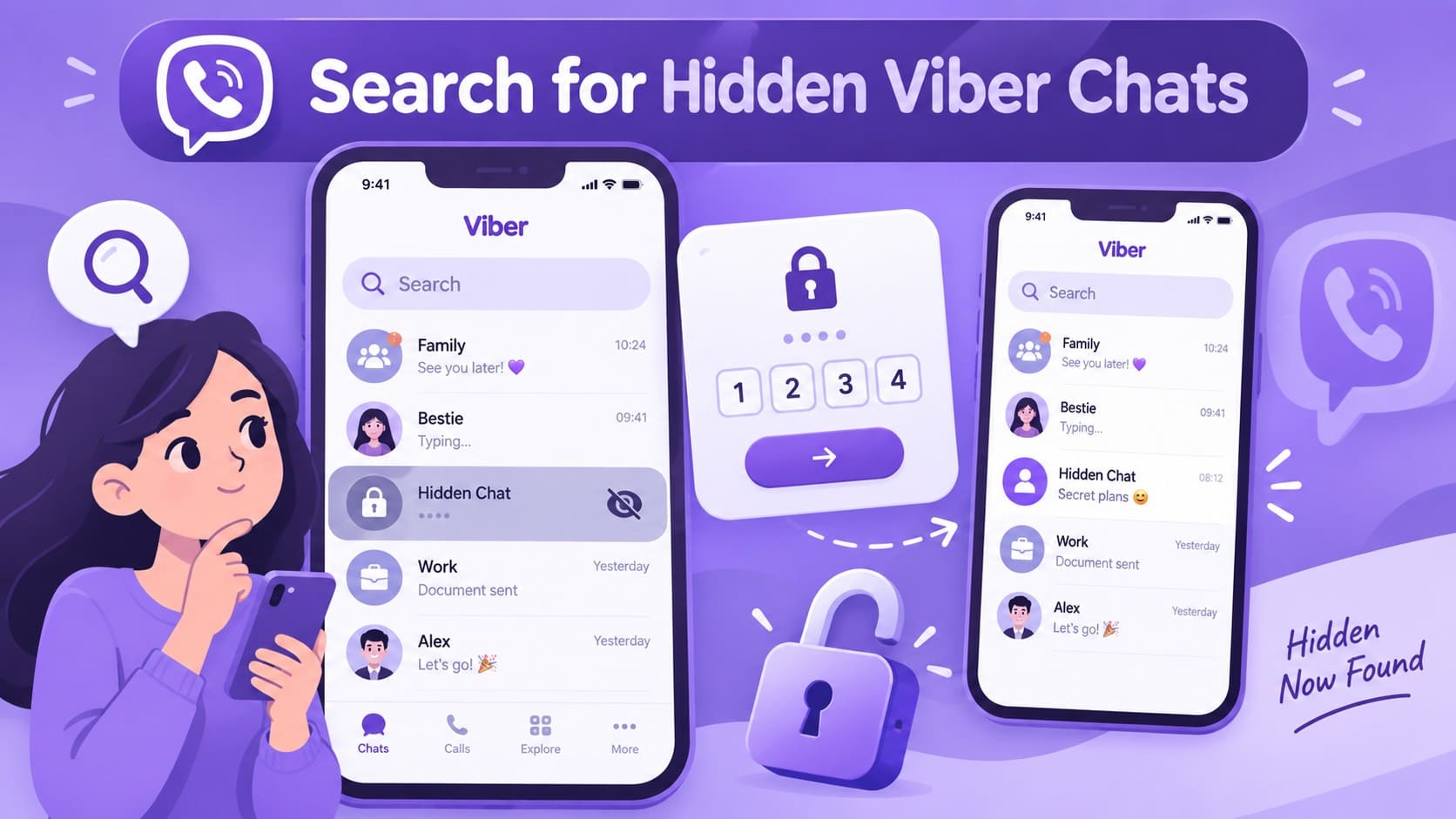
Une conversation manquante ne signifie pas toujours qu'elle a été supprimée. Commencez par vérifier les conversations masquées de Viber, surtout lorsque vos autres conversations sont toujours visibles. Les conversations masquées disparaissent de la liste de chat normale mais restent accessibles avec le code PIN à 4 chiffres créé pour elles.
Ouvrez la barre de recherche et saisissez votre code PIN des conversations masquées pour révéler les conversations cachées. Vous pouvez également rechercher le nom du contact ou du groupe, sélectionner la conversation manquante et saisir le code PIN pour y accéder.
Vérifier la boîte de réception des demandes de messages
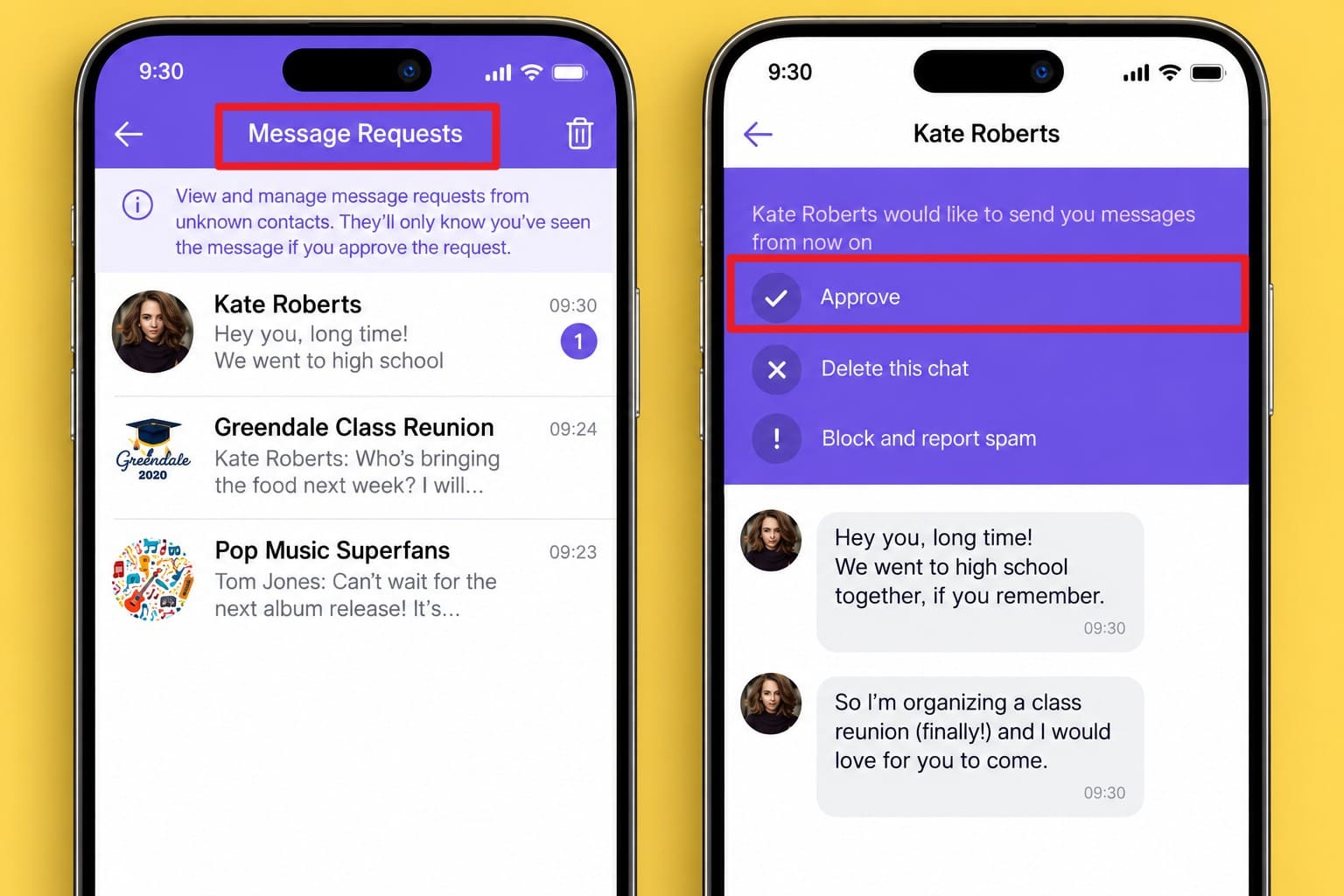
Certaines conversations peuvent ne jamais atteindre votre liste de chat normale car Viber les place dans la boîte de réception des demandes de messages. Cela peut inclure des messages de membres inconnus d'une communauté mutuelle et certaines invitations de groupe ou de communauté provenant de personnes en dehors de vos contacts. Vérifiez cette boîte de réception avant de supposer que la conversation est manquante, puis approuvez toute demande que vous reconnaissez.
Instructions. Accédez à l'écran « Chats » et ouvrez la boîte de réception « Demandes de messages » dans votre liste de chat. Si vous ne la voyez pas, recherchez « Demandes de messages » à l'aide de la barre de recherche des Chats. Ouvrez la boîte de réception et vérifiez si l'expéditeur ou la conversation manquante y apparaît. Appuyez sur « Approuver » si vous reconnaissez l'expéditeur. La conversation passera des Demandes de messages à votre liste de chat normale.

Vérifier le numéro de téléphone et le compte iCloud utilisés avec Viber
Pour récupérer les messages Viber après la réinstallation, confirmez d'abord que Viber est connecté au même numéro de téléphone et au même compte Apple utilisés pour votre historique de chat précédent. Viber identifie votre compte via votre numéro de téléphone, tandis que les sauvegardes de chat sur iPhone sont stockées dans iCloud. Une incompatibilité peut empêcher Viber de trouver la sauvegarde que vous souhaitez restaurer. Suivez ces étapes pour vérifier les deux :
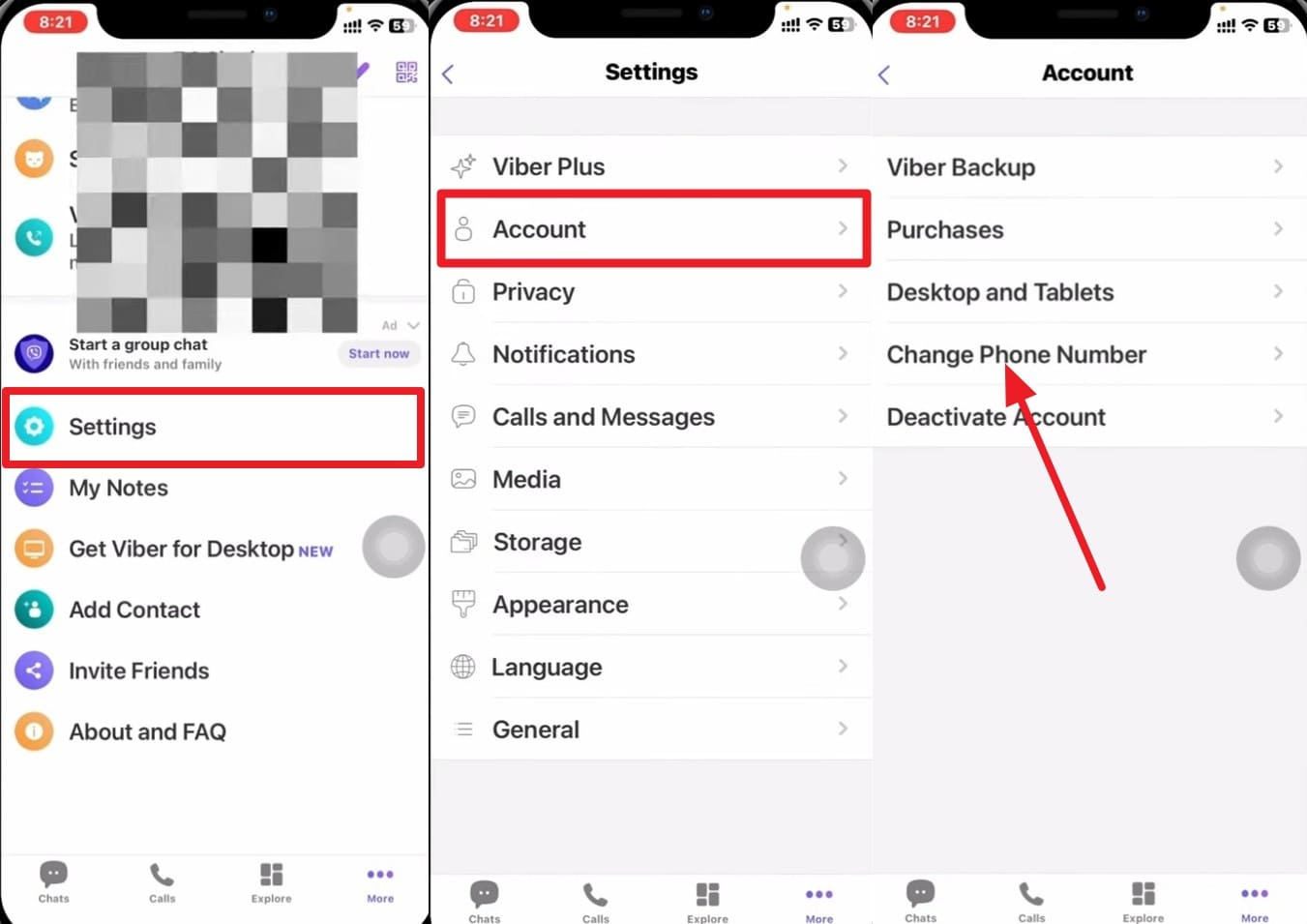
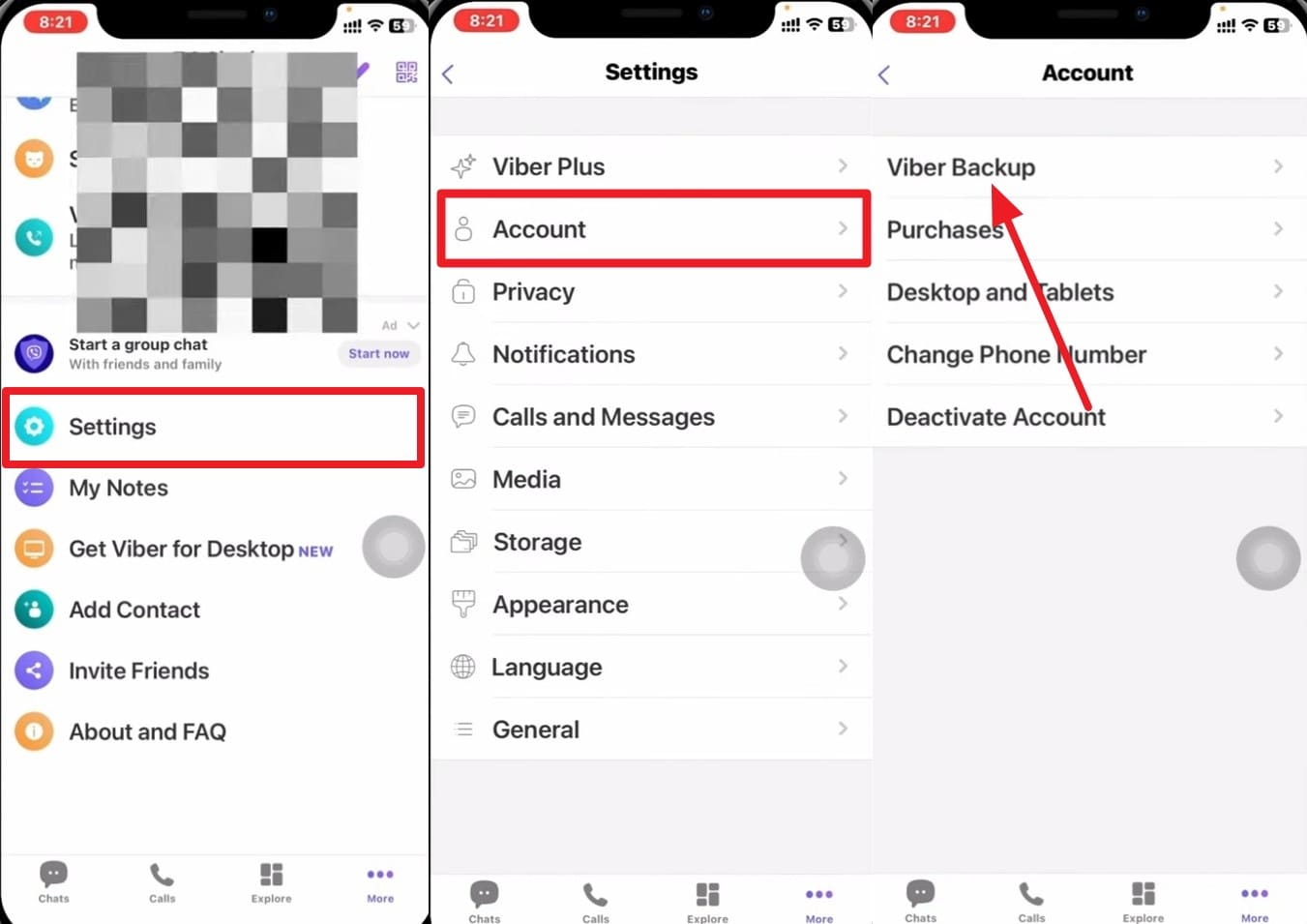
Étape 1. Sur Viber, accédez à « Plus > Paramètres > Compte > Changer le numéro de téléphone » et assurez-vous que Viber est associé au numéro utilisé pour votre compte précédent. Comparez ce numéro avec celui que vous utilisiez lorsque les conversations Viber manquantes étaient encore disponibles.
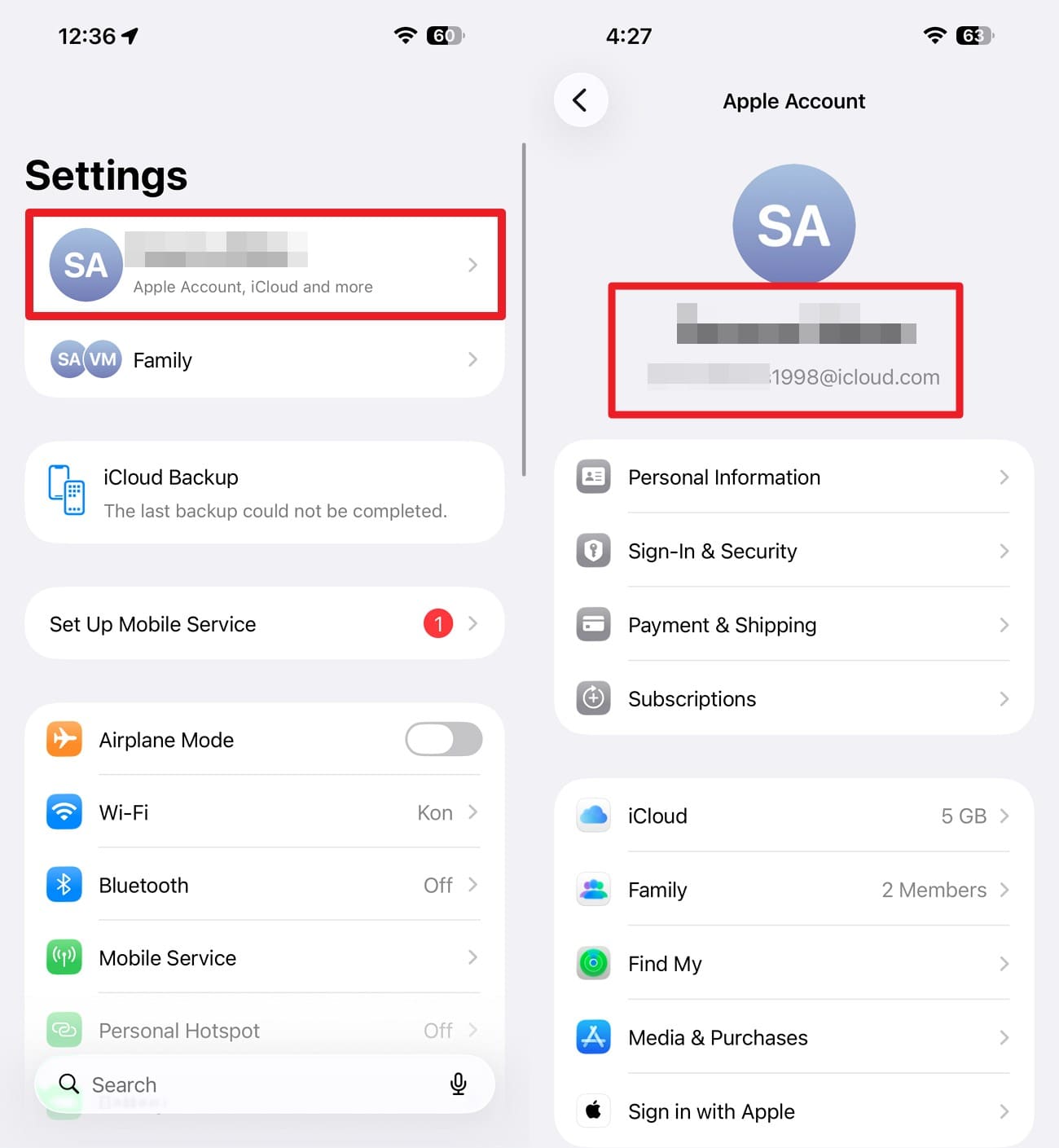
Étape 2. Ouvrez les « Réglages > [Votre nom] > iCloud » de l'iPhone. Consultez l'adresse e-mail affichée sous votre nom. Confirmez que vous êtes connecté au compte Apple précédemment utilisé pour votre sauvegarde Viber.
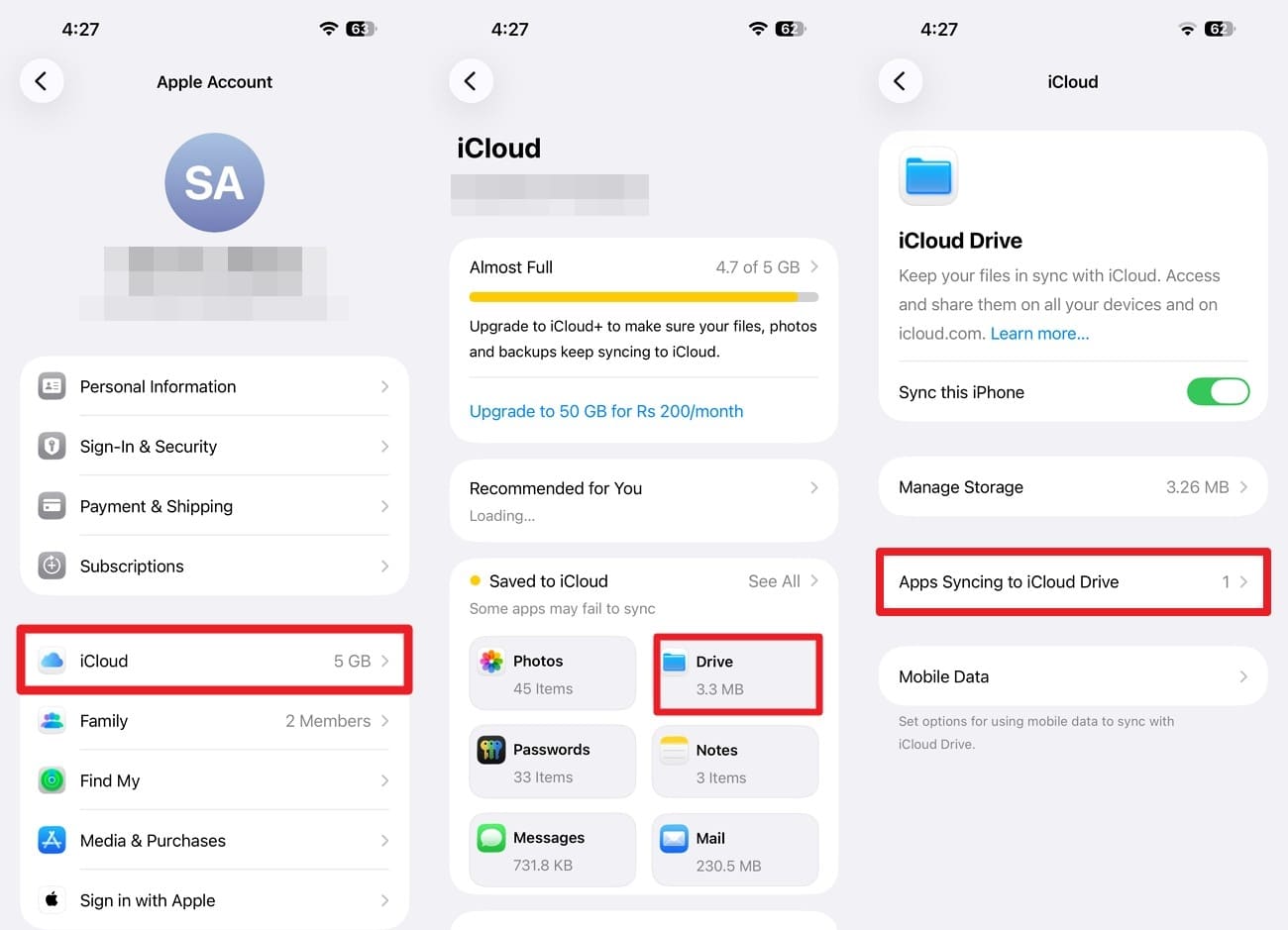
Étape 3. Appuyez sur « iCloud > iCloud Drive > Synchronisation des apps avec iCloud Drive » et assurez-vous que le bouton à bascule à côté de Viber est activé.
Transférer l'historique de chat Viber depuis l'ancien iPhone
Si l'ancien iPhone contient encore vos conversations manquantes, Viber propose deux moyens de résoudre le problème d'historique de chat Viber manquant. Essayez d'abord le transfert direct par Wi-Fi car il déplace l'historique disponible entre les appareils compatibles sans sauvegarde iCloud. Utilisez une nouvelle sauvegarde iCloud lorsque le transfert direct n'est pas disponible ou adapté.
Méthode 1. Transférer l'historique de chat Viber directement par Wi-Fi
Le transfert direct de Viber déplace l'historique de chat disponible de l'ancien iPhone vers le nouveau sans nécessiter de sauvegarde iCloud. Avant de commencer le transfert, vérifiez les conditions ci-dessous et gardez les deux appareils prêts tout au long du processus.
Conditions requises
- Les deux téléphones doivent utiliser la même plateforme, par exemple iPhone vers iPhone.
- Les deux appareils doivent exécuter Viber 25.0 ou une version ultérieure.
- Activez le Wi-Fi et le Bluetooth sur les deux téléphones.
- Gardez les deux appareils à proximité jusqu'à la fin du transfert.
Instructions. Activez Viber sur le nouvel iPhone en utilisant le même compte et sélectionnez « Commencer » lorsque vous y êtes invité sur les deux appareils. Scannez le code QR avec le nouvel iPhone, gardez les deux téléphones à proximité et attendez que le transfert de l'historique de chat Viber soit terminé.
Méthode 2. Créer une nouvelle sauvegarde Viber sur iCloud
Si le transfert direct par Wi-Fi n'est pas disponible ou adapté, créez une nouvelle sauvegarde Viber uniquement si les conversations manquantes sont encore disponibles sur l'ancien iPhone. Vérifiez d'abord qu'aucune ancienne sauvegarde à conserver ne sera écrasée. La sauvegarde enregistre l'historique de chat disponible sur iCloud pour une restauration sur le nouvel iPhone. Suivez ces étapes pour créer la sauvegarde Viber et la préparer pour la restauration :
Étape 1. Sur Viber, choisissez « Plus > Paramètres > Compte > Sauvegarde Viber » et appuyez sur « Sauvegarder maintenant ».
Étape 2. Une fois la sauvegarde terminée, activez Viber sur le nouvel iPhone avec le numéro de téléphone lié à votre compte, puis restaurez l'historique de chat lorsque vous y êtes invité. La partie 3 vous guidera à travers cette procédure.
Vérifier si une sauvegarde Viber disponible contient les messages manquants
Lorsque votre historique de chat Viber a disparu, vérifier la date de la sauvegarde peut aider à déterminer si elle contient les messages manquants. La sauvegarde doit avoir été créée après la réception de ces messages et avant leur disparition. Sinon, la restaurer ne fera que rétablir votre historique de chat à l'état enregistré à ce moment-là.
Ouvrez l'écran Sauvegarde Viber et vérifiez la date et l'heure de la dernière sauvegarde. Comparez cette date avec le moment où les messages manquants étaient encore disponibles pour déterminer si cette sauvegarde vaut la peine d'être restaurée.
Partie 3. Restaurer les messages Viber à partir d'une sauvegarde éligible
Une fois que vous avez confirmé qu'une sauvegarde Viber appropriée est disponible, vous pouvez l'utiliser pour récupérer les messages Viber après la réinstallation. Avant de poursuivre, conservez séparément les conversations et médias récents à garder : ils ne seront pas fusionnés avec l'ancienne sauvegarde.
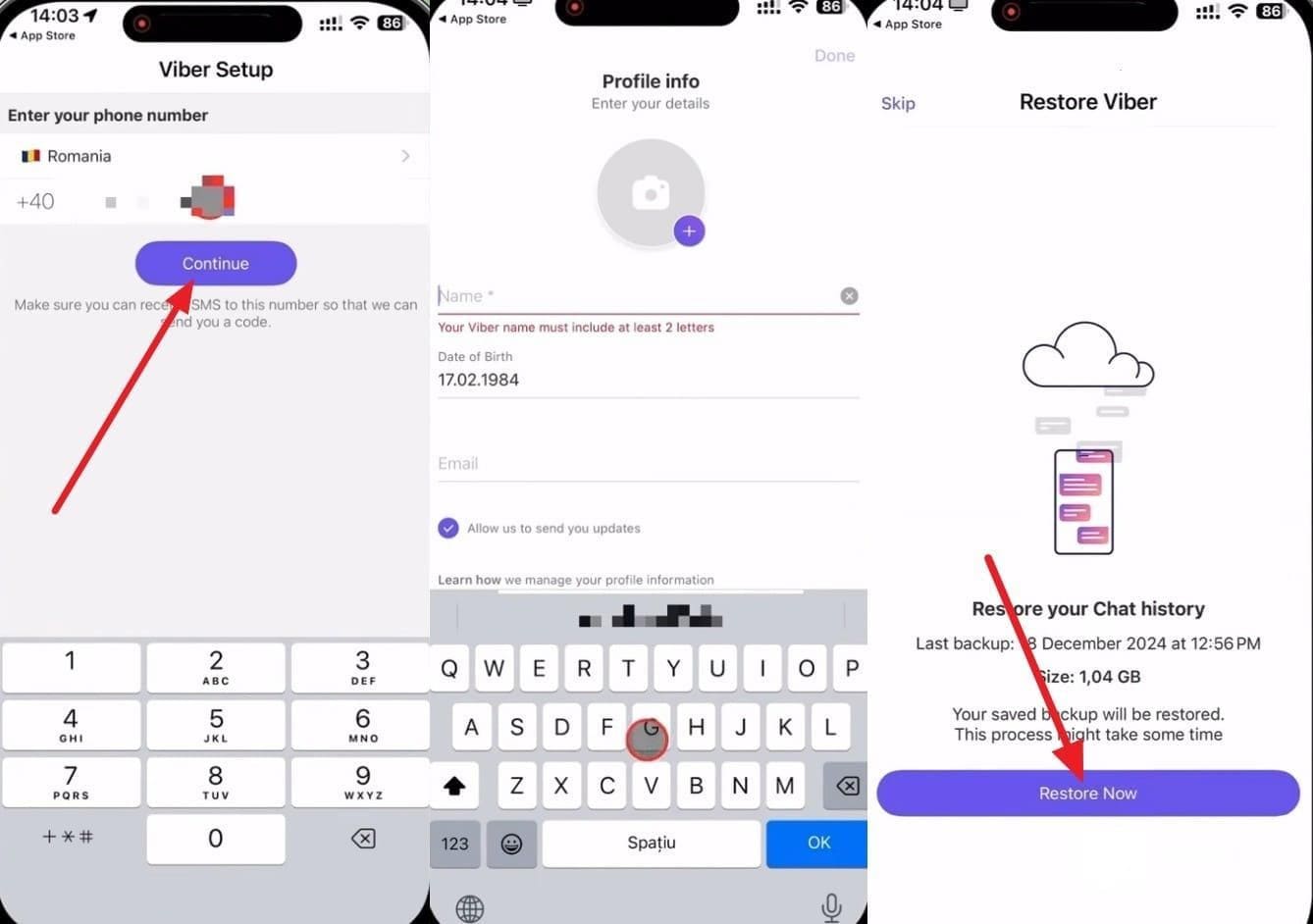
Instructions. Activez Viber avec le numéro de téléphone associé à votre compte Viber. Appuyez sur « Continuer » et ajoutez les informations de profil. Ensuite, appuyez sur « Autoriser » et sélectionnez le bouton « Restaurer maintenant ».
Informations importantes à connaître
- Viber ne prend pas en charge le transfert de l'historique des conversations entre Android et iOS, donc une sauvegarde Android ne peut pas être restaurée sur un iPhone.
- Vous pouvez également restaurer une sauvegarde Viber dans « Paramètres > Compte > Sauvegarde Viber > Restaurer > Restaurer maintenant ».
Partie 4. Messages Viber toujours manquants ? Récupérez-les avec Dr.Fone - Récupération de données (iOS)
Les conversations Viber manquantes deviennent plus difficiles à récupérer lorsque le transfert direct par Wi-Fi n'est pas disponible et qu'aucune sauvegarde iCloud éligible ne les contient. Dans cette situation, Dr.Fone - Récupération de données (iOS) peut analyser l'iPhone source qui stockait précédemment les données Viber manquantes. Cela peut être utile lorsque vous devez récupérer des messages Viber après la désinstallation ou la réinstallation de l'application.
Il prend en charge la série iPhone 16 et les modèles antérieurs fonctionnant sous iOS 17.0–18.7.1 ou iOS 26.0–26.0.1. La fonctionnalité recherche les conversations et pièces jointes Viber récupérables et vous permet de prévisualiser les données disponibles avant la récupération. Elle prend également en charge l'historique des conversations et les pièces jointes de LINE, Kik, Snapchat et Gmail. Cependant, la récupération dépend de ce qui reste disponible sur l'iPhone compatible d'origine et ne peut être garantie.
 Récupère les données après suppression, plantage ou dommage de l'appareil.
- Prend en charge les photos, messages, contacts, WhatsApp et plus encore.
- Prend en charge tous les principaux modèles d'iPhone, iPad et iPod.
- Prévisualisez et récupérez uniquement ce dont vous avez besoin.

Guide pour récupérer les messages Viber manquants sur iPhone
Lorsque Viber affiche « Aucune sauvegarde trouvée », la récupération des réseaux sociaux peut analyser votre iPhone à la recherche de données Viber encore récupérables. Pour éviter toute activité inutile de l'appareil pendant la récupération, gardez l'iPhone connecté à votre ordinateur tout au long de l'analyse. Suivez ces 3 étapes pour analyser, prévisualiser et récupérer les messages et pièces jointes Viber disponibles :
Étape 1. connecter l'iPhone et choisir la Récupération avancée
Ouvrez « Récupération de données » et sélectionnez « iOS », puis « Récupérer les données depuis un appareil iOS ». Choisissez « Récupération avancée » et cliquez sur « Lancer l'analyse » pour vérifier la présence de données Viber récupérables sur l'iPhone.

Étape 2. Sélectionner Viber pour la récupération
Trouvez « Viber » dans la section réseaux sociaux et cochez sa case. Cliquez sur « Lancer l'analyse » et complétez la vérification de l'identifiant Apple lorsque vous y êtes invité pour continuer l'analyse des données Viber récupérables.

Étape 3. Prévisualiser et récupérer les données Viber
Suivez les instructions à l'écran pour approuver l'application « Dr.Fone DataLink » et analyser l'iPhone compatible d'origine qui stockait les données Viber manquantes. Prévisualisez les conversations et pièces jointes Viber récupérables, sélectionnez ce dont vous avez besoin et choisissez l'option de récupération disponible pour les enregistrer.




Partie 5. Empêcher l'historique des conversations Viber de disparaître à nouveau
Prendre quelques précautions peut aider à éviter les problèmes d'historique des conversations Viber manquant et faciliter la récupération en cas de problème. Viber propose des options de sauvegarde sur iPhone, mais la façon dont vous les gérez compte également. Suivez ces pratiques pour mieux protéger votre historique de conversations Viber :
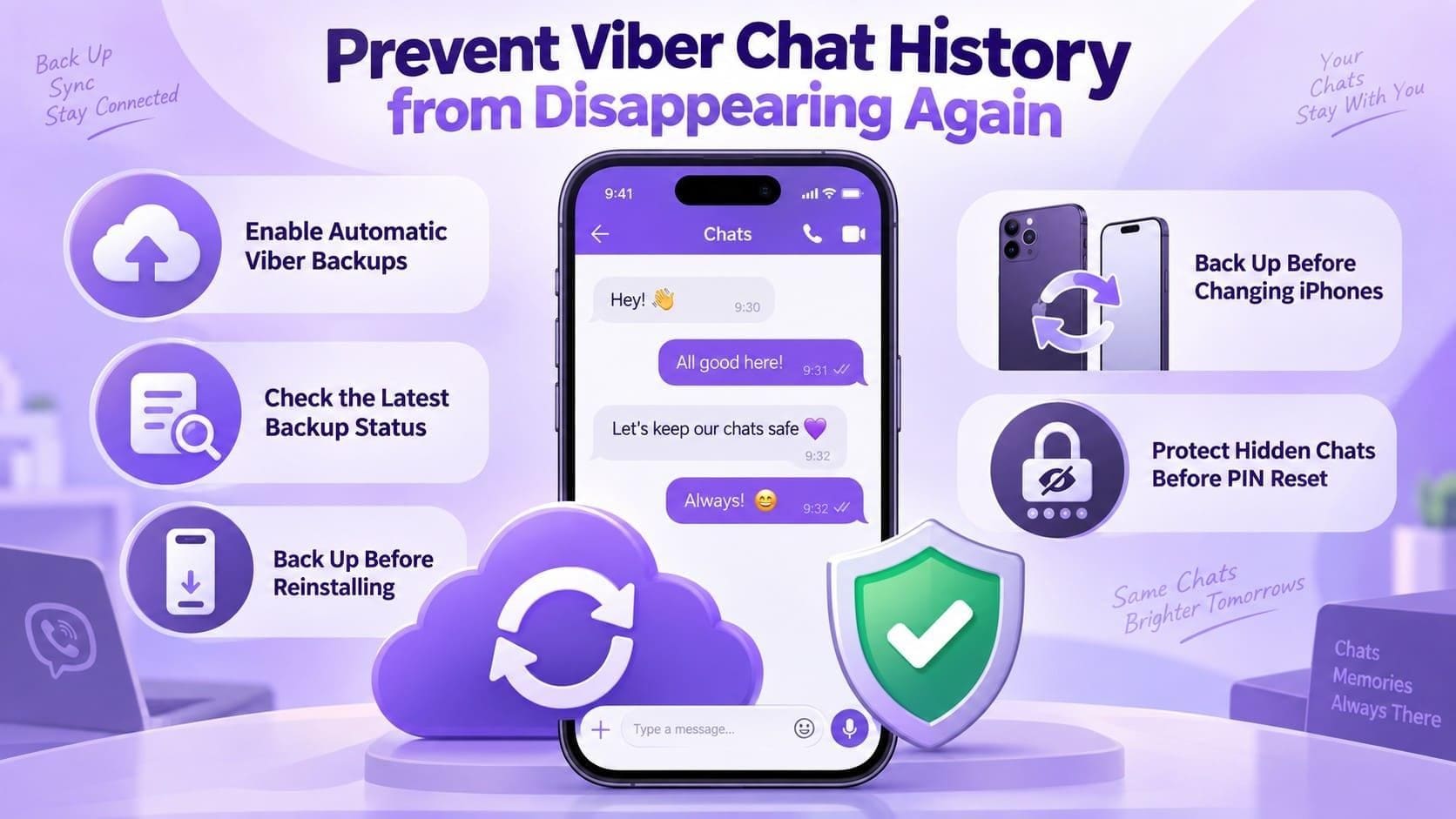
- Activez les sauvegardes automatiques Viber : Configurez Viber pour sauvegarder automatiquement votre historique de conversations afin de ne pas avoir à créer chaque sauvegarde manuellement. Allez dans « Plus > Paramètres > Compte > Sauvegarde Viber > Sauvegarde automatique » et choisissez Quotidienne, Hebdomadaire ou Mensuelle. Viber recommande les sauvegardes quotidiennes pour disposer de la copie la plus à jour.
- Vérifiez régulièrement l'état de votre sauvegarde : Ouvrez la Sauvegarde Viber périodiquement pour confirmer que les sauvegardes automatiques sont toujours activées et vérifier quand la dernière sauvegarde a été créée. Cela peut vous aider à identifier les problèmes de sauvegarde rapidement au lieu de découvrir le message « Aucune sauvegarde trouvée » dans Viber au moment où vous devez restaurer vos conversations.
- Sauvegardez avant de réinstaller Viber : Si aucune conversation ne manque, créez une sauvegarde manuelle avant de désinstaller ou de réinstaller l'application. Si vous recherchez déjà des messages disparus, vérifiez d'abord l'ancienne sauvegarde et ne l'écrasez pas. Viber recommande de sauvegarder votre historique de conversations avant la désinstallation, car la réinstallation de Viber ne peut pas restaurer les conversations qui n'ont jamais été incluses dans une sauvegarde.
- Évitez de réinitialiser le code PIN des conversations masquées : Ne réinitialisez pas votre code PIN simplement parce qu'une conversation masquée semble manquante. La réinitialisation du code PIN des conversations masquées supprime définitivement l'historique des conversations, y compris les messages et les médias, de toutes les conversations masquées. Essayez d'abord de localiser la conversation et de saisir votre code PIN existant.
- Préparez-vous avant de changer d'iPhone : Maintenez Viber à jour sur les deux téléphones et ne modifiez pas l'ancien iPhone tant que vous n'avez pas vérifié l'historique des conversations sur le nouvel appareil. Lorsque cela est pris en charge, utilisez le transfert direct de téléphone à téléphone de Viber. Une sauvegarde iCloud récente vous offre une autre option de récupération si le transfert direct n'est pas disponible.
Conclusion
Lorsque les messages Viber ont disparu, commencez par vérifier les conversations masquées, les demandes de messages, le numéro de téléphone, le compte Apple et l'ancien iPhone. Si l'historique manquant existe toujours sur l'ancien iPhone, utilisez le transfert direct de Viber lorsque les appareils remplissent les conditions requises. Cependant, si cette option n'est pas disponible, restaurez une sauvegarde iCloud éligible.
Lorsqu'aucune de ces options ne contient les conversations manquantes, Dr.Fone - Récupération de données (iOS) peut analyser l'iPhone compatible d'origine à la recherche de données Viber récupérables, sous réserve de ses limites de compatibilité avec les appareils et les versions d'iOS.
FAQ
-
1. Les conversations Viber masquées peuvent-elles sembler avoir disparu ?
Oui. Les conversations masquées disparaissent de la liste de conversations normale, ce qui peut donner l'impression qu'elles ont été supprimées. Saisissez votre code PIN à quatre chiffres des conversations masquées dans la barre de recherche Viber pour y accéder à nouveau. -
2. Que se passe-t-il pour les messages Viber plus récents lorsque je restaure une sauvegarde plus ancienne ?
La restauration d'une sauvegarde plus ancienne ramène votre historique de conversations Viber à l'état enregistré à ce moment-là. Les messages reçus après la création de la sauvegarde ne seront pas inclus, alors enregistrez les conversations ou médias récents importants avant de restaurer. -
3. Puis-je transférer l'historique Viber si les messages existent encore sur mon ancien iPhone ?
Oui. Si les deux iPhones remplissent les conditions de transfert direct de Viber, essayez d'abord le transfert Wi-Fi de téléphone à téléphone. Gardez le Wi-Fi et le Bluetooth activés et laissez les deux appareils à proximité jusqu'à la fin du transfert. Si le transfert direct n'est pas disponible, créez une sauvegarde iCloud Viber sur l'ancien iPhone et restaurez-la sur le nouveau. -
4. Puis-je récupérer l'historique des conversations Viber si aucune sauvegarde utilisable ne contient les messages manquants ?
Vous pouvez utiliser Dr.Fone - Récupération de données (iOS) pour analyser l'iPhone d'origine qui stockait les données Viber manquantes. Il prend en charge la série iPhone 16 et les modèles antérieurs fonctionnant sous iOS 17.0–18.7.1 ou iOS 26.0–26.0.1. Cependant, la récupération dépend du fait que les données Viber restent récupérables sur l'appareil.
 Ajoutez Wondershare Dr.Fone comme source préférée sur Google.




