 Récupérer photos, messages, WhatsApp et bien plus encore, sans sauvegarde.

 100 % Sécurité vérifiée | Aucun abonnement requis | Sans malveillant

 :
: 
 ChatGPT
 Perplexity
 Gemini
 Claude
 Grok
Grok
Les anciennes sauvegardes iPhone peuvent contenir des photos, messages, contacts et autres données importantes auxquels vous souhaitez accéder sans tout restaurer. Les outils de sauvegarde d'Apple restaurent les sauvegardes dans leur intégralité plutôt que de vous permettre de parcourir et d'extraire des fichiers individuels. Vérifier la sauvegarde au préalable peut vous aider à identifier et enregistrer séparément les données importantes.
Les sauvegardes locales sont stockées via le Finder, Appareils Apple ou iTunes, tandis que les sauvegardes iCloud restent dans votre compte Apple. Comme les outils d'Apple ne proposent pas d'extraction sélective, un logiciel tiers peut vous aider à extraire des données d'une sauvegarde iPhone avant de la restaurer sur l'iPhone 18. Ce guide montre comment Dr.Fone - Récupération de données (iOS) peut prévisualiser les données prises en charge à partir de sauvegardes locales et iCloud, et exporter les éléments sélectionnés avant ou sans restauration complète.
Dans cet article
- Partie 1. Identifier la sauvegarde iPhone à extraire avant la restauration
- Partie 2. Vérifier les données réellement contenues dans la sauvegarde iPhone
- Partie 3. Comment extraire des données d'une sauvegarde Finder, Appareils Apple ou iTunes
- Partie 4. Extraire des données sélectionnées d'une sauvegarde iCloud avant la restauration de l'iPhone 18
- Partie 5. Ce qu'il faut vérifier avant de restaurer une sauvegarde sur l'iPhone 18
Partie 1. Identifier la sauvegarde iPhone à extraire avant la restauration
Avant d'extraire des données des fichiers de sauvegarde de l'iPhone 18, confirmez d'abord l'emplacement de stockage de la sauvegarde. Les sauvegardes Finder, Appareils Apple, iTunes et iCloud suivent des chemins de restauration différents. L'emplacement détermine également la méthode d'extraction que vous pouvez utiliser. Le tableau ci-dessous compare ces types de sauvegarde, leur emplacement de stockage et les options disponibles pour l'extraction sélective :
| Source de sauvegarde | Emplacement de stockage | Comportement de restauration Apple | Option d'extraction sélective |
|---|---|---|---|
| Sauvegarde Finder | Localement sur un Mac exécutant macOS Catalina ou version ultérieure | Le Finder restaure la sauvegarde sélectionnée et ses données enregistrées sur l'iPhone | Dr.Fone peut prévisualiser et extraire les données prises en charge à partir de la sauvegarde locale reconnue |
| Sauvegarde Appareils Apple | Localement sur un PC Windows utilisant l'application Appareils Apple | Appareils Apple utilise la sauvegarde choisie pour restaurer le contenu et les réglages enregistrés | Dr.Fone peut accéder aux fichiers pris en charge à partir de la sauvegarde locale détectée |
| Sauvegarde iTunes | Localement sur un Mac exécutant macOS Mojave ou version antérieure, ou sur un PC Windows utilisant iTunes | iTunes transfère les informations sauvegardées de l'archive sélectionnée vers l'iPhone | Dr.Fone peut parcourir le contenu pris en charge via « Récupérer les données depuis iTunes » |
| Sauvegarde iCloud | Dans iCloud sous le compte Apple associé à l'appareil sauvegardé | iCloud restaure la sauvegarde lors de la configuration d'un iPhone neuf ou effacé | Dr.Fone peut récupérer le contenu pris en charge via « Récupérer les données depuis une sauvegarde iCloud » |
Partie 2. Vérifier les données réellement contenues dans la sauvegarde iPhone
Trouver la bonne sauvegarde n'est que la moitié du travail. Avant d'extraire des données d'une sauvegarde iPhone, vérifiez d'abord ce que l'ancienne sauvegarde était censée contenir au moment de sa création. La synchronisation iCloud et le chiffrement des sauvegardes locales peuvent exclure certaines données même lorsque la sauvegarde est complète. Les vérifications suivantes peuvent vous aider à comprendre ce que la sauvegarde sélectionnée est susceptible de contenir :
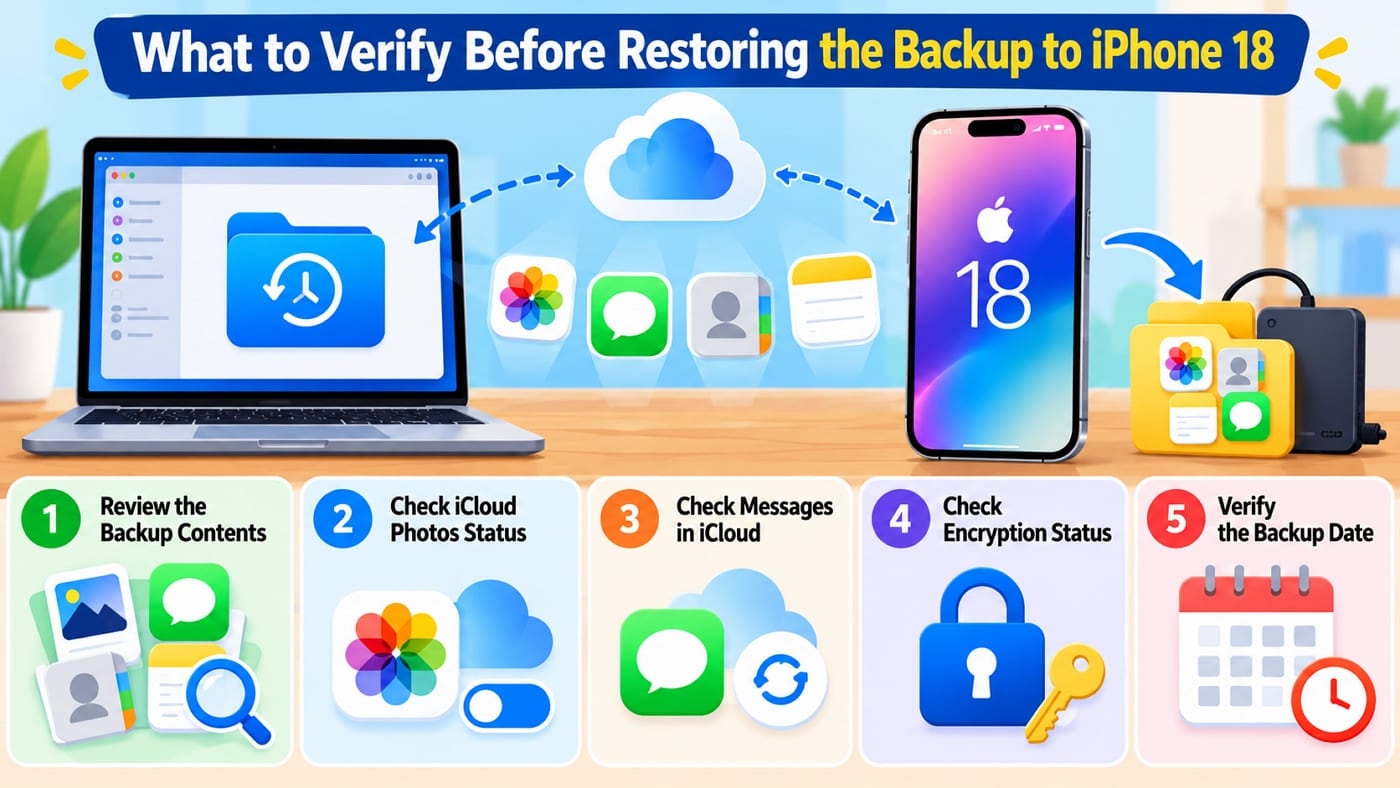
- Examiner le contenu de la sauvegarde : Vérifiez la date, la taille, l'appareil et les applications incluses dans la sauvegarde. Apple affiche ces détails au niveau de la sauvegarde, mais ne vous permet pas de prévisualiser les photos, messages, contacts ou fichiers individuels contenus dans la sauvegarde.
 Remarque : Utilisez l'analyse de sauvegarde prise en charge par Dr.Fone lorsque vous avez besoin de prévisualiser les éléments récupérables individuels avant de restaurer la sauvegarde.
 - Vérifier l'état de Photos iCloud : Lorsque Photos iCloud est activé, les photos et vidéos sont synchronisées séparément vers iCloud au lieu d'être incluses dans les sauvegardes quotidiennes. S'il était désactivé, la sauvegarde iCloud peut inclure les photos et vidéos stockées sur l'appareil.
- Vérifier Messages dans iCloud : Les conversations synchronisées via Messages dans iCloud ne sont pas incluses dans les sauvegardes iCloud ou les sauvegardes sur ordinateur. L'historique des messages est plutôt synchronisé directement via iCloud sur les appareils compatibles.
- Vérifier l'état du chiffrement : Les sauvegardes sur ordinateur non chiffrées omettent certaines informations protégées. Les sauvegardes chiffrées peuvent également contenir les mots de passe enregistrés, les réglages Wi-Fi, l'historique de navigation, les données Santé et l'historique des appels.
- Vérifier la date de la sauvegarde : Confirmez la date de création de la sauvegarde et choisissez-en une antérieure à la perte de données ou au changement d'appareil. Une sauvegarde plus récente peut ne plus contenir la version spécifique des fichiers que vous souhaitez extraire.
Partie 3. Comment extraire des données d'une sauvegarde Finder, Appareils Apple ou iTunes
Supposons que la sauvegarde dont vous avez besoin est déjà stockée sur votre Mac ou PC Windows. Vous pouvez extraire des données d'une sauvegarde iPhone sans restaurer au préalable l'ancienne sauvegarde sur l'iPhone 18. Le Finder, Appareils Apple et iTunes peuvent gérer et restaurer les sauvegardes locales, mais ils ne proposent pas d'option intégrée pour parcourir et extraire sélectivement des fichiers individuels.
Dr.Fone - Récupération de données (iOS) propose un mode « Récupérer les données depuis iTunes ou d'autres sauvegardes » pour accéder aux sauvegardes locales prises en charge. Il peut détecter les sauvegardes compatibles stockées sur l'ordinateur, y compris les sauvegardes prises en charge créées via les outils de bureau d'Apple. Cela vous donne plus de contrôle sur les données que vous souhaitez prévisualiser et récupérer avant de décider d'effectuer une restauration complète de la sauvegarde.
 Récupère les données après suppression, plantage ou dommage de l'appareil.
- Prend en charge les photos, messages, contacts, WhatsApp et plus encore.
- Compatible avec tous les principaux modèles d'iPhone, iPad et iPod.
- Prévisualisez et récupérez uniquement ce dont vous avez besoin.

Instructions pour extraire des fichiers sélectionnés d'une sauvegarde iPhone locale
Avant d'extraire des données d'une sauvegarde iPhone, utilisez l'ordinateur sur lequel l'ancienne sauvegarde locale est déjà stockée. Comme la sauvegarde est accessible directement depuis l'ordinateur, votre iPhone 18 reste inchangé, sauf si vous choisissez de restaurer les données prises en charge sur celui-ci. Une fois prêt, suivez le guide ci-dessous pour prévisualiser et récupérer les données requises à partir de la sauvegarde locale :
-
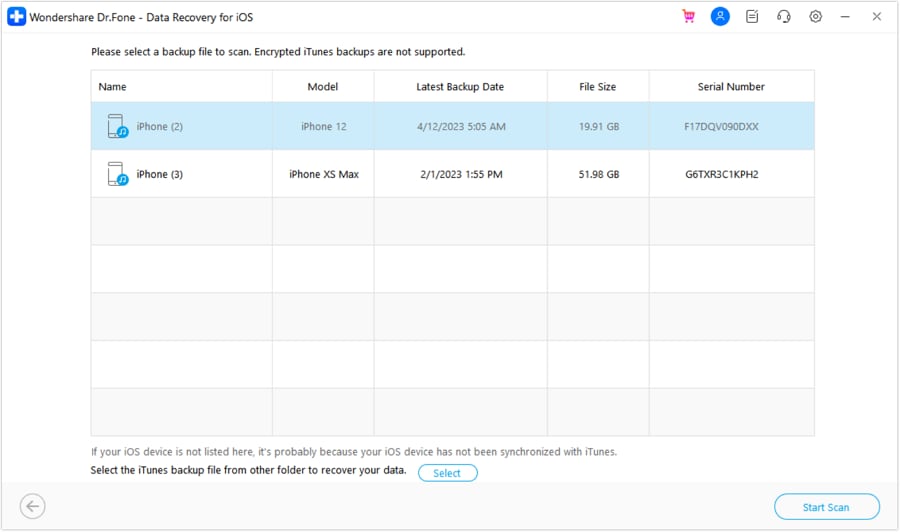
Étape 1 Accéder au mode Sauvegarde iTunes
Ouvrez l'outil « Récupération de données » et choisissez « iOS », puis sélectionnez « Récupérer les données depuis iTunes et d'autres sauvegardes ». Choisissez la sauvegarde correspondant à l'appareil et à la date corrects, cliquez sur « Lancer l'analyse » et saisissez le mot de passe de la sauvegarde si demandé.
-
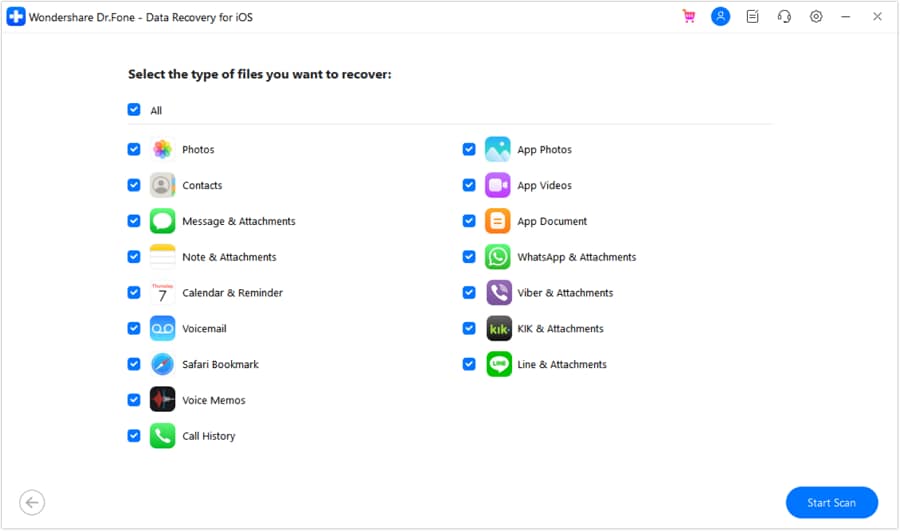
Étape 2 Analyser la sauvegarde et parcourir ses catégories
Sélectionnez les types de données que vous souhaitez analyser, tels que les photos, messages ou contacts, puis cliquez sur « Lancer l'analyse ». Au fur et à mesure de l'analyse, les éléments détectés apparaissent dans leurs catégories respectives pour examen.
-
Étape 3 Inspecter les résultats et exporter
Ouvrez chaque catégorie pour prévisualiser les éléments détectés, puis sélectionnez les fichiers que vous souhaitez conserver. Choisissez « Récupérer sur l'ordinateur » pour enregistrer les fichiers sélectionnés localement. Si « Restaurer sur l'appareil » est disponible pour ce type de données, Connectez l'iPhone 18 et suivez les instructions à l'écran.
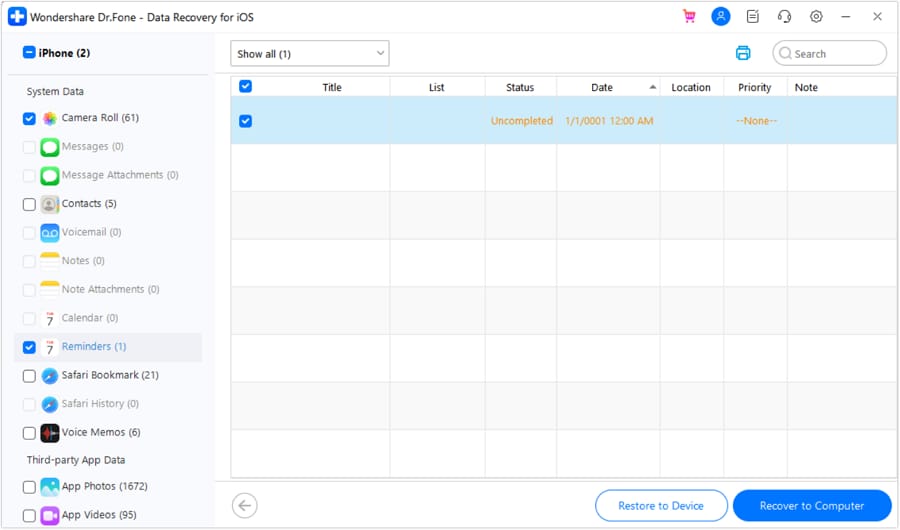 Remarque : Les données synchronisées avec iCloud peuvent ne pas apparaître dans la sauvegarde locale car elles sont stockées séparément. Si vous utilisez « Restaurer sur l'appareil », Dr.Fone peut vous demander de désactiver Localiser. Une restauration complète ultérieure de la sauvegarde peut également remplacer les données que vous avez restaurées précédemment.




Partie 4. Extraire des données sélectionnées d'une sauvegarde iCloud avant la restauration de l'iPhone 18
Si l'ancienne sauvegarde iPhone que vous souhaitez inspecter est stockée dans iCloud plutôt que sur un ordinateur, le processus d'extraction diffère de la restauration complète d'Apple. Apple restaure une sauvegarde iCloud en tant que sauvegarde complète lors de la configuration de l'appareil, plutôt que de vous permettre de parcourir et d'extraire des éléments individuels. Un iPhone 18 déjà configuré doit également être effacé avant d'utiliser le processus de restauration complète de sauvegarde iCloud d'Apple.
Pour un contrôle plus sélectif, Dr.Fone - Récupération de données (iOS) propose un mode « Récupérer les données depuis une sauvegarde iCloud ». Il peut accéder aux données de sauvegarde prises en charge pour la prévisualisation et la récupération sélective sans nécessiter une restauration complète d'Apple. Selon le type de données pris en charge, vous pouvez enregistrer les éléments sélectionnés sur un ordinateur ou restaurer les données compatibles directement sur l'iPhone 18.
Guide pour prévisualiser et extraire une sauvegarde iCloud avec Dr.Fone
Avant d'extraire des données d'une sauvegarde iPhone stockée dans iCloud, confirmez que la sauvegarde appartient à l'ancien appareil et qu'elle a été créée lorsque les fichiers requis existaient encore. Vérifiez la date de la sauvegarde pour identifier la bonne copie et gardez un appareil de confiance à proximité pour recevoir le code d'authentification à deux facteurs. Une fois que tout est prêt, suivez le guide ci-dessous pour accéder aux données requises et les récupérer :
-
Étape 1 Vérifiez votre compte Apple dans Dr.Fone
Depuis l'outil « Récupération de données », sélectionnez « iOS », puis choisissez « Récupérer les données depuis une sauvegarde iCloud ». Connectez-vous avec le compte Apple associé à la sauvegarde et saisissez le code de vérification envoyé à un appareil de confiance ou un numéro de téléphone de confiance.

-
Étape 2 Sélectionnez la sauvegarde correspondante et lancez le téléchargement
Une fois la liste des sauvegardes affichée, utilisez le nom de l'appareil et la date de sauvegarde pour trouver la copie que vous avez identifiée précédemment. Sélectionnez la bonne sauvegarde, cliquez sur « Télécharger » et gardez l'ordinateur connecté à Internet jusqu'à la fin du téléchargement.

-
Étape 3 Conservez ce qui compte dans la sauvegarde téléchargée
Ouvrez les catégories telles que photos, messages et contacts pour prévisualiser les données disponibles. Sélectionnez les éléments dont vous avez besoin, puis choisissez « Récupérer sur l'ordinateur » pour les enregistrer localement avant de décider si vous souhaitez restaurer l'ancienne sauvegarde sur l'iPhone 18.
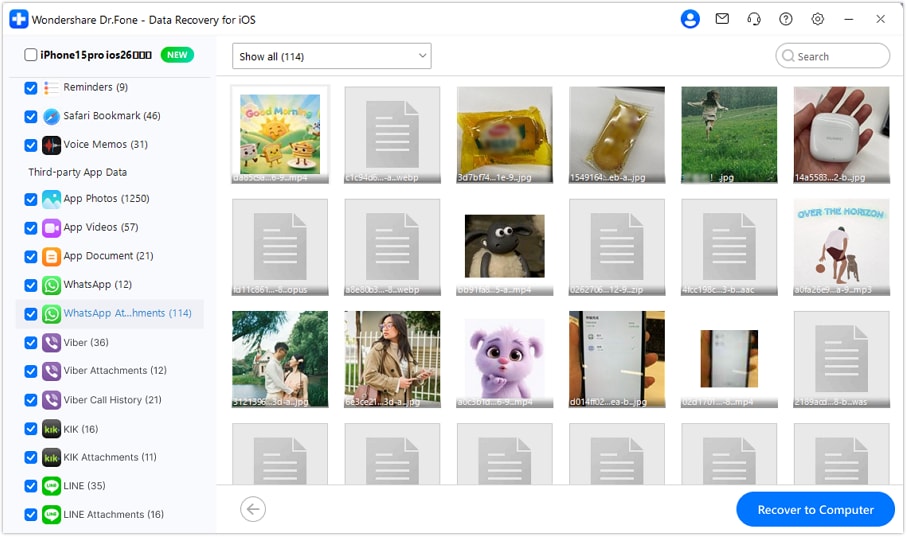 Remarque : Si une catégorie apparaît vide, vérifiez si ces données étaient synchronisées avec iCloud au moment de la création de la sauvegarde. Le contenu synchronisé est stocké séparément dans iCloud et n'est pas inclus dans la sauvegarde. Sinon, la sauvegarde sélectionnée ne contient peut-être pas ces éléments.
Partie 5. Ce qu'il faut vérifier avant de restaurer une sauvegarde sur l'iPhone 18
Après avoir extrait des données d'une sauvegarde iPhone, examinez les fichiers exportés et l'ancienne sauvegarde avant de restaurer quoi que ce soit sur l'iPhone 18. Le processus de restauration d'Apple restitue les informations sauvegardées sur l'appareil, tandis que certains contenus synchronisés via iCloud peuvent être téléchargés séparément par la suite. Les vérifications suivantes peuvent vous aider à confirmer que vos données importantes sont prêtes avant de continuer :
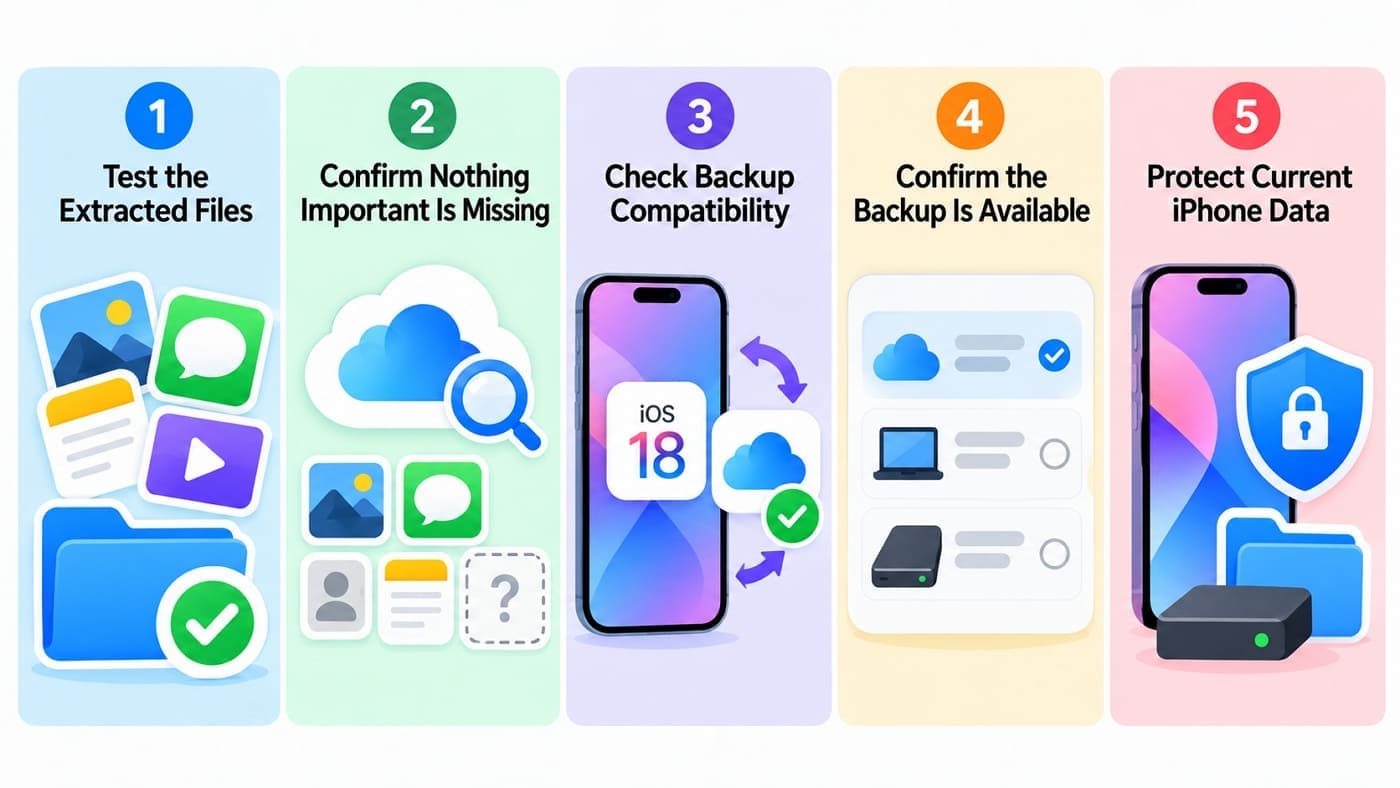
- Testez les fichiers extraits : Ouvrez les photos exportées, lisez les vidéos et examinez les messages, contacts ou notes. Confirmez que les fichiers dont vous avez besoin sont accessibles et complets avant de lancer la restauration.
- Vérifiez qu'il ne manque rien d'important : Comparez les fichiers extraits avec les données que vous souhaitiez sauvegarder. Si quelque chose est absent, vérifiez s'il est stocké séparément dans iCloud avant de restaurer l'appareil.
- Vérifiez la compatibilité de la sauvegarde : Assurez-vous que l'iPhone 18 exécute une version d'iOS capable de restaurer la sauvegarde sélectionnée. Apple peut exiger une mise à jour d'iOS lorsque la sauvegarde a été créée sur une version logicielle plus récente.
- Confirmez la disponibilité de la sauvegarde : Vérifiez que la sauvegarde prévue apparaît toujours dans le Finder, Appareils Apple, iTunes ou iCloud et qu'elle peut être sélectionnée avant de commencer le processus de restauration.
- Protégez les données actuelles de l'iPhone : Si l'iPhone 18 contient déjà des fichiers plus récents que vous souhaitez conserver, créez d'abord une sauvegarde distincte des données actuelles. Cela évite que le processus de restauration ne laisse ces fichiers plus récents sans autre copie.
Conclusion
Extraire des fichiers sélectionnés d'une sauvegarde iPhone vous donne plus de contrôle sur vos données sans restaurer immédiatement l'intégralité de la sauvegarde. Vous pouvez extraire des données d'une sauvegarde iPhone, prévisualiser le contenu pris en charge et enregistrer séparément les éléments importants avant de restaurer la sauvegarde sur l'iPhone 18.
Dr.Fone - Récupération de données (iOS) prend en charge l'extraction sélective à partir de sauvegardes locales et iCloud compatibles. Après avoir exporté les fichiers dont vous avez besoin, vérifiez la sauvegarde, contrôlez le contenu iCloud synchronisé séparément et protégez les données plus récentes de l'iPhone 18 avant de procéder à une restauration complète.
Questions fréquemment posées
-
1. Puis-je extraire des fichiers individuels d'une sauvegarde iPhone sans la restaurer ?
Oui. Les outils d'Apple restaurent les sauvegardes dans leur intégralité plutôt que de proposer une extraction sélective de fichiers. Dr.Fone - Récupération de données (iOS) peut prévisualiser les données prises en charge à partir de sauvegardes locales ou iCloud compatibles et exporter les photos, messages, contacts et autres éléments pris en charge sélectionnés vers un ordinateur ou un iPhone. -
2. Puis-je consulter une sauvegarde iPhone chiffrée avant de la restaurer sur l'iPhone 18 ?
Oui, si vous connaissez le mot de passe de la sauvegarde. Dr.Fone - Récupération de données (iOS) peut accéder à une sauvegarde locale chiffrée prise en charge après la saisie du mot de passe, vous permettant de prévisualiser les données prises en charge avant la restauration. Sans le mot de passe, la sauvegarde chiffrée existante ne peut être ni consultée ni restaurée. -
3. Puis-je extraire des photos et des messages d'une sauvegarde iCloud sans réinitialiser l'iPhone 18 ?
Oui, à condition que ces éléments soient inclus dans la sauvegarde. Dr.Fone - Récupération de données (iOS) peut analyser une sauvegarde iCloud prise en charge et prévisualiser les données disponibles sur un ordinateur. Vous pouvez ensuite exporter les photos, messages et autres éléments pris en charge sélectionnés sans effacer l'iPhone 18 ni effectuer une restauration iCloud complète.
 Ajoutez Wondershare Dr.Fone comme source préférée sur Google.




