 Récupérer photos, messages, WhatsApp et bien plus encore, sans sauvegarde.

 100 % Sécurité vérifiée | Aucun abonnement requis | Sans malveillant

 :
: 
 ChatGPT
 Perplexity
 Gemini
 Claude
 Grok
Grok
Sans sauvegarde traditionnelle iCloud ou sur ordinateur, la récupération dépend de la présence des données manquantes dans le dossier Supprimés récemment, un compte synchronisé ou une analyse d'appareil prise en charge. Photos, Messages et Notes conservent les éléments supprimés pendant 30 jours, tandis que les comptes en ligne gardent des copies synchronisées. Si ces sources ne contiennent pas les données manquantes, une analyse d'appareil prise en charge peut vérifier ce qui reste accessible sur l'iPhone.
La récupération directement depuis l'appareil préserve les configurations actuelles au lieu de restaurer le système à un état antérieur. Les dossiers natifs et les comptes sont prioritaires avant toute analyse. Lorsque ceux-ci échouent, ce guide explique comment Dr.Fone - Récupération de données (iOS) et son mode Récupération standard aident les utilisateurs à récupérer des données d'un iPhone 18 sans sauvegarde.
Dans cet article
- Partie 1. Quelles données de l'iPhone 18 peuvent être récupérées sans sauvegarde ?
- Partie 2. Récupérer les données de l'iPhone 18 en utilisant d'abord les options intégrées d'Apple
- Partie 3. Ce que Dr.Fone peut analyser directement depuis l'iPhone 18 sans sauvegarde
- Partie 4. Comment récupérer des données directement depuis l'iPhone 18 avec Dr.Fone – Récupération de données (iOS)
Partie 1. Quelles données de l'iPhone 18 peuvent être récupérées sans sauvegarde ?
Les différents types de données iPhone offrent différentes options de récupération après suppression. Pour récupérer des données d'un iPhone 18 sans sauvegarde, vérifiez d'abord les emplacements de récupération intégrés d'Apple. Les photos, messages, notes, rappels, fichiers et mémos vocaux peuvent encore se trouver dans Supprimés récemment. Les contacts et calendriers peuvent encore exister dans les comptes synchronisés. Le tableau ci-dessous indique où vérifier en premier pour chaque type de données sur l'iPhone 18 :
| Type de données perdues | Premier endroit à vérifier |
|---|---|
| Photos et vidéos | Commencez par Supprimés récemment. Si l'élément n'a pas été supprimé, vérifiez également Masqués et Récupérés. |
| Messages et pièces jointes | Recherchez les conversations et pièces jointes supprimées dans Supprimés récemment au sein de Messages. |
| Contacts | Vérifiez les listes de contacts et les comptes synchronisés, y compris iCloud, Google ou Exchange. |
| Notes et pièces jointes | Vérifiez Supprimés récemment pour le compte stockant la note. Confirmez également que la synchronisation des Notes est activée. |
| Historique des appels et mémos vocaux | Recherchez les enregistrements supprimés dans Mémos vocaux > Supprimés récemment. L'historique des appels ne dispose pas d'un dossier Supprimés récemment équivalent. |
| Calendriers et rappels | Vérifiez le compte connecté pour les données de calendrier manquantes. Pour les rappels supprimés, vérifiez également Supprimés récemment. |
| Photos, vidéos et documents d'applications | Vérifiez l'application d'origine. Pour le contenu enregistré dans Fichiers, consultez également Fichiers > Supprimés récemment. |
| Données d'applications sociales | Vérifiez l'application sociale concernée, sa source cloud ou synchronisée prise en charge, ainsi que toute sauvegarde d'application disponible. |
Commencez par l'option de récupération Apple, de compte ou d'application correspondante ci-dessus. Si les données manquantes n'y sont pas disponibles, analysez directement l'iPhone connecté. Dr.Fone peut analyser les données d'appareil prises en charge, tandis que la disponibilité de la récupération des applications sociales dépend de l'application, de l'appareil, de la version iOS et de la source de récupération.

Partie 2. Récupérer les données de l'iPhone 18 en utilisant d'abord les options intégrées d'Apple
Les options intégrées d'Apple sont prioritaires, car elles sont gratuites et permettent souvent de récupérer les éléments dans leurs applications d'origine. Attention : restaurer une ancienne archive de contacts ou de calendriers peut remplacer les listes actuelles sur les appareils synchronisés. Conservez les données récentes importantes avant de le faire. Ce sont les premiers endroits à vérifier lorsque vous souhaitez récupérer des données d'un iPhone 18 sans sauvegarde :
Restaurer des photos et vidéos depuis Supprimés récemment
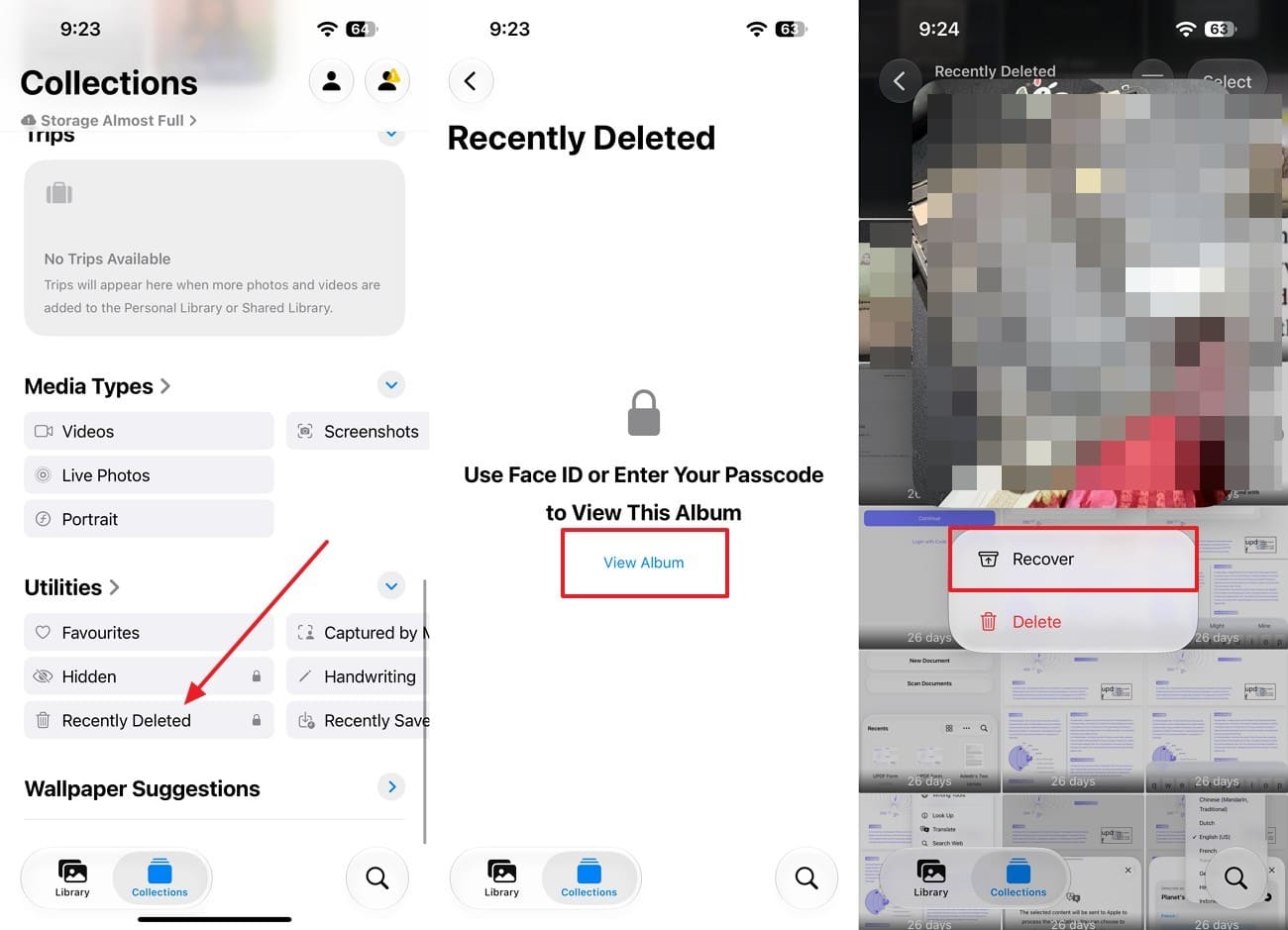
Commencez par Supprimés récemment si vous avez intentionnellement ou accidentellement supprimé une photo ou une vidéo. Apple conserve les photos et vidéos supprimées pendant 30 jours avant de les supprimer définitivement. Si la photo n'a jamais été supprimée mais a disparu de la bibliothèque principale, vérifiez séparément Masqués et Récupérés. Les instructions suivantes détaillent les étapes pour chaque cas :
1. Pour Supprimés récemment
Instructions. Ouvrez Photos, appuyez sur « Collections », puis trouvez « Supprimés récemment » sous « Utilitaires ». Appuyez sur « Voir l'album », puis utilisez Face ID, Touch ID ou votre code d'accès pour le déverrouiller. Appuyez longuement sur l'image que vous souhaitez récupérer et sélectionnez « Récupérer » pour confirmer.
2. Vérifiez Masqués si la photo n'a pas été supprimée
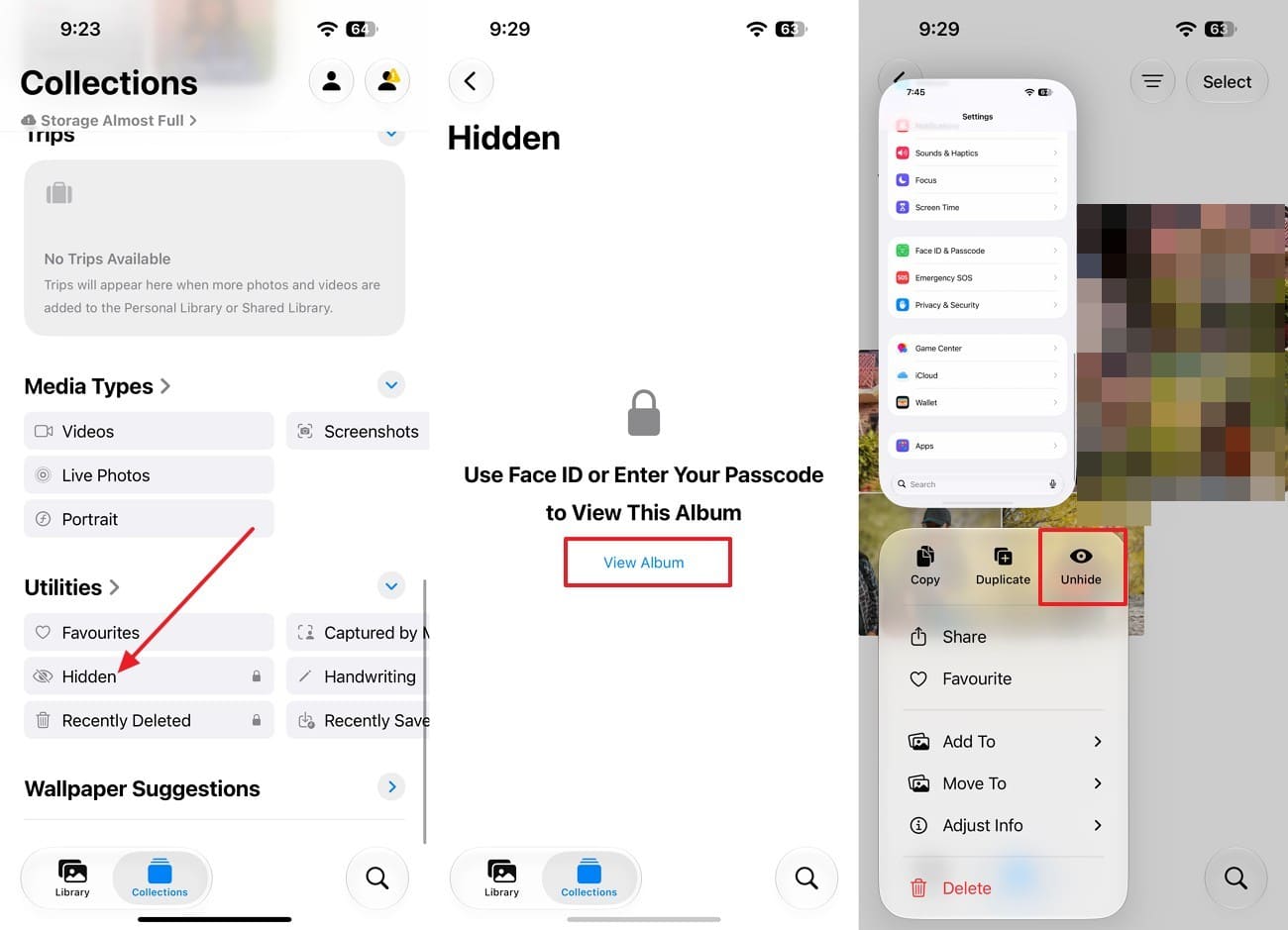
Instructions. Sous « Utilitaires », sélectionnez « Masqués », puis déverrouillez l'album avec Face ID ou votre code d'accès. Choisissez l'image et sélectionnez l'option « Afficher ».
3. Vérifiez l'album Récupérés
Instructions. Si la photo n'apparaît toujours pas, accédez à « Collections > Utilitaires > Récupérés ». Déverrouillez l'album, sélectionnez l'élément manquant et appuyez sur « Restaurer dans la bibliothèque ». L'album Récupérés n'apparaît que lorsqu'iOS détecte des photos ou vidéos sur l'appareil qui ne font pas actuellement partie de la bibliothèque.
Récupérer des messages supprimés depuis Supprimés récemment
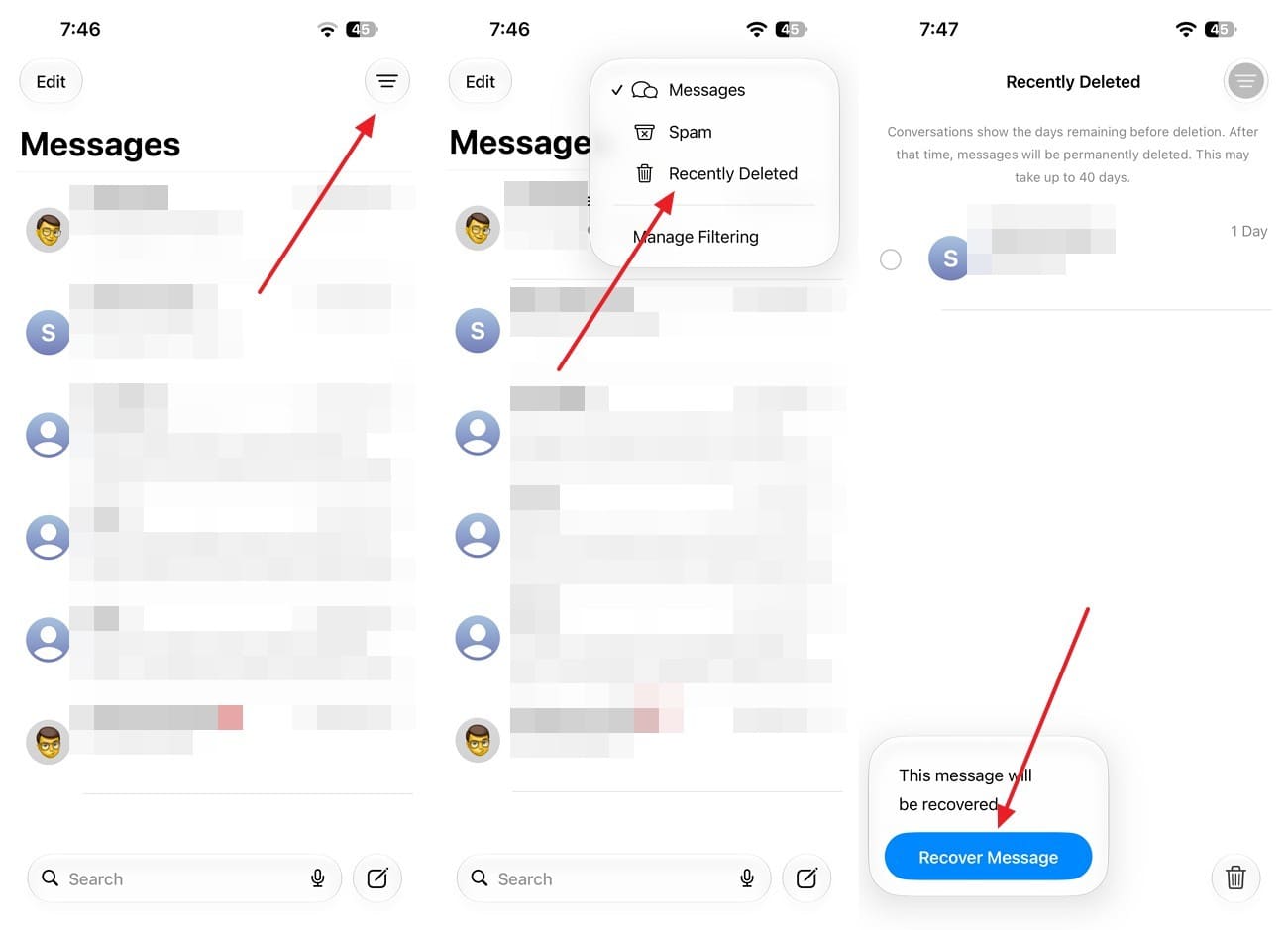
Si les messages supprimés se trouvent encore dans Supprimés récemment, Messages vous offre un autre moyen de récupérer des données de l'iPhone 18 sans sauvegarde. Le guide actuel d'Apple pour iOS 27 indique que vous pouvez récupérer des messages supprimés pendant 30 jours maximum. Si Messages dans iCloud est activé, la récupération d'un message ou d'une conversation sur l'iPhone le restaure également sur vos autres appareils. Après avoir pris connaissance de ces détails, suivez ces étapes pour récupérer des messages sur l'iPhone 18 :
Instructions. Ouvrez Messages et, depuis la liste des conversations, choisissez « Filtrer > Supprimés récemment ». Sélectionnez la conversation contenant les messages que vous souhaitez restaurer, puis choisissez « Récupérer > Récupérer les messages » pour restaurer.
Restaurer des notes supprimées depuis Supprimés récemment
Notes possède son propre dossier Supprimés récemment, qu'Apple n'affiche pas tant que vous n'avez rien supprimé. C'est un autre endroit à vérifier lorsque vous devez récupérer des données d'un iPhone 18 sans sauvegarde. L'application Notes conserve les notes iCloud ou iPhone supprimées dans Supprimés récemment pendant 30 jours.
Si la note provenait de Gmail, Yahoo ou d'un autre compte tiers, vérifiez plutôt le dossier Corbeille de ce compte. Voici donc comment restaurer des notes sur l'iPhone 18 :
1. Vérifiez Supprimés récemment
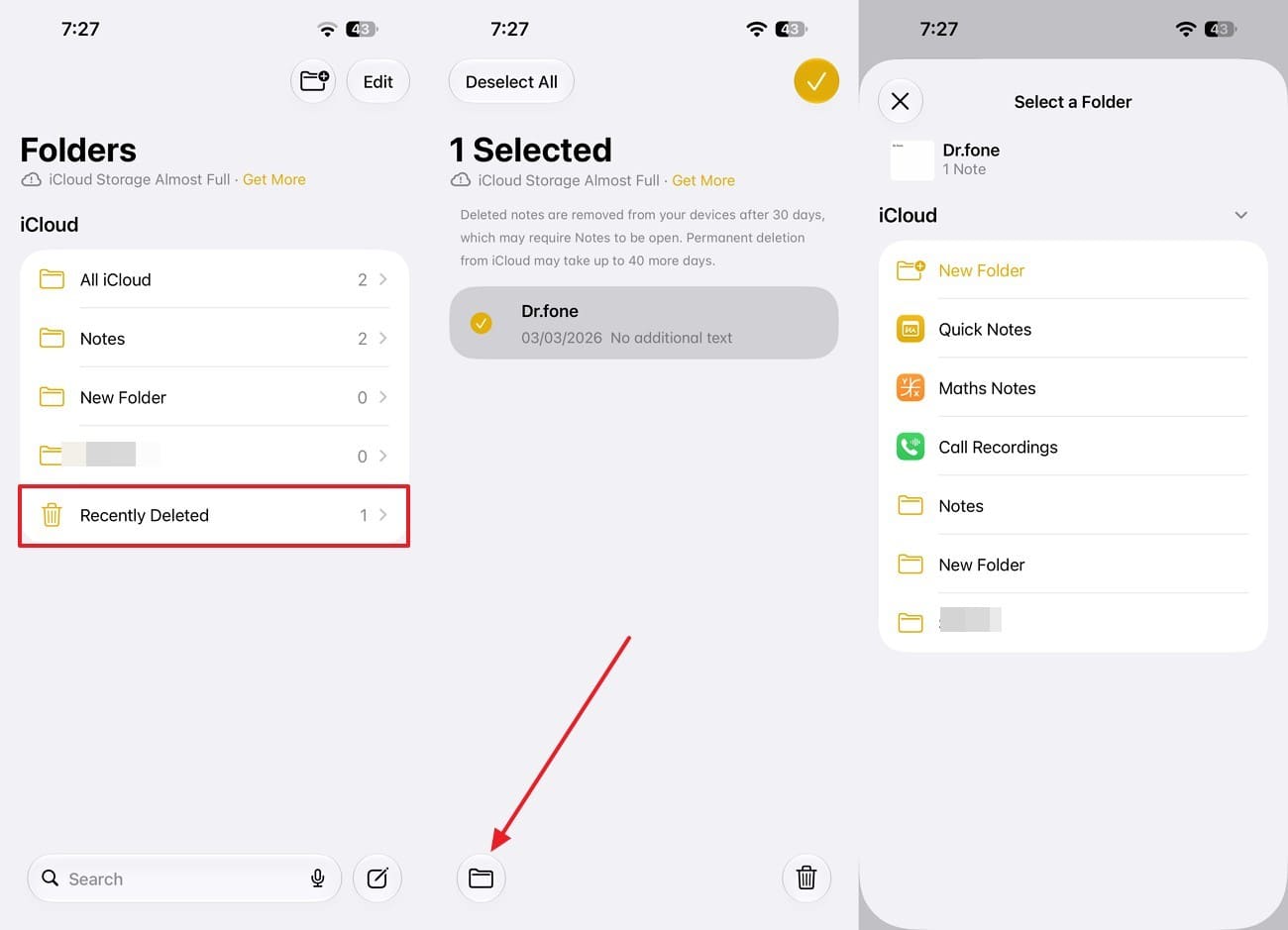
Instructions. Ouvrez Notes et appuyez sur le bouton de retour jusqu'à atteindre la liste « Dossiers ». Choisissez « Supprimés récemment » et recherchez la note manquante. Appuyez sur « Modifier », sélectionnez la note, choisissez « Déplacer » et sélectionnez le dossier dans lequel vous souhaitez la restaurer.
2. Vérifiez les comptes tiers
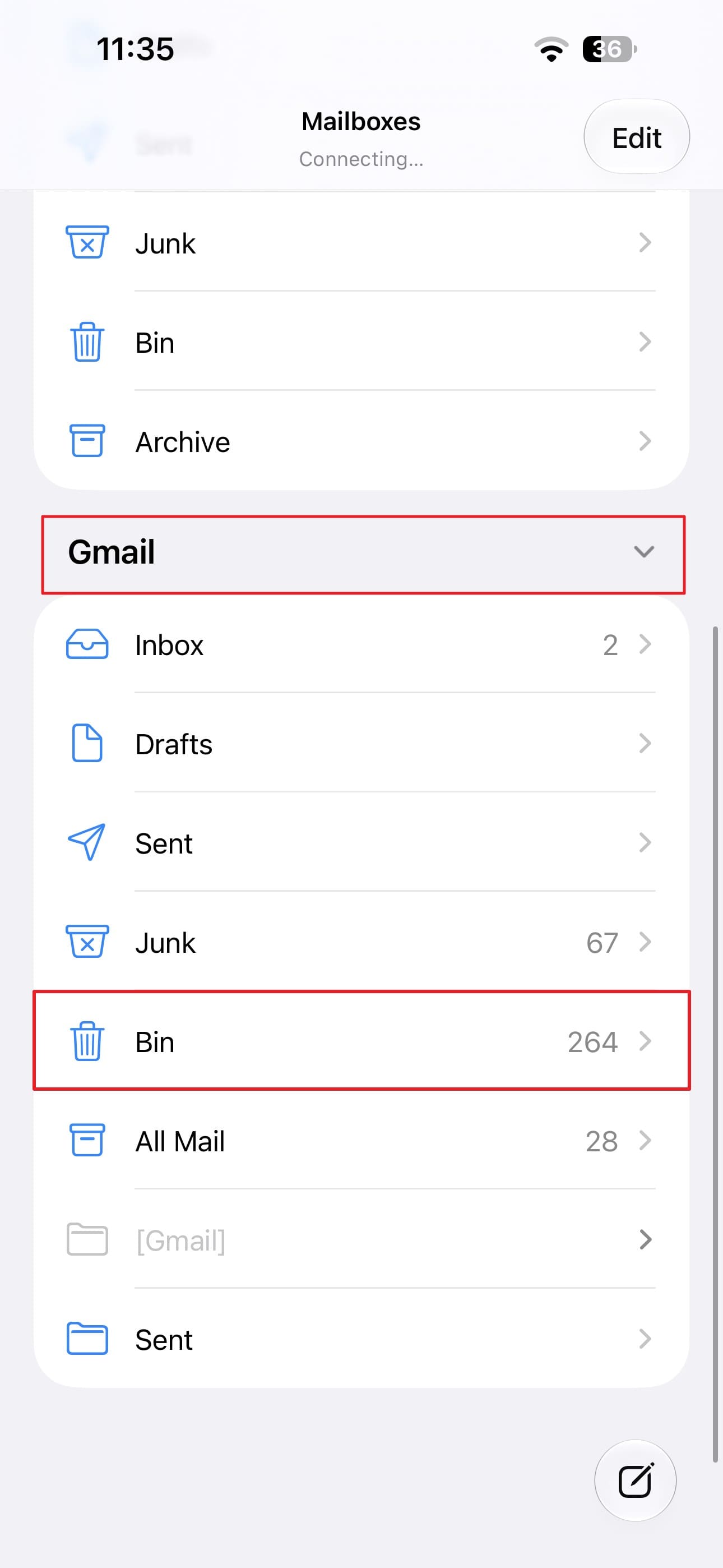
Instructions. Si la note était stockée avec Gmail, vérifiez la Corbeille de ce compte dans Mail. Là, accédez à Boîtes aux lettres et sélectionnez « Corbeille » sous la section « Gmail ». Ouvrez la note manquante, copiez son contenu, puis ouvrez l'application « Notes » et collez-le dans une nouvelle note.
3. Vérifiez la synchronisation du compte
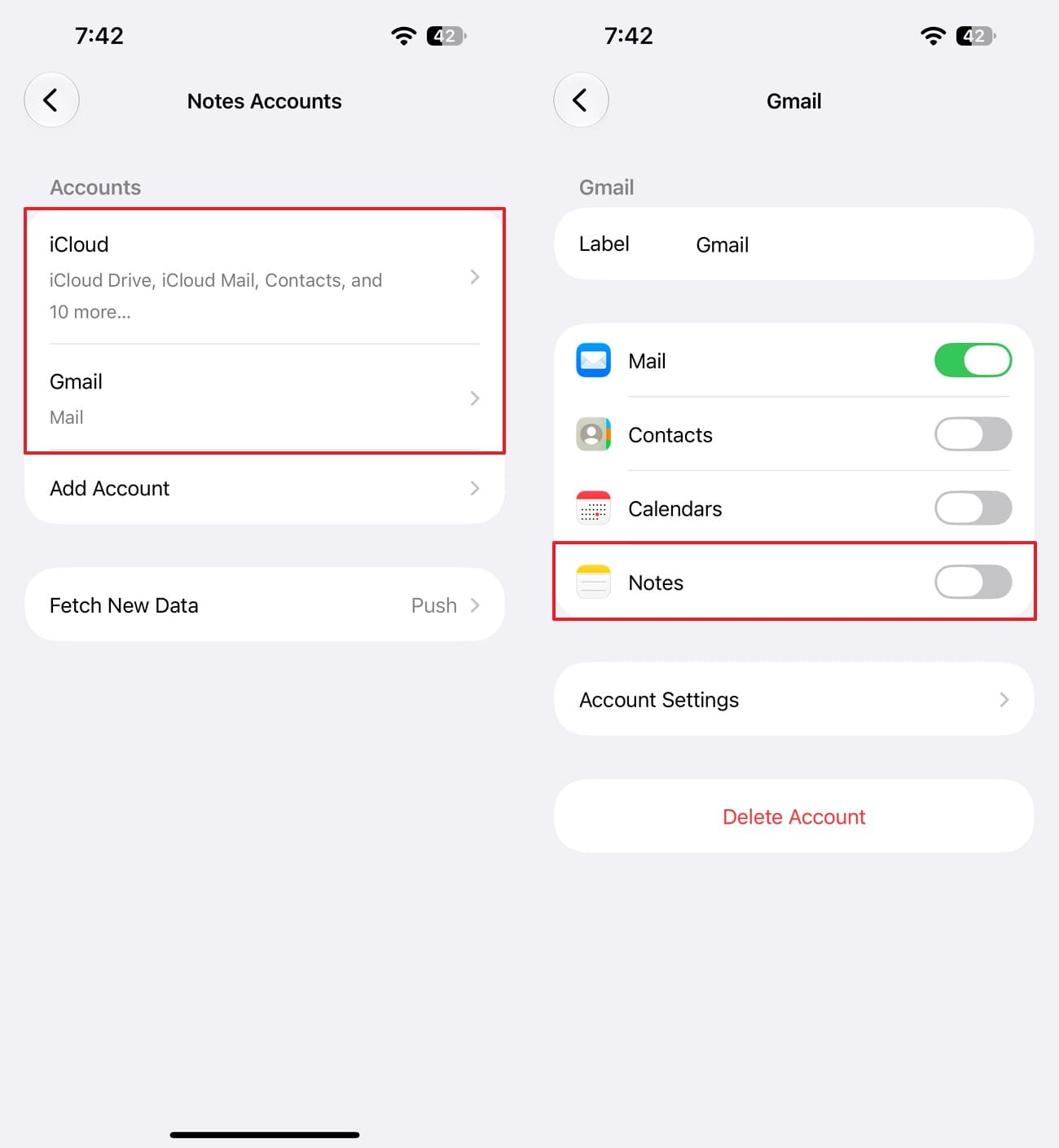
Instructions. Si la note n'a pas été supprimée, accédez à « Réglages > Apps > Notes > Comptes Notes », sélectionnez le compte concerné et assurez-vous que « Notes » est activé.
Resynchroniser les contacts, calendriers et rappels manquants
Lorsque des contacts, événements de calendrier ou rappels disparaissent, vérifiez le compte qui les stocke avant d'essayer une analyse de l'appareil. Ils peuvent encore exister dans iCloud, Google, Exchange ou un autre compte synchronisé même s'ils n'apparaissent plus sur l'iPhone 18. Ces options au niveau du compte peuvent vous aider à récupérer des données de votre iPhone 18 sans sauvegarde sans remplacer le reste du téléphone. Voici les instructions requises pour chaque type de données :
1. Resynchroniser ou restaurer les contacts manquants
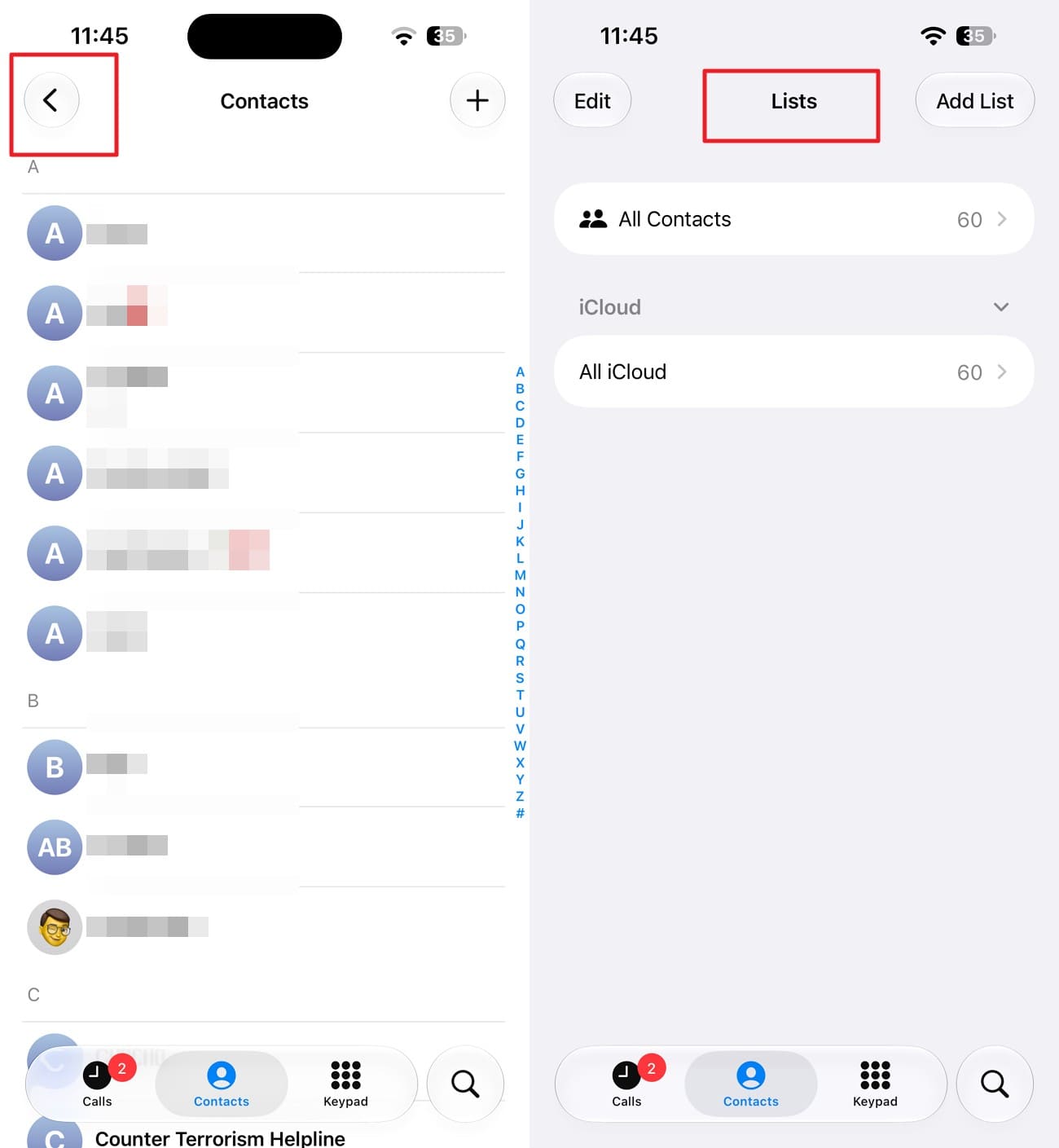
Étape 1. Ouvrez « Contacts », sélectionnez l'icône « < » et accédez à « Listes » pour vérifier les listes de comptes disponibles afin d'identifier où les contacts manquants étaient stockés.
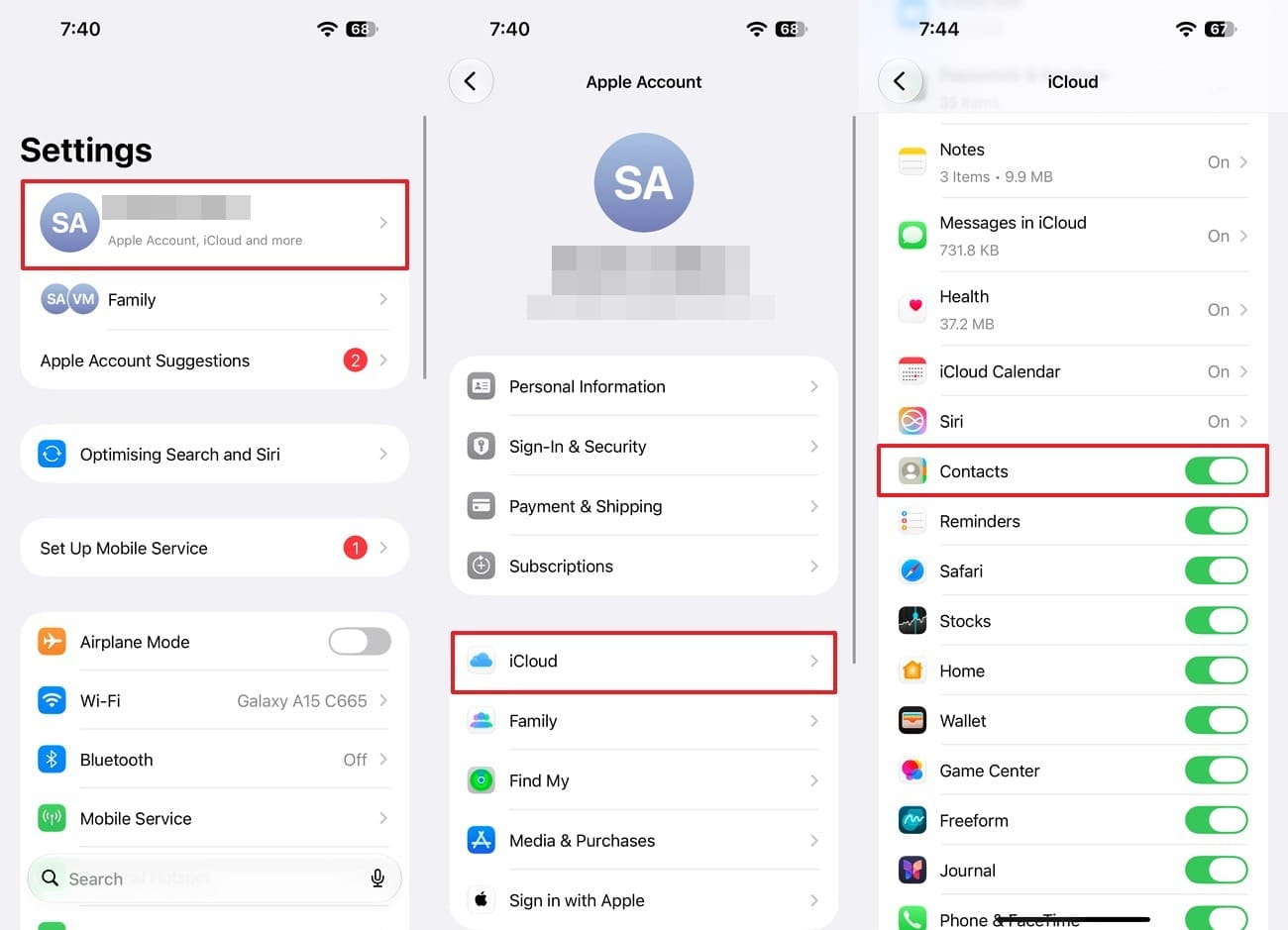
Étape 2. Accédez à « Réglages > [Votre nom] > iCloud > Tout afficher », puis assurez-vous que « Contacts » est activé pour les contacts iCloud.
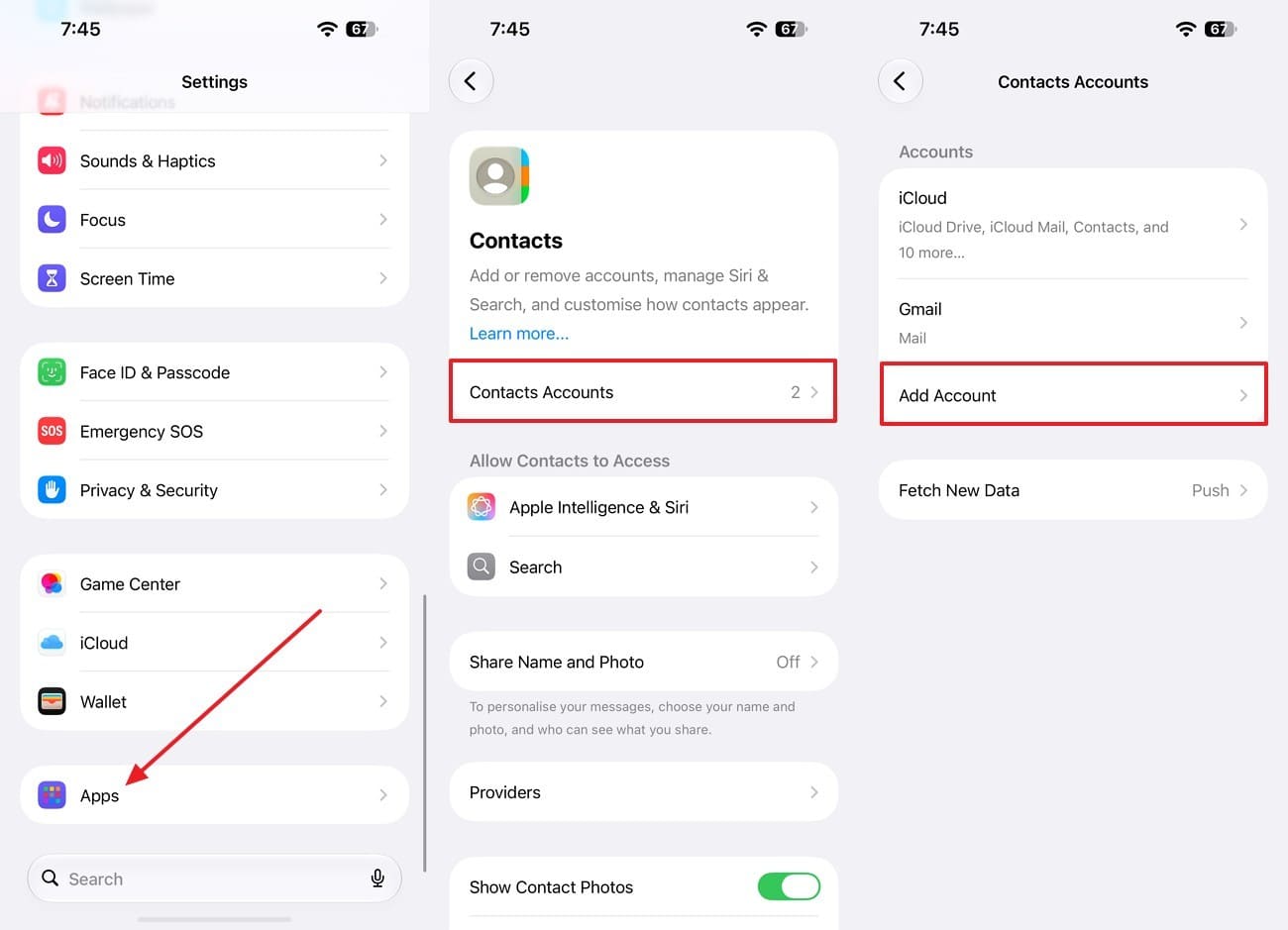
Étape 3. Pour Google, Exchange ou un autre compte, accédez à « Contacts > Comptes Contacts > Ajouter un compte ».
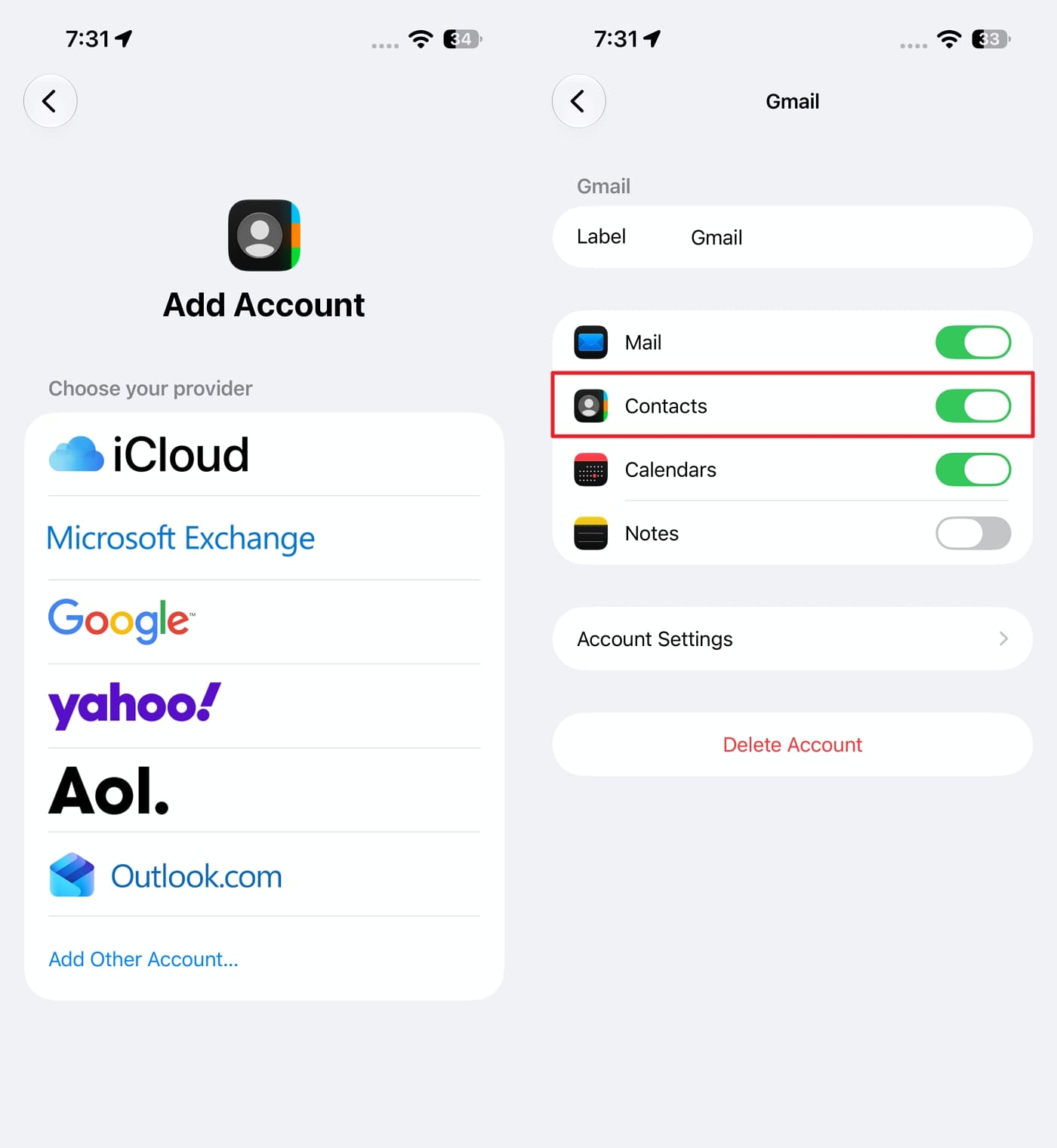
Étape 4. Choisissez Google, Exchange ou iCloud, connectez-vous au compte concerné et activez « Contacts » pour les synchroniser.
2. Restaurer les contacts iCloud supprimés
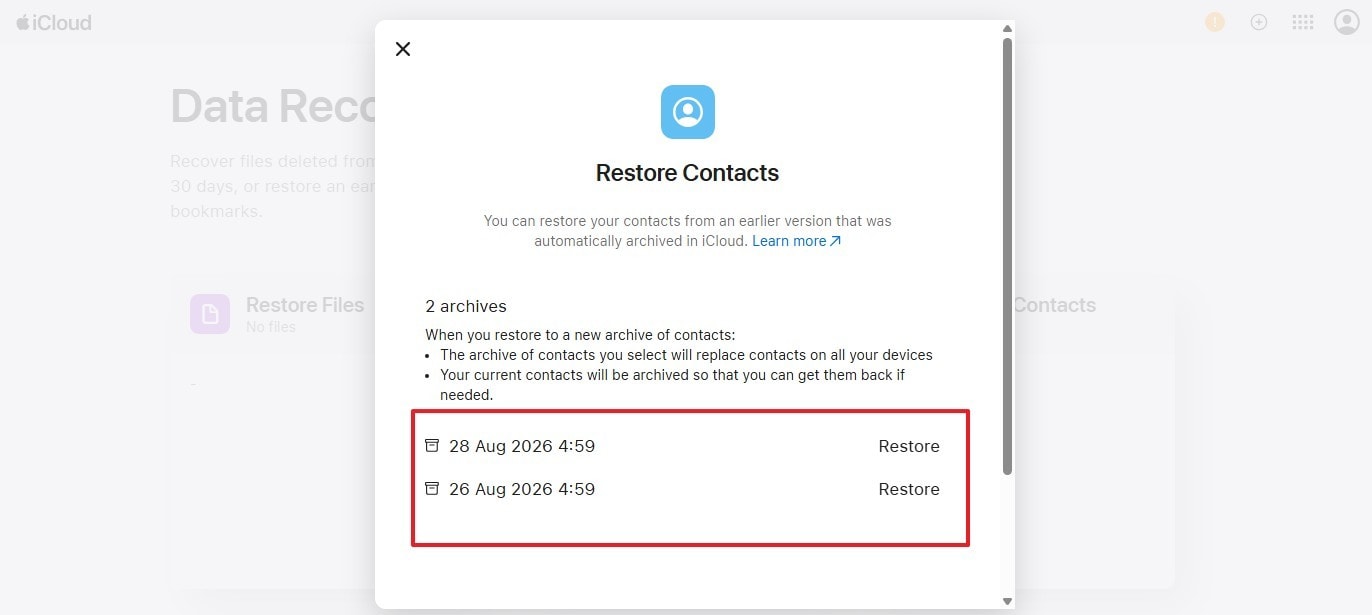
Étape 1. Si les contacts ont été supprimés, connectez-vous à iCloud.com sur une tablette ou un ordinateur et ouvrez « Récupération de données ».
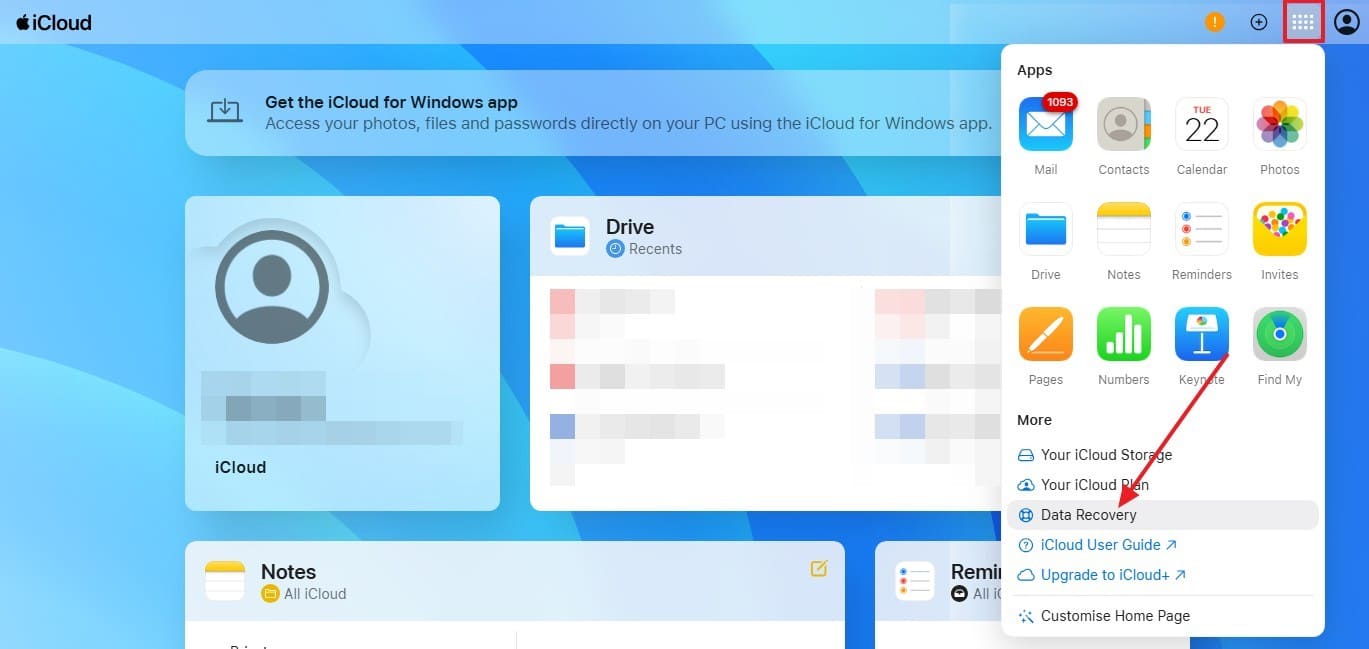
Étape 2. Choisissez « Restaurer les contacts », sélectionnez une archive antérieure à la suppression et cliquez sur « Restaurer ».
3. Resynchroniser ou restaurer les calendriers manquants
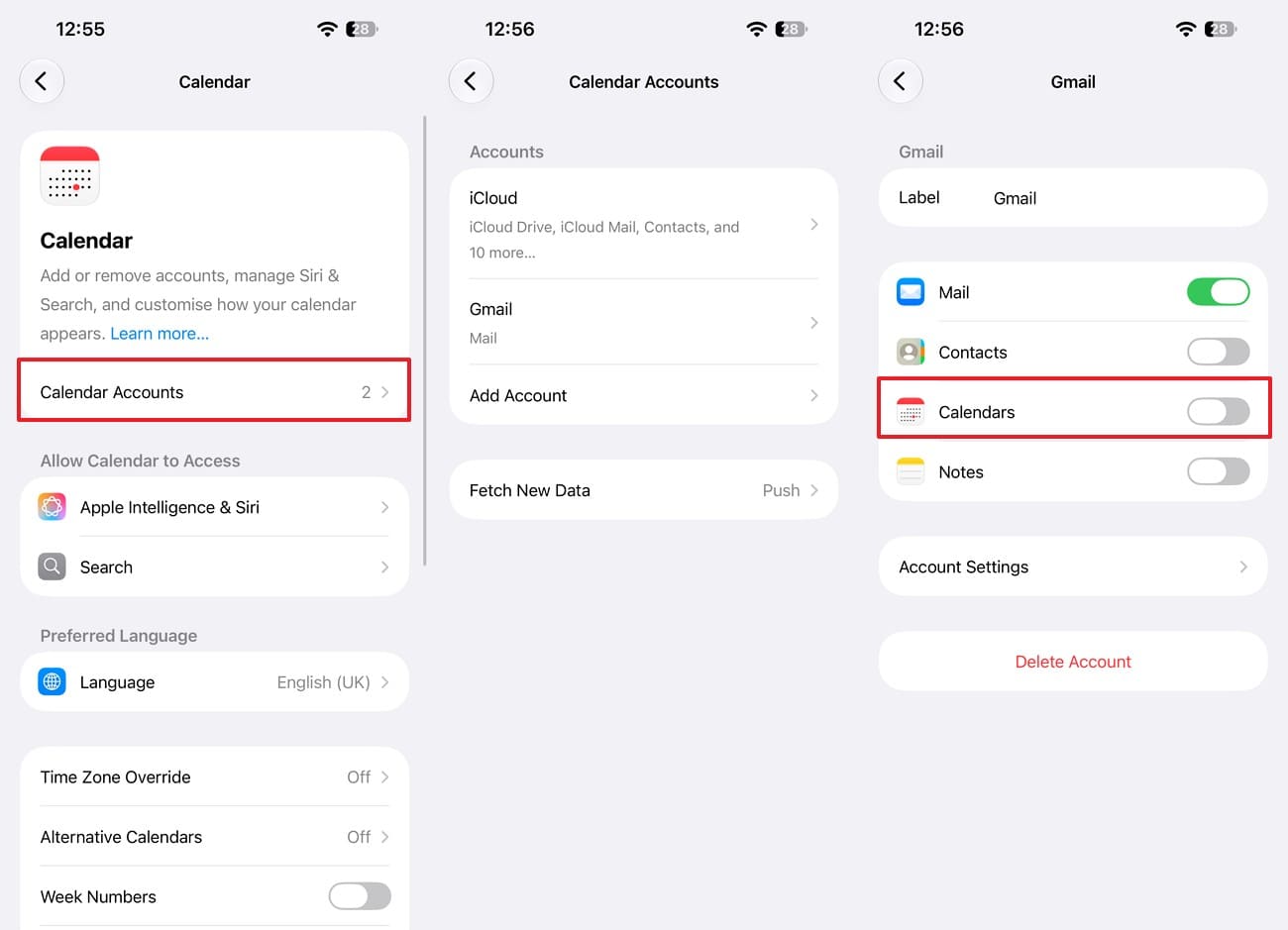
Étape 1. Assurez-vous que le compte iCloud, Google ou Exchange qui stocke le calendrier est toujours connecté. Choisissez « Apps > Calendrier > Comptes de calendrier » > Sélectionnez le compte problématique > Activez « Calendrier ».
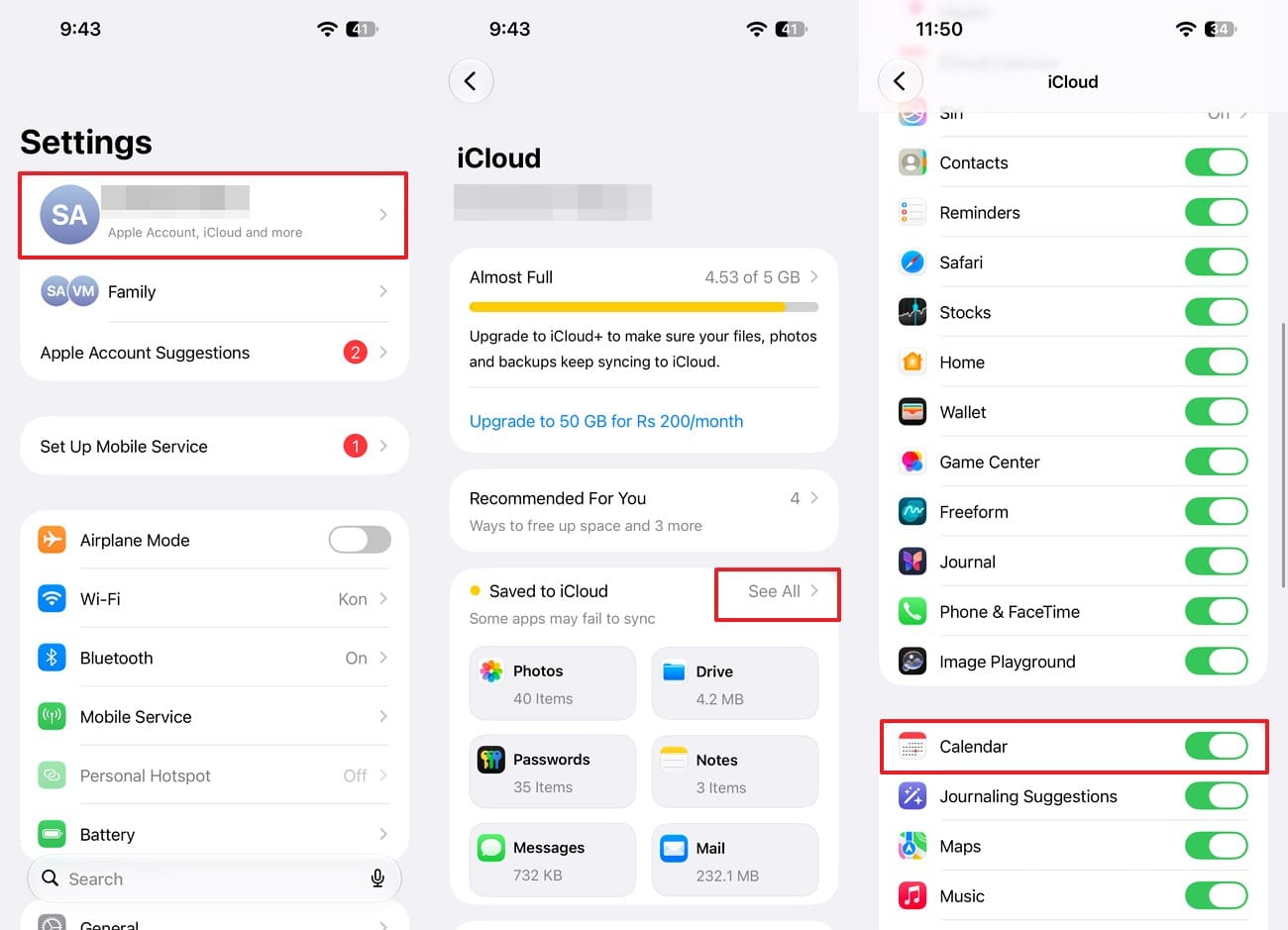
Étape 2. Pour resynchroniser iCloud, choisissez « Réglages > [Votre nom] > iCloud > Tout afficher », et activez « Calendrier ».
4. Restaurer un calendrier iCloud supprimé
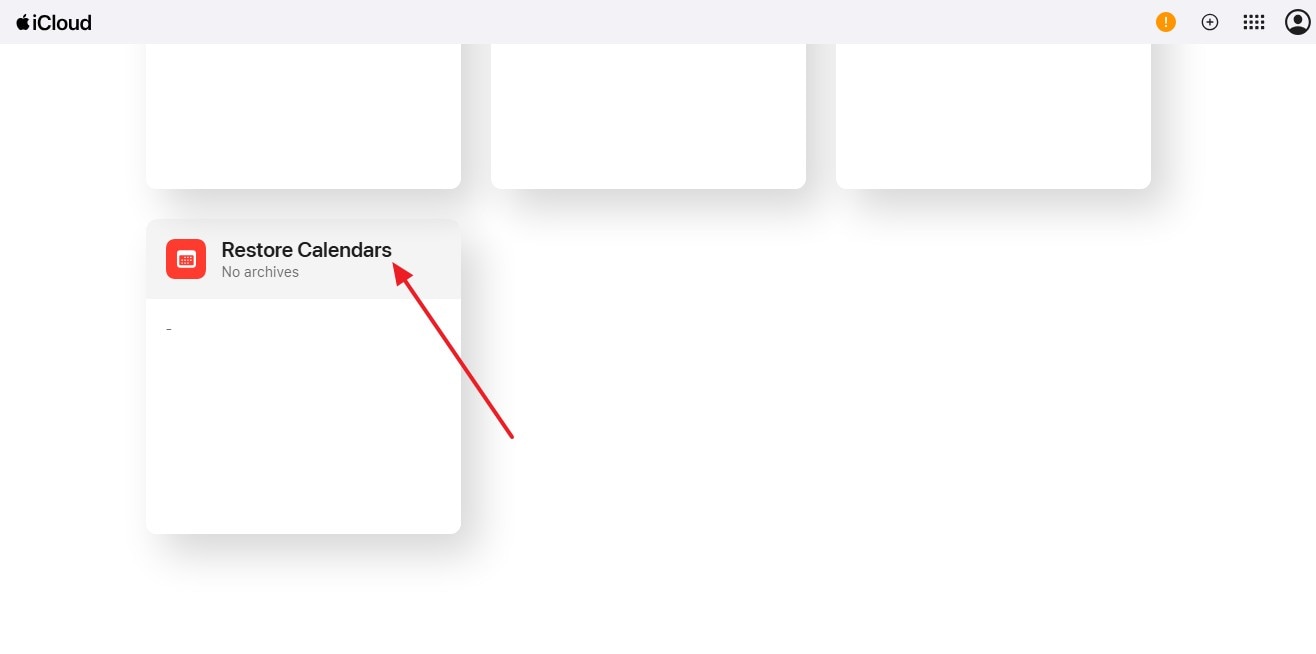
Étape 1. Si un événement iCloud a été supprimé, connectez-vous à iCloud.com et choisissez « Récupération de données ».
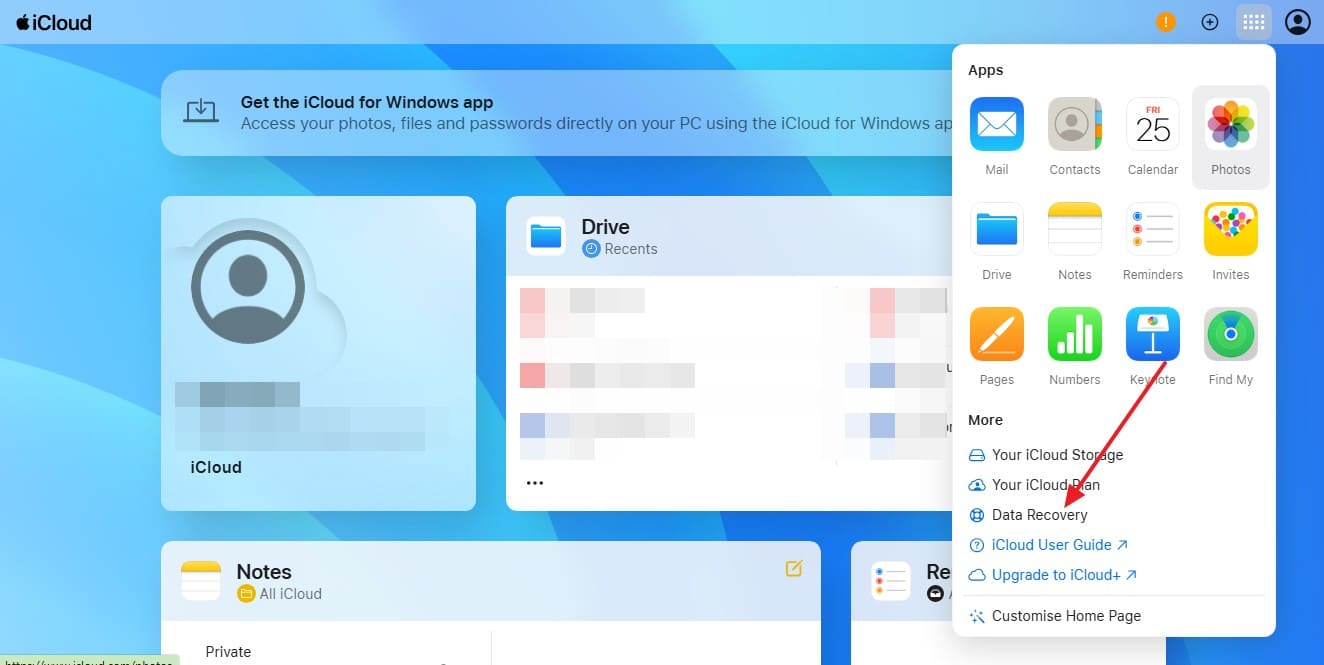
Étape 2. Appuyez sur « Restaurer les calendriers », sélectionnez une version archivée antérieure à la disparition de l'événement, puis choisissez « Restaurer ».
5. Récupérer des rappels supprimés
1. Depuis les éléments récemment supprimés
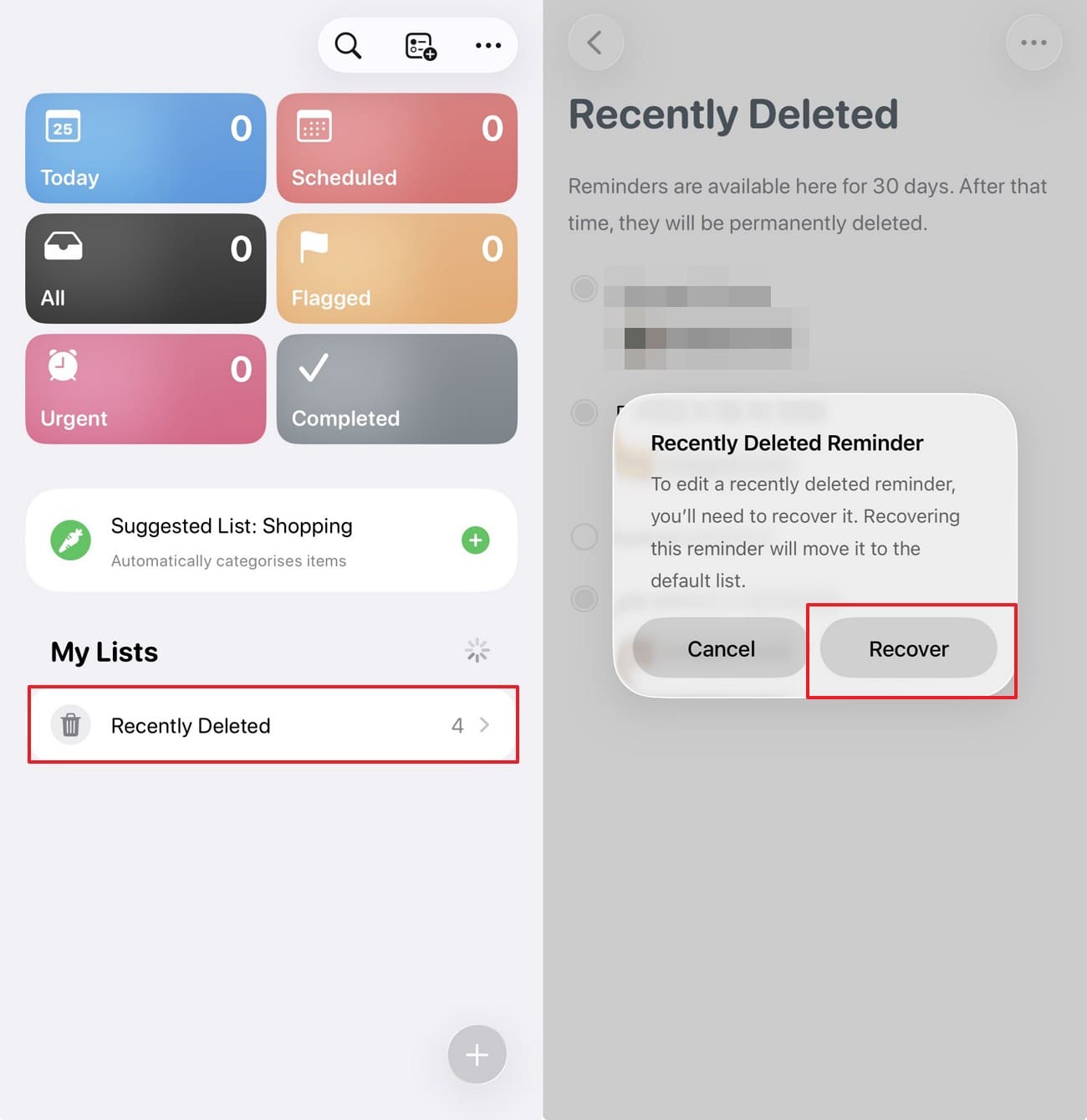
Instructions. Ouvrez Rappels et accédez à « Suppressions récentes » > Appuyez sur « Sélectionner les rappels » > Choisissez les éléments que vous souhaitez récupérer > Appuyez sur « Récupérer ».
2. Restaurer les calendriers et les rappels depuis la Récupération de données iCloud
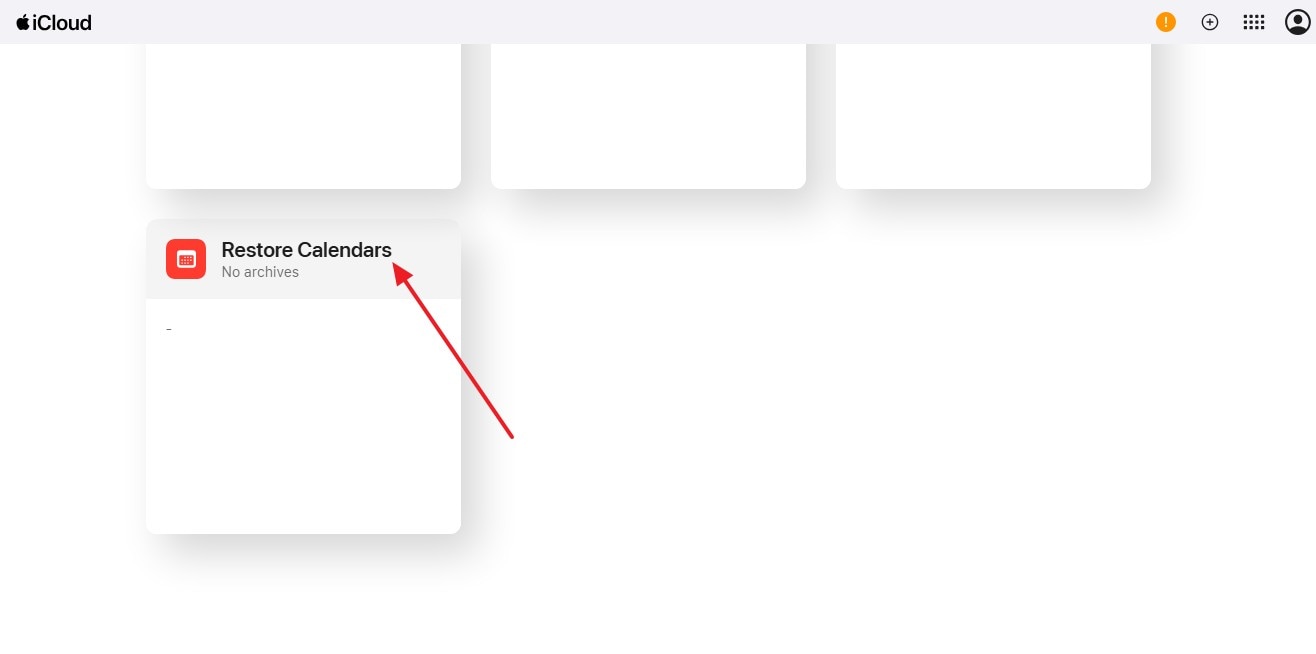
Si les rappels ne se trouvent plus dans les éléments récemment supprimés, vérifiez si votre compte propose encore une archive de calendriers et de rappels via la Récupération de données. Cette méthode ne s'applique pas aux rappels mis à niveau. Si l'option « Restaurer les calendriers et les rappels » est disponible, conservez les données récentes importantes, choisissez l'archive, puis sélectionnez « Restaurer ». Si elle est absente, ne réinitialisez pas l'iPhone pour la faire apparaître.
Partie 3. Ce que Dr.Fone peut analyser directement depuis l'iPhone 18 sans sauvegarde
Si les éléments récemment supprimés et les comptes synchronisés ne contiennent pas les fichiers manquants, vérifiez l'iPhone 18. Dr.Fone - Récupération de données (iOS) prend en charge plus de 35 types de données dans ses fonctionnalités de récupération, tandis que la Récupération Standard analyse les catégories compatibles disponibles pour l'iPhone connecté.
L'analyse en lecture seule est gratuite, et l'outil vous permet de prévisualiser ce qu'il trouve. Cela offre un autre moyen de récupérer des données de l'iPhone 18 sans sauvegarde, sans restaurer une copie antérieure. Dr.Fone décrit la Récupération Standard comme l'analyse la plus rapide pour les données iPhone couramment utilisées. Vous pouvez sélectionner uniquement les catégories souhaitées avant de lancer l'analyse. L'outil vous permet également de filtrer les résultats entre Toutes les données, Données existantes ou Données supprimées.
Ce qui apparaît dans les résultats dépend de l'appareil, de la version d'iOS et du mode de récupération sélectionné. La Récupération Standard peut analyser les catégories de données compatibles sur l'iPhone 18, en fonction de l'appareil, de la version d'iOS et de la source disponible, telles que :
| Catégorie de données | Ce que l'analyse de récupération recherche |
|---|---|
| Photos et vidéos | Photos et vidéos disponibles trouvées lors de l'analyse de l'appareil. |
| Contacts | Informations de contact disponibles sur l'iPhone connecté. |
| Messages et pièces jointes | Messages et leurs pièces jointes prises en charge trouvés lors de l'analyse. |
| Notes et pièces jointes des notes | Notes et fichiers ou images pris en charge qui y sont joints. |
| Historique des appels et mémos vocaux | Enregistrements d'historique des appels et mémos vocaux disponibles. |
| Calendrier et rappels | Événements de calendrier et rappels disponibles lors de l'analyse. |
| Signets et historique Safari | Signets Safari et historique de navigation disponibles. |
| Données FaceTime | Données FaceTime prises en charge disponibles lors de l'analyse de l'appareil. |
| Alarmes | Données d'alarme disponibles depuis l'appareil connecté. |
| Photos et vidéos d'applications | Photos et vidéos prises en charge stockées par les applications. |
| Documents d'applications | Documents pris en charge associés aux applications sur l'appareil. |
 Récupère les données après suppression, plantage ou dommage de l'appareil.
- Prend en charge les photos, messages, contacts, WhatsApp et bien plus.
- Compatible avec tous les principaux modèles d'iPhone, iPad et iPod.
- Prévisualisez et récupérez uniquement ce dont vous avez besoin.

Partie 4. Comment récupérer des données directement depuis l'iPhone 18 avec Dr.Fone – Récupération de données (iOS)
Maintenant que la Récupération Standard et ses catégories de données prises en charge ont été présentées, vous pouvez récupérer des données d'un iPhone 18 sans sauvegarde. Voici comment le processus de récupération fonctionne en pratique :
-
Étape 1 Connexion de l'appareil iOS et analyse dans Récupération de données
Dans l'outil « Récupération de données » pour « iOS », sélectionnez le mode « Récupérer les données depuis un appareil iOS », puis Connectez l'iPhone 18 à l'aide d'un câble USB-C. Déverrouillez-le pour approuver l'invite de confiance, puis sélectionnez « Récupération standard » et appuyez sur « Lancer l'analyse ».

-
Étape 2 Choisissez les catégories souhaitées
Une fois votre iPhone 18 détecté dans Dr.Fone, cochez les catégories souhaitées, puis cliquez sur « Lancer l'analyse ». Laissez le câble branché jusqu'à ce que Dr.Fone ait terminé l'analyse, puis consultez les résultats.

-
Étape 3 Comparez les résultats et récupérez
Après l'analyse, basculez entre « Toutes les données », « Données existantes » et « Données supprimées » pour localiser les éléments manquants. Sélectionnez-les, puis choisissez « Restaurer sur l'appareil » si disponible ou « Récupérer sur l'ordinateur ». Si vous y êtes invité lors de la restauration sur l'appareil, désactivez « Localiser » avant de continuer.





Conclusion
Pour récupérer des données d'un iPhone 18 sans sauvegarde, commencez par vérifier si le contenu manquant reste disponible via les options intégrées d'Apple. Consultez les dossiers Suppressions récentes, les comptes synchronisés et les applications concernées pour trouver des copies récupérables.
Si ces options ne suffisent pas, Dr.Fone - Récupération de données (iOS) offre une autre voie de récupération. Son mode Récupération Standard peut analyser l'iPhone 18 connecté à la recherche de données prises en charge. Vous pouvez prévisualiser les résultats disponibles et récupérer les éléments sélectionnés sans restaurer une ancienne sauvegarde ni modifier la configuration actuelle de l'iPhone.
Questions fréquemment posées
-
1. Puis-je récupérer des données de l'iPhone 18 après les avoir supprimées définitivement ?
La récupération peut encore être possible si les données supprimées restent disponibles pour l'analyse. Une fois qu'un élément est supprimé des Suppressions récentes, l'option de récupération intégrée d'Apple ne s'applique plus. Dr.Fone - Récupération de données (iOS) peut analyser directement l'iPhone 18 et afficher les données supprimées prises en charge encore disponibles pour la récupération. -
2. Puis-je récupérer les données de l'iPhone 18 sans iCloud ni iTunes ?
Vous pouvez récupérer des données d'un iPhone sans sauvegarde en vérifiant d'abord les dossiers Suppressions récentes et les comptes synchronisés. Si ces options ne contiennent pas les fichiers manquants, utilisez Dr.Fone - Récupération de données (iOS). Il peut analyser les données prises en charge directement depuis l'iPhone 18 connecté sans nécessiter de sauvegarde iCloud, Finder ou iTunes. -
3. Quels types de données Dr.Fone peut-il récupérer directement depuis l'iPhone 18 ?
La Récupération Standard peut analyser les données compatibles de l'iPhone 18, notamment les photos, vidéos, contacts, messages, notes, l'historique des appels, les rappels, les données Safari et d'autres catégories prises en charge disponibles sur l'appareil.
 Ajoutez Wondershare Dr.Fone comme source préférée sur Google.




