 Récupérer photos, messages, WhatsApp et bien plus encore, sans sauvegarde.

 100 % Sécurité vérifiée | Aucun abonnement requis | Sans malveillant

 :
: 
 ChatGPT
 Perplexity
 Gemini
 Claude
 Grok
Grok
Les contacts disparaissent d'un iPhone 18 pour plusieurs raisons. Parfois, des entrées sont accidentellement supprimées d'une liste synchronisée. D'autres fois, ils semblent simplement avoir disparu parce qu'un compte de messagerie n'a pas encore été activé. Les deux problèmes semblent identiques sur votre écran, surtout après la configuration d'un nouvel appareil. La solution dépend entièrement de la cause de la disparition.
Vous pouvez restaurer les contacts stockés dans iCloud à une version archivée antérieure. Ceux liés à un compte Google ou Exchange réapparaissent dès que ce compte se resynchronise. Une copie peut également se trouver dans une ancienne sauvegarde iCloud ou sur ordinateur. Si aucune ne contient les numéros, Dr.Fone - Récupération de données (iOS) peut analyser l'appareil à la recherche de données potentiellement récupérables pour récupérer des contacts supprimés sur un iPhone 18.
Dans cet article
- Partie 1. Découvrir où les contacts manquants de l'iPhone 18 étaient stockés
- Partie 2. Récupérer les contacts manquants après la configuration de l'iPhone 18
- Partie 3. Comment restaurer les contacts supprimés sur iPhone 18 depuis iCloud
- Partie 4. Comment récupérer les contacts supprimés directement depuis l'iPhone 18 avec Dr.Fone – Récupération de données (iOS)
- Partie 5. Récupérer les contacts supprimés de l'iPhone 18 à partir d'une sauvegarde antérieure
- Conclusion
- Questions fréquemment posées
Partie 1. Découvrir où les contacts manquants de l'iPhone 18 étaient stockés
Si vous essayez de récupérer des contacts supprimés sur un iPhone 18, commencez par les options basées sur les comptes. Elles sont rapides et ne nécessitent pas de restaurer ou d'analyser l'appareil. Si les contacts ne se trouvent pas dans iCloud ou un autre compte synchronisé, passez à la récupération sur l'appareil ou à une sauvegarde plus ancienne. Le tableau ci-dessous indique quelle méthode de récupération correspond à chaque situation de contact :
| Situation du contact | Source probable du contact | Meilleure méthode de récupération |
|---|---|---|
| Contacts manquants après la configuration de l'iPhone 18 | iCloud ou un autre compte de contacts | Réactivez la synchronisation des contacts pour le compte |
| Contacts supprimés d'iCloud | Archive des contacts iCloud | Restaurez une version antérieure de vos contacts depuis iCloud.com |
| Contacts supprimés sans copie dans le cloud | Données potentiellement récupérables sur l'appareil | Utilisez Dr.Fone - Récupération de données (iOS) pour analyser l'iPhone 18 à la recherche de contacts récupérables |
| Contacts disponibles uniquement dans une sauvegarde plus ancienne | Sauvegarde iCloud, Finder, Apple Devices ou iTunes | Restaurez la sauvegarde ou récupérez sélectivement les contacts à partir de celle-ci |
Partie 2. Récupérer les contacts manquants après la configuration de l'iPhone 18
Lorsque vous récupérez des contacts supprimés de l'iPhone 18 sans sauvegarde, assurez-vous d'abord qu'ils sont réellement supprimés. Après la configuration d'un nouvel iPhone 18, les contacts peuvent disparaître simplement parce qu'iCloud ou un autre compte n'a pas terminé la synchronisation, ou parce que l'option Contacts est désactivée pour ce compte.
Synchroniser les contacts depuis iCloud
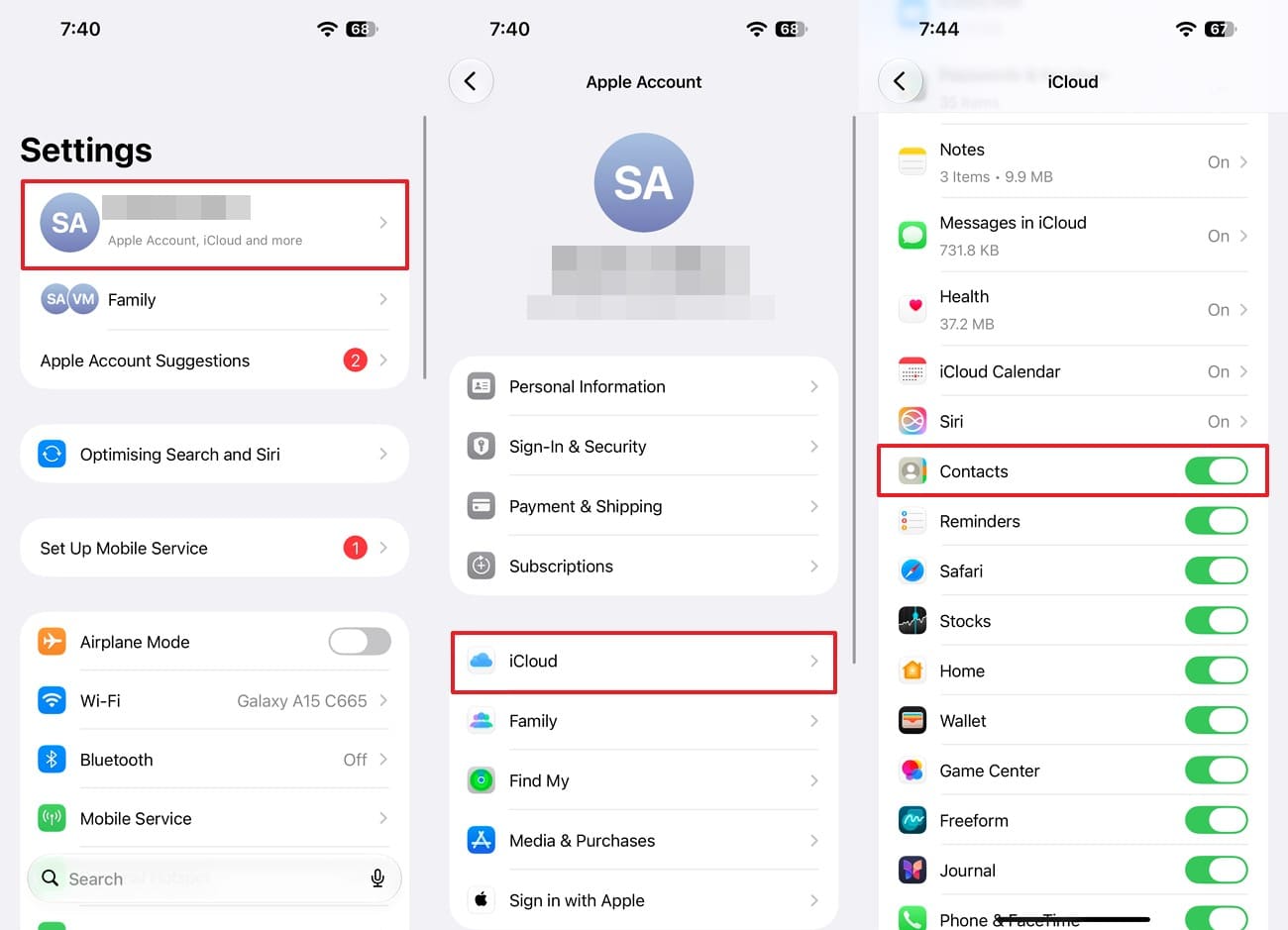
Si vos contacts sont stockés dans iCloud, vérifiez que l'option Contacts est activée pour votre compte Apple. Apple indique que les contacts iCloud apparaissent sur les appareils connectés au même compte Apple avec l'option Contacts activée. Si les contacts n'apparaissent toujours pas, vérifiez que vous êtes connecté avec le même compte Apple qui les stockait précédemment. Pour récupérer des contacts supprimés sur iPhone 18 lorsqu'ils sont simplement manquants, suivez ces étapes :
Instructions. Accédez à « Réglages » et appuyez sur votre compte Apple pour choisir les options « iCloud » et « Tout afficher ». Activez « Contacts » et gardez l'iPhone 18 connecté à Internet pendant la synchronisation des contacts.
Restaurer les contacts depuis Google, Exchange ou un autre compte
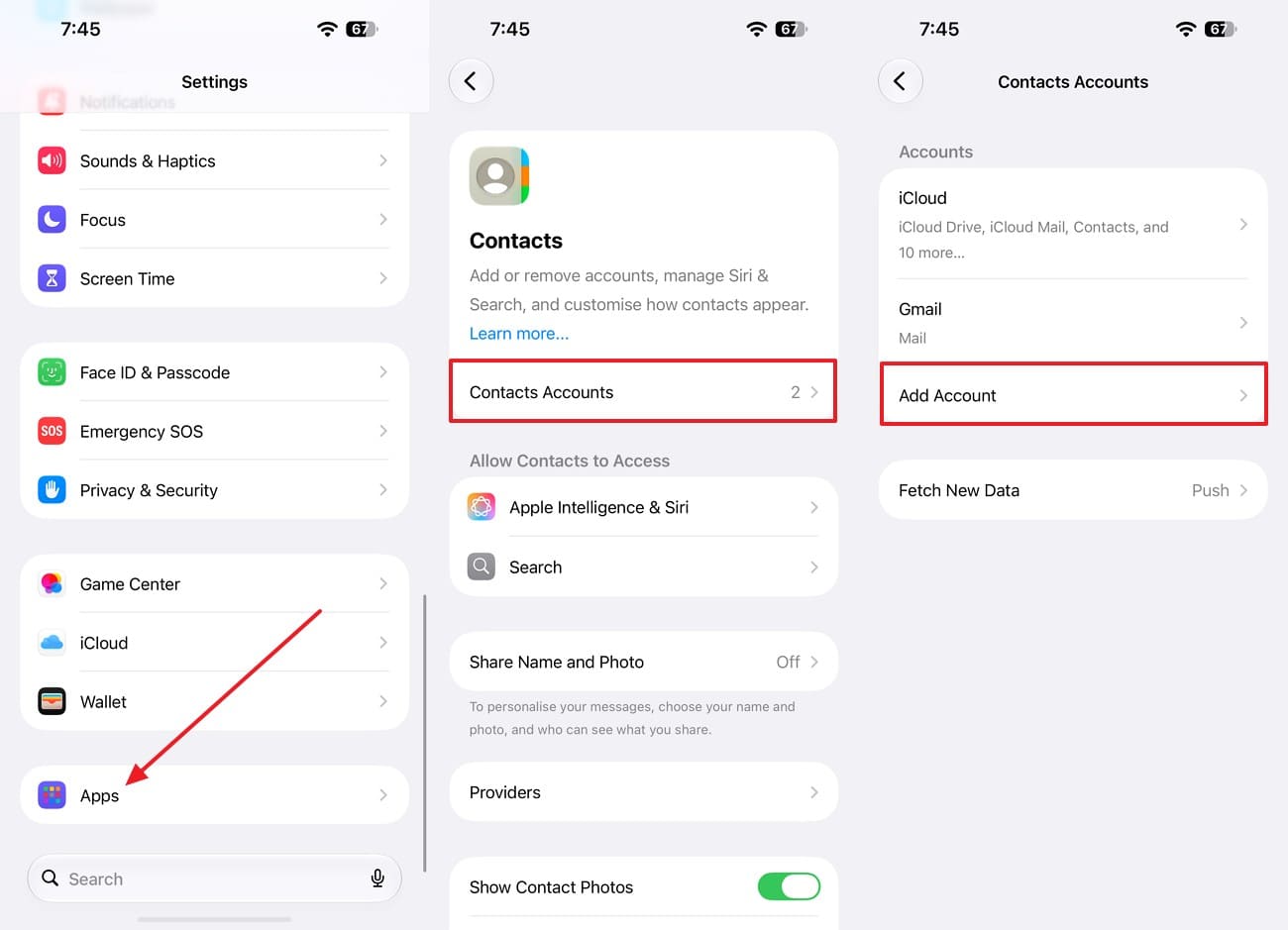
Si iCloud est toujours vide, les contacts peuvent appartenir à un autre compte. Pour restaurer les contacts manquants sur iPhone 18, vérifiez s'ils sont stockés dans Google, Microsoft Exchange, Yahoo ou un autre compte qui ne se synchronise pas avec le nouveau téléphone. Apple prend en charge l'ajout de ces comptes directement dans l'application Contacts. Pour restaurer la synchronisation de leurs contacts, suivez ces 2 instructions :
Étape 1. Dans les réglages « Apps », choisissez l'option « Contacts » et sélectionnez l'option « Comptes de contacts > Ajouter des comptes ».
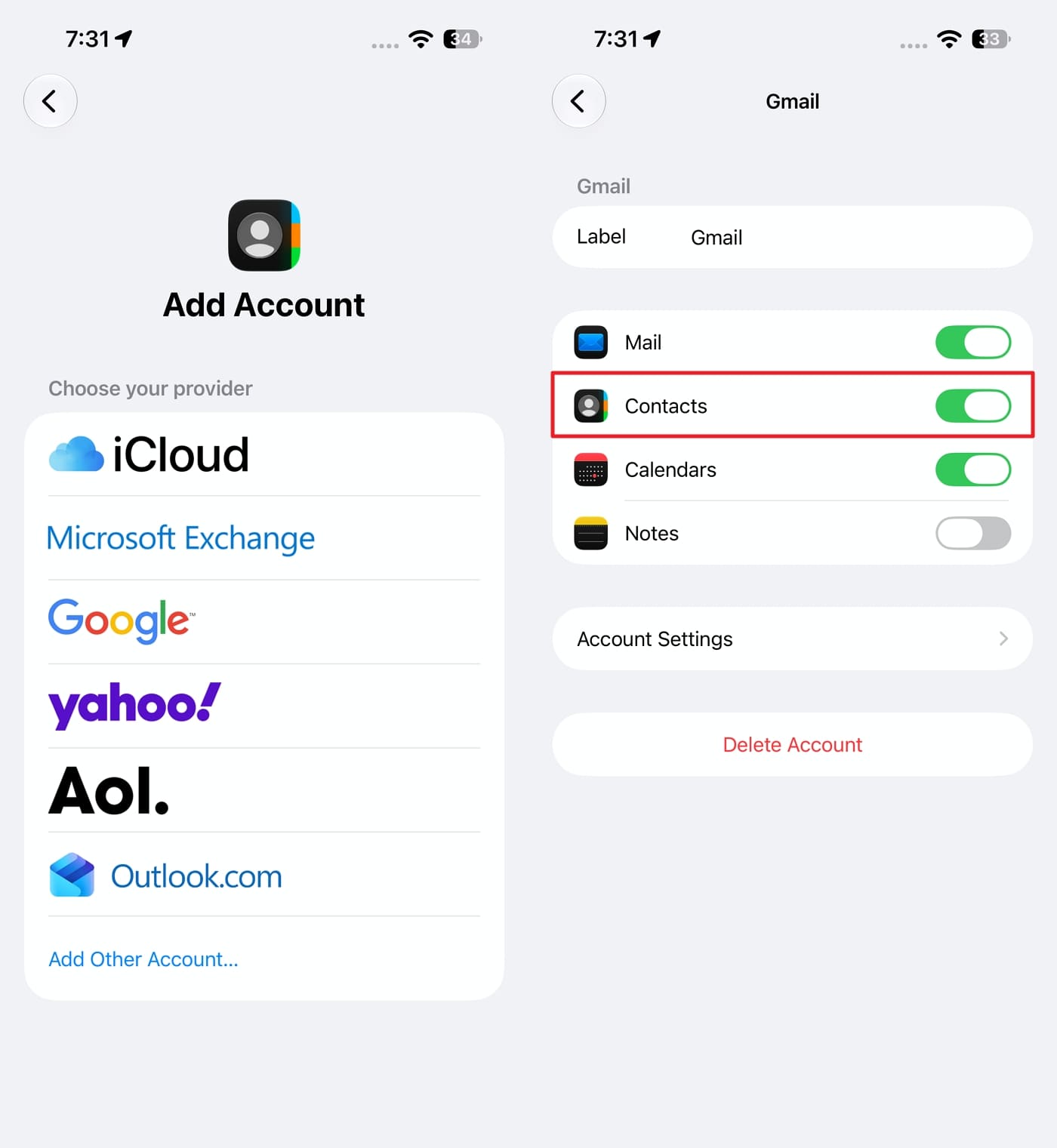
Étape 2. Appuyez sur Google, Exchange, Yahoo ou un autre compte qui devrait contenir les contacts manquants. Connectez-vous avec votre adresse e-mail et votre mot de passe, puis activez l'option « Contacts ».

Partie 3. Comment restaurer les contacts supprimés sur iPhone 18 depuis iCloud
Si les contacts ont été réellement supprimés d'iCloud, réactiver la synchronisation ne les ramènera pas. Pour savoir comment récupérer des contacts supprimés sur iPhone 18 dans ce cas, vous pouvez restaurer une version antérieure de vos contacts iCloud. La restauration d'une archive remplace la liste de contacts iCloud actuelle sur les appareils ayant les contacts iCloud activés. Avant le début de la restauration, iCloud enregistre la version actuelle comme une autre archive, afin que vous puissiez y revenir ultérieurement si nécessaire.
Apple archive automatiquement les contacts iCloud, une copie plus ancienne peut donc encore être disponible avant la suppression. Vous pouvez accéder à ces archives via iCloud.com sur un ordinateur ou une tablette. Pour restaurer la version souhaitée, suivez ces étapes :
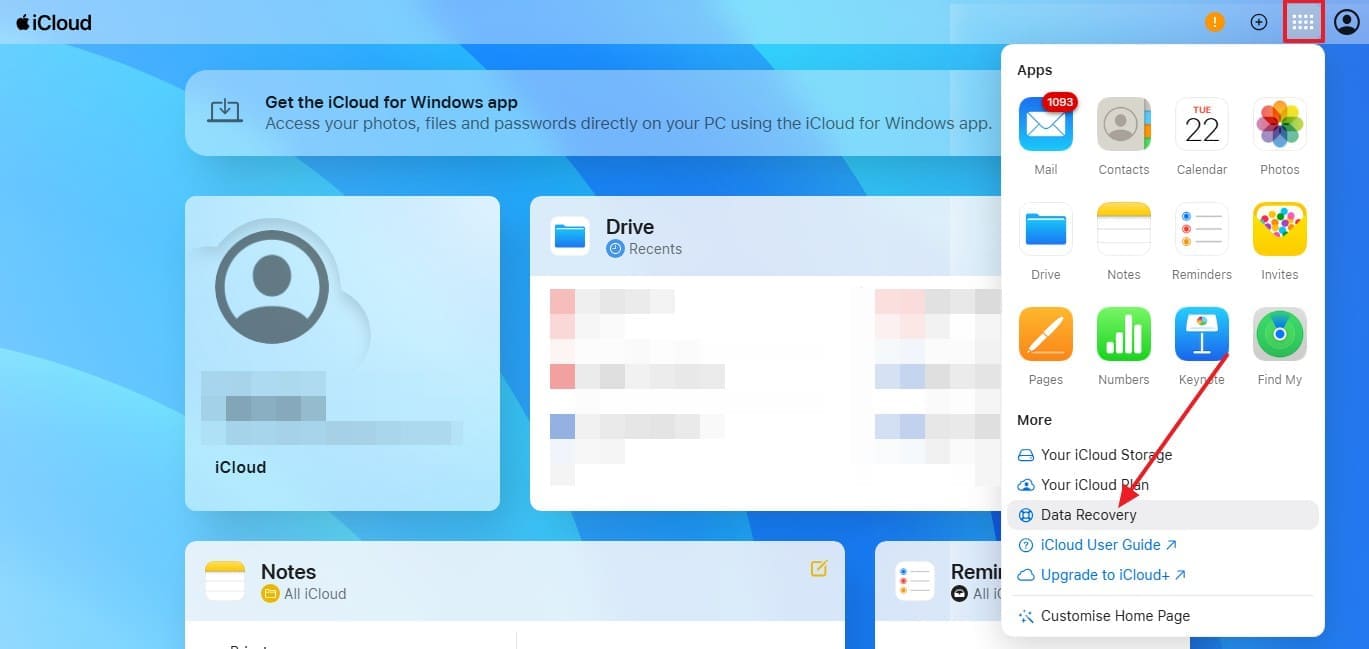
Étape 1. Accédez à iCloud.com et connectez-vous avec votre compte Apple. Sélectionnez le bouton « Lanceur d'apps », puis choisissez « Récupération de données ».
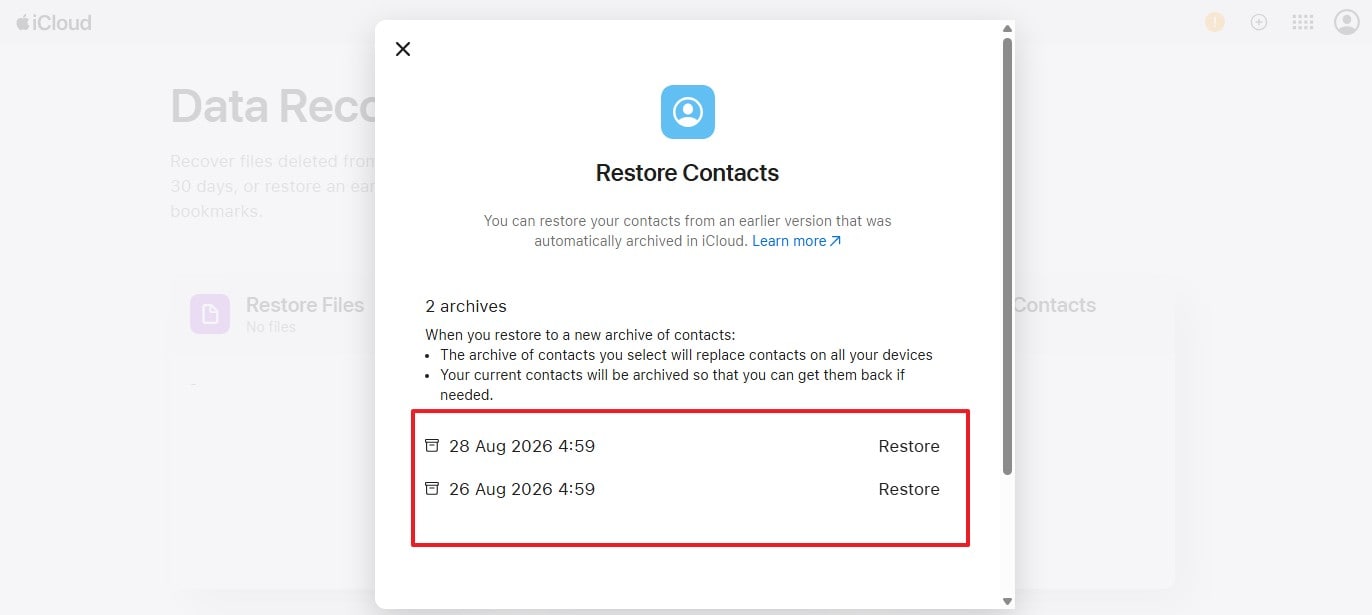
Étape 2. Cliquez sur « Restaurer les contacts » et les archives disponibles sont listées par date et heure. Choisissez une version antérieure à la suppression des contacts et sélectionnez l'option « Restaurer ». Attendez la fin du processus avant de modifier des contacts, car les modifications effectuées pendant la restauration ne sont pas enregistrées.
Partie 4. Comment récupérer les contacts supprimés directement depuis l'iPhone 18 avec Dr.Fone – Récupération de données (iOS)
Supposons qu'iCloud, Google, Exchange et les anciennes sauvegardes ne contiennent pas le contact manquant. L'option suivante consiste à analyser l'iPhone 18 lui-même. Dr.Fone - Récupération de données (iOS) est conçu pour récupérer des contacts supprimés sur un iPhone 18 sans sauvegarde en analysant l'appareil connecté à la recherche de données encore potentiellement récupérables. Les résultats dépendent de l'appareil, de la version d'iOS et des données disponibles, la récupération n'est donc pas garantie.
Dr.Fone répertorie les contacts parmi les plus de 35 types de données pris en charge par ses outils de récupération iOS, bien que la disponibilité varie selon le mode de récupération, l'appareil, la version d'iOS et la source de récupération. Après avoir connecté l'iPhone 18 à un Mac ou un PC, vous pouvez sélectionner les types de données à analyser et prévisualiser les résultats. L'outil vous permet également de filtrer et d'identifier les contacts supprimés avant de choisir ce que vous souhaitez récupérer.
 Récupère les données après suppression, plantage ou dommage de l'appareil.
- Prend en charge les photos, messages, contacts, WhatsApp et plus encore.
- Prend en charge tous les principaux modèles d'iPhone, iPad et iPod.
- Prévisualisez et récupérez uniquement ce dont vous avez besoin.

Guide pour récupérer les contacts supprimés de l'iPhone 18 avec Dr.Fone
Pour savoir comment récupérer des contacts supprimés sur un iPhone 18, analysez l'appareil avant de l'utiliser de manière intensive. De nouvelles données peuvent affecter ce qu'un outil de récupération peut trouver. Suivez ces étapes pour lancer immédiatement le processus de récupération :
-
Étape 1 Sélectionnez le mode de récupération standard
Commencez par « Récupérer les données d'un appareil iOS » dans Dr.Fone - Récupération de données (iOS). Une fois l'iPhone 18 connecté, accédez à « Récupération standard » pour préparer l'appareil à l'analyse.

-
Étape 2 Choisissez Contacts et lancez l'analyse
Il n'est pas nécessaire d'analyser chaque type de données pris en charge. Cochez « Contacts » sur l'écran de sélection et utilisez « Lancer l'analyse » pour rechercher spécifiquement les données de contact disponibles.

-
Étape 3 Séparer les contacts supprimés des résultats
Une fois les résultats affichés, basculez le filtre sur « Éléments supprimés ». Vérifiez les noms, numéros de téléphone et adresses e-mail affichés pour identifier les contacts dont vous avez besoin. Sélectionnez les contacts souhaités, puis choisissez « Restaurer sur l'appareil » si disponible ou « Récupérer sur l'ordinateur » pour les enregistrer localement.





Partie 5. Récupérer les contacts supprimés de l'iPhone 18 à partir d'une sauvegarde antérieure
Si les méthodes précédentes ne permettent pas de récupérer les contacts supprimés sur l'iPhone 18, il vaut la peine de vérifier une sauvegarde plus ancienne. Elle peut contenir des contacts enregistrés sur l'appareil au moment de la création de la sauvegarde. Les contacts déjà synchronisés avec iCloud, Google ou Exchange sont généralement gérés séparément via ces services.
Récupérer des contacts à partir d'une sauvegarde iCloud
Apple indique que la sauvegarde iCloud stocke les informations et les réglages qui ne sont pas déjà synchronisés avec iCloud. Sa méthode de restauration standard restaure l'intégralité de la sauvegarde. Si l'iPhone 18 a déjà été configuré, vous devez d'abord effectuer une réinitialisation d'usine, puis choisir la sauvegarde iCloud lors de la configuration.
Dr.Fone - Récupération de données (iOS) offre un autre moyen de restaurer les contacts supprimés sur l'iPhone 18 à partir d'une sauvegarde iCloud. Au lieu de restaurer l'intégralité de l'appareil, il peut télécharger une sauvegarde disponible et vous permettre de prévisualiser les données prises en charge, y compris les contacts. Vous pouvez ensuite sélectionner les contacts souhaités et les enregistrer sur votre ordinateur. Pour utiliser cette méthode de récupération par sauvegarde iCloud, suivez ces étapes :
-
Étape 1 Choisir Récupérer les données à partir d'une sauvegarde iCloud
Lancez Dr.Fone et accédez à « Boîte à outils > Récupération de données > iOS > Récupérer les données à partir d'une sauvegarde iCloud ». Connectez-vous avec le compte Apple associé à vos sauvegardes et complétez l'authentification à deux facteurs si nécessaire.

-
Étape 2 Télécharger la sauvegarde iCloud
Les informations de vos sauvegardes iCloud disponibles apparaissent après la vérification. Comparez les sauvegardes répertoriées pour trouver celle créée avant la disparition des contacts. Cliquez sur « Télécharger » à côté de la sauvegarde souhaitée pour récupérer son contenu.

-
Étape 3 Récupérer les contacts souhaités
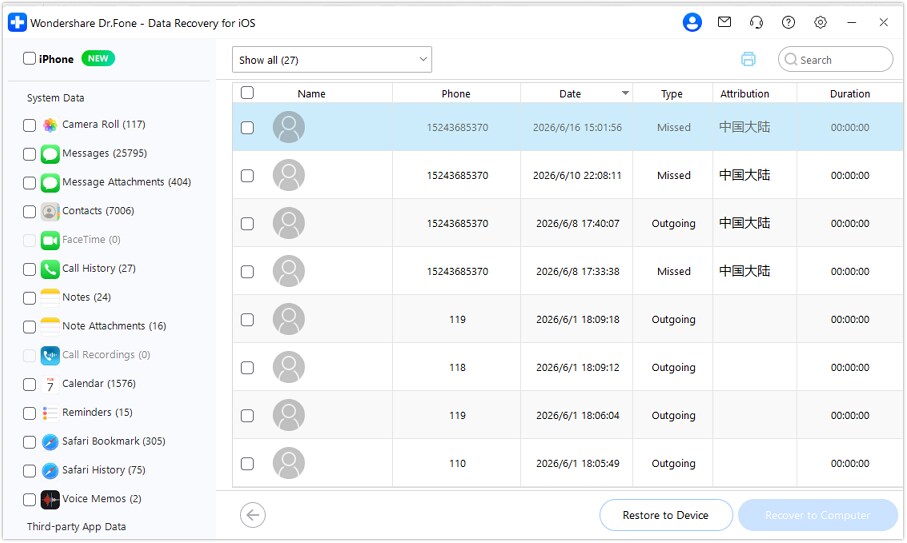
Laissez Dr.Fone traiter la sauvegarde téléchargée, puis ouvrez la catégorie « Contacts » pour examiner les entrées disponibles. Cochez les contacts dont vous avez besoin et choisissez l'option d'exportation souhaitée pour les récupérer.
Récupérer des contacts à partir d'une sauvegarde Finder, Apple Devices ou iTunes
Comme autre option pour récupérer les contacts supprimés sur l'iPhone 18, vérifiez toute sauvegarde informatique effectuée avant la disparition des contacts. Sur les Mac actuels, le Finder gère les sauvegardes locales de l'iPhone. Sous Windows, l'application Apple Devices gère les sauvegardes, tandis qu'iTunes peut toujours être utilisé sur les systèmes sans cette application. L'option Restaurer la sauvegarde d'Apple restaure l'intégralité de la sauvegarde sur l'iPhone, elle est donc mieux adaptée à une restauration complète de l'appareil qu'à la récupération de quelques contacts seulement.
Pour récupérer des contacts sélectionnés sur l'iPhone 18, Dr.Fone - Récupération de données (iOS) prend également en charge le mode de récupération iTunes. L'outil peut analyser une sauvegarde iTunes locale et vous permettre de prévisualiser les données prises en charge avant de choisir ce que vous souhaitez récupérer. Pour un meilleur contrôle sur les contacts à récupérer, suivez ces étapes :
-
Étape 1 Sélectionner la récupération iTunes & autres sauvegardes
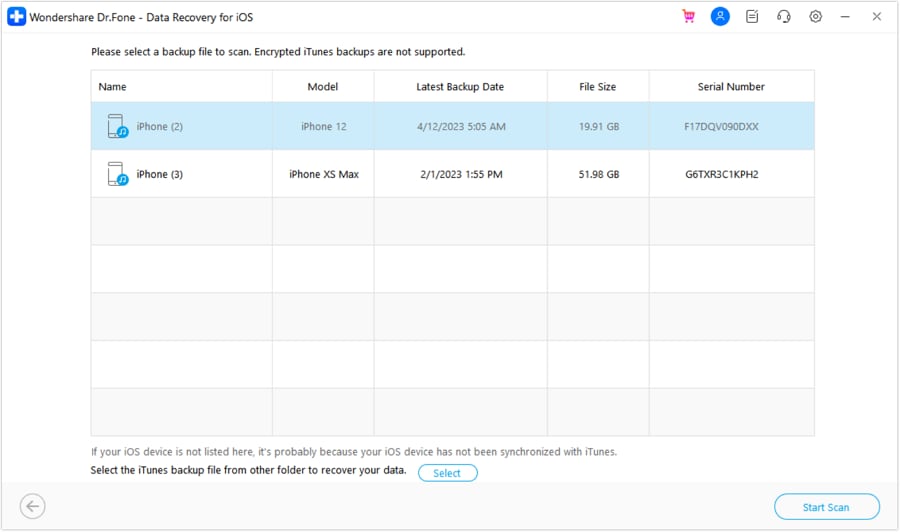
Lancez Dr.Fone - Récupération de données (iOS), accédez à « Boîte à outils > Récupération de données > iOS » et sélectionnez « Récupérer les données à partir d'iTunes ». Dr.Fone affiche alors les sauvegardes locales compatibles détectées sur l'ordinateur.
-
Étape 2 Confirmer la sauvegarde et analyser les contacts
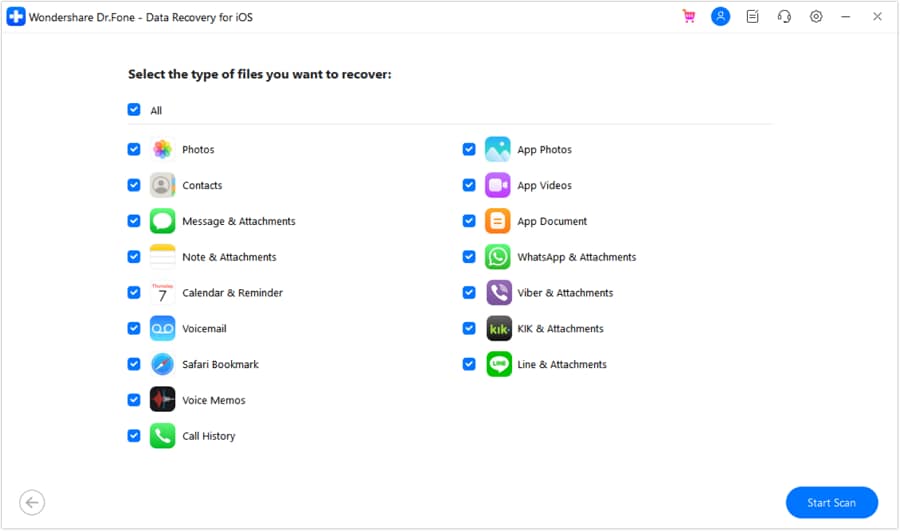
Choisissez la sauvegarde souhaitée dans la liste détectée et cliquez sur « Lancer l'analyse ». Sur l'écran suivant, sélectionnez « Contacts », puis cliquez à nouveau sur « Lancer l'analyse » pour analyser cette sauvegarde à la recherche de données de contact.
-
Étape 3 Restaurer les contacts sur l'appareil ou l'ordinateur
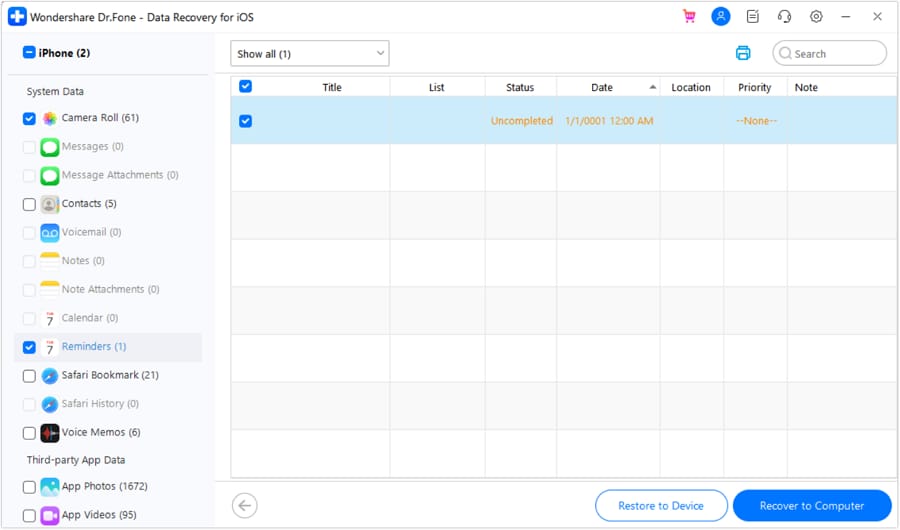
Examinez les contacts disponibles après l'analyse et sélectionnez les entrées que vous souhaitez récupérer. Choisissez « Récupérer sur l'ordinateur » pour les enregistrer localement. Si « Restaurer sur l'appareil » est disponible, Connectez l'iPhone 18 lorsque Dr.Fone le demande.
Conclusion
La meilleure façon de récupérer les contacts supprimés sur un iPhone 18 dépend de l'endroit où les contacts étaient initialement stockés. Commencez par vérifier iCloud, Google, Exchange ou un autre compte synchronisé. Pour les contacts supprimés d'iCloud, la restauration d'une archive antérieure de Contacts iCloud peut fournir les entrées manquantes.
Les anciennes sauvegardes iCloud ou informatiques offrent une autre option de récupération lorsqu'elles contiennent les contacts manquants. Si ces méthodes ne fonctionnent pas, Dr.Fone - Récupération de données (iOS) peut analyser l'iPhone 18 à la recherche de données de contact encore récupérables ou extraire les données de contact prises en charge à partir des sauvegardes disponibles.
Questions fréquemment posées
-
1. Puis-je récupérer les contacts supprimés sur l'iPhone 18 sans sauvegarde iCloud ?
La récupération est possible selon l'endroit où les contacts étaient stockés. La resynchronisation de Google, Exchange, Yahoo ou d'un autre compte connecté peut les restaurer. Sans copie synchronisée ni sauvegarde utilisable, Dr.Fone - Récupération de données (iOS) peut analyser l'iPhone 18 à la recherche de données de contact encore récupérables. -
2. La restauration des Contacts iCloud remplace-t-elle ma liste de contacts actuelle ?
La restauration d'une archive antérieure de Contacts iCloud remplace les contacts actuels sur les appareils où Contacts iCloud est activé. Apple indique qu'iCloud archive d'abord vos contacts actuels, ce qui vous permet de les restaurer ultérieurement si nécessaire. -
3. Puis-je récupérer uniquement les contacts à partir d'une ancienne sauvegarde de l'iPhone 18 ?
La restauration standard d'Apple récupère l'intégralité de la sauvegarde plutôt que des contacts individuels. Dr.Fone - Récupération de données (iOS) peut prévisualiser et récupérer sélectivement des contacts à partir de sauvegardes iTunes locales prises en charge ou de sauvegardes iCloud disponibles sans restaurer la sauvegarde complète.
 Ajoutez Wondershare Dr.Fone comme source préférée sur Google.




