 Récupérer photos, messages, WhatsApp et bien plus encore, sans sauvegarde.

 100 % Sécurité vérifiée | Aucun abonnement requis | Sans malveillant

 :
: 
 ChatGPT
 Perplexity
 Gemini
 Claude
 Grok
Grok
Vous avez supprimé un fil de SMS ou d'iMessage sur votre iPhone 18 et vous n'avez trouvé aucune sauvegarde iCloud ou informatique utilisable pour effectuer une restauration ? Votre première option est le dossier Suppressions récentes dans l'application Messages. Celui-ci conserve les messages et conversations éligibles pendant 30 jours maximum.
Si le fil n'y figure pas, Apple ne propose aucun moyen intégré de le restaurer sans sauvegarde. Cependant, certaines données de messages peuvent rester accessibles sur l'appareil, et un outil de récupération de données peut analyser l'iPhone à la recherche d'enregistrements récupérables. Consultez ce guide et découvrez comment Dr.Fone - Récupération de données (iOS) effectue une telle analyse pour récupérer des messages supprimés sur iPhone 18.
Dans cet article
- Partie 1. Récupérer des messages supprimés sur iPhone 18 depuis les Suppressions récentes
- Partie 2. Comment récupérer des messages définitivement supprimés sur iPhone 18 sans sauvegarde
- Partie 3. Autres moyens de retrouver le contenu de messages supprimés sur iPhone 18 sans sauvegarde
- Partie 4. Limites de la récupération de messages sur iPhone 18 pour les cas de suppression spéciaux
Partie 1. Récupérer des messages supprimés sur iPhone 18 depuis les Suppressions récentes
Vous pouvez restaurer des messages texte supprimés pendant 30 jours maximum, à condition qu'ils n'aient pas été définitivement supprimés. C'est le moyen le plus simple de récupérer des messages supprimés sur iPhone 18, car cela les restaure directement dans l'application Messages.
Si vous utilisez Messages dans iCloud, un message ou une conversation récupéré(e) réapparaît également sur vos autres appareils Apple où Messages dans iCloud est activé. Ainsi, si la conversation supprimée est encore disponible dans les Suppressions récentes, vous pouvez la restaurer directement depuis l'application Messages en suivant les étapes ci-dessous :
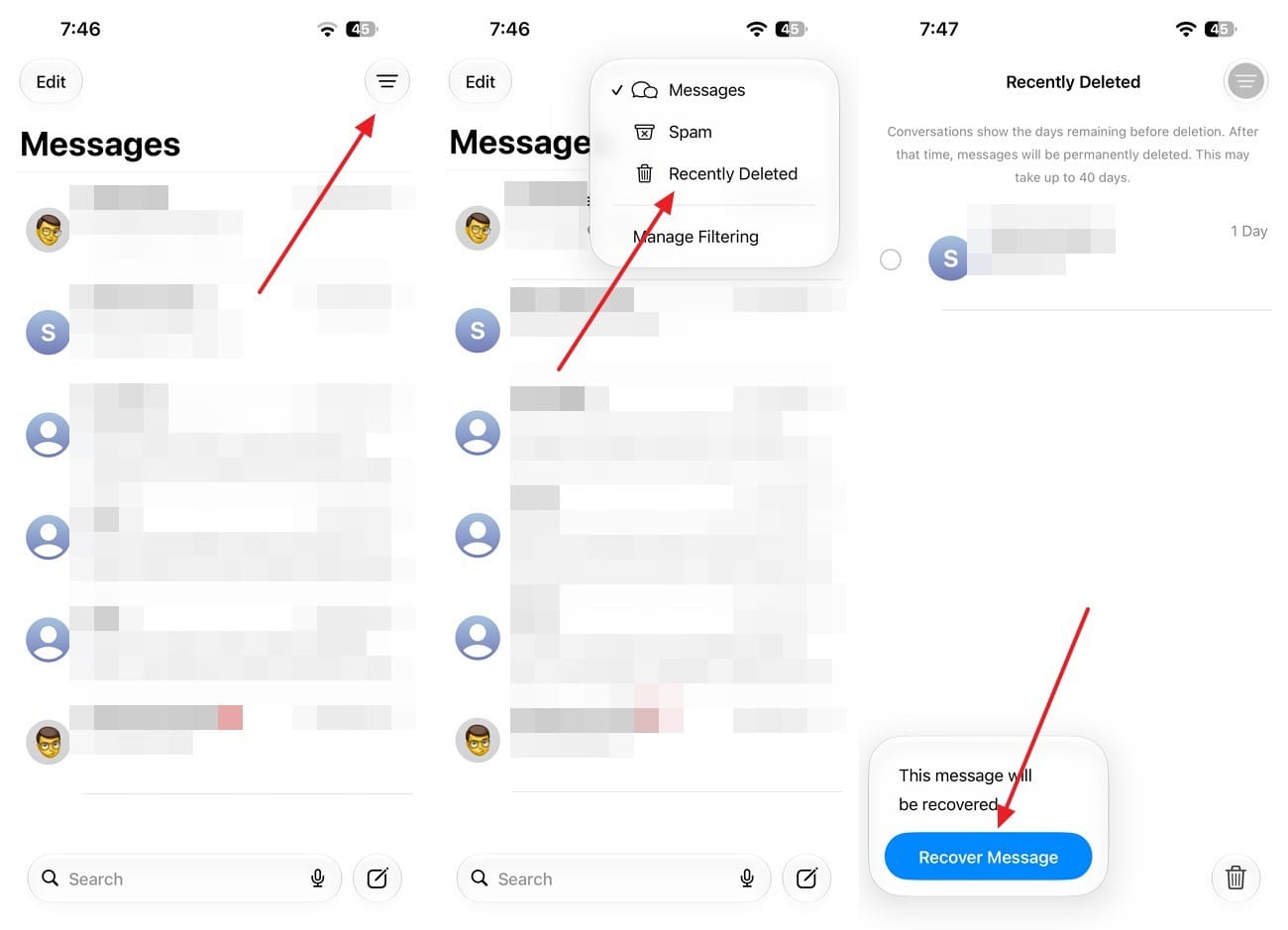
Instructions. Ouvrez l'application Messages sur votre iPhone 18 et accédez à la liste des conversations. Sélectionnez « Filtres » en haut de l'écran, puis choisissez « Suppressions récentes ». Sélectionnez une ou plusieurs conversations, puis choisissez « Récupérer > Récupérer les messages » pour confirmer. La conversation restaurée réapparaîtra dans votre liste normale de Messages.
Partie 2. Comment récupérer des messages définitivement supprimés sur iPhone 18 sans sauvegarde
Une fois qu'une conversation a disparu des Suppressions récentes et qu'aucune sauvegarde ne la contient, Apple ne propose aucune autre option de restauration intégrée. Cependant, un outil de récupération de données peut aider à vérifier si des données de messages restent accessibles sur l'appareil. Dr.Fone - Récupération de données (iOS) propose un mode « Récupérer les données depuis un appareil iOS » qui analyse l'appareil connecté pour récupérer des messages supprimés sur iPhone 18 sans utiliser de sauvegarde.
Avec la Récupération standard, vous pouvez analyser les Messages et pièces jointes à la recherche de SMS, de contenu iMessage et de fichiers associés disponibles. L'analyse et l'aperçu sont gratuits et n'écrasent pas les données existantes de l'iPhone. Toutefois, les messages définitivement supprimés peuvent ne pas apparaître, car la récupération dépend de ce qui reste accessible sur l'appareil au moment de l'analyse.
 Récupère les données après une suppression, un plantage ou un endommagement de l'appareil.
- Prend en charge les photos, messages, contacts, WhatsApp et bien plus.
- Compatible avec tous les principaux modèles d'iPhone, iPad et iPod.
- Prévisualisez et récupérez uniquement ce dont vous avez besoin.

Guide pour analyser l'iPhone 18 à la recherche de messages et pièces jointes récupérables
Avant d'utiliser un outil de récupération pour récupérer des messages supprimés sur iPhone 18, évitez d'effacer ou de restaurer l'appareil et limitez toute nouvelle activité inutile avant l'analyse. Suivez ces étapes pour analyser les messages avec la Récupération standard :
-
Étape 1 Activer le mode Récupération standard
Ouvrez « Récupération de données » et sélectionnez « iOS » comme plateforme. Choisissez « Récupérer les données depuis un appareil iOS », Connectez votre iPhone 18 et appuyez sur « Faire confiance » lorsque vous y êtes invité. Une fois l'appareil reconnu, sélectionnez « Récupération standard » pour accéder aux types de données disponibles.

-
Étape 2 Analyser les Messages et pièces jointes
Sélectionnez « Messages et pièces jointes » et désélectionnez les types de données dont vous n'avez pas besoin. Cliquez sur « Lancer l'analyse » et gardez votre iPhone 18 connecté pendant que Dr.Fone recherche les données de messages disponibles.

-
Étape 3 Enregistrer les fils supprimés dont vous avez besoin
Filtrez les résultats de l'analyse par « Données supprimées », puis examinez les messages et pièces jointes disponibles. Sélectionnez les éléments que vous souhaitez conserver et cliquez sur « Récupérer sur l'ordinateur » pour les enregistrer localement. Pour les données prises en charge, vous pouvez choisir « Restaurer sur l'appareil » à la place, ce qui peut vous demander de désactiver Localiser lorsque vous y êtes invité.





Partie 3. Autres moyens de retrouver le contenu de messages supprimés sur iPhone 18 sans sauvegarde
Si les Suppressions récentes et une analyse de l'appareil ne permettent pas de retrouver la conversation, d'autres sources peuvent encore contenir du contenu de messages utile. Les options suivantes peuvent vous aider à récupérer des messages supprimés sur un iPhone 18 sans dépendre d'une sauvegarde.
Obtenir le contenu du message supprimé auprès de l'autre personne
Supprimer un message ou une conversation ordinaire de votre iPhone ne le supprime pas de l'appareil du destinataire. Apple confirme que la suppression d'un message affecte votre iPhone et les autres appareils connectés avec votre compte Apple, mais pas la copie du destinataire. Si l'autre personne a encore la conversation, demandez-lui de transférer les messages ou d'envoyer des captures d'écran. Voici ce qu'elle doit faire :
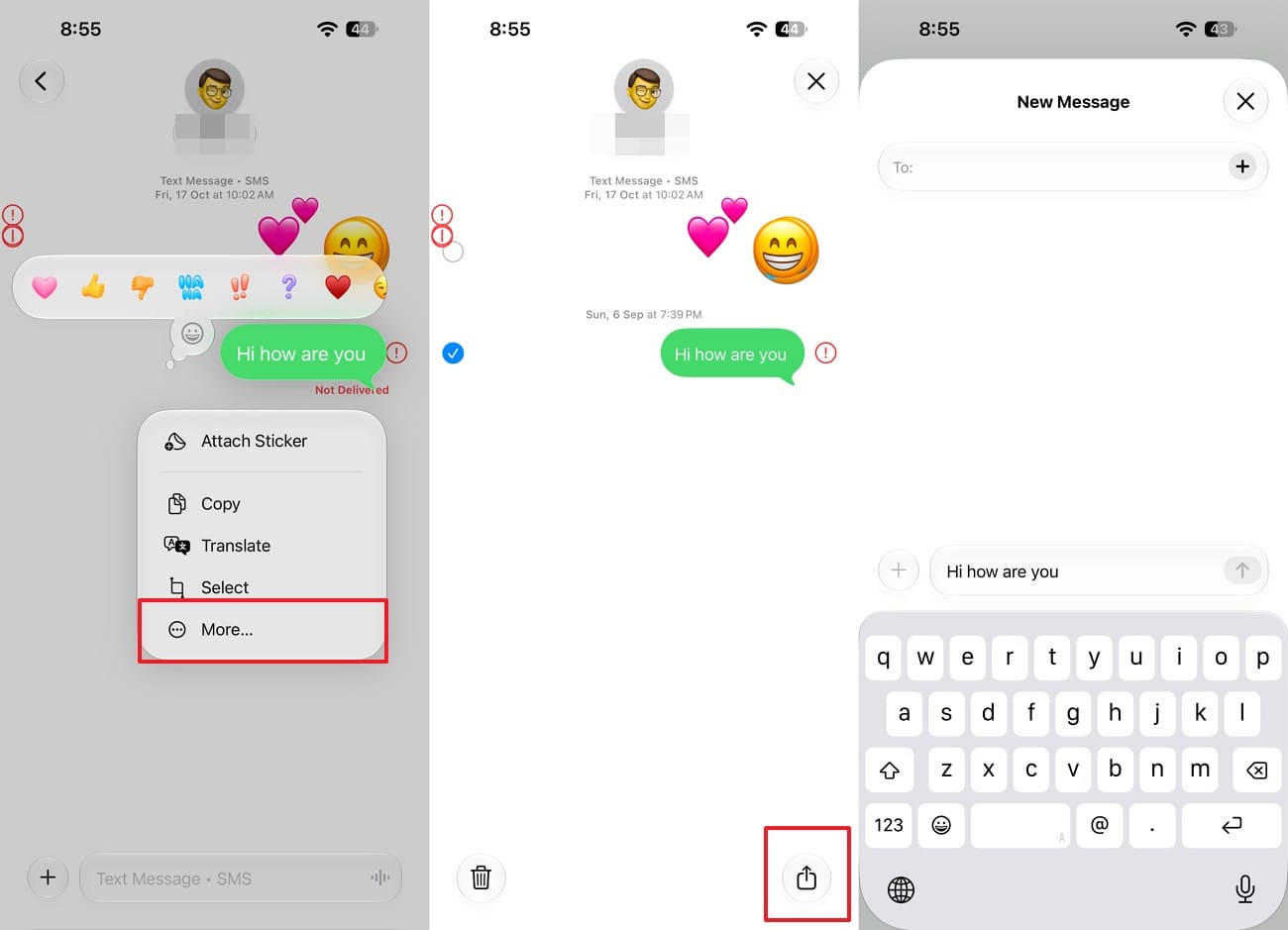
Instructions. Demandez à l'autre personne d'ouvrir la conversation et de trouver les messages dont vous avez besoin. Demandez-lui d'appuyer longuement sur une bulle de message, d'appuyer sur « Plus », puis de sélectionner les autres messages qu'elle souhaite envoyer. Sélectionnez l'icône de transfert en forme de flèche, saisissez votre numéro de téléphone ou votre contact de compte Apple, puis envoyez les messages sélectionnés.
Retrouver les photos, vidéos et fichiers de messages enregistrés en dehors de Messages
Les pièces jointes que vous avez enregistrées à partir d'une conversation deviennent des copies distinctes. Vérifiez Photos et Fichiers avant d'essayer une autre méthode de récupération. Ces éléments enregistrés peuvent fournir la pièce jointe elle-même, mais ils ne restaureront pas le texte environnant ni la conversation d'origine. Vérifiez les emplacements suivants pour le contenu enregistré lorsque vous essayez de récupérer des messages supprimés sur un iPhone 18 :
1. Récupérer les photos et vidéos enregistrées
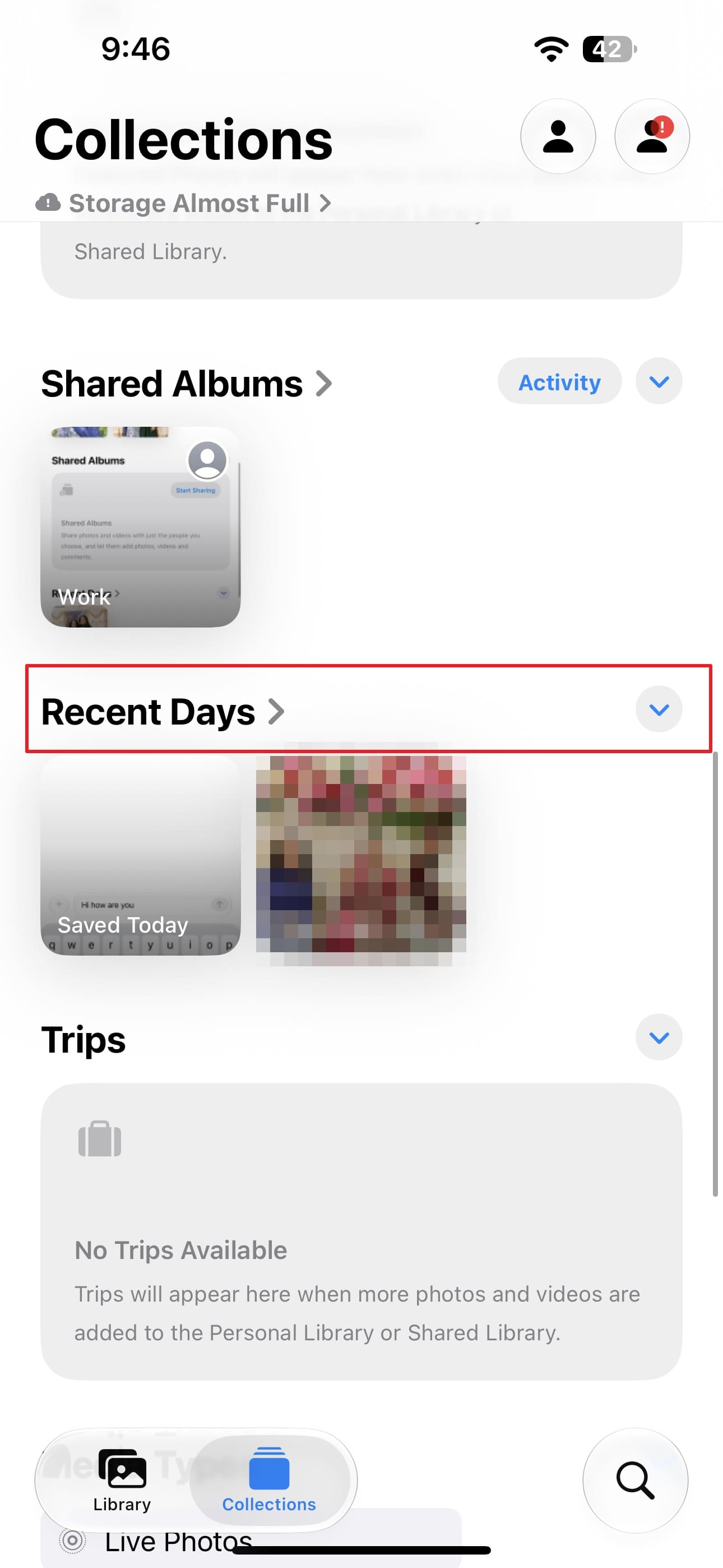
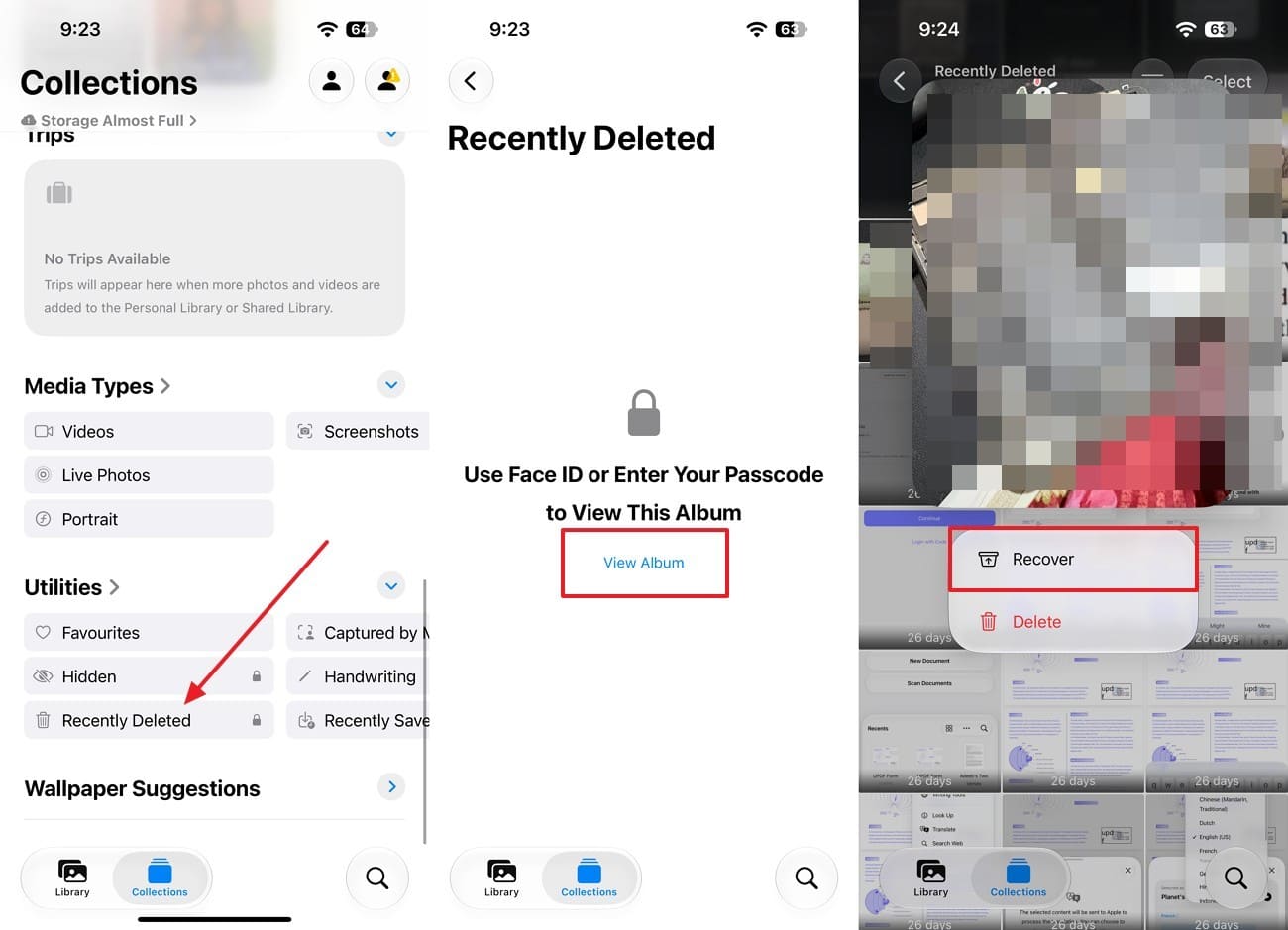
Étape 1. Dans l'application Photos, appuyez sur « Collections > Enregistrements récents » ou sélectionnez « Jours récents » pour rechercher les photos ou vidéos enregistrées depuis Messages.
Étape 2. Si vous avez ensuite supprimé la photo ou la vidéo enregistrée, accédez à « Photos > Collections > Suppressions récentes » sous « Utilitaires ». Choisissez « Voir l'album », déverrouillez l'album, sélectionnez la photo ou la vidéo, puis appuyez sur « Récupérer ». Apple conserve les photos et vidéos supprimées dans les Suppressions récentes pendant 30 jours.
2. Récupérer les documents et autres fichiers enregistrés
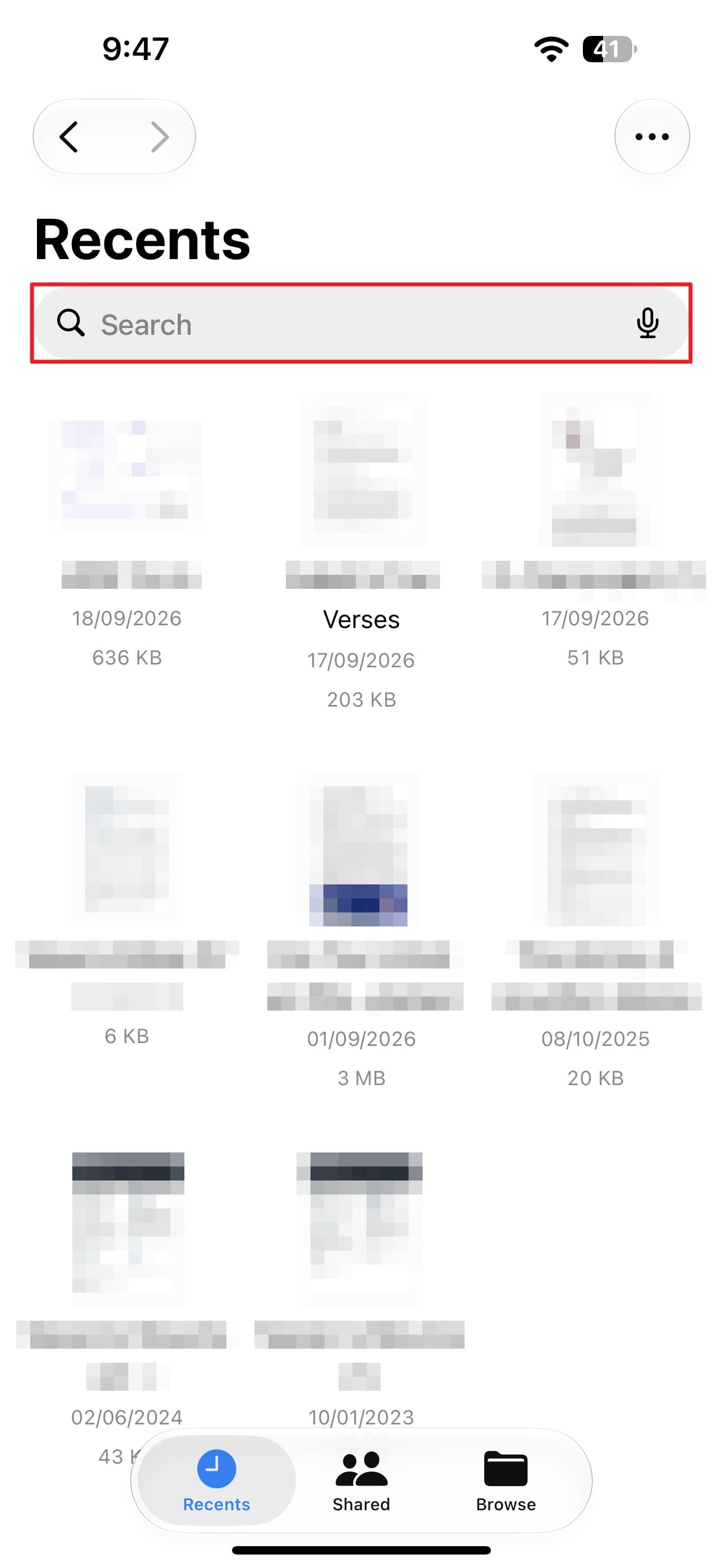
Étape 1. Ouvrez l'application Fichiers et utilisez « Rechercher » pour trouver la pièce jointe par son nom de fichier ou son type de fichier. Vous pouvez également vérifier « Récents » si vous avez ouvert le fichier récemment.
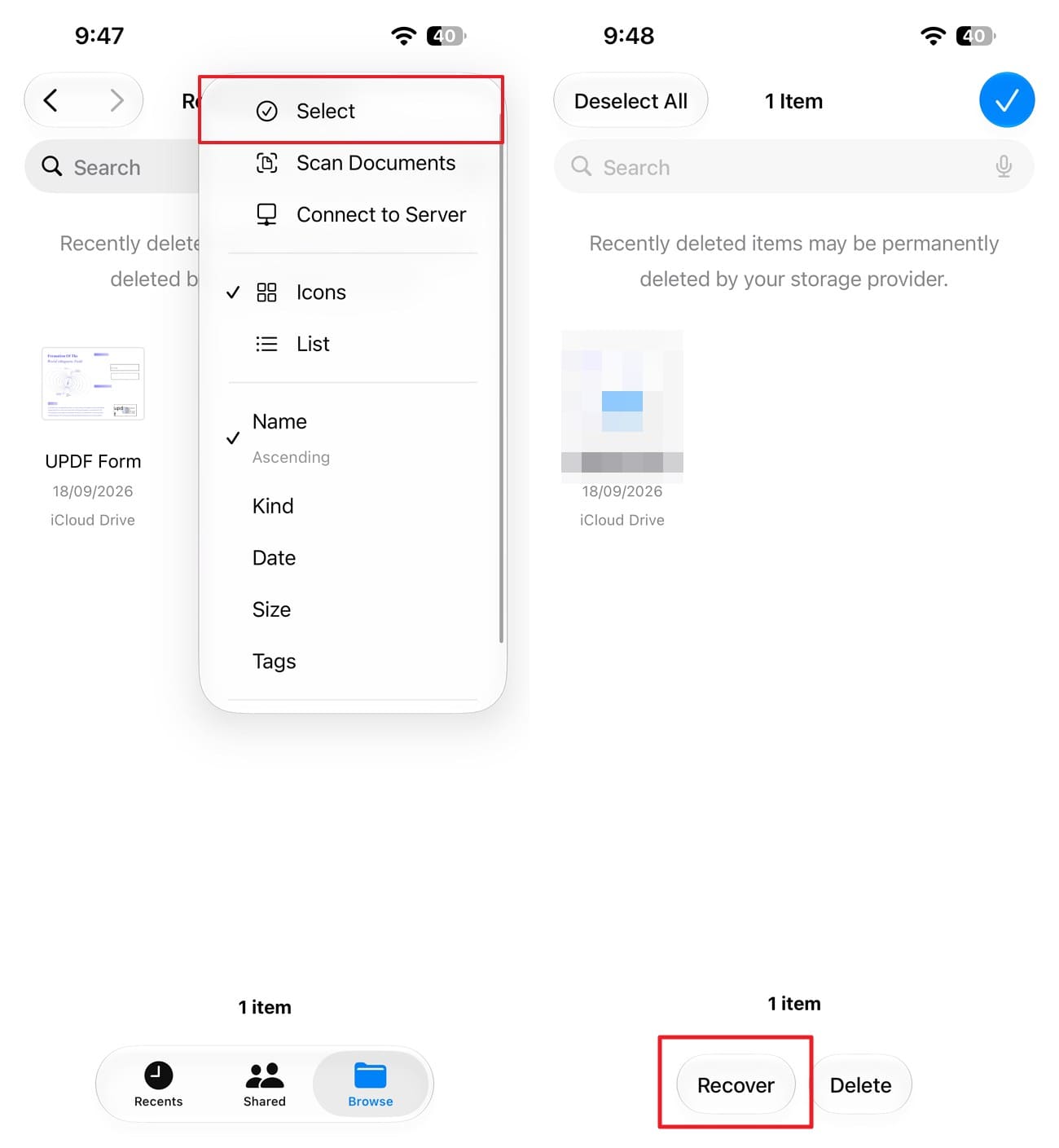
Étape 2. Si le fichier a été supprimé par la suite, appuyez sur « Parcourir > Suppressions récentes > Plus > Sélectionner ». Choisissez le fichier que vous souhaitez récupérer, puis appuyez sur « Récupérer ».
Partie 4. Limites de la récupération de messages sur iPhone 18 pour les cas de suppression spéciaux
Tous les messages manquants ne suivent pas le même parcours de récupération. La manière dont un message a disparu peut affecter sa disponibilité dans les Suppressions récentes ou via une autre source. Le tableau ci-dessous compare les cas de suppression courants et les options disponibles pour récupérer des messages supprimés sur un iPhone 18.
| Comment le message a disparu | Les Suppressions récentes peuvent-elles aider ? | Ce que vous pouvez encore essayer |
|---|---|---|
| Annuler l'envoi | Non. Un iMessage supprimé avec Annuler l'envoi n'est pas conservé dans Suppressions récentes. | Vérifiez si le destinataire possède encore le message original sur une version plus ancienne du logiciel Apple. |
| Message audio expiré | Non. Un message audio automatiquement expiré ne se déplace pas vers les Suppressions récentes. | Demandez à l'autre participant s'il a conservé le message audio ou s'il en possède encore une autre copie. |
| Suppression automatique par le réglage Garder les messages | Apple ne précise pas clairement que les messages supprimés automatiquement sont disponibles dans Suppressions récentes. | Vérifiez si un autre participant possède encore la conversation. Réglez « Garder les messages » sur « Indéfiniment » pour les futurs messages. |
Messages supprimés avec Annuler l'envoi
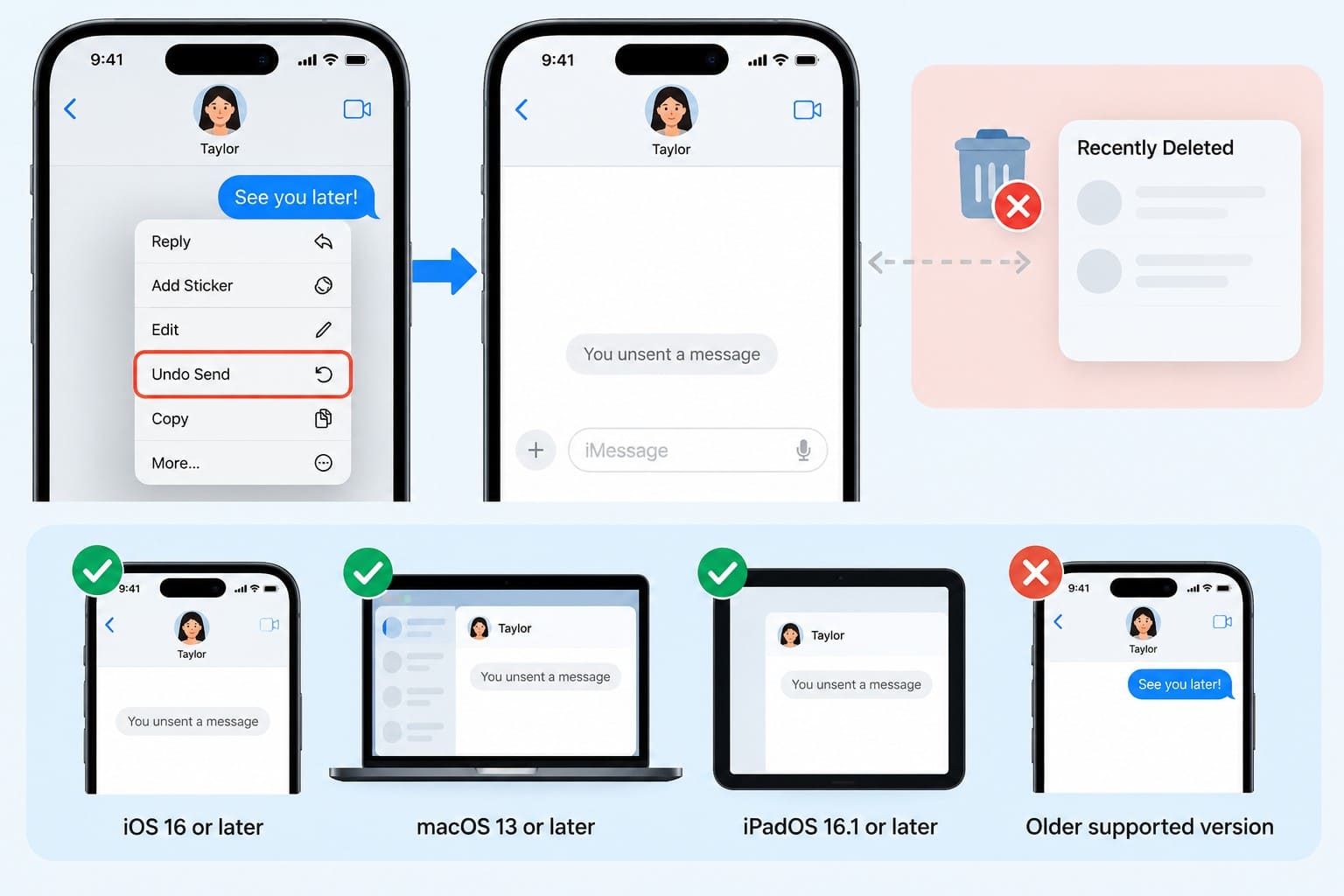
Apple vous permet d'annuler l'envoi d'un iMessage jusqu'à 2 minutes après son envoi. Lorsque vous choisissez « Annuler l'envoi », le message disparaît et une mention « Vous avez annulé l'envoi d'un message » apparaît dans la conversation. Si vous essayez de récupérer des messages supprimés sur iPhone 18, les messages supprimés avec Annuler l'envoi ne seront pas récupérables via Suppressions récentes.
Annuler l'envoi dépend également du logiciel utilisé par chaque participant à la conversation. Apple requiert iMessage avec iOS 16, iPadOS 16.1, macOS 13 Ventura, visionOS 1 ou version ultérieure. Si le destinataire utilise une version antérieure du système prise en charge, le message original peut rester visible sur son appareil.
Messages audio expirés
Les messages audio disposent de leur propre réglage d'expiration et ne se comportent pas comme les messages texte supprimés classiques. Par défaut, un message audio est supprimé de votre conversation 2 minutes après son envoi ou son écoute, sauf si vous appuyez sur « Conserver ». Apple vous permet également de modifier ce réglage dans « Réglages > Apps > Messages > Expiration > Jamais ».
Messages supprimés par le réglage Garder les messages
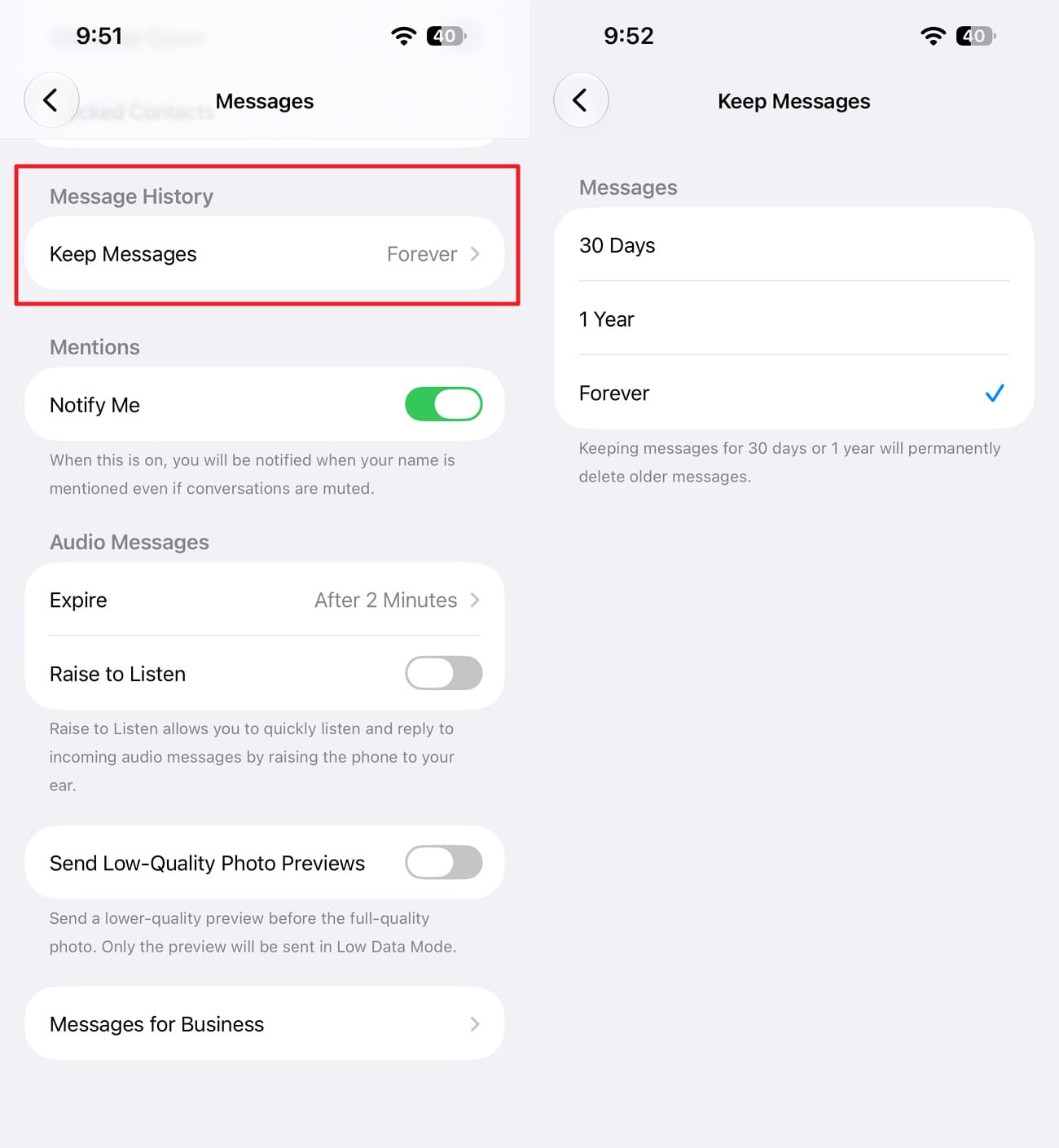
Le réglage Garder les messages contrôle la durée pendant laquelle l'iPhone conserve les conversations et leurs pièces jointes. Accédez à « Réglages > Apps > Messages > Garder les messages », puis choisissez « 30 jours », « 1 an » ou « Indéfiniment ». Apple indique que les messages et pièces jointes plus anciens que la période sélectionnée sont automatiquement supprimés. Ces anciens messages peuvent ne plus être disponibles via les options de récupération habituelles, choisissez donc « Indéfiniment » pour éviter la suppression automatique à l'avenir.
Conclusion
Perdre une conversation importante ne signifie pas toujours que son contenu est immédiatement hors de portée. Pour récupérer des messages supprimés sur iPhone 18, la bonne option dépend de la manière dont les messages ont disparu et de l'existence éventuelle d'une autre copie accessible.
Les options de récupération intégrées doivent être essayées en premier, tandis que Dr.Fone - Récupération de données (iOS) offre un autre moyen d'analyser les sources prises en charge à la recherche de messages et pièces jointes potentiellement récupérables. Les données définitivement supprimées n'étant pas garanties de rester accessibles, vérifiez les résultats d'aperçu disponibles avant de choisir de récupérer ou d'exporter du contenu.
FAQ
-
1. Alternative de sauvegarde : Puis-je récupérer des messages supprimés de l'iPhone 18 à partir d'une sauvegarde iCloud ?
Oui. Si la sauvegarde iCloud a été créée avant la suppression des messages et que Messages dans iCloud était désactivé, la sauvegarde peut les contenir. Apple exige que vous restauriez l'intégralité de la sauvegarde lors de la configuration de l'iPhone. Alternativement, Dr.Fone peut analyser une sauvegarde iCloud prise en charge, vous permettant de prévisualiser les messages disponibles avant la récupération. -
2. Alternative de sauvegarde : Puis-je récupérer des messages supprimés à partir d'une sauvegarde Finder, Apple Devices ou iTunes ?
Oui, si la sauvegarde a été créée avant la suppression et contient les messages manquants. Apple précise que les messages synchronisés via Messages dans iCloud ne sont pas inclus dans une sauvegarde sur ordinateur. Si une sauvegarde locale appropriée existe, Dr.Fone peut l'analyser et vous permettre de prévisualiser et d'exporter les messages disponibles. -
3. Puis-je récupérer uniquement les pièces jointes des messages si la conversation originale a disparu ?
Oui, dans certains cas. Vérifiez d'abord dans Photos et Fichiers les pièces jointes que vous avez précédemment enregistrées depuis Messages. Si aucune copie enregistrée n'existe, Dr.Fone - Récupération de données (iOS) peut analyser les sources prises en charge à la recherche de pièces jointes de messages disponibles et les afficher dans l'aperçu. La récupération dépend de l'accessibilité de la pièce jointe depuis la source sélectionnée.
 Ajoutez Wondershare Dr.Fone comme source préférée sur Google.




