 Récupérer photos, messages, WhatsApp et bien plus encore, sans sauvegarde.

 100 % Sécurité vérifiée | Aucun abonnement requis | Sans malveillant

 :
: 
 ChatGPT
 Perplexity
 Gemini
 Claude
 Grok
Grok
Les notes peuvent disparaître d'un iPhone 18 après une suppression accidentelle, une configuration de l'appareil ou des modifications de la synchronisation des comptes. Avant d'essayer de récupérer des notes supprimées sur iPhone 18, vérifiez si elles ont été supprimées ou si elles sont simplement manquantes. Effectuez une recherche dans tous vos comptes Notes, puis vérifiez Suppressions récentes, iCloud et les services connectés tels que Gmail ou Yahoo.
Les notes définitivement supprimées nécessitent d'autres options de récupération une fois qu'elles ne sont plus disponibles via Suppressions récentes. Vérifiez d'abord les comptes synchronisés et les dossiers de récupération disponibles. Ce guide couvre ces méthodes et explique comment Dr.Fone - Récupération de données (iOS) peut analyser les données de l'iPhone 18 lorsque les options de récupération natives ne parviennent pas à retrouver les notes manquantes.
Dans cet article
- Partie 1. Trouver où les notes manquantes de l'iPhone 18 peuvent encore exister
- Partie 2. Comment restaurer les notes récemment supprimées sur iPhone 18
- Partie 3. Récupérer les notes manquantes après la configuration ou la synchronisation de l'iPhone 18
- Partie 4. Comment récupérer les notes définitivement supprimées directement depuis l'iPhone 18
- Partie 5. Pourquoi certaines notes supprimées de l'iPhone 18 peuvent ne pas être récupérables
Partie 1. Trouver où les notes manquantes de l'iPhone 18 peuvent encore exister
Avant d'essayer une méthode de récupération, identifiez où la note manquante était initialement stockée. La meilleure façon de récupérer des notes supprimées sur iPhone 18 dépend de son compte et de son statut de suppression. Vérifiez d'abord ces emplacements possibles :
| Situation de la note | Emplacement possible | Meilleure méthode de récupération |
|---|---|---|
| Supprimée au cours des 30 derniers jours | Dossier Suppressions récentes | Récupérer la note ou la déplacer vers un dossier Notes standard |
| Manquante après la configuration de l'iPhone 18 | iCloud ou un autre compte synchronisé | Vérifier iCloud.com, puis réactiver la synchronisation des Notes |
| Manquante de Gmail, Yahoo ou Exchange | Compte lié ou corbeille du fournisseur | Réactiver la synchronisation des Notes ou vérifier la corbeille, la poubelle ou l'emplacement des éléments supprimés du fournisseur |
| Note locale définitivement supprimée | Données potentiellement récupérables sur l'appareil | Analyser avec Dr.Fone - Récupération de données (iOS) |
| Disponible uniquement dans une sauvegarde antérieure | Sauvegarde iCloud ou sur ordinateur | Restaurer la sauvegarde ou extraire les données prises en charge avec Dr.Fone |
Partie 2. Comment restaurer les notes récemment supprimées sur iPhone 18
Pour restaurer des notes supprimées sur iPhone 18, vérifiez d'abord le compte où la note était stockée. iCloud, Sur mon iPhone et les comptes tiers peuvent gérer les notes supprimées différemment. Apple conserve les notes supprimées dans Suppressions récentes pendant 30 jours avant de les supprimer définitivement. iCloud et Sur mon iPhone apparaissent comme des emplacements de compte distincts dans Notes, vérifiez donc Suppressions récentes sous l'emplacement concerné.
Les comptes tiers tels que Gmail et Yahoo fonctionnent différemment. Les notes supprimées via ces comptes vont généralement dans la corbeille ou la poubelle du fournisseur plutôt que dans le dossier Suppressions récentes d'Apple. Pour les notes iCloud, la suppression se synchronise sur tous les appareils connectés au même compte Apple. Récupérer une note iCloud depuis Suppressions récentes la rend à nouveau disponible sur vos appareils connectés.
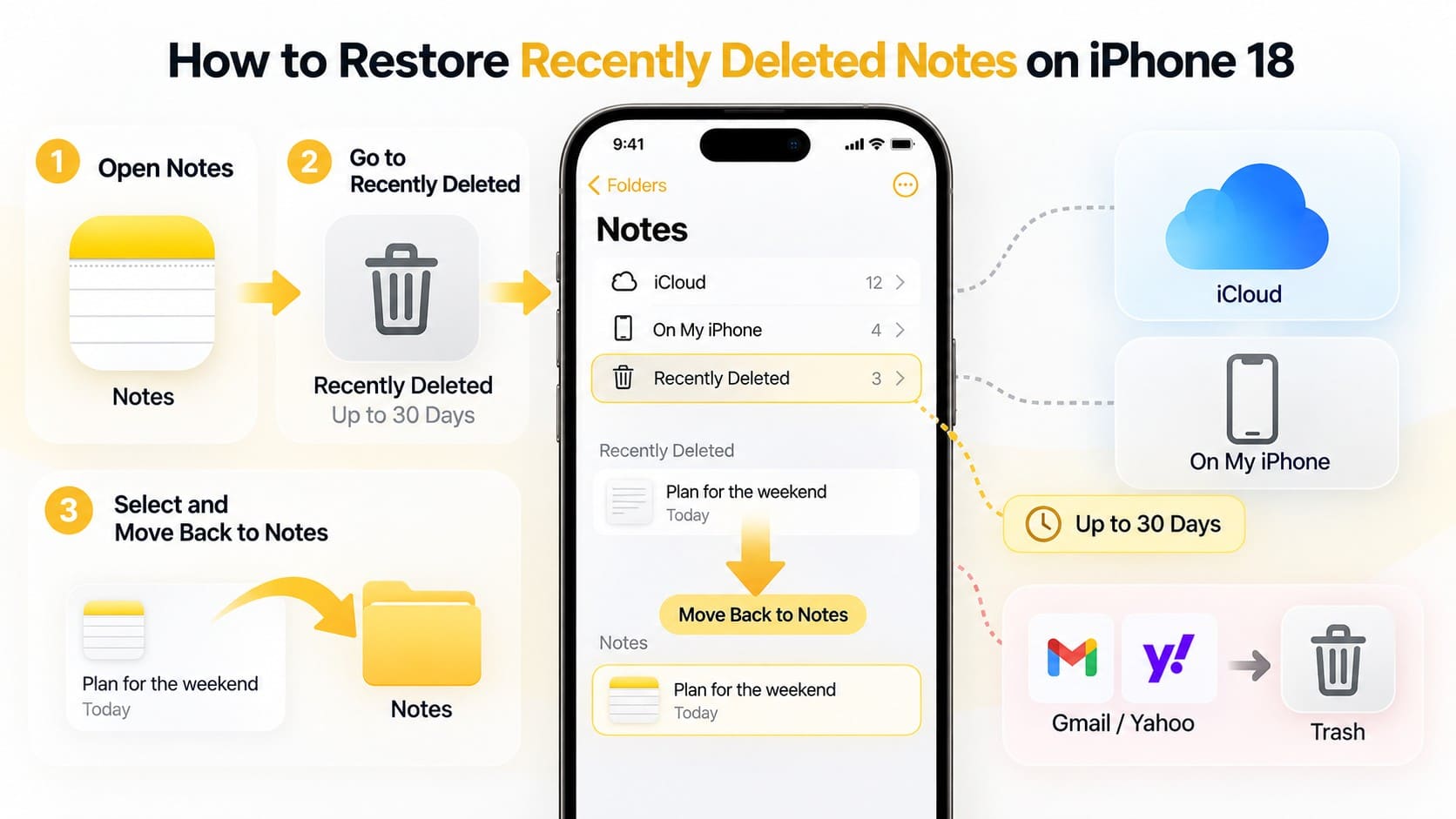
Guide pour restaurer les notes depuis Suppressions récentes
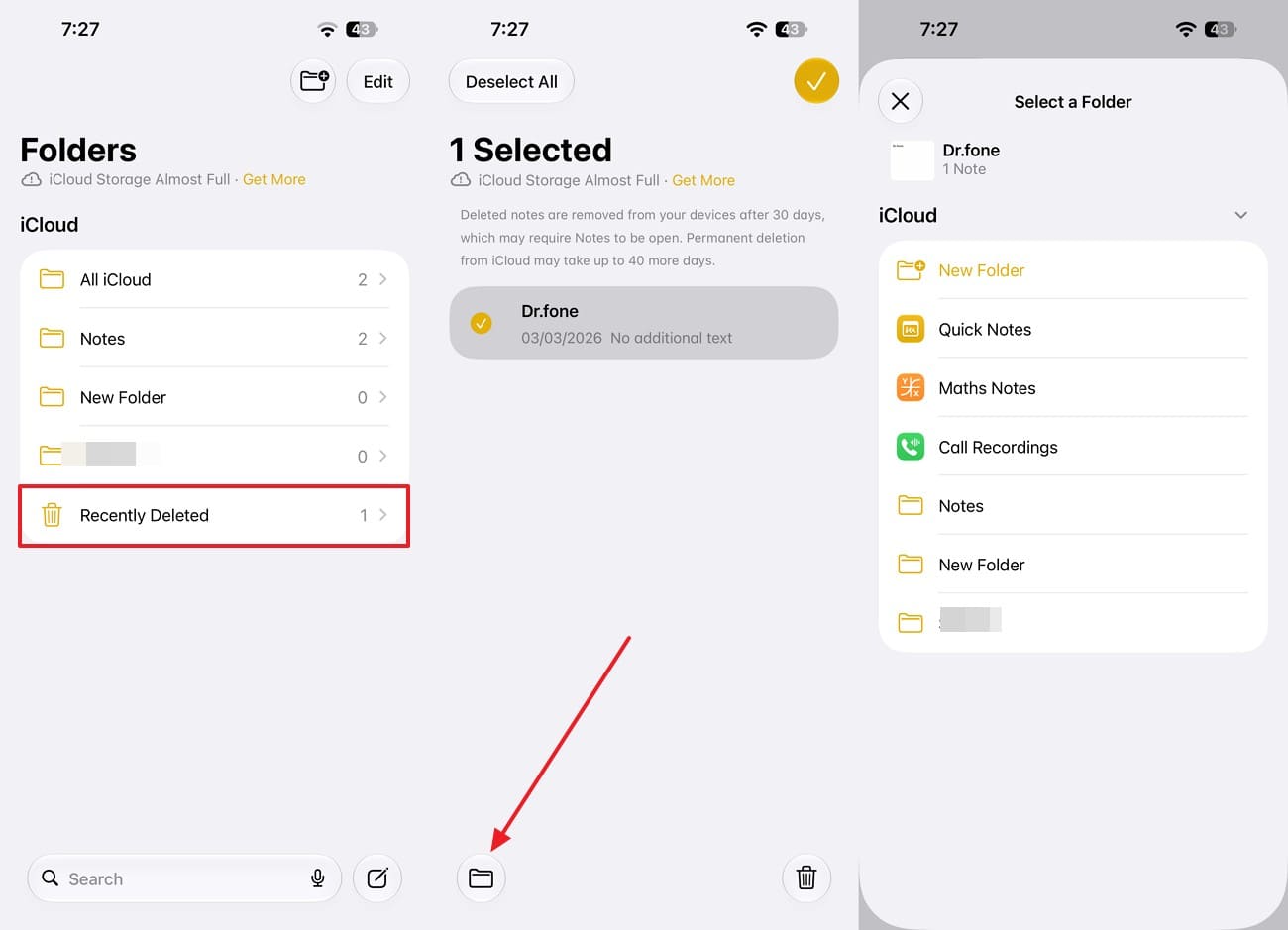
Une fois la note manquante localisée, vous pouvez récupérer des notes supprimées sur iPhone 18 en quelques touches dans l'application Notes. Voici comment la déplacer vers un dossier standard :
Instructions. Ouvrez Notes et revenez à l'écran Dossiers, puis sélectionnez « Suppressions récentes ». Touchez « Modifier », sélectionnez la note que vous souhaitez récupérer, puis touchez « Déplacer ». Choisissez un dossier de destination, tel que Notes sous iCloud, pour restaurer la note.

Partie 3. Récupérer les notes manquantes après la configuration ou la synchronisation de l'iPhone 18
Si des notes sont manquantes après la configuration d'un nouvel iPhone 18, elles n'ont peut-être pas été supprimées du tout. Avant d'essayer de récupérer des notes supprimées sur iPhone 18, vérifiez si le compte d'origine s'est correctement synchronisé. Les notes peuvent rester stockées dans iCloud ou un autre compte lié mais ne pas apparaître sur le nouvel appareil.
Resynchroniser les notes stockées dans iCloud
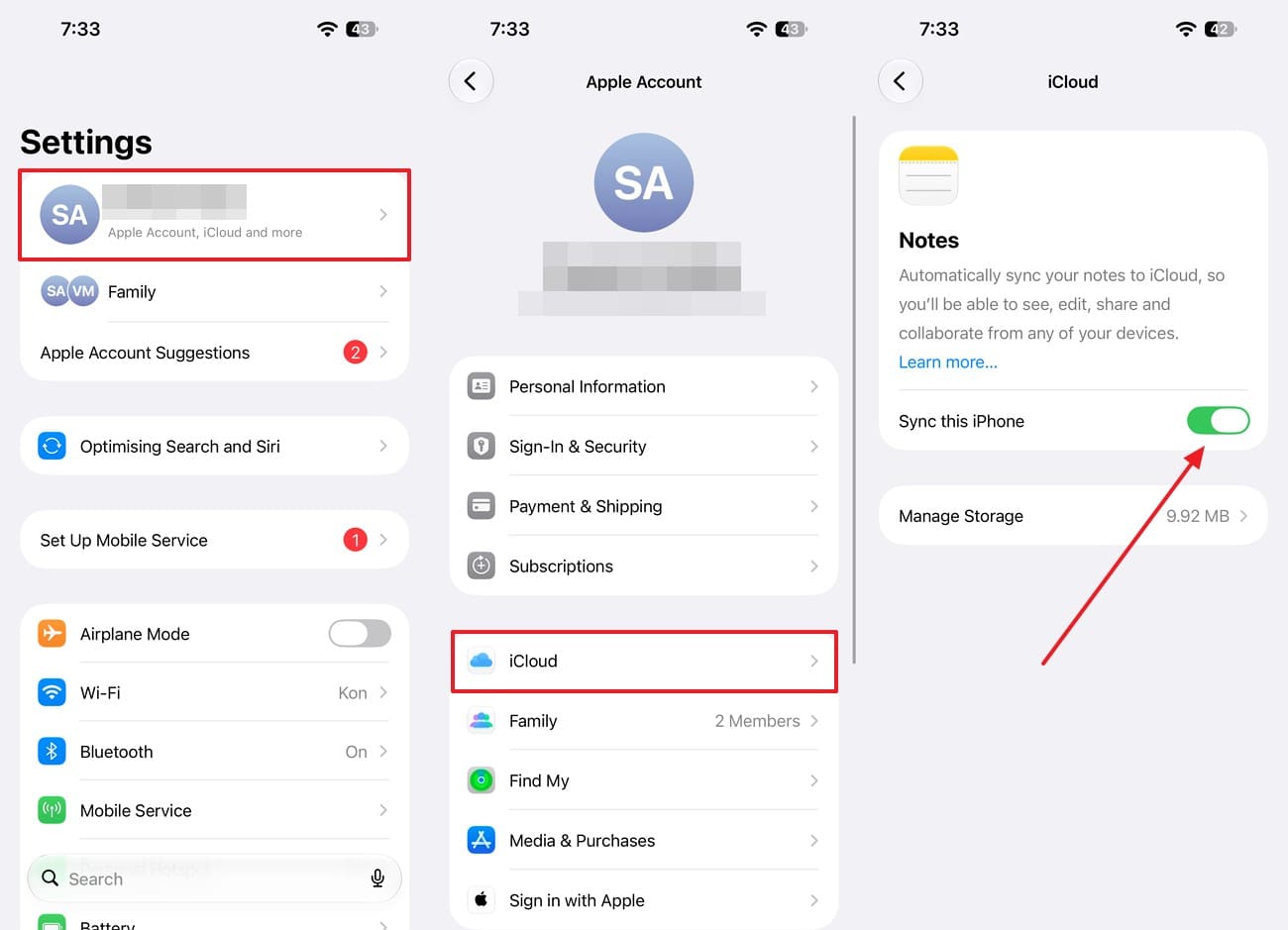
Les notes iCloud sont stockées dans iCloud et apparaissent sur votre iPhone 18 lorsque vous utilisez le même compte Apple avec la synchronisation des Notes activée. Vérifiez d'abord iCloud.com/notes pour confirmer si les notes manquantes sont toujours disponibles en ligne. Si elles y apparaissent mais pas sur votre iPhone 18, réactivez la synchronisation des Notes en suivant ces étapes :
Instructions. Accédez à « Réglages », touchez votre nom pour accéder aux paramètres « iCloud », puis sélectionnez « Notes ». Activez « Synchroniser cet iPhone » et gardez l'appareil connecté au Wi-Fi pendant le téléchargement de vos notes. Patientez quelques minutes. Si les notes n'apparaissent toujours pas, redémarrez votre iPhone 18 et vérifiez à nouveau le paramètre de synchronisation des Notes.
Restaurer les notes depuis Gmail, Yahoo ou Exchange
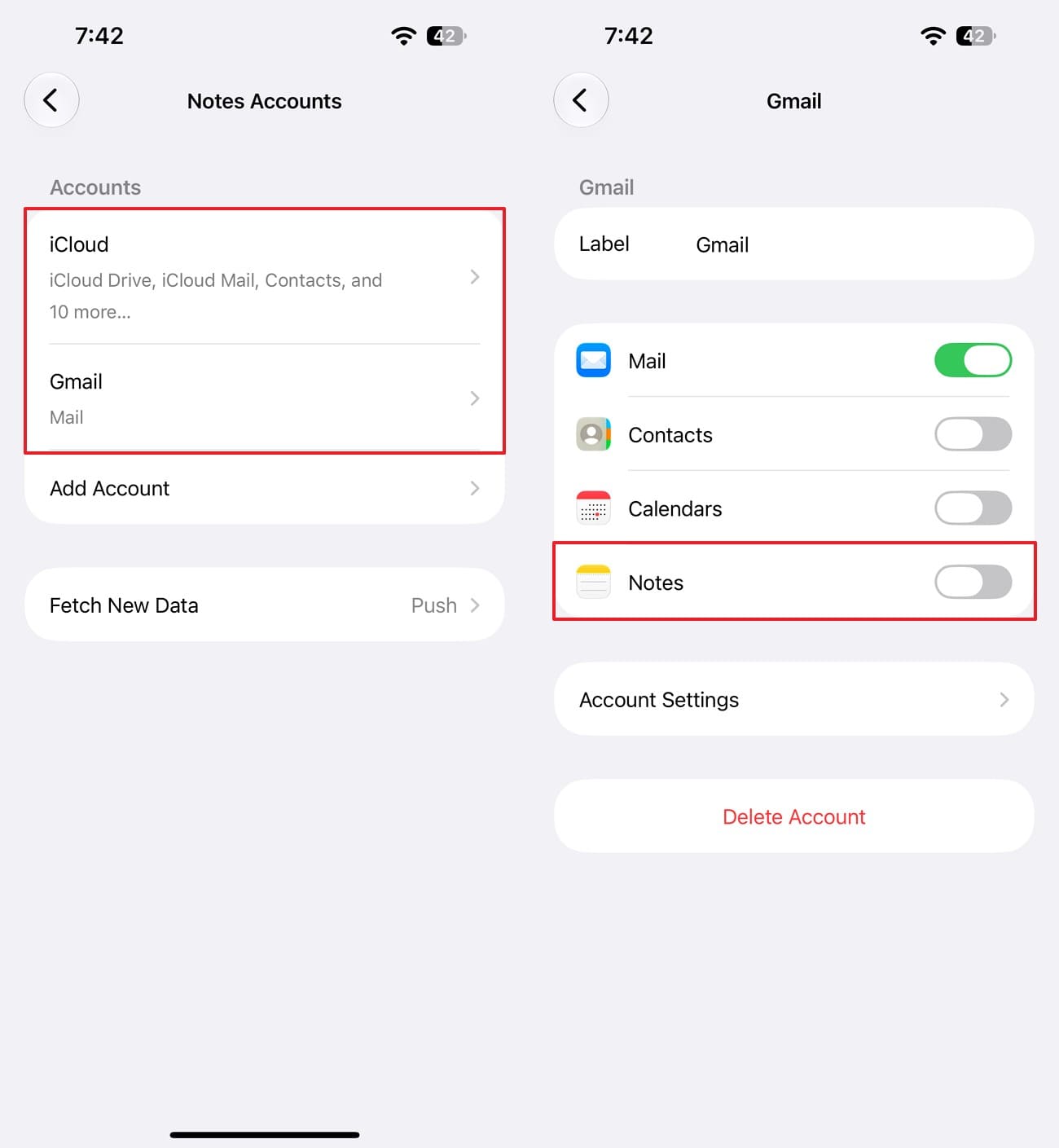
Les notes enregistrées via Gmail, Yahoo ou Exchange se synchronisent avec leurs comptes respectifs plutôt qu'avec iCloud. Avant d'essayer de restaurer des notes supprimées sur iPhone 18, confirmez que le compte d'origine est toujours connecté et que la synchronisation des Notes est activée. Supprimer le compte ou désactiver Notes peut masquer ses notes dans l'application Notes sans les supprimer.
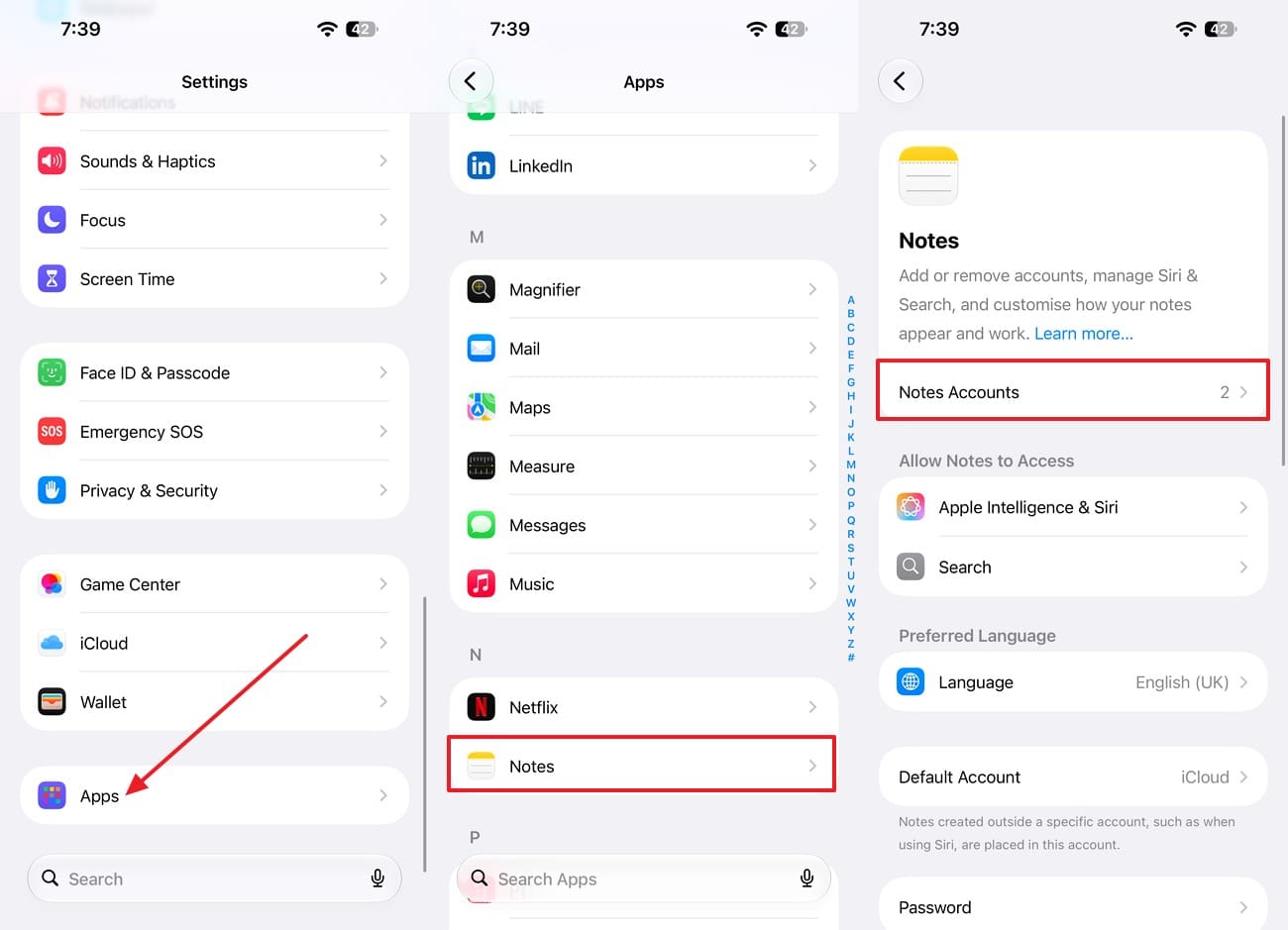
Si les notes existent toujours dans le compte lié, le reconnecter ou activer la synchronisation des Notes les restaurera dans l'application Notes. Suivez ces étapes pour vérifier le compte et réactiver la synchronisation des Notes :
-
Étape 1
Dans les réglages « Apps », sélectionnez « Notes » et choisissez l'option « Comptes Notes ».
-
Étape 2
Sélectionnez le compte qui stockait initialement les notes et activez « Notes » pour ce compte. Ouvrez l'application Notes et attendez que les dossiers du compte apparaissent dans la liste des dossiers.
| Fournisseur de messagerie | Où vont les notes supprimées | Durée de conservation |
|---|---|---|
| Gmail | Corbeille Gmail | Jusqu'à 30 jours, selon Google |
| Yahoo | Corbeille Yahoo Mail | 7 jours selon la politique actuelle de la corbeille de Yahoo Mail |
| Exchange | Éléments supprimés, puis Éléments récupérables après suppression définitive | La rétention dépend des paramètres de l'organisation ; Exchange Online applique généralement par défaut 14 jours pour les éléments récupérables. |
Partie 4. Comment récupérer les notes définitivement supprimées directement depuis l'iPhone 18
Une fois qu'une note est définitivement supprimée de Suppressions récentes, les options de récupération intégrées d'Apple ne peuvent plus la restaurer. Si aucune copie synchronisée ne subsiste, une autre méthode de récupération est nécessaire pour récupérer les notes définitivement supprimées sur iPhone 18. Une sauvegarde plus ancienne pourrait encore contenir la note, tandis que la récupération directe depuis l'appareil dépend de la détectabilité des données manquantes.
Dr.Fone - Récupération de données (iOS) offre une autre voie de récupération en analysant un iPhone 18 connecté depuis un PC Windows ou un Mac. Son mode de récupération standard prend en charge des catégories telles que Notes et pièces jointes et peut analyser l'appareil sans sauvegarde existante. Le processus est en lecture seule, l'analyse ne modifie donc pas les données existantes de l'iPhone. Vous pouvez également prévisualiser les notes et pièces jointes détectées avant de sélectionner le contenu que vous souhaitez récupérer.
 Récupère les données après suppression, plantage ou dommage de l'appareil.
- Prend en charge les photos, messages, contacts, WhatsApp et plus encore.
- Compatible avec tous les principaux modèles d'iPhone, iPad et iPod.
- Prévisualisez et récupérez uniquement ce dont vous avez besoin.

Guide pour analyser l'iPhone 18 afin de récupérer les notes et pièces jointes supprimées
Pour récupérer des notes supprimées sur iPhone 18 via une analyse directe de l'appareil, limitez l'utilisation inutile du téléphone avant de lancer le processus de récupération. Cela permet de préserver l'état actuel de l'appareil pendant que vous recherchez le contenu manquant. Suivez ces étapes pour rechercher les notes et pièces jointes récupérables :
-
Étape 1 Connexion de l'iPhone 18 pour la Récupération de données
Ouvrez l'outil « Récupération de données », choisissez « iOS » et sélectionnez « Récupérer les données depuis un appareil iOS ». Ensuite, branchez votre iPhone 18 et appuyez sur « Faire confiance » si vous y êtes invité. Une fois que Dr.Fone détecte l'appareil, sélectionnez « Récupération standard » et cliquez sur « Lancer l'analyse ».

-
Étape 2 Cochez Notes et pièces jointes et lancez l'analyse
Sélectionnez « Notes et pièces jointes » dans la liste des types de données, puis cliquez sur « Lancer l'analyse ». Laissez les autres catégories décochées pour que l'analyse reste concentrée sur les notes et leurs pièces jointes.

-
Étape 3 Filtrez les notes supprimées et enregistrez-les
Une fois l'analyse terminée, basculez le filtre sur les données supprimées et ouvrez Notes pour examiner les notes et pièces jointes détectées. Sélectionnez les notes que vous souhaitez conserver, choisissez l'option de récupération appropriée et terminez le processus de récupération.





Partie 5. Pourquoi certaines notes supprimées de l'iPhone 18 peuvent ne pas être disponibles pour la récupération
Certaines notes peuvent devenir définitivement indisponibles même après avoir tenté de récupérer des notes supprimées sur iPhone 18. La possibilité de récupération dépend de l'endroit où la note était stockée, de la manière dont elle a été supprimée et de l'existence éventuelle d'une autre copie. Voici les principales raisons pour lesquelles la récupération peut échouer :
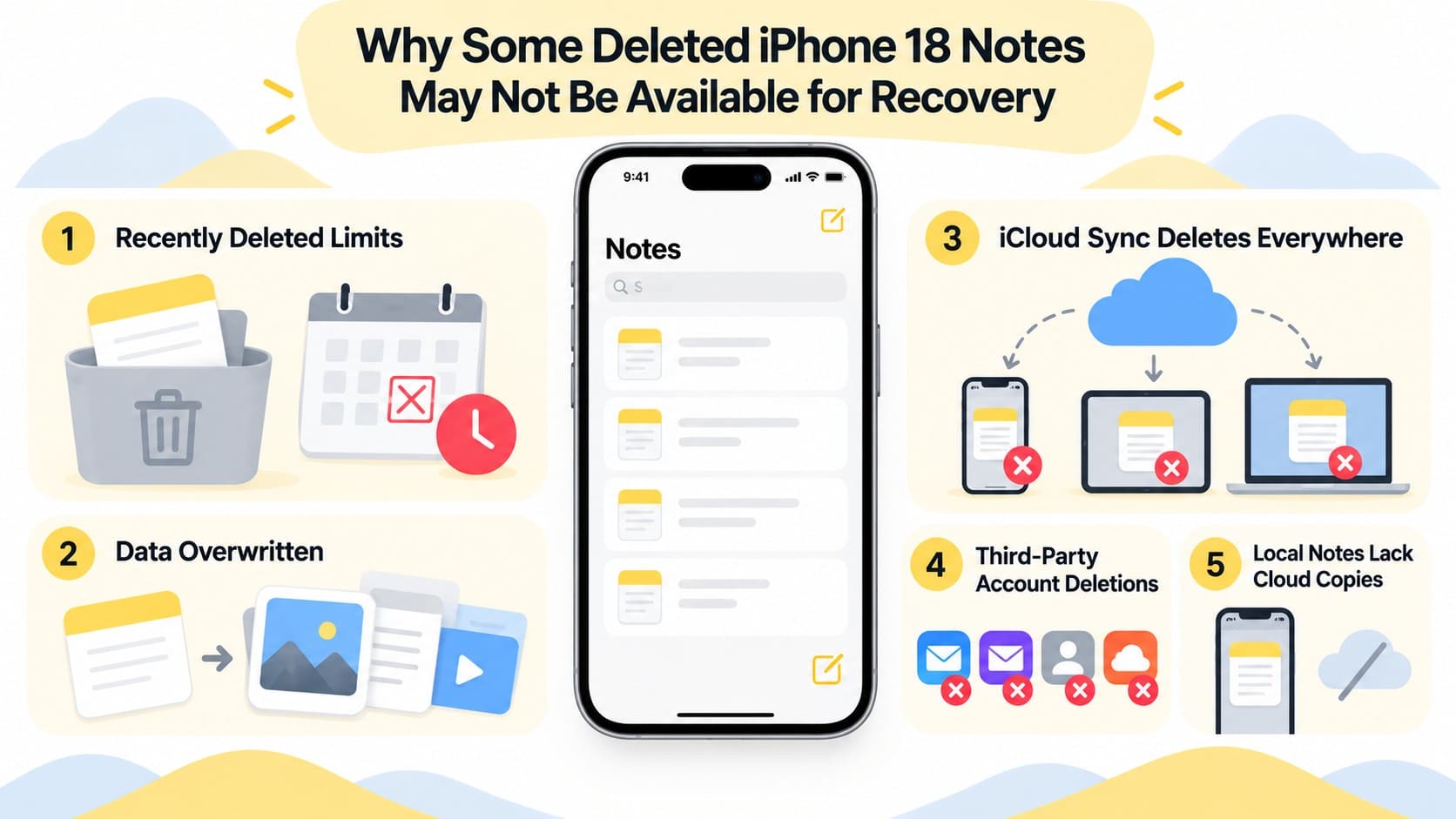
- Délai de récupération dans Suppressions récentes expiré : Les notes restent récupérables via Suppressions récentes uniquement pendant une période limitée. Une fois définitivement supprimées de ce dossier, la récupération intégrée de Notes d'Apple ne peut plus les restaurer.
- Les données supprimées peuvent devenir irrécupérables : Les données définitivement supprimées ne sont pas garanties de rester récupérables depuis le stockage de l'iPhone. L'utilisation continue de l'appareil et les modifications du stockage peuvent réduire davantage la possibilité d'une récupération réussie.
- Les suppressions iCloud se synchronisent sur tous les appareils : La suppression d'une note iCloud synchronise cette modification sur tous les appareils utilisant le même compte Apple. Une fois la suppression entièrement synchronisée, un autre appareil connecté ne peut généralement pas fournir une copie non affectée.
- Les comptes tiers suivent leurs propres règles : Gmail, Yahoo et Exchange gèrent leurs notes via leurs comptes respectifs. Les notes supprimées suivent les politiques de corbeille, d'éléments supprimés et de rétention applicables du fournisseur.
- Les notes locales ne bénéficient pas de la Synchronisation iCloud : Les notes stockées sous Sur mon iPhone ne se synchronisent pas via Notes iCloud. Sans autre copie ou sauvegarde, aucune version synchronisée dans le cloud n'est disponible pour la restauration.
Conclusion
Suppressions récentes devrait être votre premier réflexe lorsque vous devez récupérer des notes supprimées sur iPhone 18, mais la bonne méthode dépend de l'endroit où les notes étaient stockées. Vérifiez iCloud et les comptes liés avant de passer à d'autres options de récupération. Pour les notes définitivement supprimées, Dr.Fone - Récupération de données (iOS) peut analyser les données de l'iPhone 18 et les sauvegardes disponibles à la recherche de contenu encore récupérable.
La récupération devient plus difficile une fois qu'il ne reste aucune copie synchronisée ou stockée. Limiter l'utilisation inutile de l'appareil peut également contribuer à préserver les meilleures chances de trouver des données récupérables. En suivant la méthode appropriée pour chaque emplacement de stockage, vous pouvez éviter des étapes de récupération inutiles et vous concentrer sur l'endroit où les notes manquantes ont le plus de chances de se trouver.
FAQ
-
1. Puis-je récupérer des notes définitivement supprimées sur iPhone 18 après 30 jours ?
La récupération intégrée de Notes d'Apple ne peut pas restaurer les notes une fois qu'elles sont définitivement supprimées de Suppressions récentes. Pour récupérer des notes supprimées sur iPhone 18 après 30 jours, vérifiez d'abord s'il existe une autre copie synchronisée ou une sauvegarde. Si aucune n'est disponible, Dr.Fone - Récupération de données (iOS) peut analyser les données prises en charge de l'iPhone à la recherche de notes récupérables. Les résultats de la récupération dépendent de la possibilité de détecter encore des données exploitables. -
2. Puis-je récupérer des notes supprimées de l'iPhone 18 à partir d'une sauvegarde iCloud ?
Oui, si les notes manquantes étaient stockées localement au moment de la création de la sauvegarde iCloud. Les notes Sur mon iPhone peuvent être incluses dans la sauvegarde iCloud, tandis que les notes iCloud se synchronisent séparément via votre compte Apple. Apple exige l'effacement de l'iPhone avant de restaurer une sauvegarde iCloud complète. Alternativement, Dr.Fone peut extraire les données prises en charge d'une sauvegarde disponible sans restaurer l'intégralité de l'appareil. -
3. Puis-je récupérer des notes supprimées à partir d'une sauvegarde Finder, Apple Devices ou iTunes ?
La récupération est possible si les notes étaient stockées localement sur l'iPhone et existaient au moment de la création de la sauvegarde informatique. Les notes synchronisées via iCloud ne sont pas incluses dans la sauvegarde informatique. La méthode standard d'Apple restaure la sauvegarde complète sur l'iPhone. Alternativement, Dr.Fone peut extraire les notes prises en charge d'une sauvegarde disponible sans effectuer une restauration complète de l'appareil.
 Ajoutez Wondershare Dr.Fone comme source préférée sur Google.




