 Récupérer photos, messages, WhatsApp et bien plus encore, sans sauvegarde.

 100 % Sécurité vérifiée | Aucun abonnement requis | Sans malveillant

 :
: 
 ChatGPT
 Perplexity
 Gemini
 Claude
 Grok
Grok
La suppression d'une conversation WhatsApp sur iPhone 18 entraîne la suppression de ses messages et pièces jointes de l'application. La récupération dépend donc de l'existence d'une autre copie. Cette copie peut se trouver dans la sauvegarde de chat WhatsApp sur iCloud, une sauvegarde iCloud de l'appareil, une sauvegarde sur ordinateur ou sur l'ancien iPhone. Certaines données WhatsApp supprimées peuvent également rester accessibles sur l'iPhone, bien que la récupération directe ne soit pas garantie.
Ce guide explique comment récupérer des messages WhatsApp supprimés sur iPhone 18 en utilisant les sources de récupération disponibles. Il couvre les options de sauvegarde intégrées et de transfert de chat de WhatsApp, ainsi que Dr.Fone - Récupération de données (iOS) pour vérifier de manière sélective les appareils pris en charge et les données de sauvegarde.
Dans cet article
- Partie 1. Quelle source de récupération peut encore contenir vos conversations WhatsApp supprimées ?
- Partie 2. Restaurer les conversations WhatsApp supprimées à partir de la sauvegarde de chat WhatsApp sur iCloud
- Partie 3. Récupérer les messages WhatsApp supprimés directement depuis l'iPhone 18 avec Dr.Fone
- Partie 4. Récupérer les données WhatsApp depuis iCloud avec Dr.Fone sans réinstaller WhatsApp
- Partie 5. Récupérer les conversations WhatsApp à partir d'une sauvegarde Finder, Apple Devices ou iTunes
- Partie 6. Transférer les conversations WhatsApp d'un ancien iPhone vers l'iPhone 18
- Partie 7. Pourquoi une sauvegarde WhatsApp peut ne pas contenir les messages supprimés
- Conclusion
- Questions fréquemment posées
Partie 1. Quelle source de récupération peut encore contenir vos conversations WhatsApp supprimées ?
Avant de choisir comment récupérer des messages WhatsApp supprimés sur iPhone 18, déterminez d'abord quelle source de récupération contient encore les conversations manquantes. Le tableau ci-dessous associe chaque source possible à la méthode de récupération appropriée :
| Scénario de perte de données WhatsApp | Source de récupération exacte | Méthode recommandée |
|---|---|---|
| Les conversations supprimées existent dans la sauvegarde WhatsApp | Sauvegarde de chat WhatsApp sur iCloud | Utilisez l'option Restaurer l'historique des discussions de WhatsApp lors de la configuration de l'application après la réinstallation de WhatsApp. |
| Les conversations existent dans une sauvegarde iCloud de l'appareil | Sauvegarde iCloud antérieure de l'appareil | Utilisez la fonction Récupérer les données à partir d'une sauvegarde iCloud de Dr.Fone pour inspecter les données WhatsApp disponibles. |
| Aucune sauvegarde appropriée ne contient les conversations manquantes | Données accessibles localement sur l'iPhone 18 | Utilisez la Récupération standard de Dr.Fone pour analyser l'appareil et prévisualiser les données WhatsApp détectées. |
| Les conversations existent dans une sauvegarde antérieure sur ordinateur | Sauvegarde Finder, Apple Devices ou iTunes | Utilisez la fonction Récupérer les données à partir d'iTunes et autres sauvegardes de Dr.Fone pour inspecter les données prises en charge. |
| Les conversations existent encore sur l'ancien iPhone | Historique WhatsApp existant sur l'ancien iPhone | Utilisez le transfert de chat intégré de WhatsApp pour déplacer les conversations existantes. |

Partie 2. Restaurer les conversations WhatsApp supprimées à partir de la sauvegarde de chat WhatsApp sur iCloud
La sauvegarde iCloud de WhatsApp est le premier endroit à vérifier lorsque vous essayez de récupérer les messages WhatsApp supprimés sur iPhone 18 après la suppression d'une conversation. La sauvegarde disponible doit être antérieure à la suppression pour contenir les conversations manquantes. Lors de la restauration, WhatsApp exige le même numéro de téléphone et le même compte Apple que ceux utilisés pour créer la sauvegarde. Les sauvegardes chiffrées de bout en bout nécessitent également le mot de passe, la clé d'accès ou la clé de chiffrement à 64 chiffres utilisés pour les protéger.
WhatsApp restaure les sauvegardes iCloud lors de la configuration de l'application, ce qui nécessite la réinstallation de l'application. Avant de désinstaller, vérifiez la date de la sauvegarde, le compte Apple et le numéro de téléphone. Enregistrez les conversations ou médias plus récents, car les sauvegardes plus anciennes excluent les messages récents. Évitez de créer une autre sauvegarde qui pourrait écraser la copie antérieure à la suppression. Une fois ces détails confirmés, suivez les étapes ci-dessous pour restaurer vos conversations WhatsApp :
-
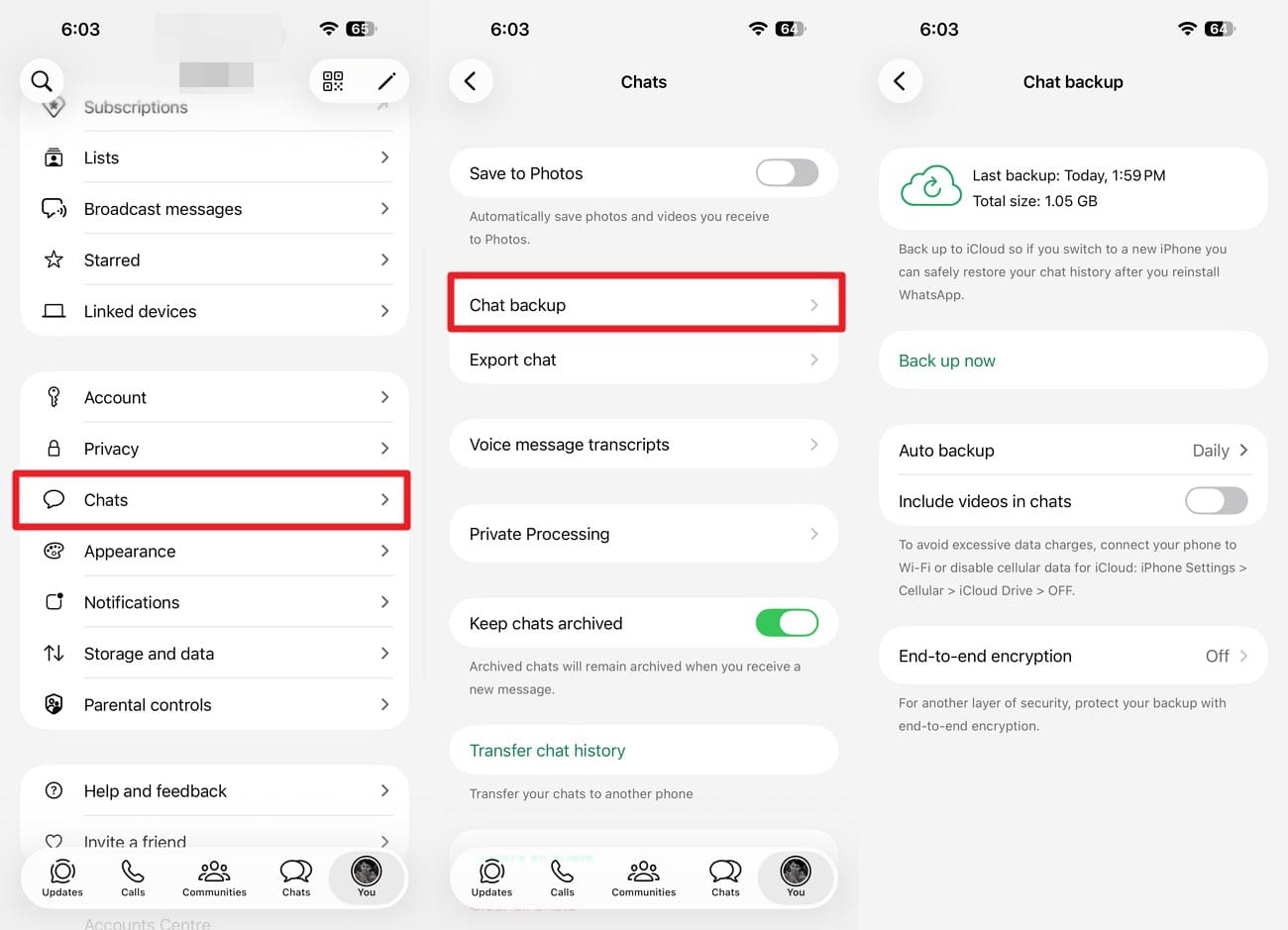
Étape 1 Vérifiez la date et la taille de la dernière sauvegarde
Ouvrez « WhatsApp > Réglages > Discussions > Sauvegarde de discussions ». Vérifiez la date et la taille de la dernière sauvegarde pour confirmer qu'elle est antérieure à la suppression. Assurez-vous d'utiliser le compte Apple et le numéro de téléphone associés à cette sauvegarde.
-
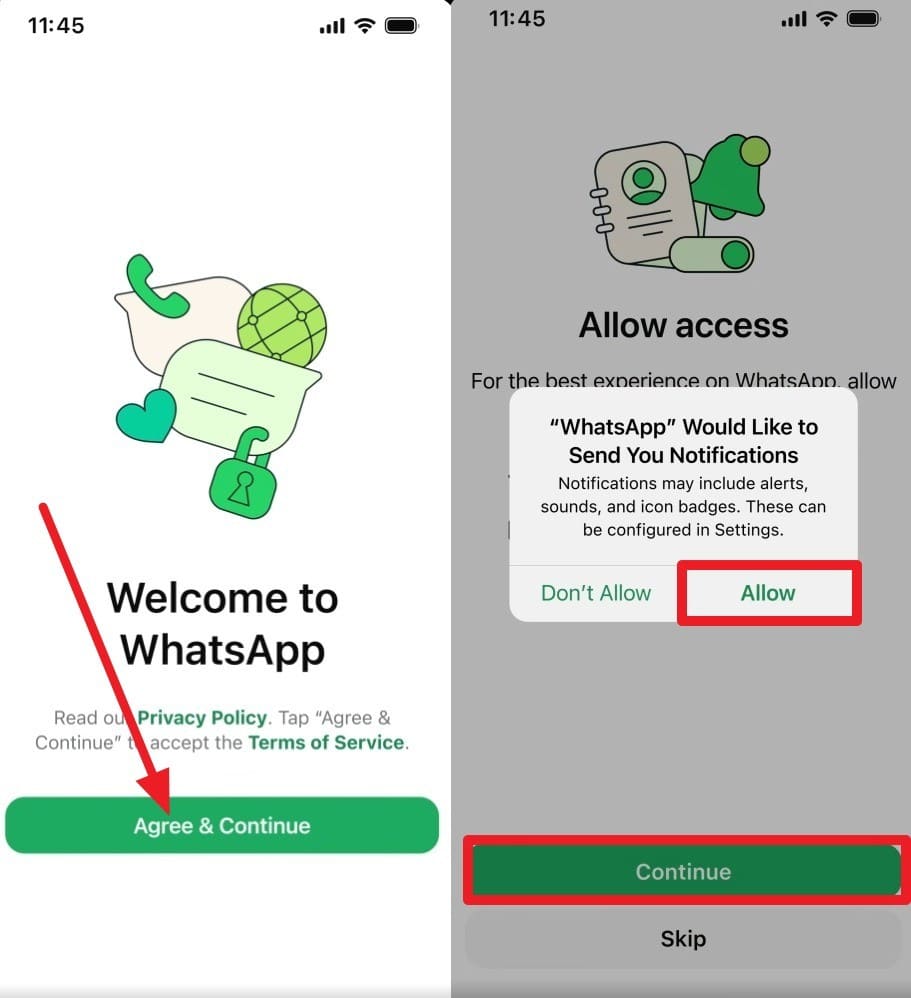
Étape 2 Désinstallez et réinstallez WhatsApp
Désinstallez WhatsApp de votre iPhone 18, puis réinstallez-le depuis l'App Store. Appuyez sur « Accepter et continuer » et entrez le même numéro de téléphone associé à la sauvegarde. Appuyez sur « Suivant », entrez le code de vérification, puis sélectionnez « Continuer » et « Autoriser » lorsque vous y êtes invité.
-
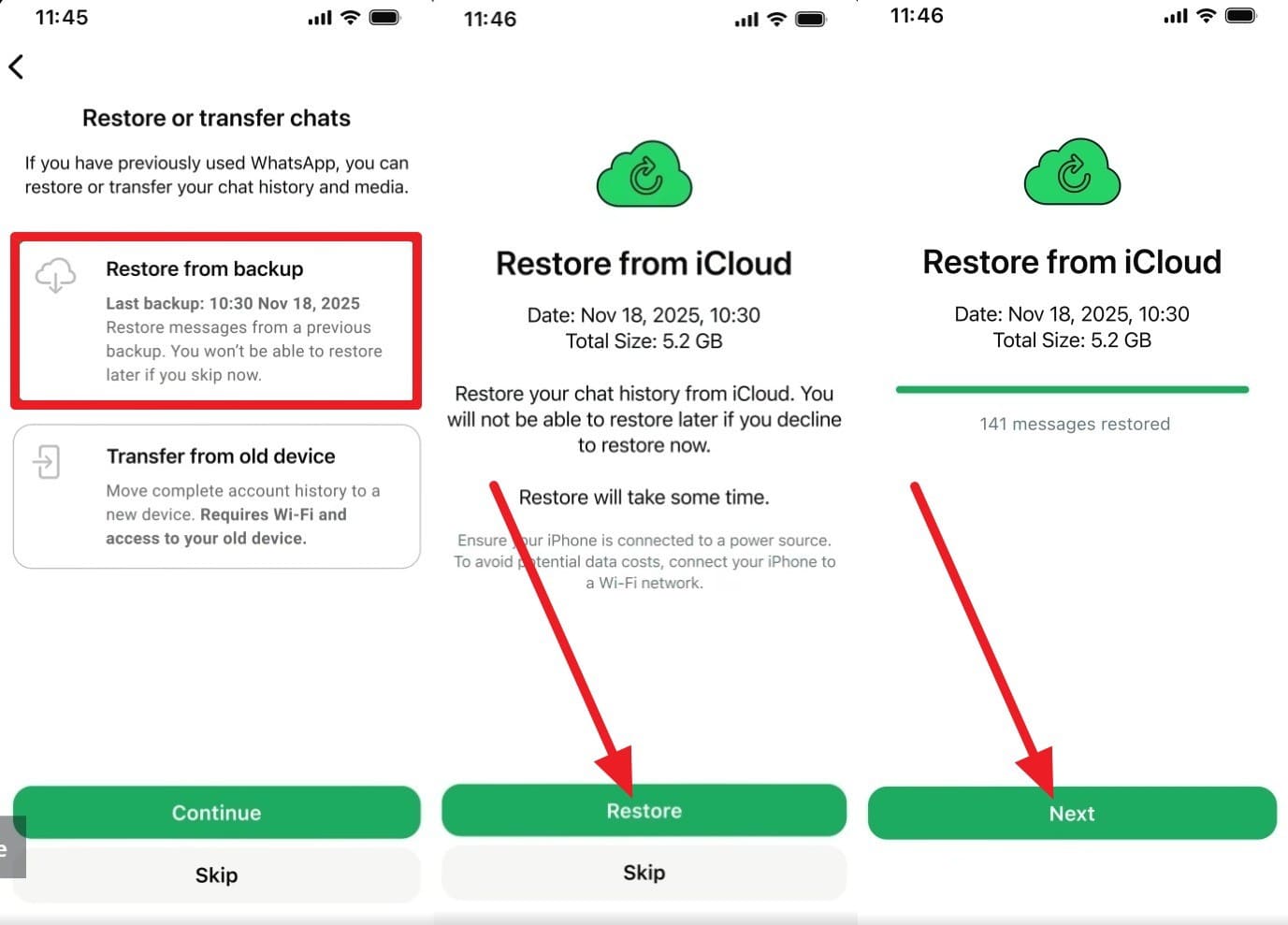
Étape 3 Restaurer à partir de la sauvegarde
Une fois que WhatsApp détecte la sauvegarde, sélectionnez « Restaurer à partir de la sauvegarde > Continuer > Restaurer > Suivant ». Attendez que la restauration soit terminée avant d'accéder aux conversations récupérées.
Partie 3. Récupérer les messages WhatsApp supprimés directement depuis l'iPhone 18 avec Dr.Fone
Si une sauvegarde disponible ne contient pas les conversations manquantes, vous pouvez vérifier directement l'iPhone 18. Dr.Fone - Récupération de données (iOS) utilise la Récupération standard pour analyser l'appareil à la recherche de données WhatsApp qui pourraient encore être accessibles. Il peut vérifier les conversations individuelles et de groupe prises en charge, les pièces jointes et les données WhatsApp Business sans écraser les données existantes de l'iPhone.
L'analyse et la prévisualisation des données détectées sont disponibles gratuitement, ce qui vous permet d'examiner les résultats avant la récupération. Vous pouvez ensuite récupérer les données prises en charge sur un ordinateur ou les restaurer sur l'iPhone lorsque cela est possible. Cependant, la capacité à récupérer des messages WhatsApp supprimés sur iPhone 18 dépend des données WhatsApp qui restent accessibles sur l'appareil au moment de l'analyse.
 Récupère les données après suppression, plantage ou dommage de l'appareil.
- Prend en charge les photos, messages, contacts, WhatsApp et plus encore.
- Prend en charge tous les principaux modèles d'iPhone, iPad et iPod.
- Prévisualisez et récupérez uniquement ce dont vous avez besoin.

Guide pour analyser l'iPhone 18 à la recherche de données WhatsApp récupérables
Avant l'analyse, limitez l'utilisation inutile de l'iPhone 18 pour réduire les modifications supplémentaires apportées aux données potentiellement récupérables. Une fois l'appareil prêt, suivez ces étapes pour analyser et récupérer des messages WhatsApp supprimés sur iPhone 18 :
-
Étape 1 Configurez la Récupération standard pour l'iPhone 18
Lancez Dr.Fone et ouvrez l'outil « Récupération de données » pour « iOS ». Choisissez « Récupérer les données depuis un appareil iOS », puis Connectez l'iPhone 18 à votre ordinateur à l'aide d'un câble USB-C. Une fois que Dr.Fone a détecté l'appareil, choisissez « Récupération standard » pour continuer.

-
Étape 2 Analysez les données WhatsApp sur l'iPhone 18
Choisissez « WhatsApp et pièces jointes » parmi les types de données disponibles, puis cliquez sur « Lancer l'analyse ». Dr.Fone analysera l'iPhone 18 à la recherche de conversations et pièces jointes WhatsApp accessibles.

-
Étape 3 Prévisualisez et récupérez les données WhatsApp supprimées
Filtrez les résultats pour afficher les données supprimées, puis prévisualisez les conversations et pièces jointes WhatsApp détectées. Sélectionnez les éléments souhaités et cliquez sur « Récupérer sur l'ordinateur » pour les enregistrer localement. Pour les données prises en charge, choisissez « Restaurer sur l'appareil » pour remettre les éléments sur l'iPhone. Désactivez Localiser si vous y êtes invité.

Partie 4. Récupérer les données WhatsApp depuis iCloud avec Dr.Fone sans réinstaller WhatsApp
Si une source iCloud contient les conversations manquantes, Dr.Fone - Récupération de données (iOS) propose deux méthodes pour récupérer des messages WhatsApp supprimés sur iPhone 18 sans restaurer immédiatement l'ensemble de l'appareil. Vous pouvez vérifier les données WhatsApp prises en charge via Récupérer les données d'applications de messagerie ou analyser une sauvegarde iCloud disponible de l'appareil.
Ces méthodes vérifient différentes sources de données iCloud. Récupérer les données d'applications de messagerie se concentre sur les données d'applications de messagerie prises en charge disponibles via iCloud, tandis que Récupérer les données à partir d'une sauvegarde iCloud examine une sauvegarde iCloud disponible de l'appareil pour trouver les données WhatsApp requises.
Récupérer les données WhatsApp depuis iCloud avec Dr.Fone
La fonctionnalité Récupérer les données des applications de messagerie de Dr.Fone accède aux données des applications de messagerie prises en charge disponibles via iCloud. Elle vous permet de consulter les données WhatsApp disponibles sur un ordinateur avant de sélectionner ce que vous souhaitez récupérer. Votre iPhone 18 n'a pas besoin de rester connecté pendant le processus de récupération iCloud. Suivez le guide ci-dessous pour récupérer les messages WhatsApp supprimés sur iPhone 18 en utilisant cette méthode :
-
Étape 1 Accéder à la fonctionnalité Données des applications de messagerie
Dans l'outil « Récupération de données » pour iOS, sélectionnez « Récupérer les données des applications de messagerie ». Dr.Fone vous demandera d'abord de fournir un accès via votre compte Apple. Connectez-vous avec le compte Apple associé, puis entrez le code d'authentification à deux facteurs pour vérifier la connexion et accéder aux données iCloud disponibles.

-
Étape 2 Sélectionner la sauvegarde WhatsApp
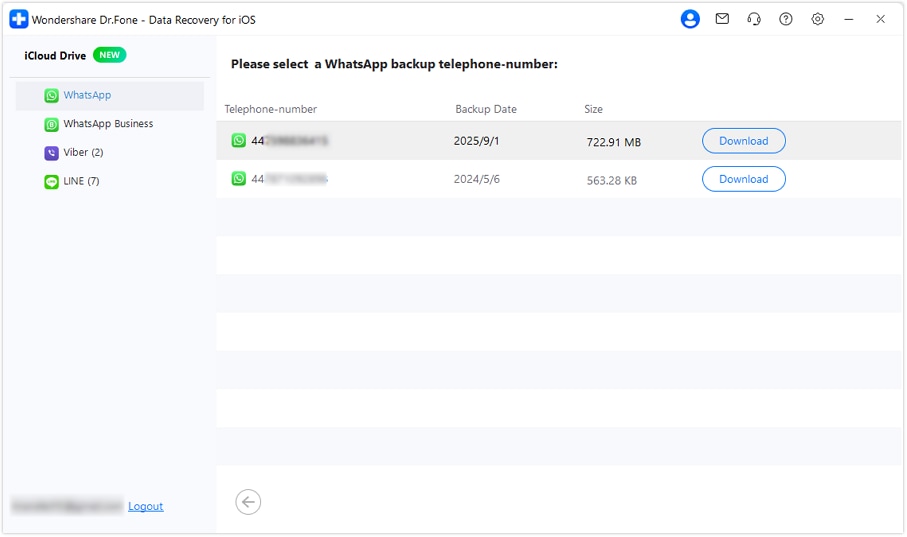
Sélectionnez « WhatsApp » parmi les types de fichiers disponibles et cliquez sur « Suivant ». Patientez pendant que Dr.Fone télécharge et traite les fichiers iCloud disponibles. Choisissez la sauvegarde associée à votre numéro de téléphone WhatsApp, puis cliquez sur « Télécharger » pour continuer.
-
Étape 3 Vérifier le numéro WhatsApp et récupérer les données
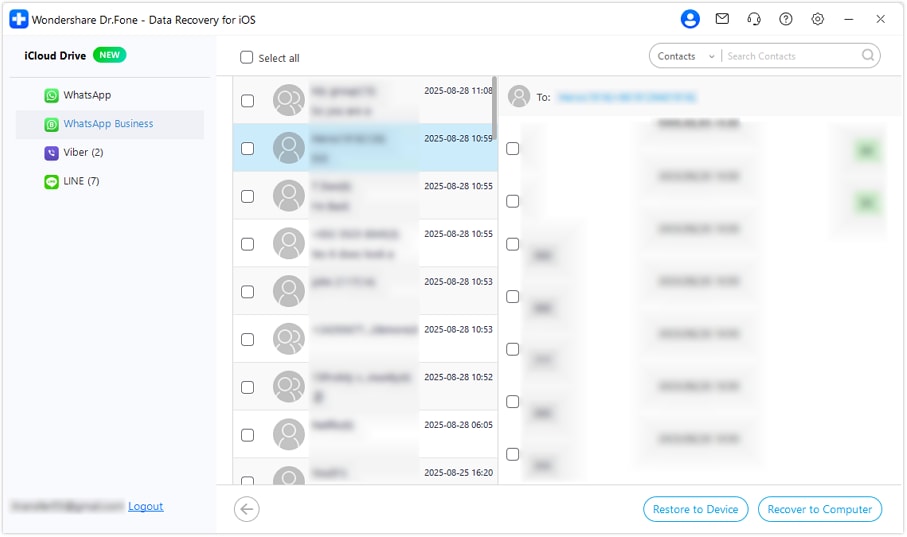
Saisissez votre indicatif pays et votre numéro de téléphone WhatsApp, puis cliquez sur « Vérifier ». Entrez le code de vérification envoyé au numéro enregistré. Prévisualisez les conversations détectées et sélectionnez les éléments souhaités. Choisissez « Récupérer sur l'ordinateur » ou « Restaurer sur l'appareil », selon l'option de récupération disponible.
Extraire les données WhatsApp d'une sauvegarde iCloud de l'appareil
Vous pouvez également récupérer les messages WhatsApp supprimés sur iPhone 18 en consultant une sauvegarde d'appareil iCloud antérieure contenant les données WhatsApp requises. Contrairement à la restauration complète d'Apple, Dr.Fone vous permet d'inspecter le contenu pris en charge des sauvegardes sur votre ordinateur. Sélectionnez une sauvegarde créée avant la suppression, prévisualisez les conversations WhatsApp détectées et récupérez les données disponibles sans réinitialiser l'iPhone 18. Suivez les étapes ci-dessous pour effectuer le processus de récupération.
-
Étape 1 Accéder à vos fichiers de sauvegarde iCloud
Sélectionnez « Récupérer les données depuis une sauvegarde iCloud », puis connectez-vous avec le compte Apple lié à la sauvegarde d'appareil iCloud requise. Complétez l'authentification à deux facteurs pour vérifier votre identité et accéder aux sauvegardes disponibles.

-
Étape 2 Sélectionner la sauvegarde d'appareil iCloud appropriée
Examinez les sauvegardes disponibles par nom d'appareil et date de sauvegarde. Si une sauvegarde antérieure à la suppression des conversations WhatsApp est disponible, sélectionnez-la et cliquez sur « Télécharger » pour continuer.

-
Étape 3 Prévisualiser et récupérer les données WhatsApp
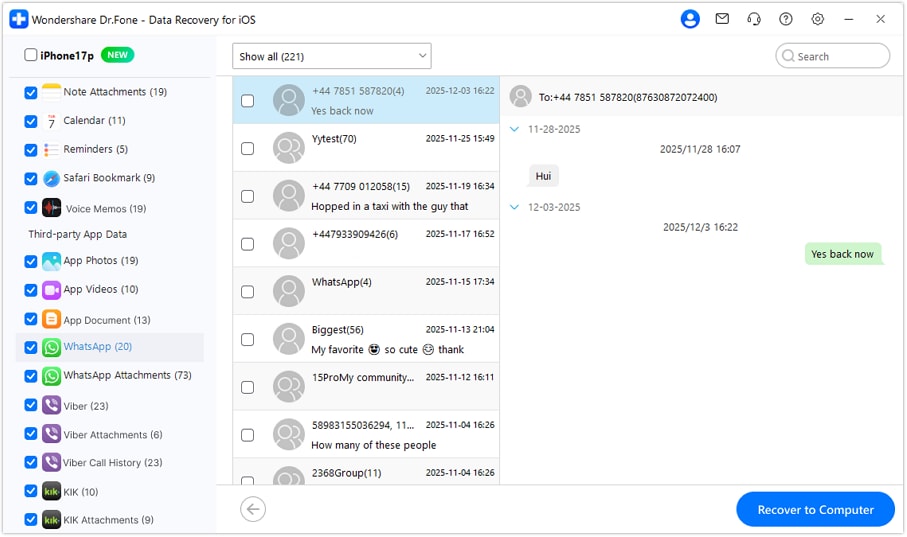
Ouvrez la catégorie WhatsApp pour prévisualiser les conversations et pièces jointes disponibles dans la sauvegarde sélectionnée. Choisissez les données dont vous avez besoin, puis cliquez sur « Récupérer sur l'ordinateur » pour les enregistrer sans modifier les données ou la configuration actuelles de l'iPhone 18.




Partie 5. Récupérer les conversations WhatsApp à partir d'une sauvegarde Finder, Apple Devices ou iTunes
Une sauvegarde informatique de votre iPhone 18 ou d'un iPhone précédent peut contenir les données WhatsApp nécessaires pour récupérer les messages WhatsApp supprimés sur iPhone 18. Finder, Apple Devices et iTunes peuvent créer des sauvegardes locales contenant les données iPhone prises en charge. La sauvegarde doit contenir les conversations WhatsApp requises pour être utile.
Le mode Récupérer les données depuis iTunes et autres sauvegardes de Dr.Fone vous permet d'analyser les sauvegardes informatiques disponibles et de prévisualiser les données WhatsApp prises en charge. Vous pouvez récupérer les éléments sélectionnés sans affecter les données existantes de l'iPhone 18. Les sauvegardes chiffrées nécessitent le mot de passe correct pour y accéder. Suivez les étapes ci-dessous pour analyser une sauvegarde appropriée et récupérer les conversations WhatsApp disponibles :
-
Étape 1 Récupérer les données depuis iTunes et la sauvegarde
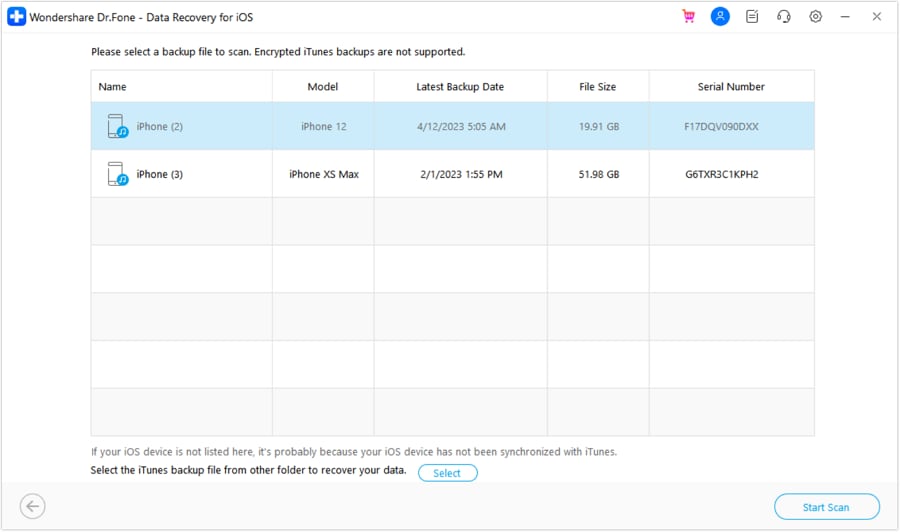
Ouvrez la boîte à outils « Récupération de données » et choisissez « iOS ». Sélectionnez « Récupérer les données depuis iTunes et d'autres sauvegardes », puis choisissez la sauvegarde correspondant au nom d'appareil et à la date souhaités. Cliquez sur « Lancer l'analyse » pour charger les données disponibles.
-
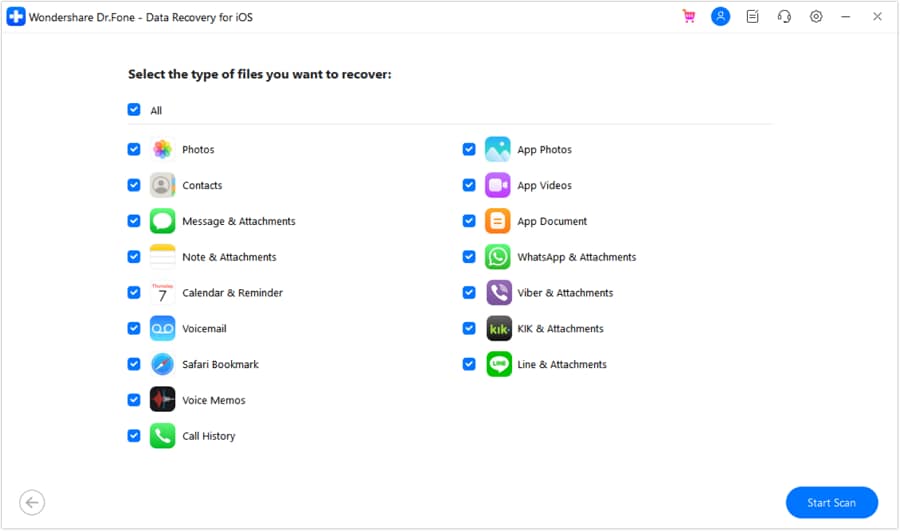
Étape 2 Sélectionner WhatsApp pour l'analyse
Sélectionnez « WhatsApp et pièces jointes » parmi les types de données disponibles, puis cliquez sur « Lancer l'analyse » pour analyser la sauvegarde informatique sélectionnée à la recherche de données WhatsApp prises en charge.
-
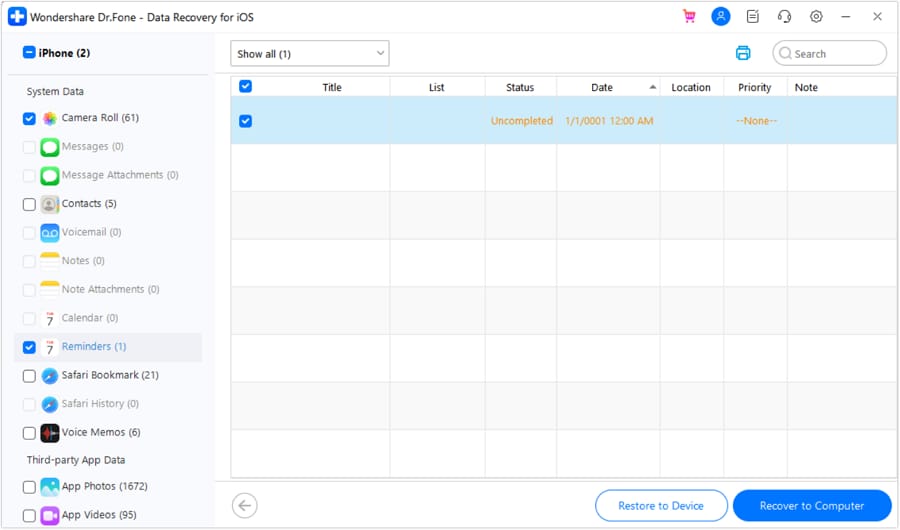
Étape 3 Prévisualiser et récupérer les données WhatsApp
Examinez les conversations et pièces jointes WhatsApp détectées, puis sélectionnez les données dont vous avez besoin. Cliquez sur « Récupérer sur l'ordinateur » pour les enregistrer localement ou sur « Restaurer sur l'appareil » pour récupérer les données prises en charge directement sur votre iPhone 18.
Partie 6. Transférer les conversations WhatsApp d'un ancien iPhone vers l'iPhone 18
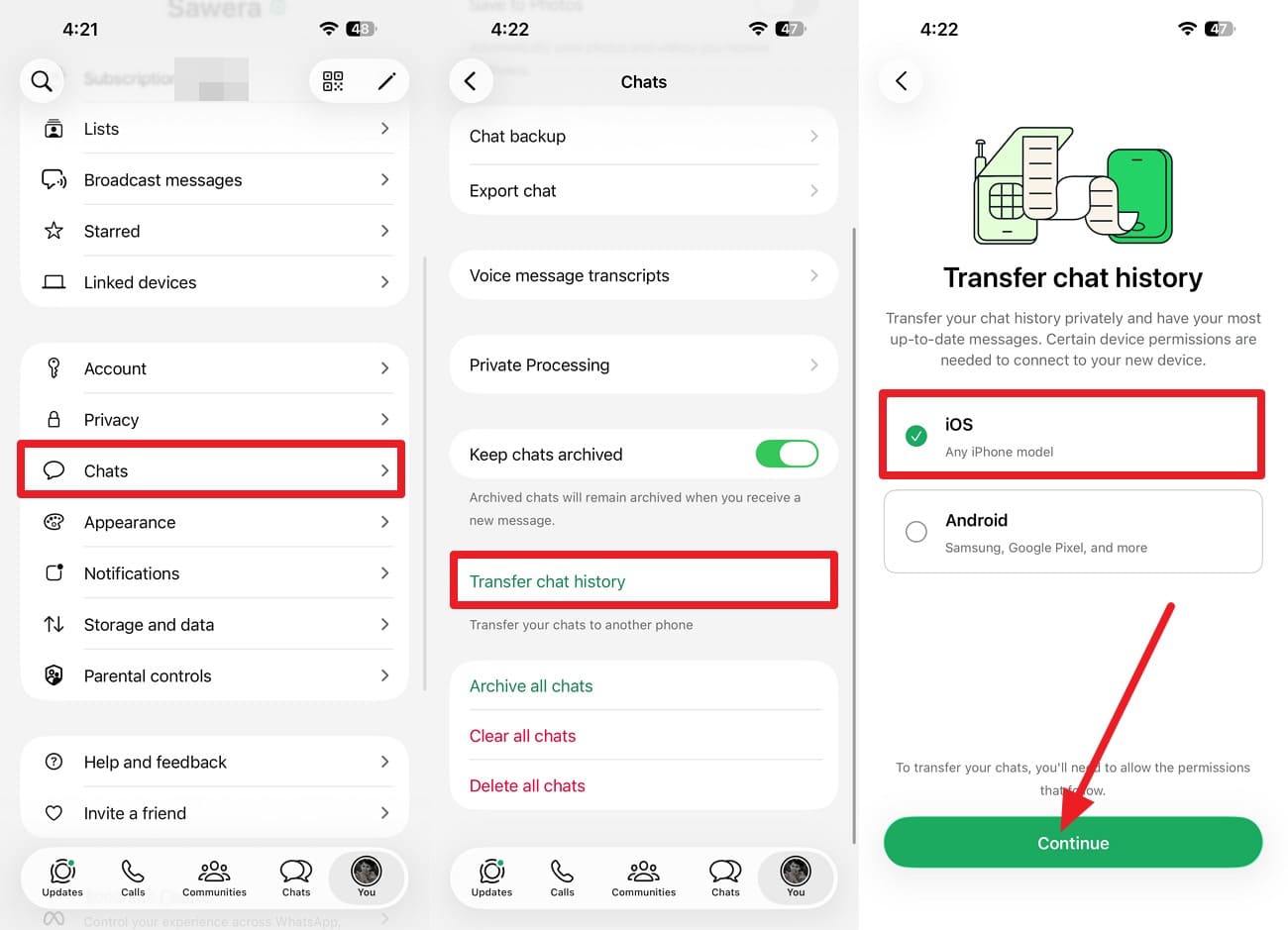
Si les conversations WhatsApp manquantes existent encore sur votre ancien iPhone, vous pouvez les transférer directement vers l'iPhone 18. Le transfert de conversations intégré à WhatsApp déplace les conversations existantes sans nécessiter de sauvegarde iCloud. Cependant, il ne récupère pas les messages déjà supprimés de l'appareil source.
Gardez les deux iPhones à proximité, Connectez-les au Wi-Fi et utilisez le même numéro de téléphone WhatsApp. Sur l'ancien iPhone, ouvrez « WhatsApp > Réglages > Discussions > Transférer les discussions vers iPhone » et lancez le transfert. Suivez les instructions de configuration sur l'iPhone 18 et scannez le code QR affiché à l'aide de l'ancien iPhone. Gardez les deux appareils connectés jusqu'à la fin du transfert.
Partie 7. Pourquoi une sauvegarde WhatsApp peut ne pas contenir les messages supprimés
Une sauvegarde WhatsApp ne contient pas toujours les conversations que vous espérez restaurer. Il est important de vérifier cela avant d'essayer de récupérer les messages WhatsApp supprimés sur iPhone 18. Les points suivants expliquent pourquoi les messages requis peuvent être absents d'une sauvegarde iCloud WhatsApp :
| Raison | Pourquoi les données WhatsApp requises peuvent ne pas être disponibles |
|---|---|
| La sauvegarde a été créée après la suppression | Les conversations avaient déjà été supprimées avant la création de la sauvegarde, celle-ci ne les contient donc pas. |
| Les messages ont été reçus après la sauvegarde | Les messages envoyés ou reçus après la date de la sauvegarde ne sont pas inclus dans cette sauvegarde. |
| Mauvais numéro de téléphone ou compte Apple | WhatsApp nécessite le numéro de téléphone et le compte Apple associés à la sauvegarde pour la localiser et la restaurer. |
| L'option Inclure les vidéos était désactivée | Les vidéos sont exclues lorsque l'option Inclure les vidéos était désactivée pour la sauvegarde WhatsApp. |
| L'ancienne sauvegarde a été remplacée | La création d'une nouvelle sauvegarde iCloud WhatsApp peut écraser la copie précédente contenant les conversations supprimées. |
Conclusion
La meilleure façon de récupérer les messages WhatsApp supprimés sur iPhone 18 dépend de l'endroit où les conversations requises sont encore disponibles. Vous pouvez restaurer une sauvegarde iCloud de discussions WhatsApp existante, vérifier une sauvegarde iCloud ou informatique antérieure, ou transférer les conversations qui se trouvent encore sur votre ancien iPhone.
Pour les appareils et données de sauvegarde pris en charge, Dr.Fone - Récupération de données (iOS) offre des options supplémentaires de récupération sélective. En vérifiant d'abord les sources disponibles, vous pouvez choisir la méthode la plus adaptée sans restaurer inutilement l'intégralité de l'iPhone.
Questions fréquemment posées
-
1. Puis-je récupérer les messages WhatsApp supprimés sur iPhone 18 sans aucune sauvegarde ?
La récupération sans sauvegarde n'est pas garantie. Dr.Fone - Récupération de données (iOS) peut utiliser la récupération standard pour analyser l'iPhone 18 à la recherche de données WhatsApp accessibles. Évitez toute utilisation inutile de l'appareil avant l'analyse pour améliorer les chances de récupération. -
2. Quelle est la différence entre une sauvegarde iCloud de discussions WhatsApp et une sauvegarde d'appareil iCloud ?
La sauvegarde iCloud de discussions WhatsApp stocke les conversations et médias pris en charge pour une restauration au sein de WhatsApp. Une sauvegarde d'appareil iCloud couvre un ensemble plus large de données iPhone et sert principalement à restaurer l'appareil à partir d'une sauvegarde disponible. -
3. Puis-je récupérer le contenu WhatsApp « Voir une fois » sur iPhone 18 ?
WhatsApp ne permet normalement pas de rouvrir un élément « Voir une fois » après l'avoir consulté. Dr.Fone - Récupération de données (iOS) peut tenter de récupérer les photos, vidéos et fichiers audio « Voir une fois » pris en charge grâce à son flux de travail dédié Récupérer les données WhatsApp Voir une fois, même après leur disparition de la conversation. Prévisualisez les éléments détectés avant de les exporter, car les résultats dépendent de ce que la session de récupération peut retrouver.
 Ajoutez Wondershare Dr.Fone comme source préférée sur Google.




