 Récupérer photos, messages, WhatsApp et bien plus encore, sans sauvegarde.

 100 % Sécurité vérifiée | Aucun abonnement requis | Sans malveillant

 :
: 
 ChatGPT
 Perplexity
 Gemini
 Claude
 Grok
Grok
Les messages manquants sur iPhone 18 ne nécessitent pas toujours une restauration complète d'iCloud. Selon vos réglages et le moment où les messages ont disparu, les conversations peuvent encore exister dans Messages sur iCloud, dans les Suppressions récentes, dans une ancienne sauvegarde iCloud ou sur l'appareil lui-même. Messages sur iCloud et la Sauvegarde iCloud stockent également les données différemment, ce qui rend important d'identifier d'abord la bonne source de récupération.
Ce guide explique comment récupérer des messages depuis iCloud sur iPhone 18 sans effacer immédiatement vos données actuelles. Il couvre les options intégrées d'Apple, la récupération sélective de sauvegarde iCloud avec Dr.Fone - Récupération de données (iOS), et l'analyse directe de l'appareil lorsqu'aucune copie iCloud utilisable n'est disponible.
Dans cet article
- Partie 1. Identifier où les messages manquants sont stockés avant la récupération
- Partie 2. Comment récupérer des messages depuis Messages sur iCloud sur iPhone 18 ?
- Partie 3. Comment récupérer des messages depuis une sauvegarde iCloud sans restaurer l'iPhone 18
- Partie 4. Récupérer des messages supprimés directement depuis l'iPhone 18 lorsqu'aucune copie iCloud n'est disponible
- Partie 5. Pourquoi des messages peuvent être absents d'iCloud sur iPhone 18
Partie 1. Identifier où les messages manquants sont stockés avant la récupération
Avant d'essayer de récupérer des messages depuis iCloud, vérifiez d'abord où ces messages sont réellement stockés. Ils peuvent encore être en cours de synchronisation dans iCloud, se trouver dans les Suppressions récentes, exister dans une ancienne sauvegarde iCloud ou n'être disponibles que sur l'iPhone lui-même. Le tableau ci-dessous compare ces sources possibles de messages et l'option de récupération disponible pour chacune :
| Source du message | Où se trouvent les messages | Restauration complète requise ? | Ce que vous pouvez faire |
|---|---|---|---|
| Messages sur iCloud | Historique actuel des messages synchronisé via iCloud sur les appareils utilisant le même compte Apple | Non | Activez Messages sur iCloud sur l'iPhone 18 et laissez les conversations disponibles se synchroniser. |
| Suppressions récentes | Messages et conversations supprimés dans la fenêtre de récupération d'Apple | Non | Ouvrez Messages > Suppressions récentes et récupérez les conversations disponibles dans un délai de 30 jours après la suppression. |
| Sauvegarde iCloud | Une sauvegarde de l'appareil pouvant contenir des messages si Messages sur iCloud était désactivé lors de la création de la sauvegarde | Oui, avec la restauration intégrée d'Apple | Utilisez une sauvegarde disponible datant d'avant la disparition des messages. Apple exige qu'un iPhone déjà configuré soit effacé avant la restauration d'une sauvegarde iCloud. |
| Stockage de l'iPhone | Données de messages pouvant rester accessibles localement sur l'appareil | Aucune restauration iCloud d'Apple impliquée | Analysez l'iPhone 18 avec Dr.Fone - Récupération de données (iOS). La récupération dépend des données de messages restant accessibles. |
Partie 2. Comment récupérer des messages depuis Messages sur iCloud sur iPhone 18 ?
Si vos conversations sont toujours disponibles via Messages sur iCloud, vous pourrez peut-être récupérer des messages depuis iCloud sans réinitialiser votre iPhone 18. Les méthodes suivantes couvrent la synchronisation des conversations disponibles depuis iCloud et la récupération des messages récemment supprimés dans la fenêtre de récupération d'Apple.
Synchroniser les messages iCloud existants avec l'iPhone 18
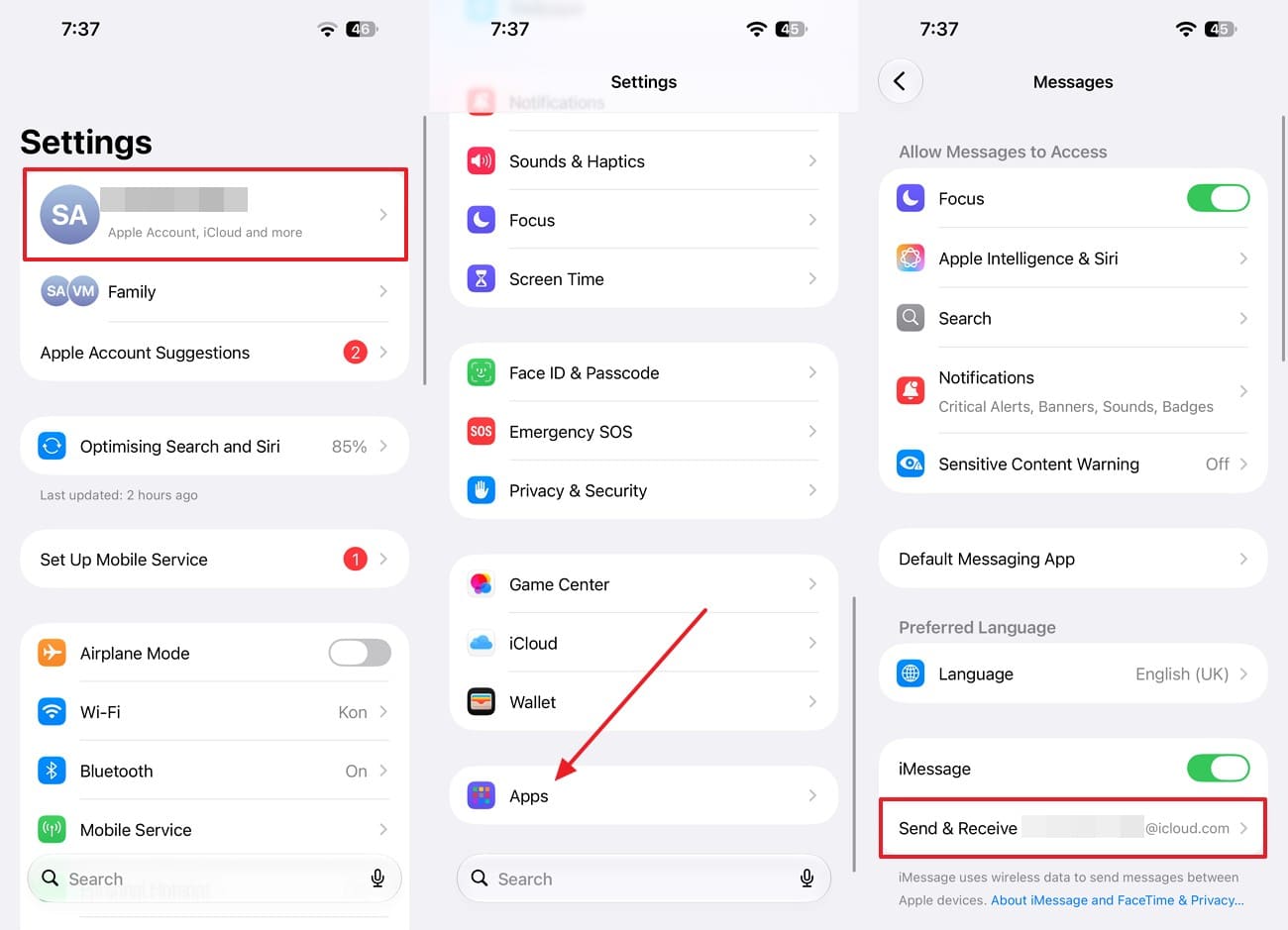
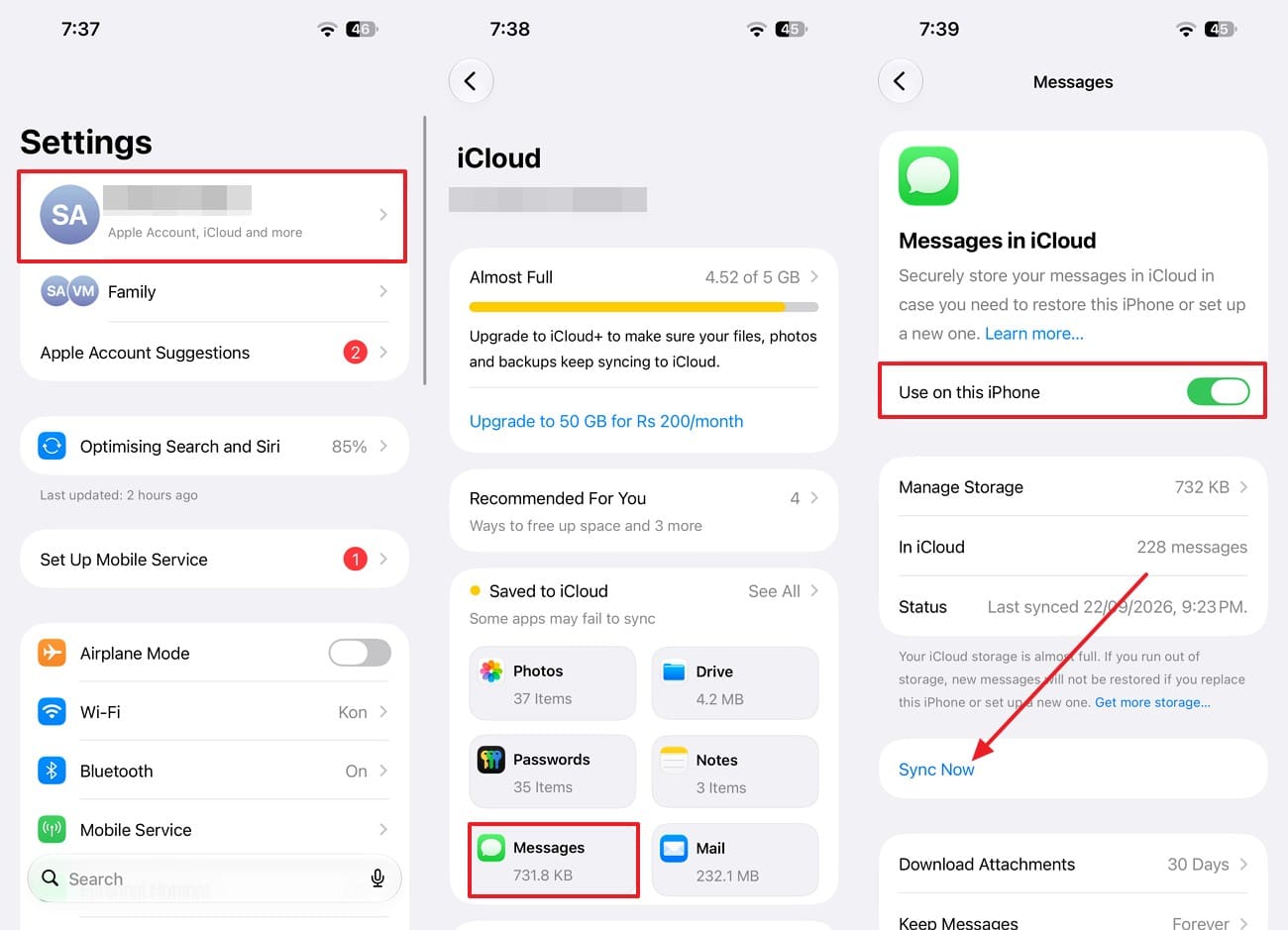
Lorsque des conversations apparaissent encore sur votre iPad ou Mac mais sont absentes de l'iPhone 18, il est possible qu'elles n'aient pas fini de se synchroniser. Messages sur iCloud maintient votre historique de messages à jour sur les appareils connectés au même compte Apple. Apple exige l'authentification à deux facteurs et le trousseau iCloud pour utiliser Messages sur iCloud. Suivez ces étapes pour synchroniser les messages disponibles avec l'iPhone 18 :
-
Étape 1
Ouvrez « Réglages » et assurez-vous que le compte Apple affiché en haut est le même que celui utilisé sur l'appareil où les messages manquants apparaissent encore. Faites défiler vers le bas et choisissez « Apps > Messages > Envoi et réception » et confirmez qu'iMessage utilise le même compte Apple.
-
Étape 2
Accédez à l'option « Réglages > [Votre nom] > iCloud > Messages sur iCloud ». Activez l'option « Utiliser sur cet iPhone » et gardez l'iPhone connecté au Wi-Fi pendant la synchronisation de l'historique des messages. Si « Synchroniser maintenant » apparaît dans les réglages de Messages sur iCloud, vous pouvez l'utiliser pour lancer une nouvelle synchronisation. Vérifiez à nouveau l'app Messages une fois la synchronisation terminée.
Récupérer les messages iCloud récemment supprimés
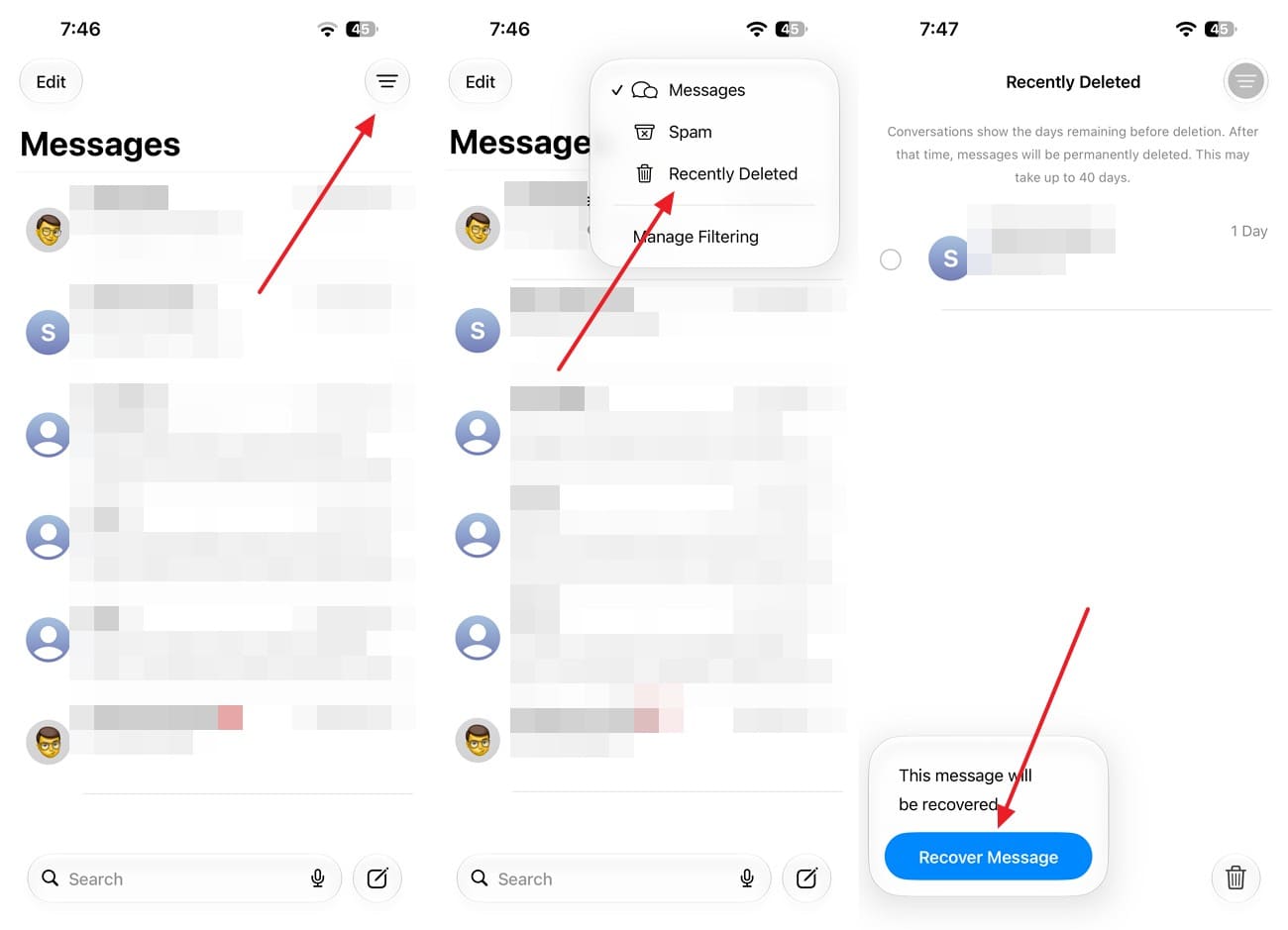
Si vous avez récemment supprimé une conversation, vérifiez les Suppressions récentes avant d'essayer un autre moyen de récupérer des messages depuis iCloud. Apple vous permet de récupérer les messages et conversations supprimés pendant 30 jours maximum. Suivez ces étapes pour restaurer les messages encore disponibles dans ce délai :

Instructions. Ouvrez l'app Messages et appuyez sur l'icône « Filtrer », puis choisissez « Suppressions récentes ». Choisissez la conversation contenant les messages que vous souhaitez restaurer. Sélectionnez « Récupérer > Récupérer X messages » pour remettre les messages sélectionnés dans votre liste de conversations.
Partie 3. Comment récupérer des messages depuis une sauvegarde iCloud sans restaurer l'iPhone 18
Lorsque Messages sur iCloud et les Suppressions récentes ne contiennent pas les textes manquants, une sauvegarde iCloud disponible peut encore vous aider à récupérer des messages depuis iCloud. Cela s'applique lorsque Messages sur iCloud était désactivé au moment de la création de la sauvegarde, car les messages activement synchronisés sont stockés séparément de la Sauvegarde iCloud. La méthode intégrée d'Apple exige cependant d'effacer un iPhone 18 déjà configuré avant de restaurer une sauvegarde iCloud.
Pour vérifier une sauvegarde iCloud sans effacer le téléphone, Dr.Fone - Récupération de données (iOS) propose une option « Récupérer les données depuis une sauvegarde iCloud ». Après avoir complété l'authentification à deux facteurs d'Apple, vous pouvez afficher les sauvegardes disponibles et télécharger une sauvegarde sélectionnée pour l'analyser. Dr.Fone vous permet d'analyser et de prévisualiser gratuitement les données de sauvegarde prises en charge, y compris les messages et pièces jointes détectés. L'exportation ou la restauration des données sélectionnées nécessite une licence.
 Récupère les données après suppression, plantage ou dommage de l'appareil.
- Prend en charge les photos, messages, contacts, WhatsApp et plus encore.
- Prend en charge tous les principaux modèles d'iPhone, iPad et iPod.
- Prévisualisez et récupérez uniquement ce dont vous avez besoin.

Guide pour extraire des messages d'une sauvegarde iCloud avec Dr.Fone
Avant de récupérer des messages depuis iCloud, vérifiez si une ancienne sauvegarde iCloud contient les conversations manquantes. Sur l'iPhone 18, accédez à Réglages > [votre nom] > iCloud > Stockage (ou Gérer le stockage du compte) > Sauvegardes. Sélectionnez l'iPhone qui contenait précédemment les messages et vérifiez la date de sa sauvegarde.
La sauvegarde utile doit être antérieure à la suppression, et Messages sur iCloud devait être désactivé lors de sa création. Vous pouvez également vérifier l'appareil et la date de sauvegarde dans la liste des sauvegardes disponibles de Dr.Fone avant de continuer.
-
Étape 1 Se connecter au compte Apple associé à la sauvegarde
Ouvrez la « Boîte à outils » et sélectionnez « Récupération de données », puis choisissez « iOS » comme type d'appareil. Sélectionnez « Récupérer les données depuis une sauvegarde iCloud » et connectez-vous avec le compte Apple lié à la sauvegarde. Saisissez le code d'authentification à deux facteurs envoyé par Apple pour continuer.

-
Étape 2 Télécharger la sauvegarde antérieure à la suppression
Une fois que Dr.Fone affiche la liste des sauvegardes disponibles, sélectionnez la sauvegarde de l'appareil qui contenait les messages et confirmez sa date. Choisissez une sauvegarde disponible créée avant la disparition des messages, cliquez sur « Télécharger » et attendez que Dr.Fone télécharge les données de la sauvegarde.

-
Étape 3 Prévisualiser les messages et pièces jointes, puis les récupérer
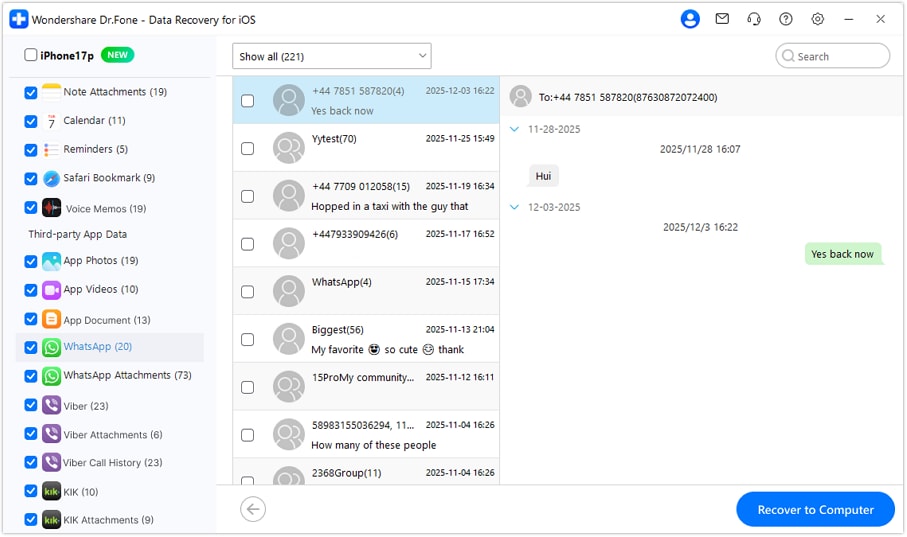
Ouvrez « Messages et pièces jointes » dans le panneau de gauche pour prévisualiser les conversations détectées et les pièces jointes associées. Sélectionnez les fils de discussion ou les éléments individuels dont vous avez besoin, puis choisissez « Récupérer sur l'ordinateur » pour les enregistrer localement.




Partie 4. Récupérer des messages supprimés directement depuis l'iPhone 18 lorsqu'aucune copie iCloud n'est disponible
Lorsque vous ne pouvez pas récupérer des messages depuis iCloud, Dr.Fone - Récupération de données (iOS) propose une autre option via la Récupération standard. Ce mode de récupération de données analyse votre iPhone 18 à la recherche de messages et pièces jointes accessibles localement sans utiliser de sauvegarde iCloud.
Connectez votre iPhone 18 à un ordinateur, sélectionnez Récupération standard, puis analysez les catégories de messages concernées. Vous pouvez prévisualiser les conversations détectées et enregistrer les éléments pris en charge sur votre ordinateur. Les résultats dépendent des données encore accessibles sur l'appareil. Pour des instructions détaillées, consultez notre guide sur la récupération des messages supprimés sur iPhone 18 sans sauvegarde.
Partie 5. Pourquoi des messages peuvent être absents d'iCloud sur iPhone 18
Avant d'essayer de récupérer des messages depuis iCloud, plusieurs facteurs peuvent expliquer pourquoi les conversations manquantes n'apparaissent pas comme prévu. Les points suivants couvrent les causes les plus courantes liées à votre compte Apple, à la synchronisation iCloud, aux suppressions et au moment de la sauvegarde :
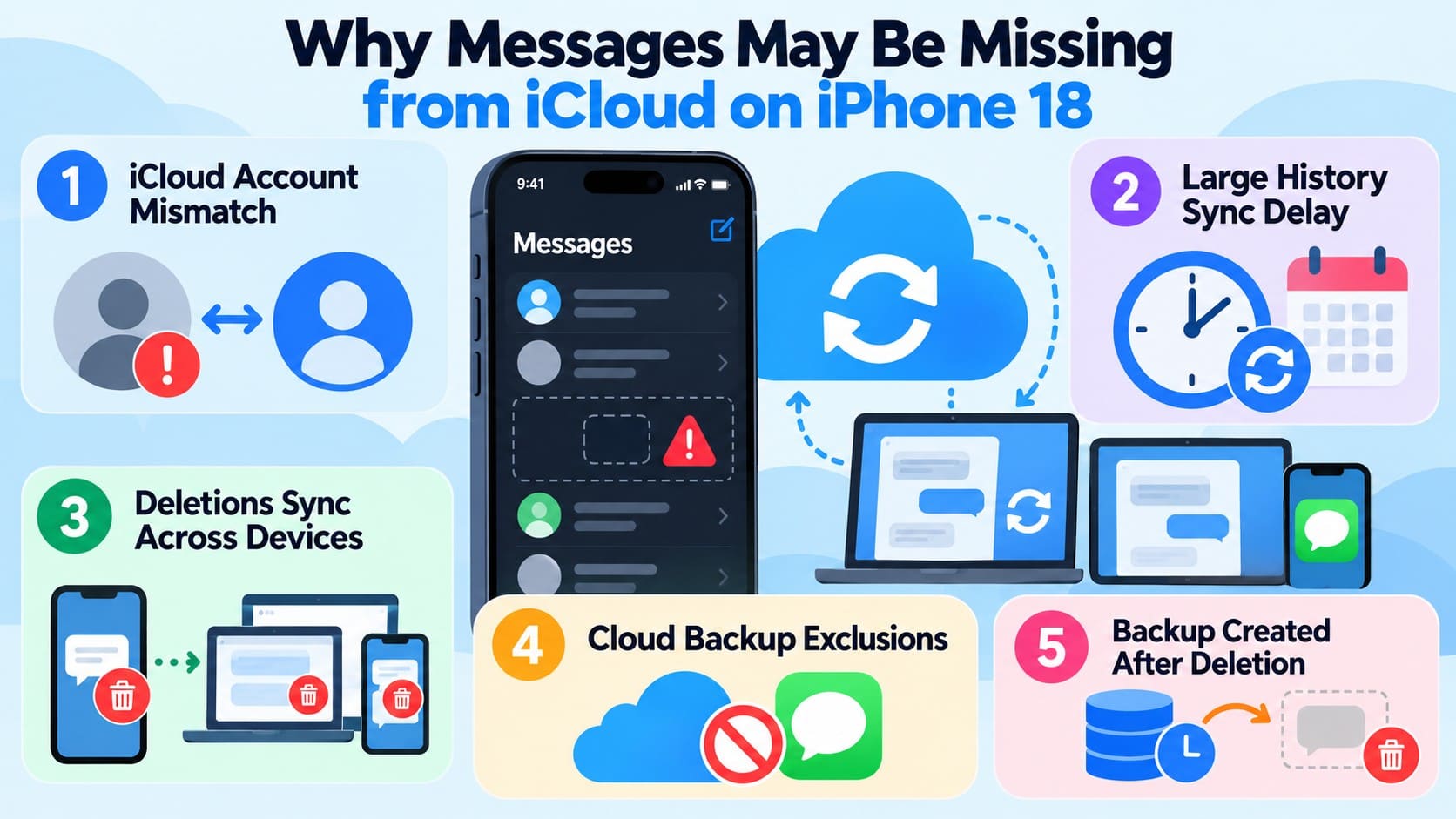
- Incompatibilité de compte iCloud : La fonctionnalité Messages sur iCloud synchronise les conversations sur tous les appareils connectés au même compte Apple. L'utilisation d'un compte différent sur l'iPhone 18 peut empêcher l'historique des messages attendu de s'afficher.
- Historique des messages encore en cours de synchronisation : Un historique de messages volumineux et ses pièces jointes peuvent prendre du temps à se télécharger après la configuration de l'iPhone 18. Gardez l'appareil connecté à un réseau stable pendant que Messages sur iCloud termine la synchronisation.
- Suppressions synchronisées sur tous les appareils : Lorsque Messages sur iCloud est activé, la suppression d'un message ou d'une conversation sur un appareil le supprime également des autres appareils utilisant cette fonctionnalité. Vérifiez les Suppressions récentes si la suppression est encore dans la fenêtre de récupération d'Apple.
- Messages exclus de la sauvegarde iCloud : Les messages déjà synchronisés via Messages sur iCloud ne sont pas inclus dans la sauvegarde quotidienne de l'appareil sur iCloud. Les messages sont inclus dans la sauvegarde iCloud lorsque Messages sur iCloud est désactivé.
- Sauvegarde créée après la suppression des messages : Une sauvegarde iCloud de l'appareil ne capture que les données de messages éligibles disponibles au moment de sa création. Vérifiez s'il existe une sauvegarde plus ancienne effectuée avant la suppression, avec Messages sur iCloud désactivé, pour trouver une copie utilisable.
Conclusion
Savoir où les conversations manquantes sont stockées facilite la récupération des messages depuis iCloud sans réinitialiser inutilement l'iPhone 18. Messages sur iCloud et les Suppressions récentes offrent les options les plus simples pour les conversations disponibles. Une sauvegarde iCloud plus ancienne peut également contenir des messages qui n'étaient pas synchronisés via iCloud au moment de la création de la sauvegarde.
Dr.Fone - Récupération de données (iOS) vous permet de prévisualiser et de récupérer sélectivement les données de sauvegarde prises en charge sans effectuer une restauration complète. Lorsqu'aucune copie iCloud utilisable n'existe, une analyse directe de l'iPhone offre un autre moyen de vérifier les données de messages récupérables.
FAQ
-
1. Puis-je récupérer des messages à partir d'une sauvegarde iCloud d'un ancien iPhone sans avoir l'ancien iPhone ?
Oui. Dr.Fone - Récupération de données (iOS) vous permet d'accéder à une sauvegarde plus ancienne d'un iPhone disponible sans avoir l'appareil d'origine. Choisissez une sauvegarde créée avant la suppression, lorsque Messages sur iCloud était désactivé. Prévisualisez les messages détectés avant de les récupérer sur votre ordinateur. -
2. La récupération sélective de messages iCloud écrase-t-elle les données actuelles de l'iPhone 18 ?
Non. Dr.Fone - Récupération de données (iOS) vous permet de prévisualiser et de récupérer les messages sélectionnés sur un ordinateur sans restaurer l'intégralité de la sauvegarde ni écraser les données actuelles de l'iPhone. La restauration intégrée de sauvegarde iCloud d'Apple fonctionne différemment, car elle nécessite d'effacer un iPhone déjà configuré avant de restaurer la sauvegarde. -
3. Puis-je récupérer uniquement les pièces jointes des messages à partir d'une sauvegarde iCloud ?
Oui. Dr.Fone - Récupération de données (iOS) vous permet de prévisualiser les messages et pièces jointes détectés avant la récupération, afin que vous puissiez sélectionner les photos, fichiers ou autres éléments disponibles dont vous avez besoin. La restauration intégrée de sauvegarde iCloud d'Apple ne propose pas la même sélection élément par élément.
 Ajoutez Wondershare Dr.Fone comme source préférée sur Google.




