 Récupérer photos, messages, WhatsApp et bien plus encore, sans sauvegarde.

 100 % Sécurité vérifiée | Aucun abonnement requis | Sans malveillant

 :
: 
 ChatGPT
 Perplexity
 Gemini
 Claude
 Grok
Grok
Supprimer une photo ne signifie pas toujours qu'elle est immédiatement irrécupérable. Apple conserve les photos supprimées dans le dossier Supprimées récemment pendant 30 jours, où vous pouvez les restaurer avant leur suppression définitive. Une fois qu'une photo quitte cet album, la fonction de récupération intégrée de Photos d'Apple ne peut plus la récupérer.
Cependant, d'autres copies ou données photo récupérables peuvent encore offrir des options dans certains cas. Ce guide explique comment récupérer des photos supprimées définitivement sur iPhone 18 en vérifiant d'abord les emplacements disponibles d'Apple. Vous apprendrez également comment Dr.Fone - Récupération de données (iOS) peut analyser l'appareil à la recherche de données photo qui peuvent encore être accessibles lorsqu'aucune sauvegarde n'existe.
Dans cet article
- Partie 1. Peut-on récupérer des photos supprimées définitivement sur iPhone 18 sans sauvegarde ?
- Partie 2. Vérifiez ces emplacements de photos avant de tenter la Récupération de photos supprimées
- Partie 3. Comment récupérer des photos supprimées définitivement sur iPhone 18 sans sauvegarde
- Partie 4. Que faire avant d'analyser l'iPhone 18 pour les photos supprimées
- Partie 5. Pourquoi les photos supprimées définitivement de l'iPhone 18 peuvent ne pas être disponibles pour la récupération
- Partie 6. Comment éviter la perte définitive de photos sur iPhone 18
Partie 1. Peut-on récupérer des photos supprimées définitivement sur iPhone 18 sans sauvegarde ?
Avant d'essayer de récupérer des photos supprimées définitivement sur iPhone 18, déterminez d'abord si elles se trouvent encore dans l'album Supprimées récemment d'Apple. Les photos y restent pendant 30 jours, sauf si elles sont supprimées manuellement. Une fois supprimées définitivement, l'application Photos d'Apple ne peut plus les restaurer. Les options supplémentaires dépendent de l'existence d'une autre copie ou de données photo encore accessibles. Voici comment le chemin de récupération disponible change en fonction de l'état actuel de la photo :
| État de la photo | Récupération intégrée d'Apple | Que faire ensuite |
|---|---|---|
| Dans Supprimées récemment, dans les 30 jours | Disponible | Restaurer directement via Photos |
| Supprimée manuellement de Supprimées récemment | Indisponible | Rechercher une copie enregistrée séparément |
| Au-delà de la période de 30 jours | Indisponible | Rechercher des photos stockées ailleurs |
| Aucune copie existante trouvée | Indisponible | Essayez Dr.Fone - Récupération de données (iOS) pour analyser les données photo qui peuvent encore être récupérables |
Partie 2. Vérifiez ces emplacements de photos avant de tenter la Récupération de photos supprimées
En cherchant des moyens de récupérer des photos supprimées définitivement sur iPhone 18, confirmez d'abord que les images manquantes sont réellement supprimées. Une photo absente de la bibliothèque principale peut encore apparaître dans Supprimées récemment, Masquées, Récupérées ou une autre vue de la bibliothèque. Apple recommande de vérifier ces emplacements lorsque des photos semblent manquantes.
Supprimées récemment
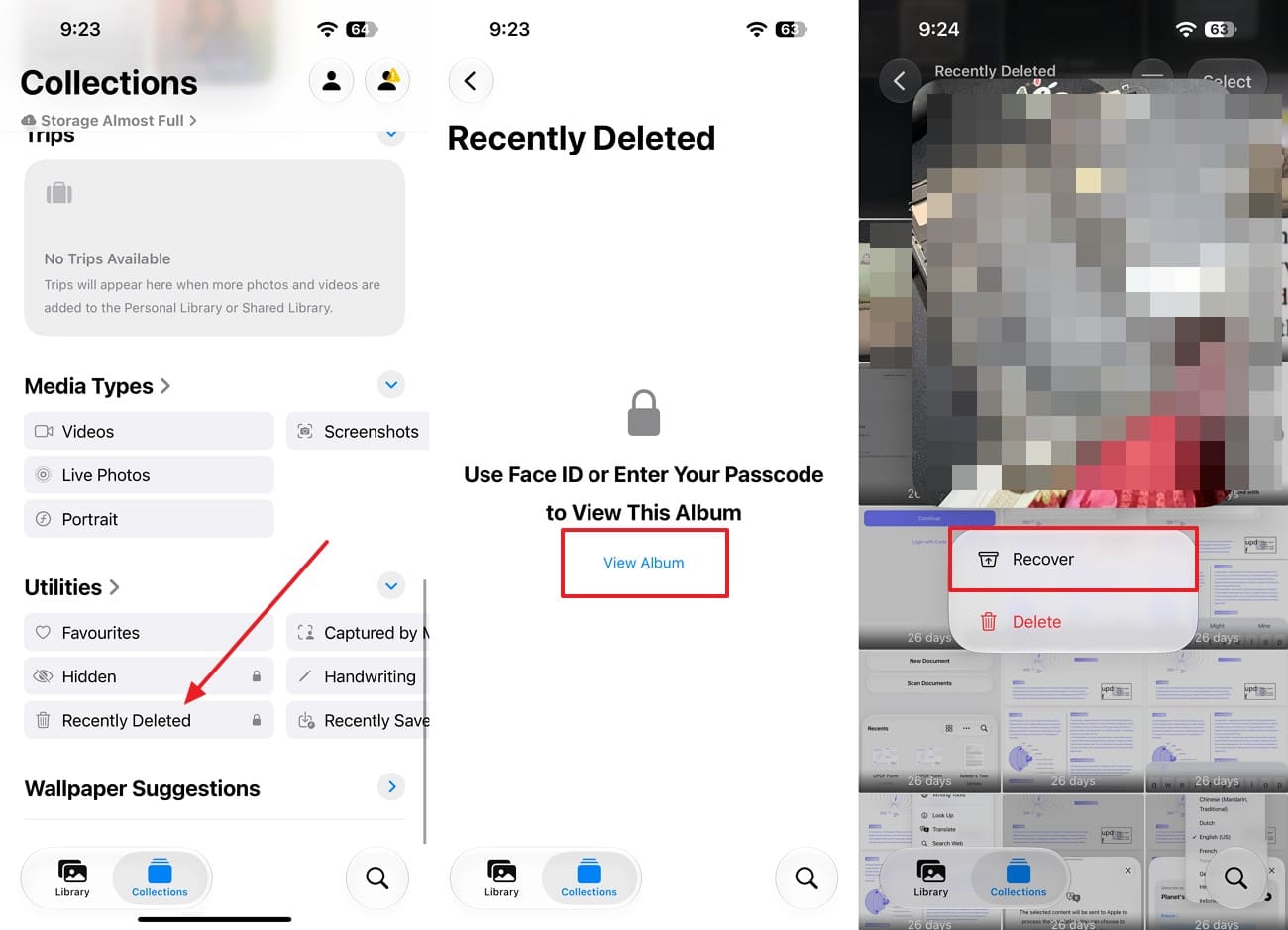
Apple conserve les photos et vidéos supprimées dans Supprimées récemment pendant 30 jours, vous permettant de les récupérer pendant cette période. L'album est verrouillé par défaut et nécessite Face ID, Touch ID ou le code d'accès de l'appareil pour l'ouvrir. Suivez ces étapes pour accéder à l'album et restaurer une photo supprimée :
Instructions. Dans l'application Photos, accédez à « Collections > Utilitaires » et choisissez « Supprimées récemment > Voir l'album ». Déverrouillez-le avec Face ID, Touch ID ou votre code d'accès. Sélectionnez l'image que vous souhaitez restaurer, appuyez longuement dessus, puis touchez « Récupérer ».

Album masqué
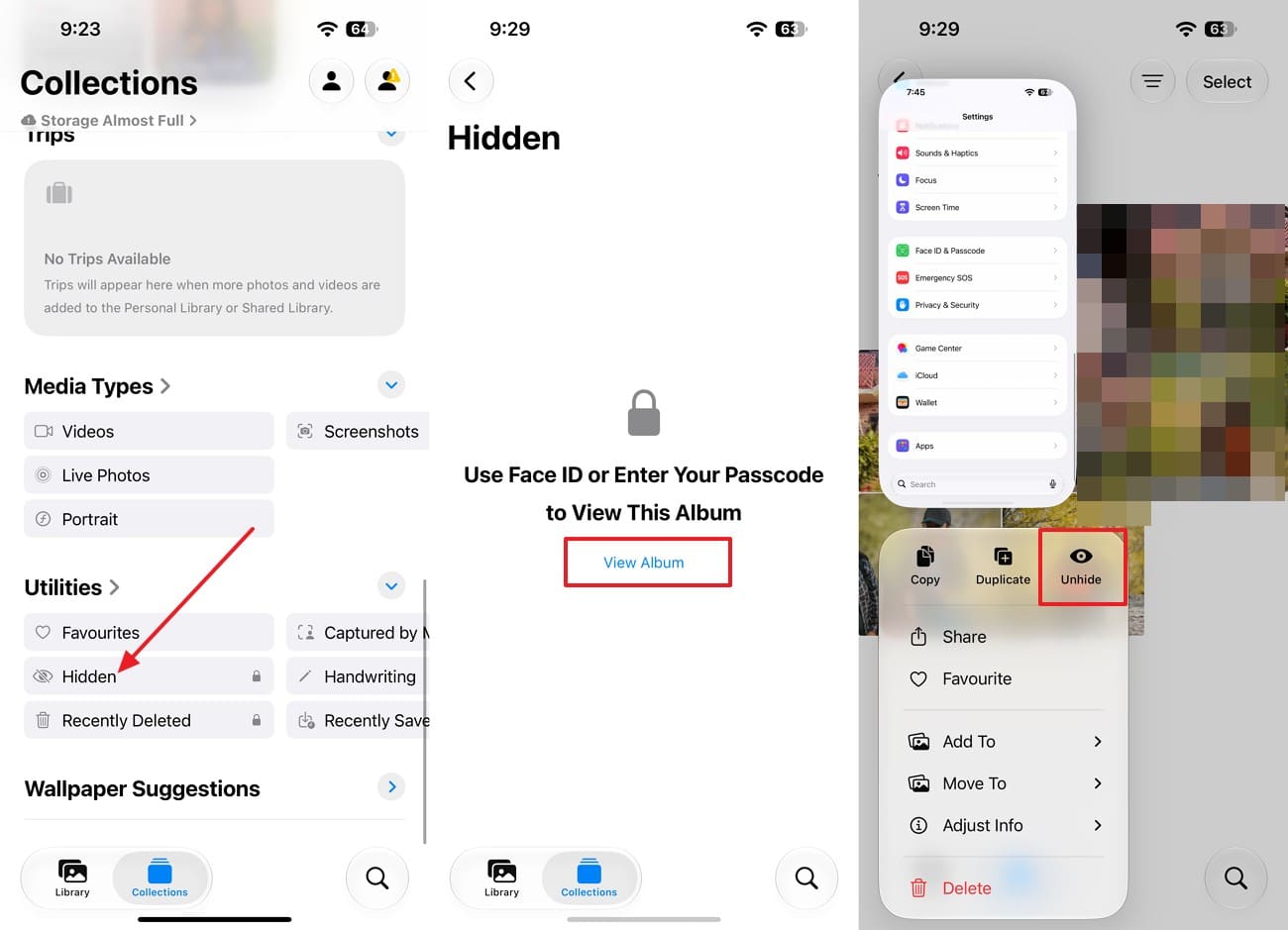
Si vous souhaitez récupérer des photos supprimées définitivement sur iPhone 18, commencez par exclure les photos qui sont simplement masquées. L'album masqué conserve ces images dans votre bibliothèque mais les supprime des vues normales de Photos. Par conséquent, elles peuvent sembler supprimées alors qu'elles restent disponibles. Suivez ces étapes pour vérifier l'album Masqué :
Instructions. Dans « Collections > Utilitaires », touchez « Masqué », puis sélectionnez « Voir l'album » et déverrouillez-le avec Face ID ou votre code d'accès. Trouvez la photo ou vidéo manquante, touchez-la et maintenez, puis choisissez « Afficher ».
Vérifier l'album Récupérées pour les médias perdus ou endommagés
En cherchant des moyens de récupérer des photos supprimées définitivement sur iPhone 18 sans sauvegarde, vérifiez l'album Récupérées uniquement pour les médias qui semblent manquants, perdus ou endommagés. Introduit avec iOS 18, cet album contient des photos et vidéos trouvées sur l'appareil qui ne font pas actuellement partie de la bibliothèque Photos.
Selon Apple, de tels médias peuvent apparaître après des problèmes comme une corruption de base de données ou lorsque des applications tierces enregistrent des photos de manière incorrecte. L'album Récupérées n'apparaît sous Utilitaires que lorsque l'iPhone 18 détecte des médias perdus ou endommagés éligibles. Contrairement à Supprimées récemment, ces éléments n'ont pas nécessairement été supprimés par vous. Suivez ces étapes pour vérifier l'album Récupérées et restaurer tout média détecté dans votre bibliothèque :
-
Étape 1
Accédez à « Collections > Utilitaires » et choisissez « Récupérées » si l'option apparaît, puis déverrouillez l'album avec Face ID ou Touch ID.
-
Étape 2
Ouvrez la photo ou la vidéo que vous souhaitez récupérer, ou touchez « Sélectionner » pour choisir plusieurs éléments. Sélectionnez « Restaurer dans la bibliothèque » pour ajouter les médias sélectionnés à Photos.
Bibliothèque partagée et autres copies existantes
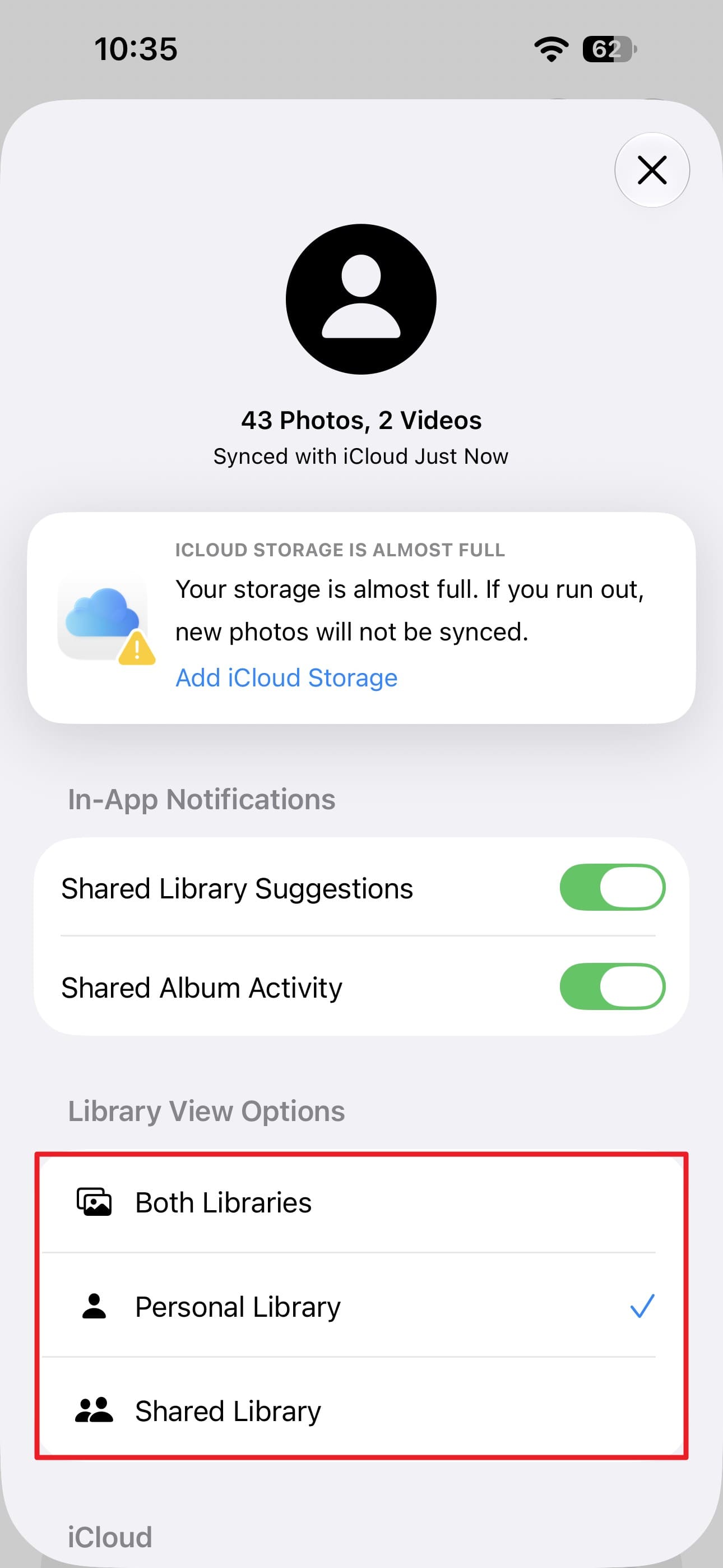
En essayant de récupérer des photos supprimées sur iPhone 18, confirmez que les images manquantes ne sont pas simplement stockées dans une photothèque partagée iCloud. Les photos déplacées vers la bibliothèque partagée peuvent ne pas apparaître lorsque vous consultez uniquement votre bibliothèque personnelle. Par conséquent, elles peuvent sembler manquantes même si elles n'ont pas été supprimées. Suivez ces étapes pour changer de vue de bibliothèque et rechercher les photos manquantes :
Instructions. Dans l'application Photos, accédez à « Collections » et touchez l'icône « Profil » dans le coin supérieur. Faites défiler jusqu'à « Options d'affichage de la bibliothèque » et basculez entre « Bibliothèque personnelle, Bibliothèque partagée et Les deux bibliothèques ». Vérifiez si les photos manquantes apparaissent dans une autre vue.
Partie 3. Comment récupérer des photos supprimées définitivement sur iPhone 18 sans sauvegarde
Si aucune copie n'apparaît dans Supprimées récemment, Masqué, Récupérées, iCloud ou un autre emplacement disponible, une analyse directe de l'appareil est l'option suivante. Pour les utilisateurs qui essaient de récupérer des photos supprimées définitivement sur iPhone 18 sans sauvegarde, Dr.Fone - Récupération de données (iOS) peut analyser un iPhone 18 à la recherche de données photo qui peuvent encore être détectables. Les résultats de la récupération dépendent des données auxquelles la Récupération standard peut accéder.
Dr.Fone offre une analyse et un aperçu gratuits, tandis que l'exportation ou la restauration des données récupérées peut nécessiter une licence payante. L'analyse elle-même est en lecture seule et n'écrase pas les données existantes de l'iPhone 18. Après l'analyse, vous pouvez prévisualiser les photos détectées et filtrer les résultats pour vous concentrer sur les éléments supprimés. Au-delà des photos, Dr.Fone couvre plus de 35 types de données à travers ses fonctionnalités de récupération, avec une prise en charge qui dépend de l'appareil, de la version iOS, du mode de récupération et de la source de données.
 Récupère les données après suppression, plantage ou dommage de l'appareil.
- Prend en charge les photos, messages, contacts, WhatsApp et plus encore.
- Prend en charge tous les principaux modèles d'iPhone, iPad et iPod.
- Prévisualisez et récupérez uniquement ce dont vous avez besoin.

Guide pour analyser l'iPhone 18 à la recherche de photos récupérables avec Dr.Fone
Pour récupérer des photos supprimées définitivement sur iPhone 18, utilisez le mode Récupération standard de Dr.Fone pour analyser votre iPhone 18. Suivez ces 3 étapes pour lancer l'analyse et examiner les résultats :
-
Étape 1 Sélectionnez le mode Récupération standard dans l'outil
Ouvrez « Boîte à outils > Récupération de données > iOS » et choisissez « Récupérer les données depuis un appareil iOS ». Connectez votre iPhone 18, sélectionnez « Récupération standard » et cliquez sur « Lancer l'analyse » pour continuer.

-
Étape 2 Choisissez Photos et lancez l'analyse
Sélectionnez « Photos » parmi les types de données disponibles, puis cliquez sur « Lancer l'analyse ». Gardez l'iPhone connecté jusqu'à la fin de l'analyse.

-
Étape 3 Récupérer les images sur l'ordinateur ou l'appareil
Une fois l'analyse terminée, sélectionnez « Éléments supprimés » dans le filtre et prévisualisez les images détectées. Choisissez les photos dont vous avez besoin, puis sélectionnez « Récupérer sur l'ordinateur » ou « Restaurer sur l'appareil » si disponible.





Partie 4. Que faire avant d'analyser l'iPhone 18 pour retrouver des photos supprimées
Lorsque vous essayez de récupérer des photos définitivement supprimées sur iPhone 18, limitez au maximum toute nouvelle activité sur l'appareil avant de lancer une analyse directe. Dr.Fone recommande de cesser l'utilisation normale du téléphone et de commencer la récupération dès que possible. Les nouvelles données créées sur l'appareil peuvent réduire ce qu'une analyse de récupération peut trouver. Voici ce que vous devez faire avant de lancer l'analyse :
| Ce qu'il faut faire | Pourquoi c'est important | Priorité |
|---|---|---|
| Arrêtez de prendre des photos ou des vidéos | Les nouveaux fichiers de l'appareil photo ajoutent des données à l'iPhone, évitez donc d'en créer avant de lancer l'analyse de récupération. | Élevée |
| Évitez les installations d'applications et les téléchargements volumineux | Les applications, les fichiers hors ligne et les téléchargements créent des données supplémentaires sur l'appareil. Dr.Fone recommande de limiter l'utilisation du téléphone avant la récupération. | Élevée |
| Limitez les autres activités intensives du téléphone | Réduisez le streaming, les pièces jointes volumineuses et les activités similaires jusqu'à ce que vous ayez terminé l'analyse. | Moyenne–Élevée |
| N'effacez pas, ne réinitialisez pas et ne restaurez pas l'iPhone | Ces actions modifient considérablement les données de l'appareil et peuvent vous empêcher de tenter une analyse directe dans son état actuel. | Critique |
Partie 5. Pourquoi les photos définitivement supprimées de l'iPhone 18 peuvent ne pas être récupérables
Même lorsque vous essayez de récupérer des photos définitivement supprimées sur iPhone 18, certaines conditions peuvent empêcher un outil de récupération tiers de les trouver ou de les restaurer. Voici 3 raisons courantes pour lesquelles la récupération peut ne pas être possible :
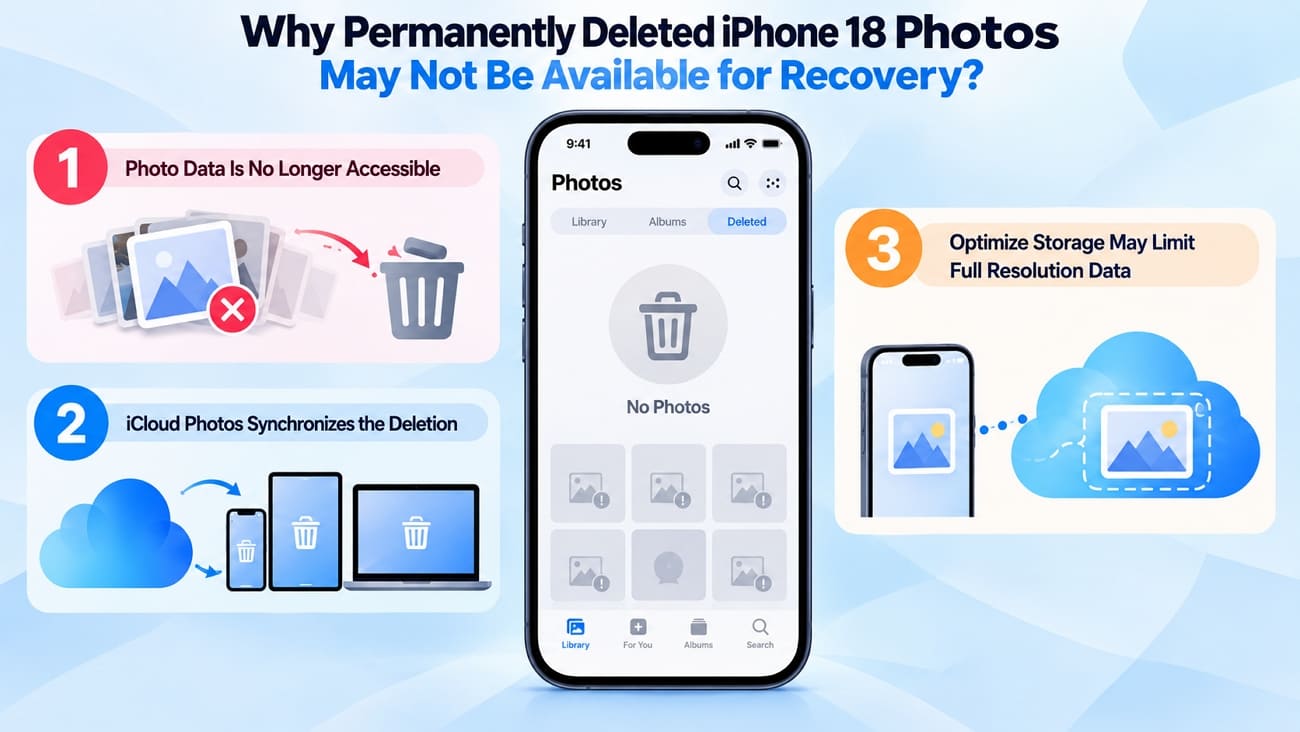
- Les données photo ne sont plus accessibles : Les fichiers définitivement supprimés ne sont pas garantis de rester disponibles pour un logiciel de récupération. Dr.Fone peut analyser les sources prises en charge, mais la récupération peut échouer lorsqu'aucune donnée photo accessible ne reste détectable.
- Photos iCloud synchronise la suppression : Lorsque Photos iCloud est activé, la suppression d'une photo sur un appareil la supprime également des autres appareils utilisant le même compte Apple. Une fois la synchronisation terminée, un autre appareil Apple peut ne plus conserver de copie indépendante.
- Optimiser le stockage peut limiter les données en pleine résolution : Lorsque l'option Optimiser le stockage de l'iPhone est activée, les originaux en pleine résolution restent dans iCloud tandis que des versions allégées peuvent rester en local. Par conséquent, l'iPhone peut ne pas contenir les données originales complètes qu'une analyse de récupération directe inspecterait autrement.
Partie 6. Comment éviter la perte définitive de photos sur iPhone 18
Savoir comment récupérer des photos définitivement supprimées sur iPhone 18 est utile, mais la prévention est plus fiable que la récupération. Quelques habitudes simples peuvent maintenir une autre copie disponible et réduire le risque de perdre définitivement des photos importantes :
| Habitude | Ce contre quoi elle protège |
|---|---|
| Utilisez Photos iCloud pour une synchronisation continue | Perdre des photos parce qu'un iPhone est endommagé, perdu ou remplacé |
| Conservez une sauvegarde séparée des photos importantes | Perdre des photos après qu'une suppression accidentelle se synchronise via Photos iCloud |
| Vérifiez Supprimés récemment avant de le vider | Supprimer définitivement des photos avant la fin de la période de récupération de 30 jours d'Apple |
| Stockez les photos importantes dans un autre emplacement | Perdre la seule copie disponible en raison d'un problème de compte ou de stockage |
| Confirmez qu'une autre copie existe avant de supprimer | Supprimer accidentellement la dernière version restante d'une photo importante |
Conclusion
Pour récupérer des photos définitivement supprimées sur iPhone, vérifiez d'abord qu'elles ne sont pas encore disponibles dans Supprimés récemment, Masqués, Récupérés ou Photothèque partagée. Si aucune copie utilisable ne subsiste, Dr.Fone - Récupération de données (iOS) peut analyser un iPhone 18 à la recherche de données photo accessibles. La récupération n'est pas garantie, réduisez donc toute nouvelle activité sur l'appareil et lancez l'analyse rapidement. À l'avenir, conservez les photos importantes dans un emplacement séparé pour réduire le risque de perte définitive.
FAQ
-
1. Puis-je récupérer des photos définitivement supprimées sur iPhone 18 après 30 jours ?
Après 30 jours, Apple supprime définitivement les photos de Supprimés récemment, elles ne peuvent donc pas être restaurées via Photos. Si aucune sauvegarde ou autre copie n'existe, Dr.Fone peut analyser l'iPhone 18 à la recherche de données photo encore détectables. La récupération n'est pas garantie et dépend de ce que l'analyse peut détecter. -
2. Puis-je récupérer des photos définitivement supprimées à partir d'une sauvegarde iCloud si la récupération directe ne fonctionne pas ?
Oui, si une ancienne sauvegarde iCloud contient les photos supprimées. Cela s'applique lorsque Photos iCloud était désactivé et que ces photos étaient stockées sur l'iPhone au moment de la création de la sauvegarde. Apple peut restaurer la sauvegarde complète lors de la configuration de l'appareil. Dr.Fone peut également accéder aux sauvegardes iCloud prises en charge, prévisualiser les photos disponibles et récupérer les éléments sélectionnés sans restaurer l'intégralité de la sauvegarde. -
3. Puis-je récupérer des photos supprimées de l'iPhone 18 à partir d'une sauvegarde Finder, Apple Devices ou iTunes ?
Oui, si la sauvegarde contient les photos manquantes. Apple restaure la sauvegarde complète, tandis que Dr.Fone - Récupération de données (iOS) peut analyser les sauvegardes locales compatibles, prévisualiser les photos disponibles et récupérer les éléments sélectionnés sans tout restaurer.
 Ajoutez Wondershare Dr.Fone comme source préférée sur Google.




