 Récupérer photos, messages, WhatsApp et bien plus encore, sans sauvegarde.

 100 % Sécurité vérifiée | Aucun abonnement requis | Sans malveillant

 :
: 
 ChatGPT
 Perplexity
 Gemini
 Claude
 Grok
Grok
Des photos manquantes sur un iPhone 18 configuré peuvent être préoccupantes, surtout lorsque la restauration d'une sauvegarde iCloud via Apple nécessite d'abord d'effacer l'appareil. Cependant, d'autres méthodes de récupération permettent d'éviter cette exigence. Vous pouvez vérifier votre bibliothèque cloud active, parcourir les Suppressions récentes ou extraire des photos d'une sauvegarde. La bonne option dépend de l'activation ou non de Photos iCloud, car Photos iCloud et Sauvegarde iCloud stockent les photos différemment.
Photos iCloud stocke les images séparément dans iCloud, tandis que la Sauvegarde iCloud peut inclure les photos stockées sur l'iPhone lorsque Photos iCloud est désactivé. Dans ce cas, consultez ce guide pour découvrir comment Dr.Fone - Récupération de données (iOS) peut sélectivement récupérer des photos depuis iCloud sur iPhone 18.
Dans cet article
- Partie 1. Choisir la bonne source de récupération de photos iCloud pour l'iPhone 18
- Partie 2. Comment récupérer des photos déjà stockées dans Photos iCloud sur iPhone 18
- Partie 3. Comment récupérer des photos supprimées depuis les Suppressions récentes d'iCloud
- Partie 4. Récupérer des photos depuis une sauvegarde iCloud sans réinitialiser l'iPhone 18
- Partie 5. Pourquoi les photos iCloud peuvent ne pas apparaître sur l'iPhone 18
Partie 1. Choisir la bonne source de récupération de photos iCloud pour l'iPhone 18
Les photos synchronisées avec Photos iCloud, les éléments récemment supprimés et les photos enregistrées dans une ancienne sauvegarde iCloud de l'appareil suivent des chemins de récupération différents. Lorsque vous essayez de récupérer des photos depuis iCloud sur iPhone 18, vérifiez où les images manquantes étaient stockées au moment de leur disparition. Le tableau ci-dessous vous aide à identifier la bonne source sans réinitialiser inutilement l'iPhone 18 :
| Situation de la photo | Source iCloud | Réinitialisation requise | Meilleure méthode de récupération |
|---|---|---|---|
| Les photos existent encore dans Photos iCloud | Bibliothèque Photos iCloud actuelle sous votre compte Apple | Non | Les synchroniser ou les télécharger sur l'iPhone 18 |
| Photos supprimées au cours des 30 derniers jours | Suppressions récentes, qui conserve les éléments pendant 30 jours | Non | Restaurer via Photos ou iCloud.com |
| Les photos n'existent que dans une sauvegarde iCloud antérieure | Sauvegarde iCloud effectuée lorsque Photos iCloud était désactivé | Dr.Fone : Non ; Restauration Apple : Oui | Extraire les photos nécessaires |
| Les photos semblent manquantes après le passage à l'iPhone 18 | Bibliothèque Photos iCloud actuelle, pas encore affichée sur le téléphone | Non | Vérifier le compte Apple et la synchronisation Photos iCloud |
Partie 2. Comment récupérer des photos déjà stockées dans Photos iCloud sur iPhone 18
C'est le moyen le plus simple de récupérer des photos depuis iCloud sur iPhone 18 lorsque les originaux sont encore stockés dans votre bibliothèque Photos iCloud. Apple confirme que les photos stockées dans Photos iCloud sont accessibles sur tous les appareils connectés au même compte Apple.
Avant de modifier des paramètres, vérifiez votre bibliothèque sur iCloud.com/photos. Si les images manquantes y apparaissent, elles sont encore stockées dans Photos iCloud. Voici les étapes pour cette méthode :
-
Étape 1
Ouvrez Réglages et vérifiez le nom et le compte Apple affichés en haut. Il doit s'agir du même compte qui contient votre bibliothèque Photos iCloud. Appuyez sur votre nom, accédez à « iCloud » et choisissez « Photos » pour activer « Synchroniser cet iPhone ».
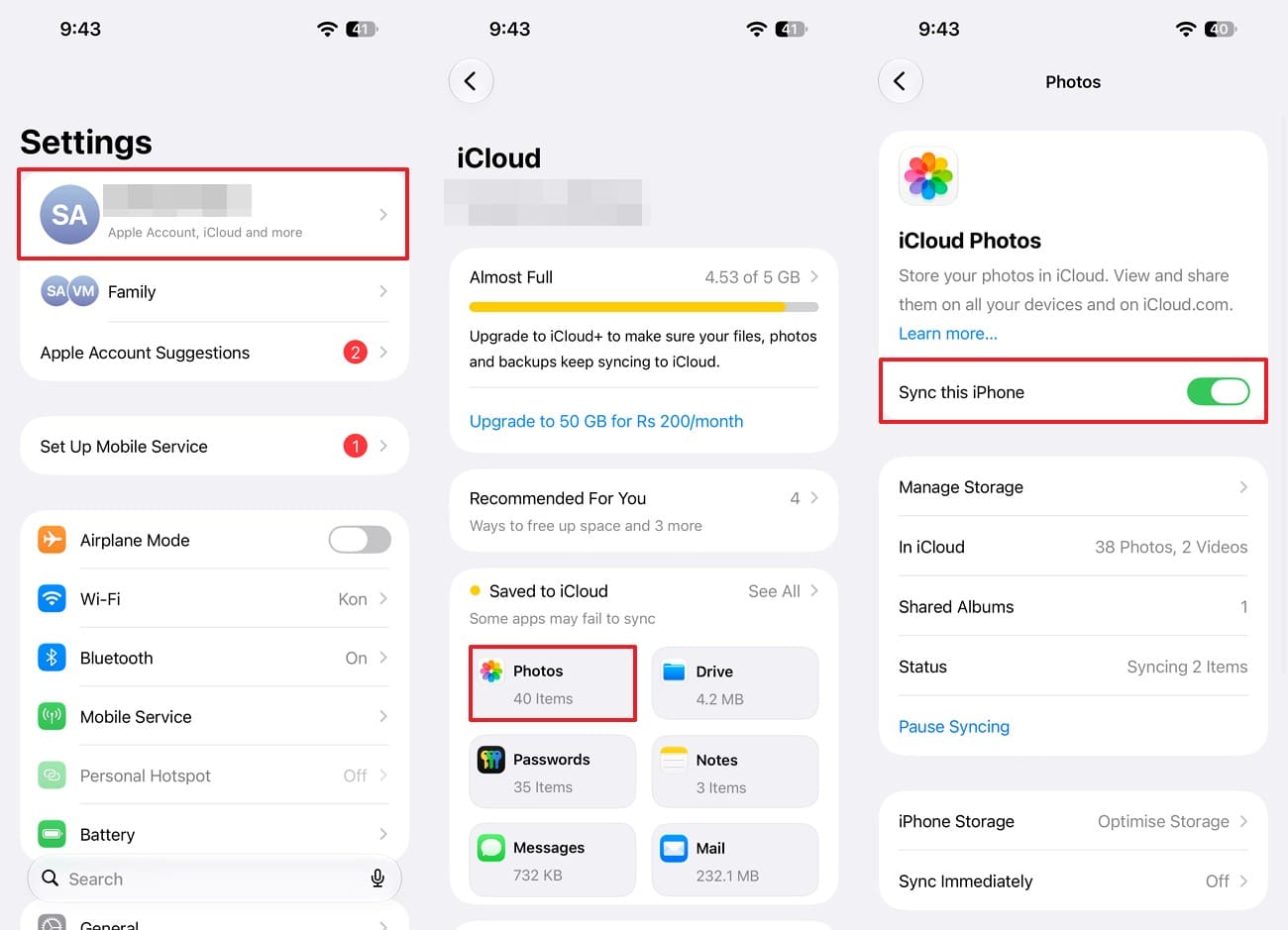
 Astuce Pro : Pour donner la priorité aux nouvelles photos ajoutées sur l'iPhone, choisissez « Synchroniser immédiatement » et sélectionnez « Pour aujourd'hui ». Ce paramètre ne force pas le téléchargement d'une ancienne bibliothèque Photos iCloud.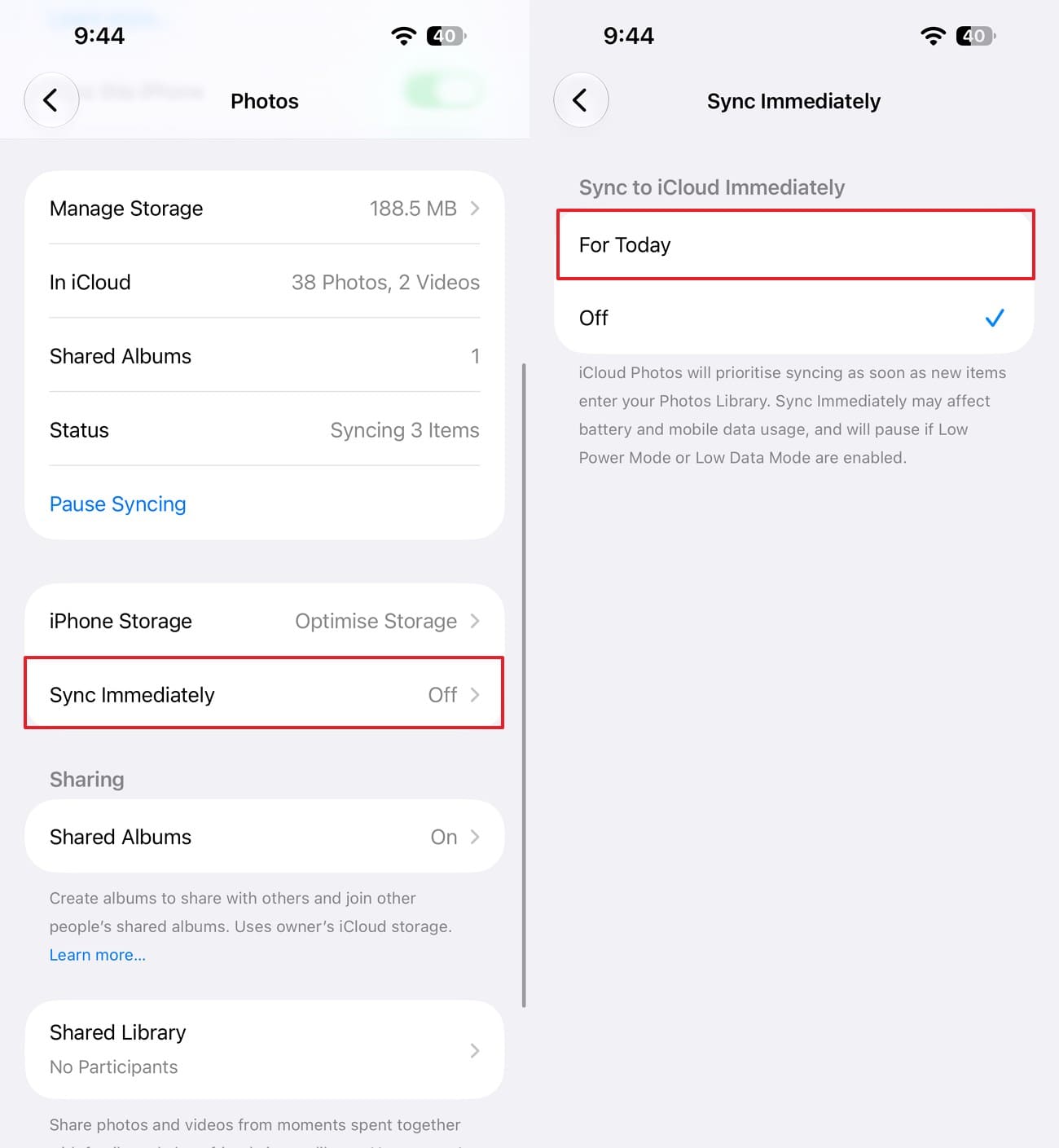
-
Étape 2
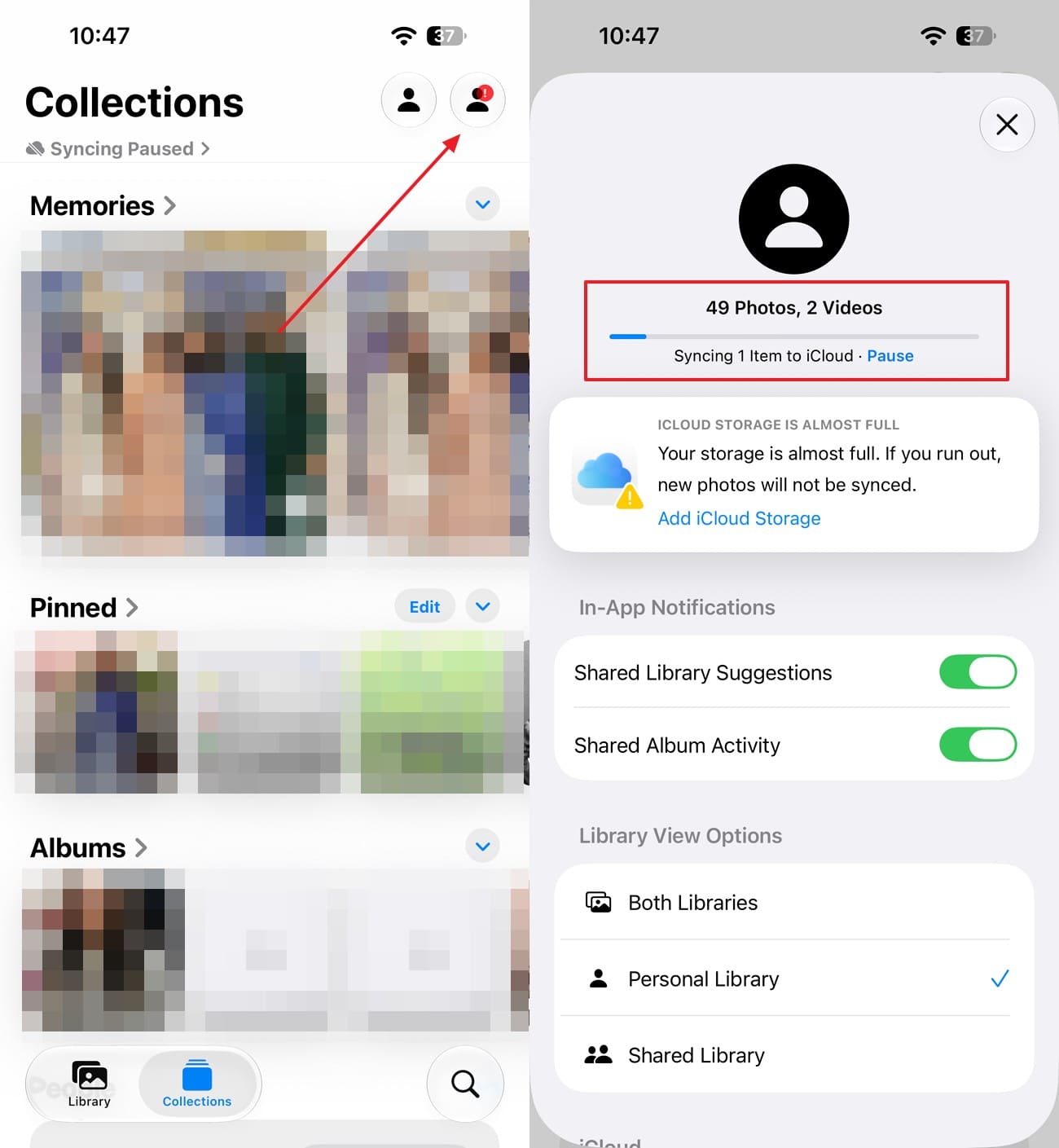
Ouvrez l'application Photos et accédez à « Collections ». Appuyez sur l'icône « Profil » dans le coin supérieur, puis vérifiez l'état de synchronisation de la bibliothèque sous votre nom et le nombre de photos.
Télécharger les photos iCloud en pleine résolution sur l'iPhone 18
Si vous pouvez voir vos photos mais que les versions en pleine résolution sont encore stockées dans iCloud, vous pouvez télécharger les originaux sur l'iPhone 18. Avec l'option Optimiser le stockage de l'iPhone activée, Apple conserve les photos originales en haute résolution dans iCloud tandis que l'iPhone utilise des versions plus petites pour économiser de l'espace. Pour récupérer des photos depuis iCloud dans leur résolution d'origine et les garder disponibles directement sur votre iPhone 18, téléchargez les originaux en suivant ces étapes :
-
Étape 1
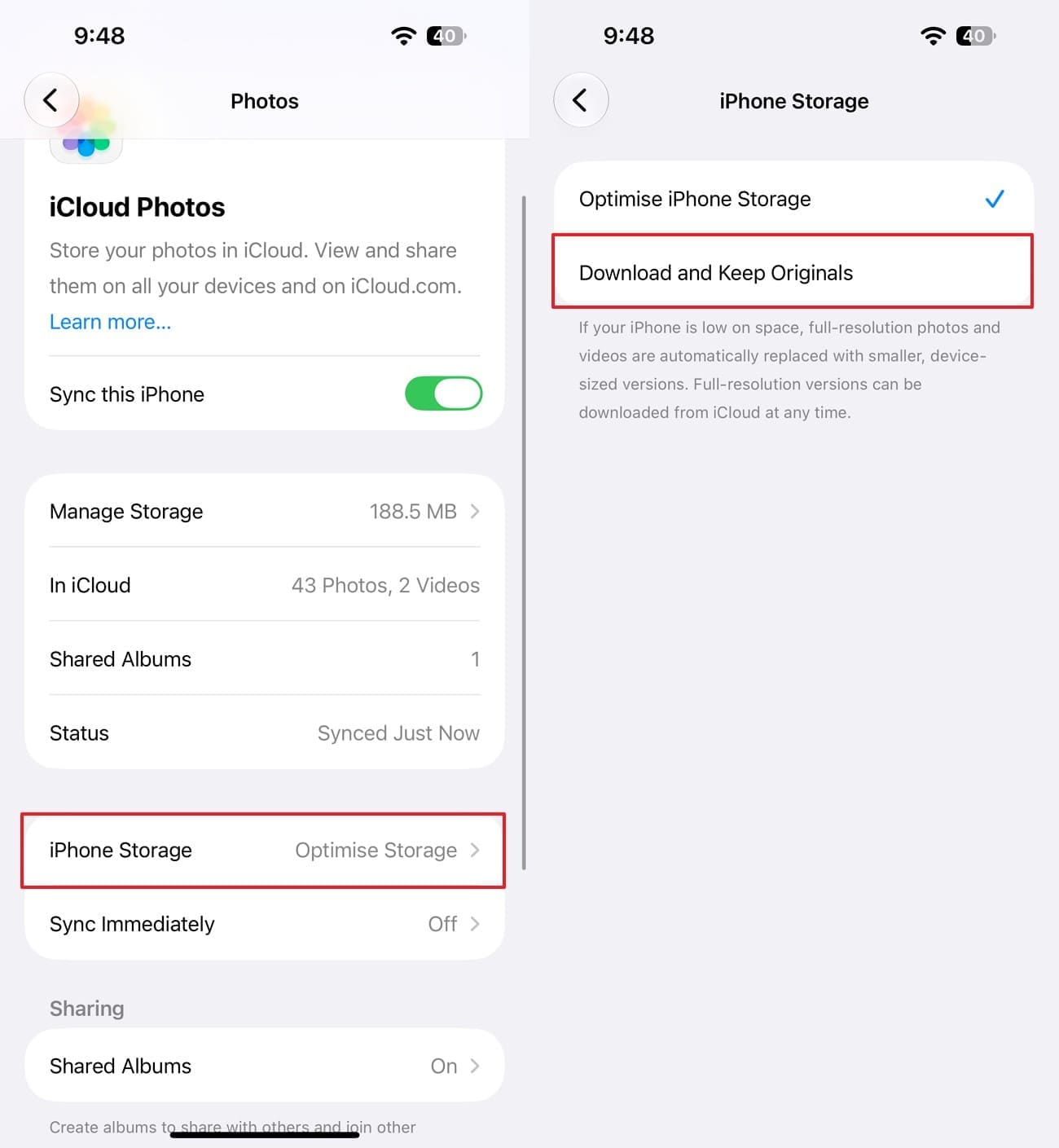
Dans « iCloud > Photos », appuyez sur « Stockage iPhone », puis sélectionnez « Télécharger et garder les originaux ».
-
Étape 2
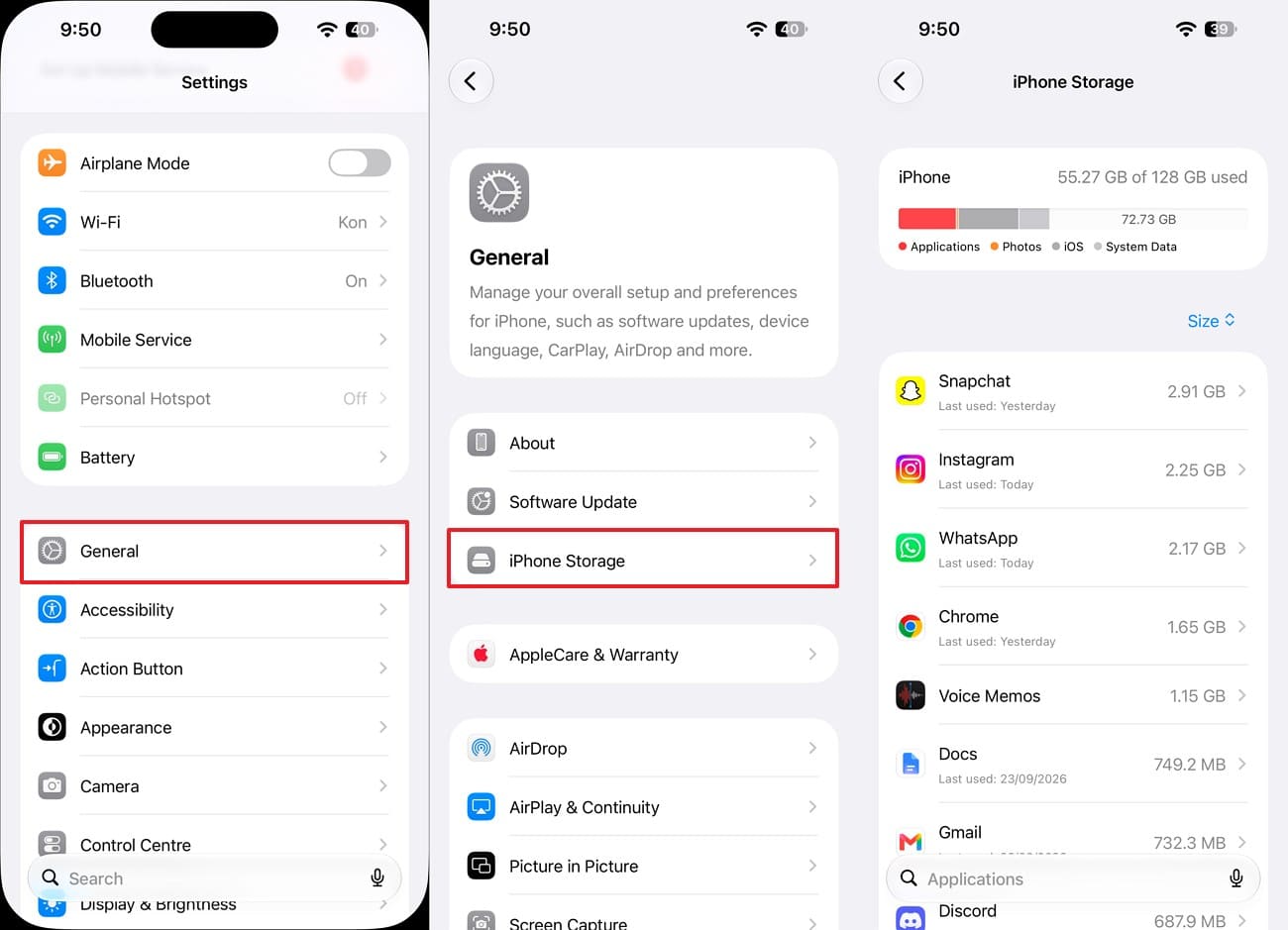
Avant de télécharger une grande bibliothèque, accédez à « Réglages > Général > Stockage iPhone » et vérifiez l'espace de stockage disponible sur l'appareil. Gardez l'iPhone 18 connecté à un réseau fiable pendant le téléchargement des originaux.
Partie 3. Comment récupérer des photos supprimées depuis les Suppressions récentes d'iCloud
Pour les photos supprimées récemment, vérifiez les Suppressions récentes avant de chercher une sauvegarde plus ancienne. Apple conserve les photos et vidéos supprimées pendant 30 jours. Cela vous donne la possibilité de récupérer des photos depuis iCloud sur iPhone 18 sans restauration. Vous pouvez les récupérer depuis l'iPhone 18 ou iCloud.com. Les instructions détaillées pour les deux options sont données ci-dessous :
Méthode 1. Récupérer des photos iCloud supprimées sur iPhone 18
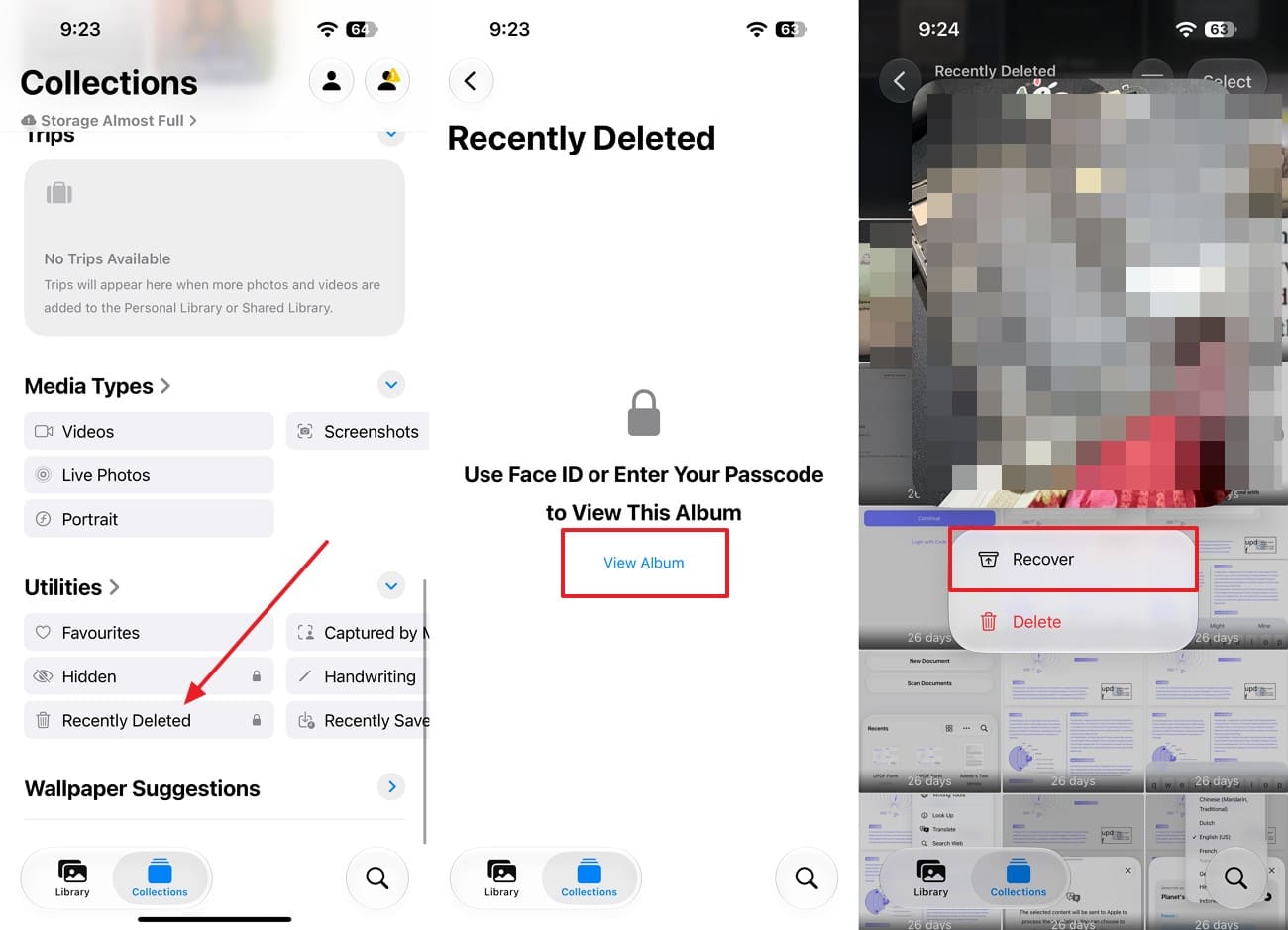
Instructions. Ouvrez l'application Photos sur votre iPhone 18 et appuyez sur « Collections > Utilitaires > Suppressions récentes ». Sélectionnez « Voir l'album » et déverrouillez-le avec Face ID, Touch ID ou votre code d'accès. Choisissez « Sélectionner » ou appuyez longuement sur l'image et appuyez sur l'option « Récupérer ».
Méthode 2. Récupérer des photos supprimées depuis iCloud.com
-
Étape 1
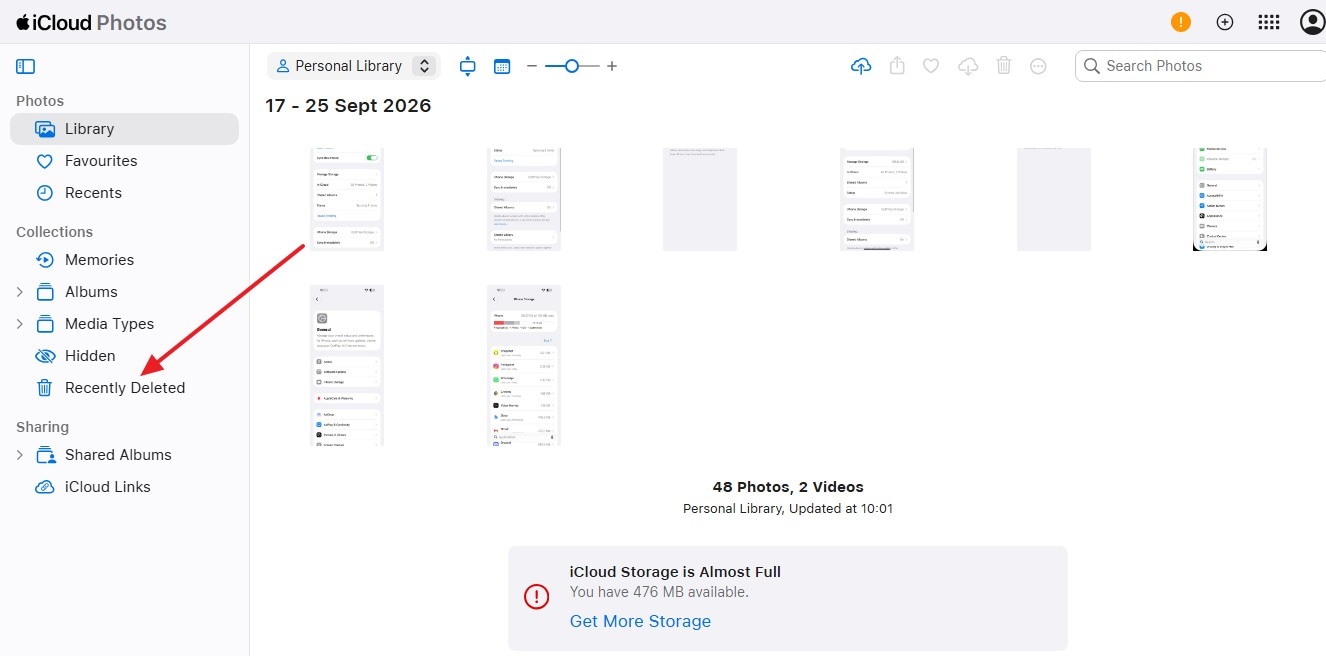
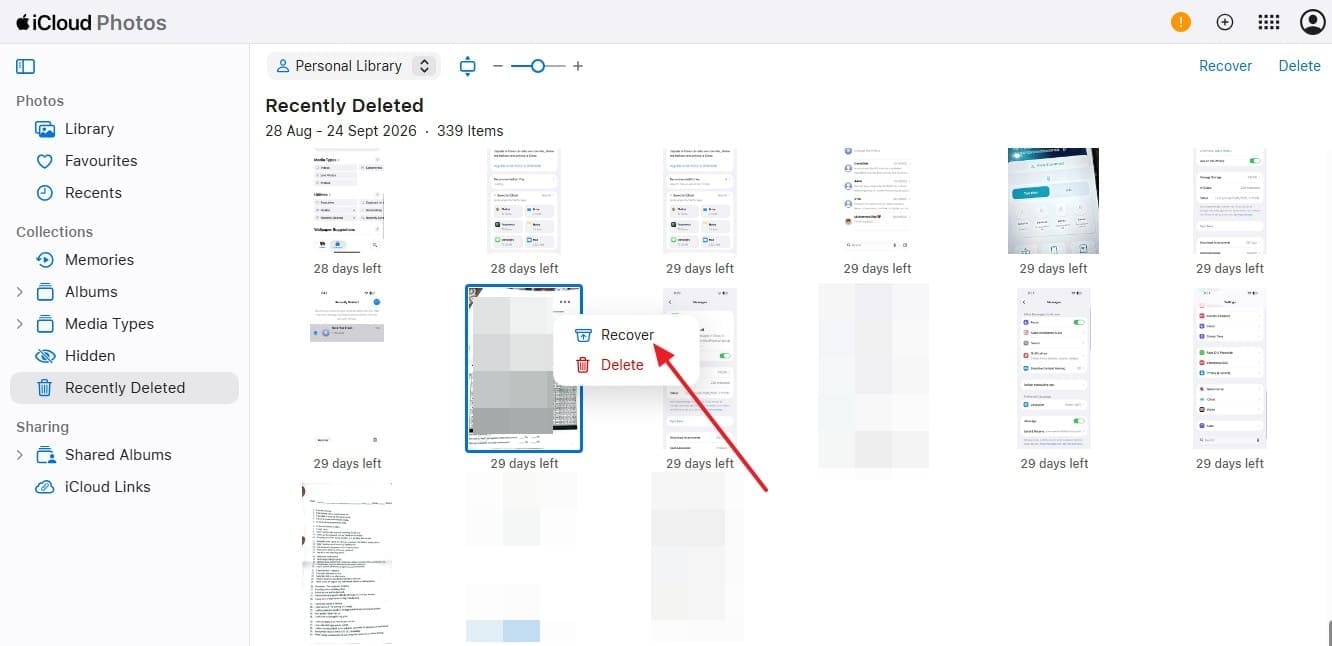
Dans un navigateur, ouvrez iCloud.com et connectez-vous avec le compte Apple lié à votre bibliothèque Photos iCloud. Appuyez sur « Photos » et localisez « Suppressions récentes » dans la barre latérale.
-
Étape 2
Trouvez la photo que vous souhaitez restaurer, appuyez sur « Trois points > Récupérer », et l'élément retourne dans votre bibliothèque Photos iCloud et peut se synchroniser à nouveau avec l'iPhone 18.
Partie 4. Récupérer des photos depuis une sauvegarde iCloud sans réinitialiser l'iPhone 18
Supposons que les images manquantes ne soient plus disponibles dans Photos iCloud ou les Suppressions récentes. Dans ce cas, une sauvegarde iCloud plus ancienne est la prochaine source à vérifier. Vous pouvez récupérer des photos depuis iCloud si l'ancienne sauvegarde les contient, ce qui nécessite que ces photos aient été stockées sur l'iPhone plutôt que synchronisées via Photos iCloud.
Pour vérifier une sauvegarde iCloud à la recherche de photos spécifiques sans remplacer les données actuelles de votre iPhone 18, utilisez Dr.Fone - Récupération de données (iOS). Son option Récupérer les données depuis une sauvegarde iCloud vous permet de vérifier votre compte Apple et de sélectionner une sauvegarde disponible par informations sur l'appareil et date. Vous pouvez prévisualiser les photos prises en charge et enregistrer les fichiers sélectionnés sur votre ordinateur sans restaurer l'intégralité de la sauvegarde.
 Récupère les données après suppression, plantage ou dommage de l'appareil.
- Prend en charge les photos, messages, contacts, WhatsApp et plus encore.
- Prend en charge tous les principaux modèles d'iPhone, iPad et iPod.
- Prévisualisez et récupérez uniquement ce dont vous avez besoin.

Guide pour extraire des photos d'une sauvegarde iCloud avec Dr.Fone
Avant d'utiliser Dr.Fone pour récupérer des photos depuis iCloud, consultez les dates de sauvegarde disponibles et choisissez-en une créée lorsque les photos manquantes étaient encore sur votre iPhone 18. Dr.Fone affiche les détails de la sauvegarde avant la récupération, suivez donc ces étapes pour extraire les photos nécessaires sans réinitialiser votre iPhone 18 :
-
Étape 1 Accéder à la fonction de récupération depuis une sauvegarde iCloud
Ouvrez l'outil « Récupération de données » et sélectionnez « iOS » comme plateforme. Choisissez « Récupérer les données depuis une sauvegarde iCloud », connectez-vous avec le compte Apple de la sauvegarde et saisissez le code de vérification affiché sur votre appareil de confiance.

-
Étape 2 Identifier la sauvegarde et la télécharger
Lorsque la liste des sauvegardes apparaît, comparez le nom de l'appareil et la date de chaque entrée. Choisissez une sauvegarde créée lorsque les photos manquantes étaient encore sur l'iPhone, puis cliquez sur « Télécharger » et attendez la fin du processus.

-
Étape 3 Parcourir la Pellicule et récupérer les photos
Ouvrez « Pellicule » dans la liste des catégories pour prévisualiser les photos disponibles, et cochez « Photos d'applications » pour les images supplémentaires. Sélectionnez les photos souhaitées, puis cliquez sur « Récupérer sur l'ordinateur » pour les enregistrer localement et les transférer ultérieurement sur l'iPhone 18.
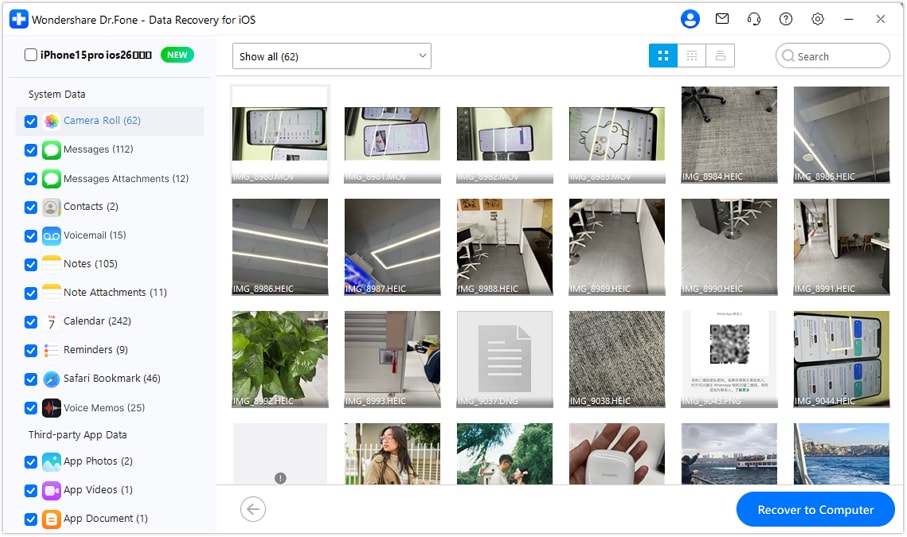 Remarque : Une Pellicule vide ne confirme pas que Photos iCloud était activé. La sauvegarde sélectionnée peut ne pas contenir les photos recherchées, ou cette catégorie peut ne pas être prise en charge. Vérifiez sa date, les autres catégories disponibles et la bibliothèque Photos iCloud séparément.




Partie 5. Pourquoi les photos iCloud peuvent ne pas apparaître sur l'iPhone 18
Si vos photos existent toujours dans iCloud mais semblent manquantes sur l'iPhone 18, vous n'avez peut-être pas besoin de récupérer des photos depuis iCloud à nouveau. Le problème peut simplement venir de la façon dont l'application Photos affiche les éléments synchronisés. Les photos masquées, les filtres actifs, les options de tri ou les vues de la photothèque peuvent rendre les images plus difficiles à trouver. Vérifiez ces 5 possibilités avant d'essayer une autre méthode de récupération :
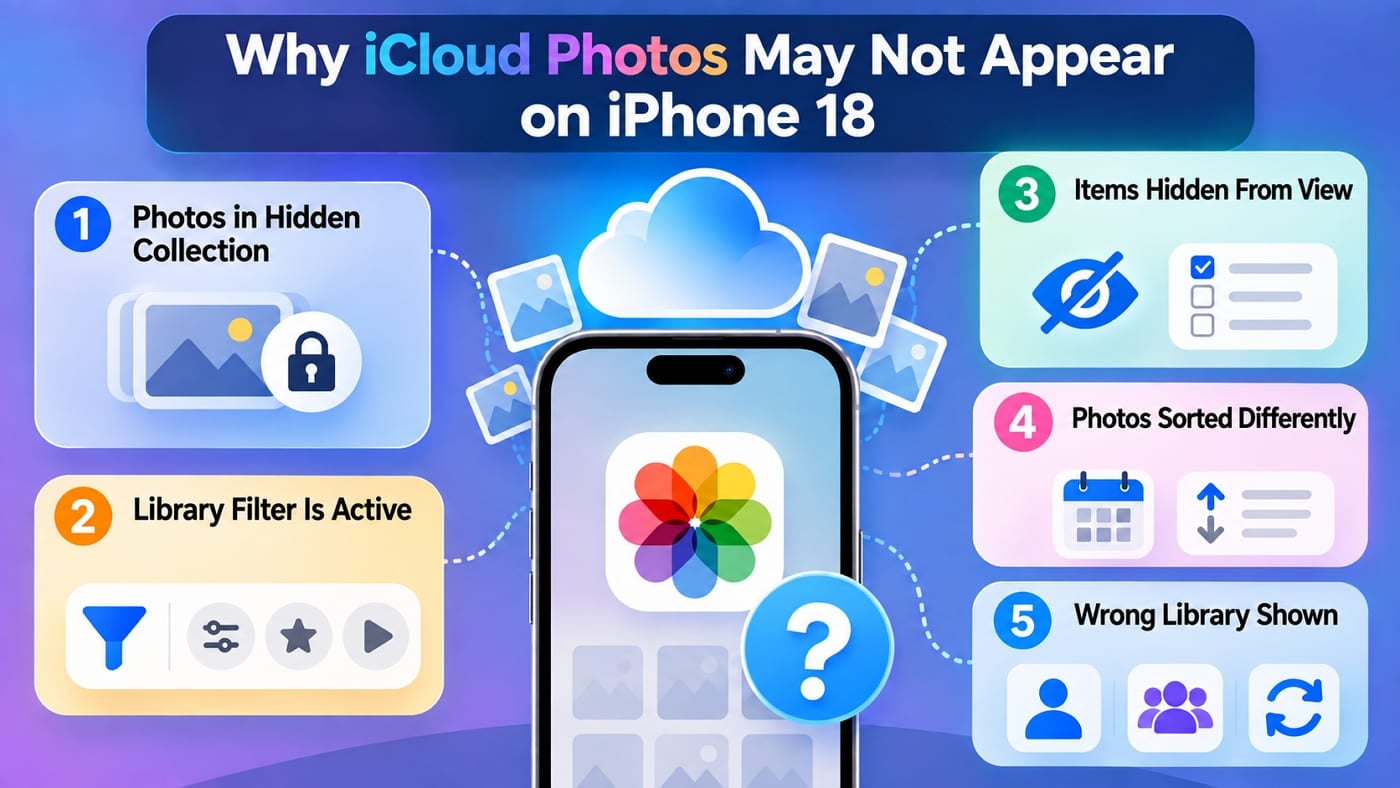
- Les photos se trouvent dans la collection Masquées : Les photos masquées sur un autre appareil restent masquées lorsque Photos iCloud les synchronise. Vérifiez « Collections > Utilitaires > Masquées » et déverrouillez la collection pour voir si les photos manquantes s'y trouvent.
- Un filtre de photothèque est actif : iOS 27 vous permet de filtrer la photothèque par catégories telles que Modifiées, Évaluation ou Types de médias. Un filtre actif peut temporairement masquer d'autres photos synchronisées. Supprimez les filtres pour afficher à nouveau la photothèque complète.
- Certains éléments de la photothèque sont masqués : Dans « Options d'affichage », Photos peut masquer les captures d'écran, le contenu synchronisé depuis un Mac ou les éléments partagés via Messages. Vérifiez ces options d'affichage si seuls certains types de photos semblent manquer.
- Les photos sont triées différemment de ce qui est attendu : iOS 27 peut trier la photothèque par date d'ajout ou par date de capture. Les photos plus anciennes peuvent apparaître à un emplacement inattendu, donnant l'impression qu'elles sont manquantes alors qu'elles sont toujours dans la photothèque.
- La mauvaise photothèque est affichée dans les collections : Si vous utilisez la photothèque partagée iCloud, les collections Photos peuvent afficher la photothèque personnelle, la photothèque partagée ou les deux photothèques. Choisir la mauvaise vue peut donner l'impression que certaines photos sont manquantes.
Conclusion
La bonne méthode pour récupérer des photos depuis iCloud dépend de leur emplacement : Photos iCloud, Supprimées récemment ou une sauvegarde iCloud antérieure. Vérifier ces sources dans l'ordre peut vous aider à retrouver les photos manquantes sans avoir à effacer inutilement votre iPhone 18.
Pour les photos stockées uniquement dans une sauvegarde plus ancienne, Dr.Fone - Récupération de données (iOS) offre une autre voie de récupération. Il peut vérifier les sauvegardes iCloud prises en charge, prévisualiser les photos disponibles et enregistrer les images sélectionnées sur votre ordinateur sans remplacer les données actuellement stockées sur votre iPhone.
FAQ
-
1. Puis-je récupérer des photos iCloud sur un ordinateur au lieu de les enregistrer sur mon iPhone 18 ?
Vous pouvez récupérer des photos depuis iCloud sur un ordinateur en les téléchargeant depuis iCloud.com. Pour les photos stockées dans une sauvegarde iCloud plus ancienne, Dr.Fone - Récupération de données (iOS) peut prévisualiser les photos prises en charge et enregistrer les éléments sélectionnés sur votre ordinateur. -
2. Puis-je accéder à mes Photos iCloud sur l'iPhone 18 si mon ancien iPhone n'est pas disponible ?
Si vos photos sont stockées dans Photos iCloud, connectez-vous à l'iPhone 18 avec le même compte Apple et activez « Synchroniser cet iPhone ». Votre ancien iPhone n'est pas nécessaire. Dr.Fone - Récupération de données (iOS) peut également accéder aux photos prises en charge via la Synchronisation iCloud ou les sauvegardes iCloud disponibles. -
3. Puis-je récupérer des photos d'une photothèque partagée iCloud sur l'iPhone 18 ?
Oui. Les photos supprimées d'une photothèque partagée iCloud restent dans « Supprimées récemment » pendant 30 jours maximum. Pendant cette période, tout participant à la photothèque partagée peut récupérer les photos et les restaurer dans la photothèque partagée sans avoir besoin du contributeur d'origine.
 Ajoutez Wondershare Dr.Fone comme source préférée sur Google.




