 Récupérer photos, messages, WhatsApp et bien plus encore, sans sauvegarde.

 100 % Sécurité vérifiée | Aucun abonnement requis | Sans malveillant

 :
: 
 ChatGPT
 Perplexity
 Gemini
 Claude
 Grok
Grok
Vous avez ouvert une photo « Voir une fois » dans WhatsApp, et votre iPhone 18 affiche désormais « Ouvert » à l'endroit où se trouvait l'image. Les médias « Voir une fois » suivent leurs propres règles, de sorte que les solutions habituelles pour les photos WhatsApp supprimées, comme vérifier Photos ou Supprimés récemment, ne permettront pas de les retrouver.
À ce stade, Dr.Fone – Récupération de données (iOS) permet de rechercher le contenu « Voir une fois » pris en charge qui reste accessible via une session liée, sans garantir la récupération d'un média déjà ouvert ou expiré. Une sauvegarde éligible peut également aider si l'élément n'avait pas encore été ouvert au moment de la création de la sauvegarde. Ce guide explique les deux méthodes pour récupérer une photo WhatsApp « Voir une fois » sur iPhone 18, en fonction du contenu de chaque source.
Dans cet article
- Partie 1. Que deviennent les photos WhatsApp « Voir une fois » après leur disparition ?
- Partie 2. Une sauvegarde iCloud peut-elle restaurer une photo « Voir une fois » disparue ?
- Partie 3. Comment récupérer des photos WhatsApp « Voir une fois » sur iPhone 18 avec Dr.Fone – Récupération de données (iOS)
- Partie 4. Comment éviter de perdre des photos WhatsApp « Voir une fois » importantes avant de les ouvrir
Partie 1. Que deviennent les photos WhatsApp « Voir une fois » après leur disparition ?
WhatsApp traite les médias « Voir une fois » différemment des pièces jointes classiques d'une conversation. Une photo, une vidéo ou un message vocal « Voir une fois » disparaît de la conversation après que le destinataire l'a ouvert une seule fois. Si vous souhaitez récupérer le contenu d'une photo WhatsApp « Voir une fois » ultérieurement, le fait qu'elle ait été ouverte, sauvegardée ou qu'elle ait expiré a son importance. La page d'aide de WhatsApp indique que les médias « Voir une fois » ne sont pas enregistrés dans votre bibliothèque Photos et ne peuvent être ni transférés, ni sauvegardés, ni marqués d'une étoile, ni partagés.
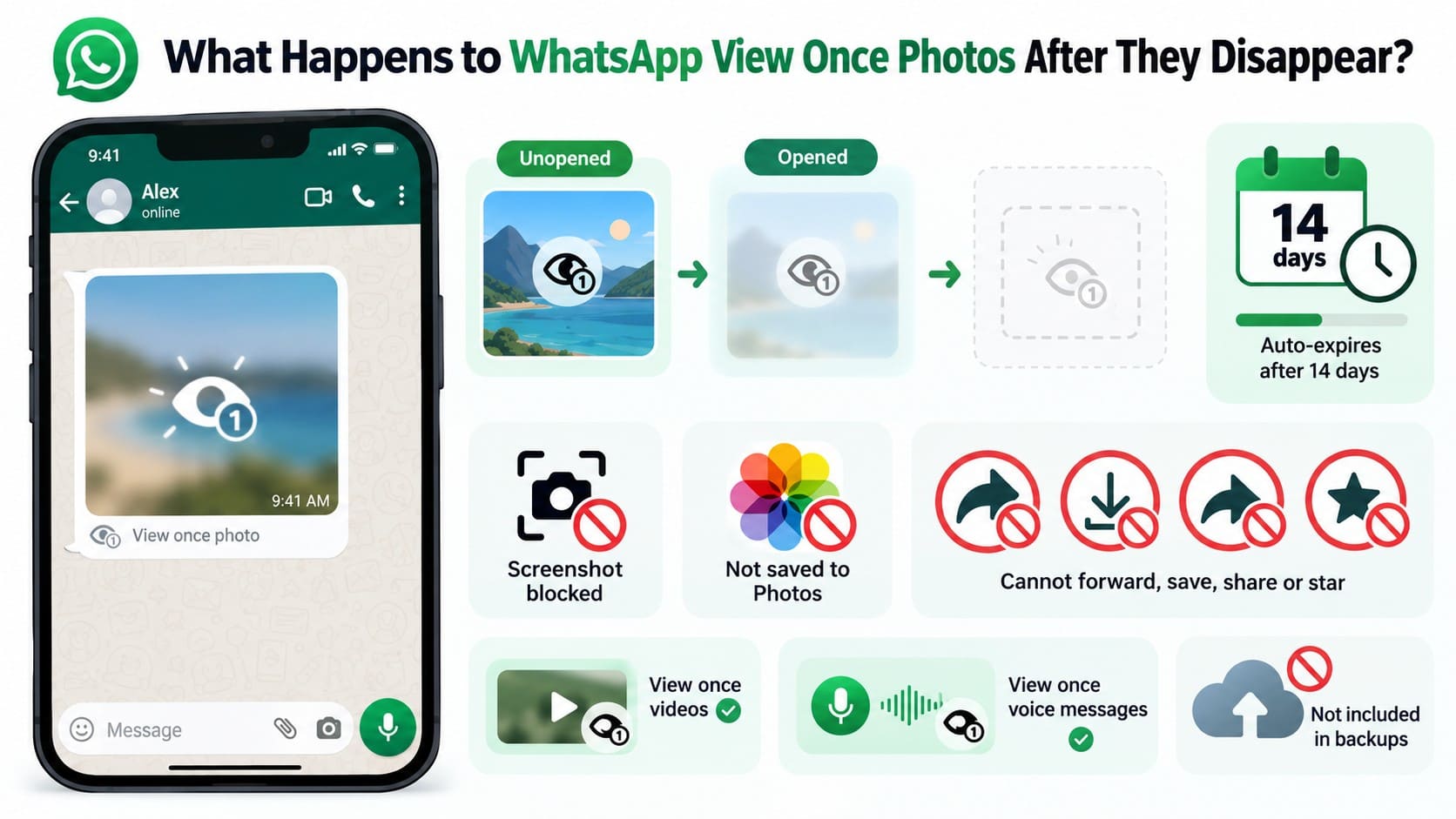
L'application bloque également les captures d'écran, tandis que les médias « Voir une fois » non ouverts expirent 14 jours après leur envoi. Une fois ouverts, ils ne peuvent normalement plus être consultés. Ces règles s'appliquent également aux vidéos et aux messages vocaux. WhatsApp précise que les médias « Voir une fois » chiffrés peuvent rester sur ses serveurs pendant quelques semaines, mais cela ne fournit aucun moyen natif de rouvrir un média déjà consulté.
Photos « Voir une fois » ouvertes vs non ouvertes
La bulle de conversation indique l'état d'une photo « Voir une fois », car une photo non ouverte conserve son icône de visualisation unique. Chaque état renvoie à une option différente lorsque vous essayez de récupérer une photo WhatsApp « Voir une fois » sur iPhone 18. Le tableau ci-dessous explique ce qui se passe à chaque étape et ce que vous pouvez encore vérifier :
| Statut « Voir une fois » | Ce que fait WhatsApp | Ce que vous pouvez vérifier |
|---|---|---|
| Non ouverte et datant de moins de 14 jours | L'élément reste disponible dans la conversation jusqu'à ce que vous l'ouvriez ou que la fenêtre de 14 jours expire. | Ouvrez-le uniquement lorsque vous êtes prêt à le consulter attentivement. |
| Non ouverte au moment de la création d'une sauvegarde | WhatsApp indique que les médias « Voir une fois » non ouverts peuvent être inclus dans une sauvegarde. | Vérifiez si une sauvegarde WhatsApp appropriée existe avant de procéder à une restauration. |
| Ouverte et disparue | L'élément ne peut plus être ouvert via la conversation et est exclu des sauvegardes ultérieures. | Dr.Fone peut tenter une récupération via son flux de travail dédié par session liée, en fonction de ce que la session détecte. |
| Non ouverte dans les 14 jours | WhatsApp fait expirer l'élément non ouvert après la période de visualisation de 14 jours. | Il n'existe aucune option normale dans la conversation pour ouvrir l'élément après son expiration. |
Partie 2. Une sauvegarde iCloud peut-elle restaurer une photo « Voir une fois » disparue ?
Oui, mais uniquement dans un cas précis. Vous pouvez récupérer une photo WhatsApp « Voir une fois » sur iPhone 18 à partir d'une sauvegarde iCloud si la photo n'avait pas encore été ouverte lorsque WhatsApp a créé cette sauvegarde. Une fois ouverte, la photo est exclue des sauvegardes ultérieures. Sur iPhone, WhatsApp peut restaurer l'historique de conversation éligible à partir d'une sauvegarde iCloud existante.
Avant de réinstaller WhatsApp, vérifiez soigneusement la date et l'heure de la sauvegarde. Pour les vidéos « Voir une fois », assurez-vous que l'option Inclure les vidéos était activée lors de la création de la sauvegarde. Si la sauvegarde contient le média non ouvert, suivez les étapes ci-dessous pour le restaurer.
Étape 1 Vérifier la date de la sauvegarde
Ouvrez « WhatsApp > Vous > Discussions > Sauvegarde des discussions ». WhatsApp affiche la date, l'heure et la taille de la dernière sauvegarde iCloud. Ouvrez la conversation et vérifiez quand la photo « Voir une fois » a été envoyée. Si la date de la sauvegarde se situe dans cette fenêtre, ne créez pas de nouvelle sauvegarde avant de tenter la restauration.
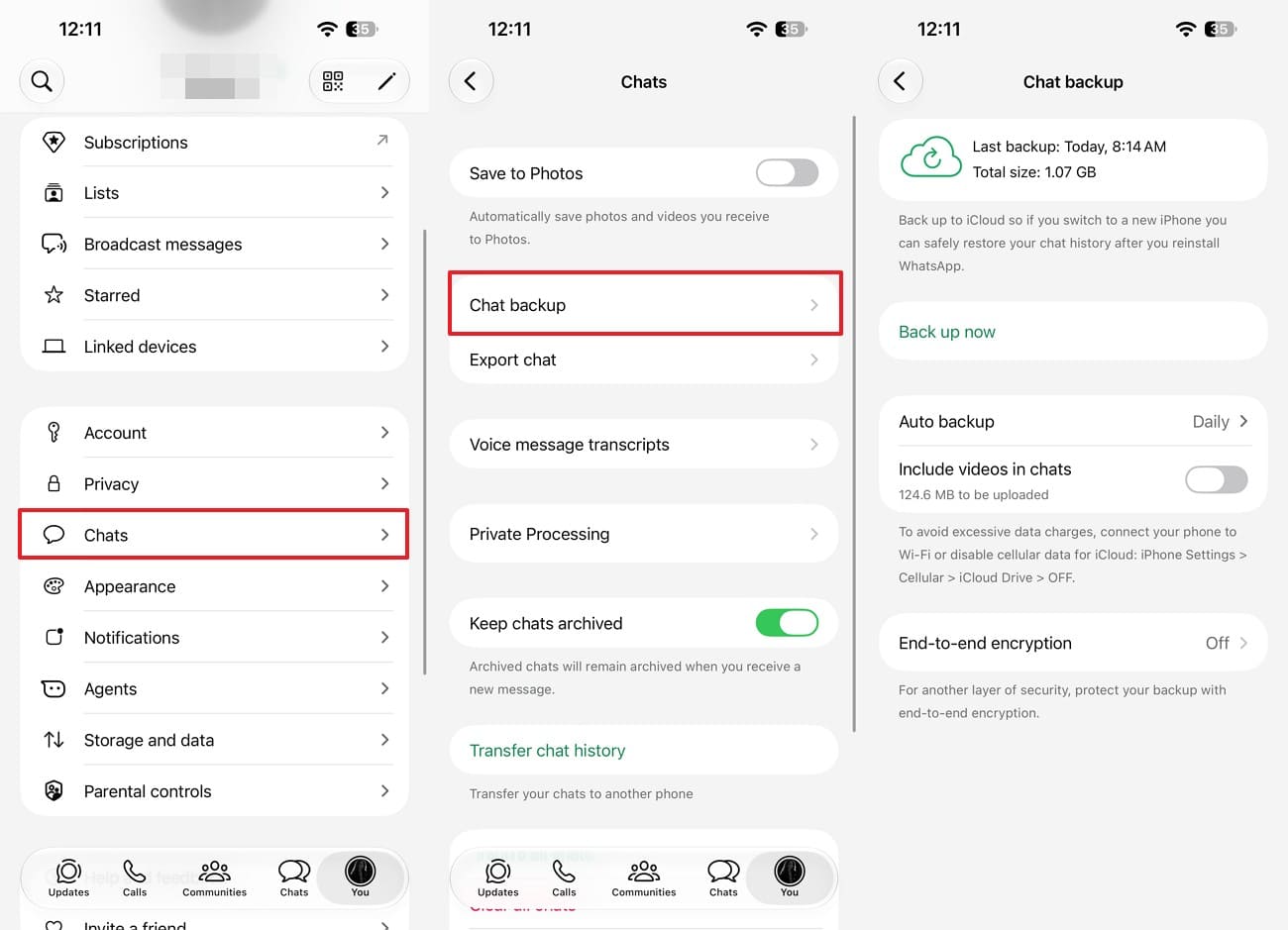
 Important : La restauration d'une sauvegarde WhatsApp plus ancienne peut ne pas conserver les conversations plus récentes créées après cette sauvegarde. Exportez les conversations et copiez les médias récents à conserver avant de réinstaller WhatsApp. Ne créez pas de nouvelle sauvegarde qui écraserait la copie à restaurer.
Étape 2 Réinstaller WhatsApp
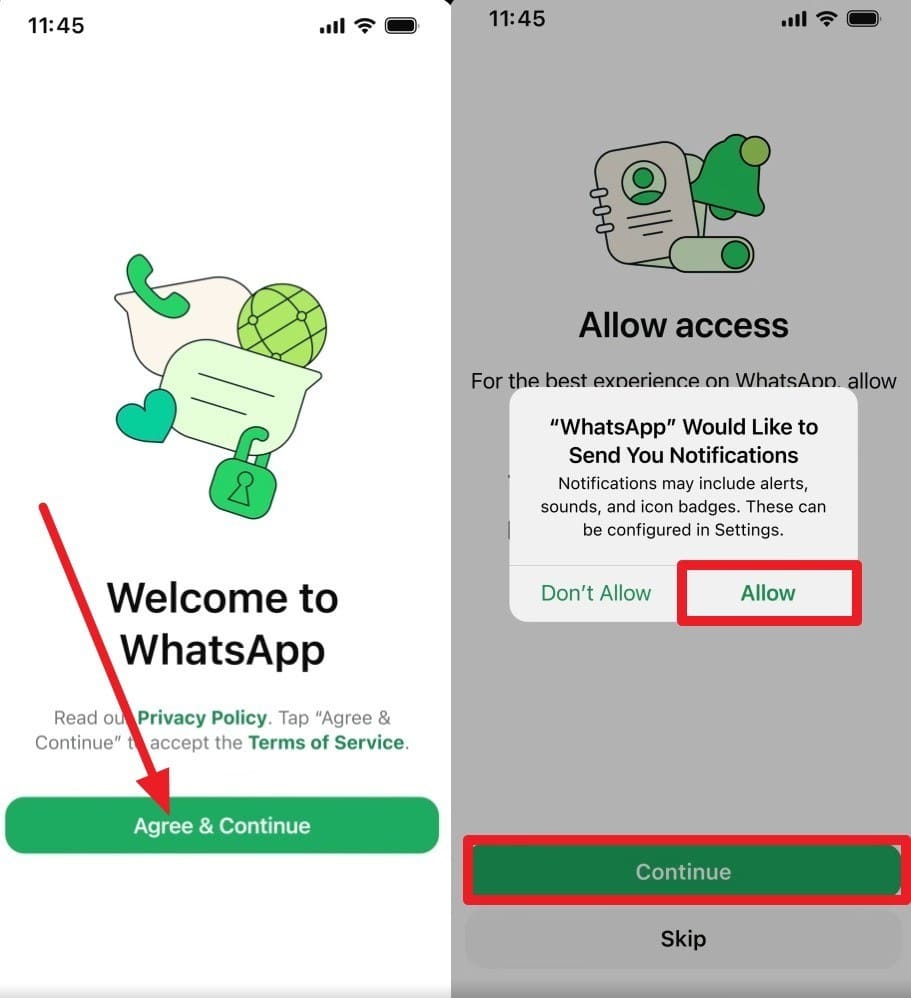
Désinstallez puis réinstallez WhatsApp depuis l'App Store. Sélectionnez « Accepter et continuer », utilisez le même numéro de téléphone et le même identifiant Apple que ceux utilisés pour la sauvegarde, puis appuyez sur « Continuer » et « Autoriser ».
Étape 3 Restaurer à partir de la sauvegarde
Sélectionnez « Restaurer à partir de la sauvegarde », puis choisissez « Continuer > Restaurer > Suivant ». Une fois la restauration terminée, ouvrez la conversation et vérifiez si l'élément « Voir une fois » est disponible.
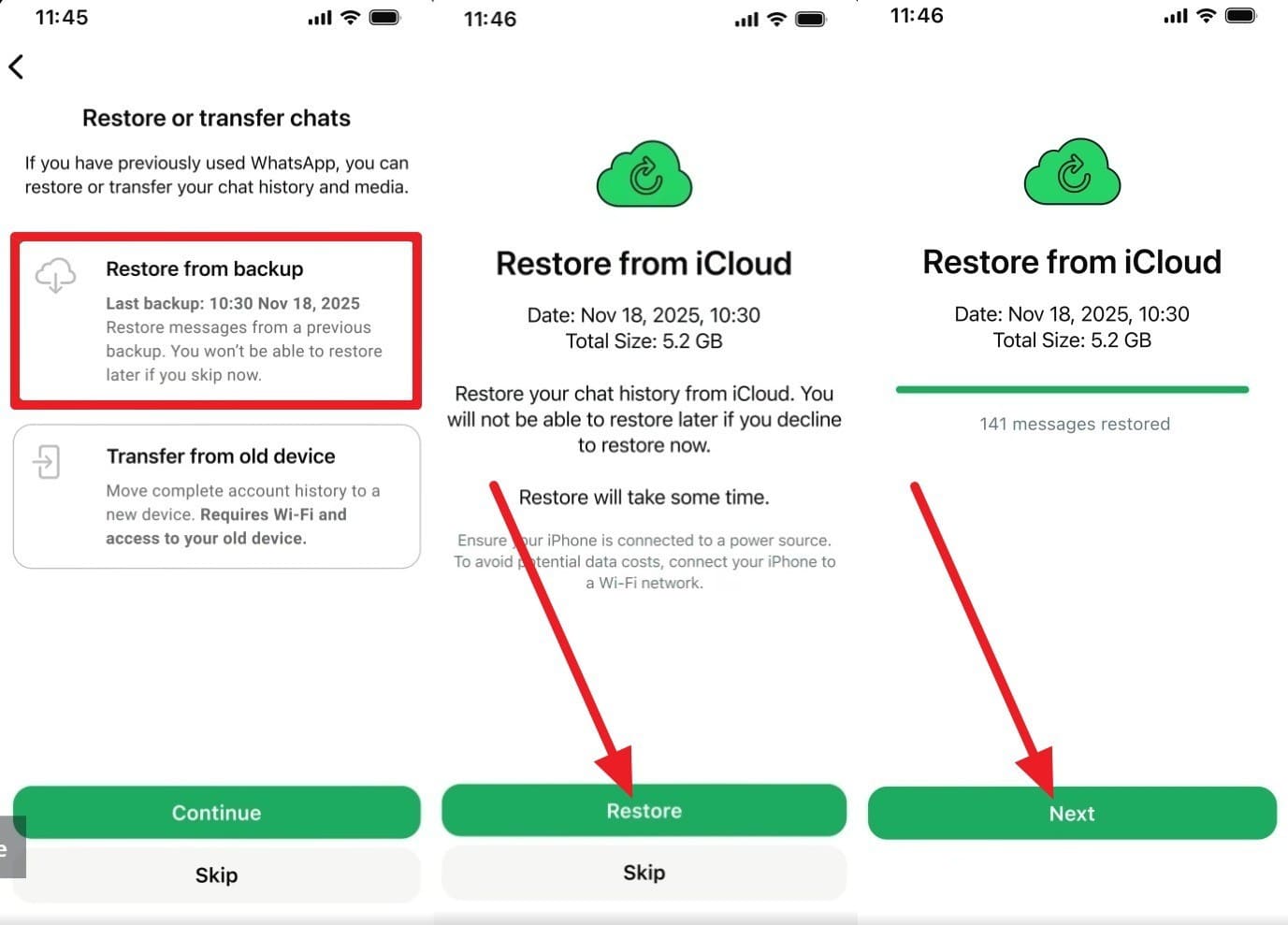 Remarque : Les médias « Voir une fois » doivent être ouverts dans les 14 jours suivant leur envoi. La restauration d'une sauvegarde plus ancienne ne prolonge pas cette période de visualisation.
Partie 3. Comment récupérer des photos WhatsApp « Voir une fois » sur iPhone 18 avec Dr.Fone – Récupération de données (iOS)
Si la sauvegarde iCloud ne contient pas la photo, Dr.Fone - Récupération de données (iOS) offre un autre moyen de récupérer le contenu des photos WhatsApp « Voir une fois » sur iPhone 18. Son mode dédié « Récupérer les données WhatsApp Voir une fois » utilise une session WhatsApp liée pour rechercher le contenu « Voir une fois » pris en charge qui reste accessible à cette session. Cela ne garantit pas la récupération d'un média déjà ouvert, expiré ou définitivement supprimé.
Après la synchronisation, Dr.Fone regroupe les médias « Voir une fois » détectés dans une vue de récupération séparée pour faciliter la consultation. Vous pouvez prévisualiser les photos, vidéos et fichiers audio disponibles avant de choisir ceux à conserver. Les éléments sélectionnés peuvent ensuite être exportés vers votre ordinateur pour un accès ultérieur.
 Récupère les données après suppression, plantage ou dommage de l'appareil.
- Prend en charge les photos, messages, contacts, WhatsApp et bien plus.
- Compatible avec tous les principaux modèles d'iPhone, iPad et iPod.
- Prévisualisez et récupérez uniquement ce dont vous avez besoin.

Guide pour récupérer des photos « Voir une fois » depuis un iPhone 18
Avant de commencer, ouvrez Dr.Fone sur un PC Windows compatible, Connectez l'iPhone 18 déverrouillé et maintenez-le connecté à Internet. WhatsApp prend en charge jusqu'à quatre appareils liés, ce qui permet à Dr.Fone d'établir une session liée pour la récupération du contenu « Voir une fois ». Pour récupérer une photo WhatsApp « Voir une fois » sur iPhone 18, suivez ces étapes :
Étape 1 Lancer la session de récupération « Voir une fois » pour l'iPhone 18
Depuis l'outil « Récupération de données » pour « iOS », sélectionnez « Récupérer les données WhatsApp Voir une fois ». Avec votre iPhone 18 connecté, cliquez sur « Démarrer la récupération ». Dr.Fone affichera ensuite un code QR sur l'écran suivant.
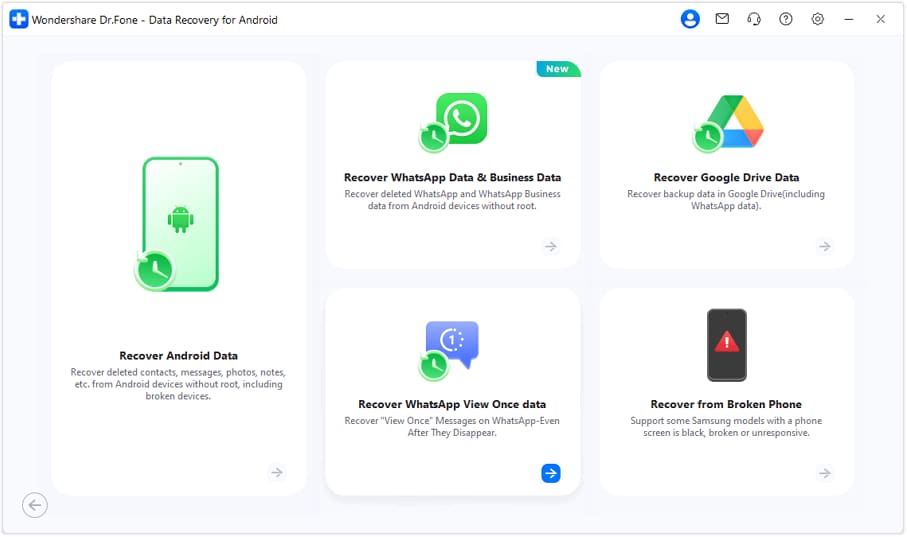
Étape 2 Lier WhatsApp en scannant le code QR
Sur votre iPhone 18, ouvrez WhatsApp et appuyez sur « Vous > Appareils liés > Lier un appareil ». Scannez le code QR affiché sur Dr.Fone, puis confirmez la connexion sur votre iPhone.
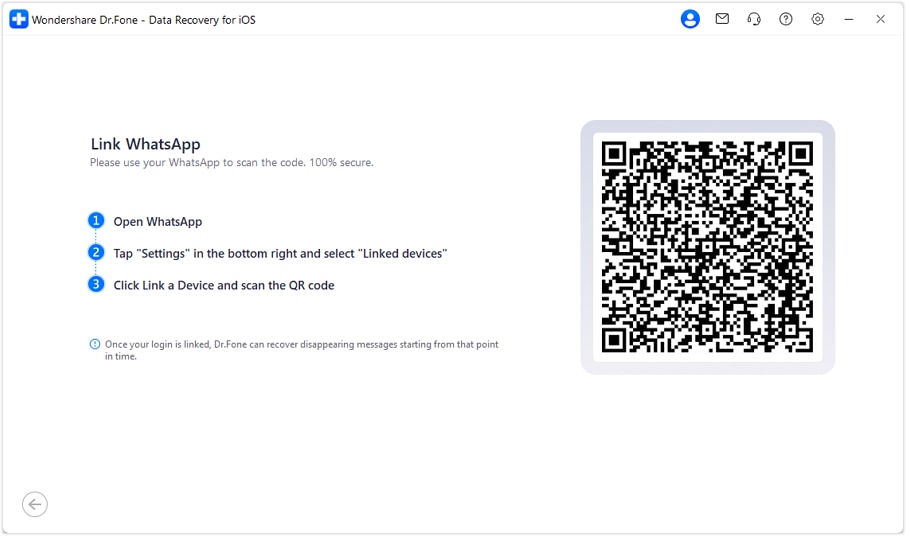
Étape 3 Sélectionner les éléments « Voir une fois » récupérés et les exporter
Une fois la synchronisation terminée, parcourez les éléments « Voir une fois » et prévisualisez les photos disponibles. Sélectionnez les photos que vous souhaitez conserver, puis cliquez sur « Exporter » pour les enregistrer sur votre ordinateur.
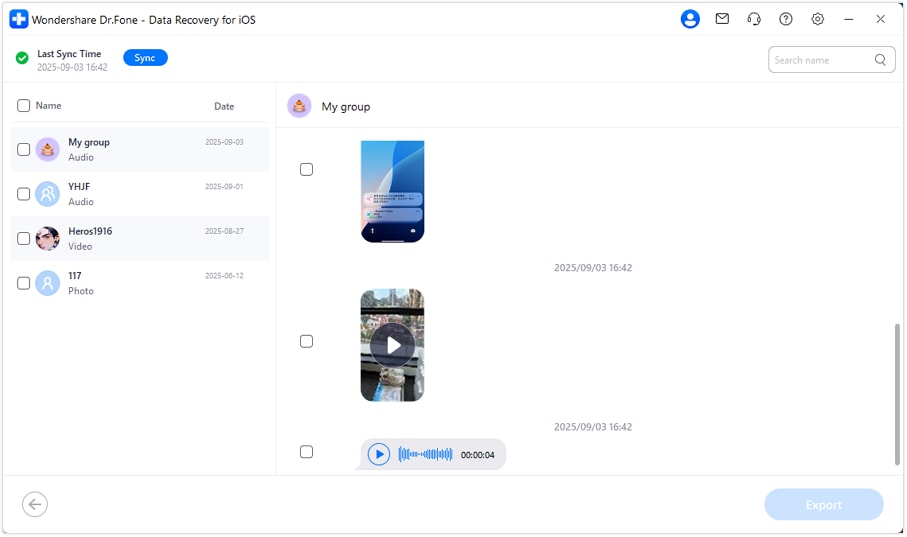 Remarque : Dr.Fone indique que cette fonctionnalité ne modifie pas vos messages WhatsApp et ne les télécharge pas sur ses serveurs. Après la récupération, ouvrez « WhatsApp > Vous > Appareils liés », sélectionnez la session liée à Dr.Fone et appuyez sur « Se déconnecter » pour mettre fin à son accès à votre compte.




Partie 4. Comment éviter de perdre des photos WhatsApp « Voir une fois » importantes avant de les ouvrir
Lorsque vous pourriez avoir besoin d'une photo « Voir une fois » ultérieurement, préparer le terrain avant de l'ouvrir peut aider à en conserver une autre copie. Ces deux options pratiques peuvent réduire la nécessité de récupérer une photo WhatsApp « Voir une fois » après sa disparition :
- Demandez une copie à l'expéditeur : Si vous devez conserver le contenu, demandez-lui de renvoyer la photo ou la vidéo comme média classique, avec son accord, plutôt qu'en mode « Voir une fois ».
- Préparez un téléphone secondaire : Utilisez un autre téléphone pour photographier ou enregistrer le contenu important « Voir une fois » pendant qu'il est affiché. Assurez-vous d'avoir l'autorisation avant de conserver une copie.
Conclusion
Pour récupérer une photo WhatsApp « Voir une fois » sur iPhone 18 après sa disparition, Dr.Fone peut vérifier le contenu pris en charge via son flux de travail de session liée. Une sauvegarde éligible offre une autre voie si l'élément n'avait pas encore été ouvert au moment de la création de cette sauvegarde.
Ce que vous pouvez récupérer dépend des médias détectés par Dr.Fone ou du contenu de la sauvegarde. Vérifier les deux sources vous donne les meilleures chances de trouver une copie utilisable. Si aucune source ne vous aide, demandez à l'expéditeur de renvoyer l'original en tant que photo classique.
FAQ
1. Puis-je récupérer une photo WhatsApp « Voir une fois » après l'avoir ouverte sur iPhone 18 ?
Dr.Fone - Récupération de données (iOS) prend en charge les photos, vidéos et fichiers audio « Voir une fois » grâce à sa fonctionnalité dédiée de récupération « Voir une fois ». Une fois la synchronisation terminée, vous pouvez prévisualiser les médias détectés et exporter les éléments dont vous avez besoin vers un ordinateur.2. L'expéditeur peut-il renvoyer une photo « Voir une fois » après sa disparition ?
Oui, à condition que l'expéditeur dispose encore de la photo originale. Il ne peut pas transférer le message « Voir une fois » disparu lui-même, mais il peut renvoyer l'original depuis son appareil. Demandez-lui de l'envoyer en tant que photo classique plutôt qu'en mode « Voir une fois » si vous devez l'enregistrer ou y accéder à nouveau.3. Dr.Fone peut-il récupérer les vidéos et fichiers audio WhatsApp « Voir une fois » en plus des photos ?
Oui. Dr.Fone - Récupération de données (iOS) prend en charge les photos, vidéos et fichiers audio « Voir une fois » grâce à sa fonctionnalité dédiée. Il capture et enregistre les médias pris en charge via une session WhatsApp liée tant que le contenu reste accessible.
 Ajoutez Wondershare Dr.Fone comme source préférée sur Google.




