 Récupérer photos, messages, WhatsApp et bien plus encore, sans sauvegarde.

 100 % Sécurité vérifiée | Aucun abonnement requis | Sans malveillant

 :
: 
 ChatGPT
 Perplexity
 Gemini
 Claude
 Grok
Grok
LINE propose plusieurs façons de gérer une sauvegarde des discussions LINE sur iPhone, mais chacune répond à un objectif différent. La Sauvegarde standard enregistre l'historique des discussions via iCloud Drive, tandis que la Sauvegarde Premium peut conserver des données supplémentaires, y compris les médias pris en charge. Le PIN de sauvegarde et le QR Code de transfert facile offrent d'autres options lors du transfert de votre compte LINE. Le choix de la bonne méthode dépend de ce que vous souhaitez conserver et de si vous disposez encore de l'ancien iPhone.
Ce guide explique chaque option de sauvegarde et de transfert LINE, comment vérifier votre sauvegarde et comment restaurer l'historique des discussions LINE. Il couvre également les cas où Dr.Fone - Récupération de données (iOS) peut vous aider lorsque les options officielles de sauvegarde ou de transfert ne suffisent pas.
Dans cet article
- Partie 1. Sauvegarde des discussions LINE sur iPhone : Sauvegarde standard, PIN de sauvegarde et Sauvegarde Premium
- Partie 2. Comment créer et vérifier une sauvegarde des discussions LINE sur iPhone
- Partie 3. Comment restaurer l'historique des discussions LINE sur iPhone ?
- Partie 4. Pas de sauvegarde LINE ? Transférez l'historique des discussions disponible avec d'autres options LINE
- Partie 5. Récupérer l'historique des discussions LINE manquant lorsque les options de sauvegarde et de transfert ne fonctionnent pas
Partie 1. Sauvegarde des discussions LINE sur iPhone : Sauvegarde standard, PIN de sauvegarde et Sauvegarde Premium
La bonne sauvegarde des discussions LINE sur iPhone dépend de ce que vous souhaitez conserver, comme l'historique complet des discussions, les messages récents ou les médias. Comprendre chaque option facilite la sauvegarde et la restauration des discussions LINE lors du transfert de votre compte ou du changement d'appareil.
| Option | Ce qui est couvert | Ancien téléphone nécessaire ? | Multiplateforme ? | Configuration préalable ? |
|---|---|---|---|---|
| Sauvegarde standard | Texte des discussions | Non | Non, même OS uniquement | Oui |
| PIN de sauvegarde | 14 derniers jours de discussions | Non | Oui | Oui |
| QR Code de transfert facile | 14 derniers jours sans sauvegarde, ou historique complet avec une sauvegarde compatible | Oui | Oui | Non, utilisé pendant le transfert |
| Sauvegarde Premium | Texte, photos, vidéos, fichiers et messages vocaux | Non | Oui | Oui, avec un abonnement éligible |
Sauvegarde standard LINE sur iPhone
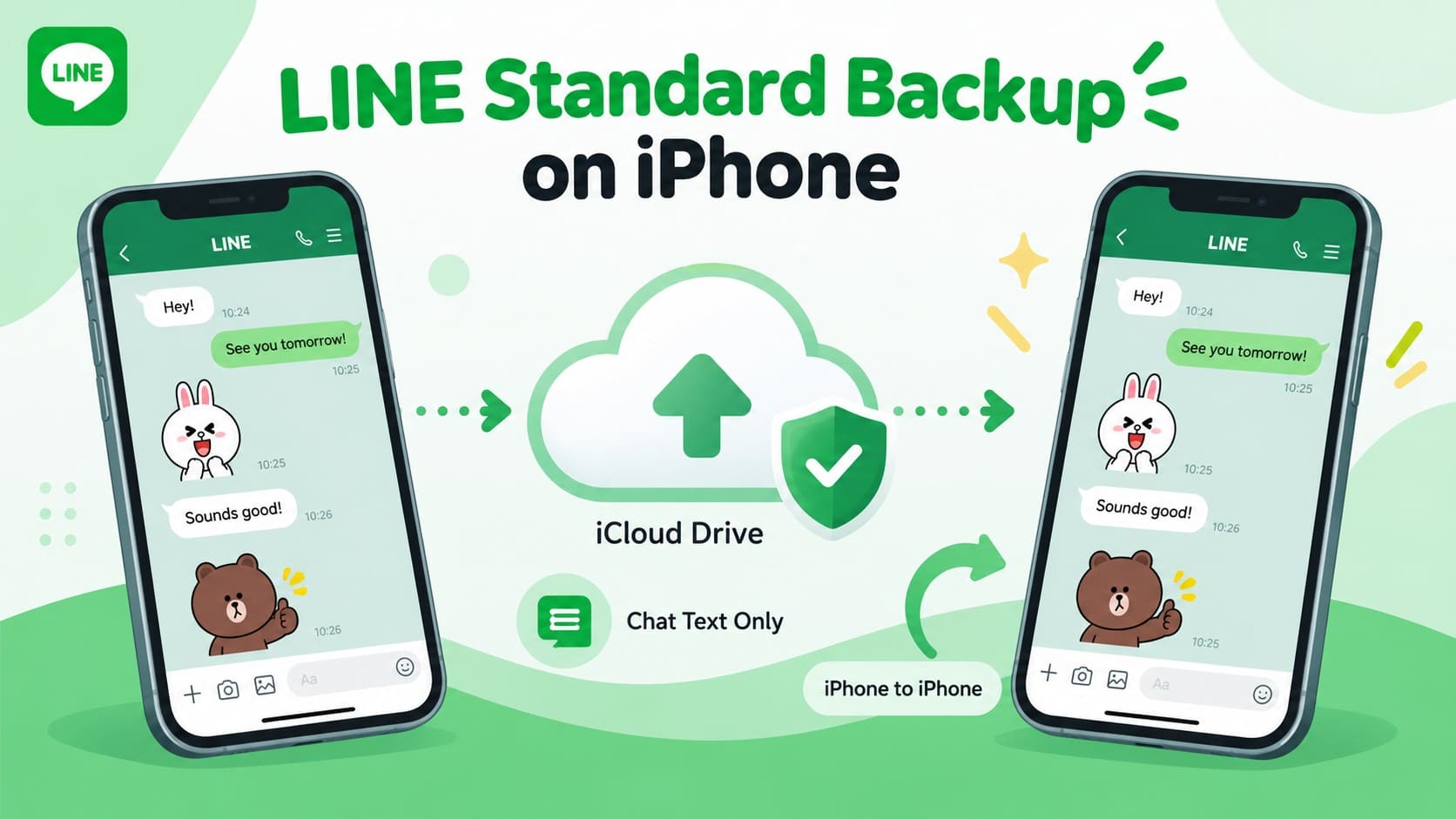
Pour la sauvegarde des discussions LINE sur iPhone, la Sauvegarde standard est l'option principale pour enregistrer l'historique des discussions. Elle stocke votre historique des discussions LINE dans iCloud Drive et vous permet de le restaurer ultérieurement sur un iPhone. Vous devez utiliser le même compte LINE et le même identifiant Apple que ceux utilisés pour la sauvegarde. L'historique restauré dépend des données incluses dans votre dernière sauvegarde.
La Sauvegarde standard couvre le texte des discussions mais ne sauvegarde pas les photos, vidéos, fichiers ou messages vocaux partagés dans les discussions. Les sauvegardes standard LINE créées sur un iPhone sont destinées aux transferts entre appareils fonctionnant sous le même OS, elles ne peuvent donc pas restaurer l'historique des discussions directement sur un appareil Android.
PIN de sauvegarde LINE
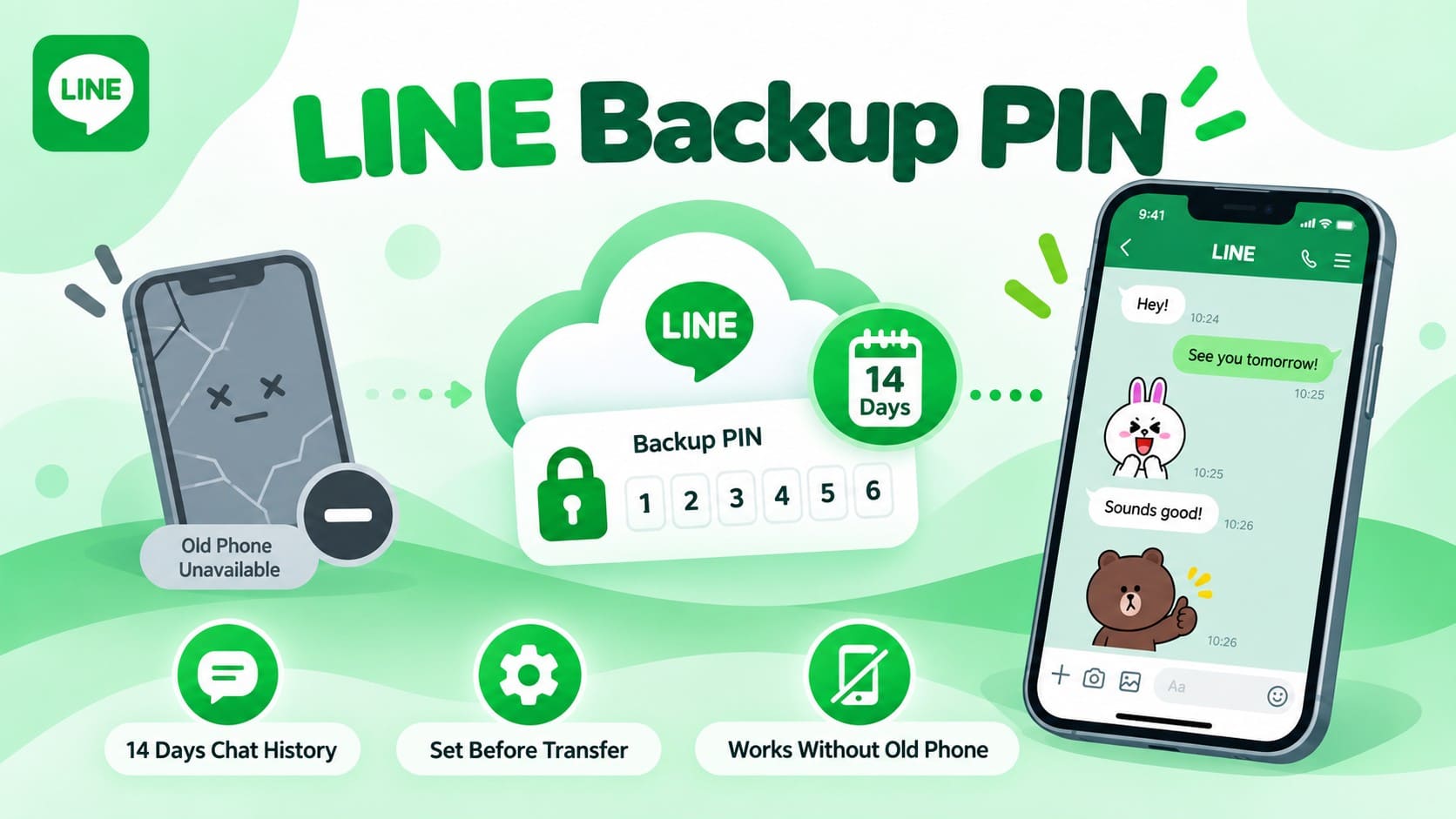
Un PIN de sauvegarde LINE permet de transférer l'historique récent des discussions lorsque vous ne pouvez pas accéder à l'ancien téléphone. S'il est configuré au préalable, il vous permet de transférer les 14 derniers jours de discussions sans Sauvegarde standard. Pour restaurer l'historique des discussions LINE au-delà de cette période, vous avez besoin d'une sauvegarde compatible contenant les conversations plus anciennes.
L'exigence clé est la préparation. Configurez le PIN de sauvegarde à six chiffres tant que vous pouvez encore utiliser votre compte LINE, afin qu'il soit prêt si l'ancien appareil devient ultérieurement indisponible. Contrairement au QR Code de transfert facile, cette méthode ne nécessite pas les deux téléphones lors du transfert de compte.
Sauvegarde Premium LINE
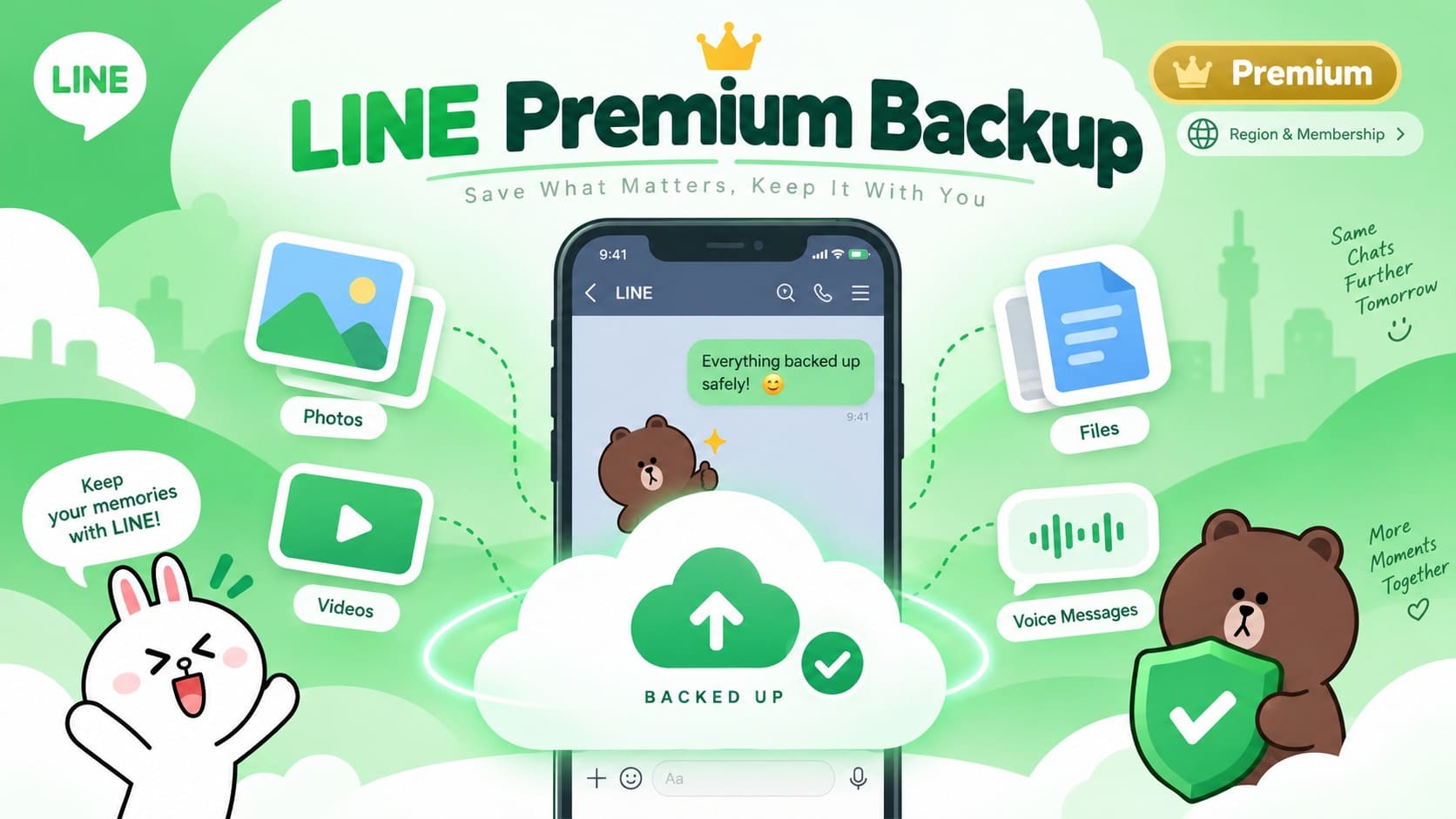
Pour les utilisateurs qui ont besoin de plus qu'une solution de sauvegarde des discussions LINE sur iPhone en texte uniquement, la Sauvegarde Premium LINE élargit ce qui peut être enregistré. En plus du texte des discussions, elle sauvegarde les photos, vidéos, fichiers et messages vocaux, offrant une protection plus complète pour les conversations contenant des médias importants.
La Sauvegarde Premium peut également prendre en charge les transferts d'historique de discussions entre différents systèmes d'exploitation, contrairement à la Sauvegarde standard. Cependant, la disponibilité dépend de votre région et d'un abonnement LINE éligible, vérifiez donc si la fonctionnalité apparaît pour votre compte avant de vous y fier.
Partie 2. Comment créer et vérifier une sauvegarde des discussions LINE sur iPhone
Pour restaurer l'historique des discussions LINE sur iPhone ultérieurement, créez une sauvegarde avant de transférer votre compte LINE vers un nouvel iPhone. La Sauvegarde standard de LINE enregistre votre historique des discussions dans iCloud Drive. LINE recommande également de vérifier la date de la dernière sauvegarde avant de transférer votre compte. Suivez ces étapes pour créer et confirmer votre sauvegarde :
-
Étape 1
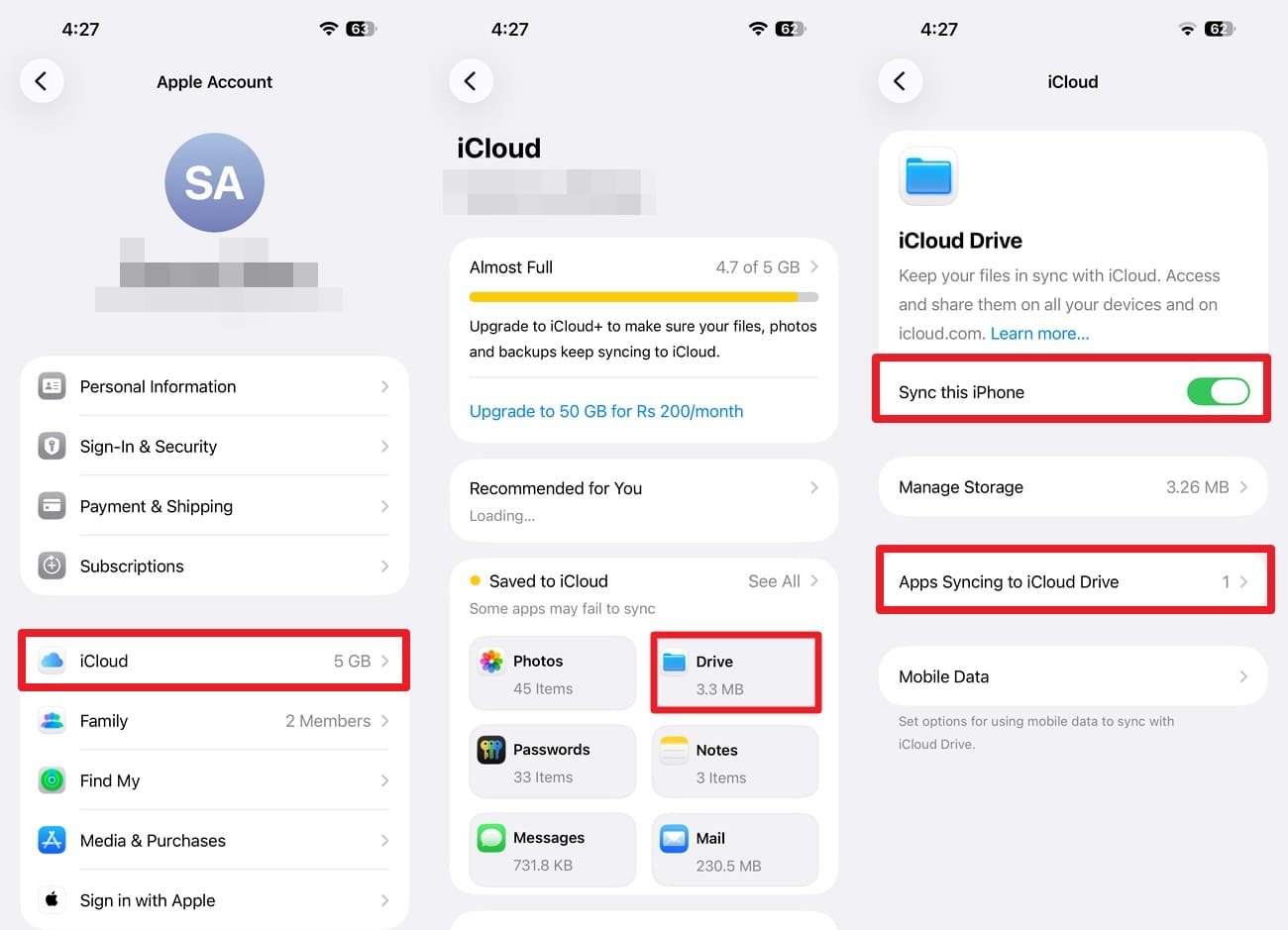
Accédez aux Réglages de l'iPhone, choisissez « [Votre nom] > iCloud > iCloud Drive » et activez « Synchroniser cet iPhone ». Sélectionnez « Apps synchronisées avec iCloud Drive » et activez « LINE ».
-
Étape 2
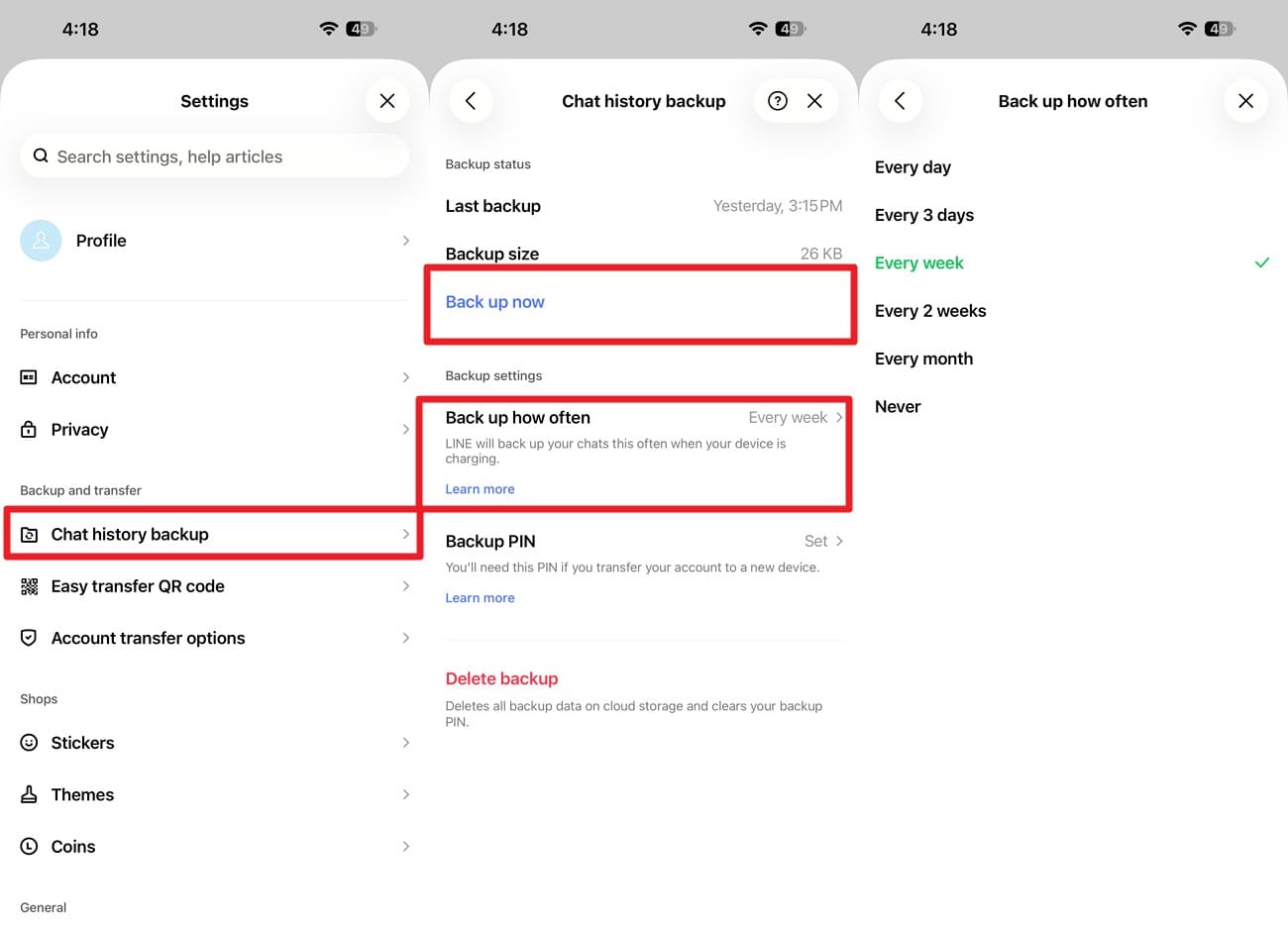
Accédez aux paramètres de LINE et appuyez sur « Sauvegarde de l'historique des discussions > Sauvegarde de l'historique des discussions » > Attendez que la sauvegarde se termine. Pour les sauvegardes automatiques, ouvrez « Fréquence de sauvegarde » et choisissez une Planification. Vérifiez les informations de la sauvegarde la plus récente avant de réinstaller LINE ou de transférer le compte.
Partie 3. Comment restaurer l'historique des discussions LINE sur iPhone ?
Une sauvegarde peut aider à restaurer l'historique des discussions lors du transfert de votre compte LINE ou de la récupération de messages anciens manquants dans l'application. Le processus de restauration de l'historique des discussions LINE dépend de la disponibilité d'une sauvegarde utilisable, vérifiez donc sa date et les détails du compte avant de commencer la restauration.
Restaurer l'historique des discussions LINE à partir de la Sauvegarde standard
La sauvegarde est stockée dans iCloud Drive et non directement sur l'iPhone. Pour restaurer l'historique des discussions LINE sur iPhone, utilisez le même identifiant Apple lié à la sauvegarde d'origine, assurez-vous qu'iCloud Drive est activé et suivez ces étapes :
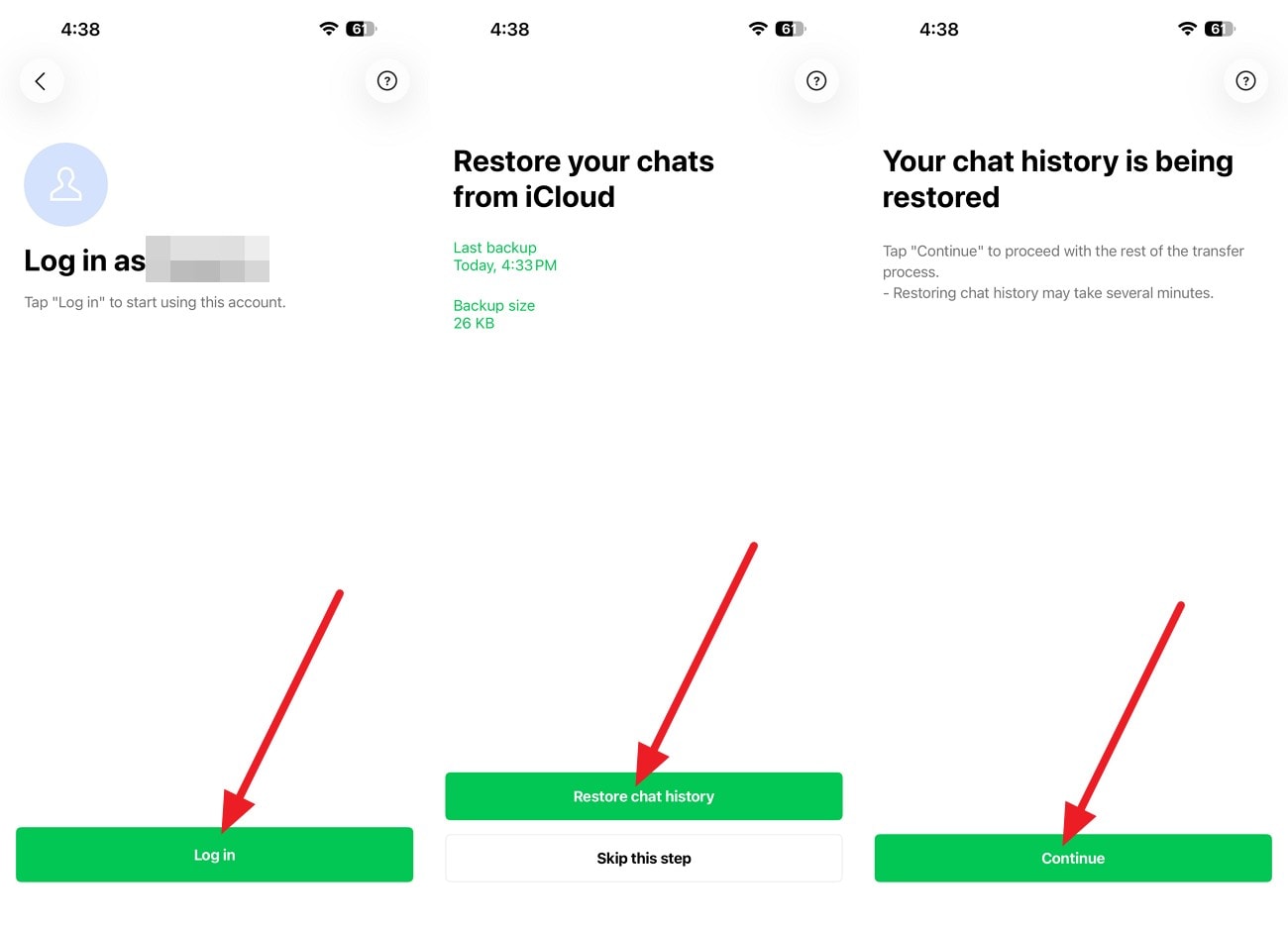
Instructions. Confirmez qu'iCloud Drive est activé et que LINE a l'autorisation d'y accéder. Transférez votre compte LINE vers l'iPhone ou réinstallez et sélectionnez l'option « Se connecter > Se connecter avec un identifiant Apple > Restaurer l'historique des discussions > Continuer ». Le résultat de la restauration dépend de la sauvegarde disponible au moment de la restauration.
Restaurer l'historique des discussions LINE à partir de la Sauvegarde Premium
La Sauvegarde Premium utilise un processus distinct de restauration de l'historique des discussions LINE sur iPhone et peut restaurer le texte des discussions ainsi que les photos, vidéos, fichiers et messages vocaux pris en charge. Avant de restaurer, confirmez que la Sauvegarde Premium est active et que l'historique des discussions requis a été sauvegardé. La disponibilité dépend de votre région et d'un abonnement LINE éligible.
Partie 4. Pas de sauvegarde LINE ? Transférez l'historique des discussions disponible avec d'autres options LINE
L'absence de sauvegarde ne signifie pas toujours que vos discussions récentes ne peuvent pas être transférées. Si un fichier complet de sauvegarde des discussions LINE sur iPhone n'est pas disponible, LINE propose le PIN de sauvegarde et le QR Code de transfert facile pour transférer les 14 derniers jours d'historique de discussions. La bonne option dépend de si vous pouvez encore accéder à l'ancien appareil.
Transférer l'historique récent des discussions LINE avec un PIN de sauvegarde
Un PIN de sauvegarde permet de transférer l'historique récent des discussions lorsque l'ancien téléphone n'est plus disponible. Si vous l'avez configuré au préalable, LINE peut transférer les 14 derniers jours de discussions sans Sauvegarde standard. Le PIN doit déjà être configuré avant que vous ne perdiez l'accès à l'appareil précédent. Si vous en avez un prêt, suivez ces étapes :
-
Étape 1
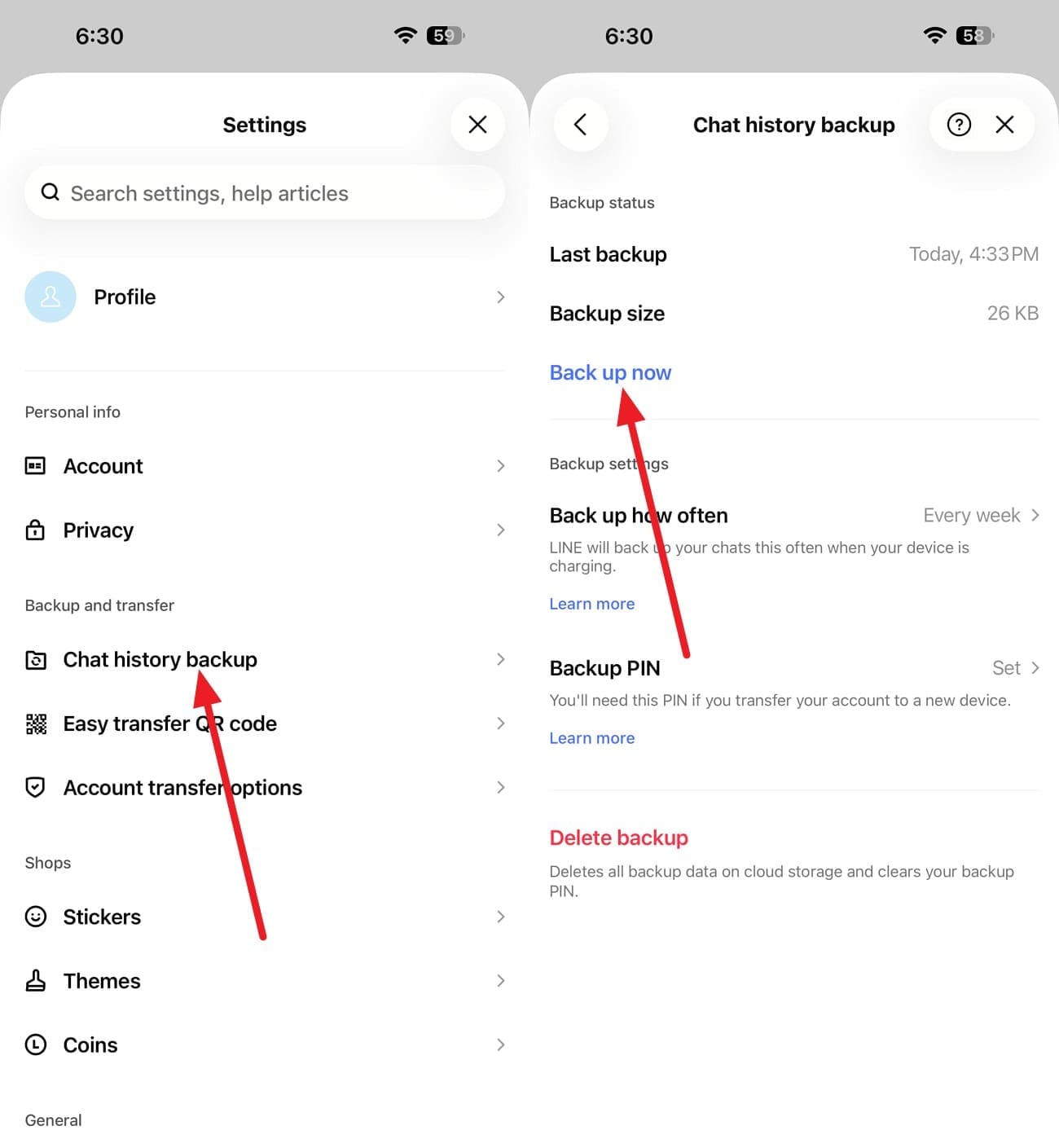
Pour créer un PIN de sauvegarde sur l'ancien iPhone, choisissez « Réglages > Sauvegarde de l'historique des discussions > Sauvegarder maintenant ». Sur l'écran « Définir votre PIN de sauvegarde », entrez un PIN à 6 chiffres et continuez.
-
Étape 2
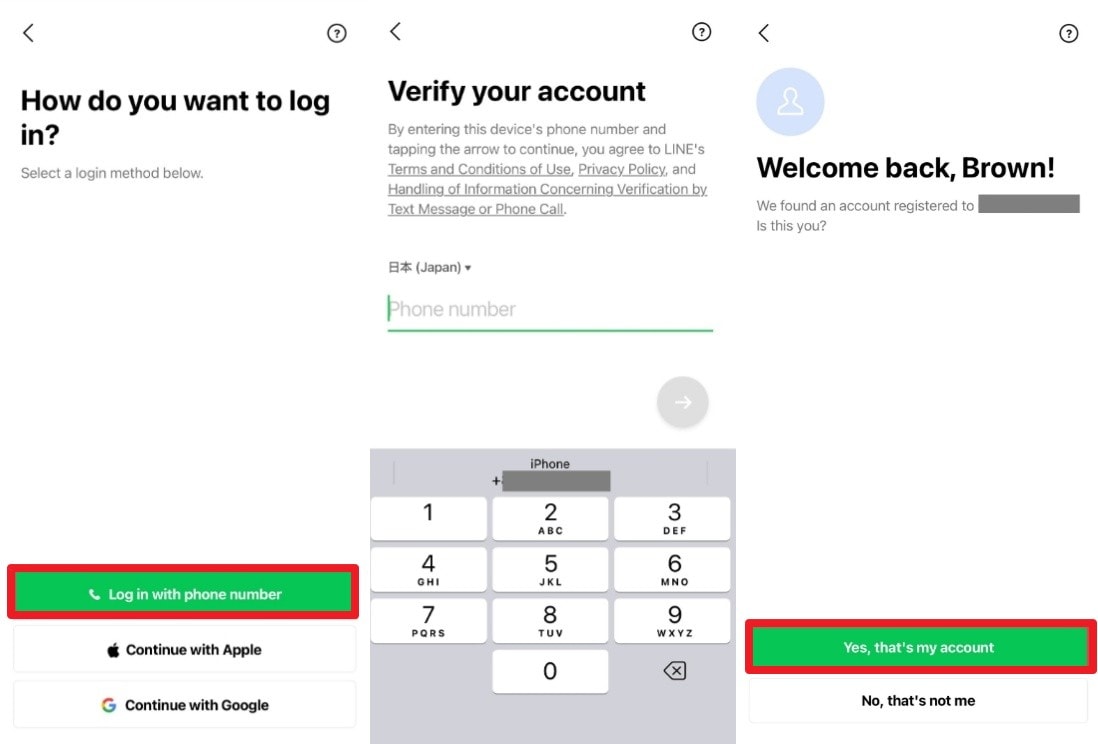
Transférez votre compte LINE vers le nouvel iPhone et choisissez « Connexion > Se connecter avec une autre méthode > Se connecter avec un numéro de téléphone ». Entrez le numéro de téléphone et le code de vérification, puis appuyez sur « Oui, c'est mon compte ».
-
Étape 3
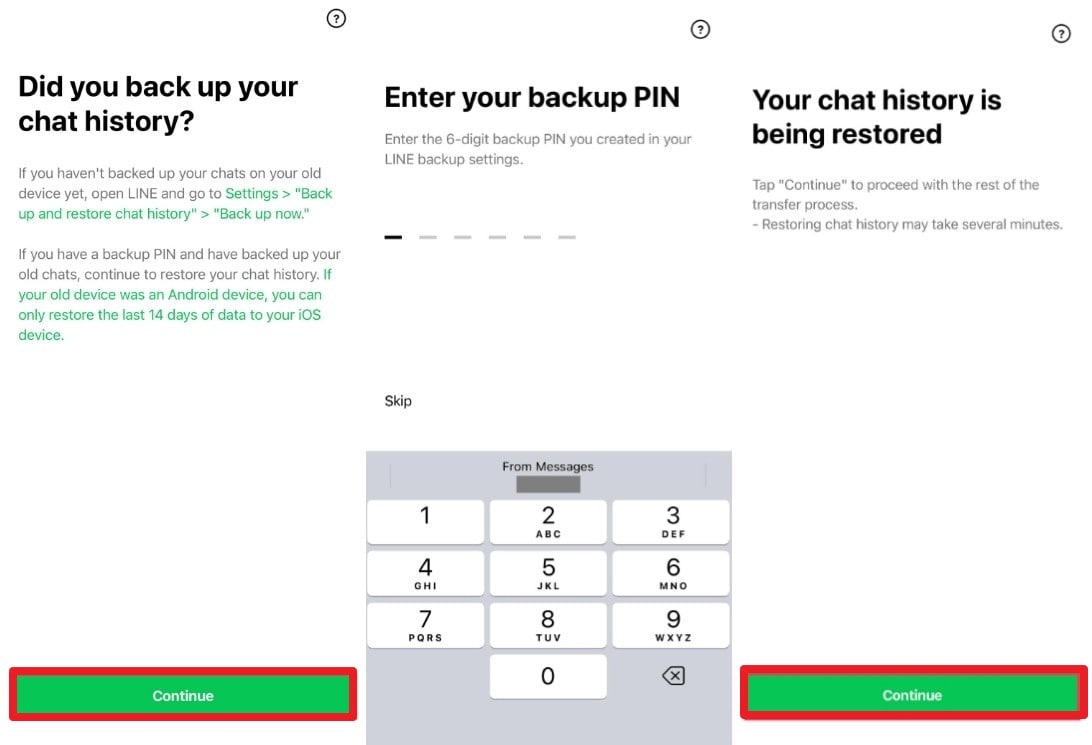
Ajoutez l'ancien code d'accès LINE pour vous connecter > Sélectionnez « Continuer » sur l'écran « Avez-vous sauvegardé votre historique des discussions ? » > Ajoutez le PIN de sauvegarde > « Continuer ».
Utiliser le QR Code de transfert facile lorsque l'ancien iPhone est disponible
Lorsque les deux téléphones sont disponibles, la restauration n'est pas la seule option. Le QR Code de transfert facile vous permet de transférer votre compte LINE directement sans dépendre d'une sauvegarde iCloud. Sans sauvegarde, il peut transférer les 14 derniers jours d'historique de discussions ainsi que les informations de compte prises en charge.
Gardez l'ancien iPhone disponible jusqu'à ce que le transfert soit terminé et confirmez que les discussions requises apparaissent sur le nouvel appareil. Comme cette méthode nécessite l'accès aux deux appareils, effectuez le processus avant de supprimer LINE ou de réinitialiser l'ancien iPhone. Suivez ces étapes pour utiliser le QR Code de transfert facile :
-
Étape 1
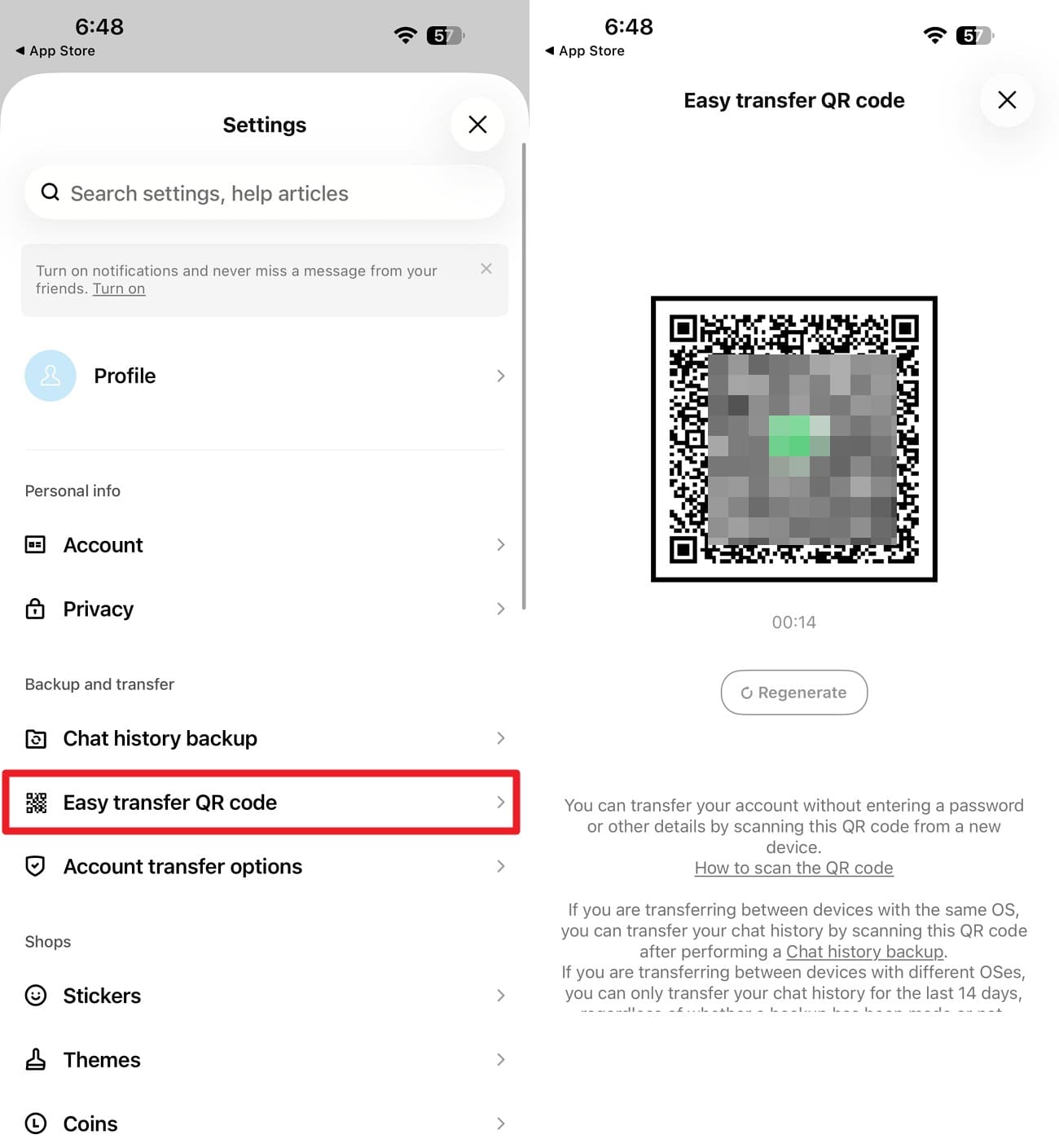
Sur l'ancien iPhone, ouvrez LINE, accédez à « Réglages » et sélectionnez « QR Code de transfert facile » pour accéder au QR code. Gardez l'écran du QR code ouvert, puis installez LINE sur le nouvel iPhone.
-
Étape 2
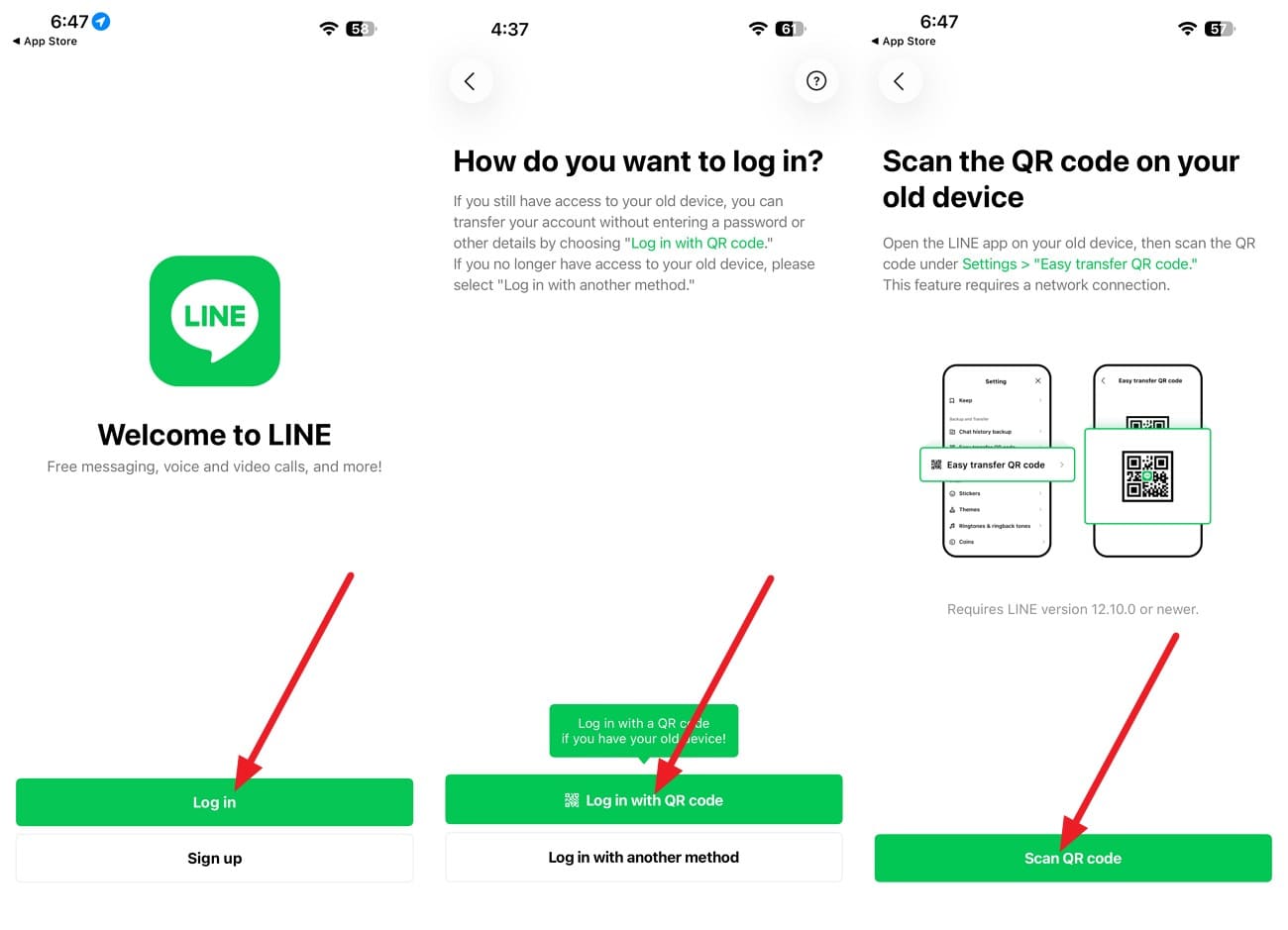
Appuyez sur « Se connecter > Se connecter avec un QR Code » et « Scanner le QR Code » sur le nouvel iPhone pour scanner le QR code.
-
Étape 3
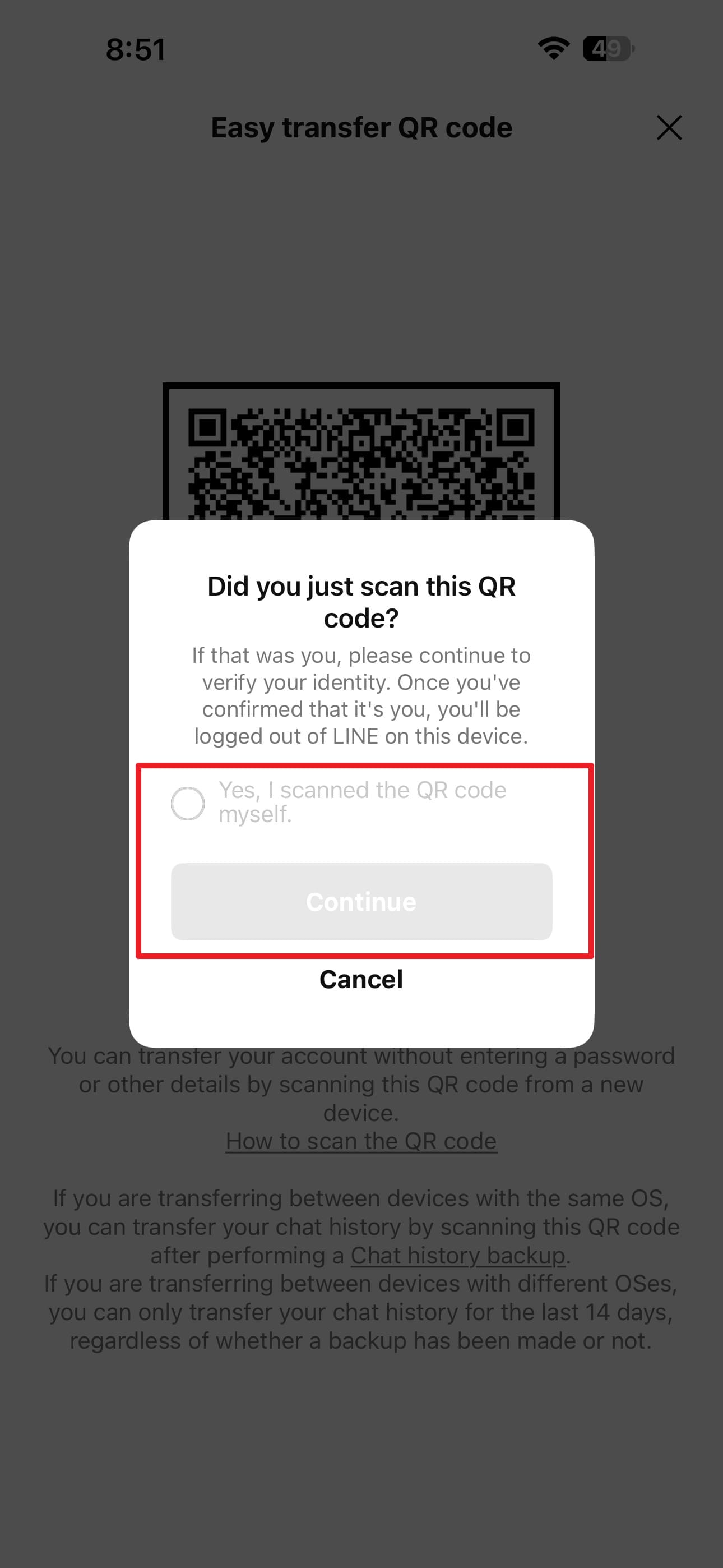
Lorsque la fenêtre contextuelle « Venez-vous de scanner ce QR code ? » apparaît sur l'ancien iPhone, cochez « Oui, j'ai scanné le QR Code moi-même » et appuyez sur « Continuer ».
Comprendre les limites du transfert de l'
Avant d'essayer une autre méthode de sauvegarde et restauration de chat LINE, comprenez la différence entre le transfert et la récupération. Les options de transfert LINE déplacent l'historique des conversations encore disponible via votre compte, votre ancien appareil ou une sauvegarde existante. Elles ne peuvent pas récupérer les conversations déjà supprimées et qui ne sont plus disponibles via ces sources.
Créer une nouvelle sauvegarde après la disparition des conversations ne restaure pas le contenu manquant. Cela ne sauvegarde que l'historique des conversations actuellement disponible dans LINE. Pour récupérer d'anciens messages supprimés, vous avez besoin d'une sauvegarde créée avant leur disparition ou d'une autre méthode de récupération.
Partie 5. Récupérer l'historique de chat LINE manquant lorsque les options de sauvegarde et de transfert ne fonctionnent pas
Lorsque les méthodes pour restaurer l'historique des conversations LINE sur iPhone échouent parce qu'aucune sauvegarde utilisable ou option de transfert n'existe, vous pouvez vérifier les données récupérables directement sur l'appareil. Dr.Fone - Récupération de données (iOS) propose la Récupération avancée pour LINE, qui peut analyser les iPhones compatibles à la recherche de conversations et de pièces jointes disponibles sans nécessiter de sauvegarde LINE préalable.
Le processus de récupération utilise un ordinateur pendant que l'iPhone reste connecté pour l'analyse et la prévisualisation des données. Évitez d'ajouter de nouvelles données inutiles sur l'appareil avant la récupération, car cela peut affecter le contenu récupérable. La Récupération avancée prend également en charge certaines données de Viber, Kik, Snapchat et Gmail, tandis que la récupération de WhatsApp et de WhatsApp View Once utilisent leurs flux de récupération respectifs.
 Récupère les données après suppression, plantage ou dommage de l'appareil.
- Prend en charge les photos, messages, contacts, WhatsApp et bien plus.
- Compatible avec tous les principaux modèles d'iPhone, iPad et iPod.
- Prévisualisez et récupérez uniquement ce dont vous avez besoin.

Guide d'utilisation de Dr.Fone pour récupérer l'historique des conversations LINE
Pour voir comment Dr.Fone gère la récupération des conversations LINE lorsque les options de restauration classiques ne suffisent pas, suivez les étapes ci-dessous pour analyser et récupérer les données de conversation requises :
-
Étape 1 Accéder à la Récupération avancée pour LINE
Ouvrez Dr.Fone et sélectionnez « Récupération de données > iOS > Récupérer les données d'un appareil iOS ». Connectez l'iPhone comme indiqué, puis choisissez « Récupération avancée » pour procéder à la récupération LINE.

-
Étape 2 Choisir LINE dans Réseaux sociaux
Dans la catégorie « Réseaux sociaux », sélectionnez « LINE » et choisissez « Lancer l'analyse ». Complétez la vérification de l'identifiant Apple lorsque vous y êtes invité pour poursuivre le processus de récupération.

-
Étape 3 Faire confiance à Dr.Fone DataLink et prévisualiser les données LINE
Suivez les instructions à l'écran pour faire confiance à l'application Dr.Fone DataLink et laissez l'analyse se terminer. Ensuite, prévisualisez les conversations LINE disponibles et sélectionnez les données que vous souhaitez récupérer.




Conclusion
LINE propose plusieurs façons de gérer la sauvegarde des conversations LINE sur iPhone, mais chacune protège différents types d'historique de conversation. La Sauvegarde standard et la Sauvegarde Premium peuvent restaurer des conversations précédemment enregistrées, tandis que le PIN de sauvegarde et le QR Code Easy Transfer prennent en charge les transferts de conversations récentes. Lorsque les messages requis sont absents de ces options, Dr.Fone - Récupération de données (iOS) peut analyser les données disponibles sur l'appareil à la recherche d'un historique de conversations LINE récupérable.
FAQ
-
1. Puis-je restaurer l'historique des conversations LINE après avoir déjà transféré mon compte LINE ?
Vous pouvez restaurer l'historique des conversations après avoir transféré votre compte LINE si une sauvegarde utilisable existe. Sinon, Dr.Fone - Récupération de données (iOS) peut analyser les données disponibles sur l'iPhone pour trouver et récupérer les conversations LINE manquantes. -
2. Le QR Code Easy Transfer peut-il transférer les conversations LINE sans sauvegarde ?
Oui. Le QR Code Easy Transfer peut transférer les 14 derniers jours d'historique de conversations LINE sans sauvegarde. Il nécessite l'accès aux deux appareils et transfère le compte LINE directement entre eux. -
3. Un PIN de sauvegarde LINE peut-il transférer plus de 14 jours d'historique ?
Un PIN de sauvegarde LINE ne transfère que les 14 derniers jours d'historique de conversation. Les conversations plus anciennes nécessitent une Sauvegarde standard ou Premium contenant déjà les conversations requises. -
4. La Sauvegarde standard LINE inclut-elle les photos, vidéos et fichiers ?
La Sauvegarde standard LINE n'enregistre que le texte des conversations, excluant les photos, vidéos, fichiers et messages vocaux. La Sauvegarde Premium prend en charge ces types de médias, bien que sa disponibilité dépende de votre région et de votre abonnement LINE éligible.
 Ajoutez Wondershare Dr.Fone comme source préférée sur Google.




