 Récupérer photos, messages, WhatsApp et bien plus encore, sans sauvegarde.

 100 % Sécurité vérifiée | Aucun abonnement requis | Sans malveillant

 :
: 
 ChatGPT
 Perplexity
 Gemini
 Claude
 Grok
Grok
Les conversations LINE supprimées, les photos manquantes ou les conversations perdues après un changement de téléphone peuvent être difficiles à récupérer sans sauvegarde. Selon le centre d'aide de LINE, l'historique des conversations est stocké localement sur votre appareil. La récupération de l'historique des conversations LINE sur Android dépend des sauvegardes disponibles ou des données récupérables restant dans le stockage du téléphone.
La sauvegarde standard de LINE enregistre les messages texte sur Google Drive, tandis que la sauvegarde Premium prend également en charge les médias pour les abonnés éligibles. Sans sauvegarde utilisable, Dr.Fone - Récupération de données (Android) propose la récupération avancée pour analyser les appareils compatibles à la recherche de conversations et pièces jointes LINE supprimées. Les résultats de récupération dépendent des données encore détectables.
Dans cet article
- Partie 1. Quel historique de conversations LINE peut être récupéré sur Android ?
- Partie 2. Comment restaurer l'historique des conversations LINE à l'aide de ses options de sauvegarde intégrées
- Partie 3. Comment récupérer les messages LINE supprimés sur Android sans sauvegarde avec Dr.Fone
- Partie 4. Autres moyens de retrouver les photos, vidéos et fichiers LINE manquants
- Partie 5. Récupération avancée LINE de Dr.Fone : compatibilité et limitations
Partie 1. Quel historique de conversations LINE peut être récupéré sur Android ?
LINE stocke les messages, les pièces jointes et les sauvegardes différemment, de sorte que la récupération dépend de ce qui a été enregistré avant la disparition des données. Avant d'essayer de récupérer les messages LINE supprimés, comparez les méthodes de récupération disponibles et leurs limitations ci-dessous :
| Type de données LINE ou scénario | Source de récupération possible | Limitation importante |
|---|---|---|
| Messages texte LINE supprimés | Une sauvegarde standard Google Drive effectuée précédemment | Fonctionne uniquement lorsque la sauvegarde est antérieure à la suppression et contient encore ces messages. |
| Conversations supprimées sans sauvegarde | Le stockage interne du téléphone Android | La récupération avancée de Dr.Fone peut analyser les conversations LINE supprimées qui restent détectables. |
| Photos et vidéos LINE manquantes | Sauvegarde Premium, copies enregistrées ailleurs ou récupération avancée de Dr.Fone | La sauvegarde standard exclut les médias des conversations, tandis que les analyses de l'appareil ne trouvent que les données détectables. |
| Fichiers et messages vocaux LINE manquants | Sauvegarde Premium, fichiers enregistrés précédemment ou récupération avancée de Dr.Fone | La récupération dépend du contenu précédemment préservé ou des données encore détectables lors de l'analyse. |
| Conversations perdues lors du transfert d'un appareil Android | Une sauvegarde LINE ou l'historique pris en charge par la méthode de transfert | Sans sauvegarde standard ou Premium, les transferts par code QR et code PIN de sauvegarde ne conservent que les 14 derniers jours de conversations. |

Partie 2. Comment restaurer l'historique des conversations LINE à l'aide de ses options de sauvegarde intégrées
LINE propose des options de sauvegarde intégrées, mais chacune prend en charge différents types de données. La sauvegarde standard enregistre les messages texte sur Google Drive, tandis que la sauvegarde Premium inclut également les fichiers multimédias éligibles. Pour la récupération des conversations LINE, suivez la méthode de restauration appropriée ci-dessous en fonction de votre sauvegarde disponible :
Restaurer les messages texte LINE à partir de la sauvegarde standard Google Drive
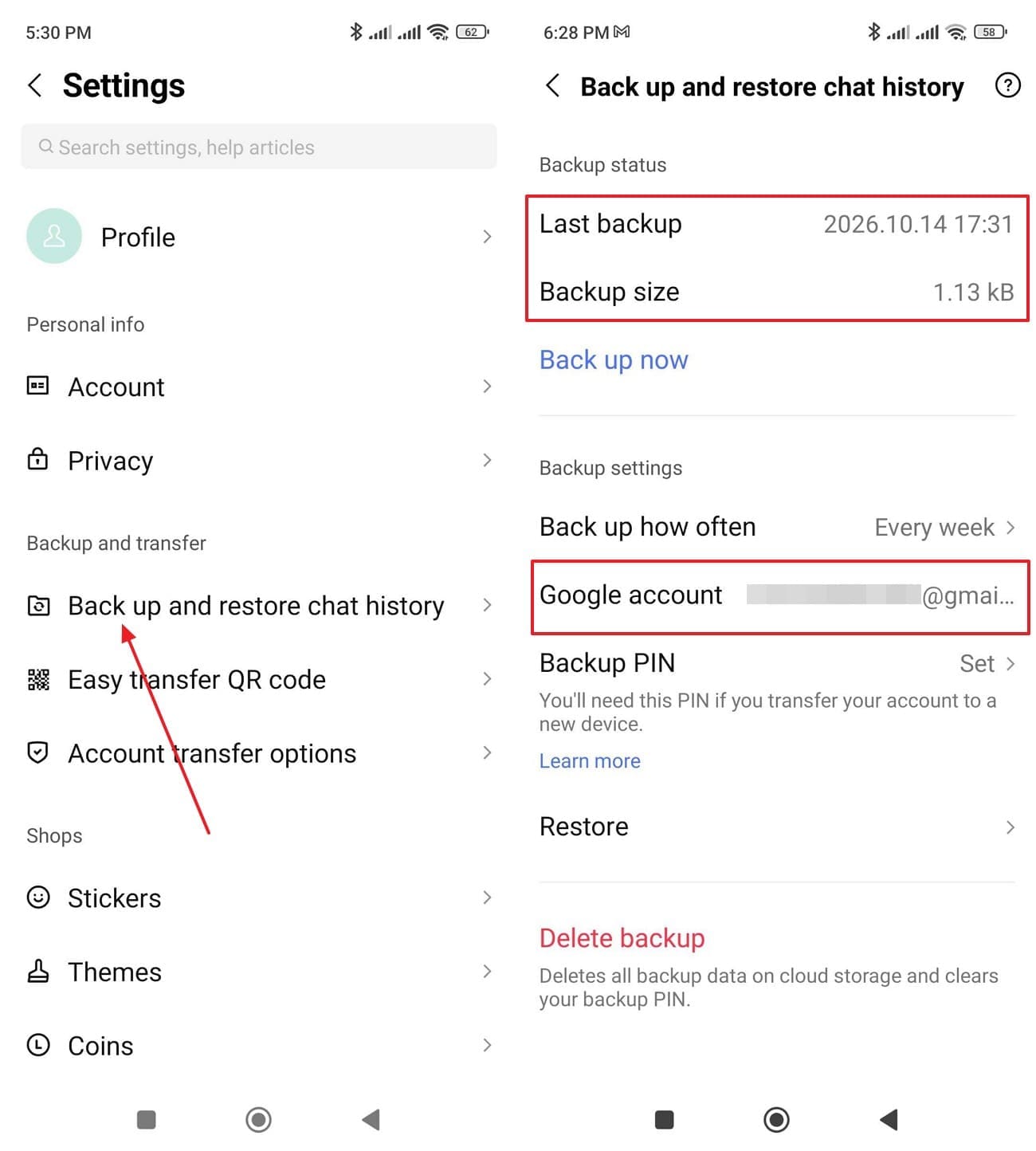
La sauvegarde standard enregistre les messages texte LINE sur Google Drive sur Android, mais exclut les photos, vidéos, fichiers et messages vocaux. Pour récupérer les messages LINE supprimés, vous avez besoin d'une sauvegarde créée avant leur suppression. Vérifiez la date de la sauvegarde avant de réinstaller LINE, puis suivez ces étapes :
-
Étape 1
Accédez à « Paramètres > Sauvegarder et restaurer l'historique des conversations » et vérifiez les détails de sauvegarde qui apparaissent, tels que la dernière heure de sauvegarde ou le compte Google associé.
-
Étape 2
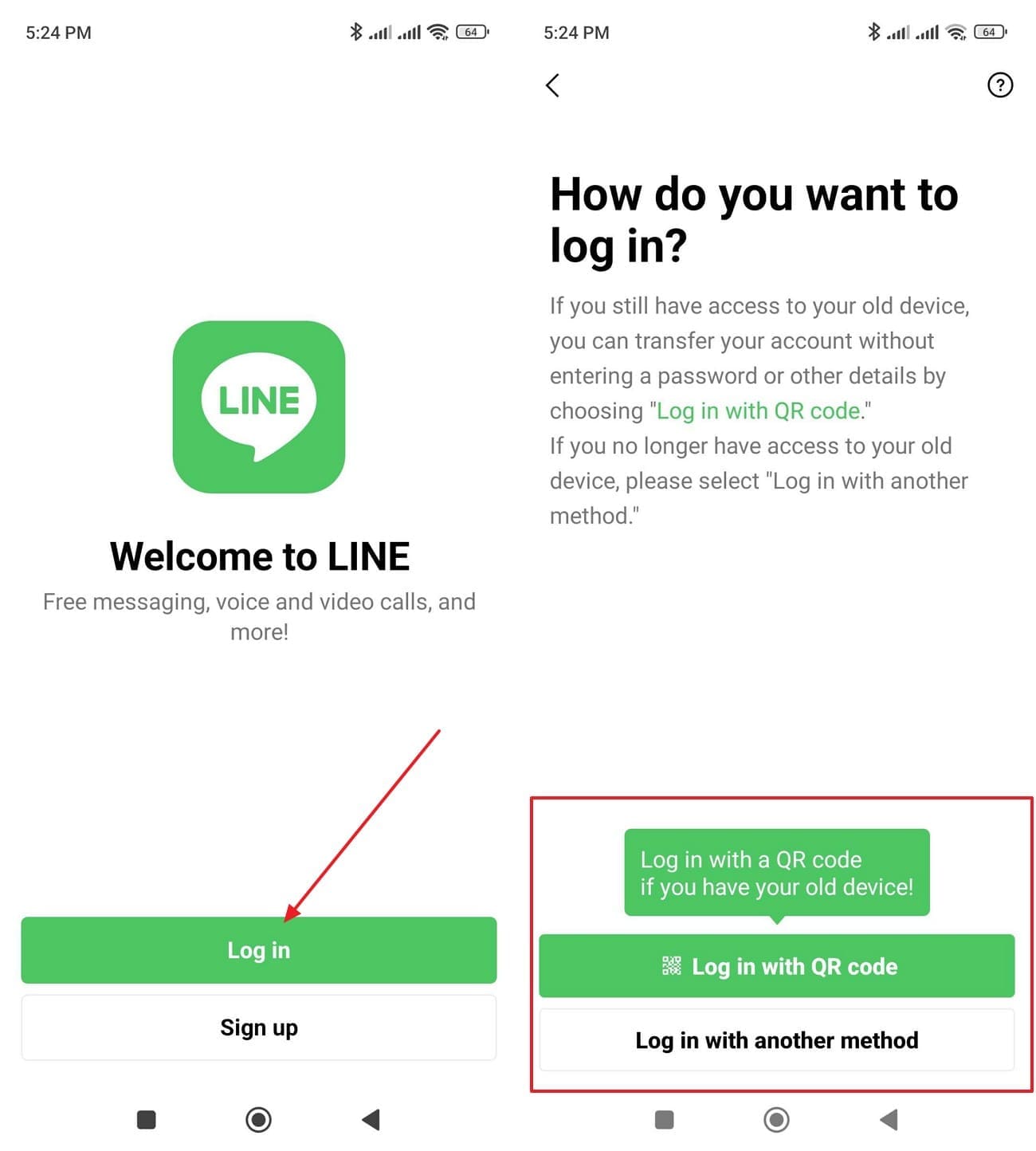
Installez et ouvrez LINE sur votre appareil Android actuel ou nouveau. Choisissez « Connexion > Se connecter avec un code QR » ou « Se connecter avec une autre méthode », puis sélectionnez « Connexion » pour confirmer en fonction de la méthode choisie.
-
Étape 3
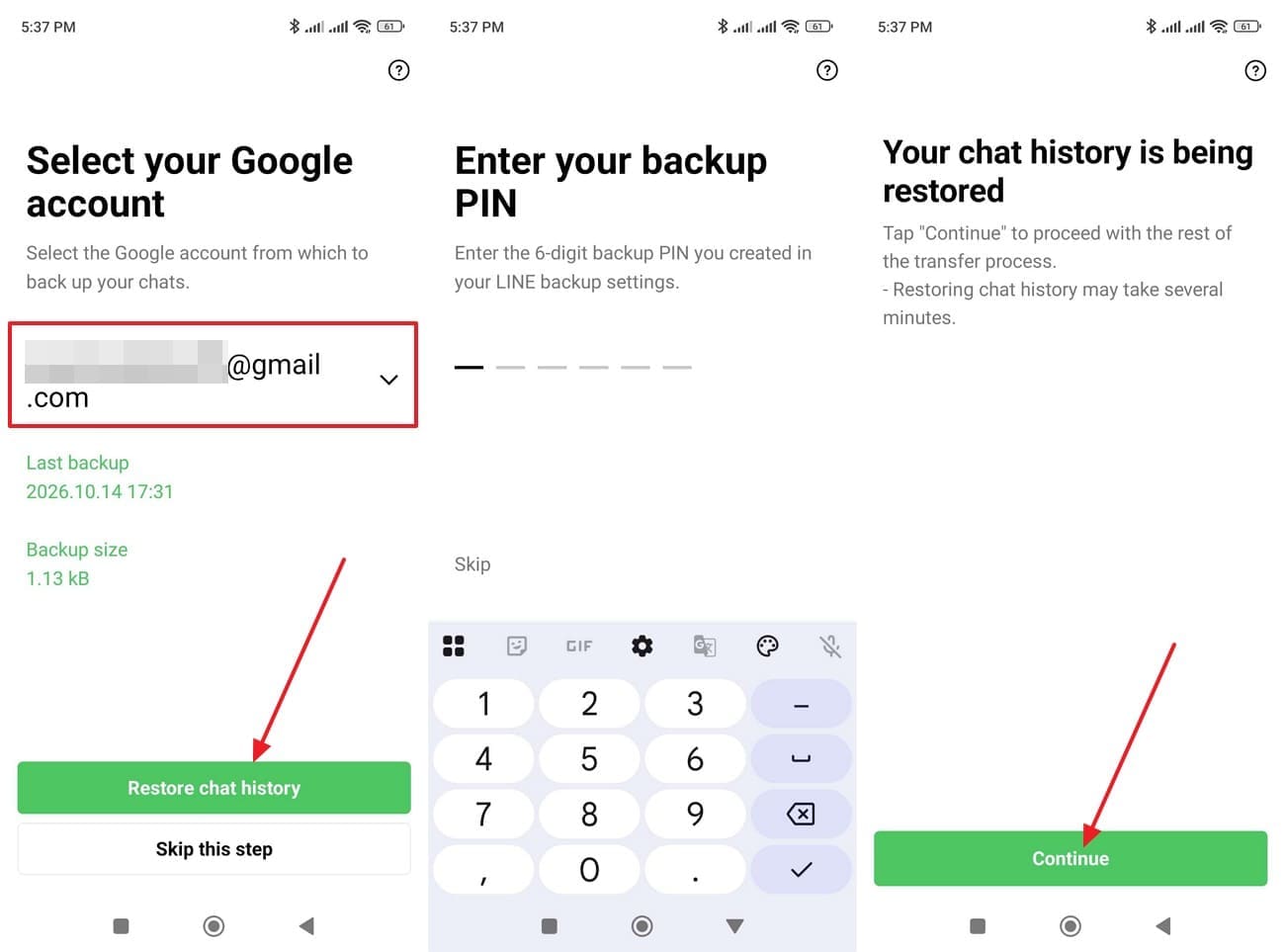
Développez le menu « Sélectionner un compte » et choisissez le compte sur lequel vous avez créé la sauvegarde. Appuyez sur « Restaurer l'historique des conversations » > Ajouter un code PIN de sauvegarde (facultatif) > Appuyez sur « Continuer » et attendez la fin du processus.
Récupérer les conversations et médias LINE avec la sauvegarde Premium
Au-delà des messages texte, la sauvegarde Premium enregistre les photos, vidéos, fichiers et messages vocaux. Elle est disponible pour les membres LYP Premium éligibles au Japon et les abonnés LINE Premium à Taïwan et en Thaïlande. Les médias expirés ou indisponibles ne peuvent pas être restaurés. La sauvegarde Premium ne peut pas restaurer les conversations LINE supprimées. Les sauvegardes standard antérieures peuvent restaurer les messages supprimés uniquement si elles sont antérieures à la suppression et les contiennent. Pour la récupération des conversations LINE, effectuez la sauvegarde avant de transférer votre compte :
-
Étape 1
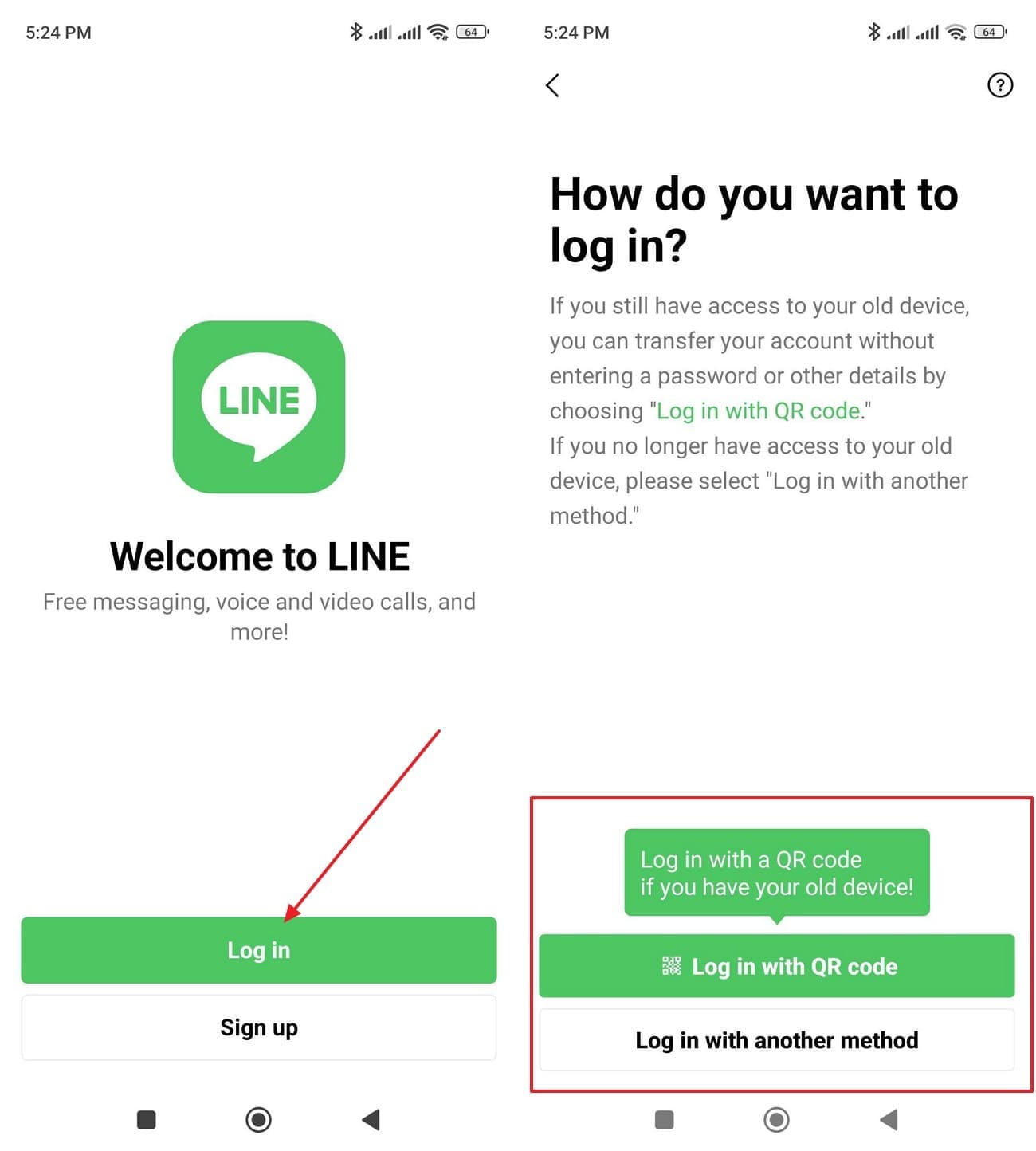
Sur le nouvel appareil, appuyez sur « Connexion ». Sélectionnez « Se connecter avec un code QR » et scannez le code QR du téléphone précédent, ou choisissez « Se connecter avec une autre méthode ». Suivez les invites de vérification d'identité.
-
Étape 2
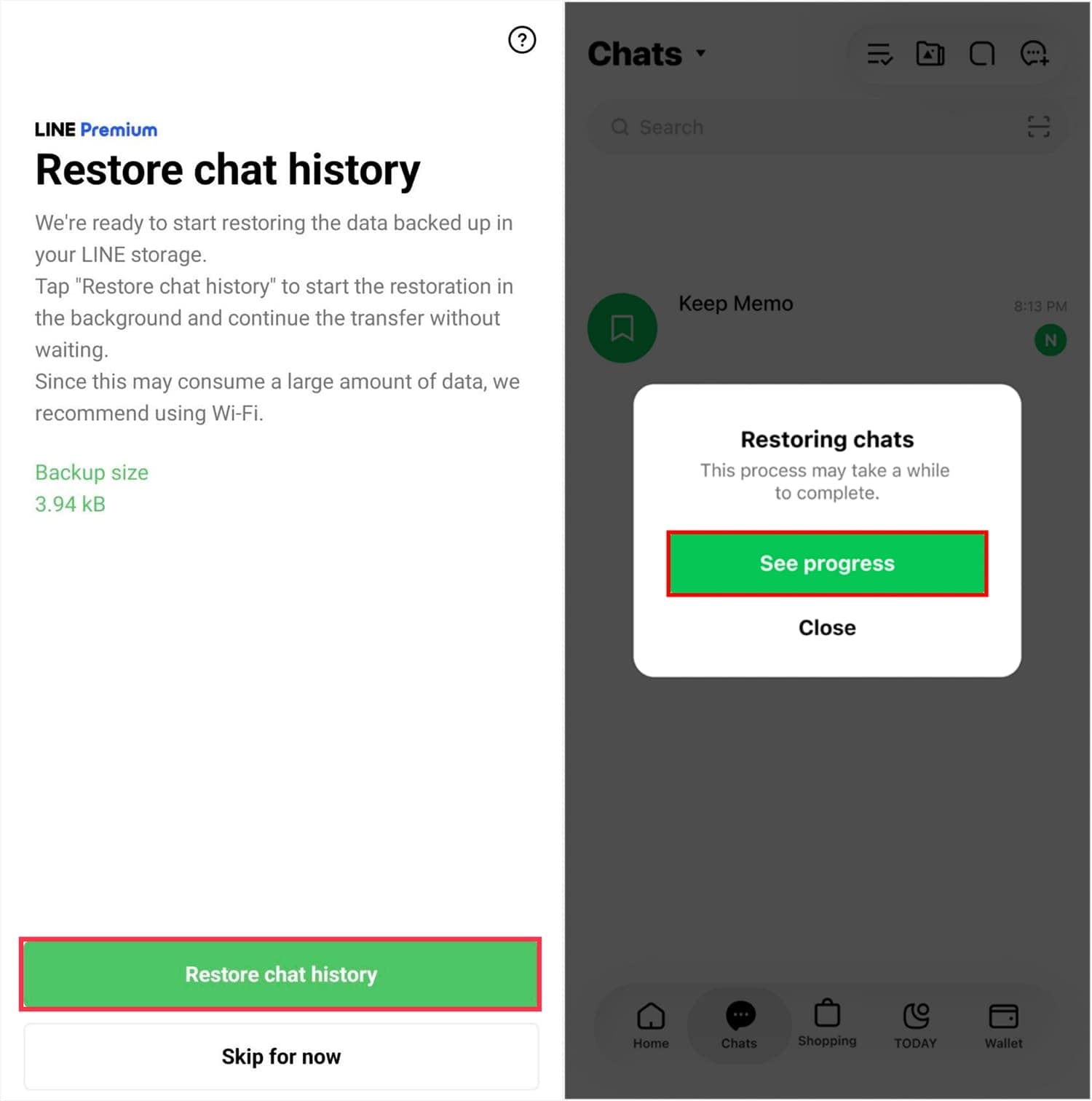
Effectuez la vérification d'identité pour la méthode de transfert sélectionnée, en approuvant la demande de code QR sur votre appareil précédent le cas échéant. Sur le nouvel appareil, appuyez sur « Restaurer l'historique des conversations » et « Continuer ». Si « Restauration des conversations » apparaît, appuyez sur « Voir la progression » pour suivre la restauration.
Partie 3. Comment récupérer les messages LINE supprimés sur Android sans sauvegarde avec Dr.Fone
Si une conversation supprimée n'est pas disponible dans votre sauvegarde Google Drive, Dr.Fone - Récupération de données (Android) offre une autre option de récupération. Son mode de récupération avancée analyse les appareils Android compatibles à la recherche de données d'applications tierces récupérables, y compris les conversations et pièces jointes LINE. Cette méthode de récupération des conversations LINE ne nécessite pas de sauvegarde existante, mais les résultats dépendent des données encore disponibles sur l'appareil.
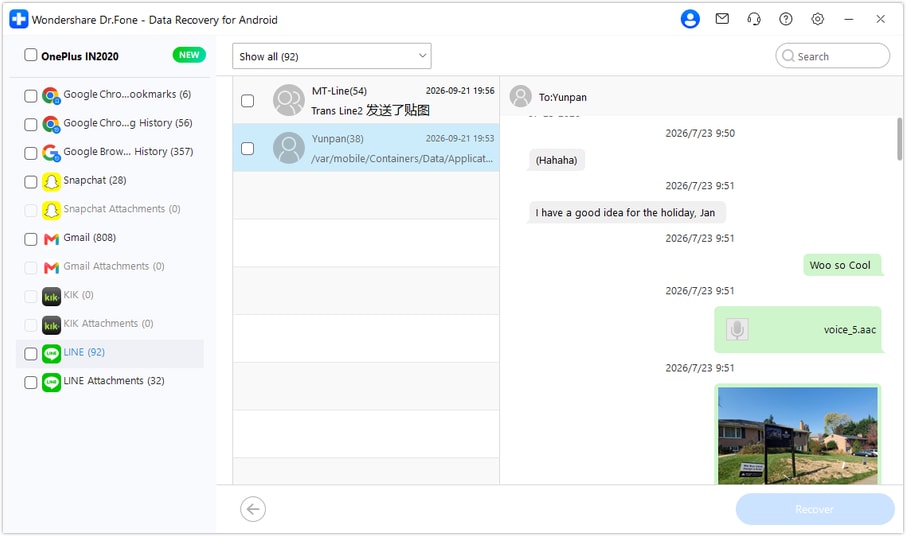
Introduite dans Dr.Fone pour Windows V13.9.9, la récupération avancée prend en charge Android 9 à 13, à l'exclusion des appareils Huawei fonctionnant sous Android 12 ou 13. Les catégories de récupération disponibles incluent LINE, Kik, Snapchat, Gmail et d'autres données d'applications prises en charge. WhatsApp et WhatsApp Business nécessitent des analyses séparées. Vous pouvez prévisualiser les éléments détectés et enregistrer les données récupérables sur votre ordinateur, mais l'outil ne restaure pas les conversations directement dans LINE.
 Analysez directement les téléphones et tablettes Android.
- Prévisualisez et récupérez uniquement ce que vous souhaitez.
- Prend en charge WhatsApp, les photos, les vidéos, les contacts et plus encore.
- Compatible avec plus de 6000 appareils Android.

Guide pour analyser Android à la recherche de conversations LINE récupérables avec Dr.Fone
Pour récupérer les messages LINE supprimés, utilisez le mode de récupération avancée de Dr.Fone pour rechercher l'historique des conversations et les pièces jointes disponibles. Suivez ces étapes pour analyser les données manquantes, prévisualiser les résultats et enregistrer les éléments récupérables sur votre ordinateur :
-
Étape 1 Choisir la Récupération avancée et connecter le téléphone Android
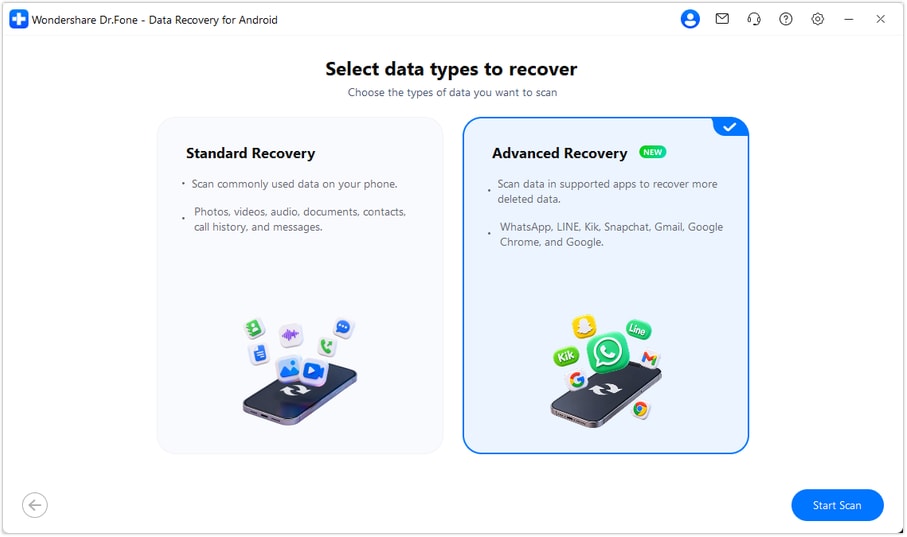
Lorsque vous choisissez l'outil « Récupération de données » pour « Android », sélectionnez la fonctionnalité « Récupérer les données Android » pour choisir le mode « Récupération avancée ». Cliquez sur « Lancer l'analyse » et Connectez votre téléphone Android compatible à l'aide d'un câble de données USB lorsque vous y êtes invité.
-
Étape 2 Sélectionner LINE et lancer l'analyse
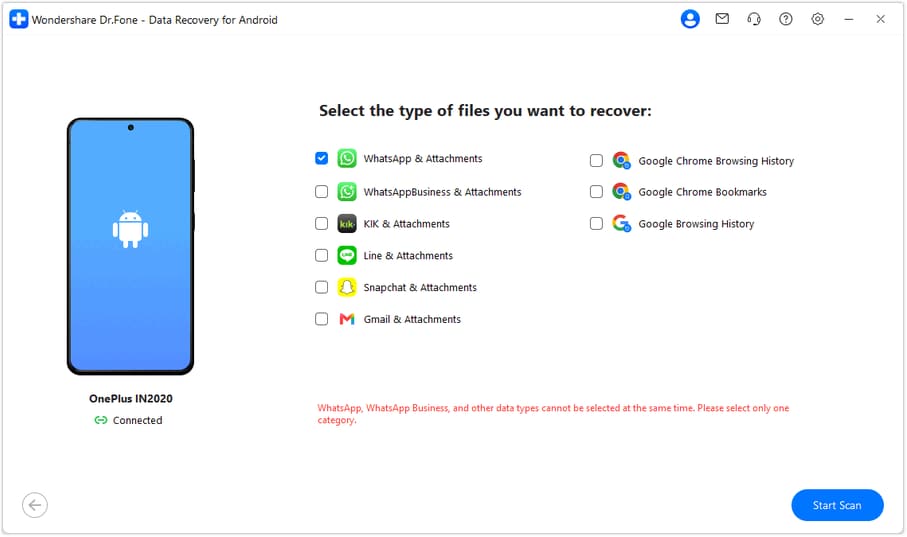
Choisissez « LINE et pièces jointes » parmi les catégories de données disponibles et cliquez sur « Lancer l'analyse ». Gardez votre téléphone connecté tout au long du processus d'analyse.
-
Étape 3 Prévisualiser les conversations LINE et récupérer
Après l'analyse, ouvrez « LINE » pour prévisualiser les conversations détectées et vérifiez « Pièces jointes LINE » pour les médias et fichiers disponibles. Sélectionnez les éléments dont vous avez besoin, cliquez sur « Récupérer » et choisissez un dossier sur votre ordinateur pour les enregistrer.




Partie 4. Autres moyens de retrouver les photos, vidéos et fichiers LINE manquants
Les photos, vidéos et documents peuvent encore être disponibles dans les albums LINE, les notes, le stockage de votre téléphone ou les sauvegardes cloud s'ils ont été enregistrés séparément. Avant d'essayer une autre analyse pour récupérer les messages LINE supprimés, vérifiez les emplacements suivants pour retrouver des copies des fichiers manquants.
Vérifier les albums et les notes LINE pour le contenu existant
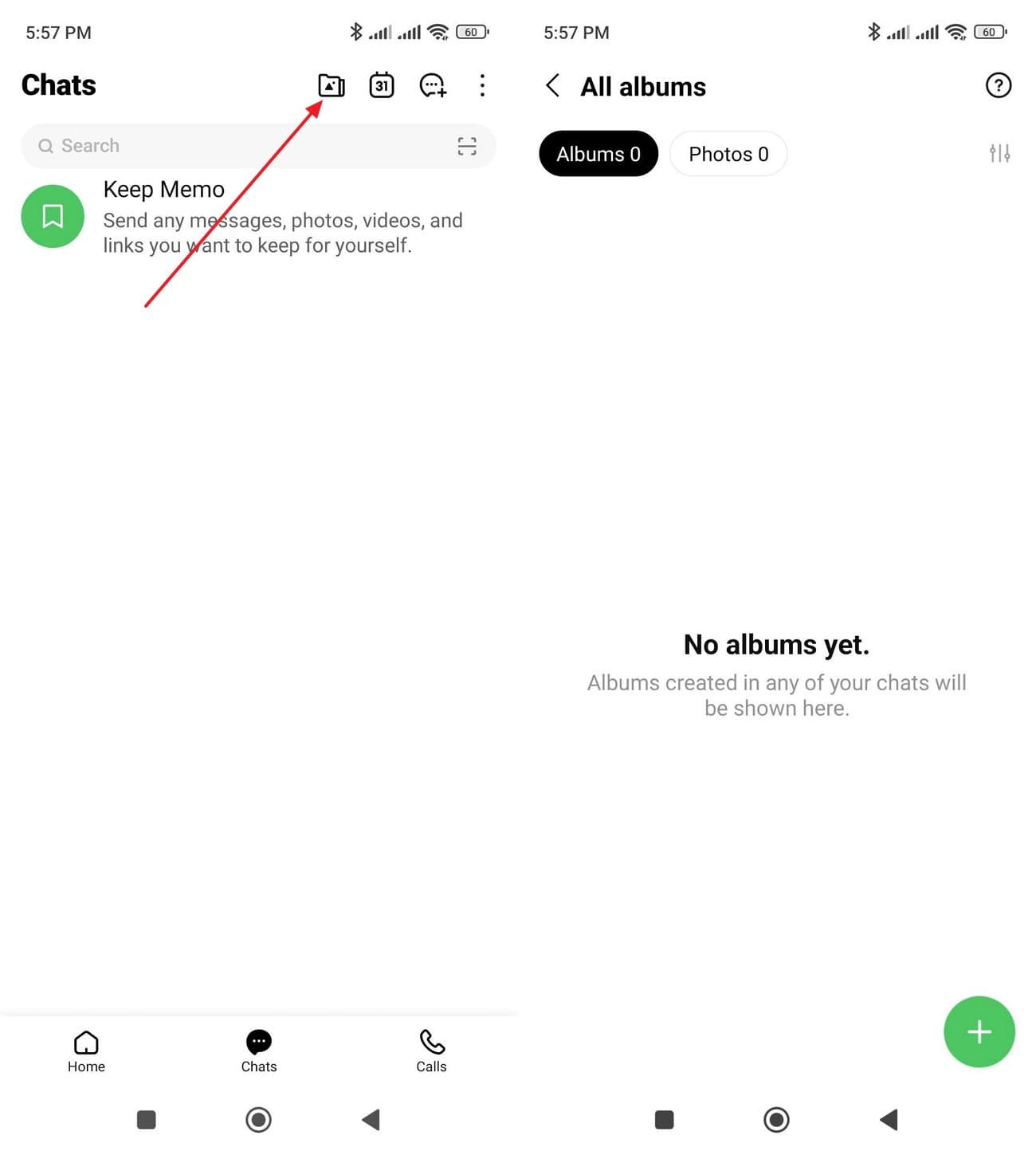
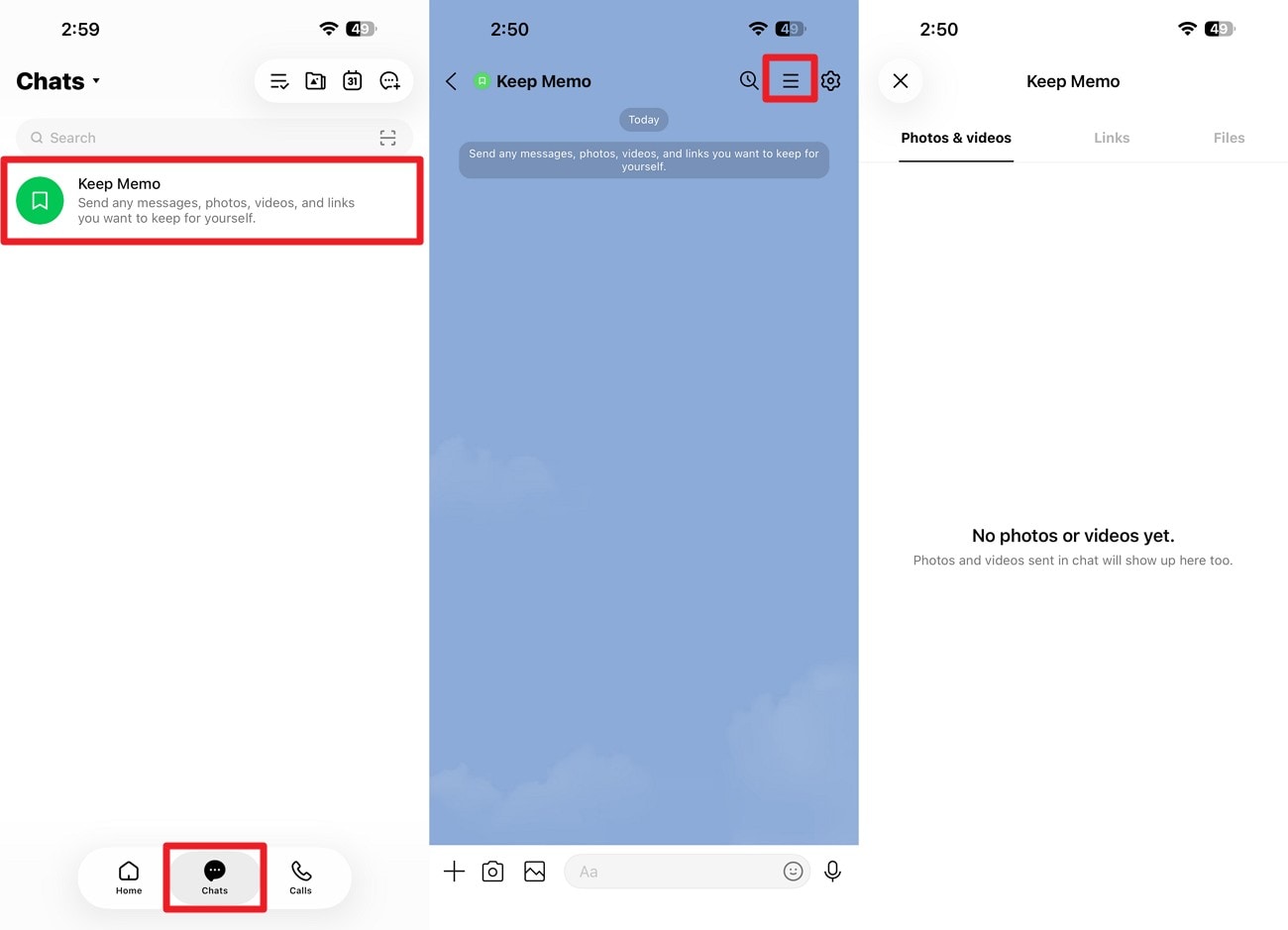
Les albums LINE et Keep Memo stockent le contenu séparément de l'historique de chat ordinaire. Chaque chat prend en charge jusqu'à 100 albums contenant 1 000 photos chacun, tandis que Keep Memo vous permet de sauvegarder des messages personnels, des photos, des vidéos et des fichiers. Les albums restent accessibles après les transferts de compte, mais le contenu de Keep Memo doit être vérifié avant de changer d'appareil. Pour la récupération de chat LINE, vérifiez les deux emplacements pour le contenu précédemment sauvegardé en suivant ces étapes :
-
Étape 1
Ouvrez la conversation LINE, puis accédez aux « Albums » depuis le menu de la conversation pour parcourir les photos enregistrées et les vidéos Premium éligibles.
-
Étape 2
Depuis l'onglet « Discussions », sélectionnez « Keep Memo » et appuyez sur l'icône « Hamburger » dans le coin supérieur droit. Parcourez « Photos & vidéos », « Liens » et « Fichiers » pour localiser le contenu précédemment enregistré. Ouvrez l'élément souhaité et téléchargez-le si disponible.
Retrouver les médias LINE précédemment enregistrés sur Android
Les photos, vidéos et fichiers enregistrés en dehors de LINE peuvent rester disponibles même après la suppression de la conversation d'origine. Vérifiez Google Photos, la galerie de votre téléphone, les dossiers locaux et le stockage cloud pour les copies que vous avez téléchargées ou partagées précédemment. Si vous ne les trouvez pas, l'autre personne dans la conversation peut encore en avoir une copie. Avant de tenter une autre analyse de récupération de conversation LINE, vérifiez ces emplacements pour trouver des copies existantes des médias manquants :
Vérifier Google Photos et votre galerie
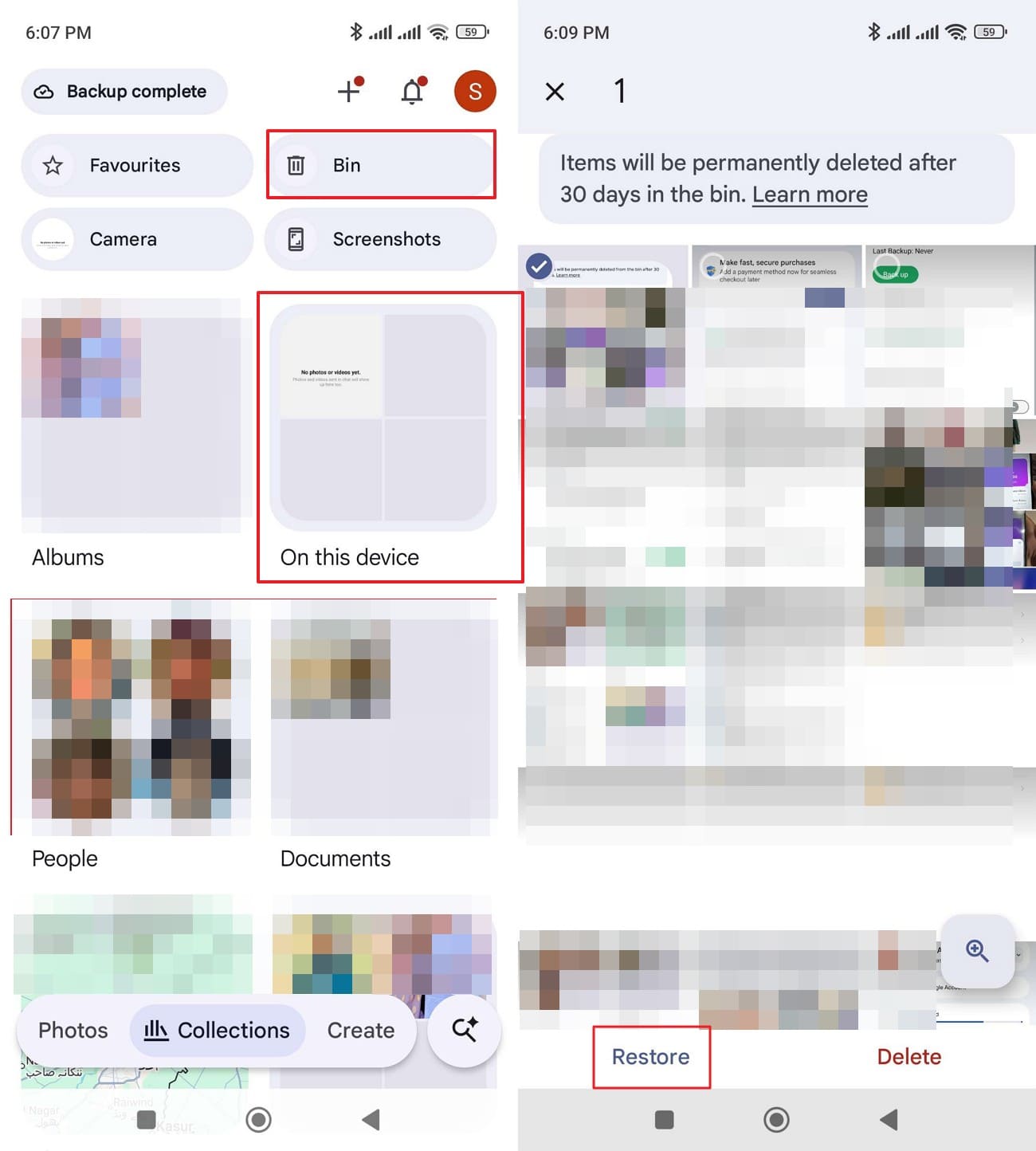
Google Photos : Ouvrez Google Photos et recherchez les images ou vidéos manquantes. Vérifiez « Collections > Sur cet appareil » pour les dossiers locaux, puis « Collections > Corbeille ». Sélectionnez les fichiers médias LINE et choisissez le bouton « Restaurer ».
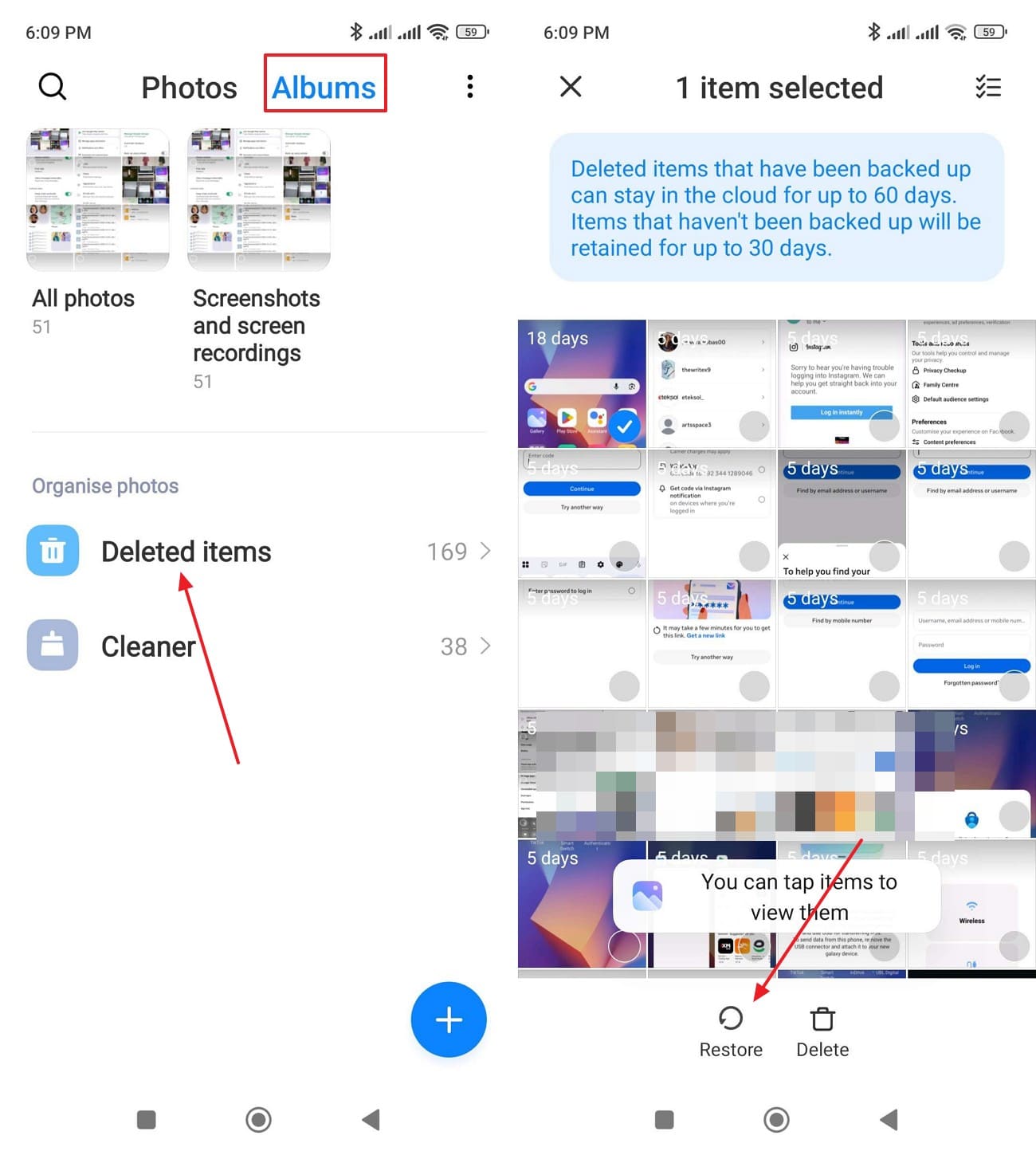
Vérifier la galerie : Ouvrez la galerie de votre téléphone et sélectionnez « Albums > Éléments supprimés ». Choisissez les photos ou vidéos LINE, puis appuyez sur « Restaurer ». D'autres appareils utilisent des libellés tels que Corbeille, Bac de recyclage ou Supprimés récemment.
Rechercher dans le stockage Android
Ouvrez Files by Google ou un autre gestionnaire de fichiers. Vérifiez Récents, Téléchargements, Images, Vidéos, Audio et Documents pour les pièces jointes LINE précédemment enregistrées.
Vérifier le stockage cloud et les e-mails
Recherchez dans Google Drive, d'autres comptes cloud et vos e-mails les fichiers que vous avez précédemment téléchargés, joints ou partagés en dehors de LINE.
Partie 5. Récupération avancée LINE avec Dr.Fone : compatibilité et limitations
Avant d'utiliser Dr.Fone pour récupérer les messages LINE supprimés, vérifiez que votre appareil Android et votre ordinateur Windows répondent aux exigences de compatibilité. Le tableau ci-dessous présente les versions prises en charge, les limitations d'analyse et les options de récupération disponibles :
| Détails de compatibilité et de récupération | Ce que Dr.Fone documente | Effet sur une analyse LINE |
|---|---|---|
| Versions Android prises en charge | La Récupération avancée prend en charge Android 9 à 13, à l'exclusion des appareils Huawei fonctionnant sous Android 12 ou 13. | La compatibilité au-delà d'Android 13 n'est pas documentée. |
| Disponibilité de la plateforme | Dr.Fone pour Windows V13.9.9 a introduit le mode « Récupération avancée ». | Ce mode de récupération nécessite un ordinateur Windows. |
| Catégories de récupération | LINE peut être sélectionné avec Kik, Snapchat, Gmail ou les données du navigateur. | WhatsApp et WhatsApp Business nécessitent des analyses séparées des autres catégories. |
| Contenu récupérable | La Récupération avancée recherche les conversations et pièces jointes LINE supprimées détectables. | Les résultats peuvent être incomplets, et les éléments récupérés sont enregistrés sur votre PC, pas dans LINE. |
| Succès de la récupération | La Récupération avancée recherche les données LINE encore détectables sur l'appareil Android. | La récupération dépend des données disponibles, et certains messages ou pièces jointes supprimés peuvent être irrécupérables. |
Conclusion
La récupération de l'historique des conversations LINE dépend des sauvegardes disponibles ou des copies enregistrées. La Sauvegarde standard peut restaurer les messages supprimés uniquement lorsqu'une sauvegarde antérieure les contient. La Sauvegarde Premium transfère les conversations et médias sauvegardés, mais ne peut pas restaurer les conversations supprimées de LINE.
Sans sauvegarde appropriée, Dr.Fone - Récupération de données (Android) offre une autre option pour analyser les appareils Android compatibles sous Windows. Le succès de la récupération dépend des données détectables, et les fichiers récupérés sont enregistrés sur votre ordinateur plutôt que directement dans LINE.
Questions fréquemment posées
-
1. Puis-je récupérer les messages LINE que quelqu'un a supprimés avec la fonction Annuler l'envoi ?
En dehors du Japon, de Taïwan et de la Thaïlande, la fonction Annuler l'envoi de LINE permet de supprimer un message dans les 24 heures. Les messages supprimés ne peuvent pas être restaurés via LINE, bien que les notifications de l'appareil puissent conserver une partie de leur contenu. -
2. Puis-je transférer l'historique des conversations LINE d'Android vers iPhone ?
Les transferts d'Android vers iPhone à l'aide d'un code QR ou d'un code PIN de sauvegarde prennent en charge les 14 derniers jours de conversations. La Sauvegarde standard ne permet pas le transfert entre systèmes d'exploitation, tandis que les abonnés éligibles à la Sauvegarde Premium peuvent transférer l'intégralité de leur historique. -
3. Puis-je récupérer l'historique des conversations LINE après avoir désinstallé LINE sans sauvegarde ?
La désinstallation de LINE peut supprimer les conversations stockées localement. Pour la récupération de l'historique des conversations LINE, vérifiez d'abord les sauvegardes disponibles. Sans sauvegarde, Dr.Fone – Récupération de données (Android) peut analyser les appareils Android compatibles via Windows, mais le succès de la récupération dépend des données disponibles.
 Ajoutez Wondershare Dr.Fone comme source préférée sur Google.




