 Récupérer photos, messages, WhatsApp et bien plus encore, sans sauvegarde.

 100 % Sécurité vérifiée | Aucun abonnement requis | Sans malveillant

 :
: 
 ChatGPT
 Perplexity
 Gemini
 Claude
 Grok
Grok
Les conversations WhatsApp Business contiennent souvent des commandes clients importantes, des détails de livraison et des devis approuvés. La perte de ces conversations ou pièces jointes peut perturber les opérations quotidiennes. Heureusement, la récupération de données WhatsApp Business sur Android est possible grâce aux sauvegardes existantes du compte Google, aux fichiers multimédias enregistrés ou à des outils de récupération spécialisés.
Contrairement à WhatsApp classique, WhatsApp Business stocke ses conversations, sauvegardes et fichiers multimédias séparément. Si aucune sauvegarde utilisable n'existe, Dr.Fone - Récupération de données (Android) propose la Récupération avancée pour analyser les appareils Android compatibles à la recherche de conversations et pièces jointes Business supprimées. Ce guide explique les méthodes de récupération disponibles, les étapes pratiques et les limitations importantes.
Dans cet article
- Partie 1. 5 vérifications essentielles avant la récupération de données WhatsApp Business
- Partie 2. Comment récupérer les conversations WhatsApp Business sans sauvegarde avec Dr.Fone
- Partie 3. Restaurer les conversations WhatsApp Business supprimées à partir d'une sauvegarde de compte Google
- Partie 4. Comment récupérer les photos et documents WhatsApp Business manquants
- Partie 5. Récupération avancée WhatsApp Business : fonctionnalités prises en charge et limitations
- Partie 6. Comment protéger les données importantes de WhatsApp Business contre toute perte future
Partie 1. 5 vérifications essentielles avant la récupération de données WhatsApp Business
Avant de commencer la récupération WhatsApp Business, vérifiez si vos conversations clients manquantes sont archivées, sauvegardées ou stockées ailleurs sur votre appareil. Ces 5 vérifications essentielles peuvent vous aider à localiser les données existantes et à prévenir toute perte supplémentaire pendant la récupération :
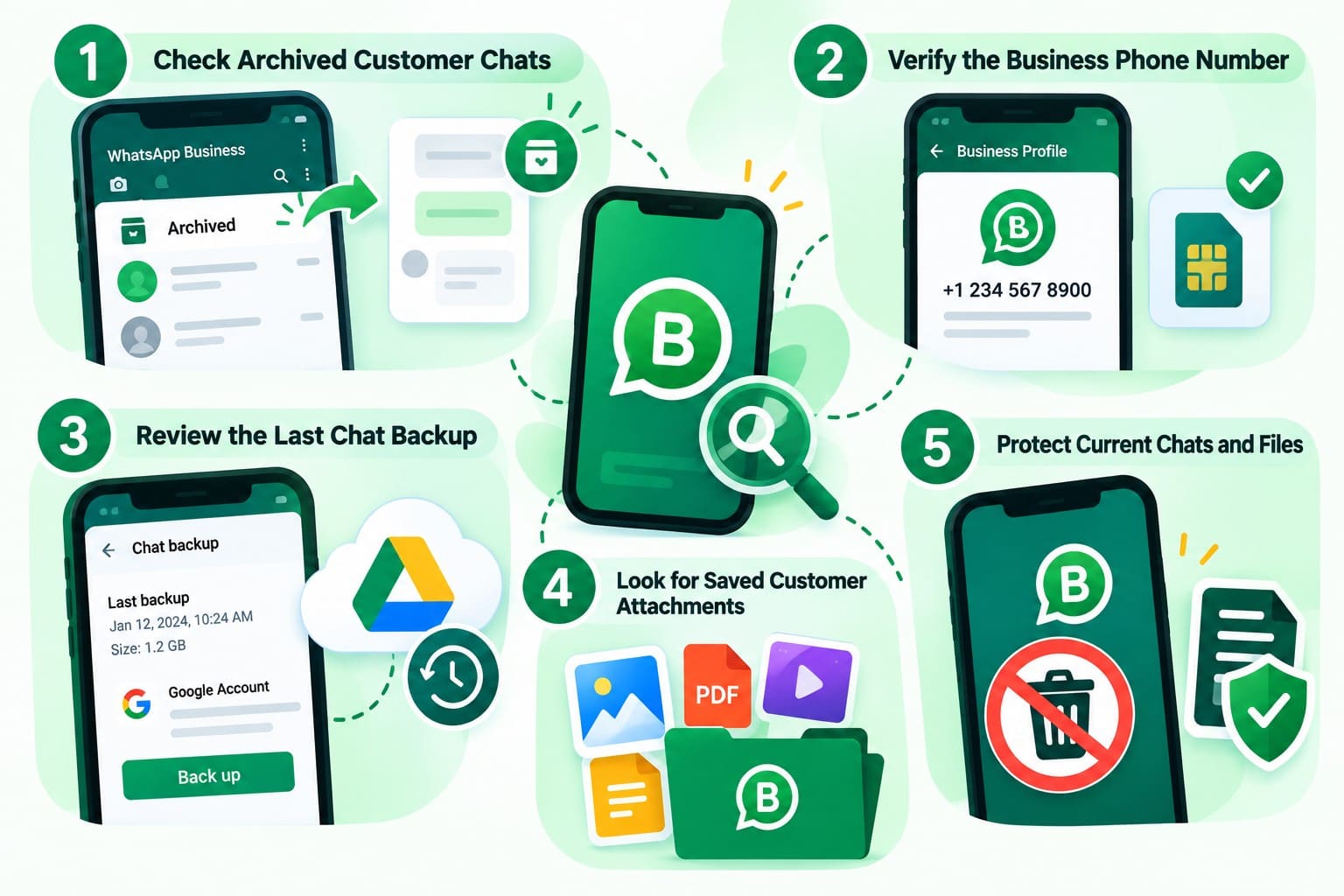
- Vérifier les conversations clients archivées : Ouvrez la section Archivées dans WhatsApp Business ou recherchez le nom ou le numéro du client. Les conversations archivées sont masquées de la liste principale des conversations, pas supprimées.
- Vérifier le numéro de téléphone professionnel : Confirmez que WhatsApp Business utilise le bon numéro de téléphone. Les sauvegardes du compte Google sont liées au numéro de téléphone et au compte Google utilisés pour les créer.
- Vérifier la dernière sauvegarde des conversations : Accédez à « WhatsApp Business > Trois points > Paramètres > Discussions > Sauvegarde des discussions ». Vérifiez la date de sauvegarde et le compte Google associé. Une sauvegarde plus ancienne pourrait contenir des messages supprimés, tandis qu'une sauvegarde plus récente pourrait les avoir écrasés.
- Rechercher les pièces jointes clients enregistrées : Vérifiez la Galerie, les Téléchargements, les Documents et le dossier multimédia de WhatsApp Business. Les photos de produits, factures et vidéos peuvent rester disponibles même après la suppression de leurs conversations d'origine.
- Protéger les conversations et fichiers actuels : Évitez de désinstaller WhatsApp Business, de vider le stockage de l'application ou de créer une autre sauvegarde avant de vérifier les données existantes. Ces actions peuvent supprimer des informations locales ou écraser des sauvegardes contenant les conversations manquantes.
Partie 2. Comment récupérer les conversations WhatsApp Business sans sauvegarde avec Dr.Fone
Lorsqu'aucune sauvegarde utilisable n'existe, la récupération de données WhatsApp Business peut encore être possible avec Dr.Fone - Récupération de données (Android). Sa fonctionnalité de Récupération avancée, introduite dans la version Windows 13.9.9, analyse les appareils Android compatibles à la recherche de données d'application supprimées récupérables. Elle propose également une option de récupération dédiée pour WhatsApp Business, distincte de WhatsApp Messenger classique.
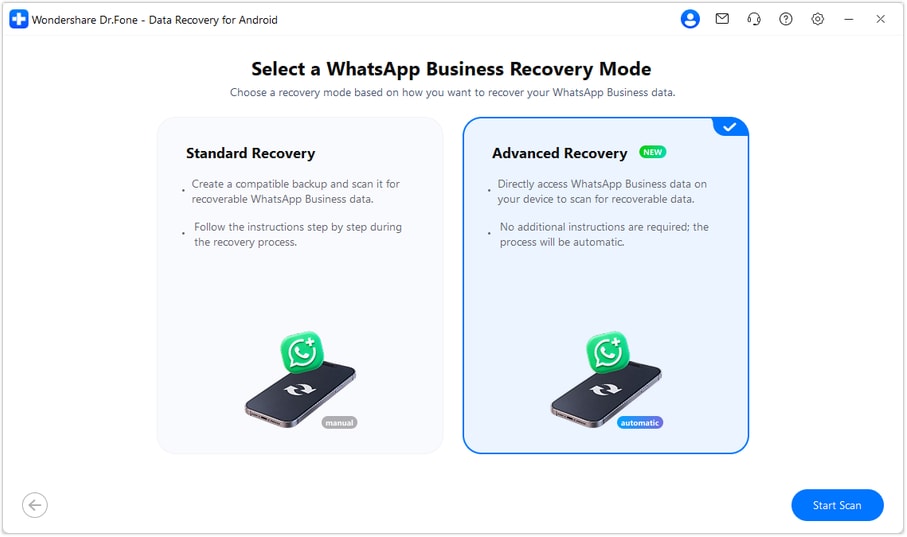
Dr.Fone propose deux modes de récupération avec des approches différentes. La Récupération standard crée une sauvegarde locale de WhatsApp Business pendant le processus et implique la restauration de l'application. Cependant, cette sauvegarde peut exclure les messages précédemment supprimés. La Récupération avancée analyse les conversations et pièces jointes Business supprimées sans nécessiter de sauvegarde WhatsApp nouvellement créée.
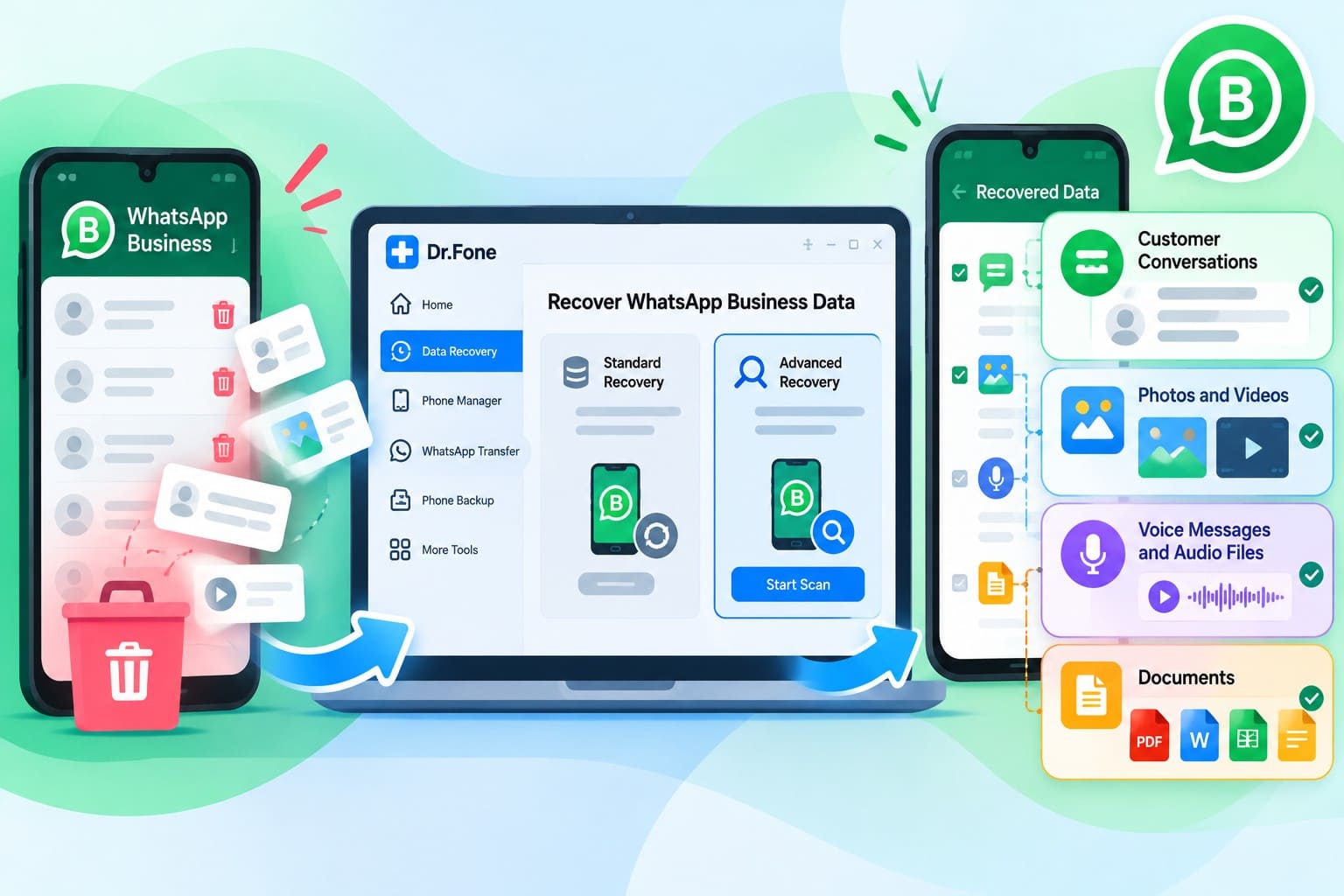
Pour la récupération des conversations WhatsApp Business sans sauvegarde, la Récupération avancée vous permet de prévisualiser ces 4 types de données récupérables :
- Conversations clients : Prévisualisez les conversations clients disponibles dans les résultats WhatsApp Business et sélectionnez les conversations que vous souhaitez récupérer.
- Photos et vidéos : Trouvez les images de produits, photos de livraison et vidéos partagées récupérables dans les catégories multimédias disponibles.
- Messages vocaux et fichiers audio : Vérifiez les notes vocales et pièces jointes audio disponibles contenant des instructions clients, des détails de commande ou d'autres informations importantes.
- Documents : Consultez les factures, devis et autres documents récupérables partagés via les conversations WhatsApp Business.
 Analysez directement les téléphones et tablettes Android.
- Prévisualisez et récupérez uniquement ce dont vous avez besoin.
- Prend en charge WhatsApp, les photos, les vidéos, les contacts et plus encore.
- Compatible avec plus de 6000 appareils Android.

Guide pour analyser les données WhatsApp Business directement depuis Android avec Dr.Fone
Pour effectuer la récupération des conversations WhatsApp Business sans sauvegarde, la Récupération avancée de Dr.Fone propose un processus simple en 3 étapes. Suivez les instructions ci-dessous pour analyser votre appareil Android et récupérer les données disponibles :
-
Étape 1 Choisir la récupération avancée et connecter l'appareil Android
Ouvrez Dr.Fone sur votre PC et sélectionnez « Récupération de données », puis « Android » et « Récupérer les données WhatsApp Business ». Connectez votre appareil Android, choisissez « Récupération avancée » et cliquez sur « Lancer l'analyse » pour commencer l'analyse.
-
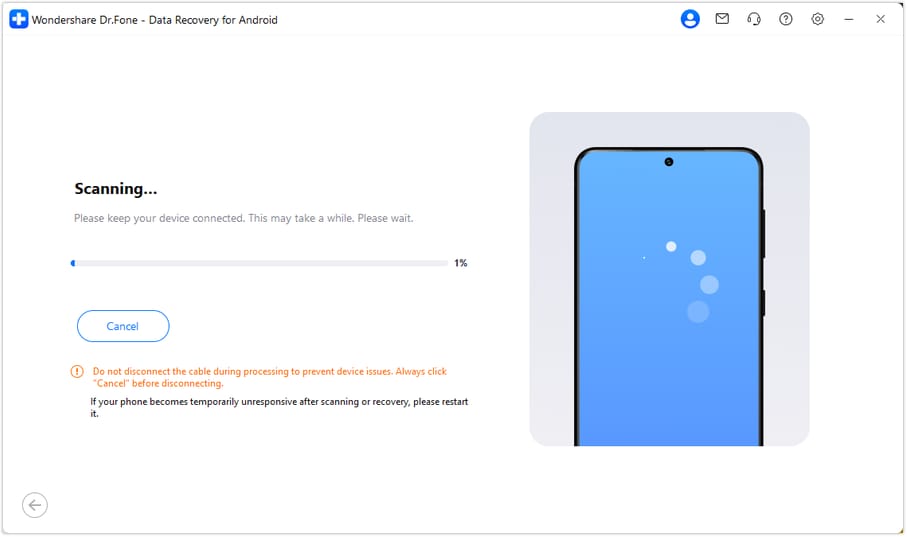
Étape 2 Analyser les données WhatsApp Business supprimées
Gardez votre appareil Android connecté pendant que Dr.Fone analyse les conversations, photos, vidéos, messages vocaux et autres pièces jointes prises en charge récupérables. Une fois l'analyse terminée, consultez les résultats disponibles.
-
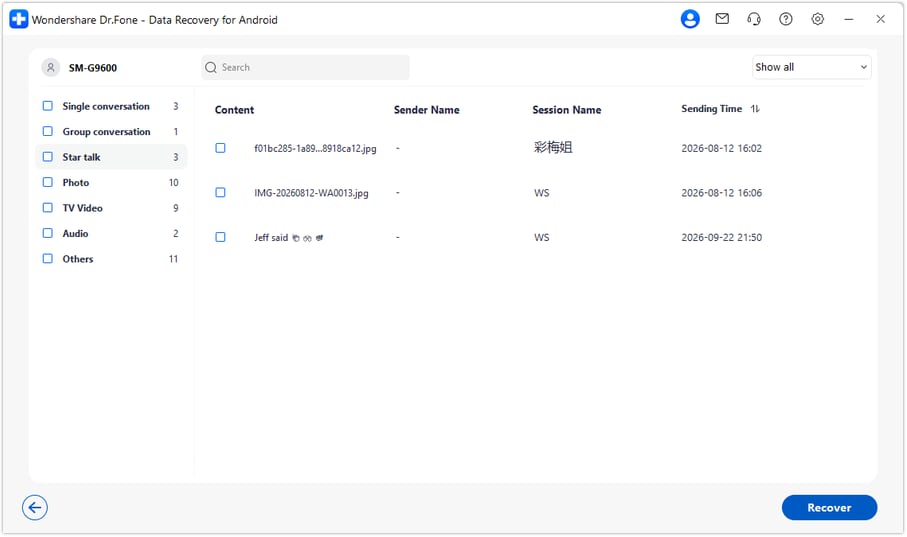
Étape 3 Récupérer les données sur votre ordinateur
Prévisualisez les conversations et pièces jointes WhatsApp Business disponibles dans les résultats de l'analyse. Sélectionnez les conversations et fichiers dont vous avez besoin, cliquez sur « Récupérer » et choisissez un dossier sur votre ordinateur pour les enregistrer.




Partie 3. Restaurer les conversations WhatsApp Business supprimées à partir d'une sauvegarde de compte Google
Si vous avez sauvegardé vos conversations clients avant la suppression, la récupération de données WhatsApp Business est possible grâce à une sauvegarde existante du compte Google. Cependant, WhatsApp explique que la création d'une nouvelle sauvegarde peut écraser la précédente, supprimant potentiellement l'accès aux messages effacés. Vérifiez si la sauvegarde a été créée avant la suppression des conversations manquantes, puis suivez ces 3 étapes pour la restaurer :
Prérequis
- Vous devez utiliser le numéro de téléphone exact qui a créé la sauvegarde.
- Vous devez être connecté au compte Google d'origine.
- Votre téléphone et votre stockage cloud doivent disposer de suffisamment d'espace libre pour terminer le téléchargement.
- Pour les sauvegardes chiffrées, utilisez votre mot de passe configuré, votre clé à 64 chiffres ou votre clé d'accès pour restaurer vos données.
-
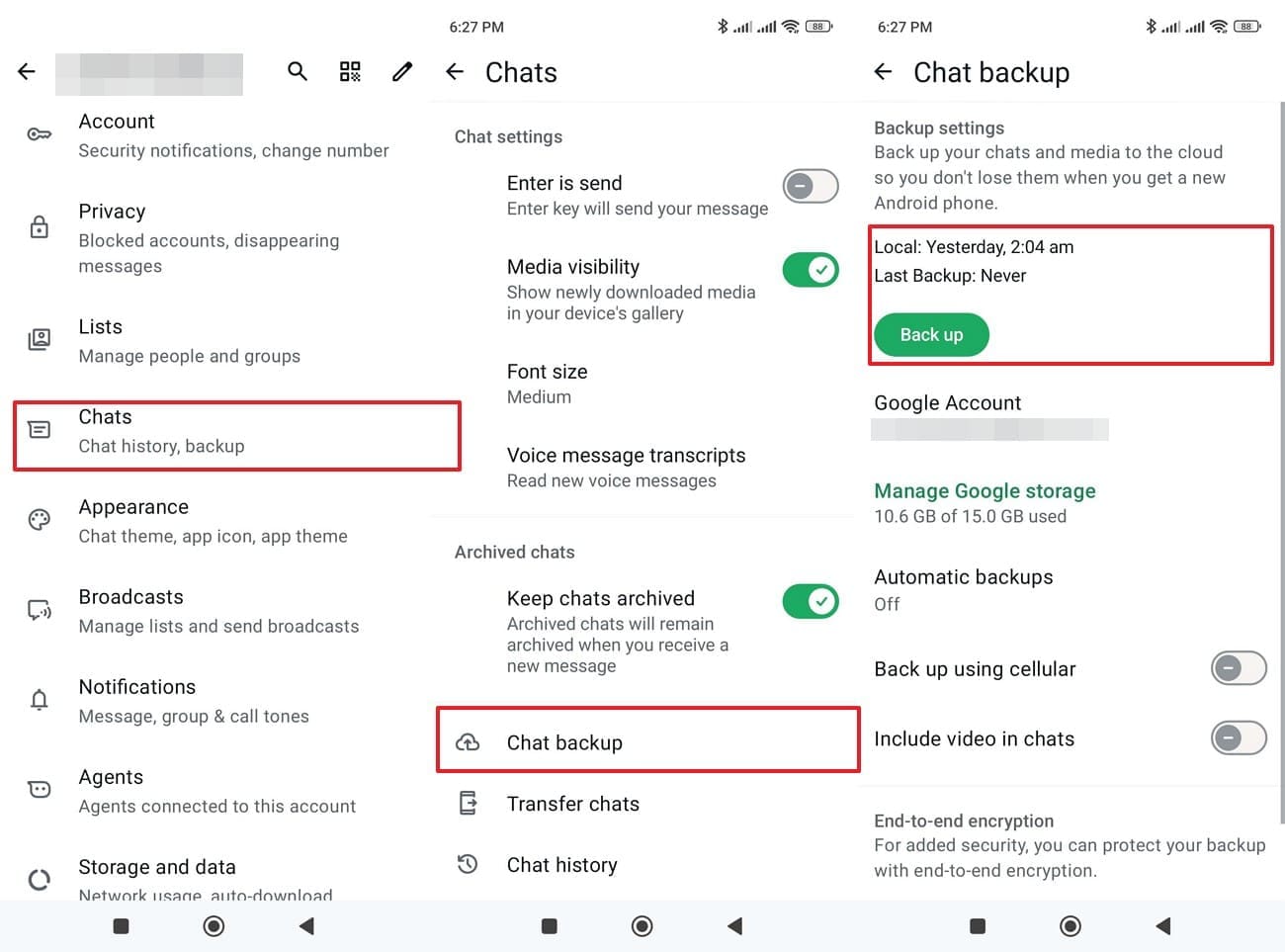
Étape 1 Vérifier la date de sauvegarde et réinstaller
Ouvrez WhatsApp Business et appuyez sur « Trois points », puis sur « Paramètres », « Discussions » et « Sauvegarde des discussions » pour vérifier la date de sauvegarde existante. Évitez de créer une nouvelle sauvegarde qui pourrait écraser les conversations manquantes. Avant de désinstaller WhatsApp Business, exportez les conversations et copiez les médias récents à conserver : ils ne seront pas fusionnés avec l'ancienne sauvegarde. Ne créez pas de nouvelle sauvegarde cloud qui écraserait celle à restaurer. Une fois ces copies vérifiées, désinstallez WhatsApp Business, puis réinstallez-le depuis le Play Store.
-
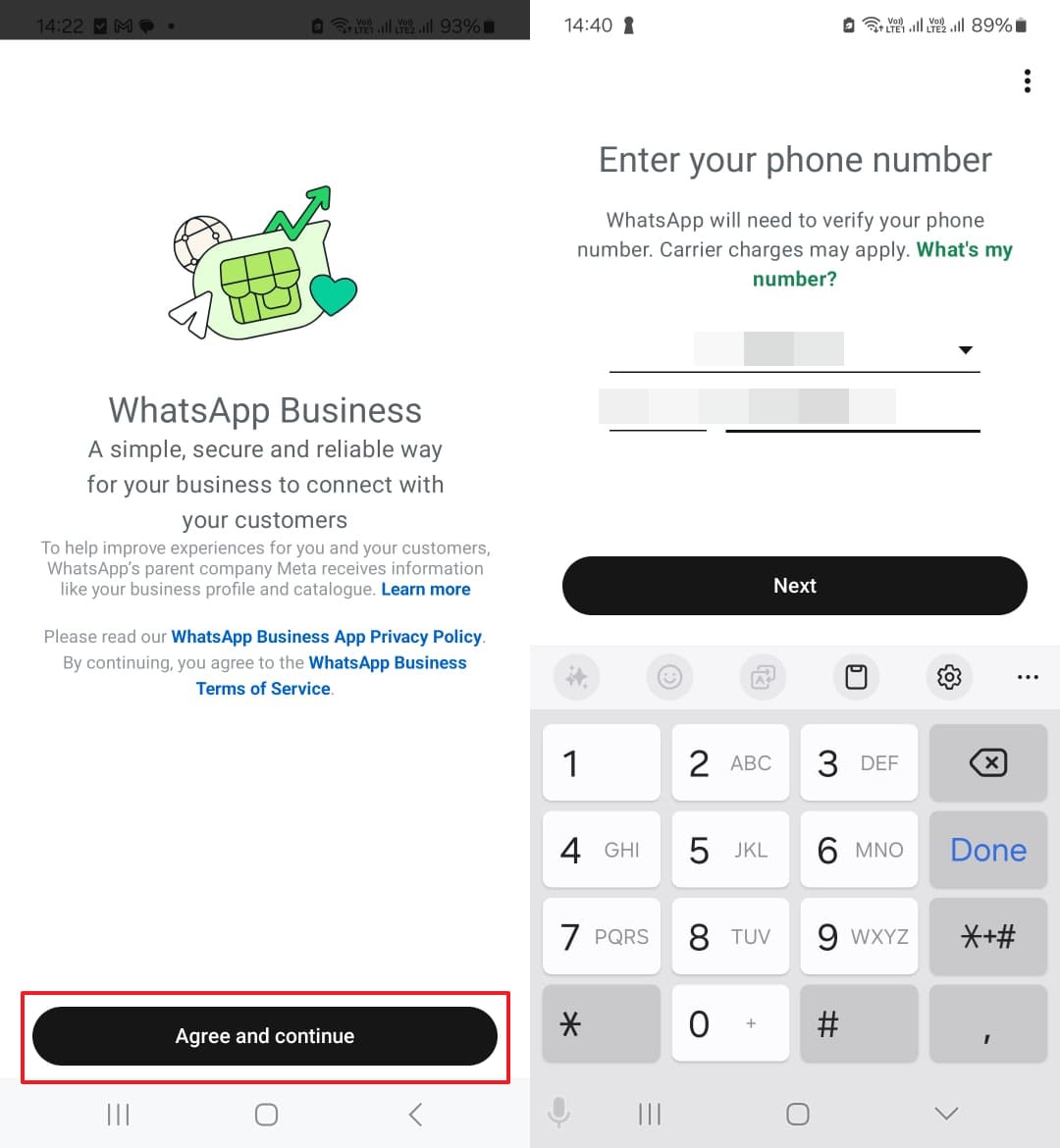
Étape 2 Vérifier le numéro et le compte
Ouvrez WhatsApp Business, appuyez sur « Accepter & Continuer » pour accepter les conditions, entrez le numéro Business d'origine, complétez la vérification par SMS ou appel, accordez les autorisations et attendez la détection de la sauvegarde.
-
Étape 3 Restaurer les conversations et les fichiers multimédias
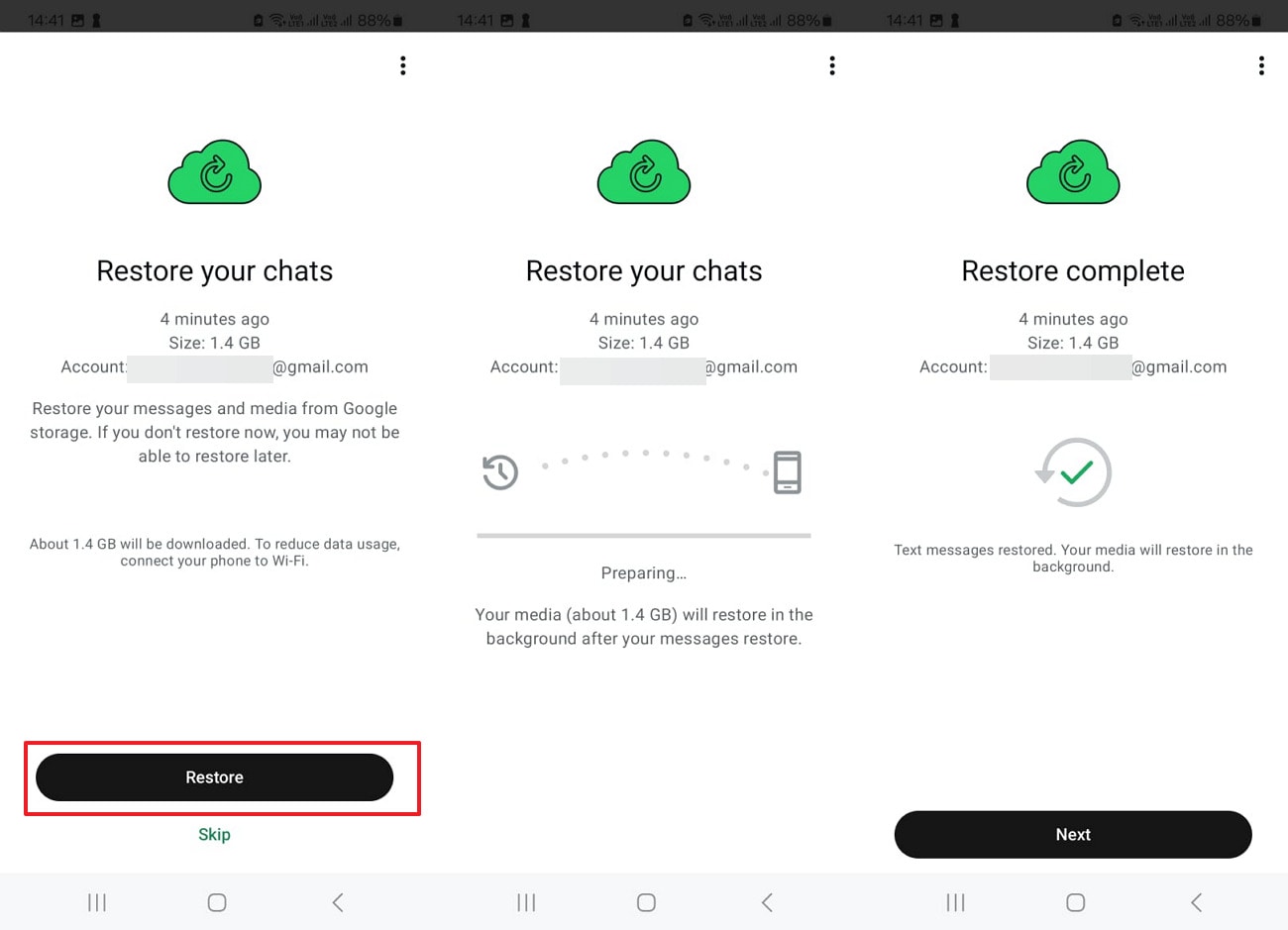
Lorsque vous êtes invité à restaurer vos conversations et fichiers multimédias depuis Google Drive, choisissez « Restaurer ». Attendez la fin de la restauration, puis appuyez sur « Suivant » pour afficher vos conversations professionnelles.
Partie 4. Comment récupérer les photos et documents WhatsApp Business manquants
La suppression de conversations WhatsApp Business ne signifie pas toujours que leurs pièces jointes sont perdues. Les photos, vidéos et documents peuvent encore exister dans le stockage de votre téléphone, la galerie ou votre compte cloud. Avant de tenter la récupération WhatsApp Business, vérifiez les emplacements suivants pour les fichiers disponibles :
Vérifier les fichiers multimédias WhatsApp Business existants
WhatsApp Business stocke les photos, vidéos et documents téléchargés dans des dossiers multimédias dédiés sur les appareils Android. Leur emplacement peut varier selon la version d'Android. Certaines pièces jointes peuvent rester disponibles dans ces dossiers après la suppression d'une conversation. Vérifiez-les et copiez les fichiers utiles vers un emplacement sûr.
-
Étape 1 Accéder au dossier média de WhatsApp Business
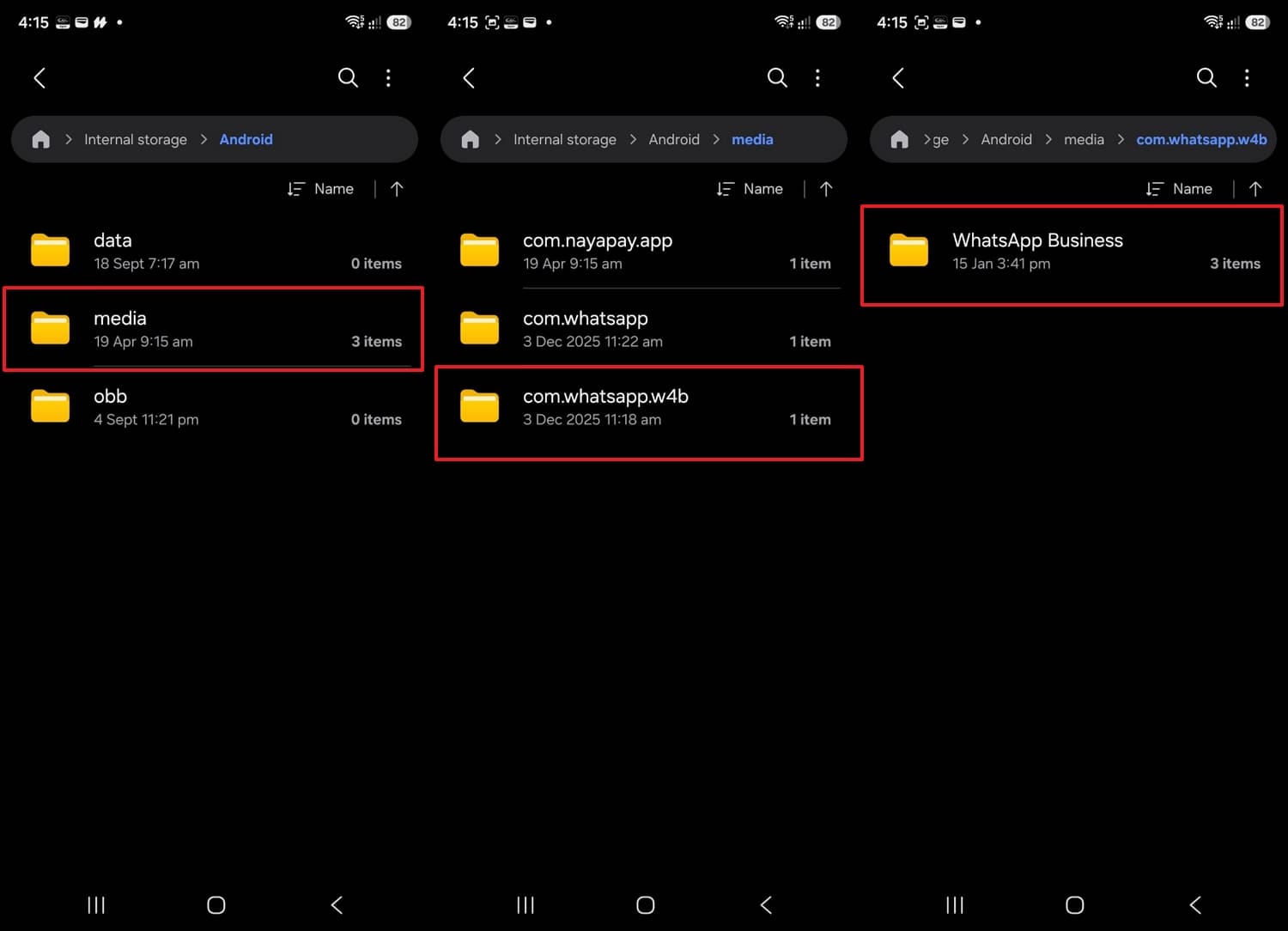
Ouvrez le gestionnaire de fichiers de votre téléphone et accédez au dossier « Android ». Ouvrez « media », sélectionnez « com.whatsapp.w4b » et accédez au dossier « WhatsApp Business », puis à « Media ».
-
Étape 2 Parcourir et enregistrer les pièces jointes des clients
Parcourez les dossiers d'images, de vidéos et de documents, y compris leurs sous-dossiers « Envoyés », pour trouver les pièces jointes des clients. Prévisualisez les fichiers pour confirmer qu'ils s'ouvrent correctement, puis copiez les éléments importants sur votre ordinateur ou un stockage cloud sécurisé.
Trouver les pièces jointes des clients enregistrées en dehors de WhatsApp Business
Pour la récupération des conversations WhatsApp Business sans sauvegarde, les fichiers stockés en dehors de l'application peuvent vous aider à retrouver les pièces jointes manquantes des clients. Les photos de produits, les factures et les accords signés peuvent encore se trouver dans votre galerie, votre dossier Téléchargements, vos e-mails ou votre stockage cloud. Les méthodes suivantes peuvent vous aider à localiser et récupérer ces fichiers sans dépendre d'une sauvegarde WhatsApp Business.
Vérifier la corbeille de Google Photos et de la Galerie
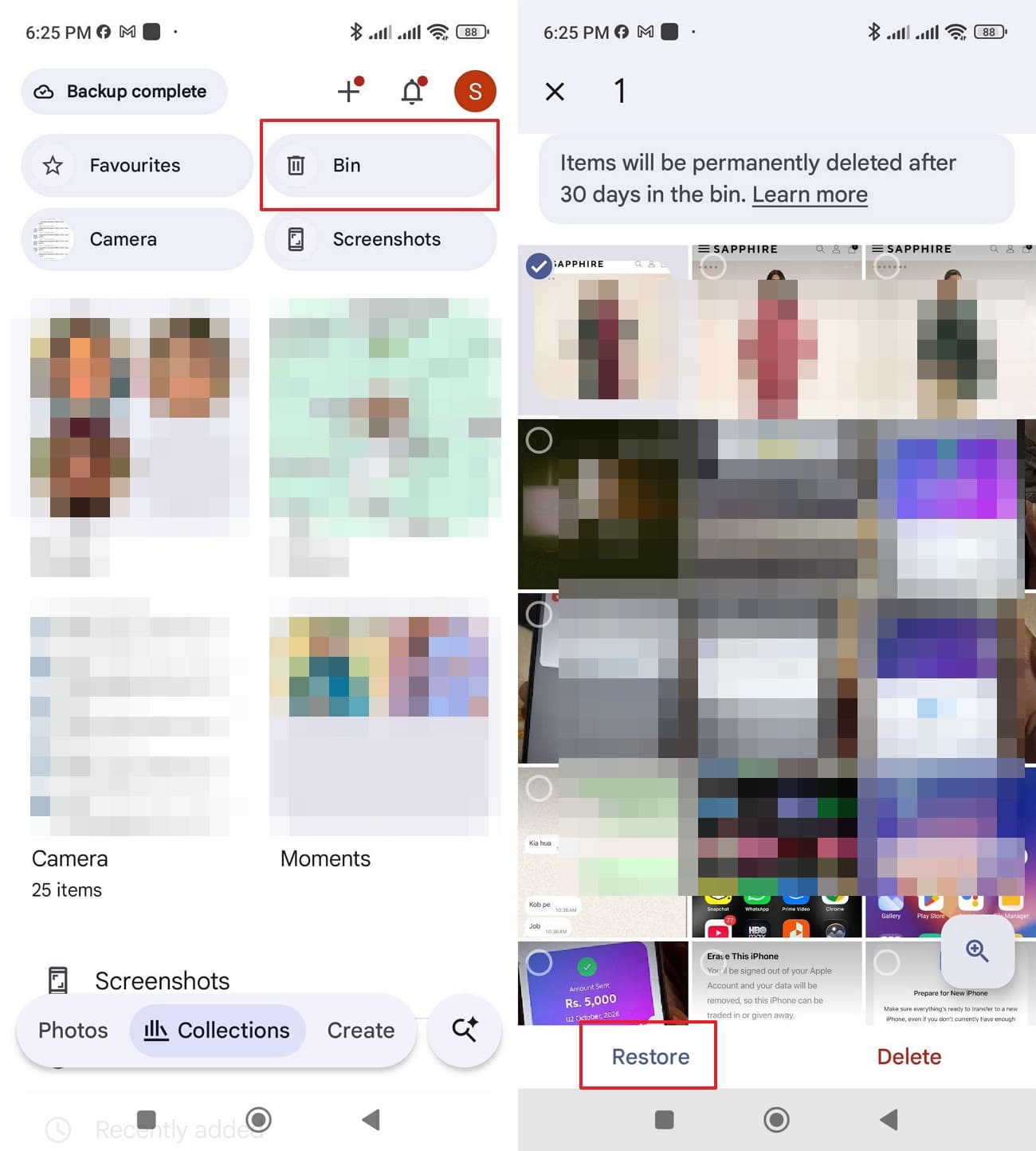
Instructions. Ouvrez Google Photos et recherchez les médias WhatsApp Business enregistrés. Pour récupérer des médias supprimés, accédez à « Collections » et sélectionnez « Corbeille ». Localisez les photos ou vidéos souhaitées, appuyez longuement pour les sélectionner, puis appuyez sur « Restaurer ».
Vérifier les e-mails et le stockage cloud
Recherchez dans vos e-mails professionnels, vos dossiers Google Drive et vos systèmes de gestion des commandes les factures, devis, photos de produits ou documents signés précédemment enregistrés. Téléchargez toutes les copies disponibles pour les conserver en lieu sûr.
Demander à nouveau les fichiers manquants
Si les pièces jointes ne sont pas disponibles dans ces emplacements, contactez le client et demandez à nouveau les fichiers manquants. Stockez les copies de remplacement dans un dossier professionnel approuvé pour les garder accessibles.
Partie 5. Récupération avancée WhatsApp Business : fonctionnalités prises en charge et limitations
Avant de lancer la récupération WhatsApp Business, il est important de comprendre la compatibilité des appareils avec Dr.Fone, les types de données pris en charge et les limitations de récupération. La Récupération avancée peut analyser les appareils Android compatibles à la recherche de conversations et de pièces jointes supprimées, mais la réussite de la récupération n'est pas garantie. Le tableau ci-dessous présente 5 fonctionnalités et limitations importantes :
| Domaine | Ce qui s'applique à la Récupération avancée |
|---|---|
| Versions Android prises en charge | Prend en charge Android 9 à 13. La compatibilité avec Android 14 et les versions ultérieures n'est pas documentée pour ce mode. |
| Restrictions d'appareils | Les appareils Huawei fonctionnant sous Android 12 ou 13 ne sont pas pris en charge. La Récupération avancée est documentée pour Dr.Fone sur Windows. |
| Mode de récupération dédié | WhatsApp Business dispose d'une option de Récupération avancée distincte et doit être analysé indépendamment des données WhatsApp classiques. |
| Contenu récupérable | Peut analyser les conversations clients supprimées, les photos, les vidéos, les messages vocaux et les documents. La récupération dépend des données disponibles. |
| Destination de récupération et limites | Les conversations et pièces jointes récupérées peuvent être exportées vers un ordinateur, mais ne peuvent pas être restaurées directement dans WhatsApp Business. |
Partie 6. Comment protéger les données importantes de WhatsApp Business contre toute perte future
Des sauvegardes régulières et des copies sécurisées des fichiers professionnels importants peuvent aider à prévenir la perte permanente de données. Pour faciliter la récupération WhatsApp Business lorsque des conversations ou des pièces jointes disparaissent, suivez ces 5 précautions pour protéger vos conversations et dossiers clients :
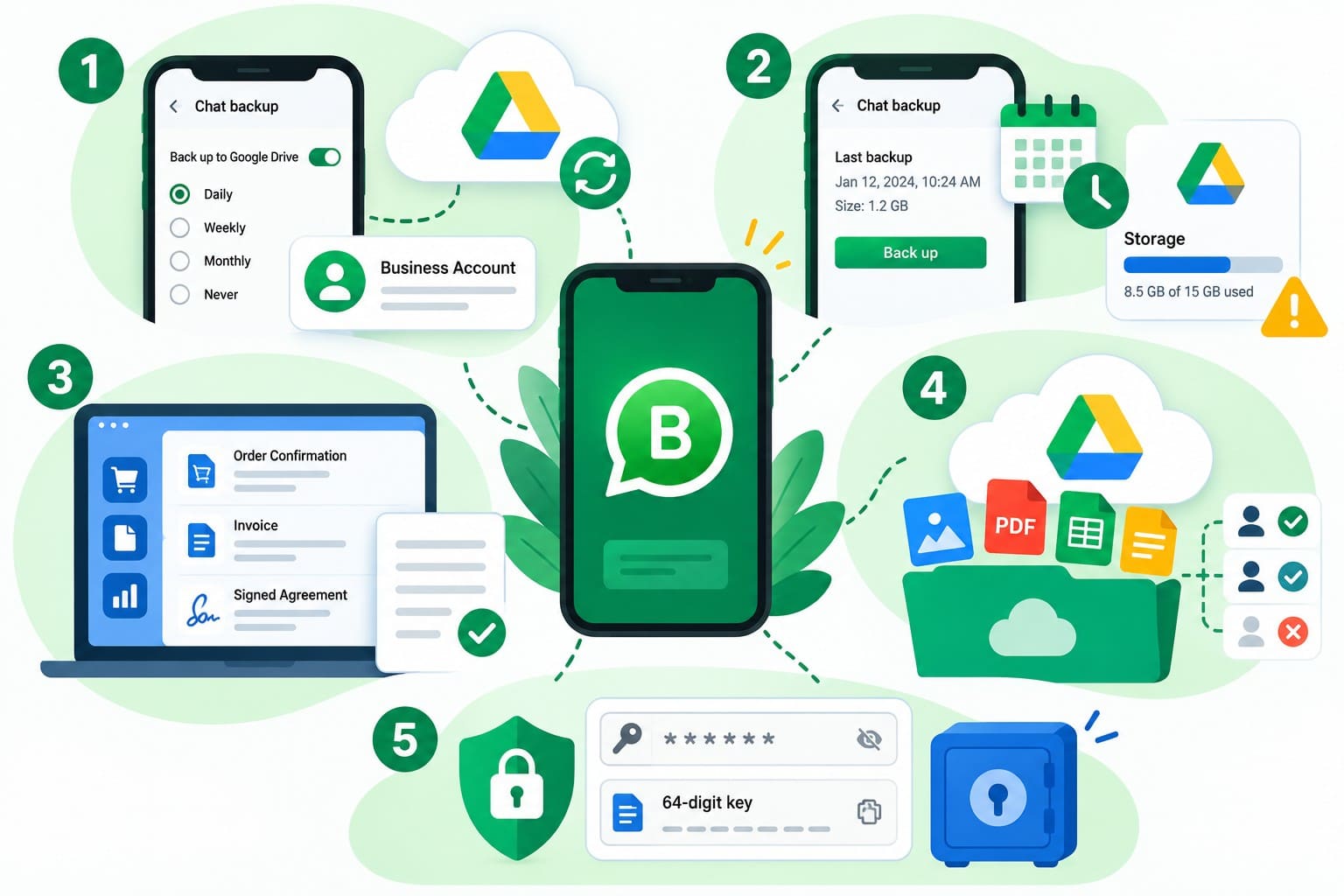
- Activez les sauvegardes automatiques sur le compte Google : Ouvrez WhatsApp Business, accédez à « Paramètres > Discussions > Sauvegarde des discussions » et sélectionnez une fréquence de sauvegarde. Utilisez un compte Google géré par l'entreprise plutôt que le compte personnel d'un employé pour maintenir l'accès.
- Vérifiez les dates de sauvegarde avant tout changement : Avant de réinstaller WhatsApp Business ou de changer de téléphone, vérifiez la date de la dernière sauvegarde. Évitez de créer une nouvelle sauvegarde si une ancienne pourrait contenir des conversations manquantes. Un espace de stockage insuffisant sur le compte Google peut également empêcher les sauvegardes de se terminer.
- Enregistrez les commandes et factures clients séparément : Stockez les confirmations de commande, les devis, les factures et les accords signés dans le système de gestion des commandes ou de comptabilité de votre entreprise. Ces enregistrements supplémentaires restent accessibles si les conversations WhatsApp Business d'origine sont perdues.
- Conservez les fichiers importants dans un stockage cloud sécurisé : Enregistrez les photos de produits, les reçus et les documents clients dans un compte cloud professionnel approuvé, tel que Google Drive. Organisez les fichiers par client ou numéro de commande et limitez l'accès aux employés autorisés.
- Protégez vos identifiants de sauvegarde chiffrée : Conservez en lieu sûr le mot de passe de votre Sauvegarde chiffrée de bout en bout ou votre clé de chiffrement à 64 chiffres. Si vous activez les sauvegardes protégées par clé d'accès, assurez-vous que l'administrateur de compte autorisé peut accéder à l'appareil ou aux identifiants requis lors de la restauration.
Conclusion
La réussite de la récupération des données WhatsApp Business dépend de la disponibilité de sauvegardes existantes, de pièces jointes enregistrées ou de données récupérables sur l'appareil. Commencez par vérifier les conversations archivées et les sauvegardes du compte Google avant d'explorer d'autres options.
Lorsqu'aucune sauvegarde utilisable n'existe, Dr.Fone - Récupération de données (Android) propose la Récupération avancée pour analyser les appareils compatibles à la recherche de conversations et de fichiers supprimés. Bien que les résultats varient, les données récupérées peuvent être exportées vers votre ordinateur pour les conserver en lieu sûr.
FAQ
-
1. Puis-je récupérer les messages WhatsApp Business après avoir effacé les données de l'application ?
L'effacement des données de l'application supprime les conversations stockées localement. Vérifiez les sauvegardes existantes du compte Google ou analysez votre téléphone avec Dr.Fone - Récupération de données (Android). La récupération dépend des données encore disponibles sur votre appareil. -
2. Puis-je utiliser la fonctionnalité de transfert de discussions par code QR de WhatsApp avec WhatsApp Business ?
Le transfert natif de discussions par code QR de WhatsApp n'est actuellement pas disponible pour WhatsApp Business. L'association d'appareils par code QR est distincte et ne permet pas de récupérer les conversations supprimées. Restaurez une sauvegarde éligible ou utilisez la Récupération avancée de Dr.Fone sur un appareil Android compatible pour rechercher les données supprimées récupérables. -
3. Puis-je restaurer une sauvegarde WhatsApp Business en utilisant un numéro de téléphone différent ?
Non, vous avez besoin du numéro de téléphone d'origine et du compte Google associé pour restaurer une sauvegarde existante. Si vous changez de numéro, utilisez la fonctionnalité Changer de numéro de WhatsApp Business avant de créer une nouvelle sauvegarde.
 Ajoutez Wondershare Dr.Fone comme source préférée sur Google.




