 Récupérer photos, messages, WhatsApp et bien plus encore, sans sauvegarde.

 100 % Sécurité vérifiée | Aucun abonnement requis | Sans malveillant

 :
: 
 ChatGPT
 Perplexity
 Gemini
 Claude
 Grok
Grok
Un chat, une photo ou une pièce jointe WhatsApp sur Android peut être supprimé(e) par erreur ou disparaître après une réinstallation ou un nettoyage du stockage. La politique de confidentialité de WhatsApp stipule que les messages délivrés sont supprimés de ses serveurs, ce qui ne laisse rien à l'entreprise à restituer. La réussite de la récupération de données WhatsApp dépend de l'existence d'une copie dans une sauvegarde, un autre emplacement enregistré ou le stockage du téléphone.
Les chats absents de toutes les sauvegardes sont au cœur de la Récupération Avancée, un nouveau mode au sein de Dr.Fone - Récupération de données (Android). Il recherche les données supprimées d'applications tierces sélectionnées, y compris WhatsApp, sur les appareils compatibles sous Android 9 à 13, à l'exception des modèles Huawei sous Android 12 ou 13. Ce que Dr.Fone trouve dépend toujours de cette compatibilité et du fait que les données WhatsApp supprimées restent récupérables.
Dans cet article
- Partie 1. Quelle méthode de récupération de données WhatsApp devriez-vous choisir ?
- Partie 2. Quelles sont les nouveautés de Dr.Fone pour la récupération de données WhatsApp sur Android ?
- Partie 3. Comment récupérer des messages WhatsApp supprimés sur Android sans sauvegarde
- Partie 4. Autres moyens de récupérer des chats et photos WhatsApp sur Android
- Partie 5. Récupération Avancée WhatsApp de Dr.Fone : compatibilité et limitations
Partie 1. Quelle méthode de récupération de données WhatsApp devriez-vous choisir ?
Chaque méthode de récupération WhatsApp dépend de l'endroit où vos chats ou médias manquants peuvent encore exister. Les conversations archivées, les photos enregistrées, les sauvegardes existantes et les données supprimées sur le téléphone nécessitent des approches différentes. Comparez les scénarios ci-dessous pour identifier quelle méthode vérifier en premier sans risquer les données que vous possédez encore :
| Scénario de perte de données WhatsApp | Source de données possible | Méthode recommandée |
|---|---|---|
| Chats manquants mais non supprimés | Liste des chats archivés de WhatsApp | Appuyez sur « Archivées » en haut des Chats, maintenez la conversation enfoncée, puis appuyez sur « Désarchiver ». |
| Photos WhatsApp manquantes dans le chat | Stockage média Android | Vérifiez les photos et vidéos déjà enregistrées dans la galerie, Google Photos ou le dossier média de WhatsApp. |
| Messages supprimés inclus dans une sauvegarde antérieure | Compte Google ou sauvegarde locale WhatsApp | Restaurez l'historique des chats à partir d'une sauvegarde antérieure à la suppression. |
| Messages WhatsApp supprimés sans sauvegarde utilisable | Stockage de l'appareil Android | Lancez une analyse de Récupération Avancée Dr.Fone sur un téléphone compatible. |
| Chats encore disponibles sur un ancien téléphone Android | L'appareil précédent | Utilisez le transfert de chat WhatsApp, qui déplace les chats existants mais pas les messages précédemment supprimés. |
Partie 2. Quelles sont les nouveautés de Dr.Fone pour la récupération de données WhatsApp sur Android ?
Dr.Fone pour Windows V13.9.9 introduit la Récupération Avancée pour récupérer les messages WhatsApp supprimés et d'autres données d'applications Android prises en charge. La fonctionnalité couvre WhatsApp, WhatsApp Business, LINE, Kik, Snapchat, Gmail, ainsi que certaines données de navigation Google et Chrome. Pour la récupération WhatsApp, Dr.Fone - Récupération de données (Android) propose deux options : la Récupération Standard et la Récupération Avancée.
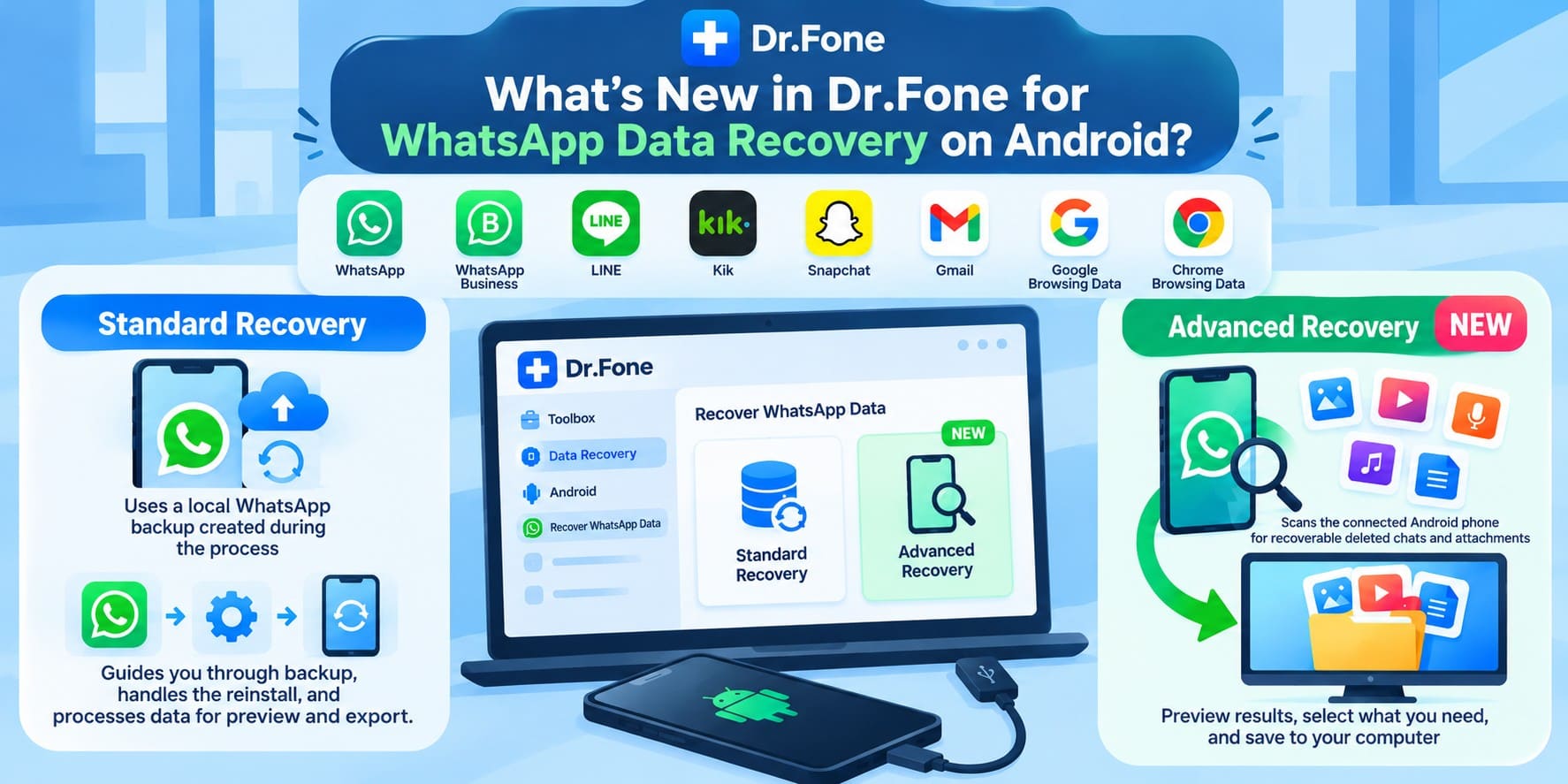
La Récupération Standard utilise une sauvegarde locale WhatsApp créée pendant le processus de récupération. Dr.Fone guide les utilisateurs dans la création de la sauvegarde, la réinstallation de WhatsApp et le traitement des données disponibles pour l'aperçu et l'exportation. Cependant, une nouvelle sauvegarde ne peut pas restaurer les messages supprimés avant sa création, sauf si une autre copie récupérable existe.
La Récupération Avancée analyse l'appareil Android connecté à la recherche de chats et pièces jointes WhatsApp supprimés sans s'appuyer sur une sauvegarde existante. Elle peut identifier les photos, vidéos, messages vocaux, fichiers audio et documents accessibles. Les utilisateurs peuvent prévisualiser les éléments détectés et enregistrer les fichiers sélectionnés sur leur ordinateur. La fonctionnalité prend en charge Android 9 à 13, à l'exception des appareils Huawei sous Android 12 ou 13.
Récupération Standard vs Récupération Avancée : différences clés
La bonne méthode pour récupérer des messages WhatsApp supprimés sur Android dépend de la présence des données manquantes dans une sauvegarde ou de leur disponibilité sur l'appareil. Le tableau suivant met en évidence les principales différences entre les deux modes de récupération :
| Étape | Récupération Standard | Récupération Avancée |
|---|---|---|
| Source de données | Utilise une sauvegarde locale WhatsApp créée pendant le processus. | Analyse directement l'appareil à la recherche de données WhatsApp supprimées récupérables. |
| Sauvegarde antérieure | Non requise, mais les sauvegardes nouvellement créées ne restaurent pas les messages précédemment supprimés. | Aucune sauvegarde WhatsApp existante requise. |
| Réinstallation de WhatsApp | La réinstallation est gérée pendant le processus de récupération. | Aucune réinstallation de WhatsApp requise. |
| Compatibilité | Prend en charge une large gamme d'appareils Android. | Prend en charge Android 9 à 13, à l'exception des appareils Huawei sous Android 12 ou 13. |
| Résultat de la récupération | Permet aux utilisateurs de prévisualiser et d'exporter les données WhatsApp disponibles vers un ordinateur. | Permet aux utilisateurs de prévisualiser les chats et pièces jointes supprimés et d'enregistrer les éléments sélectionnés sur un ordinateur. |
La Récupération Avancée est mieux adaptée aux situations où les messages WhatsApp supprimés sont absents des sauvegardes disponibles. Son efficacité dépend de la compatibilité de l'appareil et du fait que les données supprimées restent accessibles.
Partie 3. Comment récupérer des messages WhatsApp supprimés sur Android sans sauvegarde
Une fois que vous avez confirmé qu'aucune sauvegarde antérieure ne contient les chats manquants, vous pouvez procéder avec la Récupération Avancée de Dr.Fone pour récupérer des messages WhatsApp supprimés sans sauvegarde. Le processus lance automatiquement l'analyse après la connexion d'un appareil Android compatible, sans nécessiter de sélection de catégorie.
Avant de continuer, assurez-vous que votre appareil fonctionne sous Android 9 à 13, à l'exception des modèles Huawei sous Android 12 ou 13. Les données récupérées sont enregistrées sur votre ordinateur plutôt que restaurées directement dans WhatsApp. Suivez les trois étapes ci-dessous pour récupérer des messages WhatsApp supprimés, comme décrit dans le guide officiel de récupération de Dr.Fone :
 Analysez directement les téléphones et tablettes Android.
- Prévisualisez et récupérez uniquement ce que vous souhaitez.
- Prend en charge WhatsApp, les photos, les vidéos, les contacts et plus encore.
- Fonctionne avec plus de 6000 appareils Android.

-
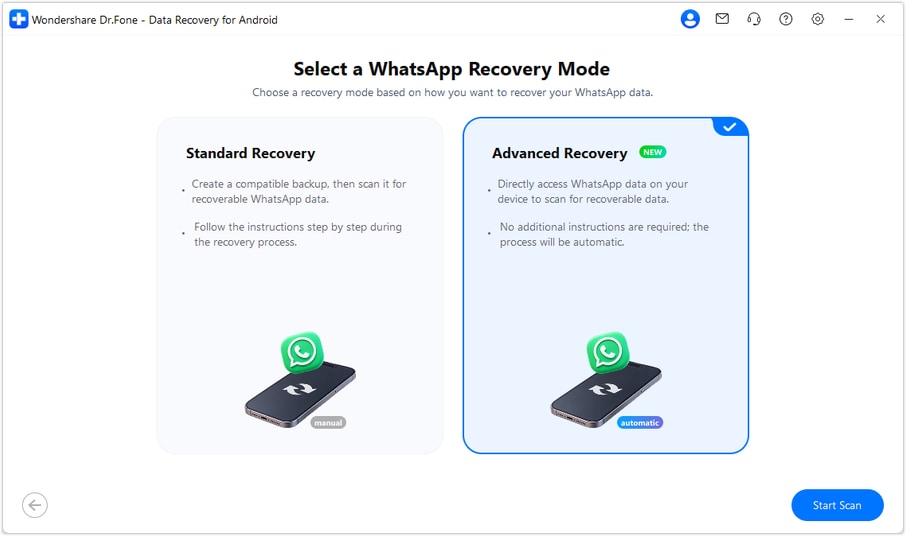
Étape 1 Choisir le mode Récupération Avancée WhatsApp
Choisissez l'outil « Récupération de données » pour « Android » et sélectionnez l'option « Récupérer les données WhatsApp ». Appuyez sur le mode « Récupération avancée », cliquez sur « Lancer l'analyse » et Connectez votre téléphone Android compatible via USB lorsque vous y êtes invité.
-
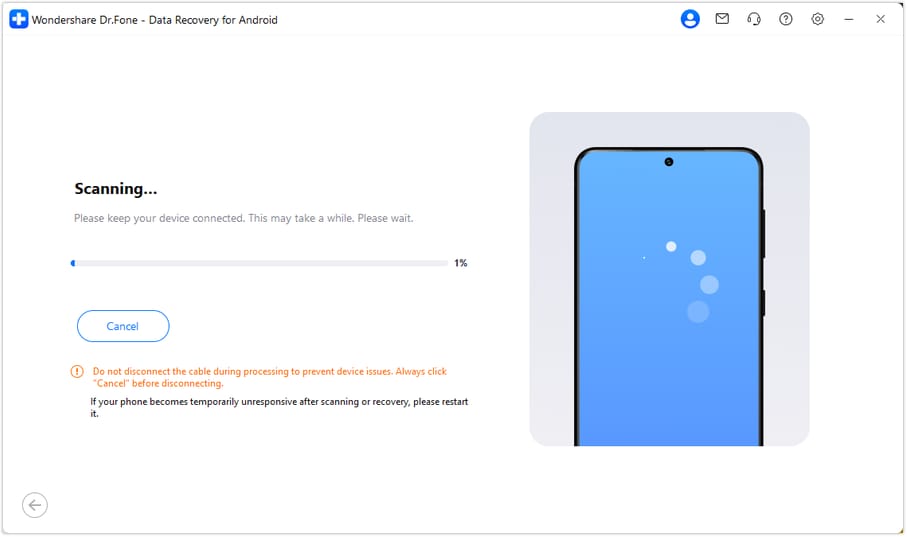
Étape 2 Analyser le téléphone Android
Dr.Fone lance l'analyse à la recherche de chats et pièces jointes WhatsApp récupérables. Maintenez la connexion USB stable jusqu'à la fin de l'analyse. Si vous devez arrêter, cliquez sur « Annuler » avant de déconnecter l'appareil.
-
Étape 3 Prévisualiser et enregistrer les données WhatsApp récupérées
Examinez les éléments détectés sous « Conversations WhatsApp, Photos, Vidéos, et Audio et Messages vocaux ». Sélectionnez les chats ou pièces jointes souhaités, cliquez sur « Récupérer » et choisissez un dossier sur votre ordinateur pour les enregistrer.
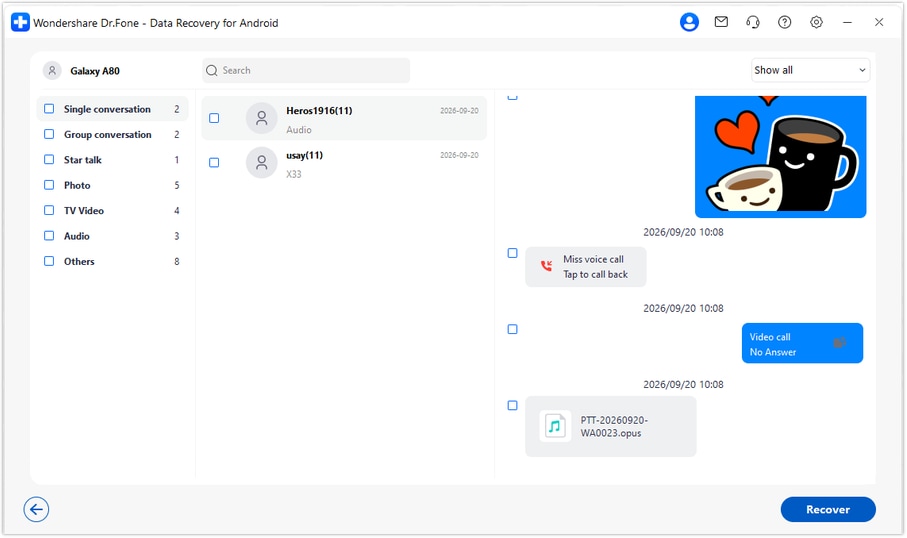

Pour récupérer des messages WhatsApp supprimés sur Android, téléchargez Dr.Fone - Récupération de données (Android) pour Windows et analysez votre appareil compatible avant de réinstaller WhatsApp.




Partie 4. Autres moyens de récupérer des chats et photos WhatsApp sur Android
Vous pouvez également récupérer des photos WhatsApp supprimées et des chats en vérifiant les sauvegardes de compte Google, les bases de données locales WhatsApp et les copies média enregistrées. Avant de restaurer une sauvegarde ou de réinstaller WhatsApp, protégez vos chats et fichiers existants pour éviter de perdre des données plus récentes. Les méthodes suivantes expliquent comment vérifier ces sources et récupérer le contenu disponible.
Restaurer les chats WhatsApp à partir d'une sauvegarde de compte Google
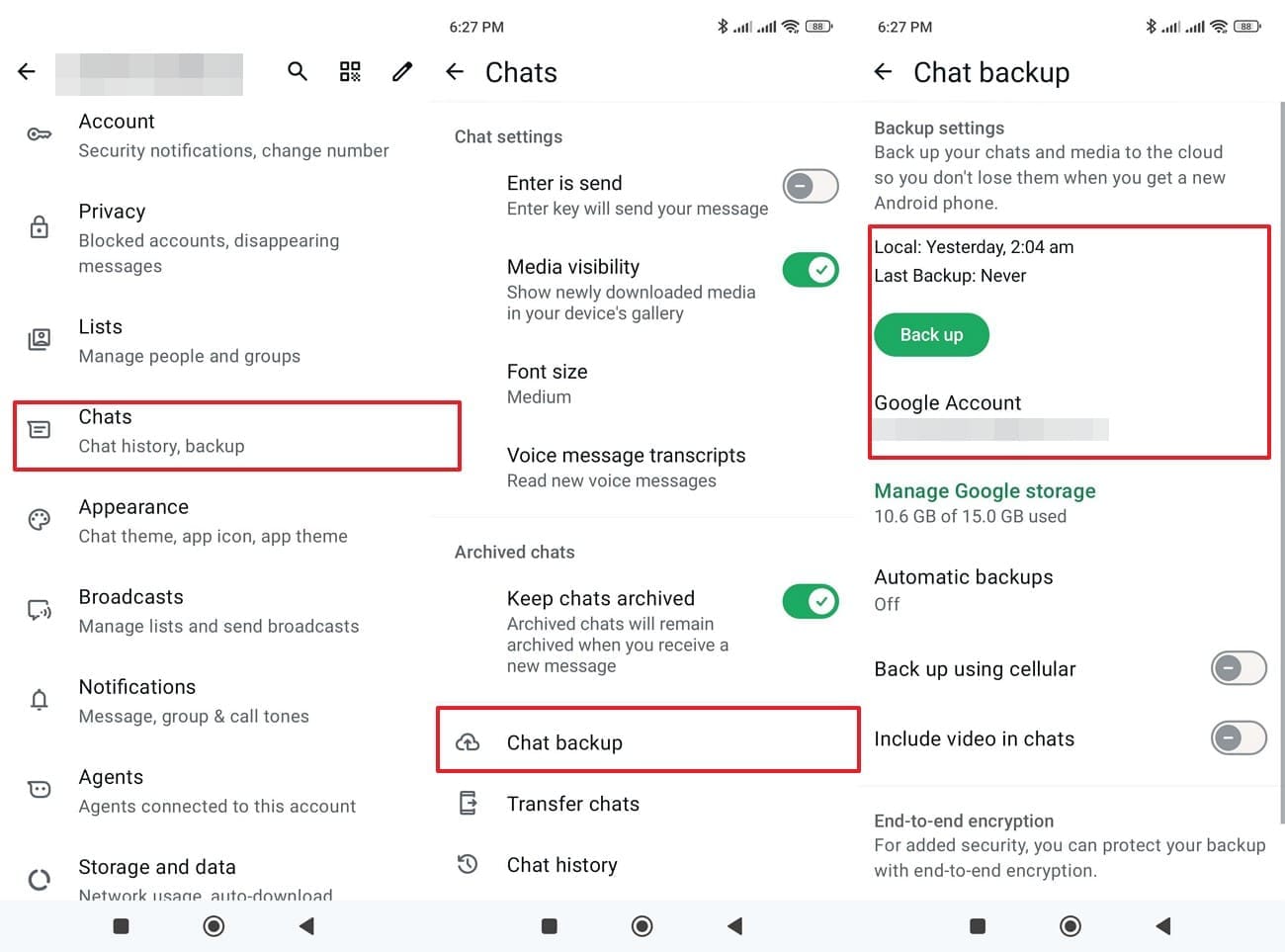
Une sauvegarde de compte Google peut restaurer les chats WhatsApp supprimés si elle a été créée avant la disparition des messages. Cependant, WhatsApp confirme que chaque nouvelle sauvegarde écrase la précédente. La restauration d'une sauvegarde plus ancienne exclut également les messages reçus après sa création. Pour la restaurer, vérifiez d'abord sa date et conservez séparément les messages et médias plus récents dont vous avez besoin. Ne créez pas de nouvelle sauvegarde qui écraserait la copie à restaurer, puis suivez ces étapes :
-
Étape 1
Appuyez sur « Trois points > Paramètres > Chats > Sauvegarde des chats » et vérifiez la date de la dernière sauvegarde ainsi que le compte Google connecté. Assurez-vous que la sauvegarde a été créée avant la disparition des messages.
-
Étape 2
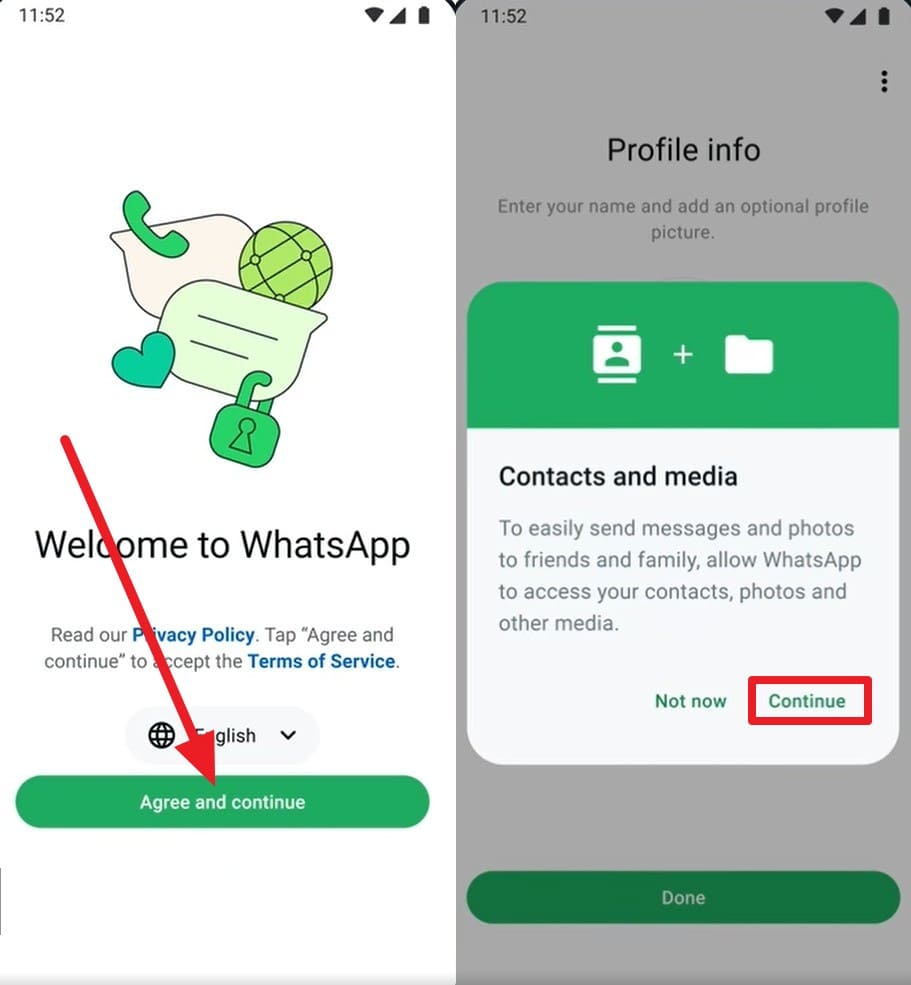
Désinstallez WhatsApp et réinstallez-le depuis le Play Store. Ouvrez l'application, appuyez sur « Accepter et continuer », entrez le même numéro de téléphone utilisé pour la sauvegarde et complétez la vérification à l'aide du code envoyé sur votre téléphone. Appuyez sur « Continuer », puis appuyez sur « Autoriser » si WhatsApp demande les autorisations nécessaires.
-
Étape 3
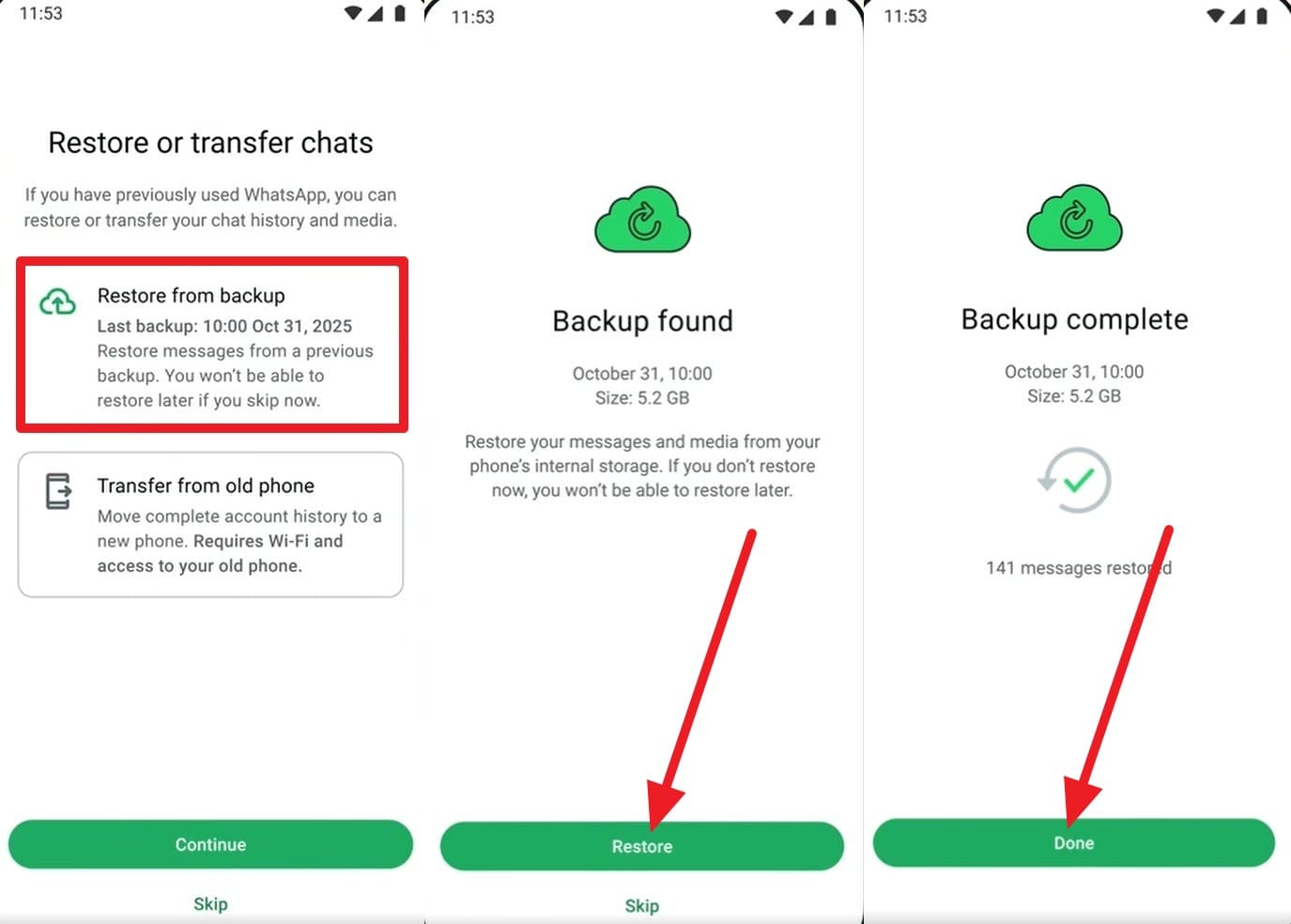
Lorsque WhatsApp trouve votre sauvegarde, appuyez sur « Restaurer à partir des sauvegardes > Restaurer ». Si vous y êtes invité, saisissez votre mot de passe de sauvegarde chiffrée, votre clé à 64 chiffres ou votre clé d'accès. Attendez la fin de la restauration des discussions, puis appuyez sur « Terminé » pour finaliser le processus.
Vérifier et restaurer une sauvegarde locale des discussions WhatsApp
Si la sauvegarde de votre compte Google est trop récente, une ancienne base de données locale WhatsApp peut encore contenir les discussions manquantes. Ces sauvegardes sont généralement stockées dans la mémoire interne d'Android. Pour récupérer les messages WhatsApp supprimés sur Android, vous pouvez restaurer une sauvegarde locale antérieure si sa base de données est encore disponible. Suivez ces étapes pour localiser et restaurer votre historique de discussions :
-
Étape 1
Ouvrez un gestionnaire de fichiers et accédez à « Stockage interne > Android > media > com.whatsapp > WhatsApp > Databases ». Recherchez une sauvegarde datée msgstore-AAAA-MM-JJ.1.db.crypt14 ou msgstore-AAAA-MM-JJ.1.db.crypt15 antérieure à la suppression. Conservez la sauvegarde actuelle et copiez le dossier Databases ailleurs.
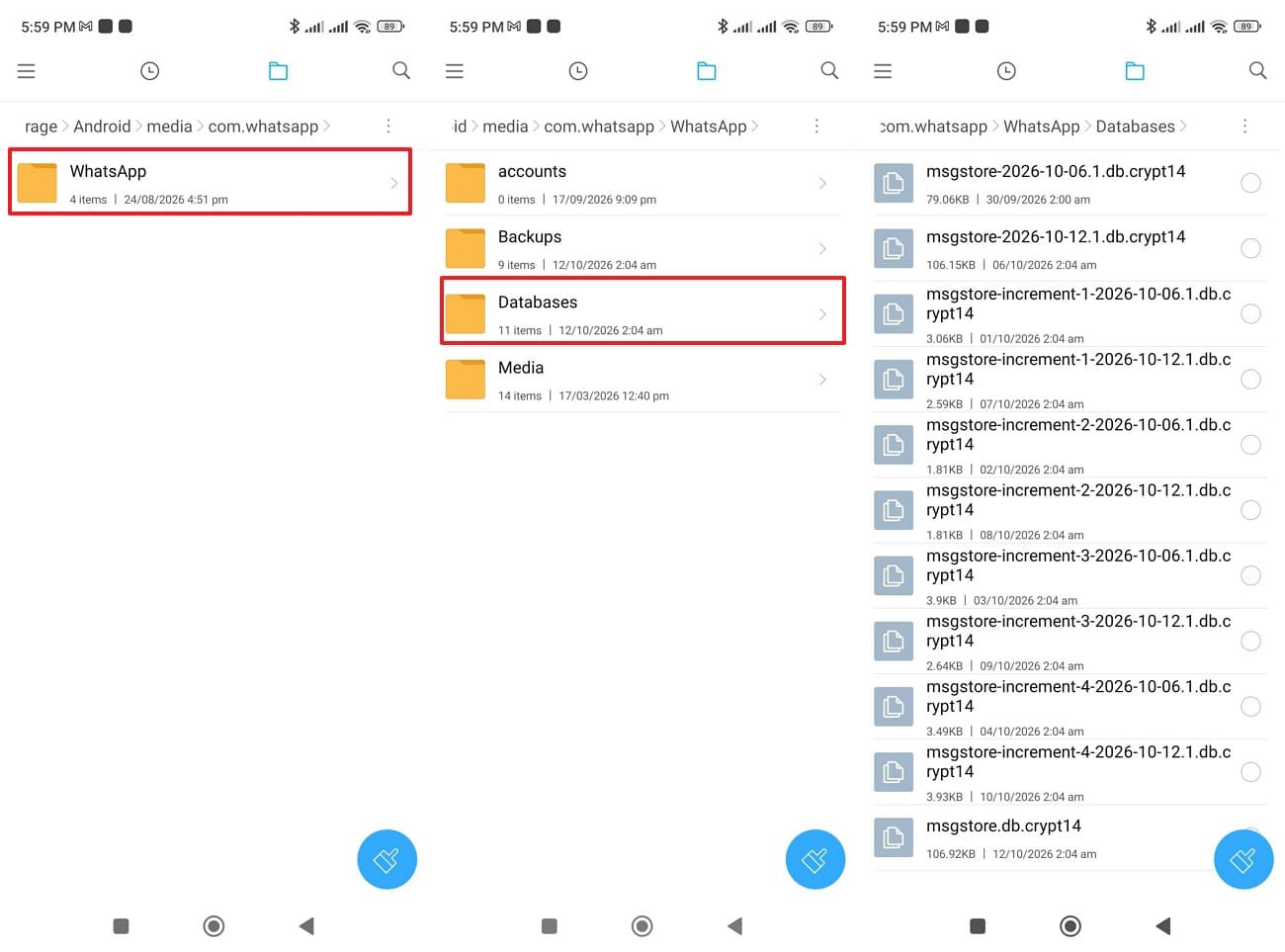 Remarque : Le fichier non daté msgstore.db.crypt14 ou équivalent représente généralement la dernière sauvegarde locale de WhatsApp.
 -
Étape 2
Dans le dossier Databases, renommez le fichier actuel msgstore.db.crypt14 ou msgstore.db.crypt15 pour le conserver. Renommez la sauvegarde datée sélectionnée en msgstore.db.crypt14 ou msgstore.db.crypt15, en conservant l'extension de chiffrement existante. N'écrasez jamais les fichiers existants.
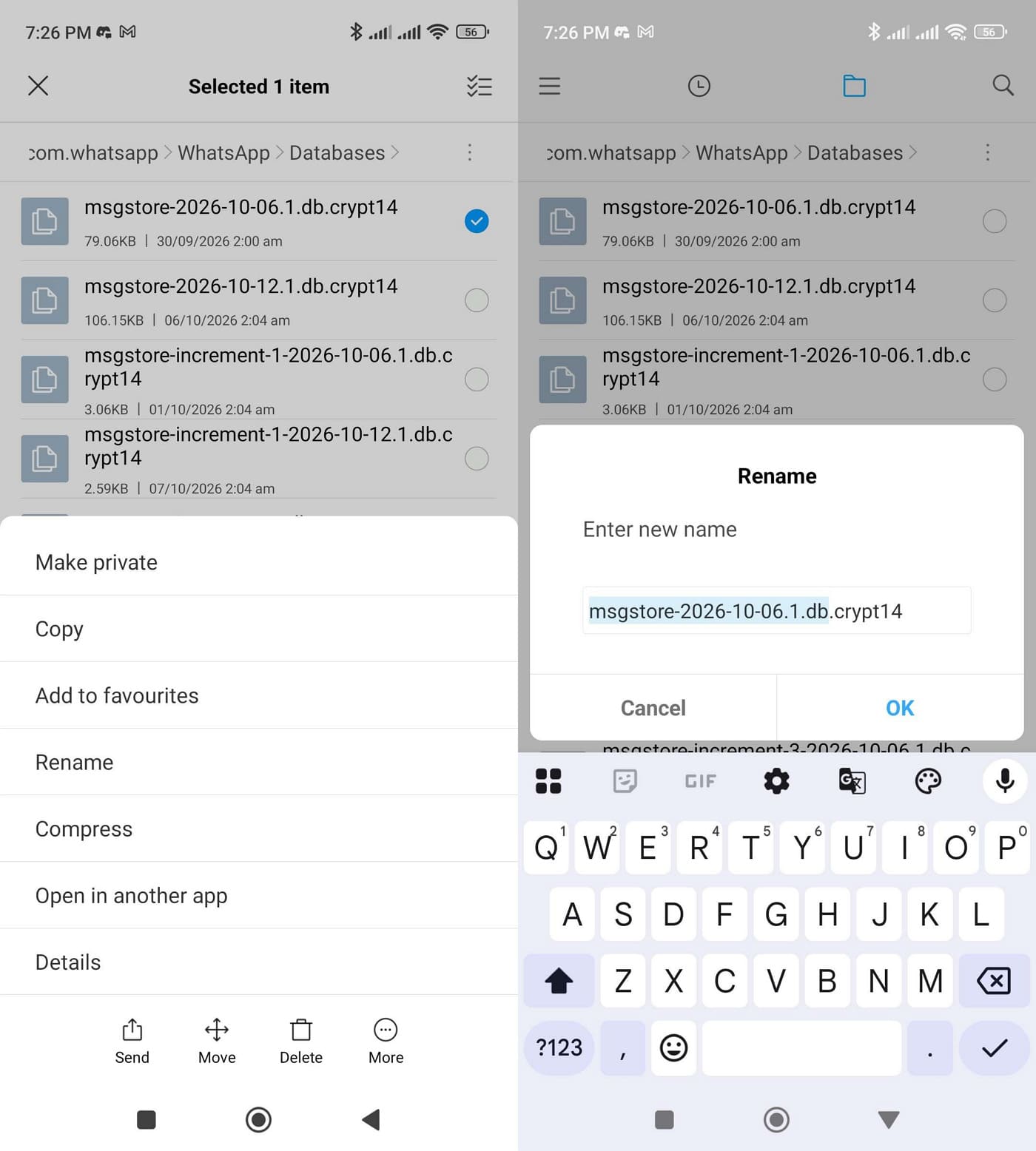
-
Étape 3
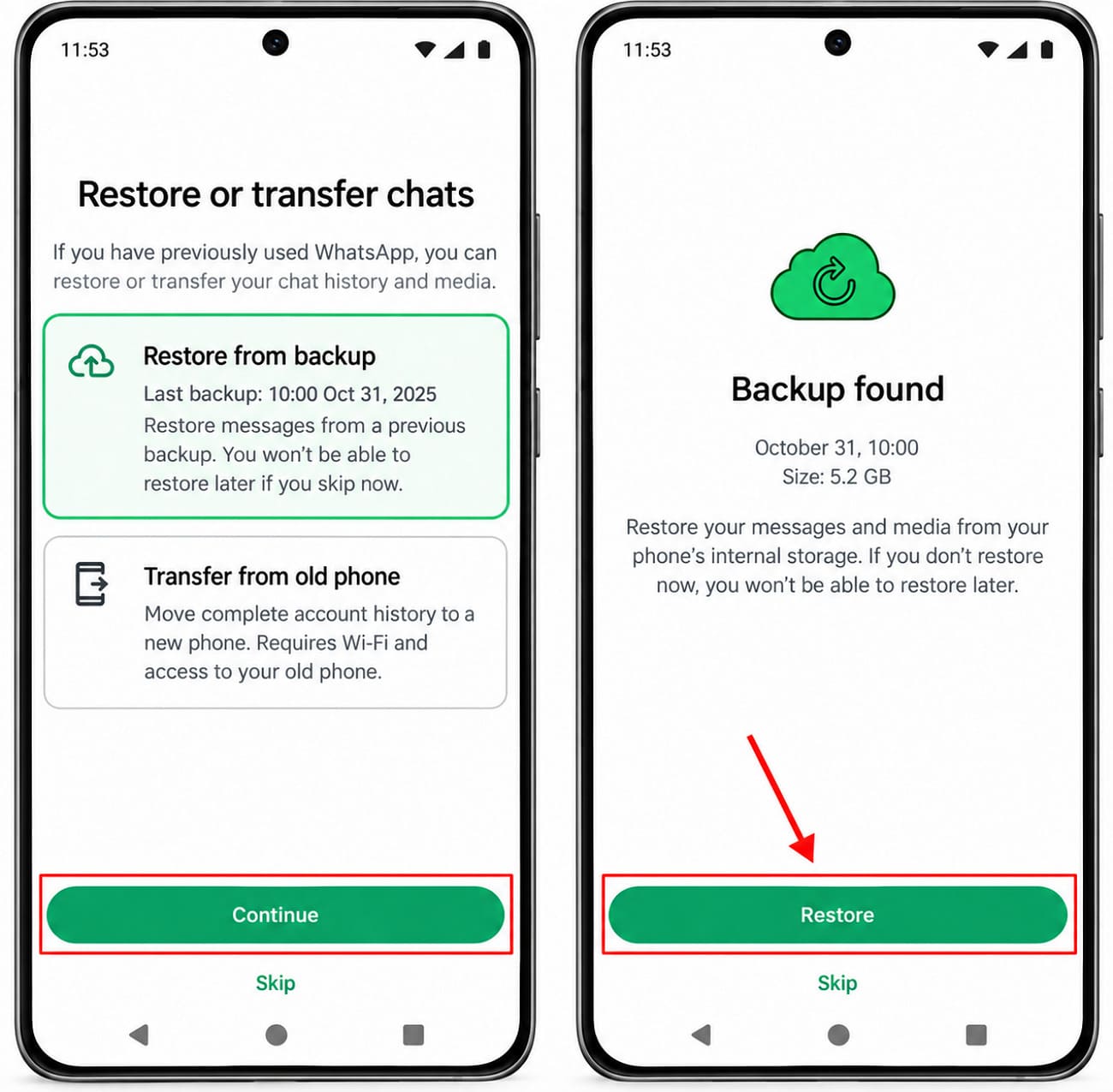
Après avoir réinstallé WhatsApp, vérifiez votre numéro de téléphone et sélectionnez « Restaurer à partir de la sauvegarde ». Appuyez sur « Continuer », puis sur « Restaurer » lorsque WhatsApp détecte la sauvegarde locale. Attendez la fin de la restauration avant d'accéder à vos discussions.
Récupérer des photos WhatsApp supprimées à partir de copies multimédias existantes sur Android
Les photos WhatsApp peuvent encore exister dans Google Photos, dans le stockage de votre téléphone ou dans une autre application, même après avoir disparu d'une conversation. Avant de lancer une analyse de l'appareil, vérifiez ces emplacements pour trouver des copies récupérables. Pour la récupération WhatsApp concernant les photos et vidéos manquantes, suivez ces étapes pour trouver les fichiers encore accessibles :
Vérifier la corbeille de Google Photos et de la Galerie
Instructions. Ouvrez Google Photos, accédez à « Collections > Corbeille », maintenez la photo manquante enfoncée, puis appuyez sur le bouton « Restaurer ».
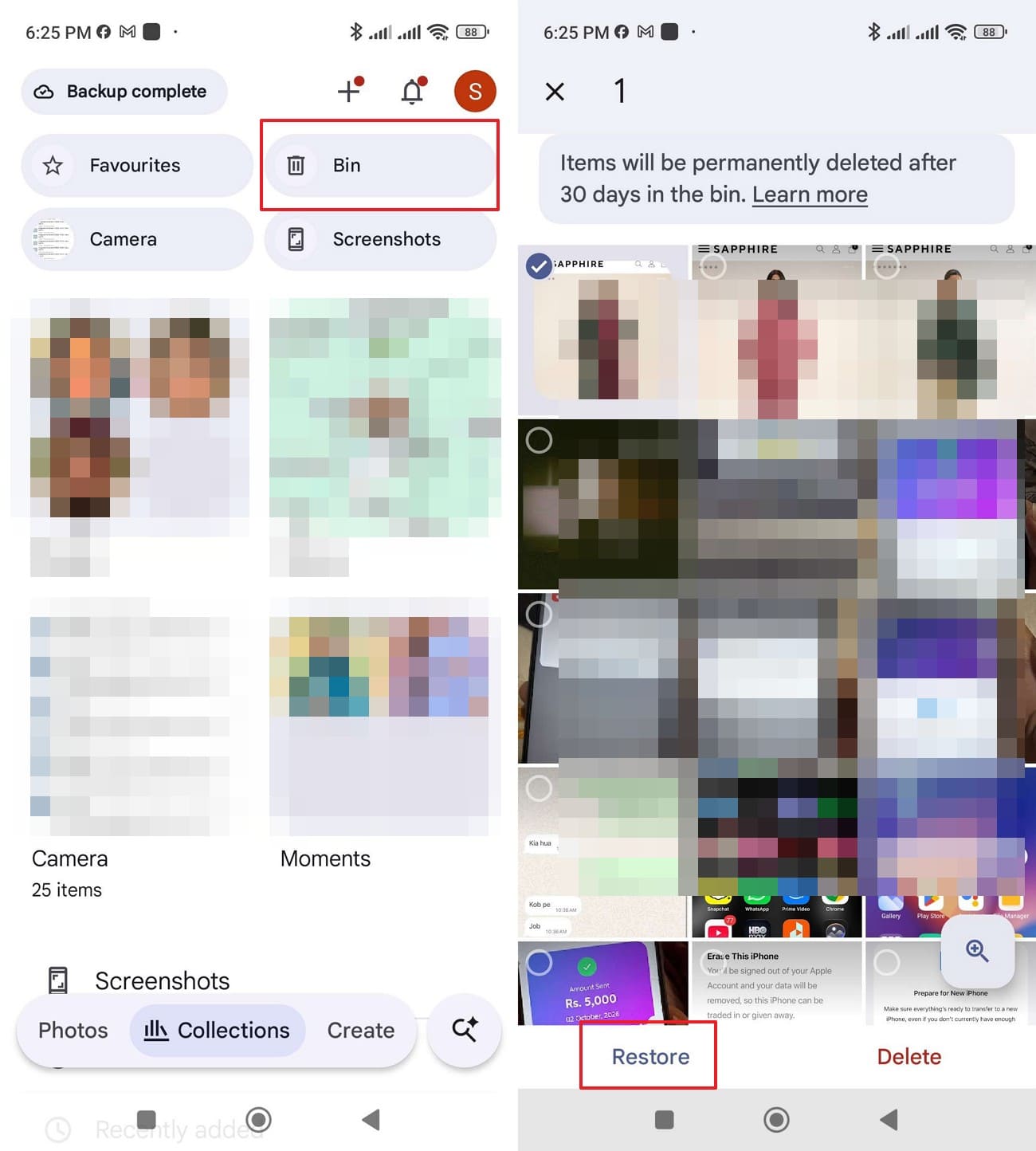
Selon Google Photos, les photos sauvegardées restent dans la corbeille pendant 60 jours, tandis que les photos sans sauvegarde sont conservées pendant 30 jours. Vous pouvez également vérifier l'application Galerie de votre téléphone pour un dossier Corbeille ou Supprimés récemment distinct.
Rechercher dans d'autres dossiers et sauvegardes cloud
Vérifiez les dossiers Téléchargements, Images et WhatsApp Media pour trouver des copies enregistrées des photos manquantes. Vous pouvez également consulter les services de stockage cloud, tels que Google Drive ou OneDrive, si vous les avez précédemment téléchargées. Si aucune copie n'existe, demandez à l'expéditeur de renvoyer les fichiers. Une sauvegarde WhatsApp antérieure ou une analyse compatible avec Dr.Fone peut également aider à récupérer les médias supprimés.
Partie 5. Récupération avancée WhatsApp avec Dr.Fone : compatibilité et limitations
Avant d'utiliser la Récupération avancée de Dr.Fone pour récupérer les messages WhatsApp supprimés sur Android, il est important de comprendre ses exigences de compatibilité et ses limitations techniques. Bien que cette fonctionnalité prenne en charge la Récupération de données WhatsApp, sa disponibilité dépend de votre version d'Android et du modèle de votre appareil. Voici les points essentiels à prendre en compte :
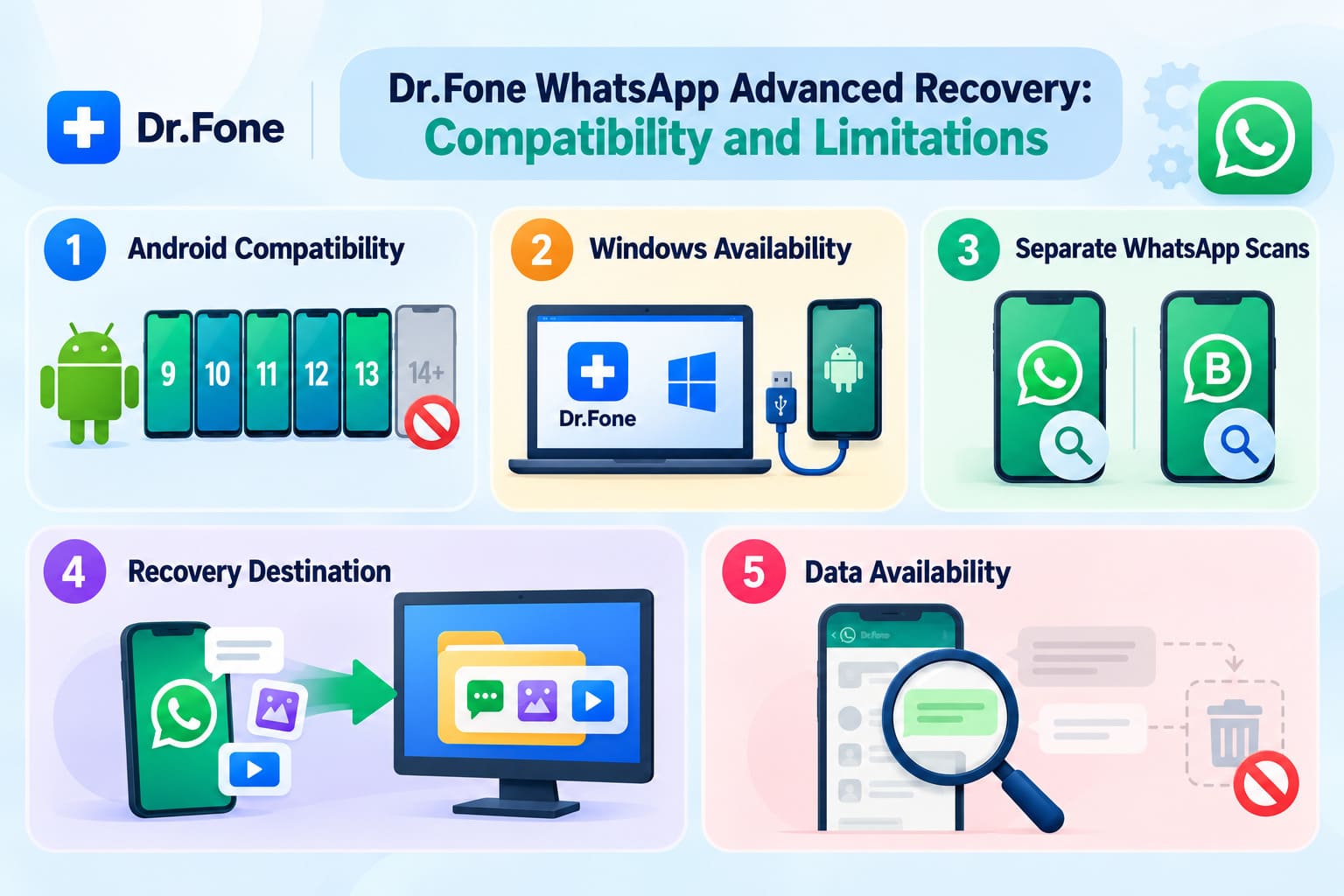
- Compatibilité Android : La Récupération avancée prend en charge Android 9 à 13, à l'exclusion des appareils Huawei fonctionnant sous Android 12 ou 13. Android 14 et les versions ultérieures ne sont pas pris en charge.
- Disponibilité Windows : La fonctionnalité est disponible via Dr.Fone pour Windows et nécessite un appareil Android compatible connecté par USB.
- Analyses WhatsApp séparées : WhatsApp et WhatsApp Business nécessitent des analyses séparées via leurs options respectives de Récupération avancée.
- Destination de la récupération : Les discussions et pièces jointes récupérées sont enregistrées sur un ordinateur. La fonctionnalité ne restaure pas les conversations supprimées directement dans WhatsApp.
- Disponibilité des données : La récupération dépend de l'accessibilité des messages et pièces jointes supprimés dans le stockage de l'appareil. Les données écrasées ne peuvent pas être récupérées par cette méthode.
Conclusion
Il est utile de vérifier les sauvegardes existantes, les bases de données locales et les fichiers multimédias enregistrés avant de tenter une récupération WhatsApp. Cependant, si aucune sauvegarde utilisable ne contient les discussions manquantes, Dr.Fone - Récupération de données (Android) propose la Récupération avancée pour récupérer les messages WhatsApp supprimés sans sauvegarde. Il analyse les appareils Android compatibles à la recherche de discussions et pièces jointes accessibles, vous permettant de prévisualiser et d'enregistrer les données récupérées sur votre ordinateur.
FAQ
-
1. Puis-je récupérer des messages WhatsApp supprimés pour tout le monde sur Android ?
Une sauvegarde WhatsApp antérieure créée avant la suppression peut contenir ces messages. Dr.Fone - Récupération de données (Android) propose également la Récupération avancée pour analyser les appareils compatibles à la recherche de discussions supprimées accessibles. Cependant, les messages supprimés pour tout le monde ne sont pas toujours récupérables. -
2. Puis-je récupérer des discussions WhatsApp après une réinitialisation d'usine si aucune sauvegarde n'existe ?
Une réinitialisation d'usine efface les données locales et détruit généralement les clés de chiffrement nécessaires pour accéder aux messages WhatsApp supprimés. Sans sauvegarde antérieure, la récupération est généralement impossible. Même Dr.Fone - Récupération de données (Android) ne peut pas récupérer des données qui ne sont plus accessibles après une réinitialisation. -
3. Puis-je transférer des discussions WhatsApp depuis un ancien téléphone Android sans utiliser Google Drive ?
Oui, la fonctionnalité intégrée de transfert de discussions de WhatsApp vous permet de déplacer les conversations existantes entre téléphones Android sans sauvegarde de compte Google. Les deux appareils doivent répondre aux exigences de transfert, et vous devez utiliser le même numéro de téléphone. Cependant, cette méthode ne transfère que les discussions disponibles, pas les messages précédemment supprimés.
 Ajoutez Wondershare Dr.Fone comme source préférée sur Google.




