 Récupérer photos, messages, WhatsApp et bien plus encore, sans sauvegarde.

 100 % Sécurité vérifiée | Aucun abonnement requis | Sans malveillant

 :
: 
 ChatGPT
 Perplexity
 Gemini
 Claude
 Grok
Grok
Récupération standard ou avancée ? Commencez par les données dont vous avez besoin, pas par le nom du mode. La récupération standard couvre les catégories courantes de fichiers Android et de données téléphoniques. La récupération avancée dans Dr.Fone - Récupération de données (Android) ajoute des catégories sélectionnées d'applications de messagerie, de Gmail et de données de navigation sur les appareils compatibles, avec des exigences plus restreintes en matière de plateforme et de version Android.
Ce guide de décision compare les modes, explique quand la récupération avancée constitue une option pertinente et montre comment évaluer les résultats. Il ne classe pas les modes selon leur taux de réussite et ne promet pas que chaque élément supprimé puisse être récupéré.
Dans cet article
- Partie 1. Quel mode de récupération correspond à votre situation ?
- Partie 2. Récupération standard vs avancée : comparer la portée
- Partie 3. Quels enregistrements d'applications la récupération avancée prend-elle en charge ?
- Partie 4. Liste de vérification de compatibilité et de préparation
- Partie 5. À quoi ressemble le flux de travail de la récupération avancée
- Partie 6. Comprendre les résultats et les limites de la récupération
- Conclusion
- Questions fréquemment posées
Partie 1. Quel mode de récupération correspond à votre situation ?
Utilisez ces questions pour affiner votre choix avant de lancer une analyse :
- Une copie utilisable est-elle déjà disponible ? Vérifiez d'abord une sauvegarde autorisée existante ou une vue de compte. Si l'élément y est encore accessible, une analyse de l'appareil n'est peut-être pas nécessaire.
- L'élément est-il un fichier courant ou une catégorie de données téléphoniques standard ? Pour les photos, vidéos, documents, contacts ou messages, consultez le flux de travail de récupération standard applicable et ses exigences.
- S'agit-il d'un enregistrement d'application ou de navigateur spécifiquement répertorié ? La récupération avancée peut être pertinente pour les catégories prises en charge de Gmail, d'applications de messagerie ou de données de navigation.
- Votre configuration répond-elle aux exigences du mode ? Si vous ne disposez pas de Windows ou si votre téléphone se situe en dehors de la plage de compatibilité documentée, ne choisissez pas la récupération avancée en supposant qu'elle fonctionnera quand même.
- Avez-vous besoin d'une copie sur PC ou d'une restauration dans l'application ? La récupération avancée exporte vers un PC. Si votre besoin est de remettre les données directement dans l'application d'origine, la sortie documentée ne répond pas à cette exigence.
Exemple : Un enregistrement Gmail et une photo supprimée de l'appareil photo sont des tâches de récupération différentes. La catégorie Gmail est explicitement répertoriée pour la récupération avancée ; la récupération d'images courantes relève d'un flux de travail photo approprié. Aucune des deux catégories répertoriées ne garantit que l'élément recherché est encore récupérable.
Partie 2. Récupération standard vs avancée : comparer la portée
Ne sélectionnez pas la récupération avancée simplement parce que son nom semble plus puissant. Les modes standard et avancé ont des portées documentées différentes, et certaines catégories se chevauchent.
| Point de décision | Récupération standard | Récupération avancée |
|---|---|---|
| Portée documentée principale | Données Android courantes telles que photos, vidéos, audio, documents, contacts, historique des appels, messages et données WhatsApp prises en charge. | Enregistrements et pièces jointes d'applications sélectionnées provenant d'applications de messagerie et de Gmail prises en charge, ainsi que des enregistrements de navigation Google et Chrome pris en charge. |
| Quand l'envisager | Vous recherchez un fichier pris en charge ou une catégorie courante de données téléphoniques. | Vous avez besoin de l'une des catégories d'applications ou de données de navigation spécifiquement répertoriées. |
| Compatibilité | Vérifiez les exigences relatives à l'appareil, au type de données et au flux de travail sélectionné. | Windows ; Android 9 à 13 ; Huawei sous Android 12-13 est exclu. |
| Vérification de la compatibilité | La prise en charge globale des appareils par le produit ne garantit pas la compatibilité avec chaque fonctionnalité de récupération. | Consultez le guide officiel de récupération Android pour les exigences propres à ce mode. |
| Comment évaluer l'utilité | Vérifiez si le flux de travail choisi trouve les fichiers ou enregistrements dont vous avez besoin. | Vérifiez si l'analyse trouve les enregistrements d'applications ou de navigation recherchés. |
Si les deux modes répertorient une catégorie connexe, ne supposez pas que le mode avancé a un taux de réussite plus élevé ; aucun taux de réussite comparatif n'est établi ici. Pour les vérifications de comptes spécifiques au navigateur, utilisez notre guide de récupération de l'historique Chrome sur Android plutôt que de répéter ces étapes ici.
Partie 3. Quels enregistrements d'applications la récupération avancée prend-elle en charge ?
Le guide officiel de récupération Android de Wondershare documente les catégories suivantes. Une catégorie répertoriée signifie que le logiciel peut rechercher les enregistrements pris en charge ; cela ne signifie pas que chaque appareil, version d'application ou élément supprimé produira un résultat.
| Catégorie | Ce que vous pouvez consulter si trouvé | Note de sélection ou de sortie |
|---|---|---|
| Conversations sélectionnées et pièces jointes prises en charge, telles que les photos, vidéos et fichiers audio disponibles. | Exécutez WhatsApp en tant qu'analyse séparée plutôt que de le combiner avec WhatsApp Business ou d'autres catégories. | |
| WhatsApp Business | Conversations professionnelles sélectionnées et catégories de médias disponibles. | Exécutez-le séparément de WhatsApp et des autres catégories. |
| LINE, Kik et Snapchat | Conversations sélectionnées et pièces jointes lorsque des enregistrements pris en charge sont trouvés. | Examinez séparément les catégories de conversations et de pièces jointes lorsqu'elles apparaissent dans les résultats. |
| Gmail | Entrées Gmail disponibles et pièces jointes prises en charge. | Les résultats Gmail et Pièces jointes Gmail peuvent apparaître comme des catégories distinctes. |
| Historique de navigation Google | Entrées disponibles avec des informations telles que les noms, les URL et les dates. | Il ne s'agit pas d'un accès direct aux données de serveur de compte Google définitivement supprimées. |
| Historique de navigation et signets Google Chrome | Enregistrements de navigation sélectionnés et enregistrements de liens enregistrés. | L'exportation ne restaure pas les données directement dans Chrome sur le téléphone. |
L'intérêt de ce mode réside dans la possibilité d'inspecter plusieurs catégories de données d'applications prises en charge au sein d'un seul flux de travail sur ordinateur et de sélectionner les enregistrements à conserver. Son utilité dépend toujours de ce qui est accessible sur votre appareil en particulier.
Partie 4. Liste de vérification de compatibilité et de préparation
Avant de lancer une analyse, confirmez les exigences suivantes :
- Vérifiez votre version d'Android et la marque de votre appareil. Ouvrez les Paramètres de votre téléphone et consultez la section À propos du téléphone ou l'écran d'informations logicielles équivalent. La plage documentée de la récupération avancée est Android 9 à 13, avec l'exception Huawei Android 12-13.
- Utilisez le flux de travail de bureau Windows. L'édition Mac et l'application mobile Android ne doivent pas être considérées comme des substituts de ce mode spécifique à Windows.
- Confirmez que votre logiciel installé inclut ce mode. Recherchez la récupération avancée sous Récupérer les données Android. Si elle est absente, vérifiez le téléchargement Windows actuel et les instructions officielles du produit plutôt que de sélectionner un flux de travail sans rapport.
- Préparez une connexion USB fonctionnelle. Utilisez un câble adapté et suivez les invites de détection de l'appareil et d'autorisation affichées dans le logiciel. Ne supposez pas que les exigences de configuration d'une autre fonctionnalité de récupération s'appliquent ici.
- Choisissez un dossier de destination privé sur le PC. Les enregistrements d'applications peuvent contenir des conversations sensibles, du contenu d'e-mails ou une activité de navigation. N'analysez qu'un appareil que vous possédez ou que vous êtes autorisé à utiliser.
- Vérifiez les conditions de licence en vigueur. Un téléchargement ou un aperçu ne constitue pas une promesse d'exportation gratuite illimitée. Confirmez les éventuelles conditions d'achat avant de compter sur le logiciel pour la récupération.
 Analysez directement les téléphones et tablettes Android.
- Prévisualisez et récupérez uniquement ce que vous souhaitez.
- Prend en charge WhatsApp, les photos, les vidéos, les contacts et plus encore.
- Compatible avec plus de 6000 appareils Android.

Partie 5. À quoi ressemble le flux de travail de la récupération avancée
Utilisez ce guide pour comprendre ce qu'implique le choix de la Récupération avancée. Pour le manuel produit à jour et les captures d'écran spécifiques à chaque catégorie, consultez les instructions officielles de récupération de données Android. Les libellés à l'écran et les catégories disponibles peuvent varier selon la version installée et l'appareil connecté.
-
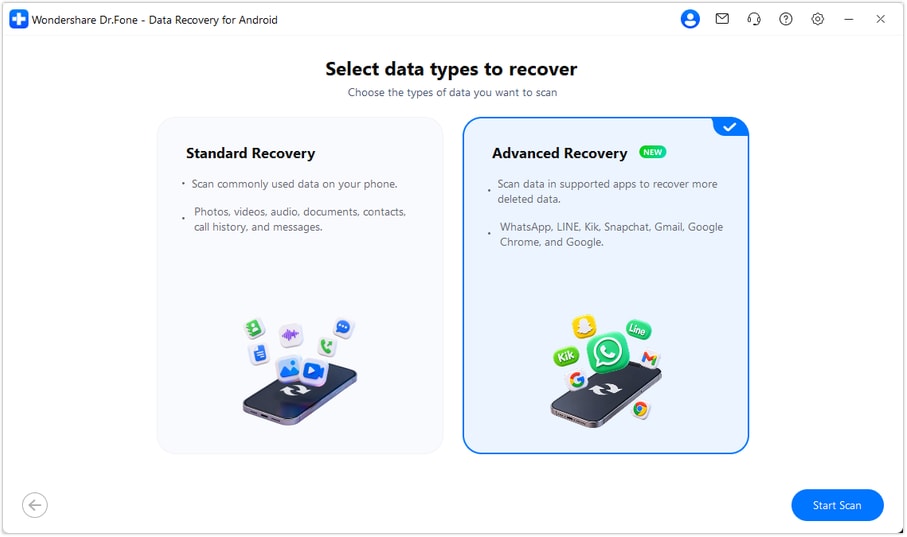
Étape 1 Ouvrez la Récupération avancée et Connectez le téléphone
Lancez Dr.Fone sur Windows et ouvrez Boîte à outils > Récupération de données. Sélectionnez Android > Récupérer les données Android, choisissez Récupération avancée, puis cliquez sur Lancer l'analyse. Connectez le téléphone Android par USB lorsque vous y êtes invité, puis suivez les instructions à l'écran jusqu'à ce que le logiciel le détecte.
-
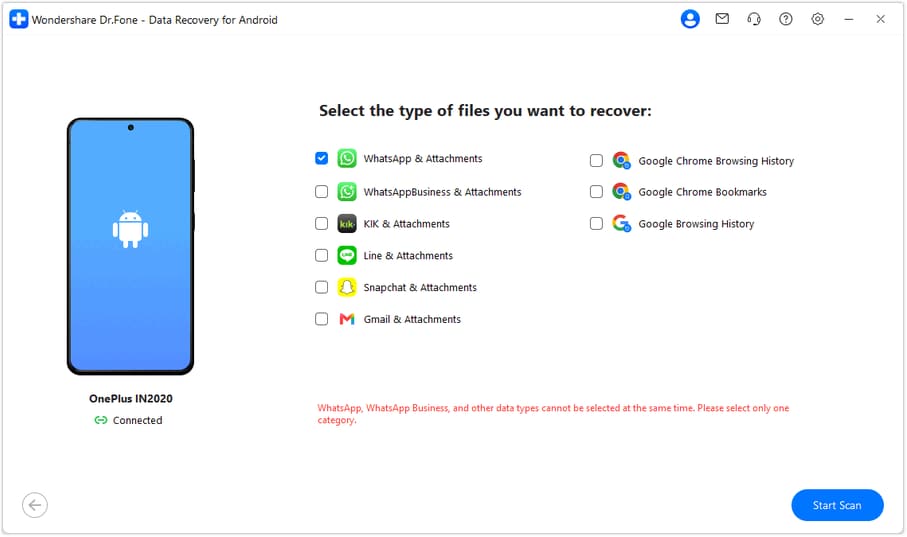
Étape 2 Sélectionnez les catégories de données d'application pertinentes
Sélectionnez les catégories prises en charge correspondant aux informations dont vous avez besoin. Par exemple, choisissez les données liées à Gmail pour un enregistrement d'e-mail ou la catégorie de données de navigateur appropriée pour les informations de sites web enregistrées. Cliquez sur Lancer l'analyse après avoir fait votre sélection.
Règle de sélection WhatsApp : Analysez WhatsApp ou WhatsApp Business séparément. Les instructions officielles indiquent que WhatsApp, WhatsApp Business et les autres types de données ne peuvent pas être sélectionnés ensemble. Ne considérez pas la liste des catégories comme une autorisation d'exécuter toutes les applications en une seule analyse combinée.
-
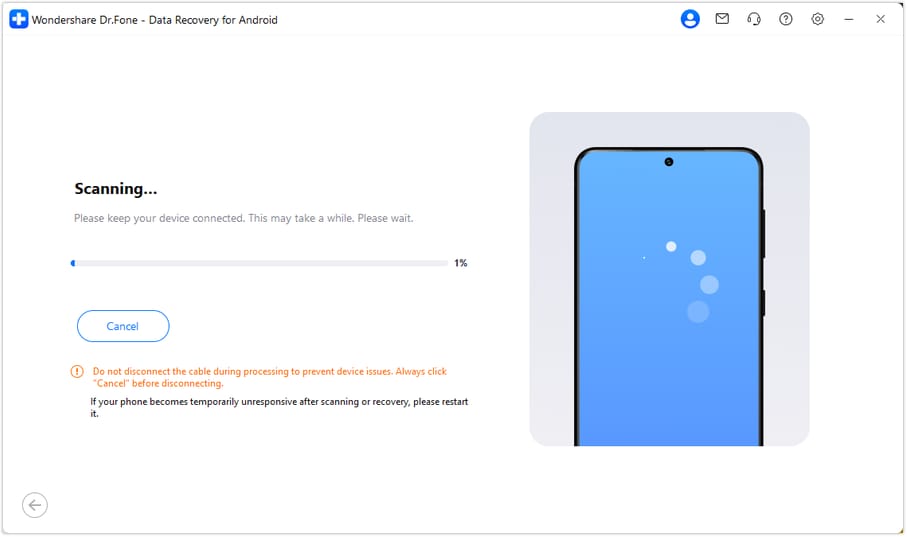
Étape 3 Gardez l'appareil connecté pendant l'analyse
Laissez le téléphone connecté pendant l'exécution de l'analyse. Si vous devez l'arrêter, utilisez Annuler dans le logiciel avant de débrancher le câble. Ce guide ne promet aucune durée d'analyse fixe ni aucun taux de réussite de récupération. Si le téléphone ne répond plus temporairement après l'analyse ou la récupération, suivez les instructions de redémarrage affichées à l'écran.
-
Étape 4 Prévisualiser les enregistrements et pièces jointes disponibles
Choisissez une catégorie dans la barre latérale des résultats et examinez son contenu. Utilisez la recherche ou les filtres lorsqu'ils sont disponibles, puis sélectionnez uniquement les enregistrements que vous souhaitez sauvegarder. L'aperçu est un moyen d'évaluer les résultats de l'analyse ; il ne constitue pas la preuve que chaque élément supprimé a été trouvé.
Pour Gmail : Examinez les entrées disponibles et vérifiez Pièces jointes Gmail séparément si cette catégorie contient des résultats. Ne supposez pas que chaque entrée récupérée inclut ses pièces jointes d'origine.
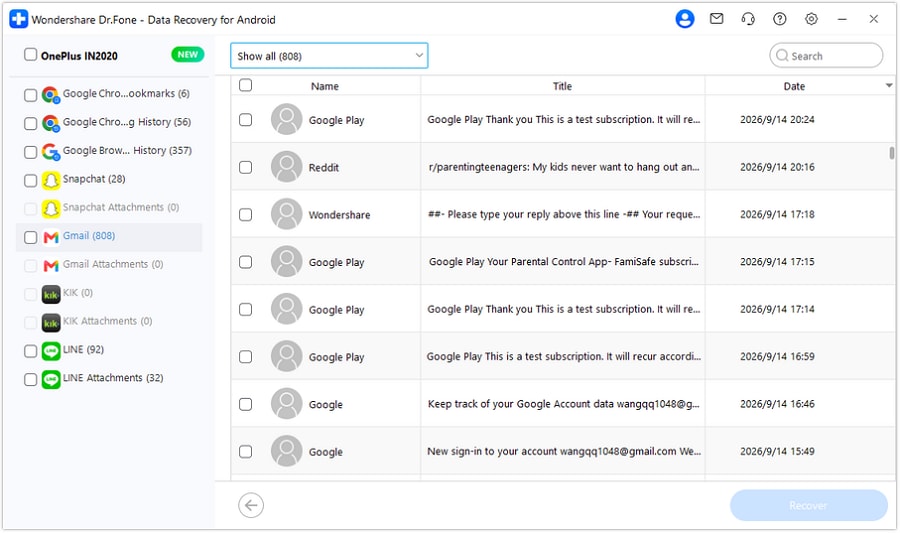
Pour les applications de messagerie prises en charge : Ouvrez les conversations et catégories de pièces jointes correspondantes. Par exemple, les conversations LINE et les pièces jointes LINE peuvent être examinées séparément. WhatsApp et WhatsApp Business disposent de leurs propres vues de résultats.
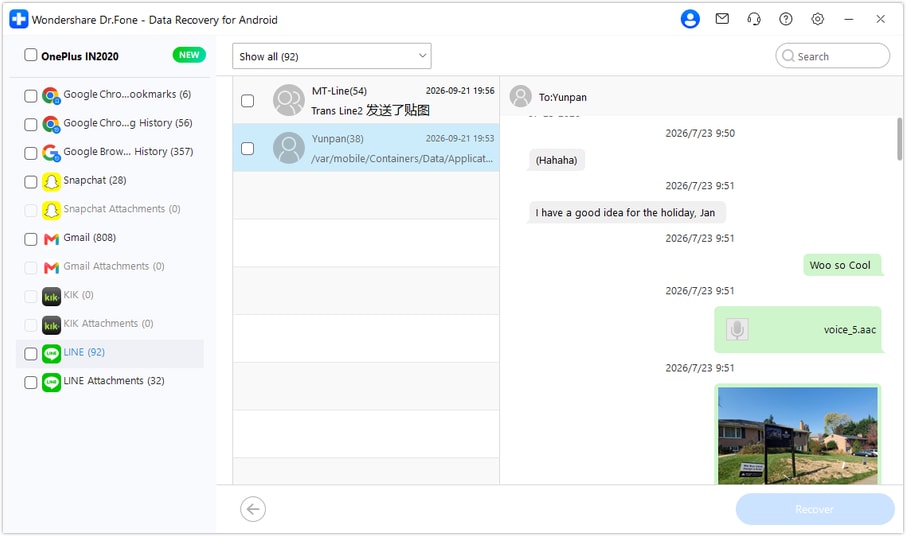
Pour les données de navigation : Vérifiez la catégorie Google ou Chrome correspondante. Ces résultats sont des enregistrements que vous pouvez sauvegarder à titre de référence, et non une reconstruction en un clic de l'historique ou des favoris d'origine du navigateur.
-
Étape 5 Enregistrer les résultats sélectionnés sur le PC
Cliquez sur Récupérer, choisissez le dossier de destination lorsque vous y êtes invité, et suivez les instructions d'exportation du logiciel. Ouvrez le fichier enregistré sur votre PC et vérifiez qu'il contient les enregistrements que vous souhaitiez conserver.
Ne supposez pas qu'un format disponible dans une autre fonctionnalité de Dr.Fone s'applique à chaque catégorie de la Récupération avancée. En particulier, les instructions officielles n'établissent pas que les résultats de favoris de navigateur sont exportés sous forme de fichier HTML de favoris Chrome importable.




Partie 6. Comprendre les résultats et les limites de la récupération
Évaluez une analyse en fonction des enregistrements pertinents qu'elle trouve réellement, et non du nombre de catégories affichées dans l'interface.
| Ce que vous voyez | Ce que cela signifie | Que faire ensuite |
|---|---|---|
| Un enregistrement pertinent apparaît dans l'aperçu | L'analyse a trouvé un enregistrement susceptible de répondre à votre besoin. | Examinez son contenu, sélectionnez-le et vérifiez le fichier enregistré après l'exportation. |
| Une conversation apparaît sans la pièce jointe recherchée | Le résultat de la conversation n'établit pas que sa pièce jointe est récupérable. | Vérifiez la catégorie de pièces jointes correspondante si elle est disponible. |
| La catégorie est vide ou l'élément recherché est absent | Cette analyse n'a pas trouvé l'élément dont vous avez besoin. | Revérifiez la compatibilité et la catégorie sélectionnée, puis envisagez une sauvegarde autorisée existante ou une autre copie disponible. Ne supposez pas que des analyses répétées recréeront les données manquantes. |
| Les enregistrements ont été sauvegardés sur l'ordinateur | Vous disposez d'une exportation PC des résultats sélectionnés. | Conservez le fichier exporté en lieu sûr. Ce n'est pas la même chose que de restaurer des conversations, des e-mails ou des données de navigation directement dans leurs applications d'origine. |
La Récupération avancée n'est pas documentée ici comme un moyen de récupérer toute l'activité de navigation privée, d'accéder à des enregistrements de compte cloud définitivement supprimés, ou de prendre en charge toutes les versions d'Android. Elle ne doit pas non plus être confondue avec une garantie de récupération après réinitialisation d'usine. Évitez de réinitialiser ou d'effacer le téléphone uniquement pour préparer cette analyse.
Conclusion
La Récupération avancée de Dr.Fone fournit un flux de travail Windows pour certains enregistrements d'applications de messagerie, de Gmail et de navigation sur les appareils Android 9-13 compatibles. Vérifiez d'abord la compatibilité, choisissez les catégories appropriées, examinez les résultats de l'analyse et enregistrez uniquement les éléments dont vous avez besoin. Son avantage pratique est l'accès sélectif aux enregistrements pris en charge trouvés lors de l'analyse ; il ne garantit pas une récupération complète ni une restauration directe sur le téléphone.
Consultez Dr.Fone - Récupération de données (Android) pour vérifier les informations produit actuelles avant de choisir un flux de travail de récupération.
Questions fréquemment posées
-
La Récupération avancée prend-elle en charge Android 14, 15 ou ultérieur ?
Le guide officiel documente Android 9-13 et exclut les appareils Huawei sous Android 12-13. Les versions ultérieures d'Android sont en dehors de cette plage documentée. Consultez les instructions produit actuelles pour tout changement futur de compatibilité plutôt que de supposer une prise en charge. -
Puis-je utiliser la Récupération avancée sur Mac ou directement sur Android ?
Ce mode est documenté comme une fonctionnalité Windows. Ne supposez pas que l'édition Mac ou l'application mobile Dr.Fone offre le même flux de travail de Récupération avancée. -
Puis-je analyser WhatsApp, WhatsApp Business et Gmail ensemble ?
Non. Les instructions officielles exigent que WhatsApp et WhatsApp Business soient analysés séparément l'un de l'autre et des autres catégories. Choisissez une analyse séparée appropriée pour la catégorie WhatsApp dont vous avez besoin. -
Les données récupérées seront-elles restaurées dans l'application d'origine sur mon téléphone ?
Non. Le flux de travail documenté de la Récupération avancée enregistre les données sélectionnées sur un PC. Un résultat sauvegardé n'est pas une restauration directe dans WhatsApp, Gmail, Chrome ou une autre application sur le téléphone. -
La Récupération avancée est-elle toujours meilleure que la Récupération standard ?
Aucune comparaison universelle de taux de réussite n'est établie ici. Choisissez un mode en fonction de la catégorie prise en charge, des exigences de l'appareil et de la source de récupération. La Récupération avancée est utile pour ses catégories de données d'applications répertoriées, et non parce que son nom garantit un meilleur résultat. -
Le téléchargement du logiciel signifie-t-il que la récupération est gratuite ?
Non. Télécharger un logiciel n'est pas la même chose que de disposer d'une licence pour chaque fonction de récupération ou d'exportation. Consultez les conditions produit actuelles et les éventuelles invites d'achat avant de continuer.
 Ajoutez Wondershare Dr.Fone comme source préférée sur Google.




